オンプレミススキャナー
Ostorlabでは、ユーザーが管理するインフラストラクチャにOstorlabスキャナーをデプロイすることで、オンプレミスでのスキャンをサポートしています。 ライセンスに応じて、モバイルアプリケーション、Web/API、およびプライベートネットワークに対してスキャンを実行できます。
オンプレミスでスキャンを実行するために必要な手順は以下の通りです。
report.ostorlab.co にアクセスします
1. スキャナーの登録
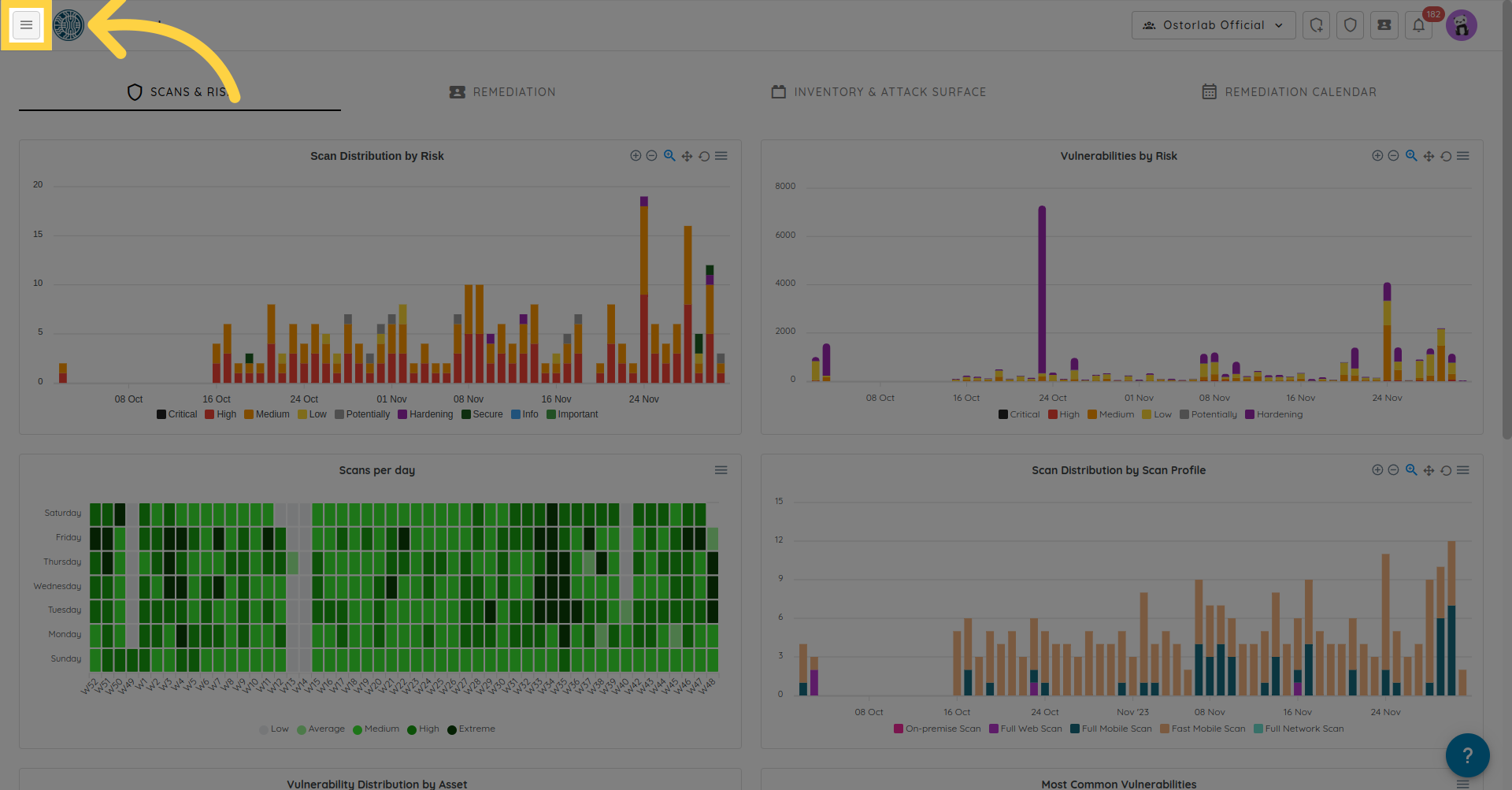
トップナビゲーションバーの menu ボタンをクリックして、ナビゲーションドロワーを開きます。
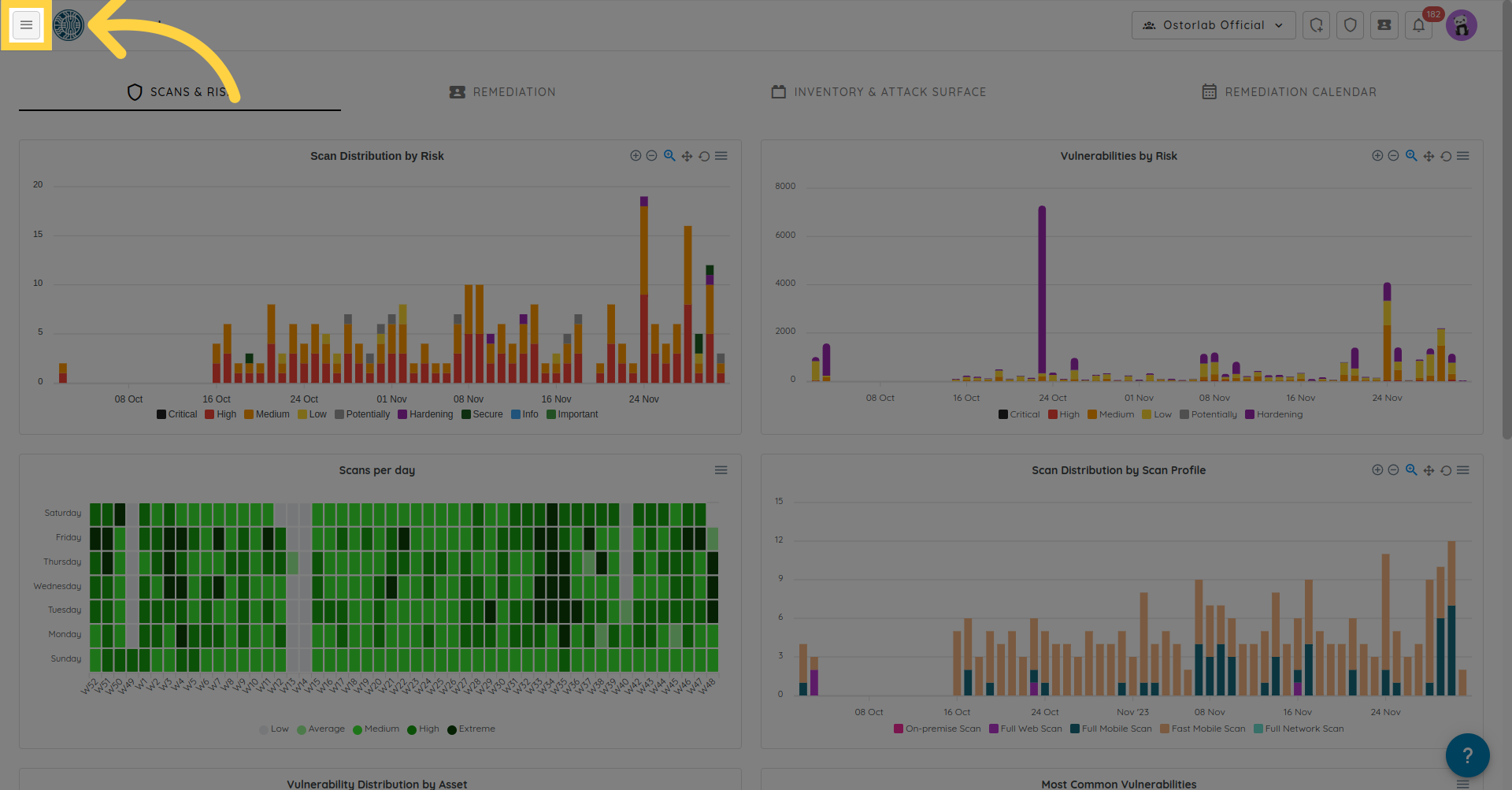
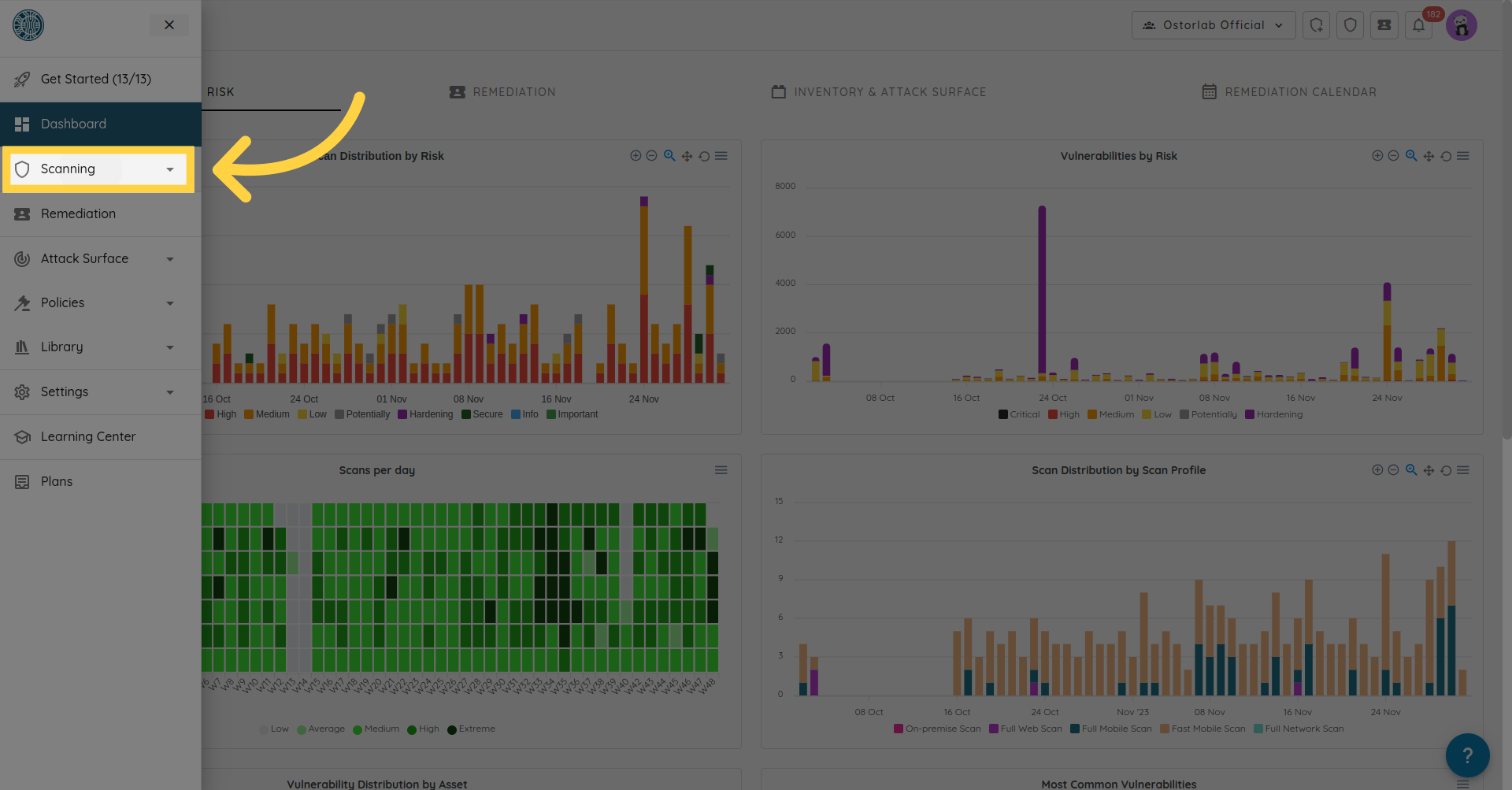
スキャンセクションを展開するために Scanning をクリックします。
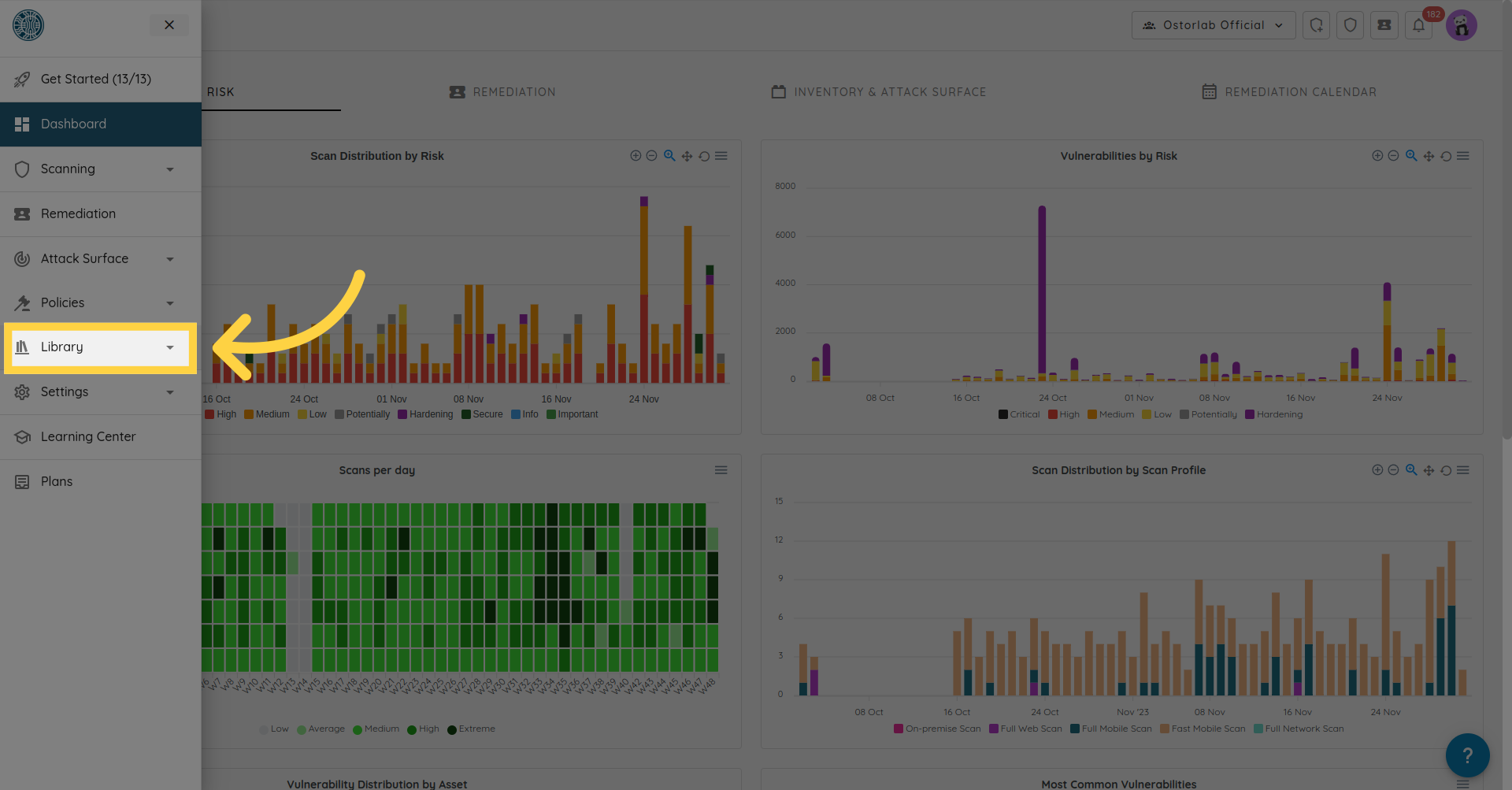
そして Scanners を選択します。
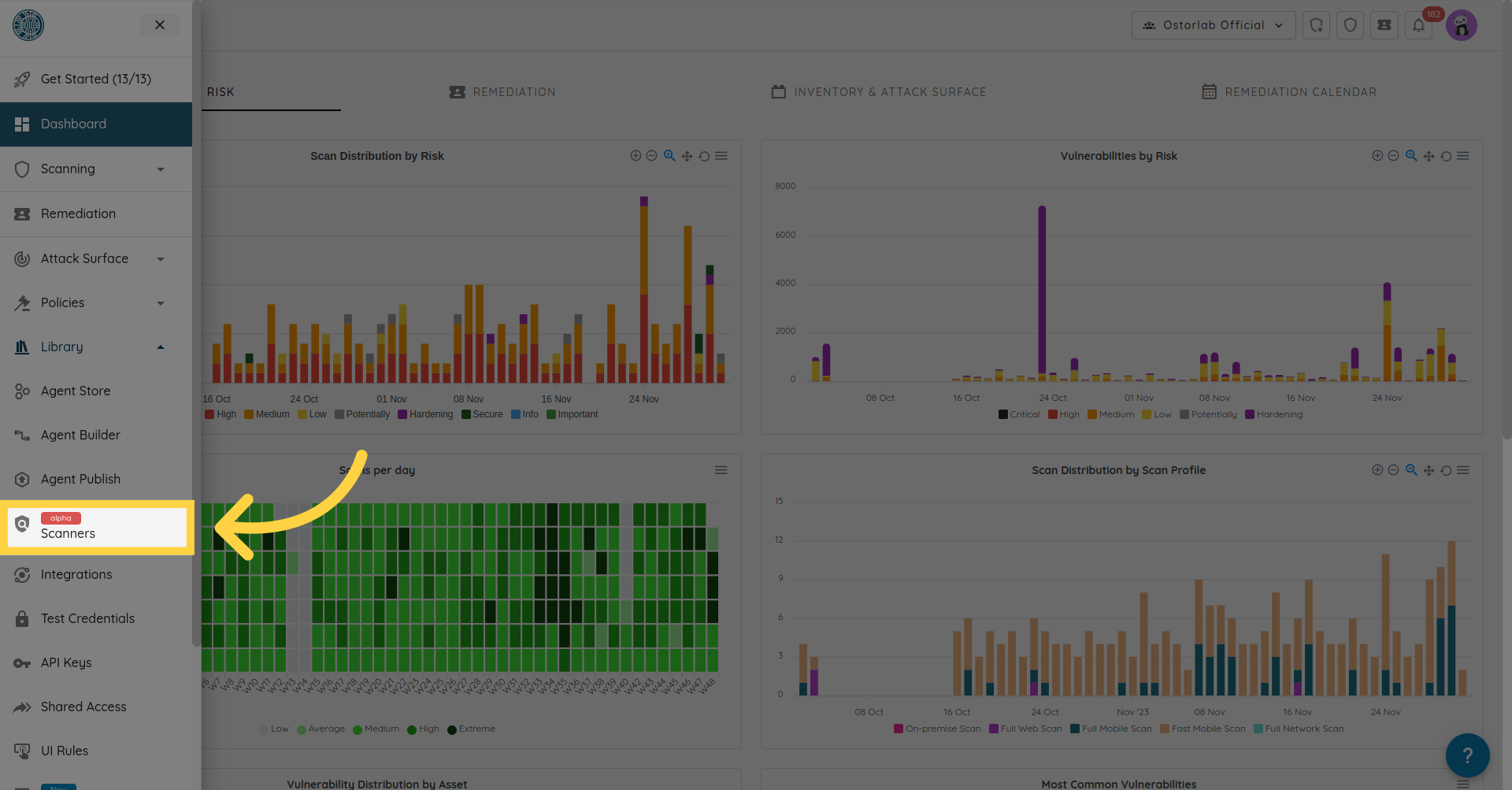
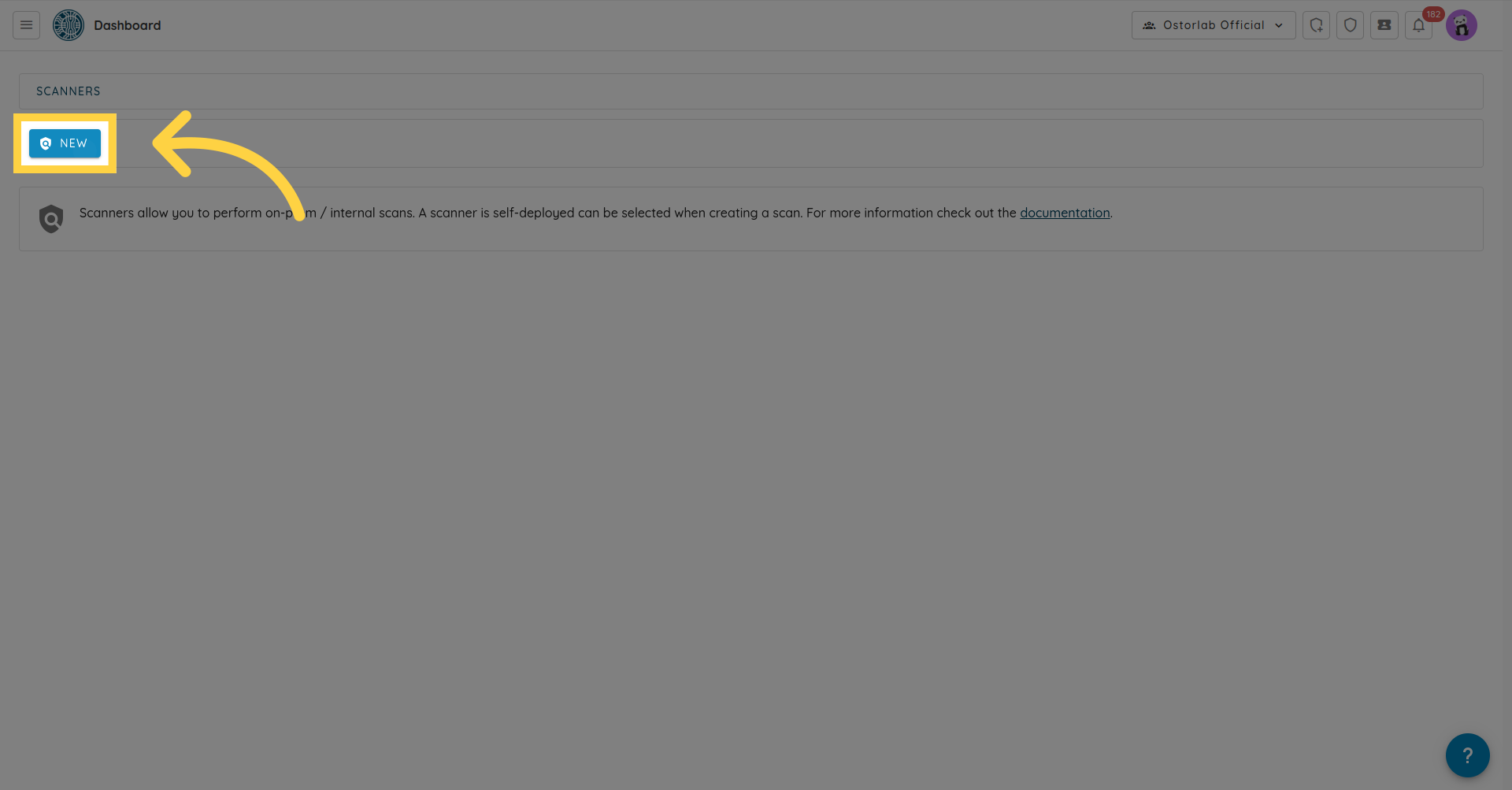
新しいスキャナーを登録するには、Add をクリックして Add Scanner を選択します。
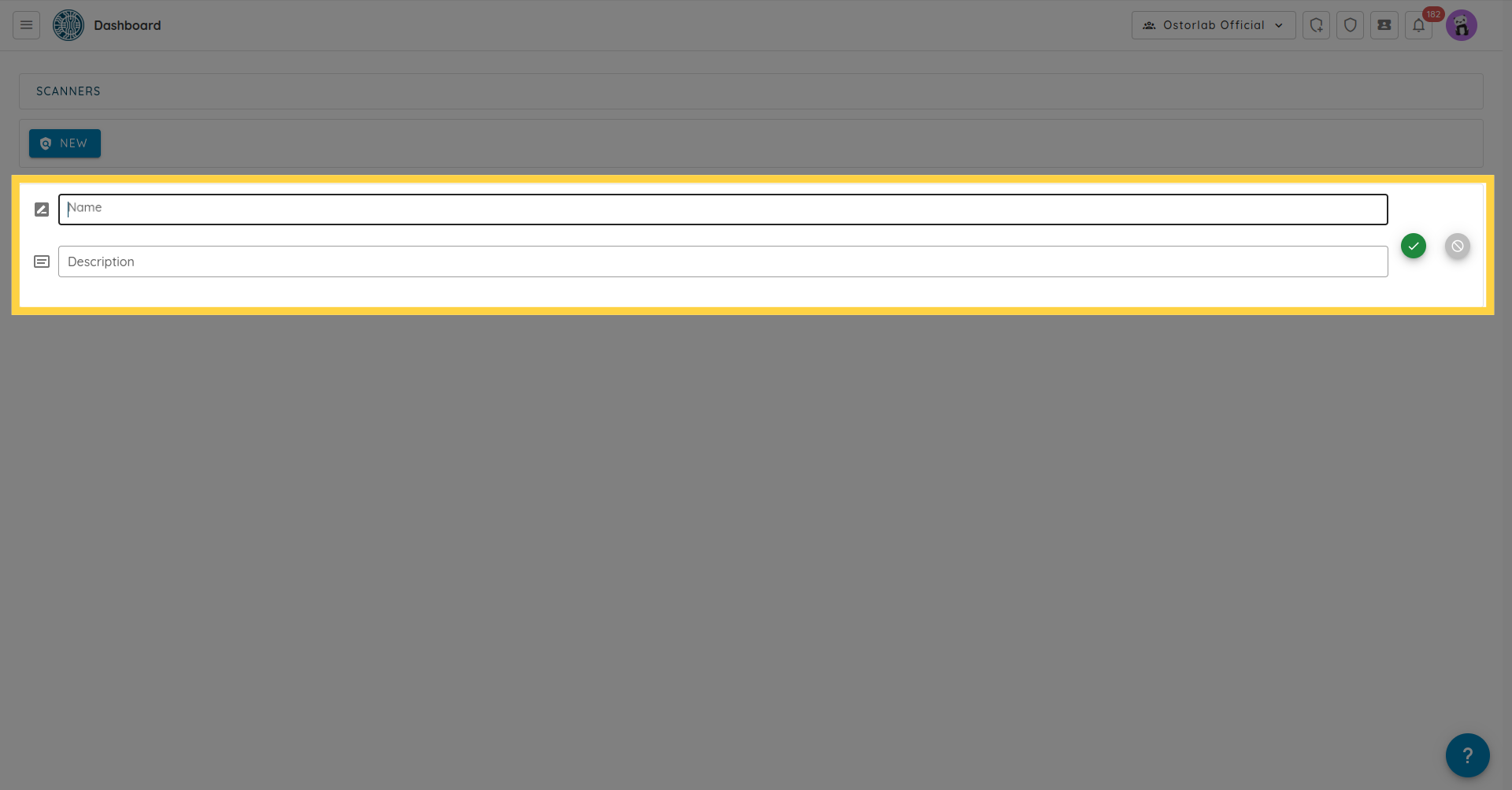
スキャナー名と説明を入力します(必要に応じて、既存のスキャナーグループに割り当てることもできます)。
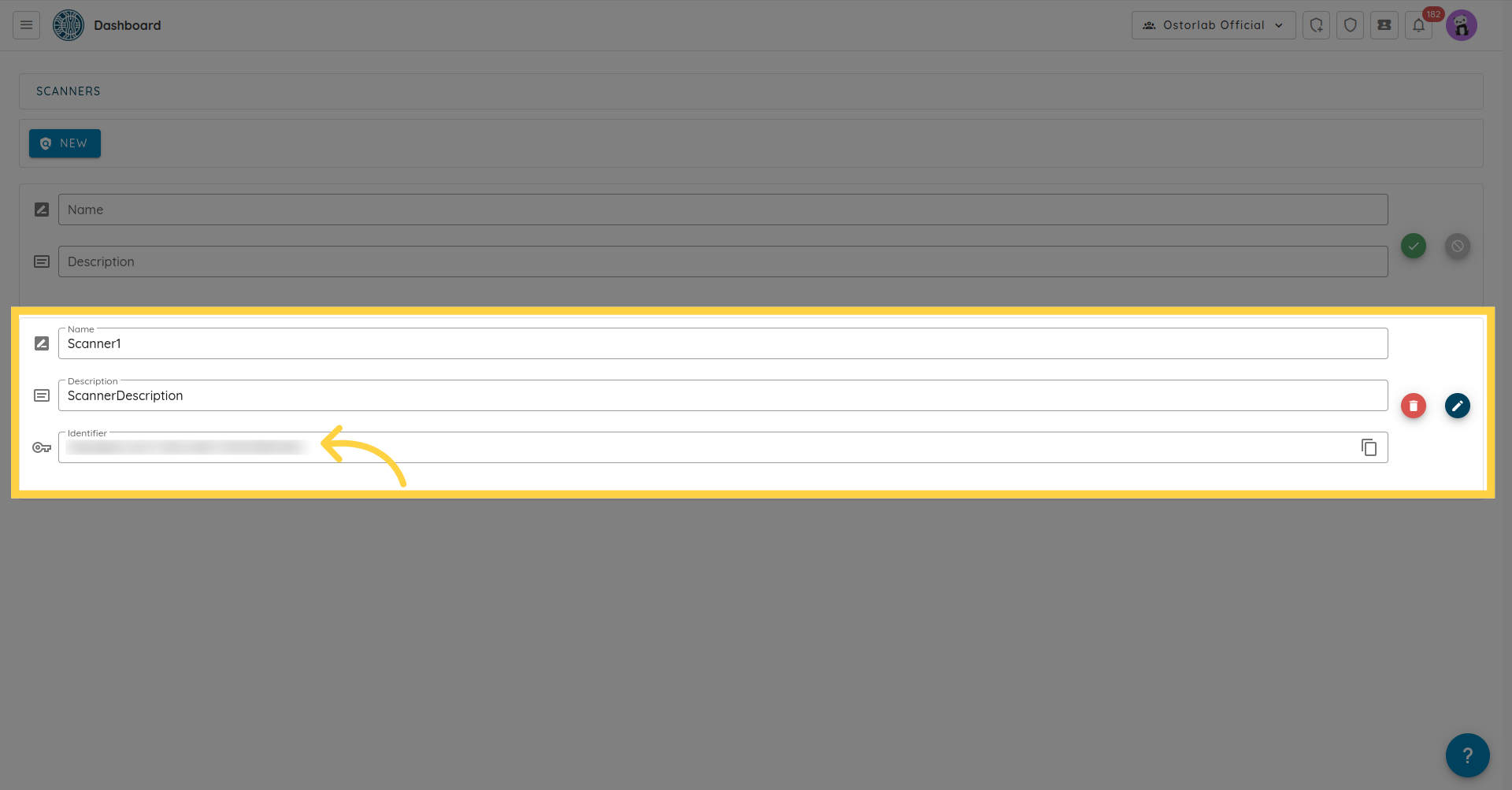
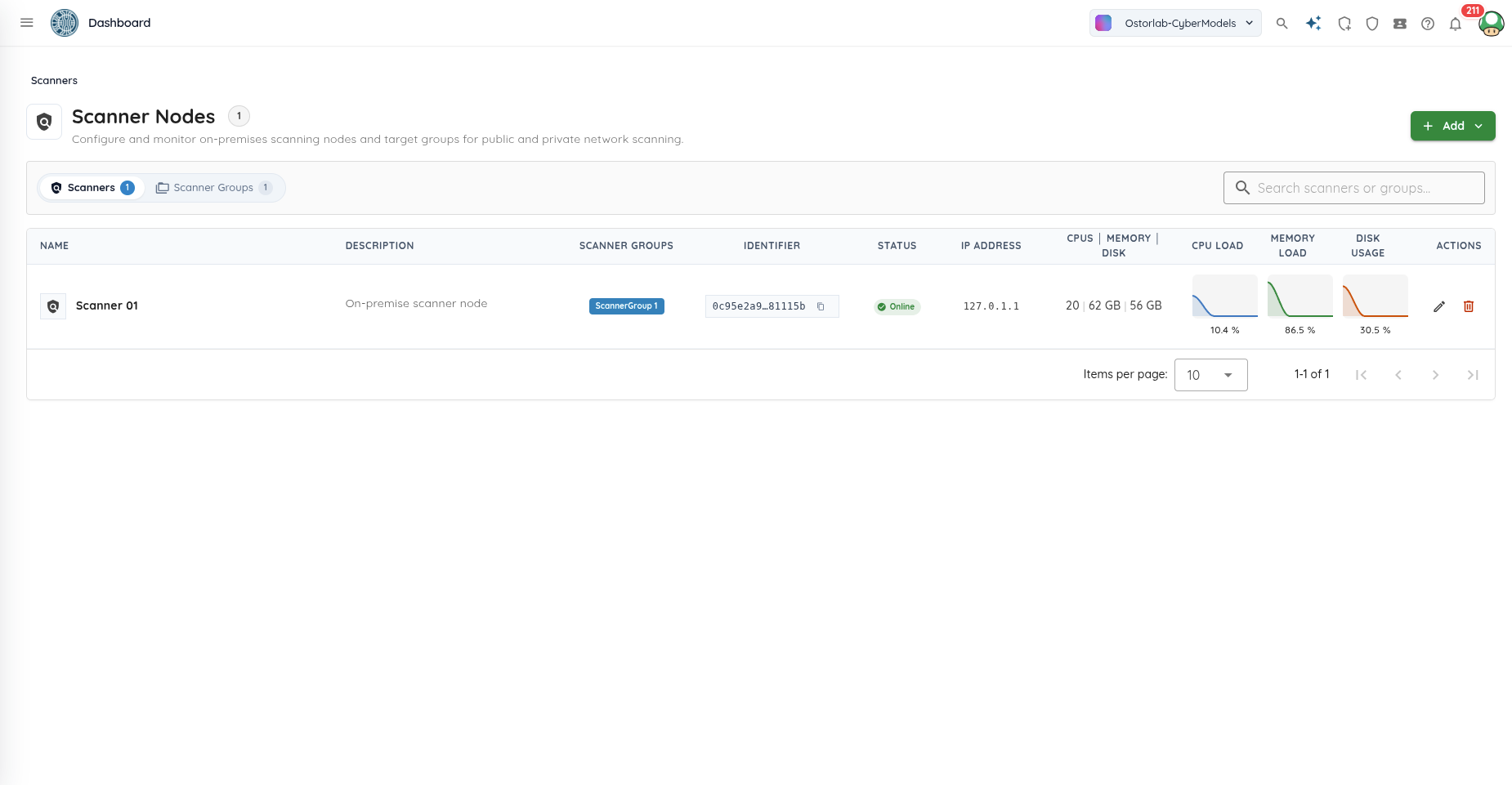
スキャナーの scanner-identifier を保存します(テーブル内のコピーアイコンをクリックして直接コピーできます)。スキャンデーモンが接続するまで、スキャナーは初期状態で Offline と表示されます。この識別子は、Ostorlabスキャンデーモンを起動する際に使用されます。
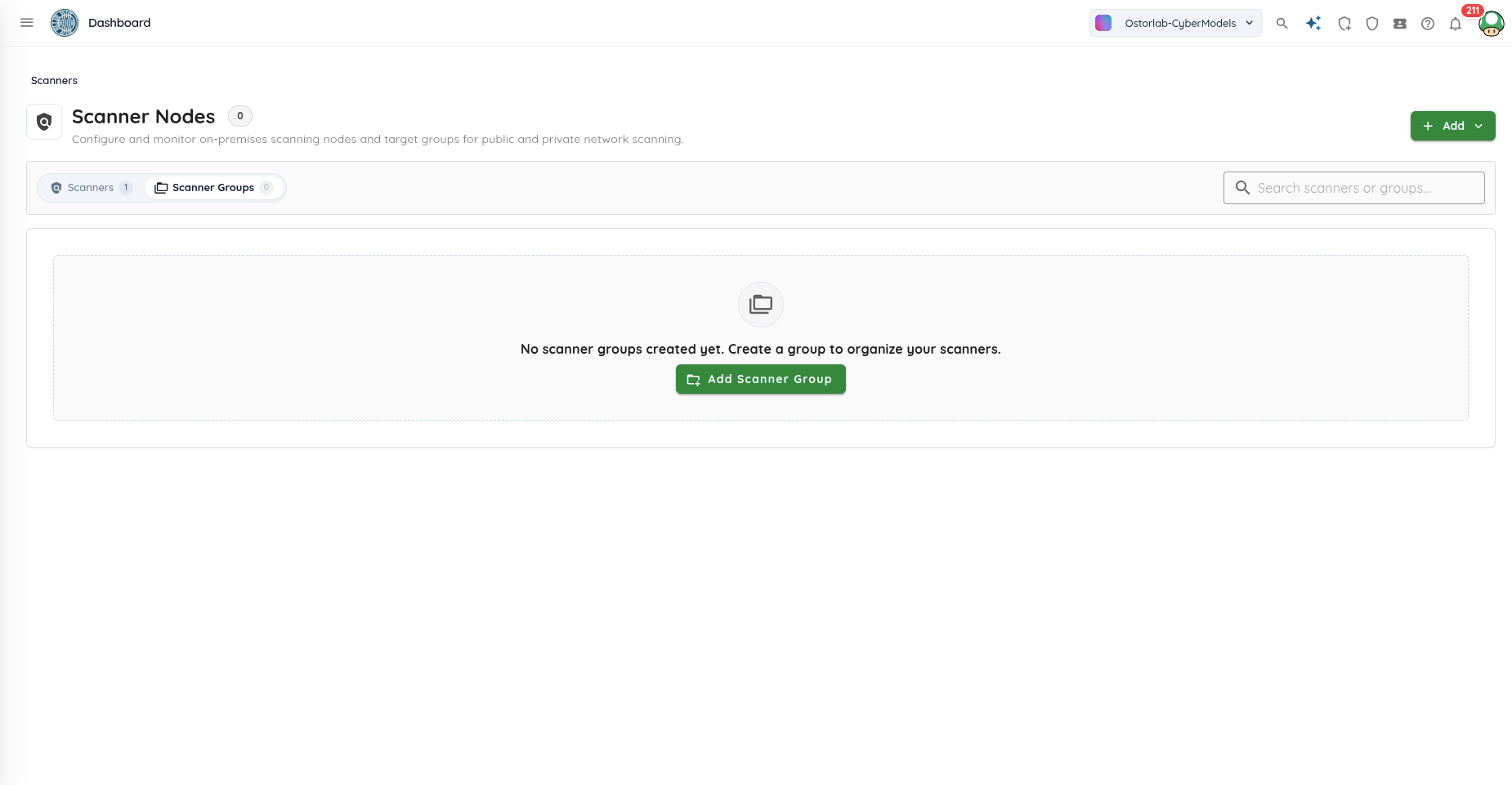
オプション: スキャナーグループ(並行実行と高可用性)
同じScannersページで、Scanner Groups タブに切り替えるか、Add Scanner Group を選択することで、複数のスキャナーノードを スキャナーグループ にまとめることができます。
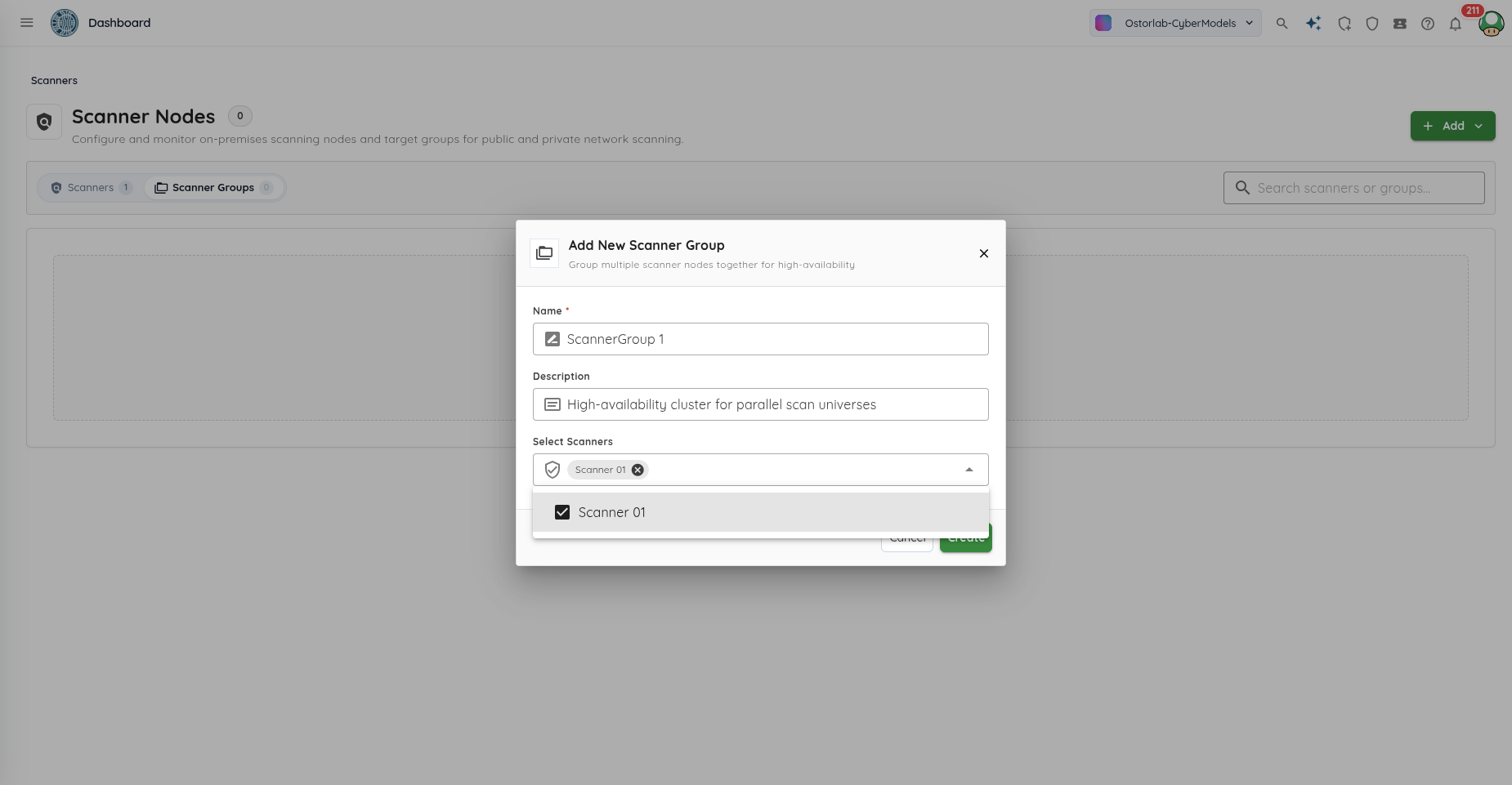
グループ名と説明を入力し、グループに含めるスキャナーノードを選択します。
なぜスキャナーグループを使用するのか?
1回のスキャンにより複数のユニバース(サブタスクおよびエージェント実行環境)が生成されます。単一のスキャナーノードの場合、デフォルトではスキャンユニバースが順番待ちとなり、1つずつ順次実行されます(ただし、単一ノードでも--parallel Nを設定すればユニバースを並行処理できます)。スキャナーグループ を使用すると、スキャンユニバースがグループ内のすべてのスキャナーノードに分散され、同時に処理されます。例えば、2台のスキャナーをグループ化すると、マシン間の処理スループットが2倍になります。十分なスキャナー(ユニバースの数以上)があれば、すべてのユニバースが同時に実行され、水平スケーリング、高可用性、そして最速のスキャン完了が実現します。
2. スキャナーのインストールと認証
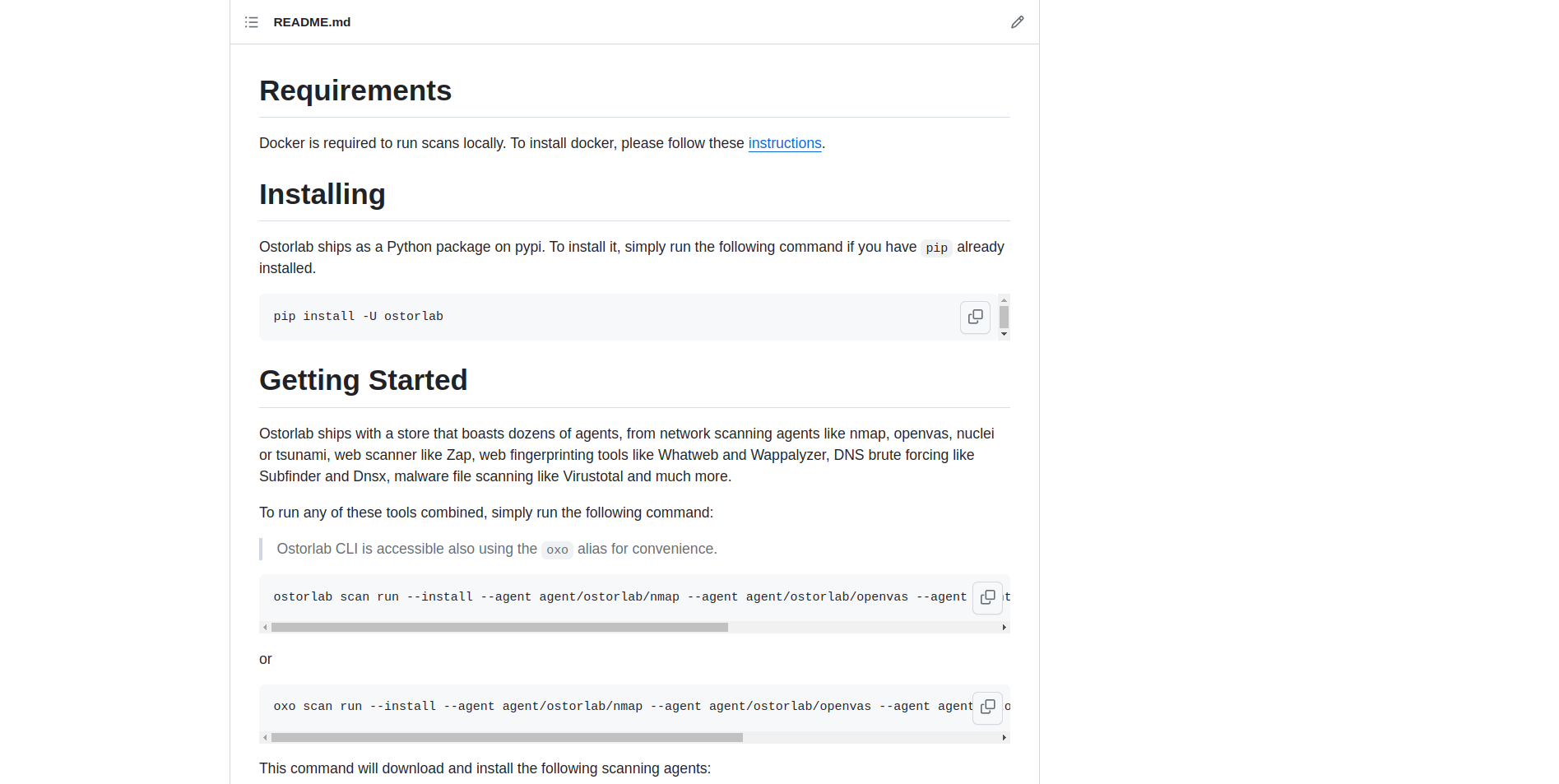
スキャンデーモンの実行に必要な python-daemon および psutil を含む scanner エクストラ(ostorlab[scanner])を指定して、対象マシンに ostorlab CLIツールをインストールします。スキャナーデーモンは Linux および macOS(Unix系システム)でサポートされています(デーモンがUnixプロセス機構に依存しているため、現在Windowsはサポートされていません)。また、Ostorlabは Python 3.13以上(>=3.13)のみをサポートしており、以前のPythonバージョン(Python 3.11など)は非推奨となりサポートされていませんのでご注意ください。詳細については、Ostorlab GitHubリポジトリ の手順を参照してください。
pip install --upgrade "ostorlab[scanner]"
次に、認証用の組織APIキーを作成します。左サイドバーの Integrations/API → API Keys に移動し、New API Key をクリックして名前を指定し、Role(役割)を Admin に設定してAPIキーを生成します。詳細な手順については、組織APIキーのドキュメント を参照してください。

組織APIキーと先ほど取得したスキャナー識別子を使用して、マシン上でスキャナーデーモンを実行します。
ostorlab --api-key=XXXX.XXXXXXX scanner --scanner-id=XXXX-XXXX-XXXXX
Tip
デフォルトでは、スキャナーは一度に1つのユニバースを実行します(--parallel 1)。単一のマシンで並行性を高めるには、--parallel N(例: --parallel 2)を指定します。

接続が完了したら、Scanners ページに戻ります。スキャナーのステータスは Online(緑色)に更新され、IPアドレス、CPU、メモリなどのシステムテレメトリがリアルタイムで表示されます。
3. スキャンの実行
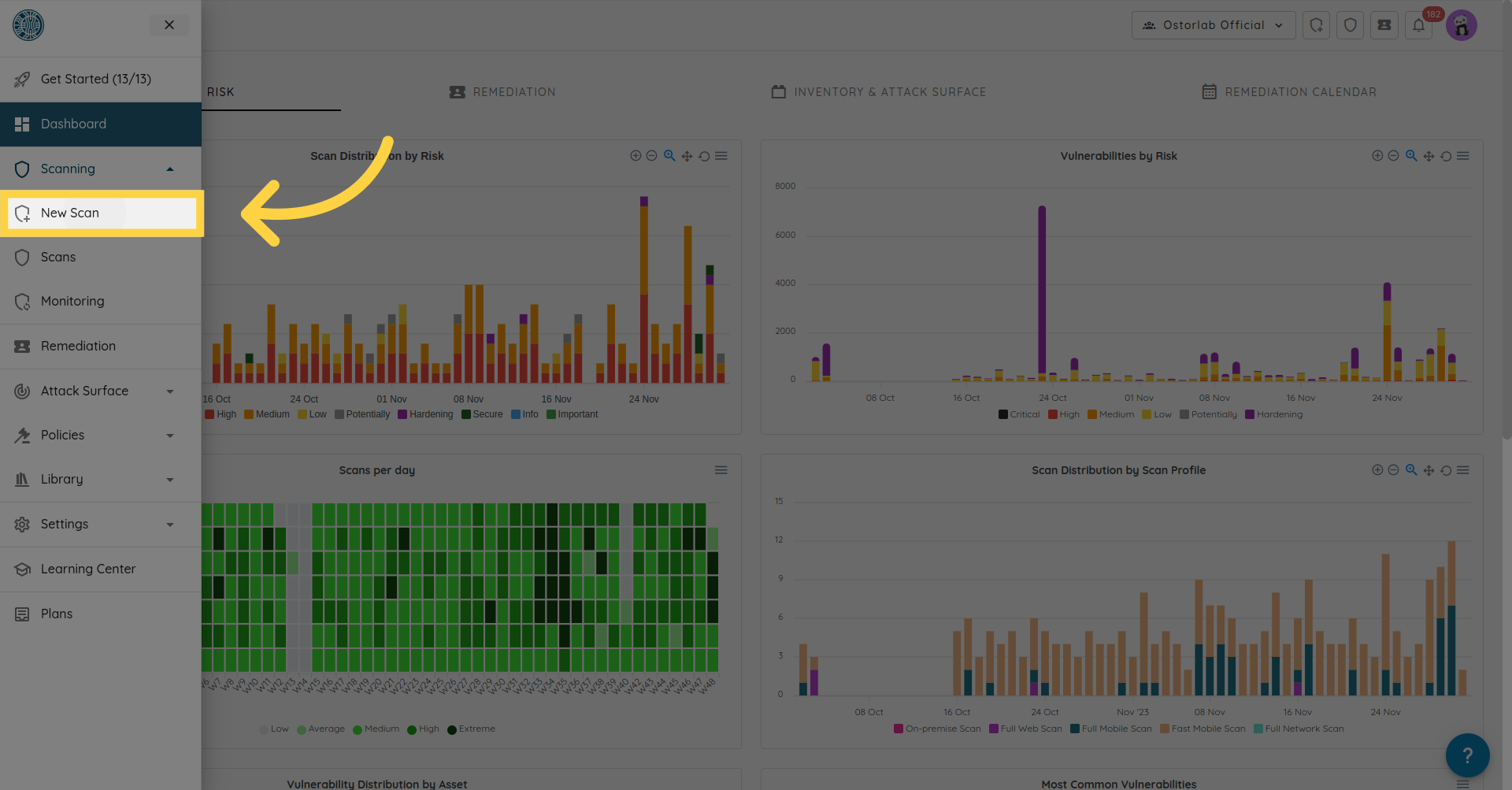
スキャンを実行するには、Ostorlabプラットフォームに戻り、メニューボタンをクリックします。
Scanning をクリックします。
そして New Scan を選択します。
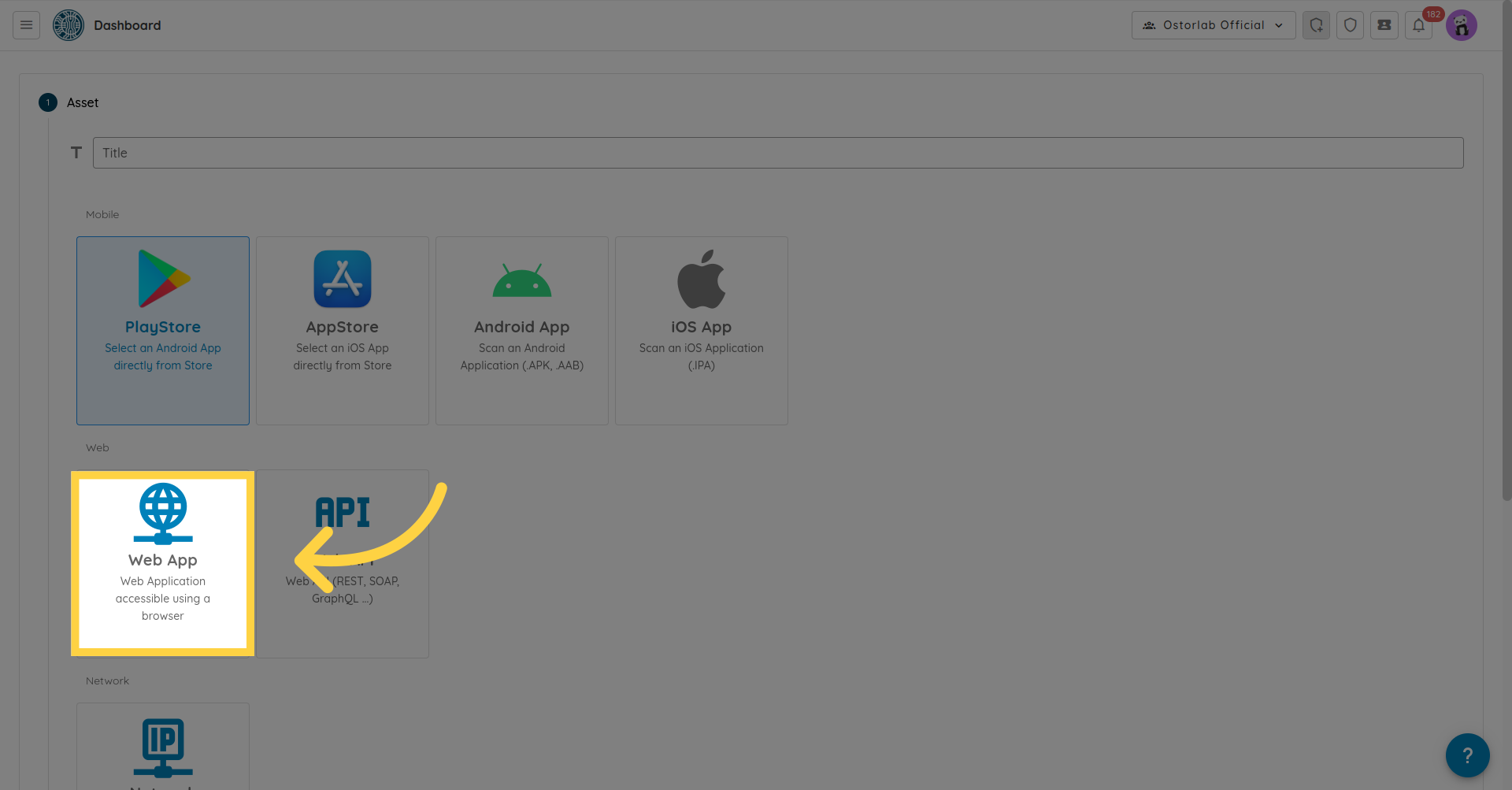
対象のアセット(例: Web App)を選択します。
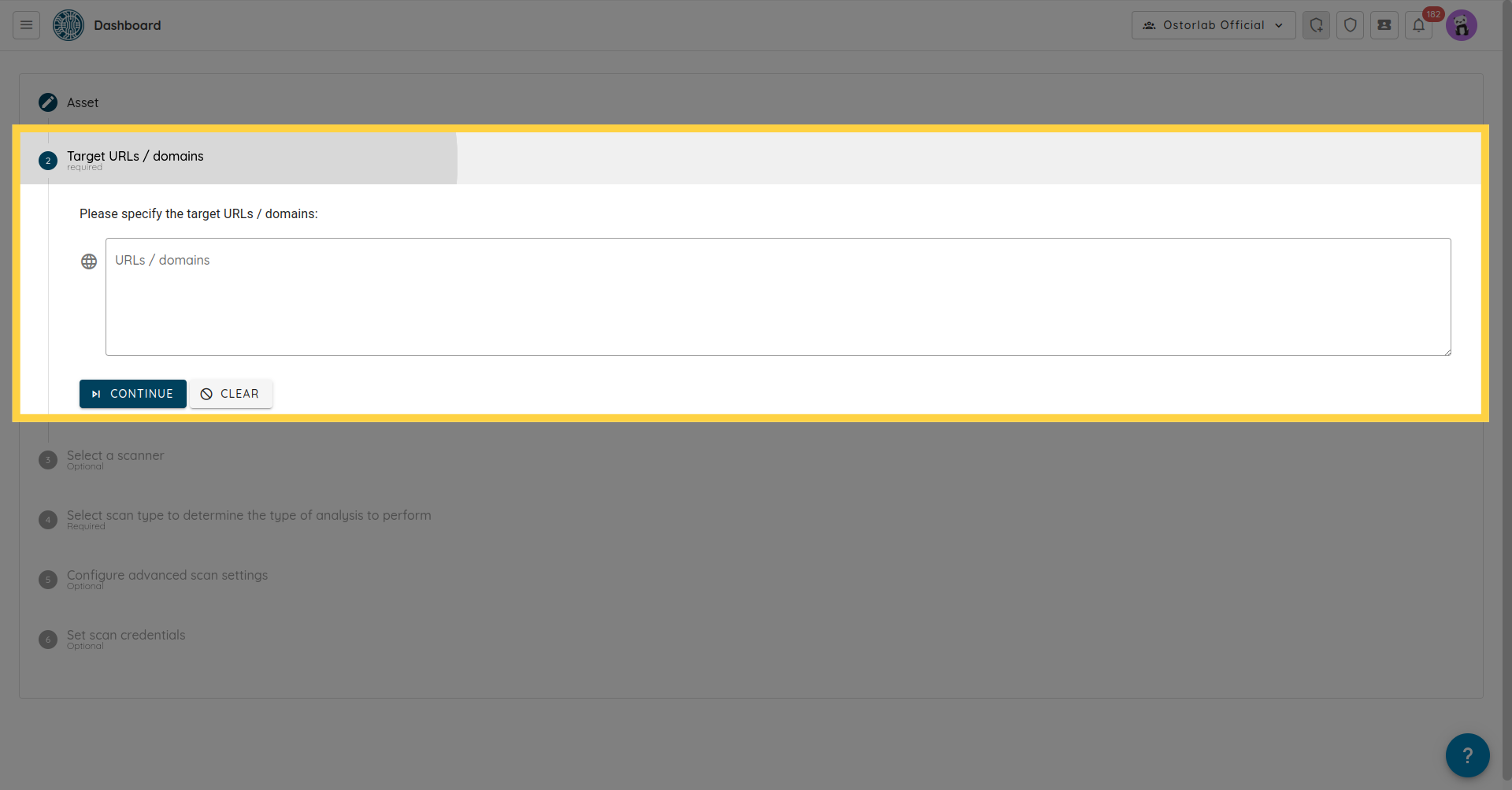
ターゲット(URLまたはドメイン)を入力し、Continue をクリックします。
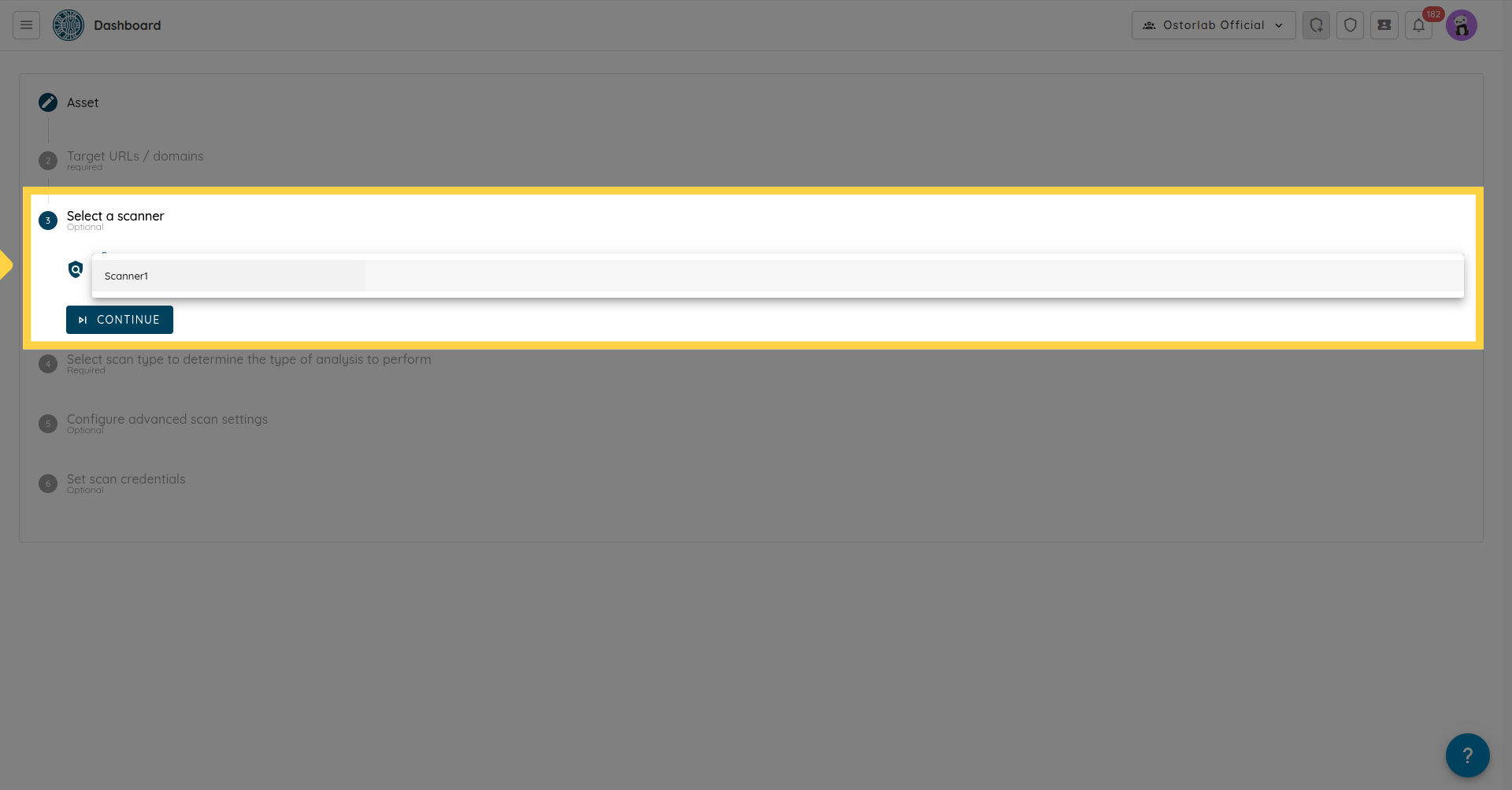
Scanner のステップで、個別のスキャナーノードまたは複数のスキャナーにスキャンを分散させるための Scanner Group を選択し、Continue をクリックします。
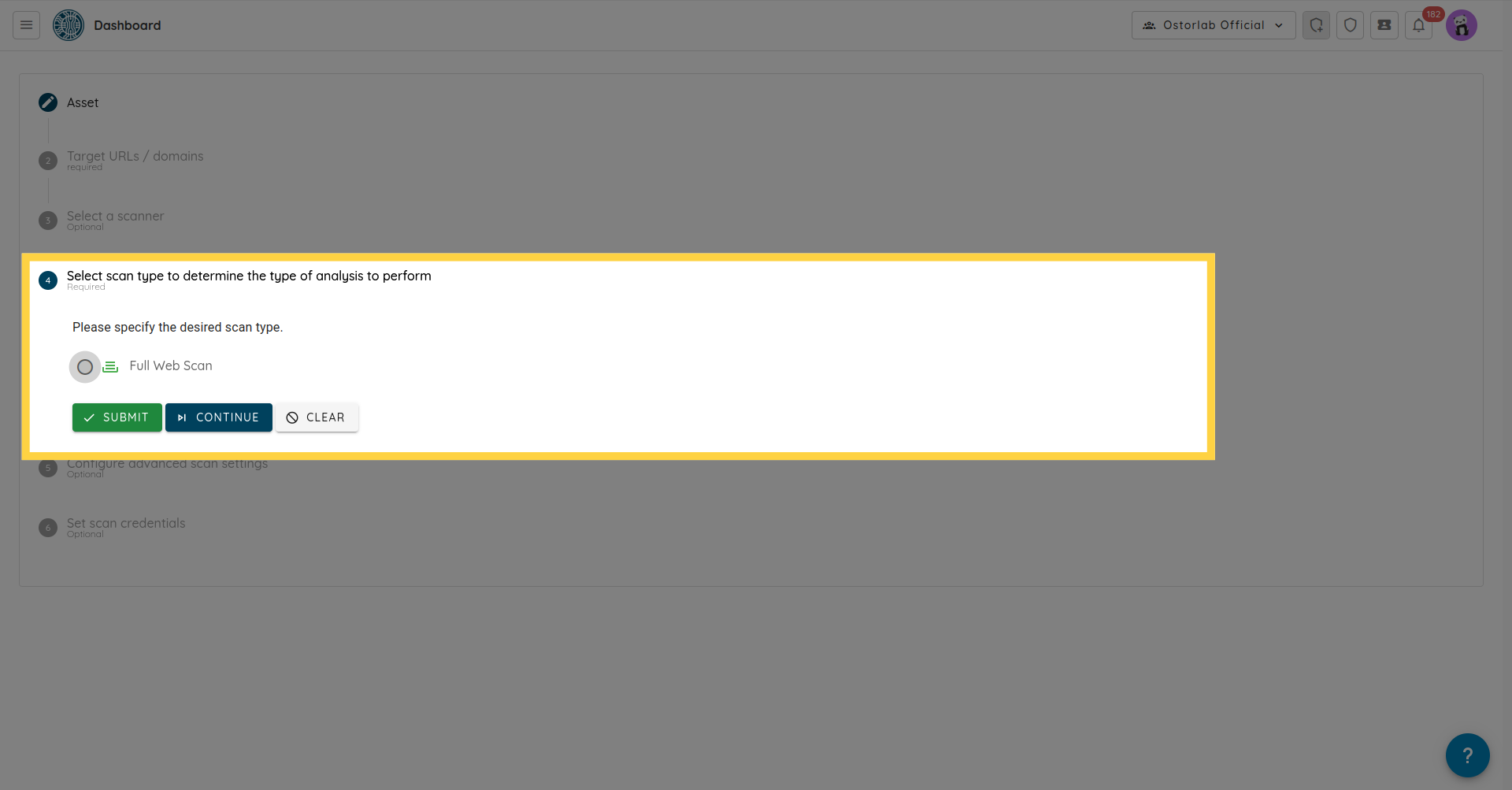
スキャンプロファイル(例: Full Web Scan)を選択します。
必要に応じて、追加の設定や認証情報を構成します。
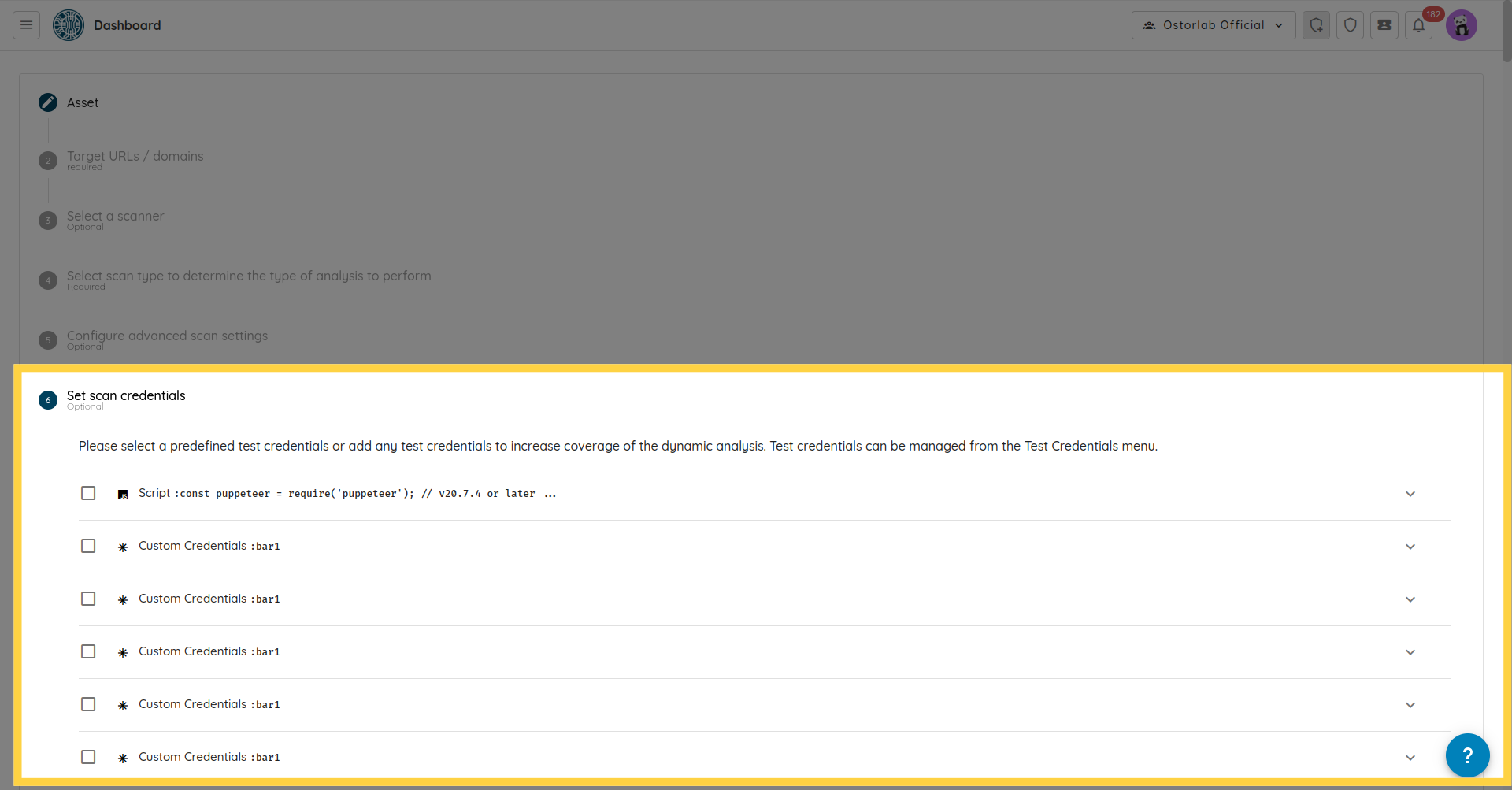
そして Submit をクリックします。
スキャンが作成され、オンプレミススキャナーに送信されます(または、選択したスキャナーグループ内のスキャナーノードに分散されます)。
このガイドでは、スキャナーおよびスキャナーグループの登録から、指定されたインフラストラクチャでのスキャン実行まで、オンプレミススキャンの包括的な手順を説明しました。