チケットの作成
=================================================================================
Ostorlabのチケット作成チュートリアルへようこそ。このガイドでは、Ostorlabプラットフォームを使用してチケットを効果的に作成する手順について説明します。
ステップ 1:Remediationに移動する
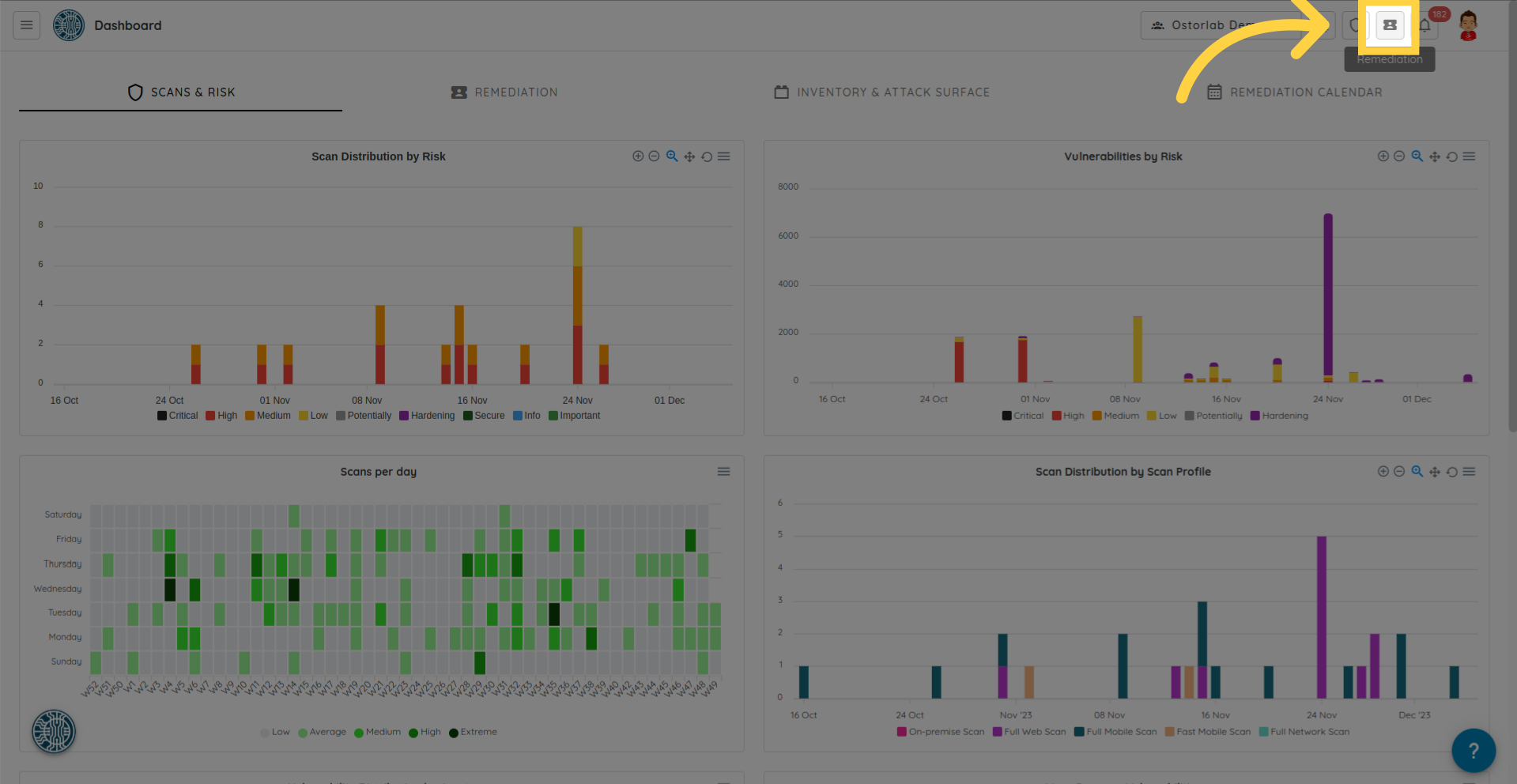
まず、左側のメニューにあるRemediationオプションを見つけるか、ページ上部にあるRemediationボタンをクリックします。
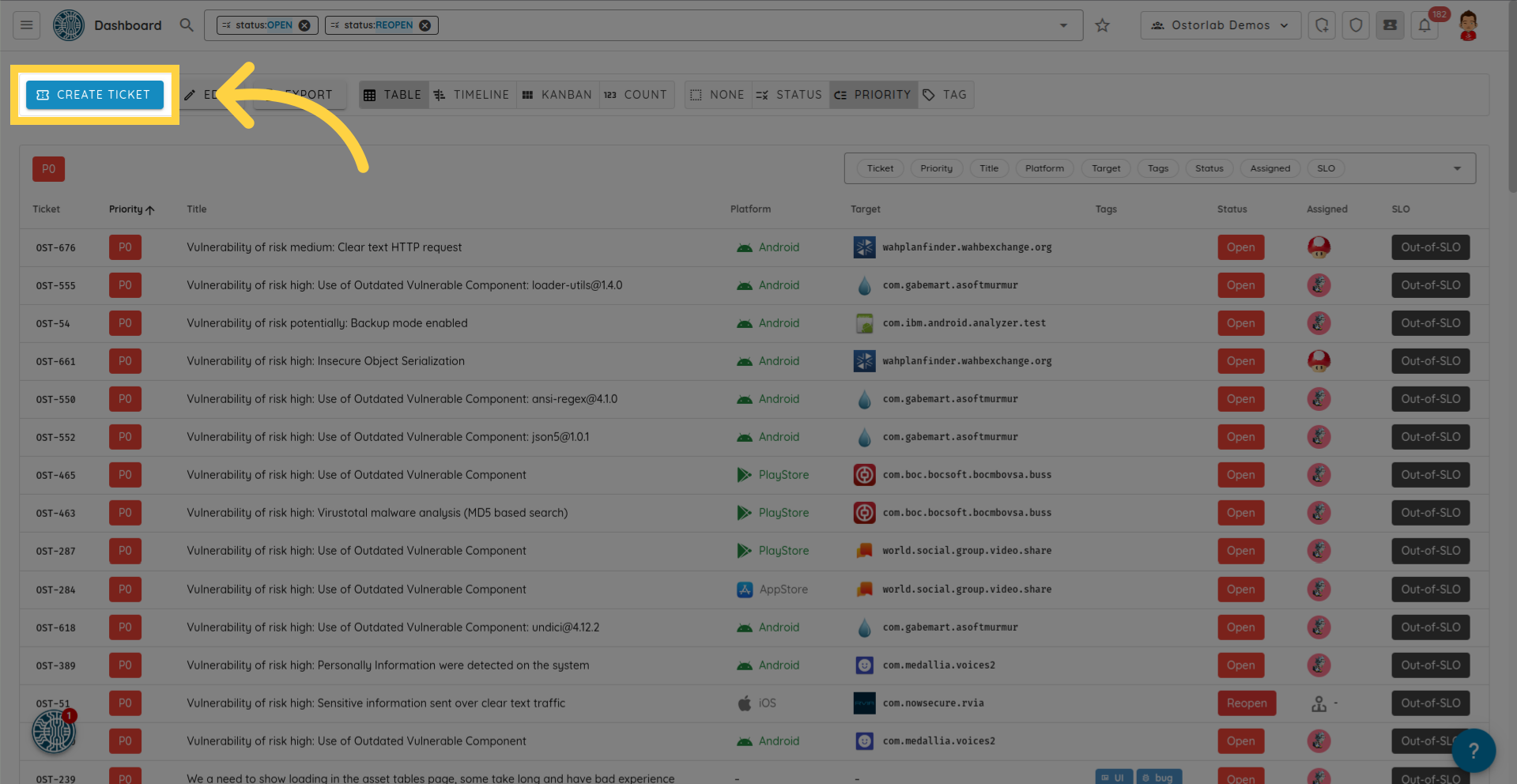
次に、「Create Ticket」ボタンをクリックします。
ステップ 2:タイトルを追加する
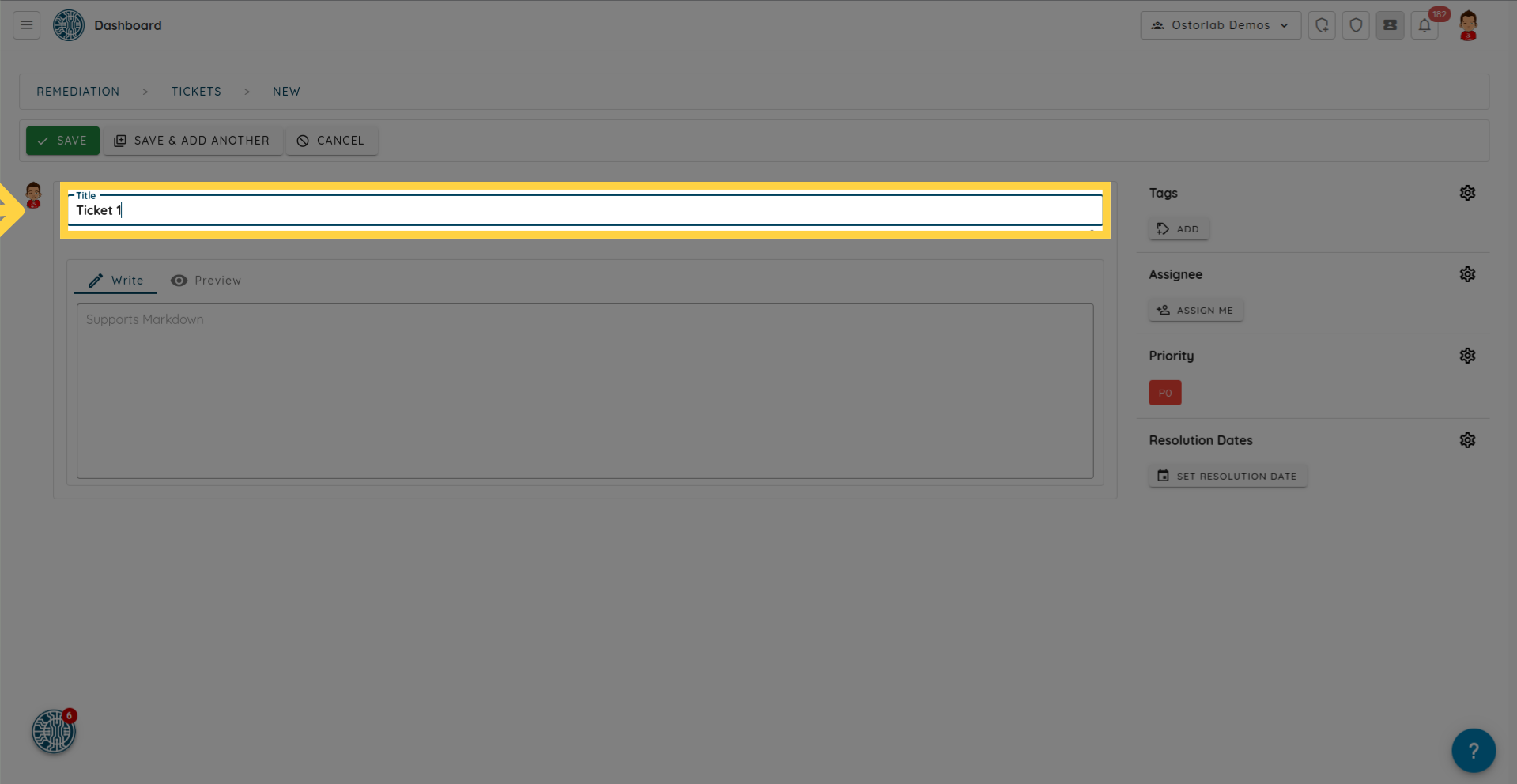
チケットにわかりやすいタイトルを入力します。
ステップ 3:説明を追加する
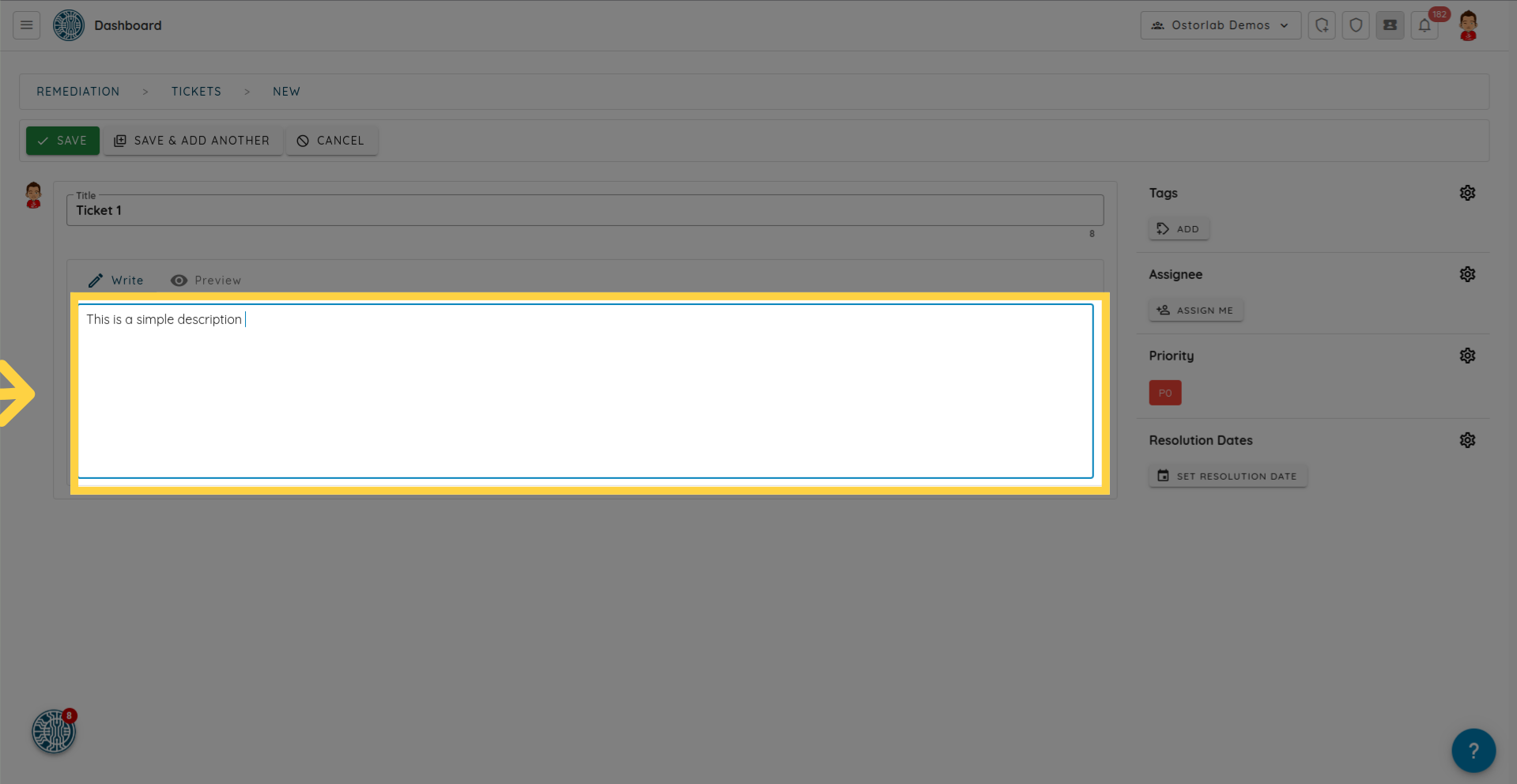
用意されたフィールドに問題に関する詳細情報を入力し、わかりやすくするためにMarkdown形式を使用します。
ステップ 4:優先度を選択する
設定アイコンをクリックして、チケットに優先度レベルを割り当てます。
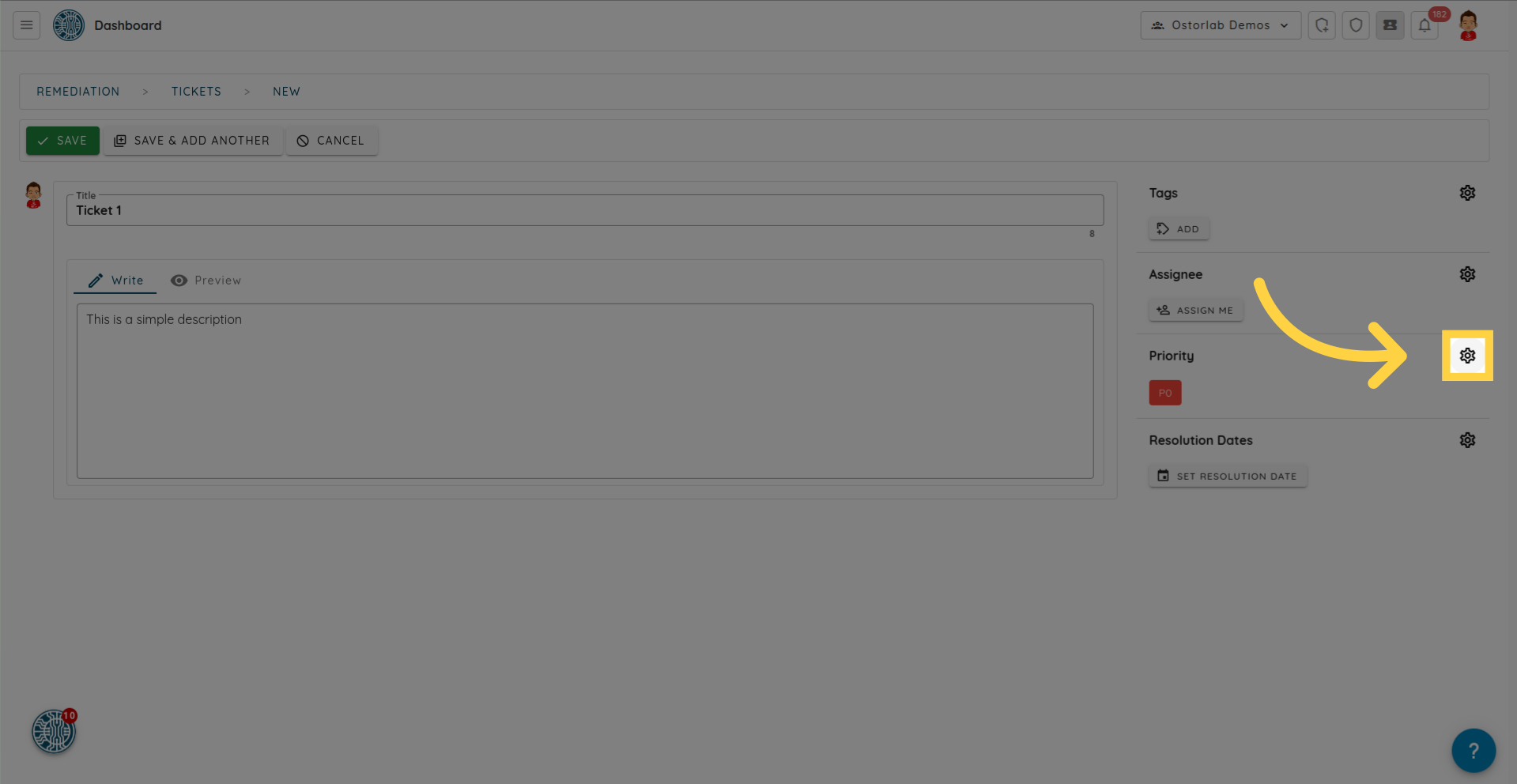
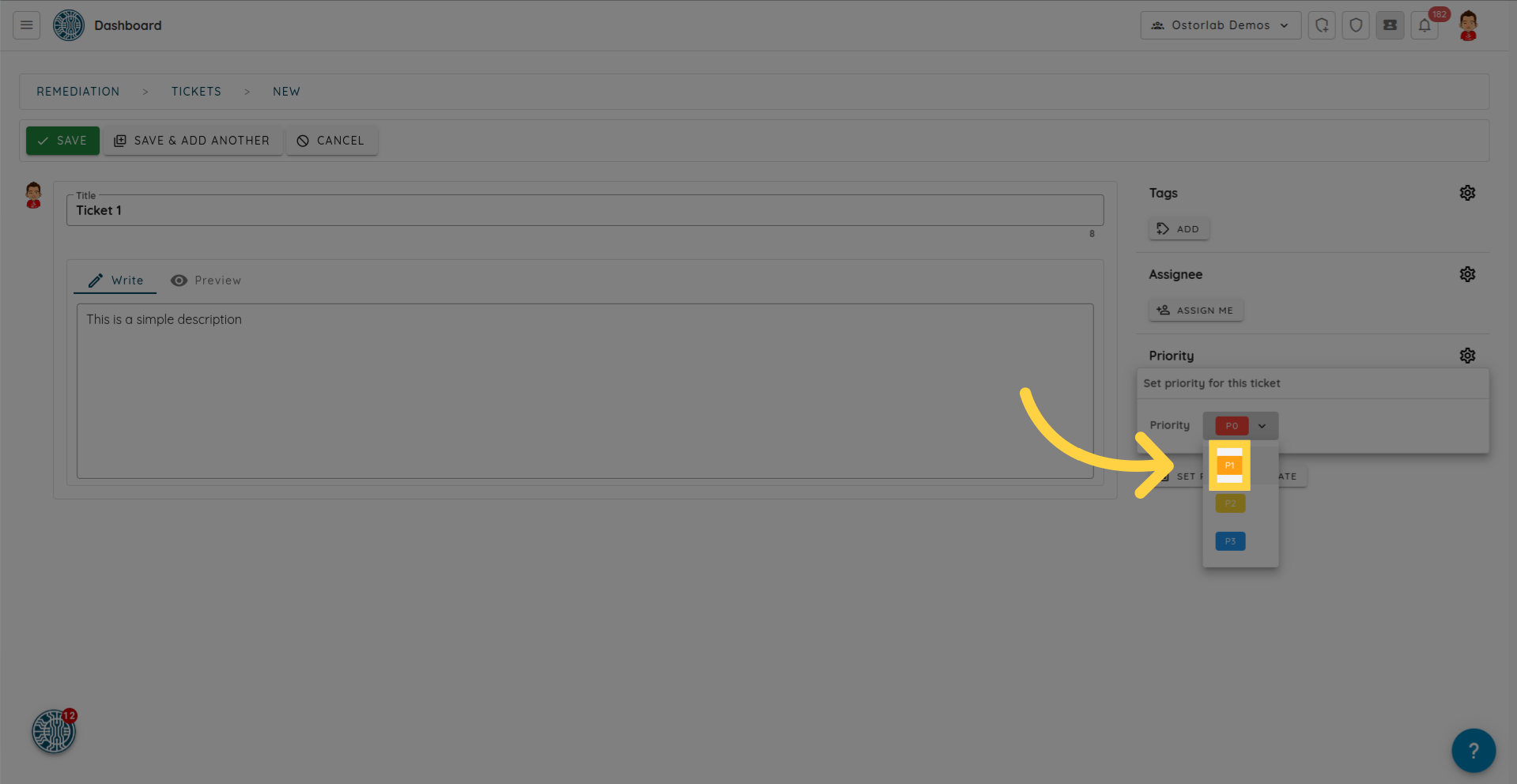
現在の優先度は0に設定されています。変更するには、ドロップダウンメニューをクリックし、希望する優先度を選択します。
ステップ 5:タグを追加する
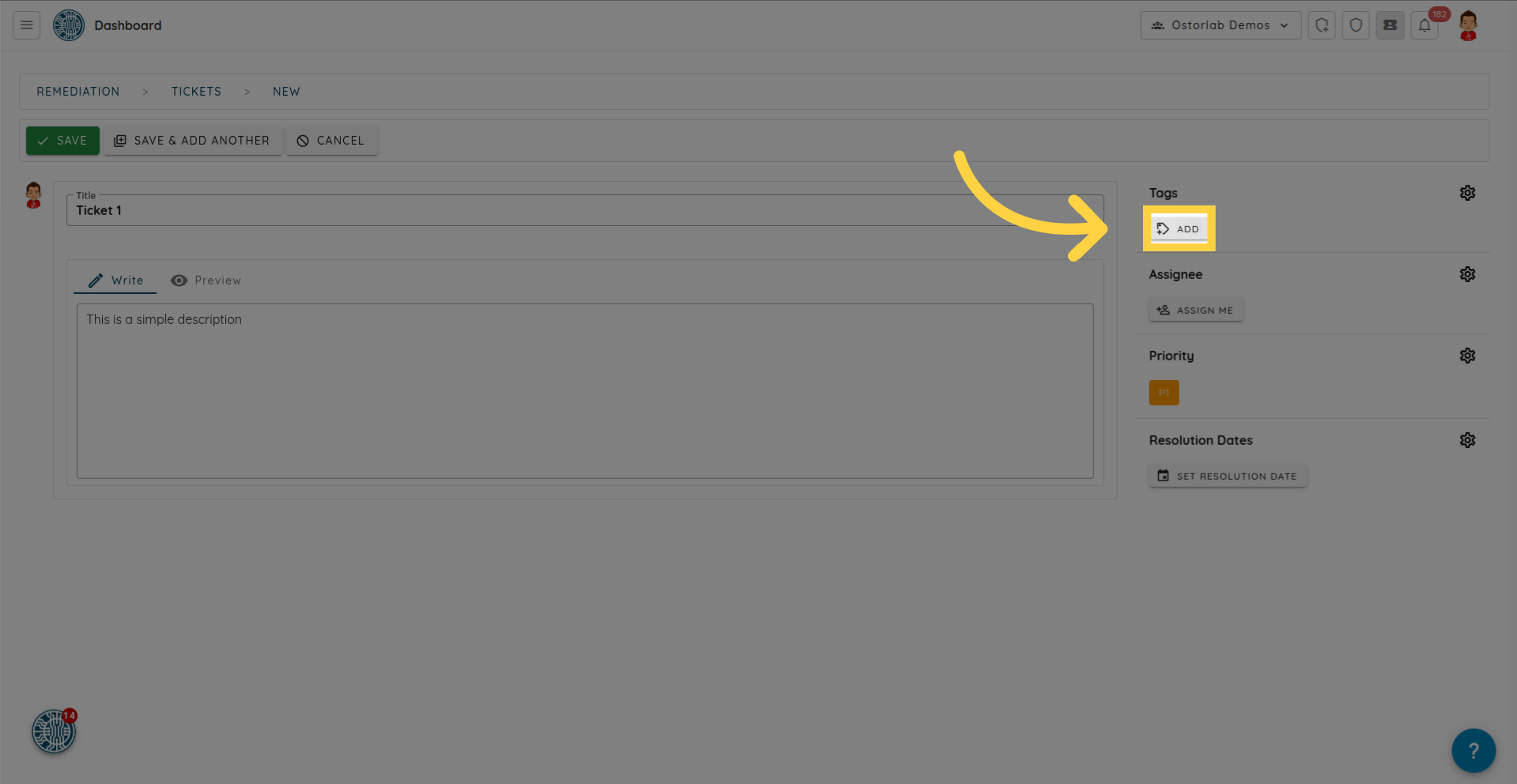
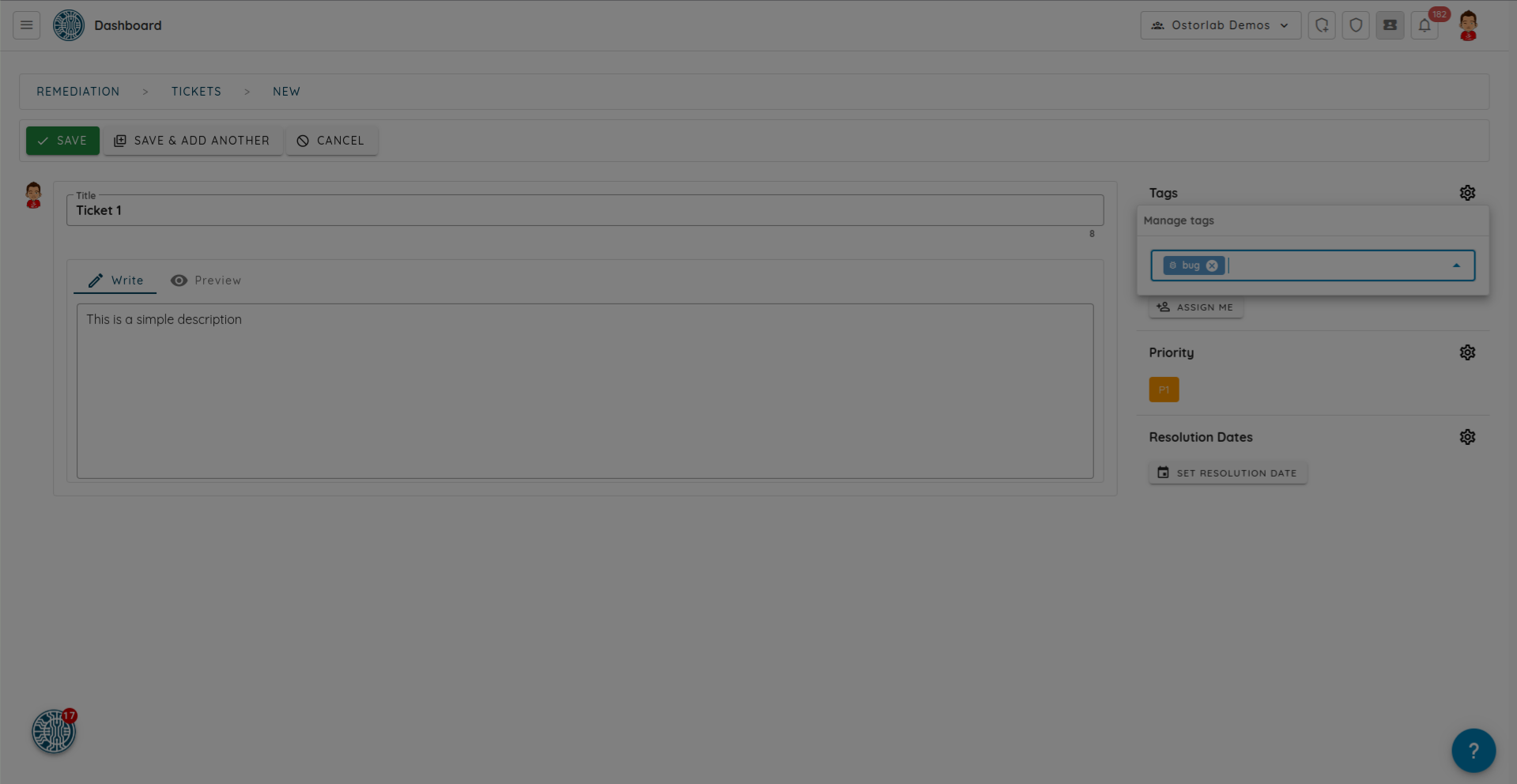
関連するタグを追加して、チケットの分類を強化します。追加アイコンをクリックし、「bug」などの希望するタグを入力します。
ステップ 6:ユーザーにチケットを割り当てる
ユーザーアイコンをクリックして、組織内の特定のユーザーにチケットを割り当てます。
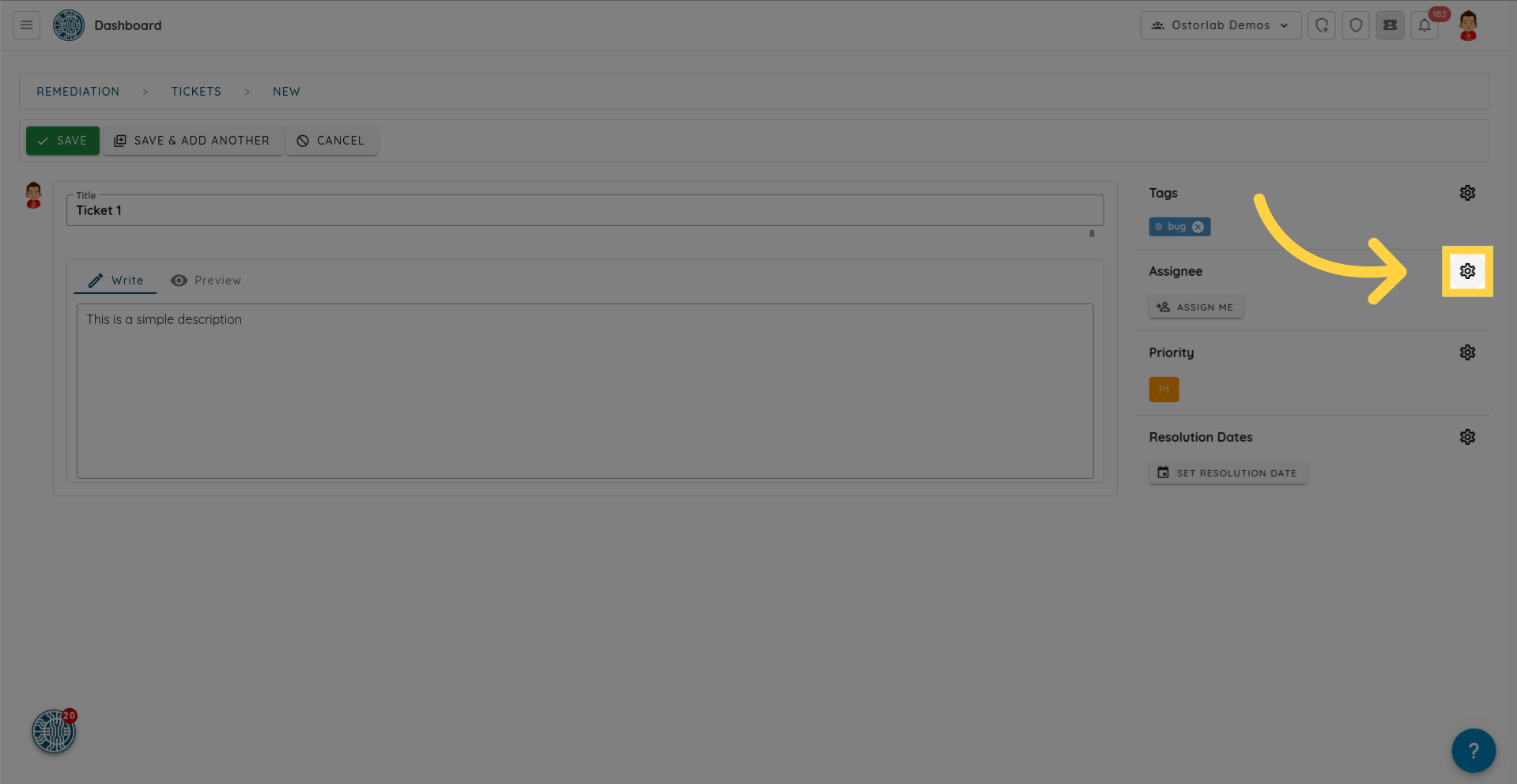
ユーザーのメールアドレスを入力し、リストから適切なユーザーを選択します。
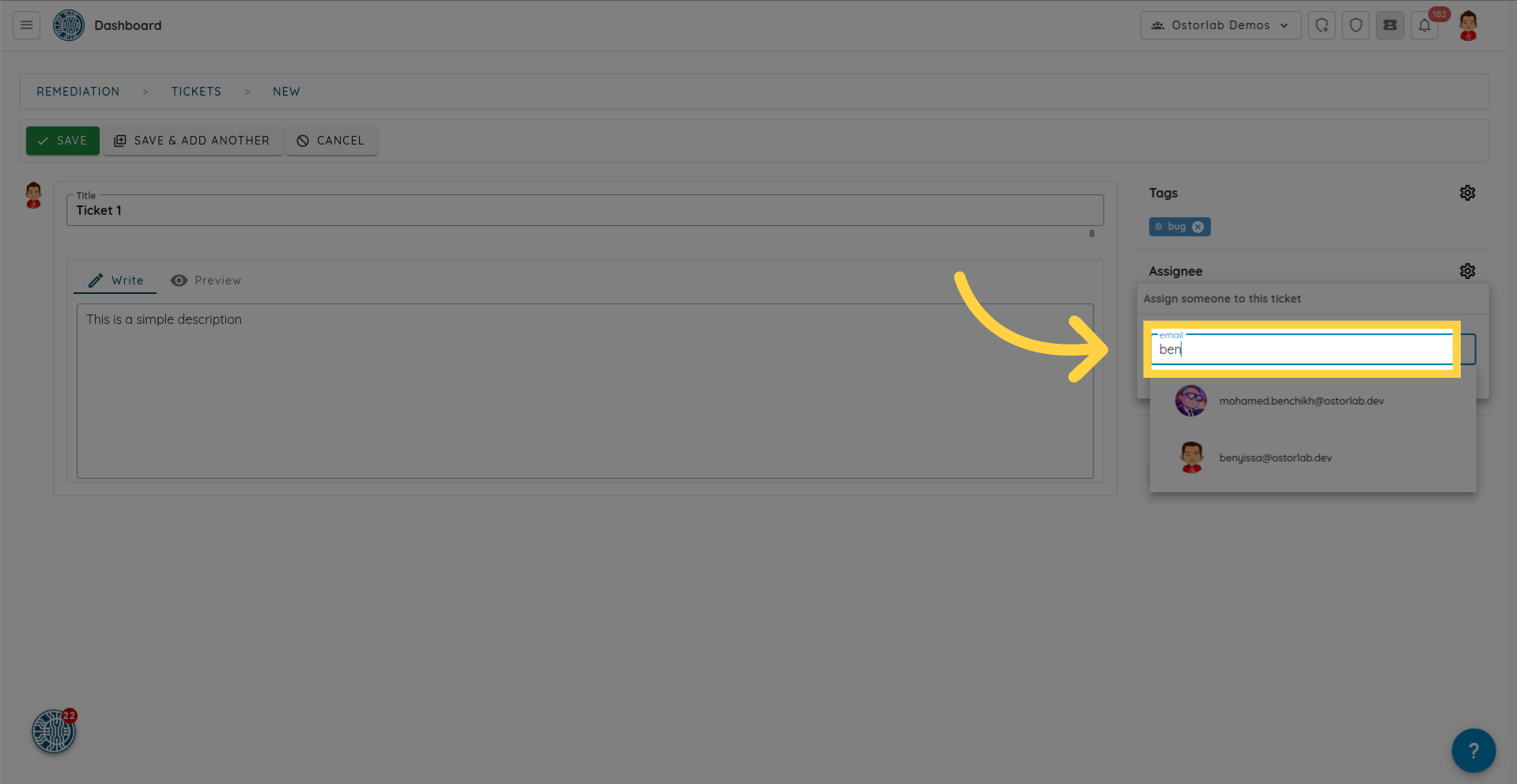
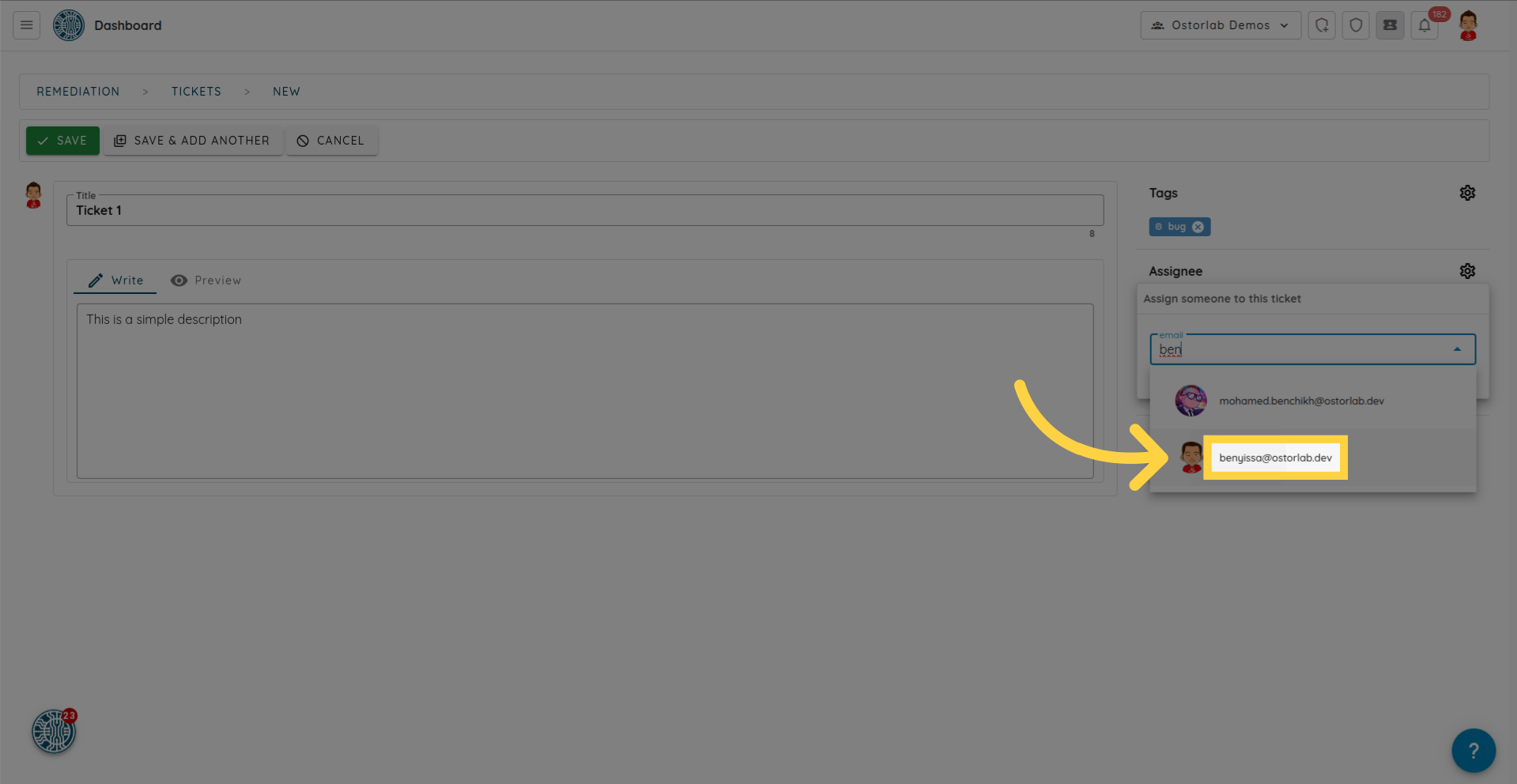
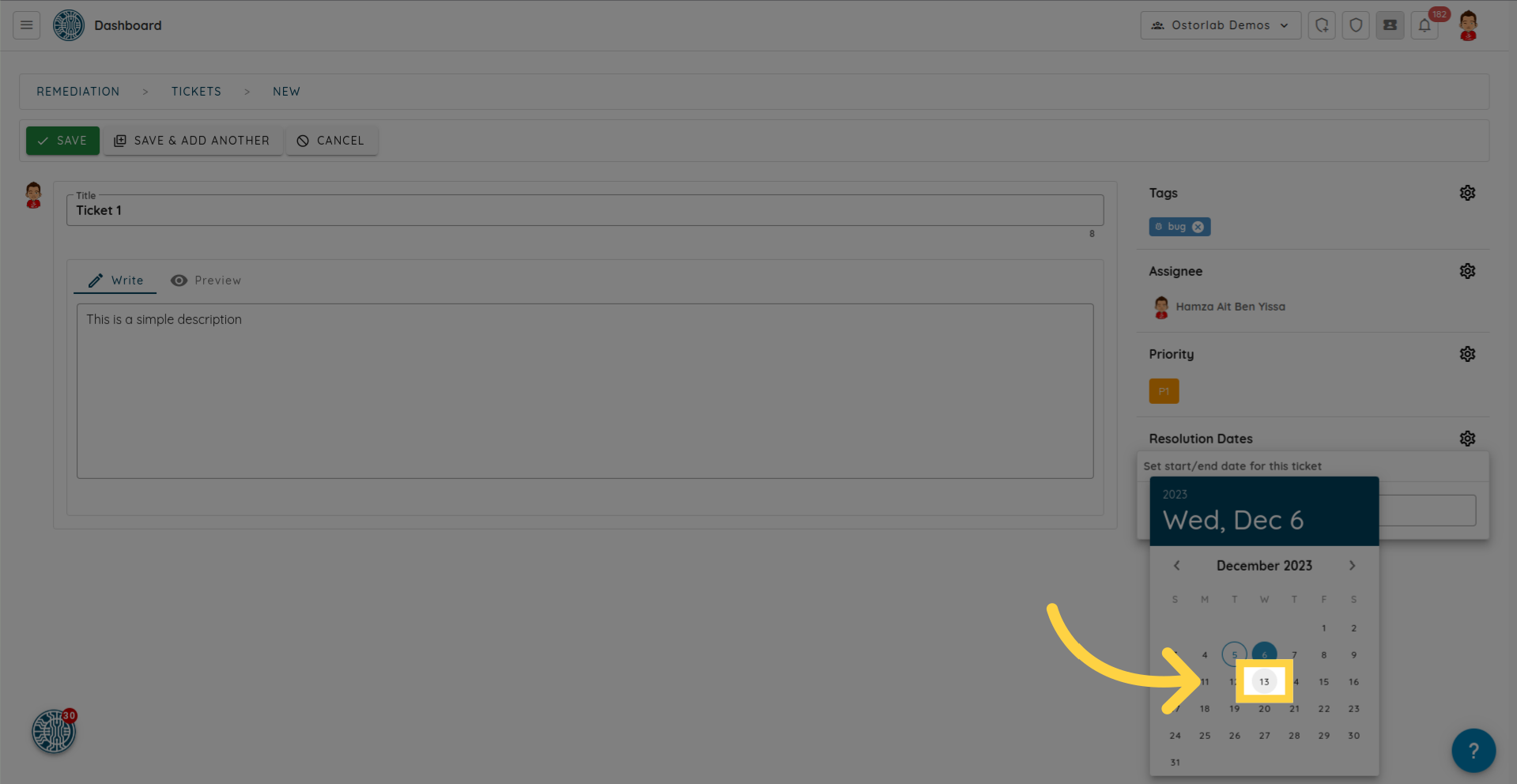
ステップ 7:解決日を設定する
該当するオプションをクリックして、チケットの解決日を指定します。
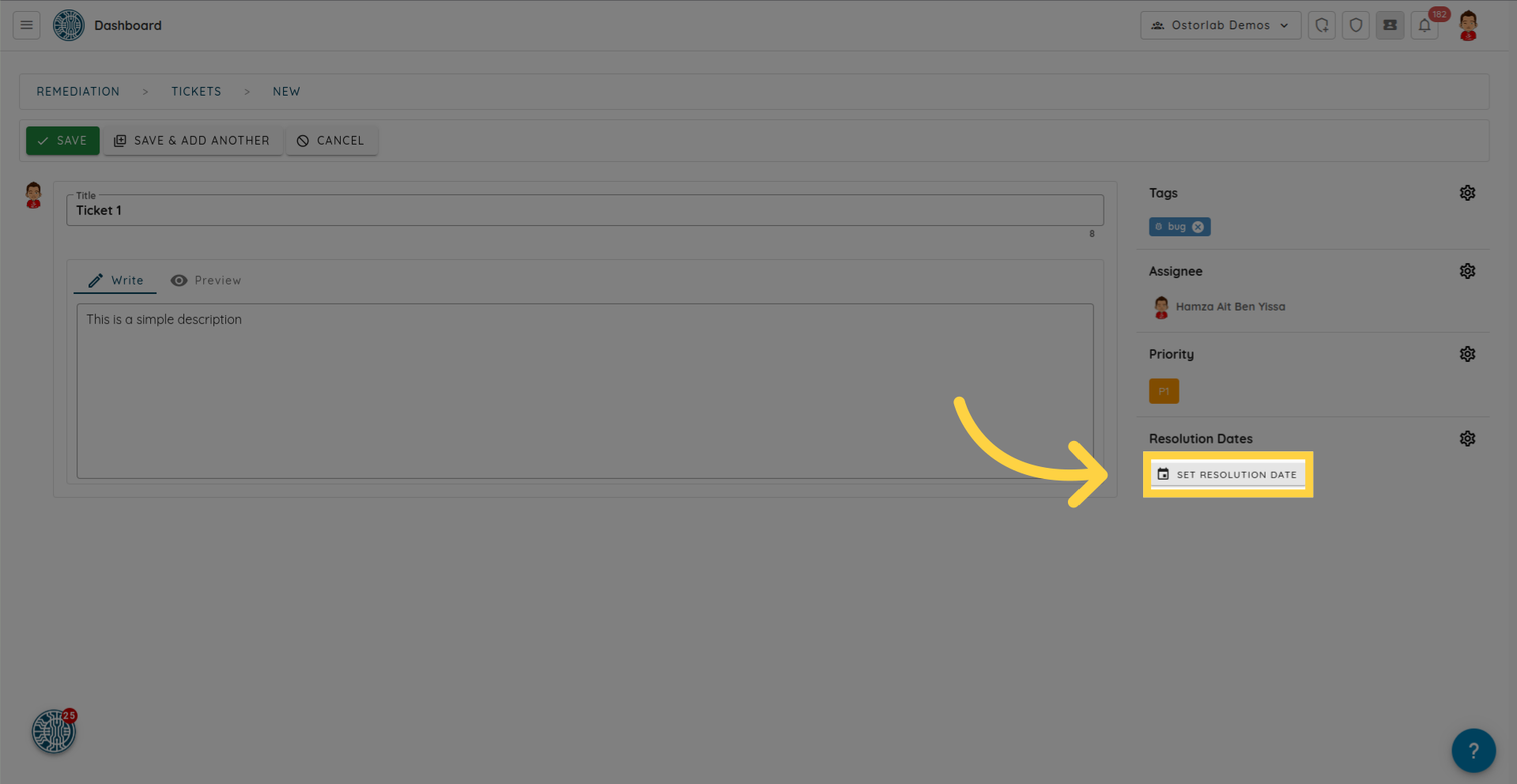
解決の希望日を選択します。
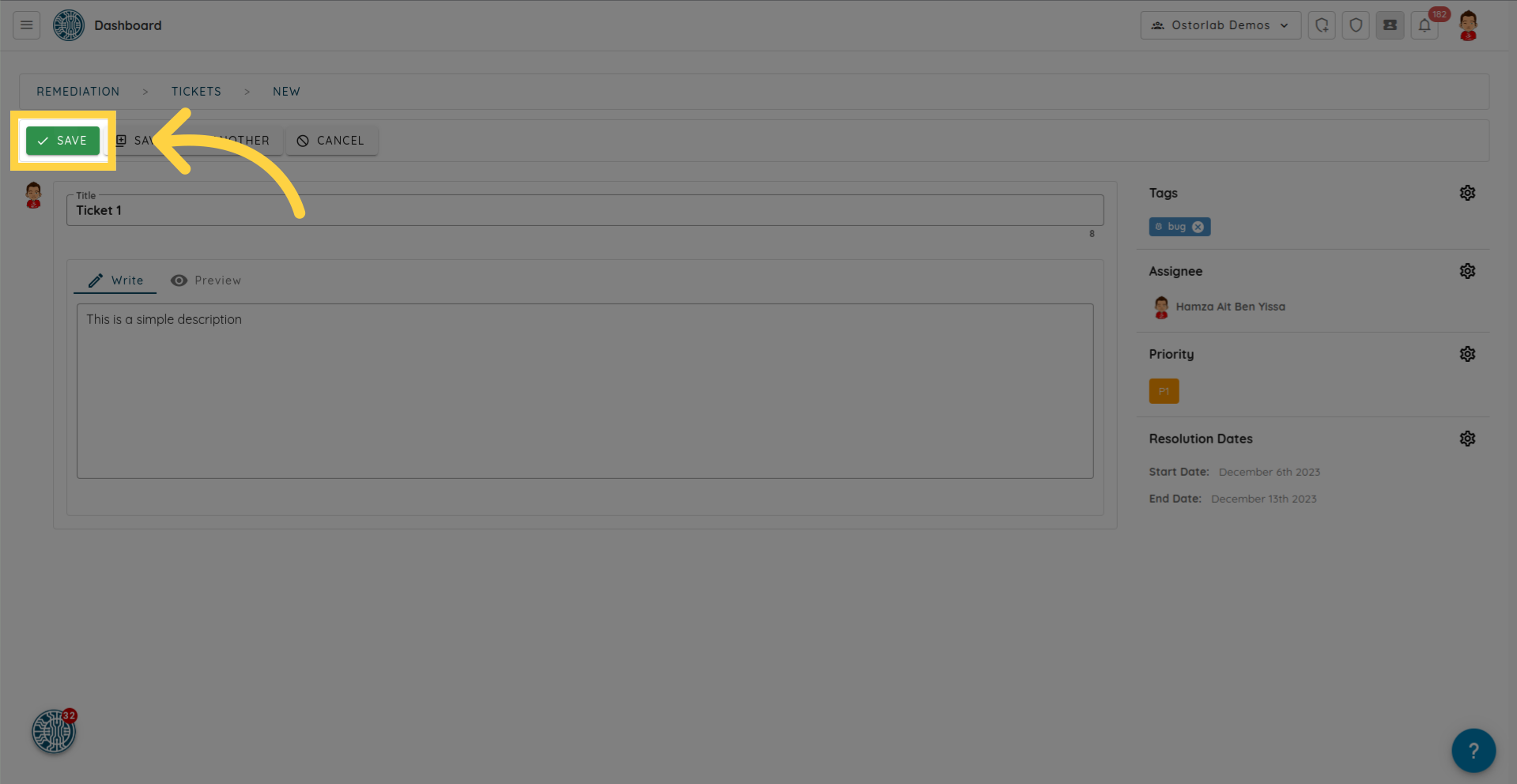
ステップ 8:チケットを保存する
最後に、チケットインターフェース上部にある保存ボタンをクリックして、チケットを保存します。
このガイドでは、スムーズなチケット作成プロセスのための重要な手順を説明しました。