ネットワークのスキャン
このガイドでは、個別のIPv4およびIPv6アドレス、ならびにネットワーク範囲に対するネットワークスキャンを実行する手順について説明します。
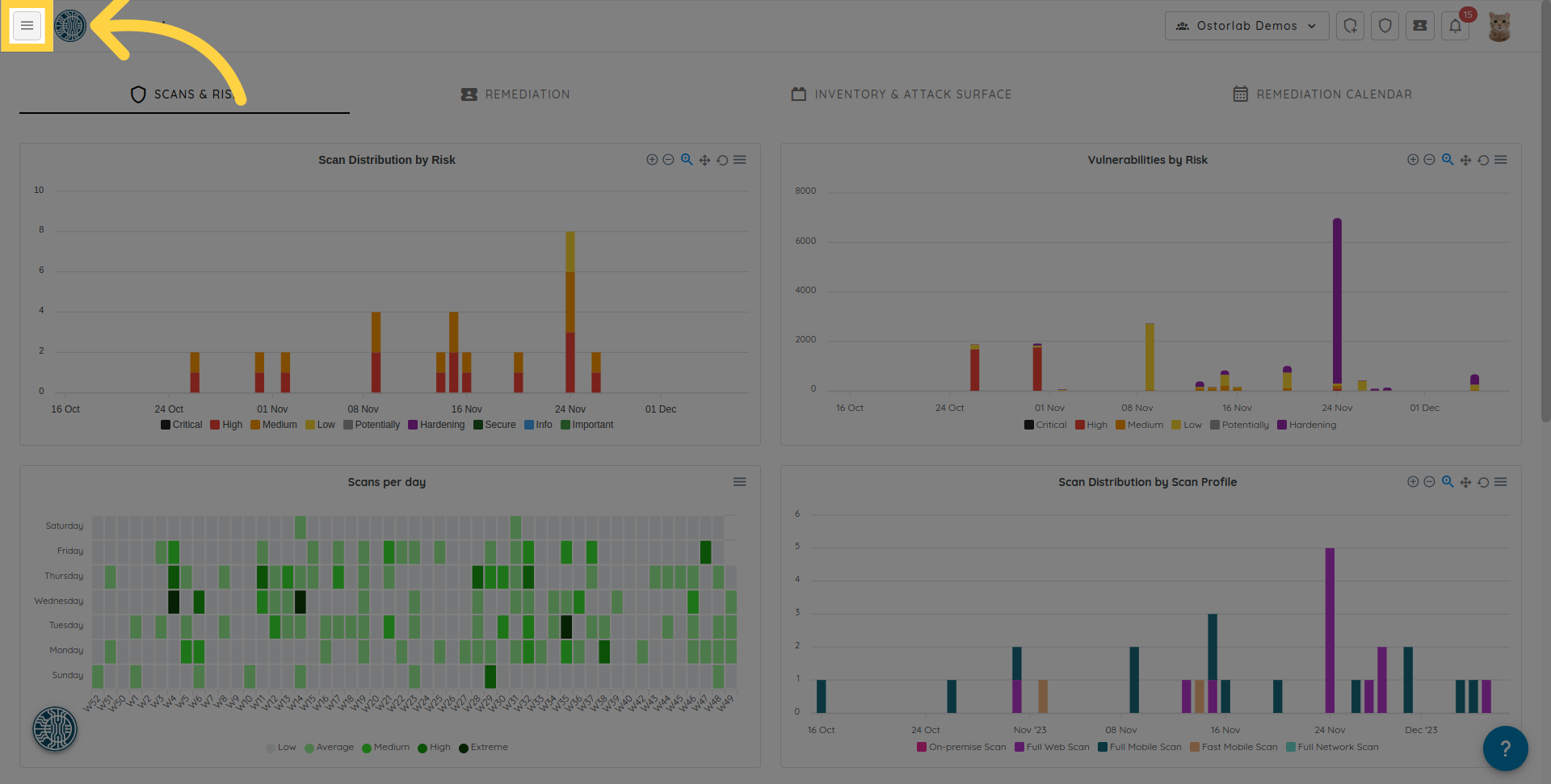
1. 左側のメニューアイコンをクリックします
左側のメニューアイコンをクリックします。
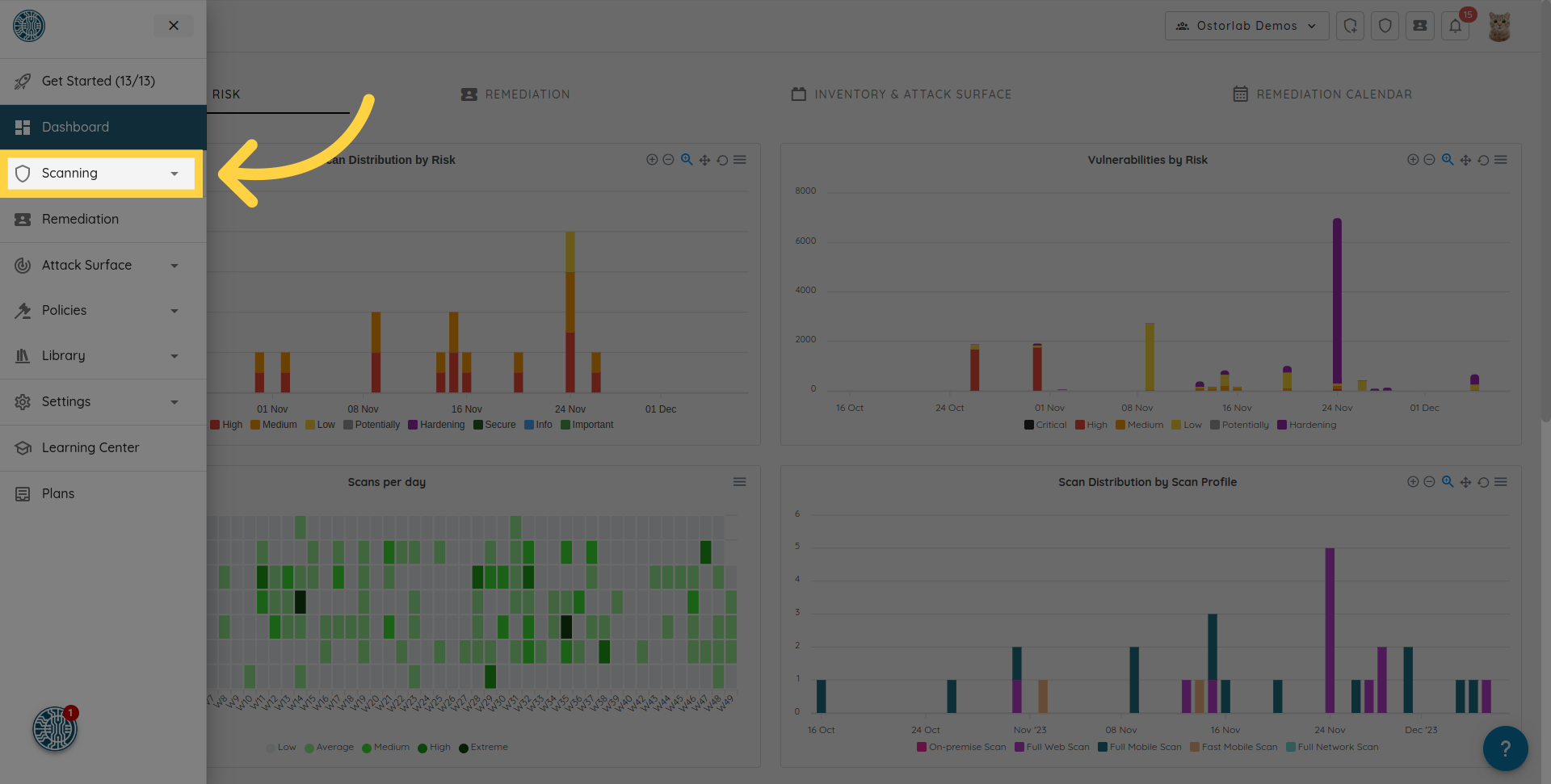
2. メニューの「Scanning」セクションに移動します
メニューの「Scanning」セクションに移動します。
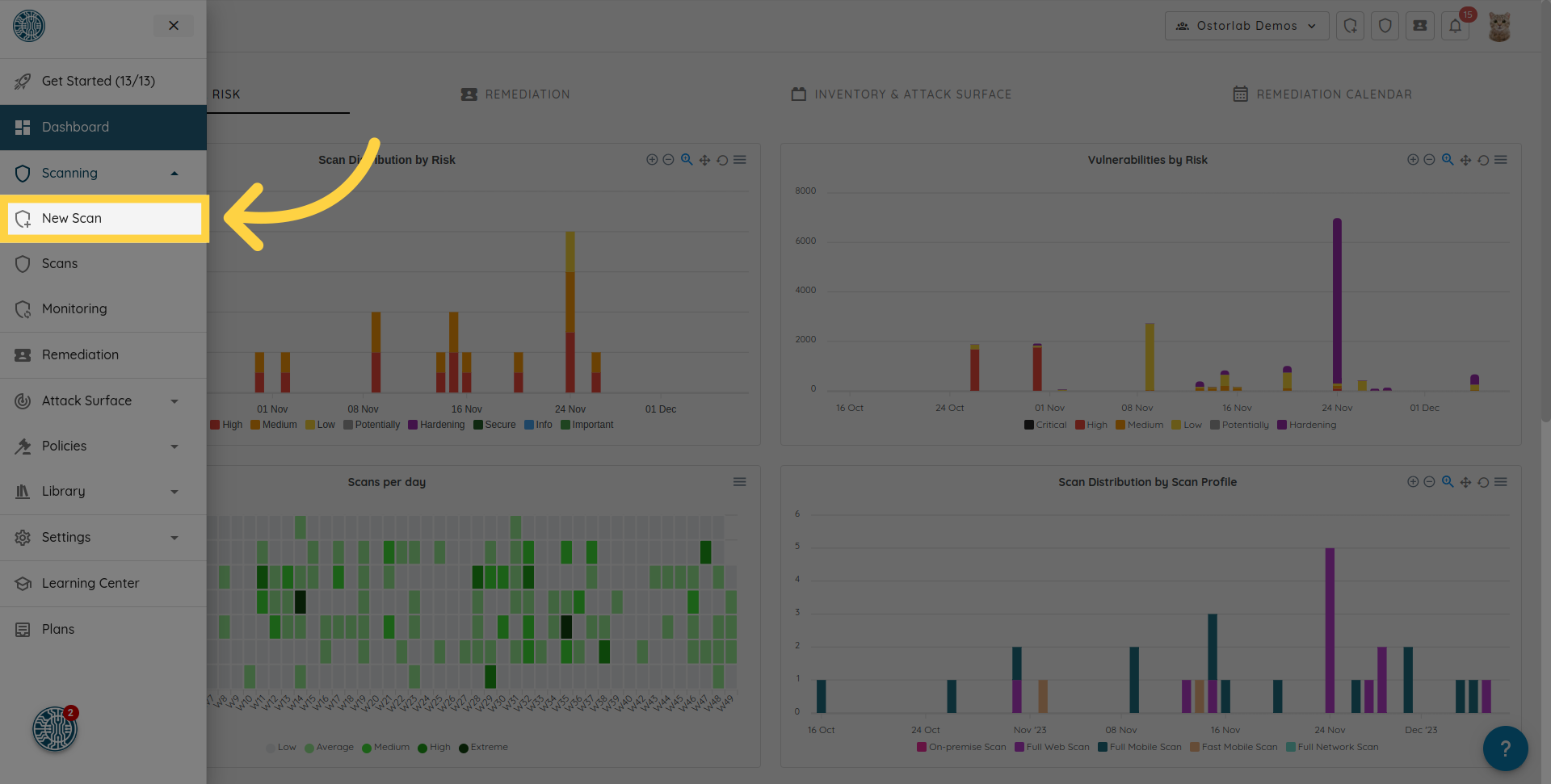
3. 「New Scan」オプションをクリックします
「New Scan」オプションを選択して、新しいスキャンを開始します。
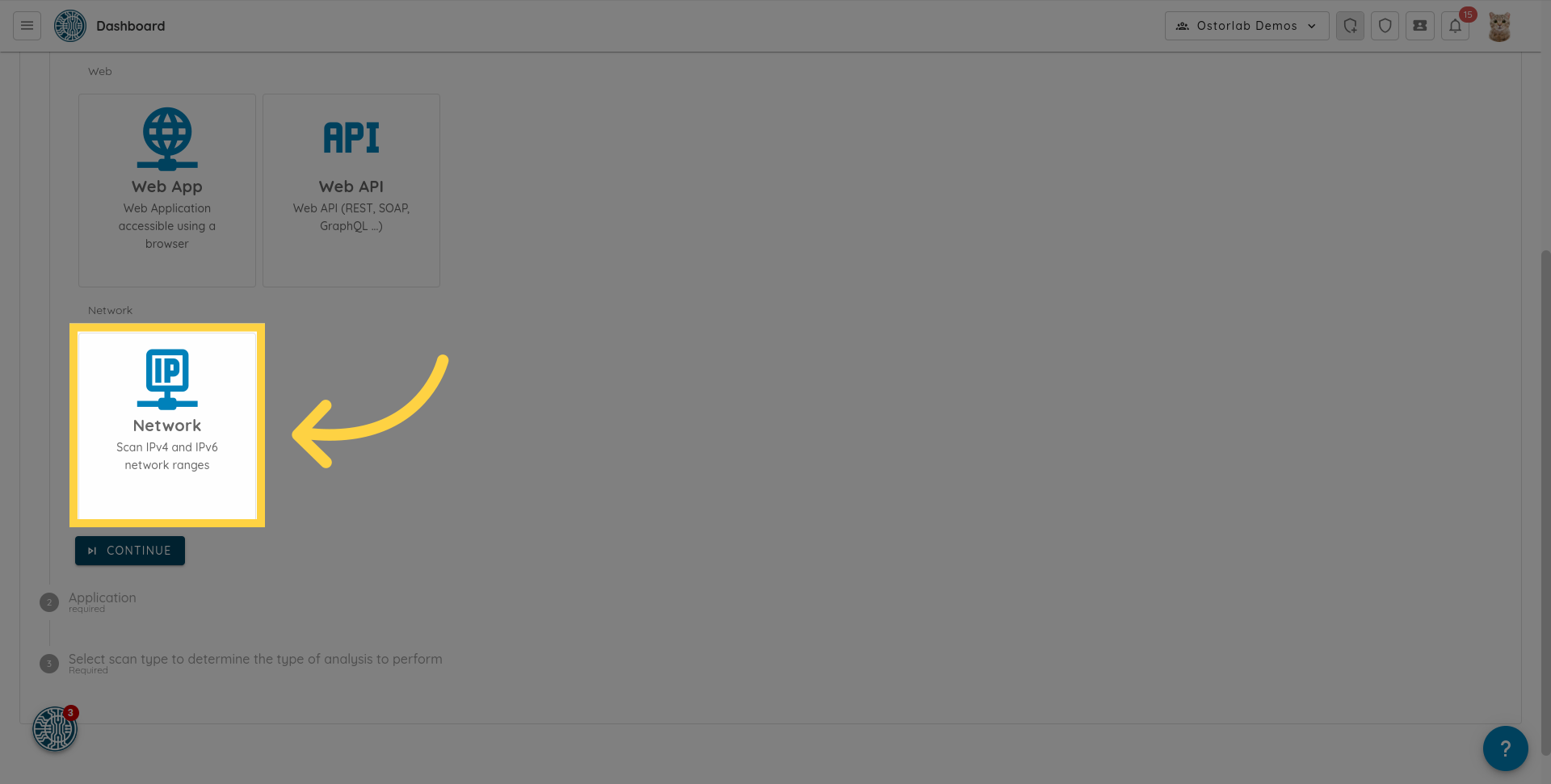
4. 「Network」をクリックします
利用可能なスキャンタイプから「Network」オプションを選択します。
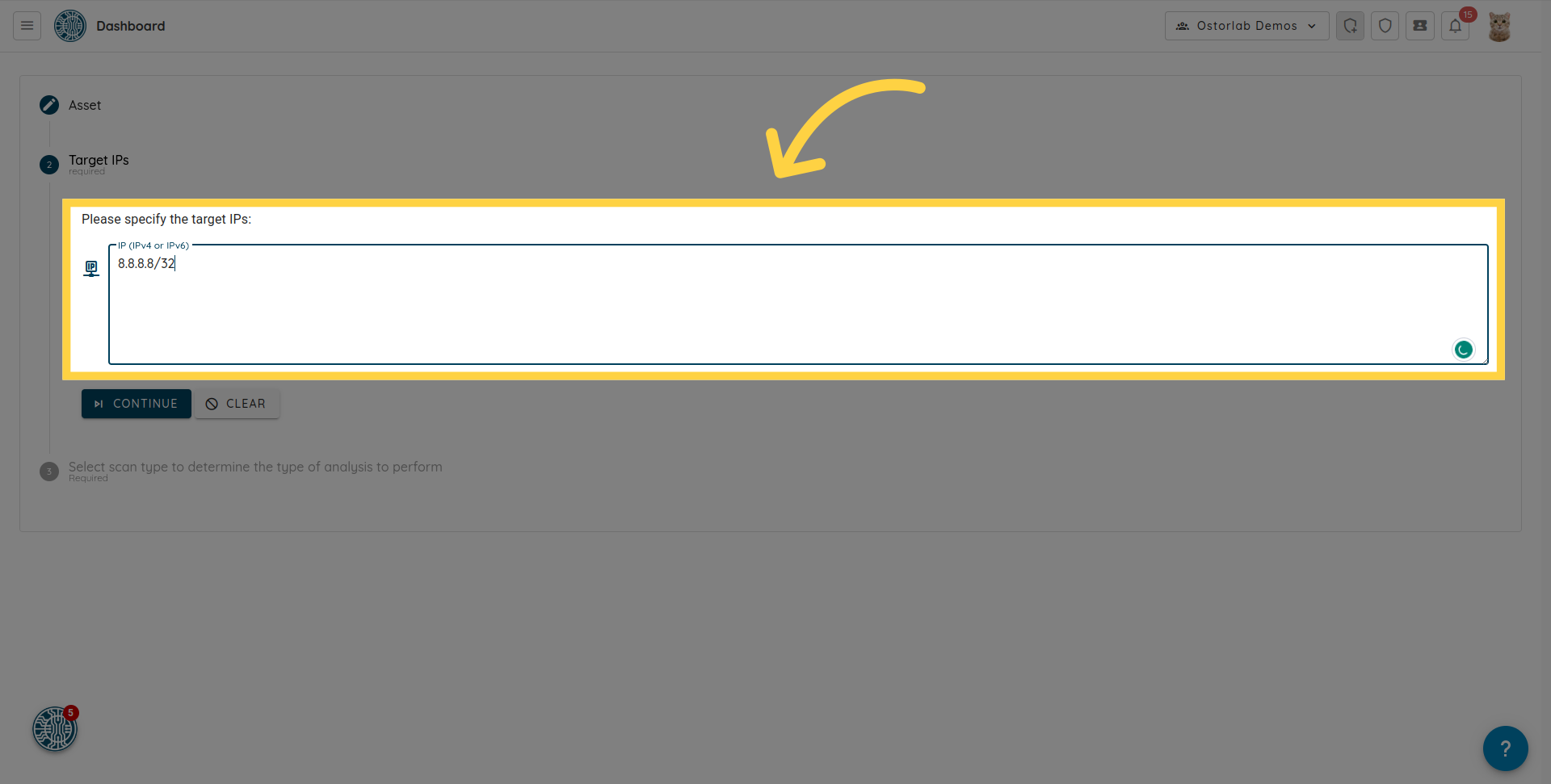
5. ターゲットIPを指定します
個別のIPアドレスまたは範囲を入力します。Ostorlabは、IPv4およびIPv6アドレスまたは範囲の両方のスキャンをサポートしています。それぞれを新しい行に入力することで、複数のIPまたはIP範囲を追加できます。
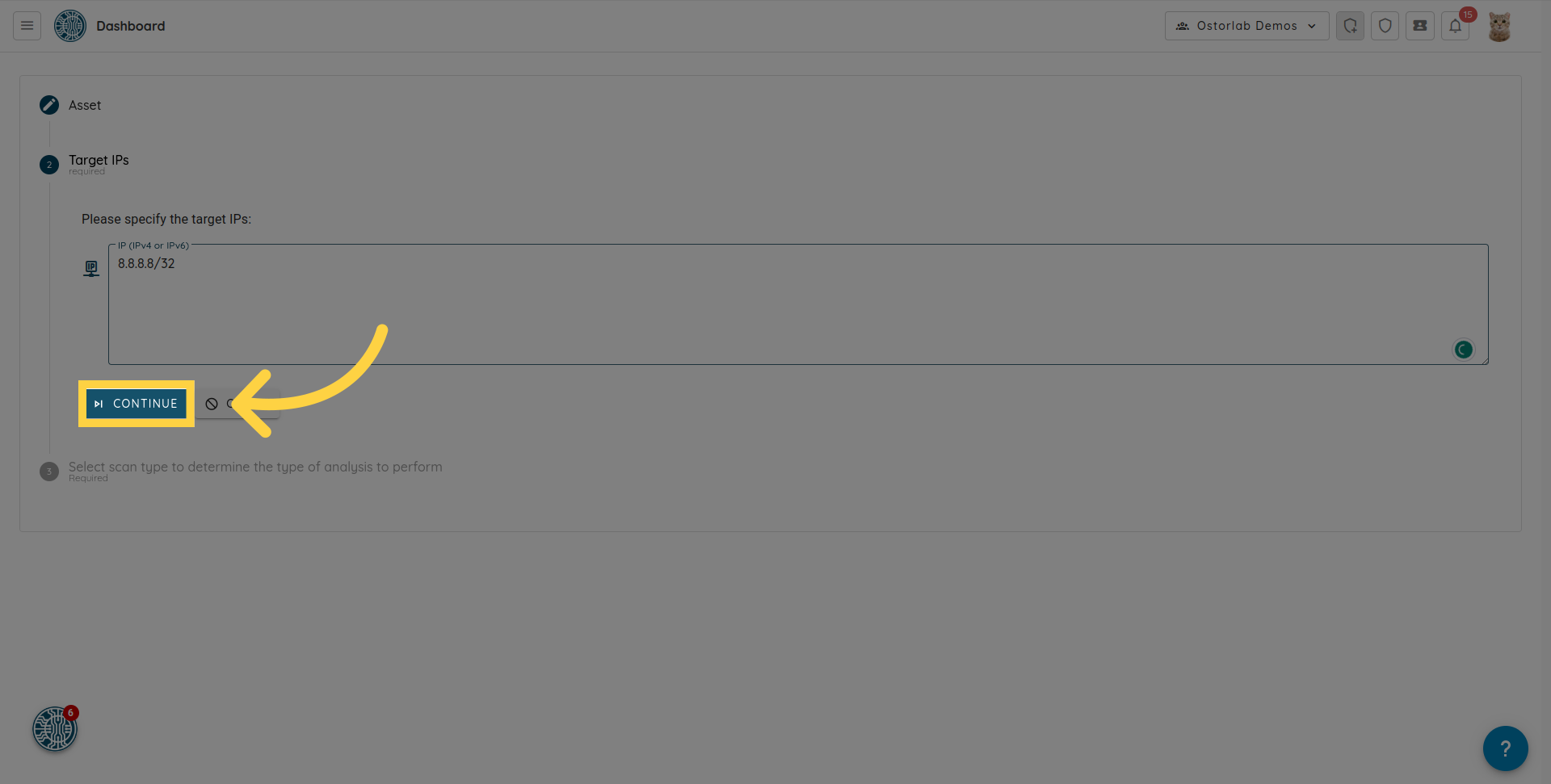
6. 「Continue」をクリックします
「Continue」をクリックして次のステップに進みます。
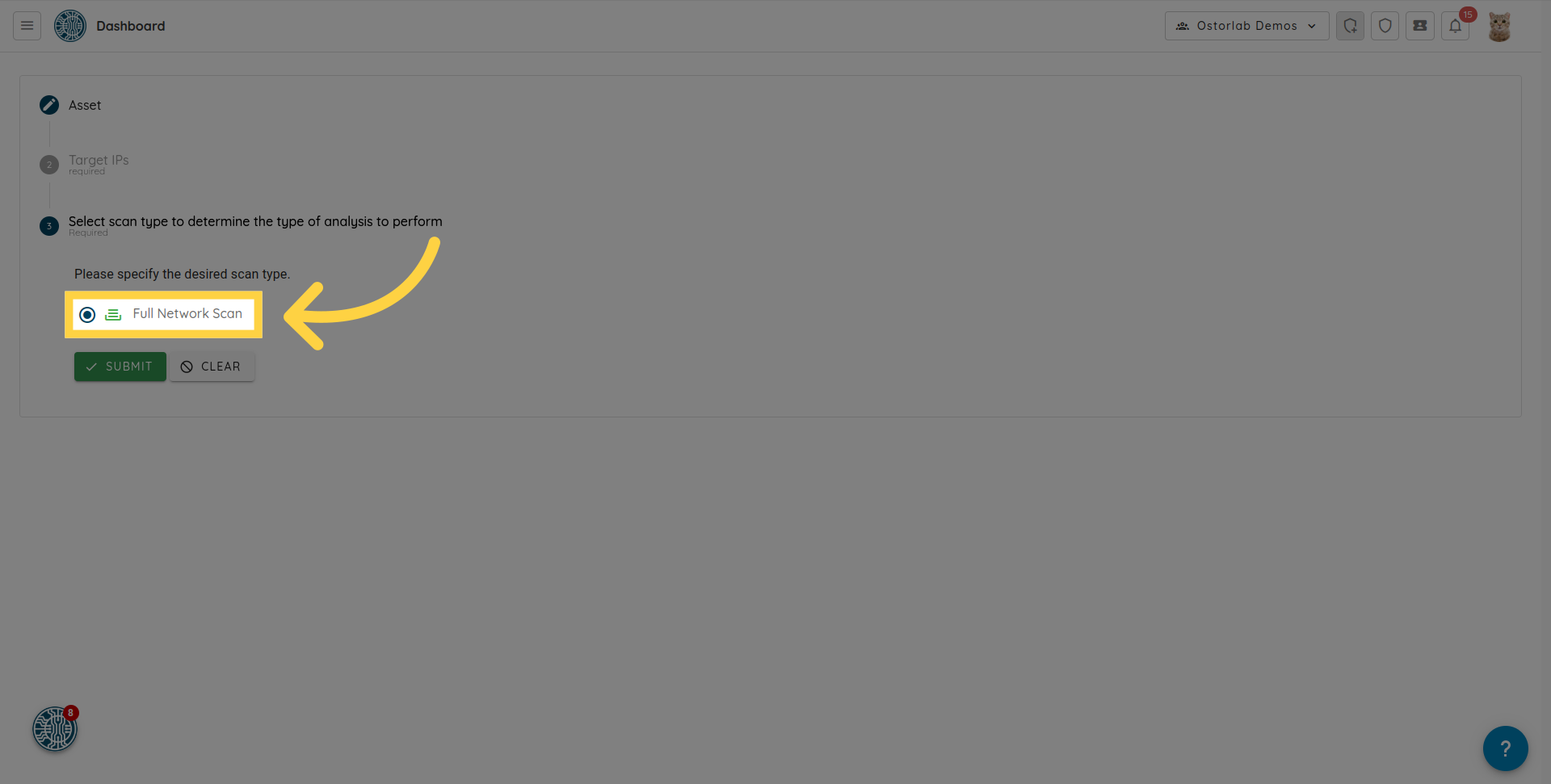
7. 「Full Network Scan」をクリックします
「Full Network Scan」オプションを選択します。
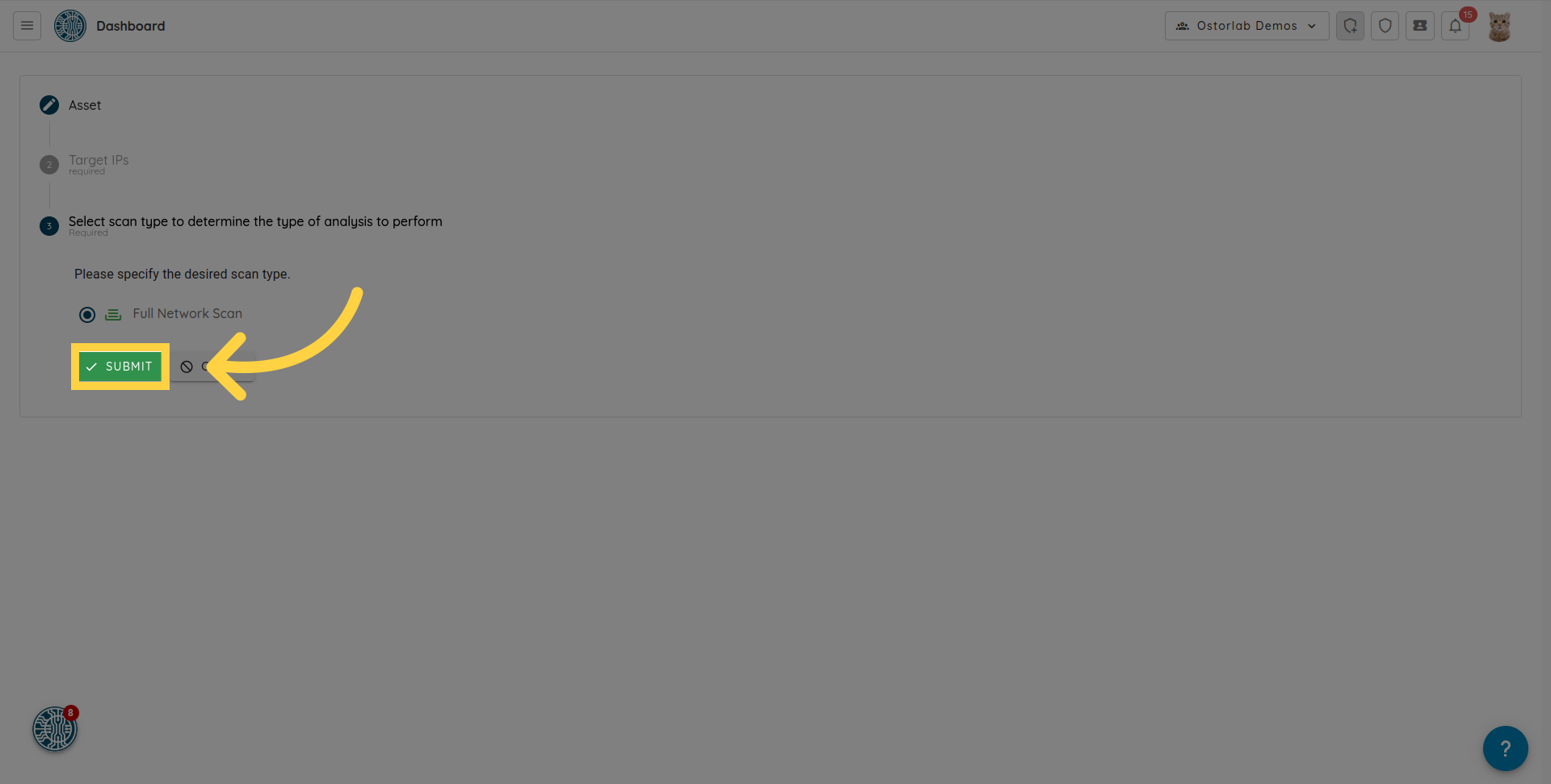
8. 「Submit」をクリックします
「Submit」ボタンをクリックしてスキャンを作成します。
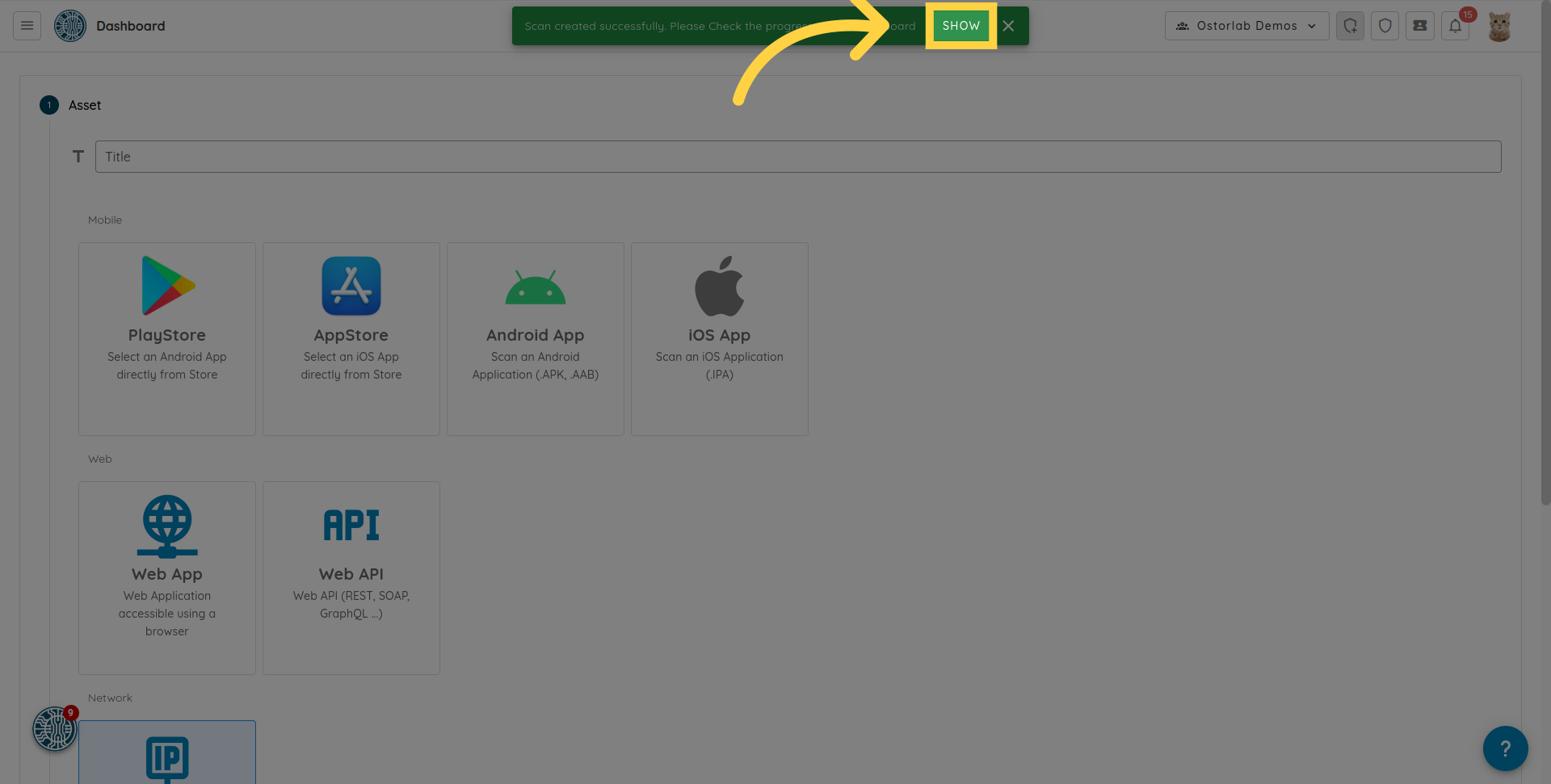
9. 「Show」をクリックします
ネットワークスキャンが作成されます。アラート内の「Show」をクリックして、スキャンのリストに移動できます。