ServiceNow
ServiceNow統合の構成
このガイドでは、認証および同期設定を含む、OstorlabプラットフォームでServiceNow統合を構成する方法を示します。
report.ostorlab.co に移動します。
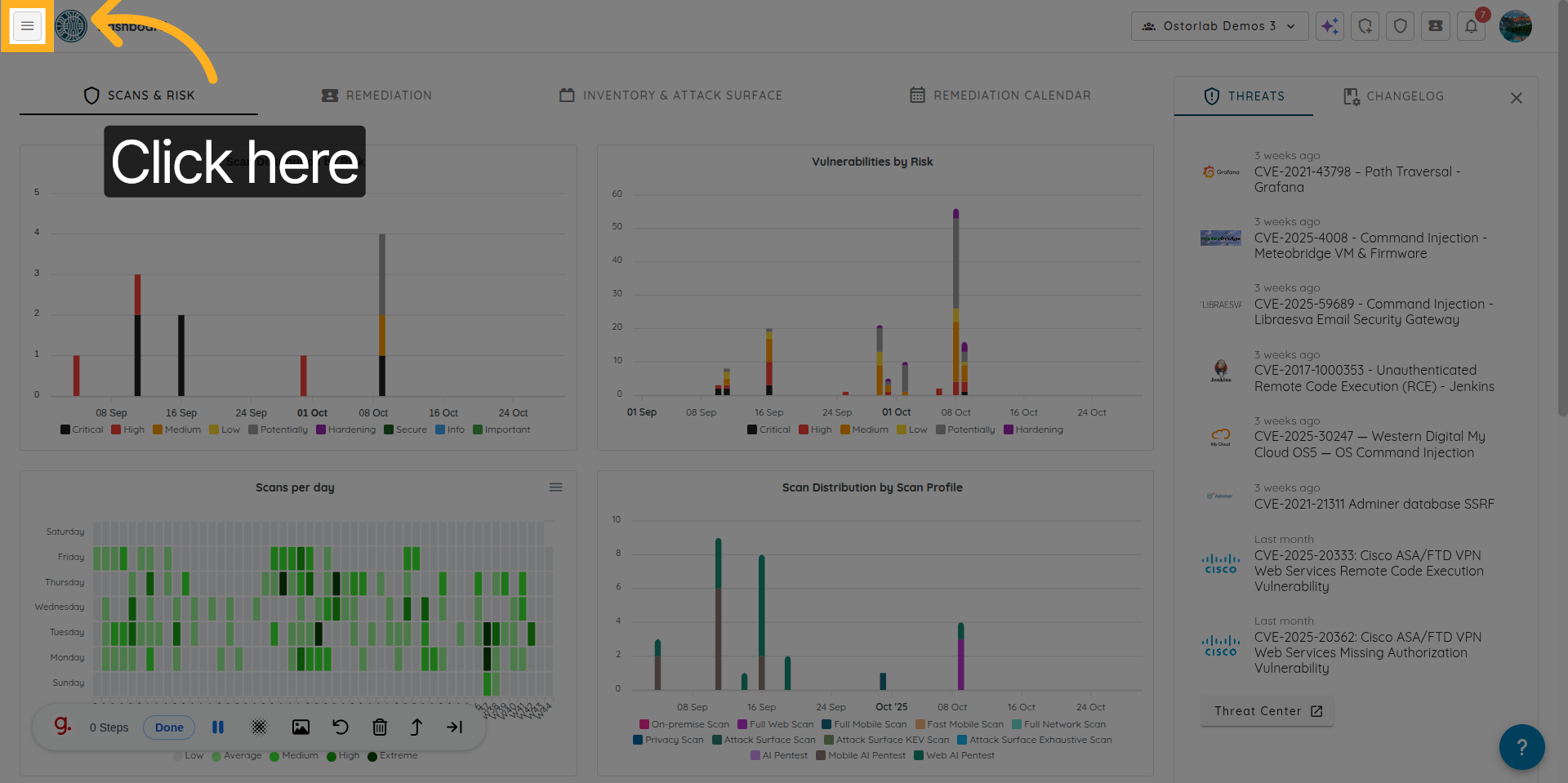
1. Ostorlabのメインメニューを開く
ここをクリックしてOstorlabプラットフォームのメインメニューを開き、さまざまな機能と設定にアクセスします。
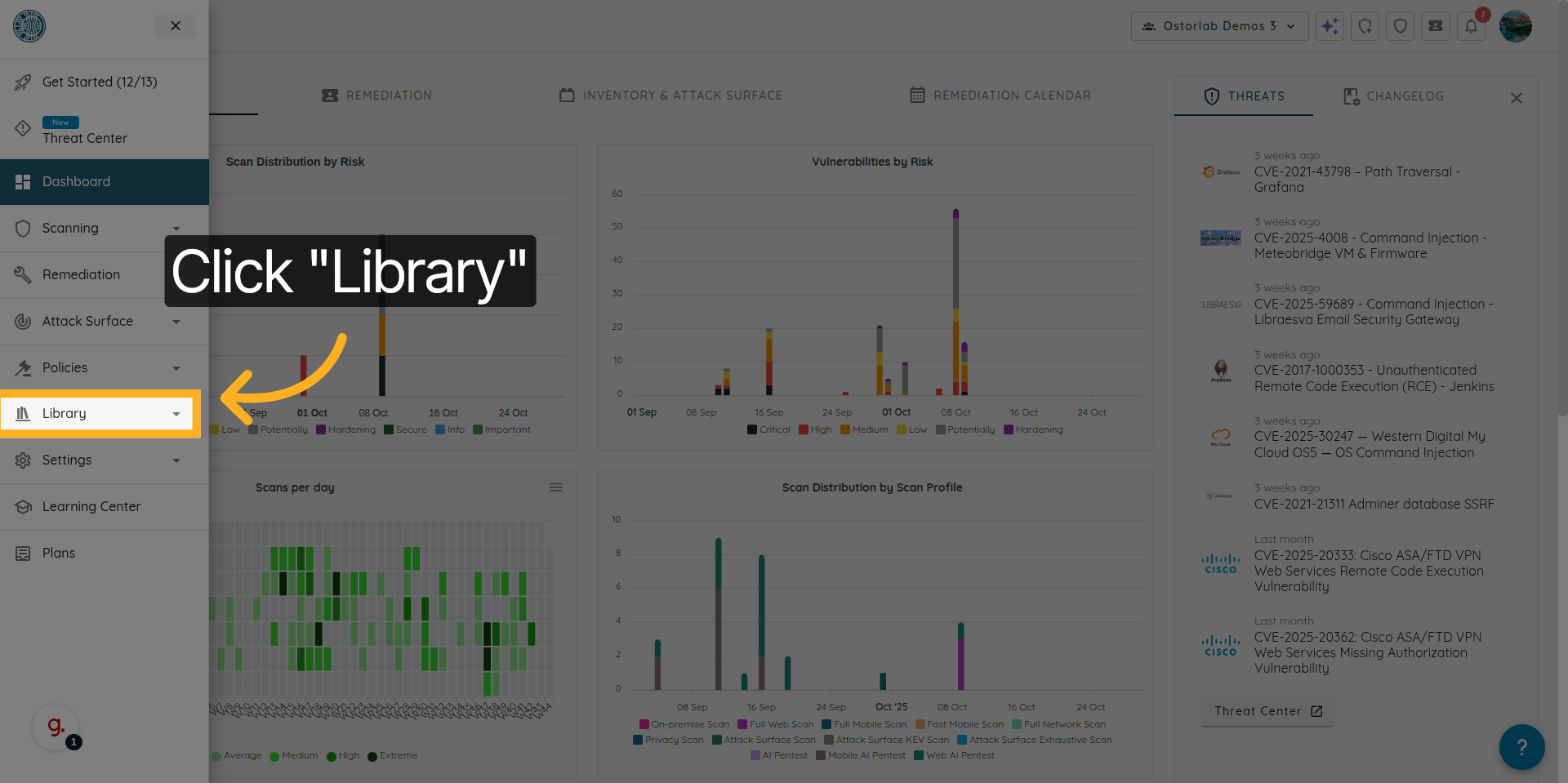
2. Integrations/APIセクションへの移動
「Integrations/API」をクリックしてセクションを展開します。
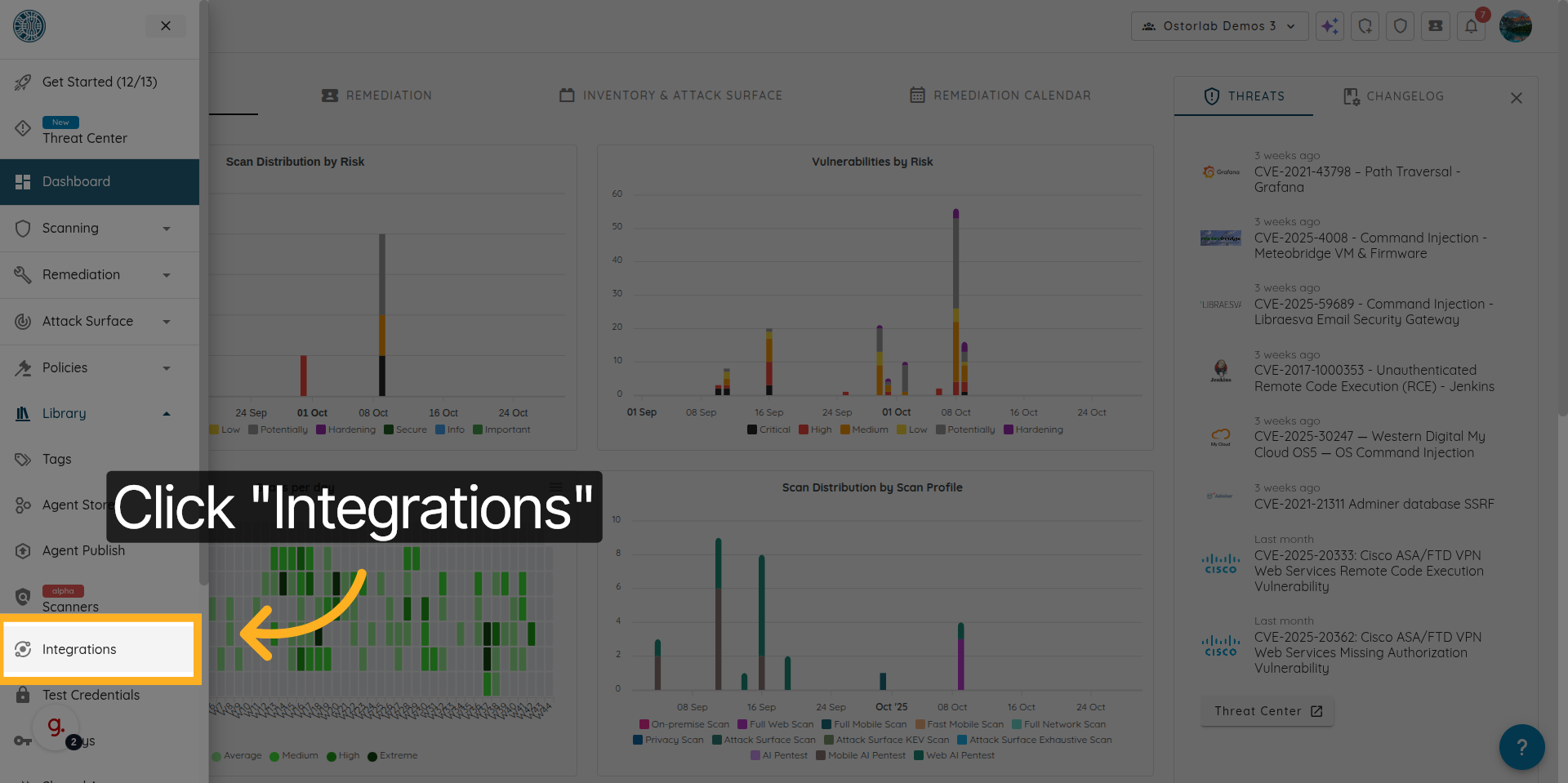
3. Integrationsページを開く
「Integrations」をクリックして利用可能な統合を表示します。
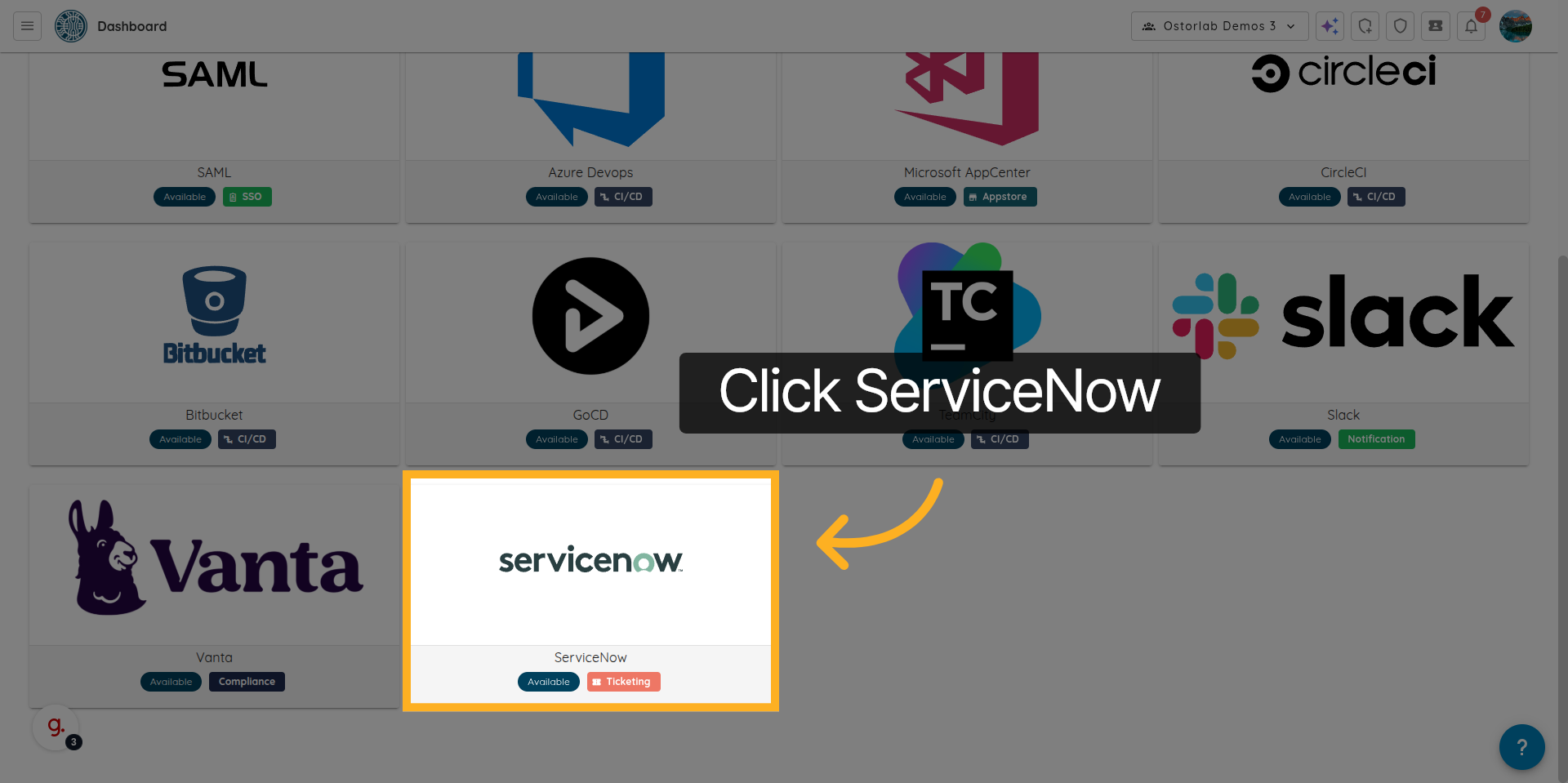
4. ServiceNow統合を開く
ここをクリックしてServiceNow統合インターフェースを開きます。
5. Configurationタブへのアクセス
「Configuration」をクリックして、統合を管理するための設定にアクセスします。
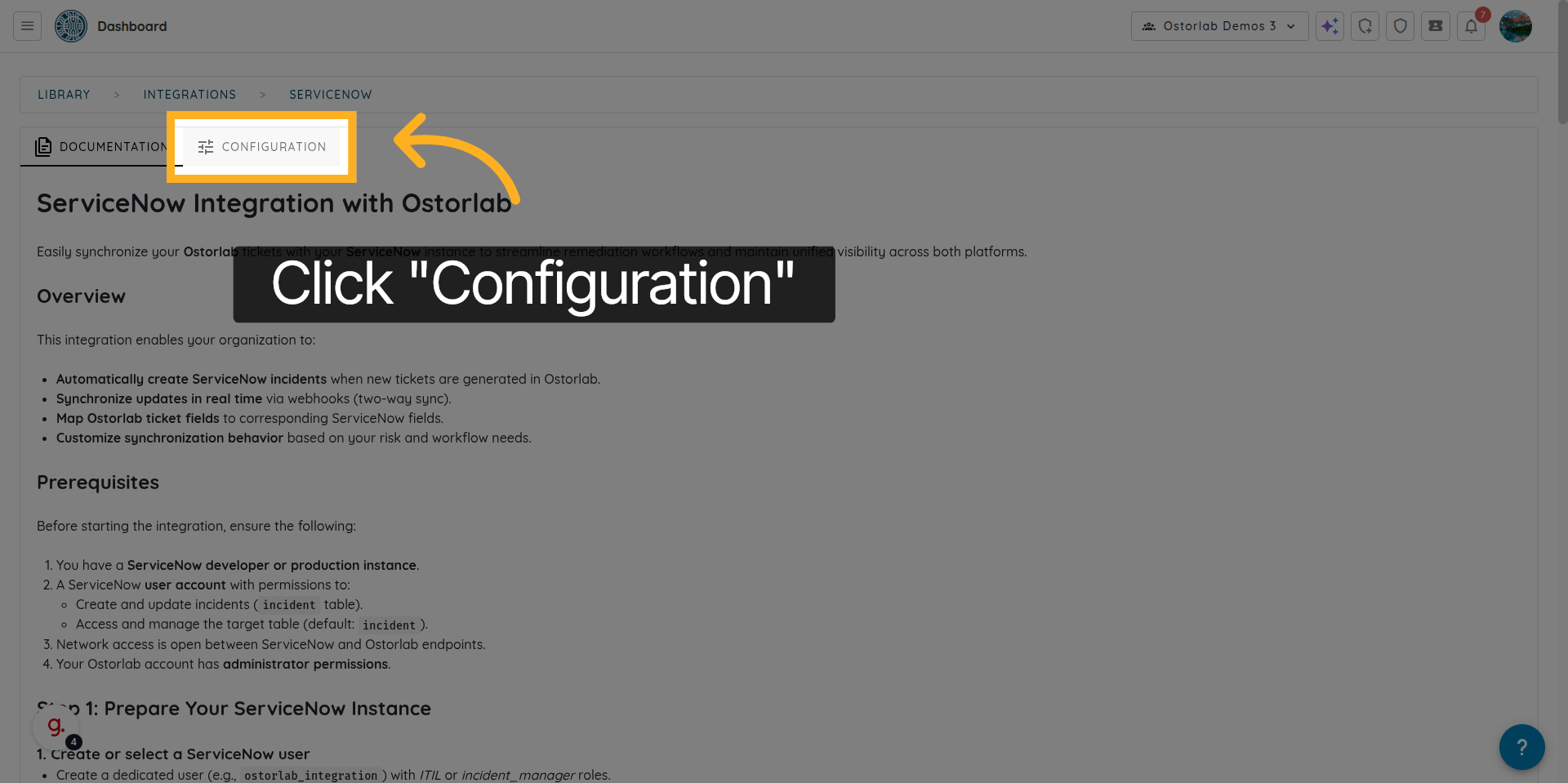
6. 新しい統合を追加する
「Add Integration」をクリックして、Ostorlabで新しいServiceNow統合の作成を開始します。
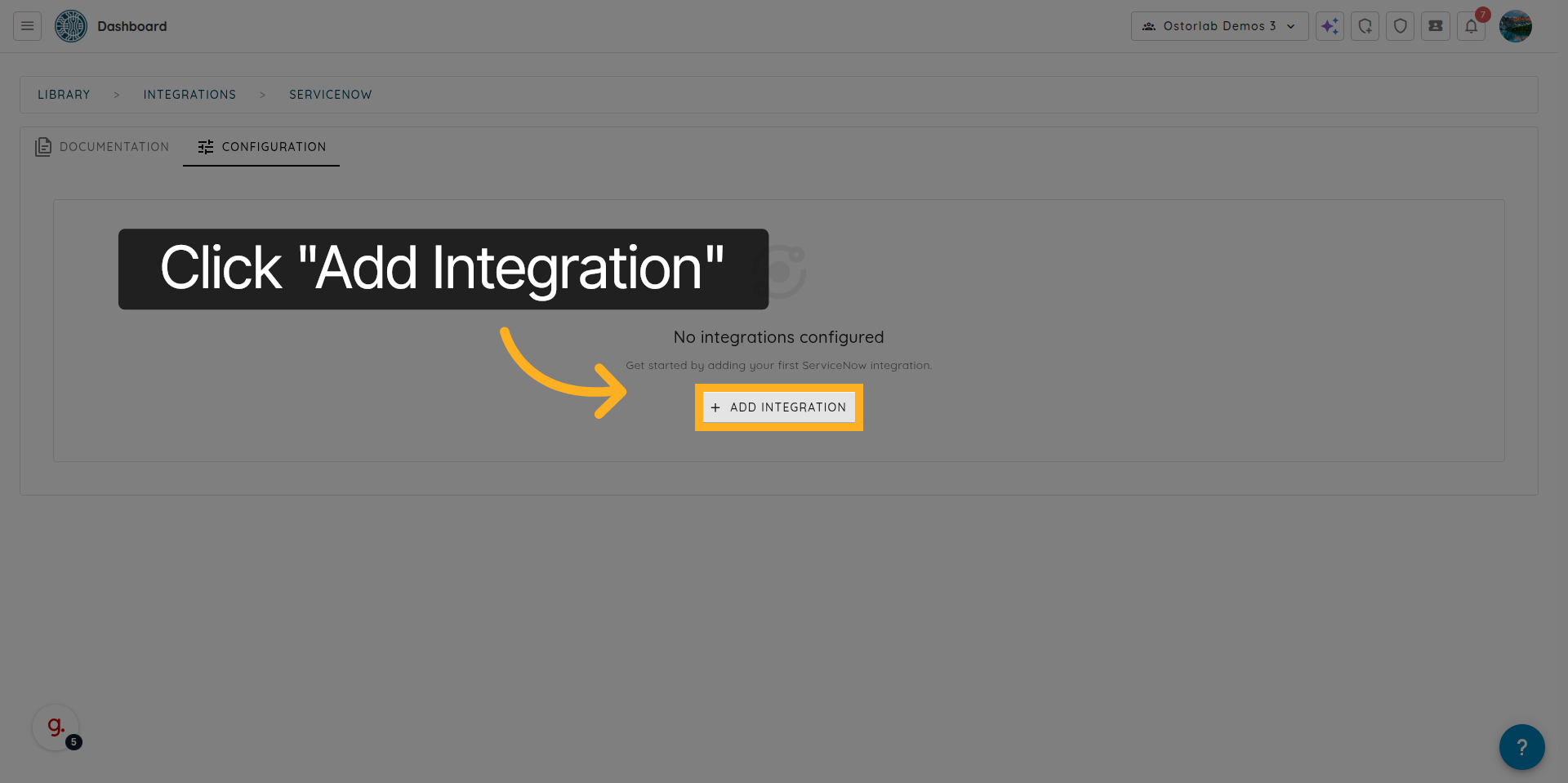
7. ServiceNowインスタンスのURLを入力する
ServiceNowインスタンスのURLを入力します。
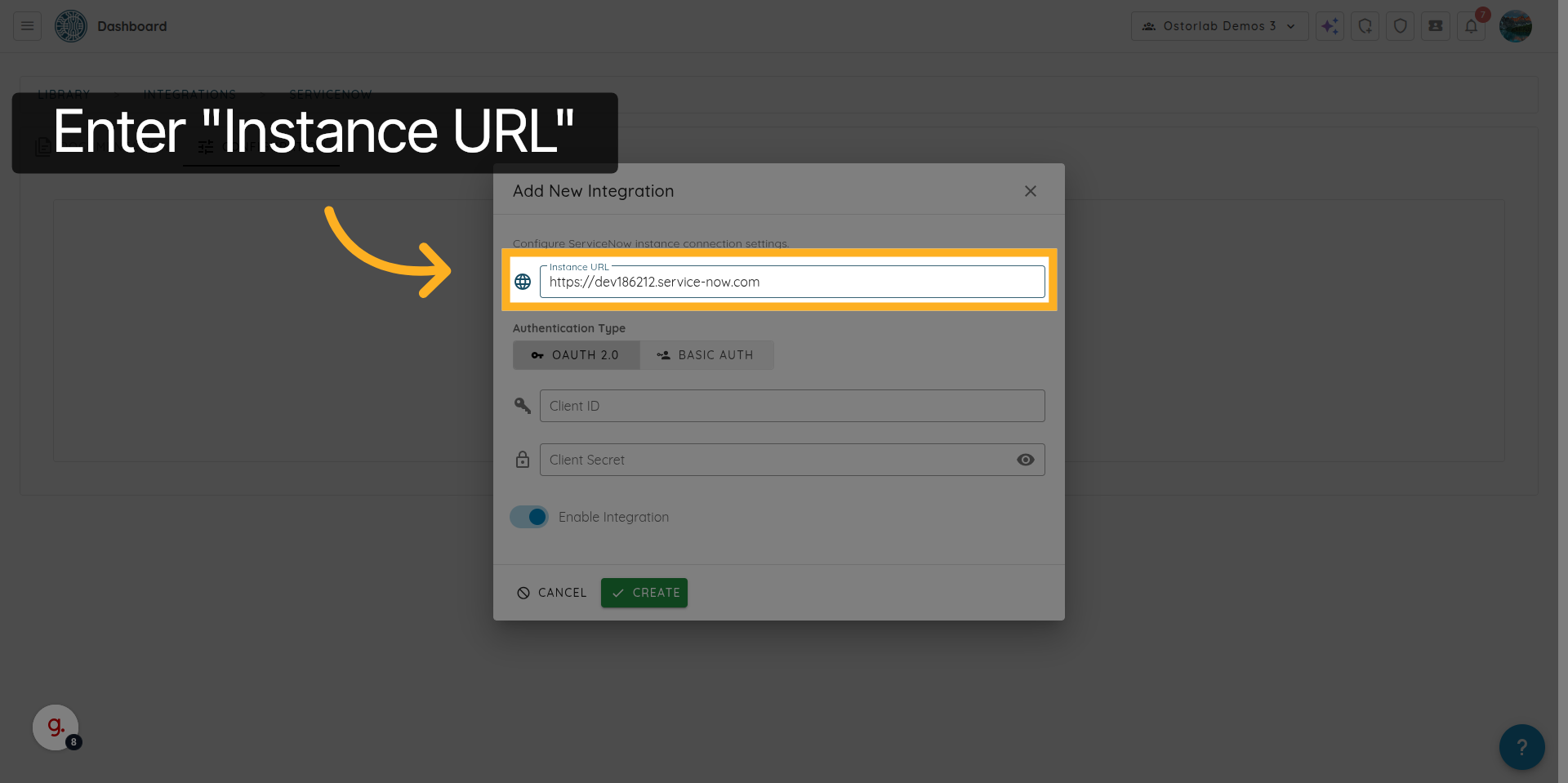
8. 認証方法の選択(Basic Auth)
認証方法を選択します。ここでは、Basic Authを選択します。
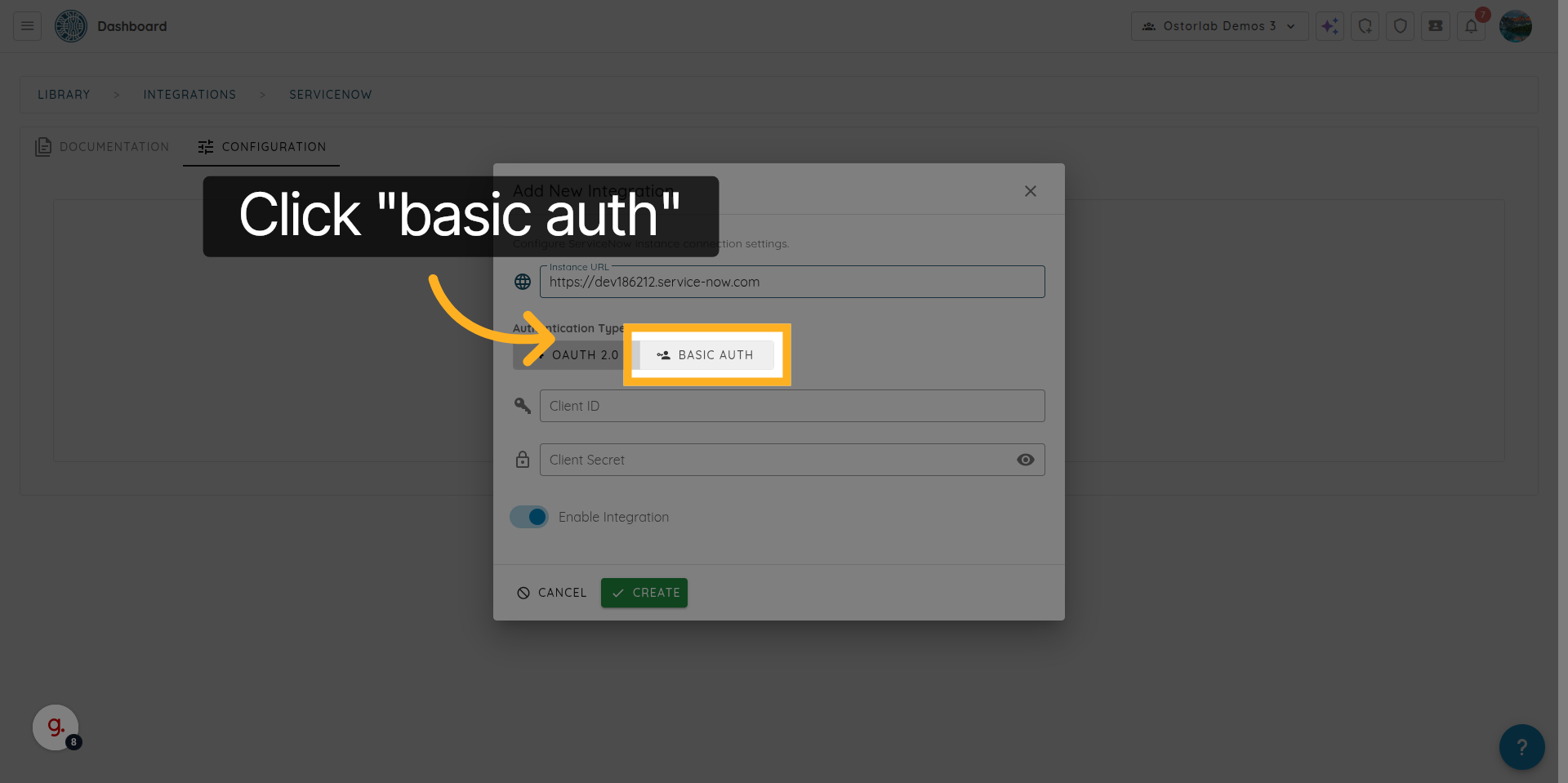
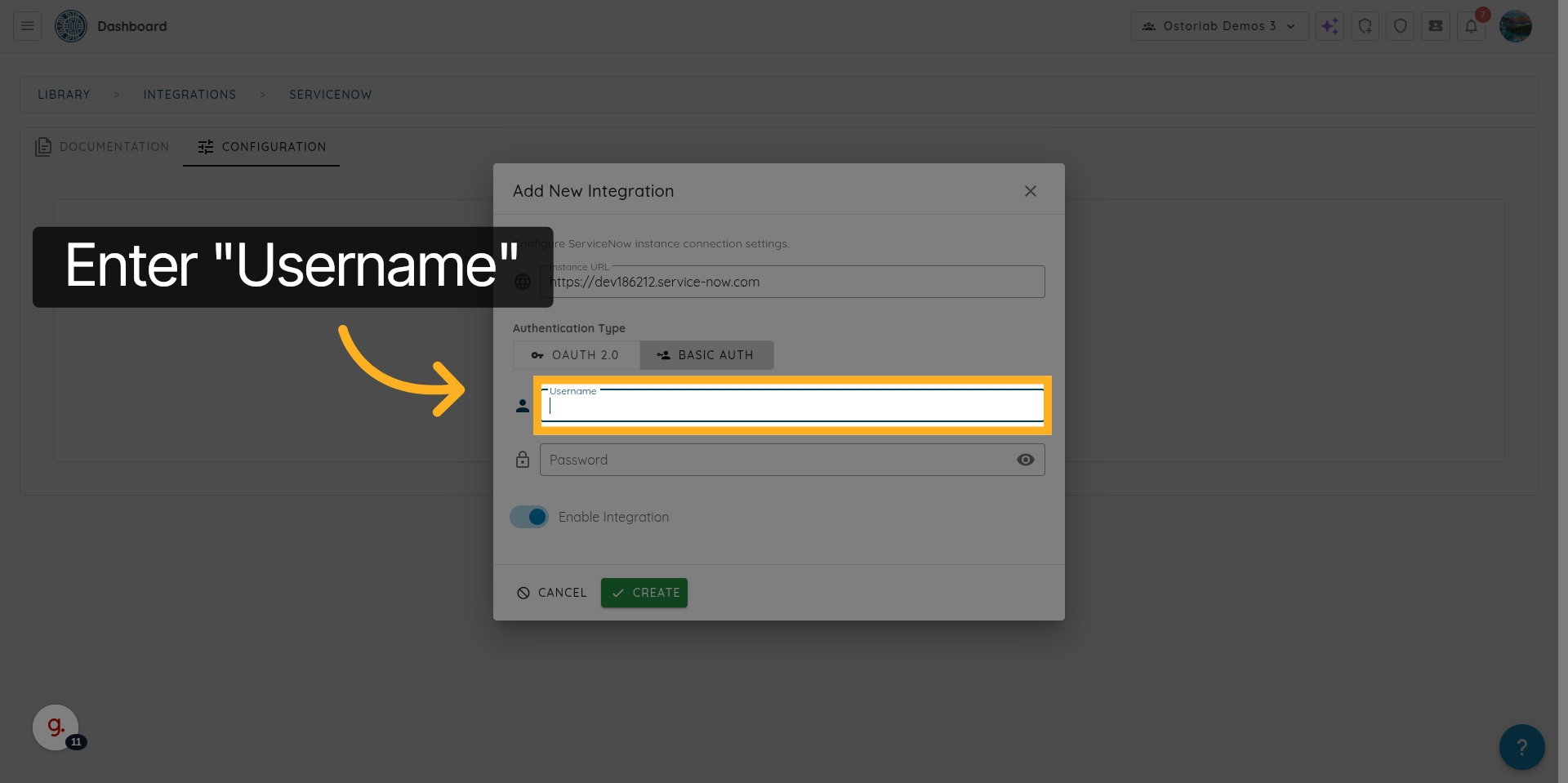
9. ServiceNowユーザー名の入力
認証に使用されるServiceNowアカウントの“Username”を入力します。
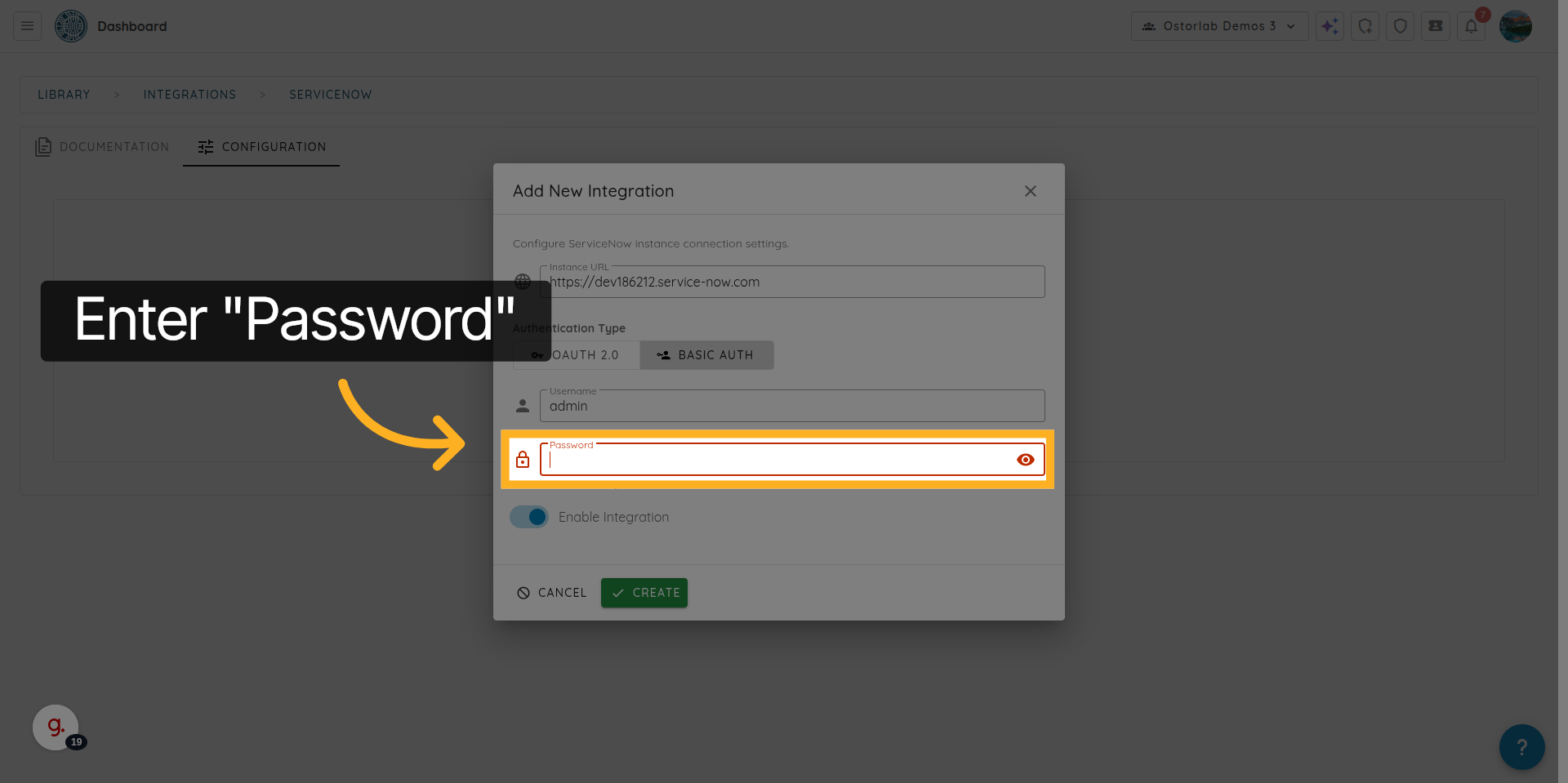
10. ServiceNowパスワードの入力
認証に使用されるServiceNowアカウントの“Password”を入力します。
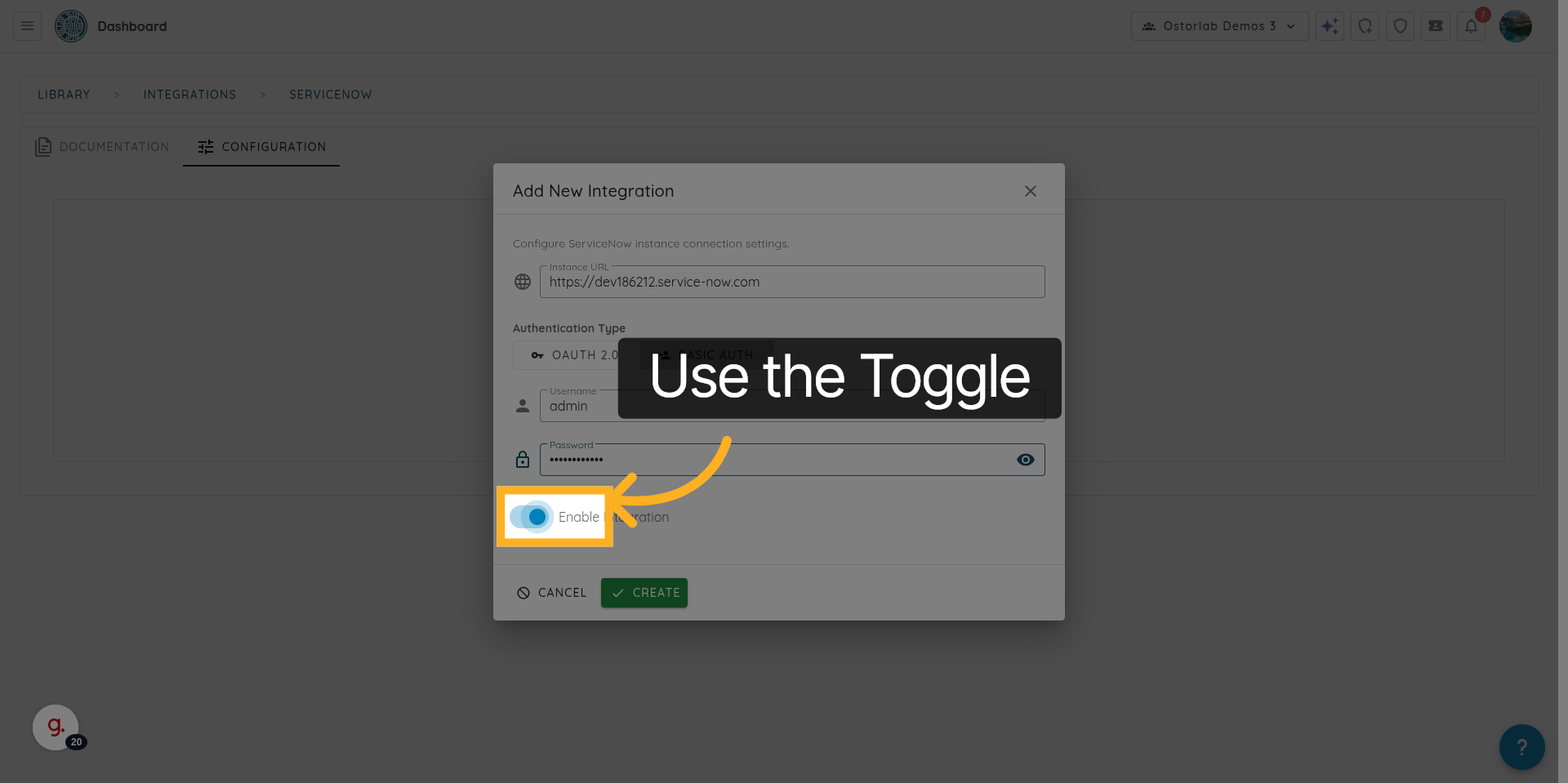
11. 統合の有効化または無効化
トグルを使用して、ServiceNow統合を有効または無効にします。
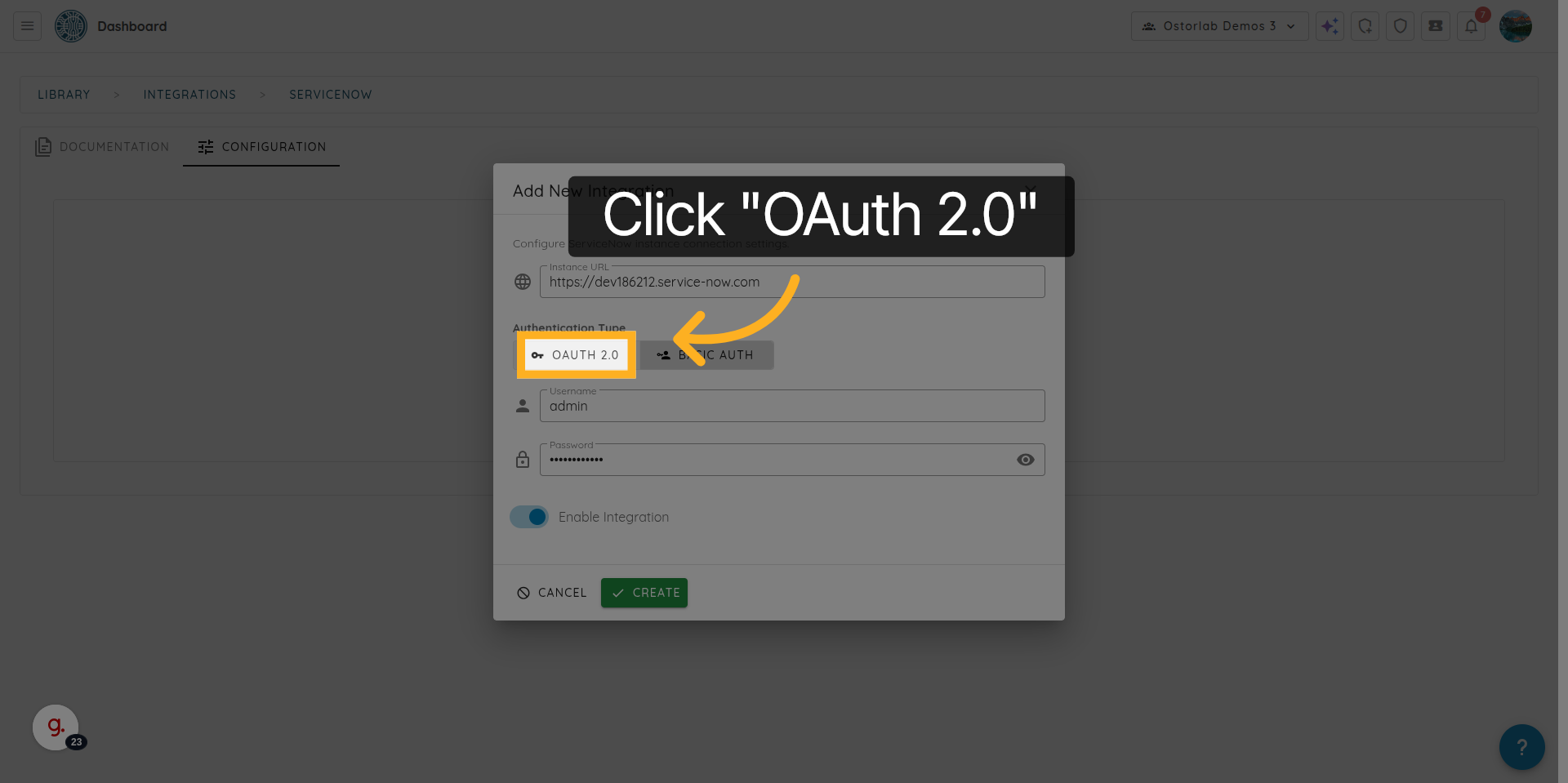
12. OAuth 2.0認証の選択
「OAuth 2.0」をクリックして、統合の認証方法としてOAuth 2.0を選択します。
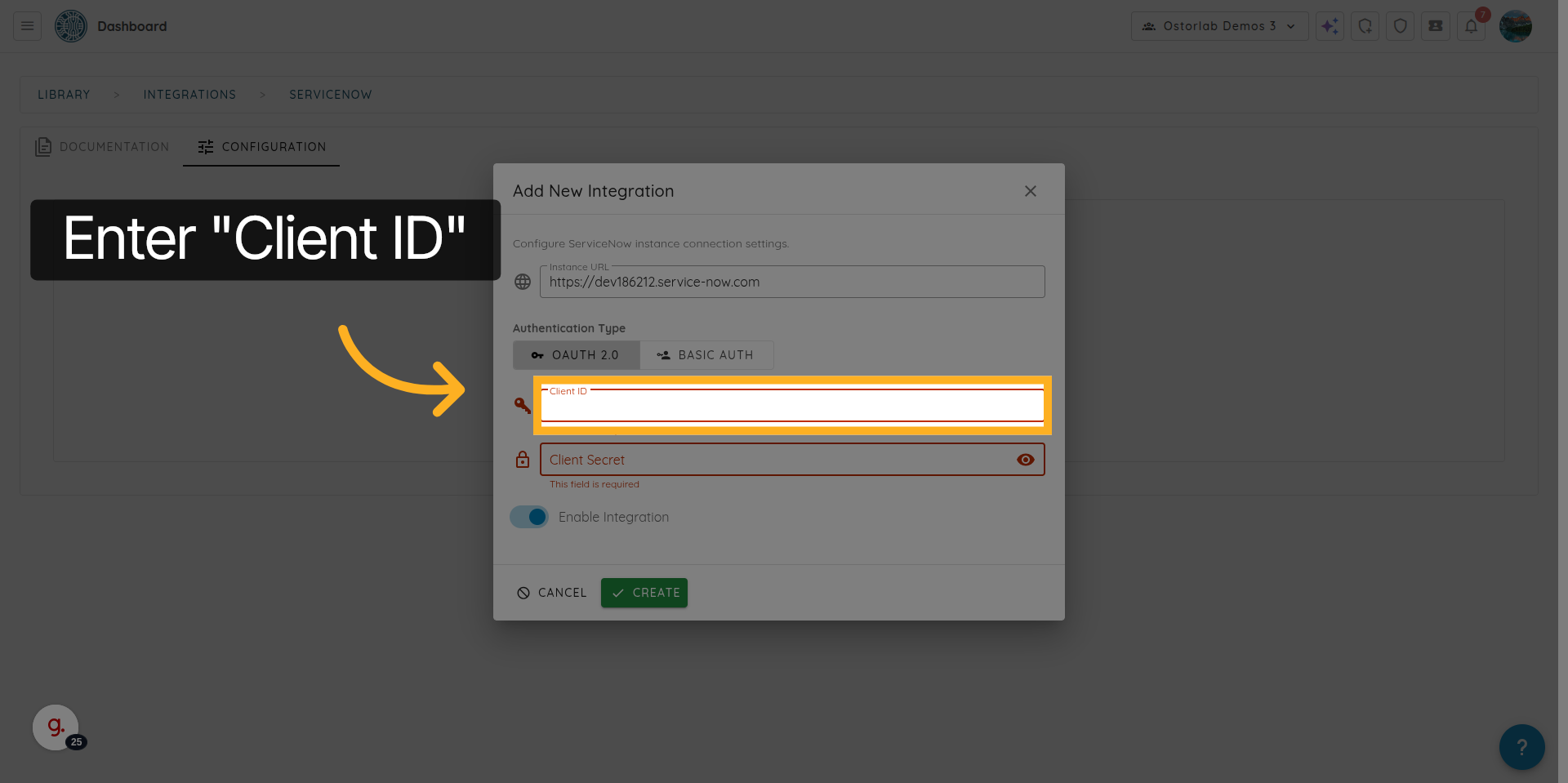
13. OAuth Client IDの入力
Client IDを入力します。
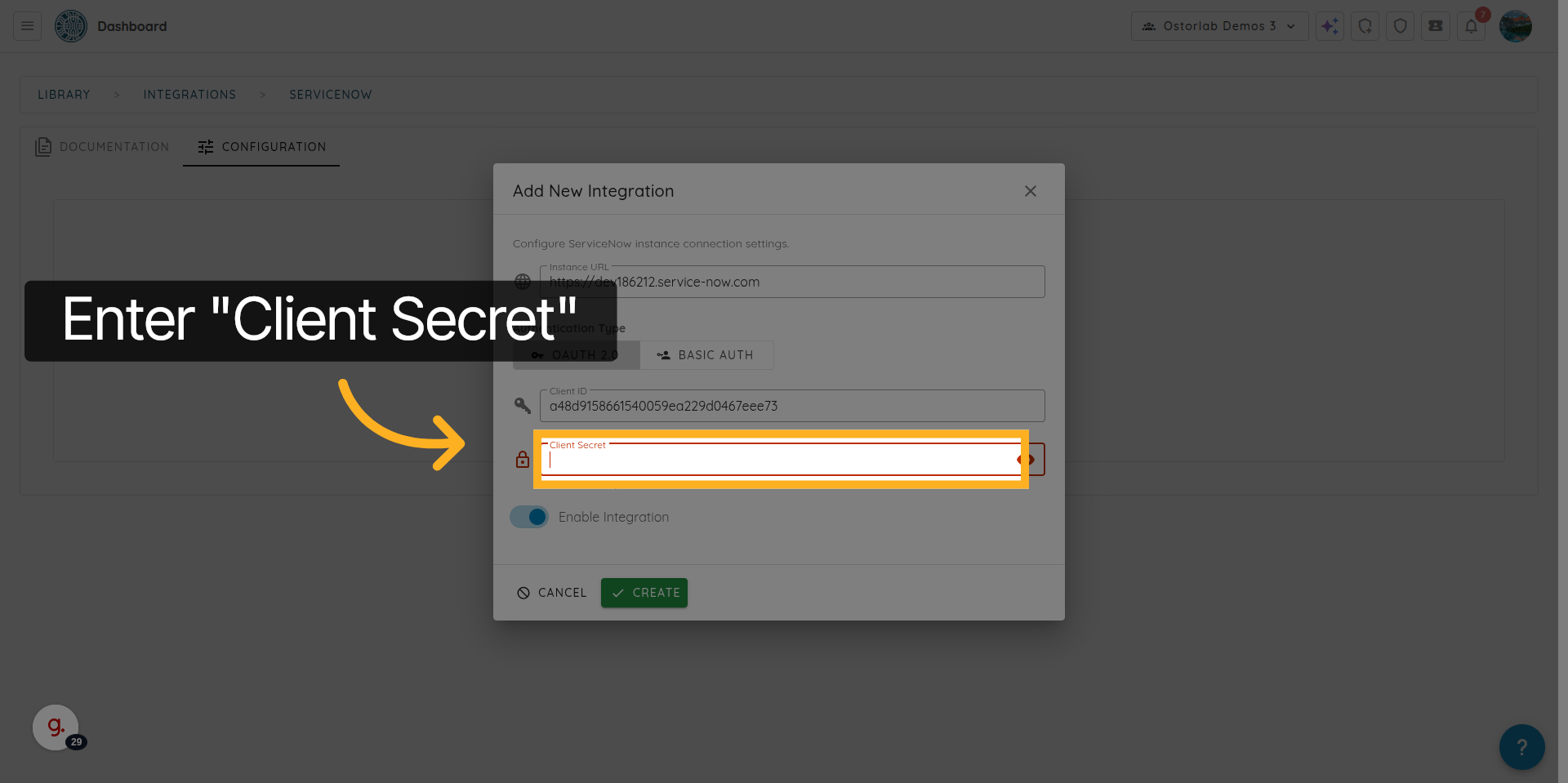
14. OAuth Client Secretの入力
Client Secretを入力します。
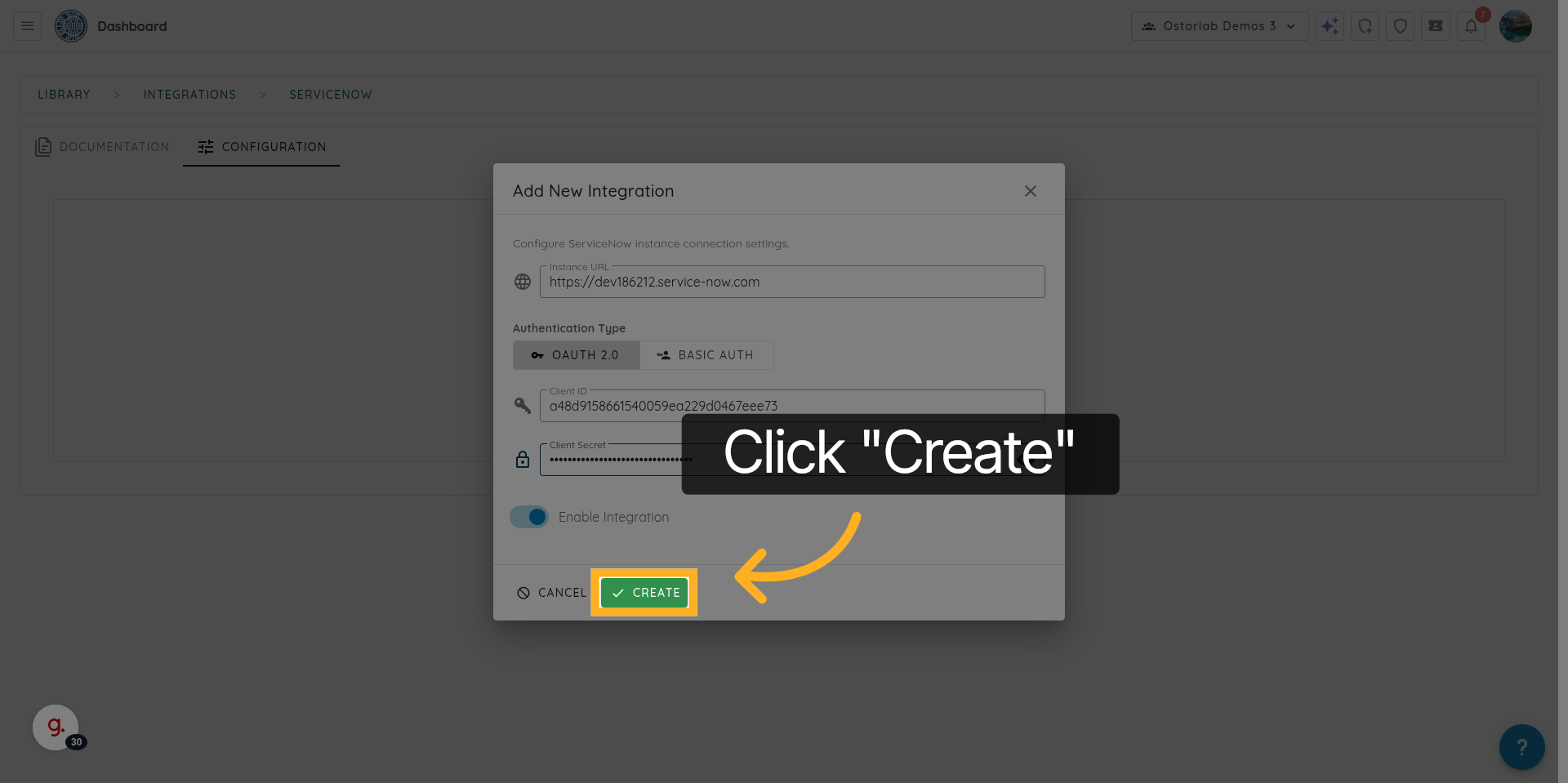
15. 統合を作成する
Createをクリックして統合を保存します。
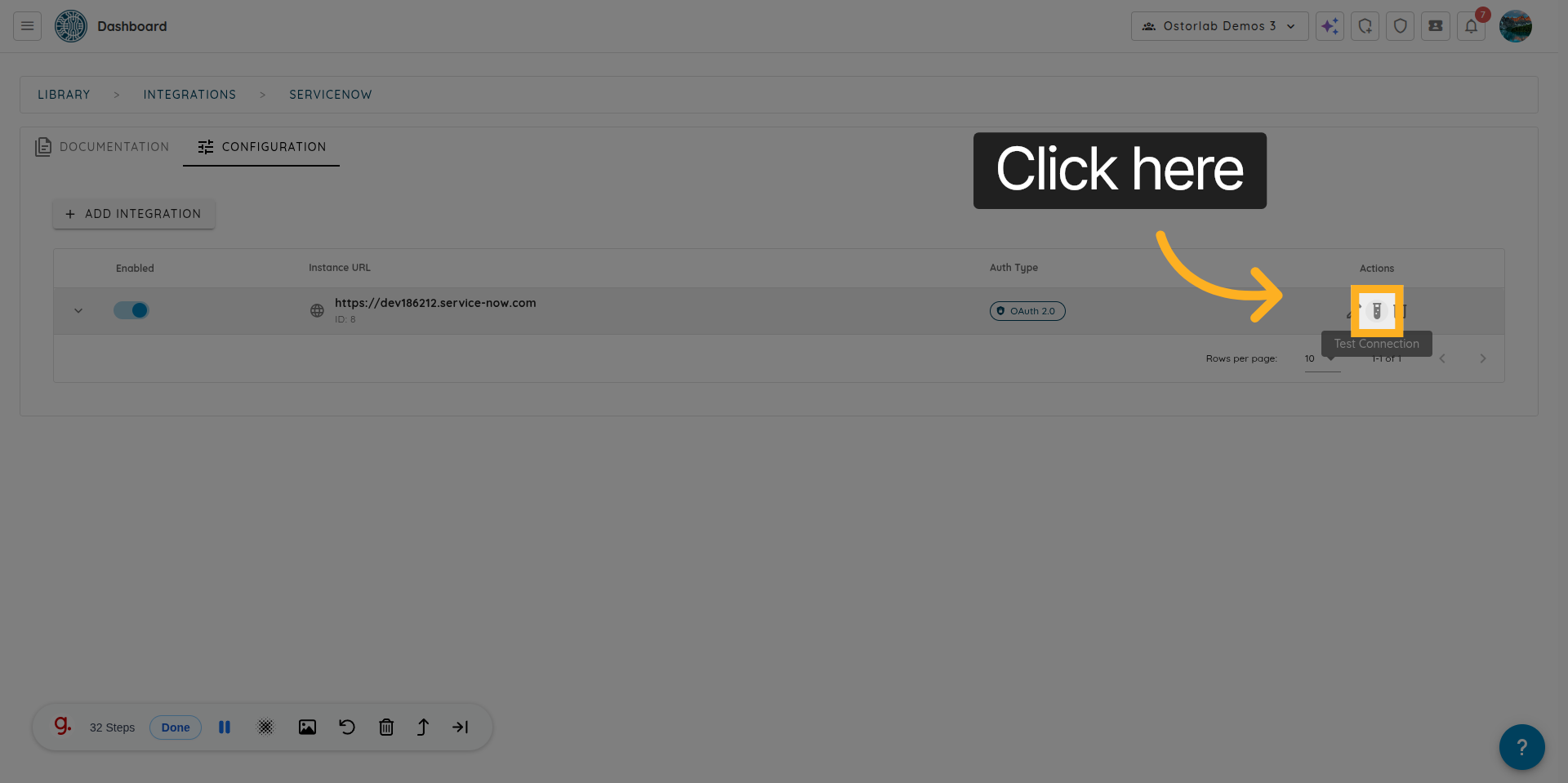
16. ServiceNow接続のテスト
ここをクリックして、ServiceNowインスタンスとの接続をテストします。
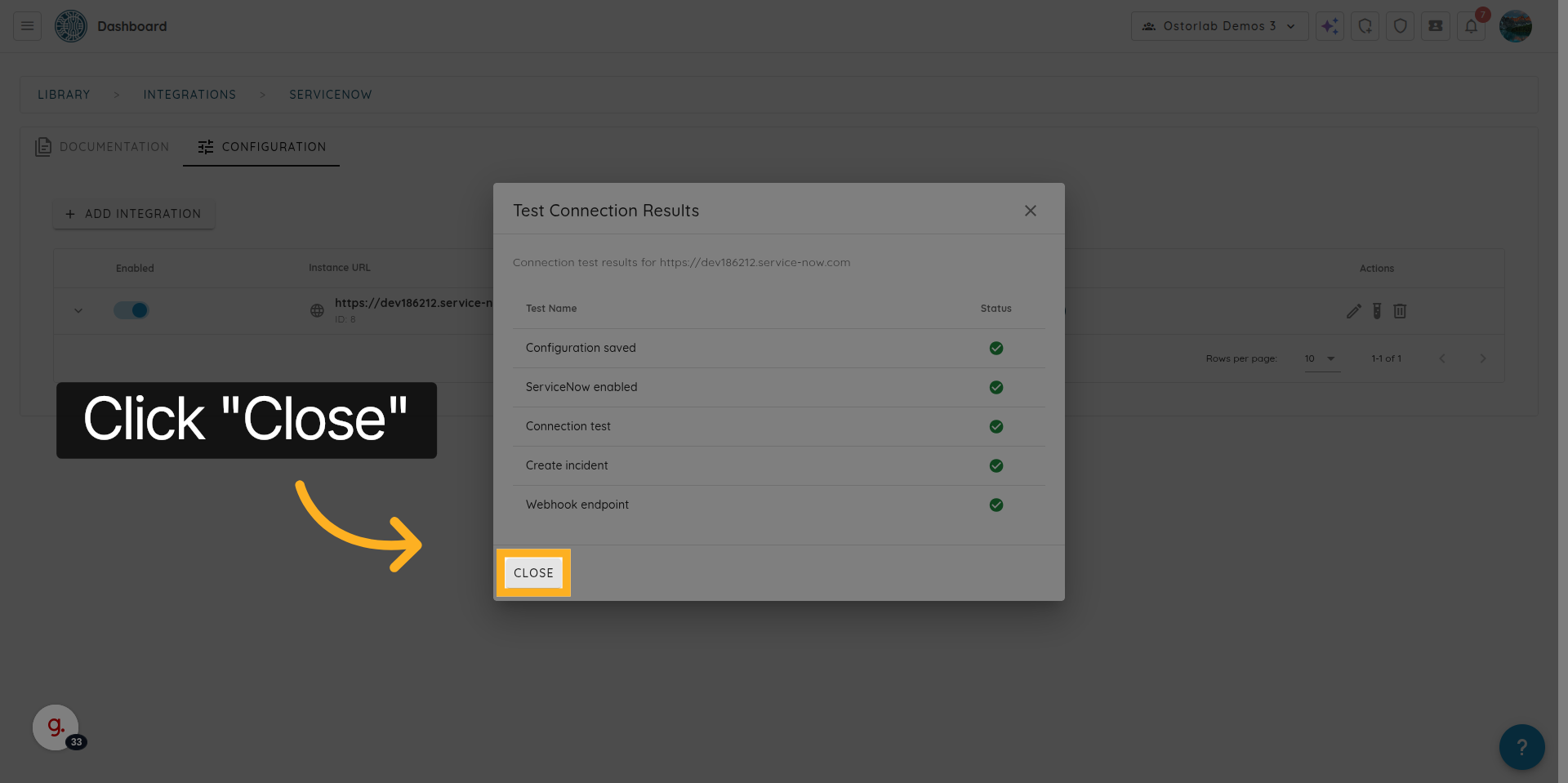
17. テスト結果ウィンドウを閉じる
“Close”をクリックしてテスト結果を終了します。
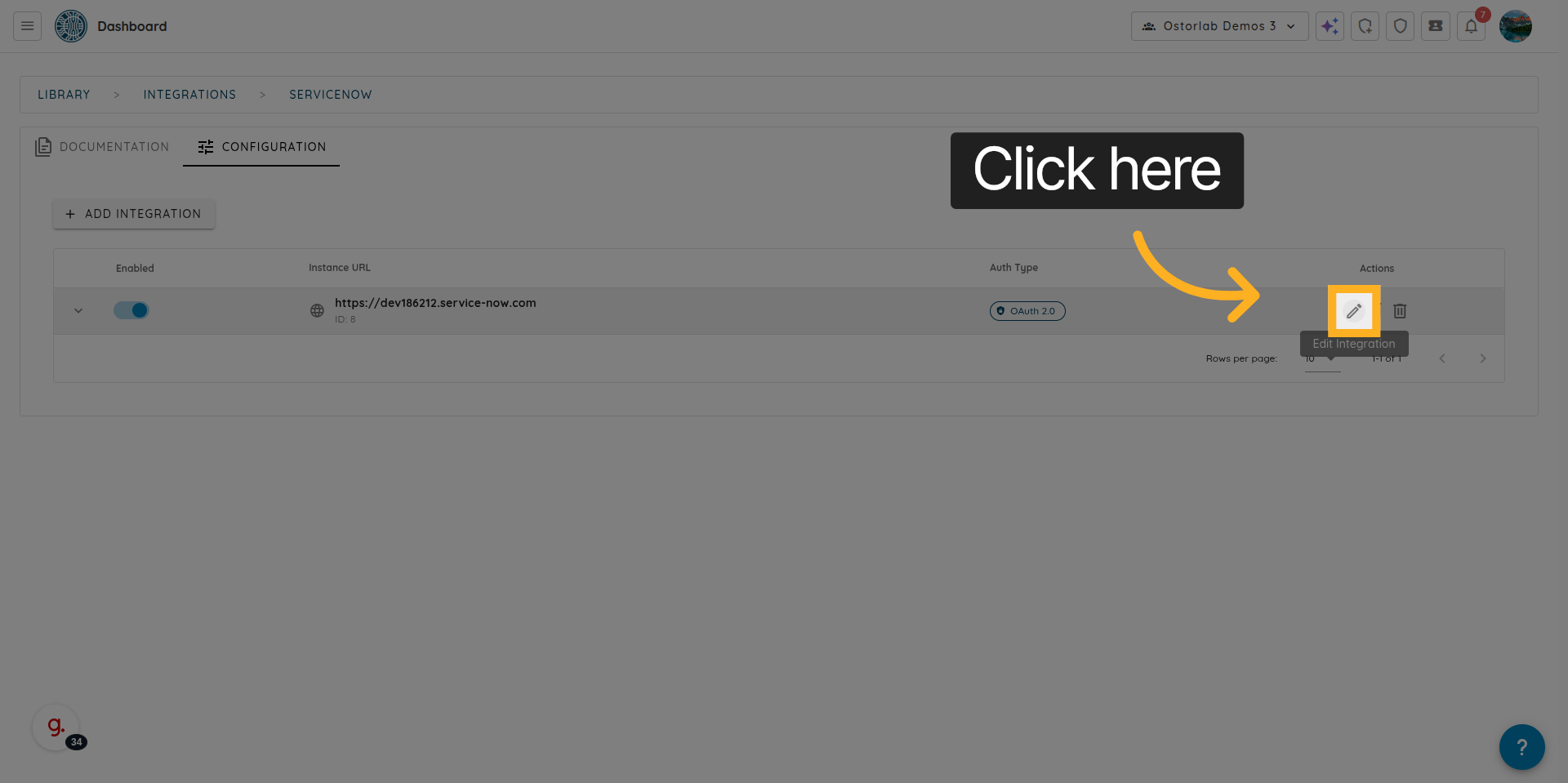
18. 統合設定を開く
ここをクリックして、ServiceNow統合の設定にアクセスします。
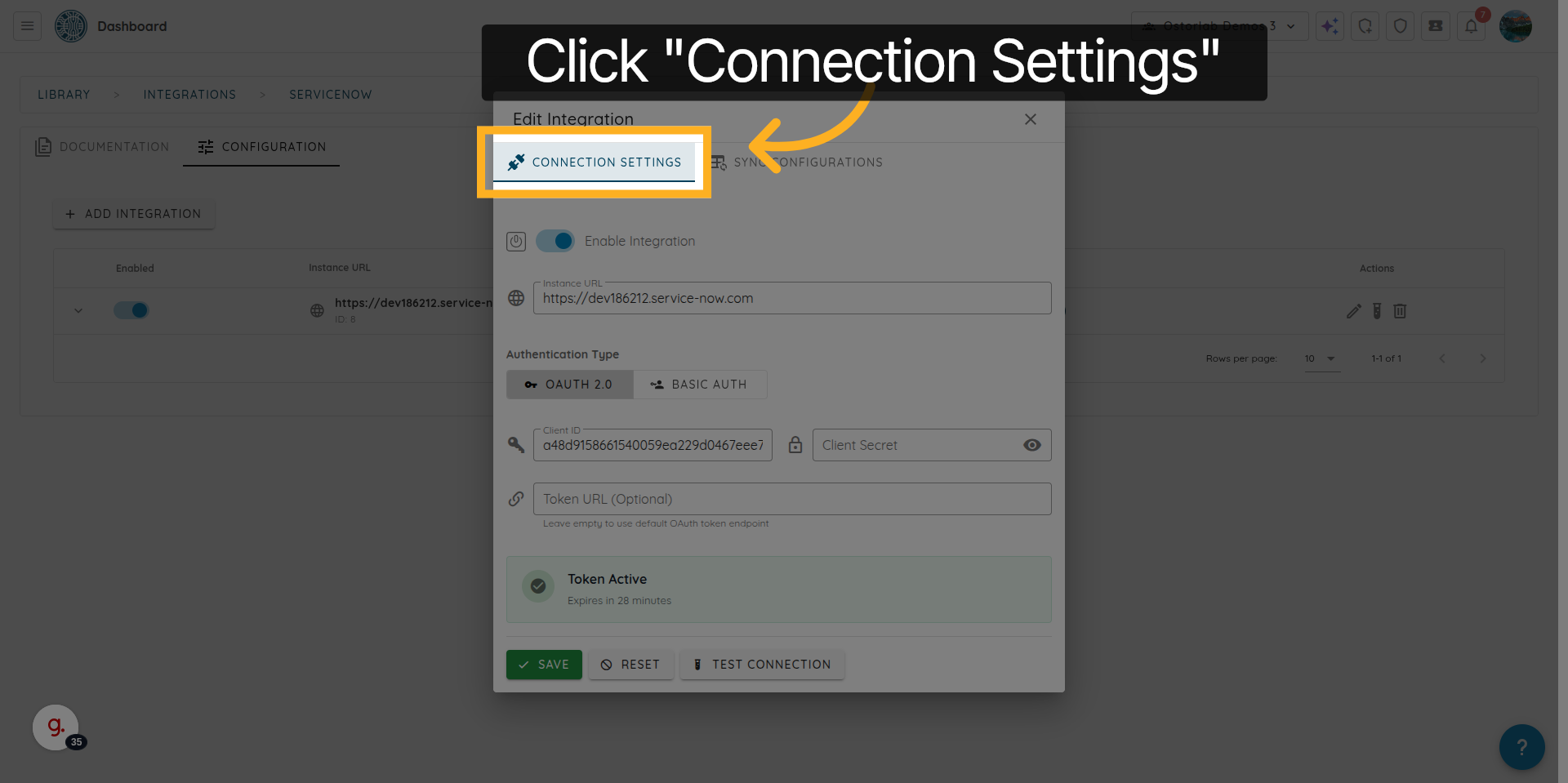
19. 接続設定を開く
“Connection Settings”をクリックして、OstorlabがServiceNowに接続する方法を構成または更新します。
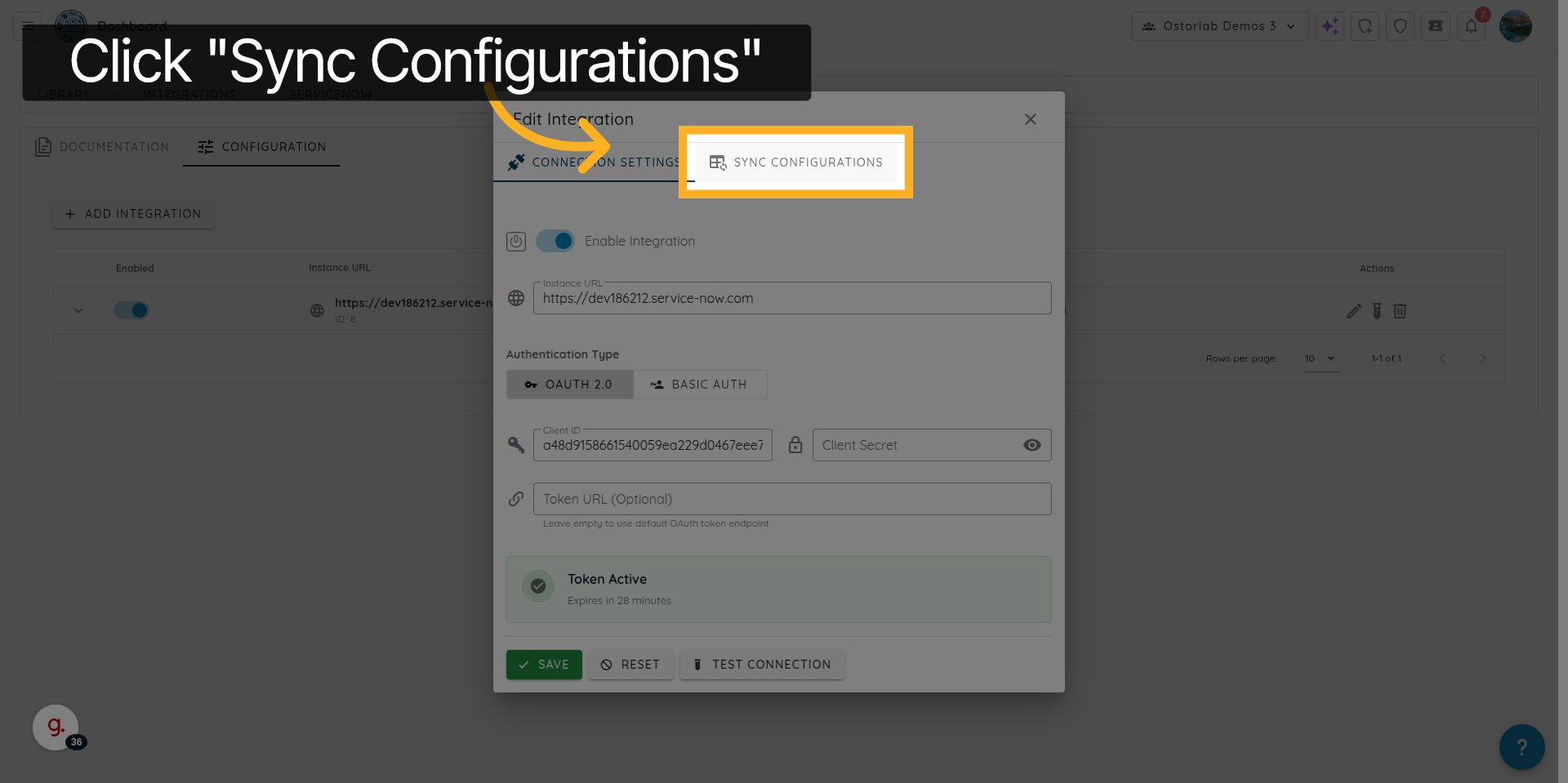
20. 同期構成設定を開く
“Sync Configurations”をクリックして、チケットがServiceNowとどのように同期されるかを管理します。
21. 同期構成を追加する
「Add Sync Configuration」をクリックして、新しい同期ルールを作成します。
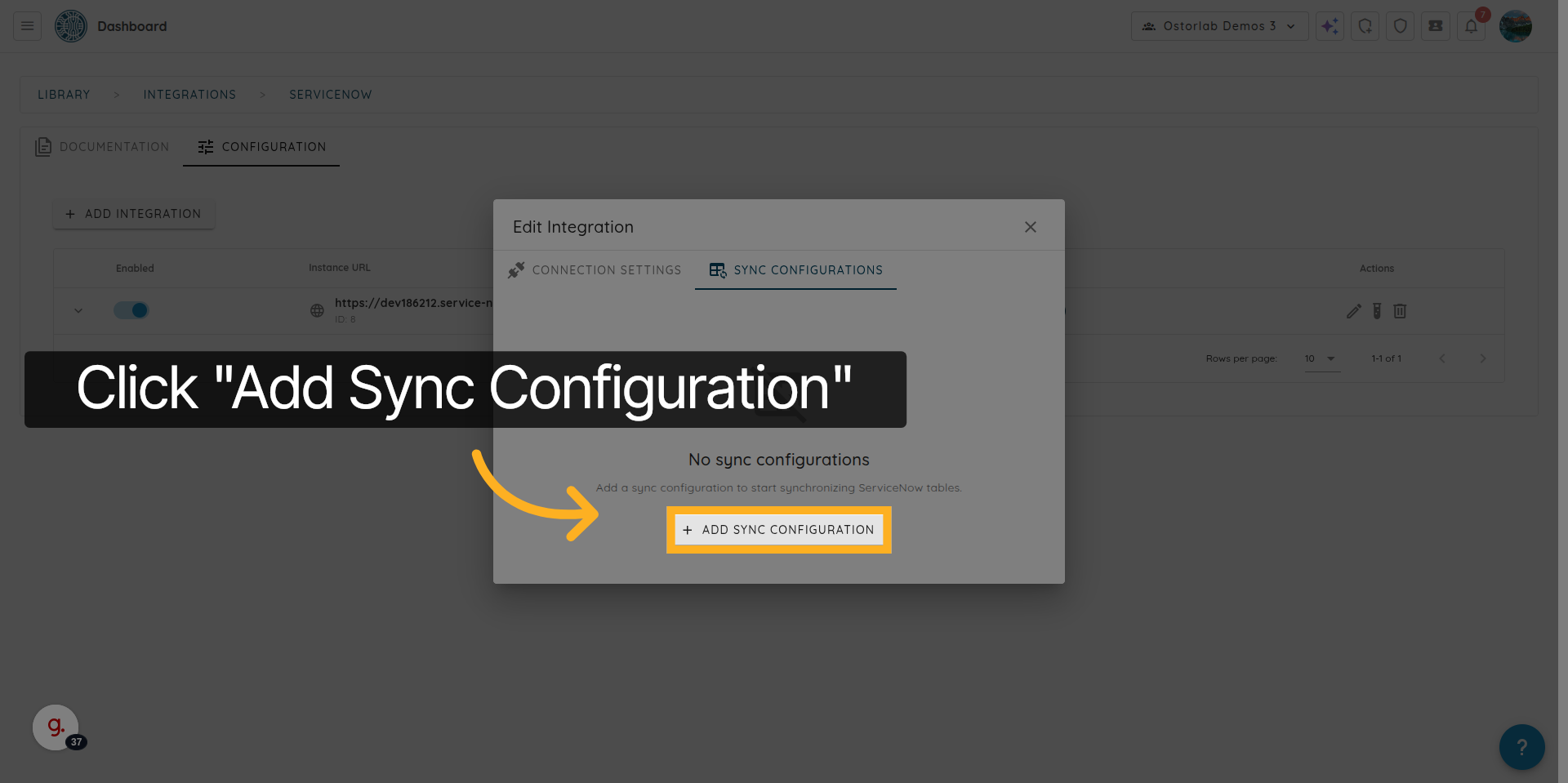
22. ServiceNowのテーブル名を指定する
ServiceNowの“Table Name”を入力します。
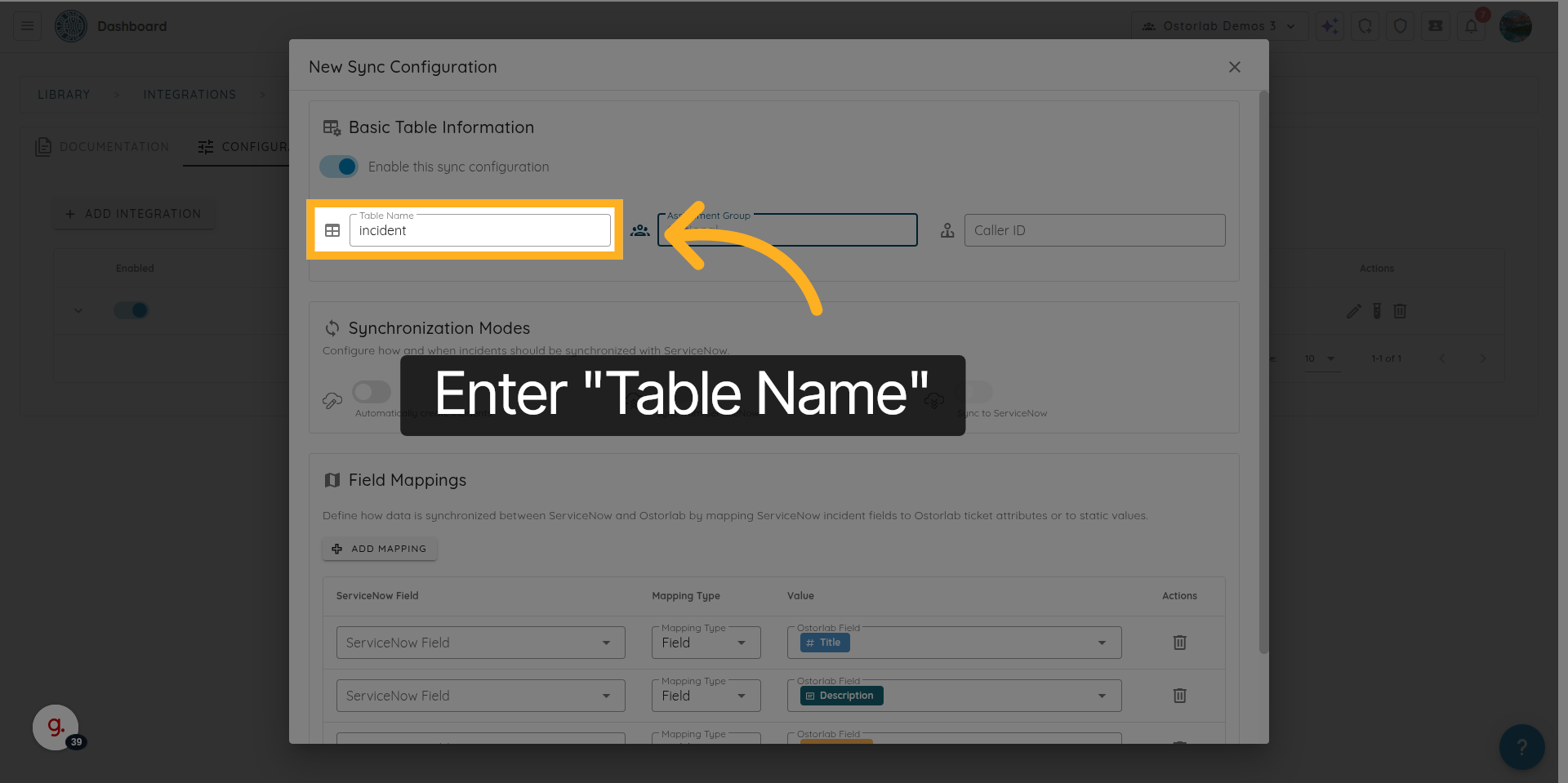
23. Assignment Groupの指定(オプション)
必要に応じて“Assignment Group”を入力します。
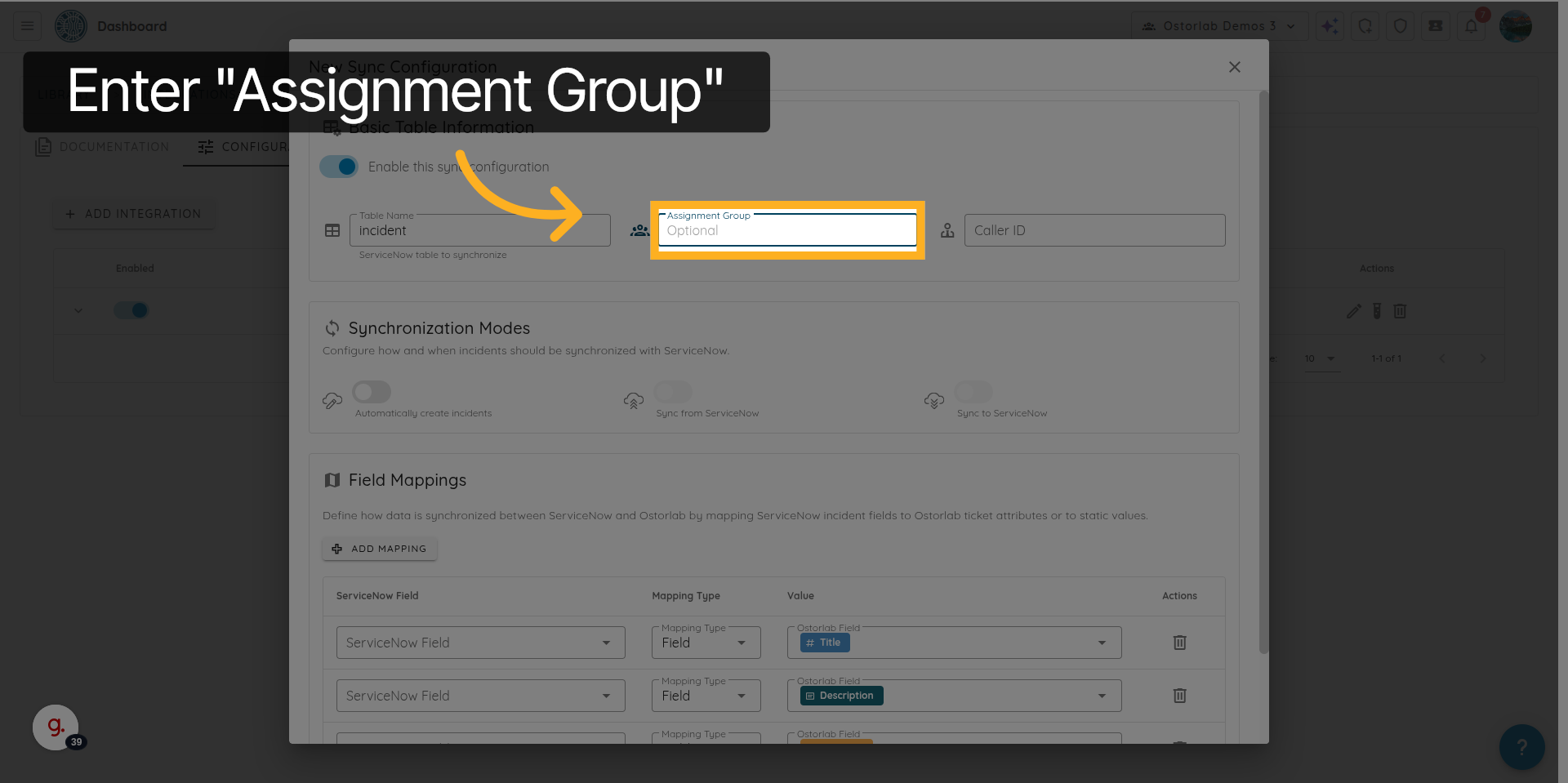
24. Caller IDの指定(オプション)
必要に応じて“Caller ID”を入力します。
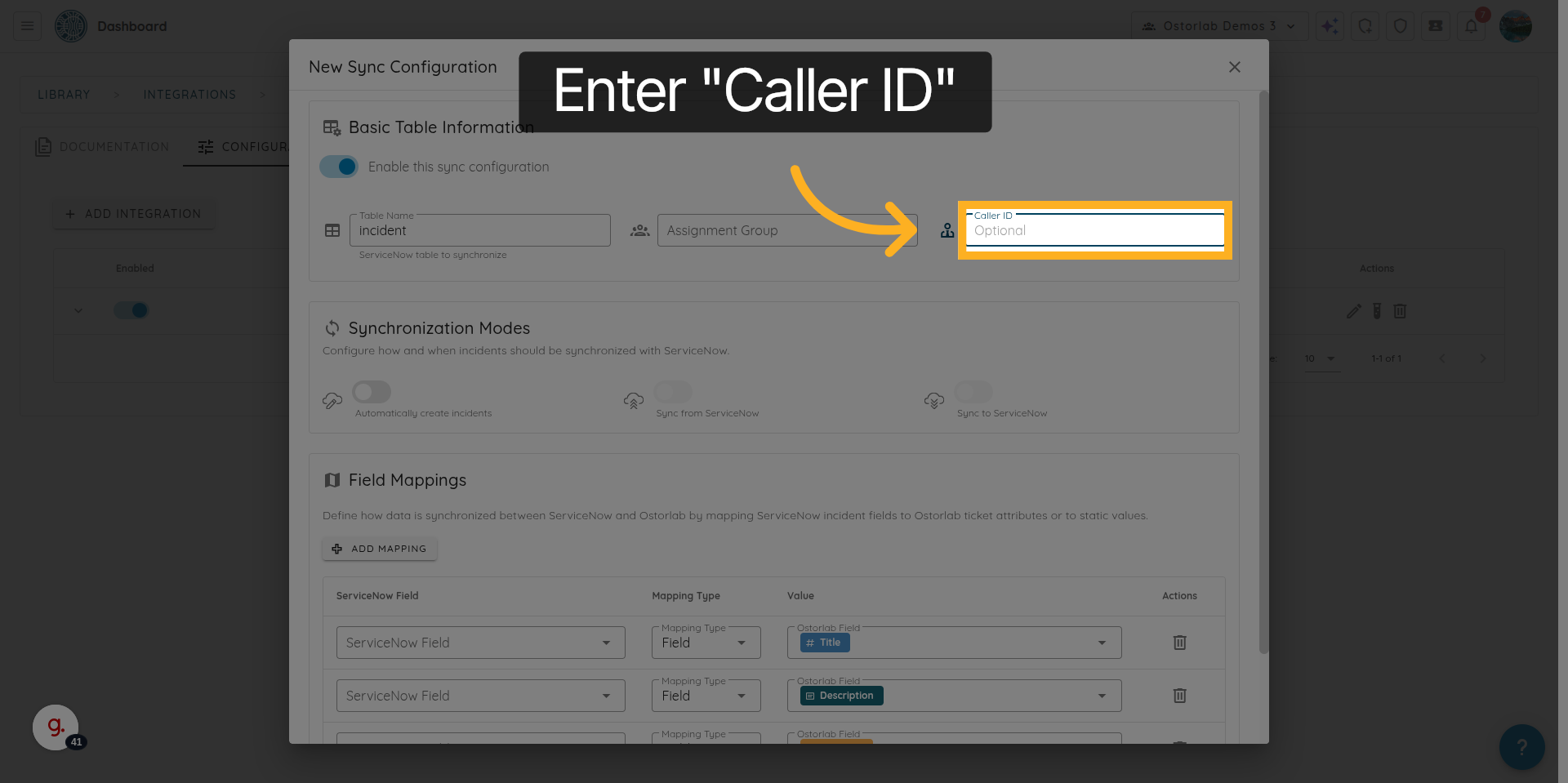
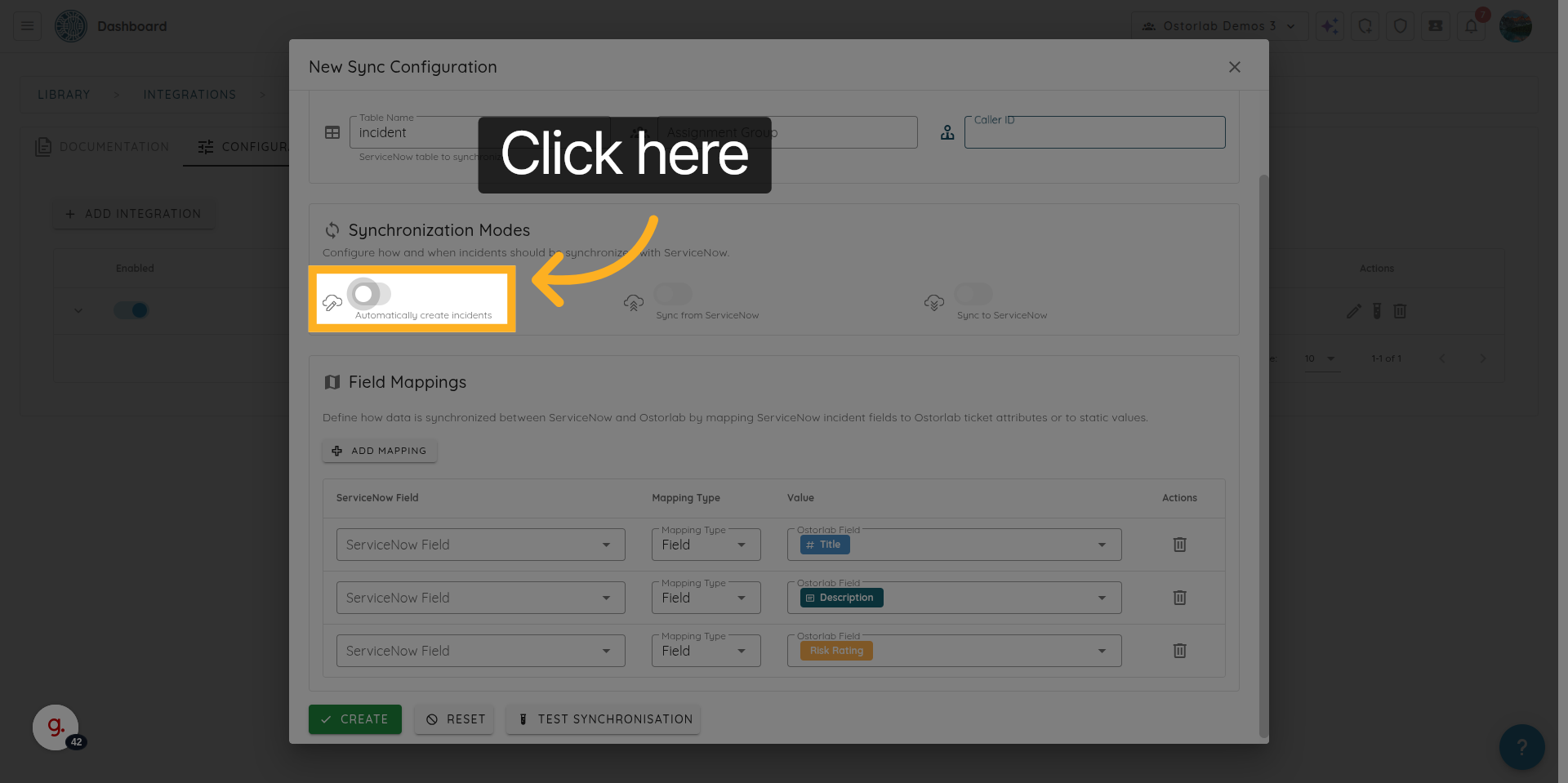
25. 自動チケット作成の有効化または無効化
ここをクリックして、インシデントの自動作成を有効または無効にします。
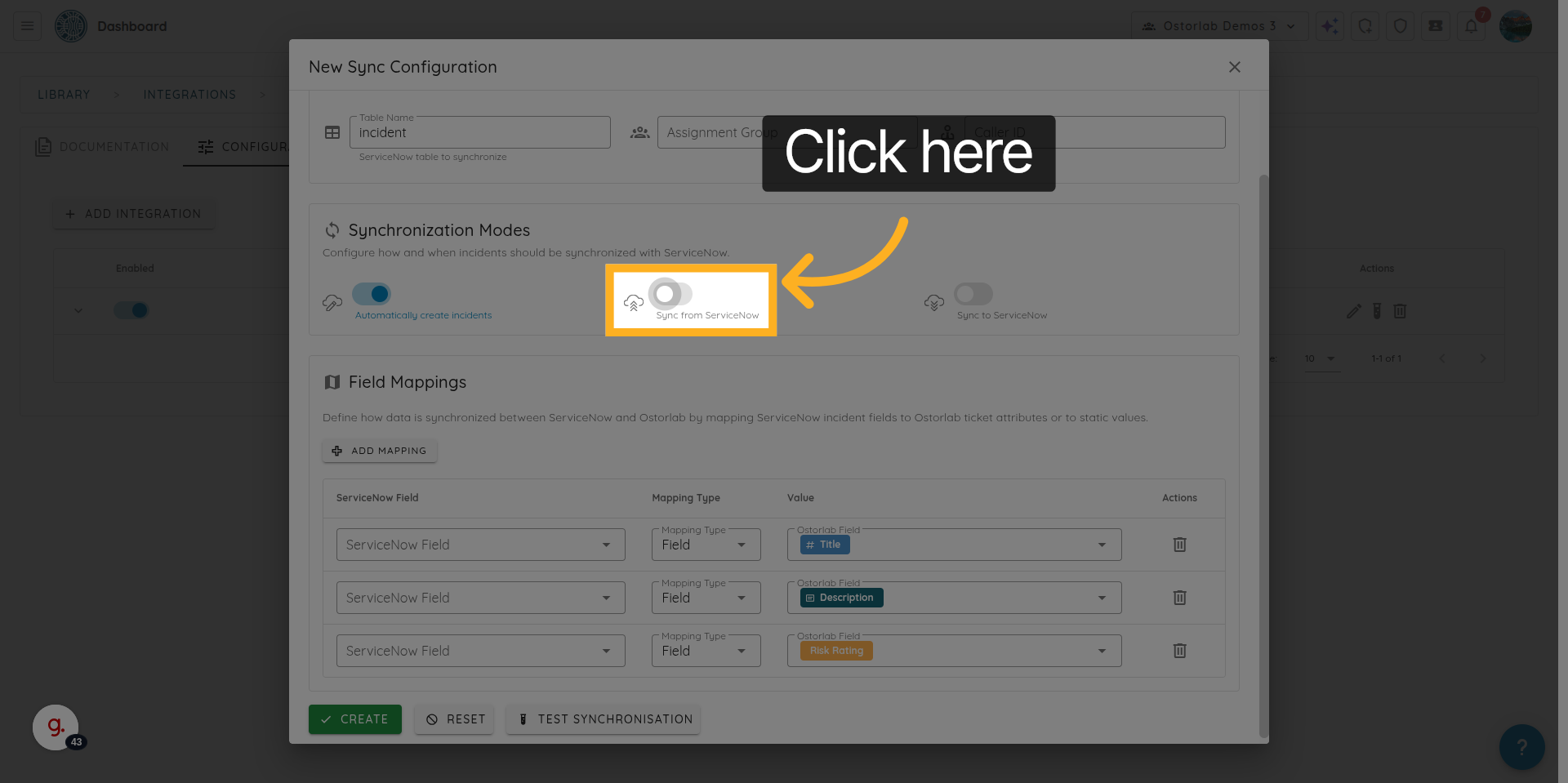
26. ServiceNowからOstorlabへの同期の有効化または無効化
ここをクリックして、ServiceNowからOstorlabへの同期を有効または無効にします。
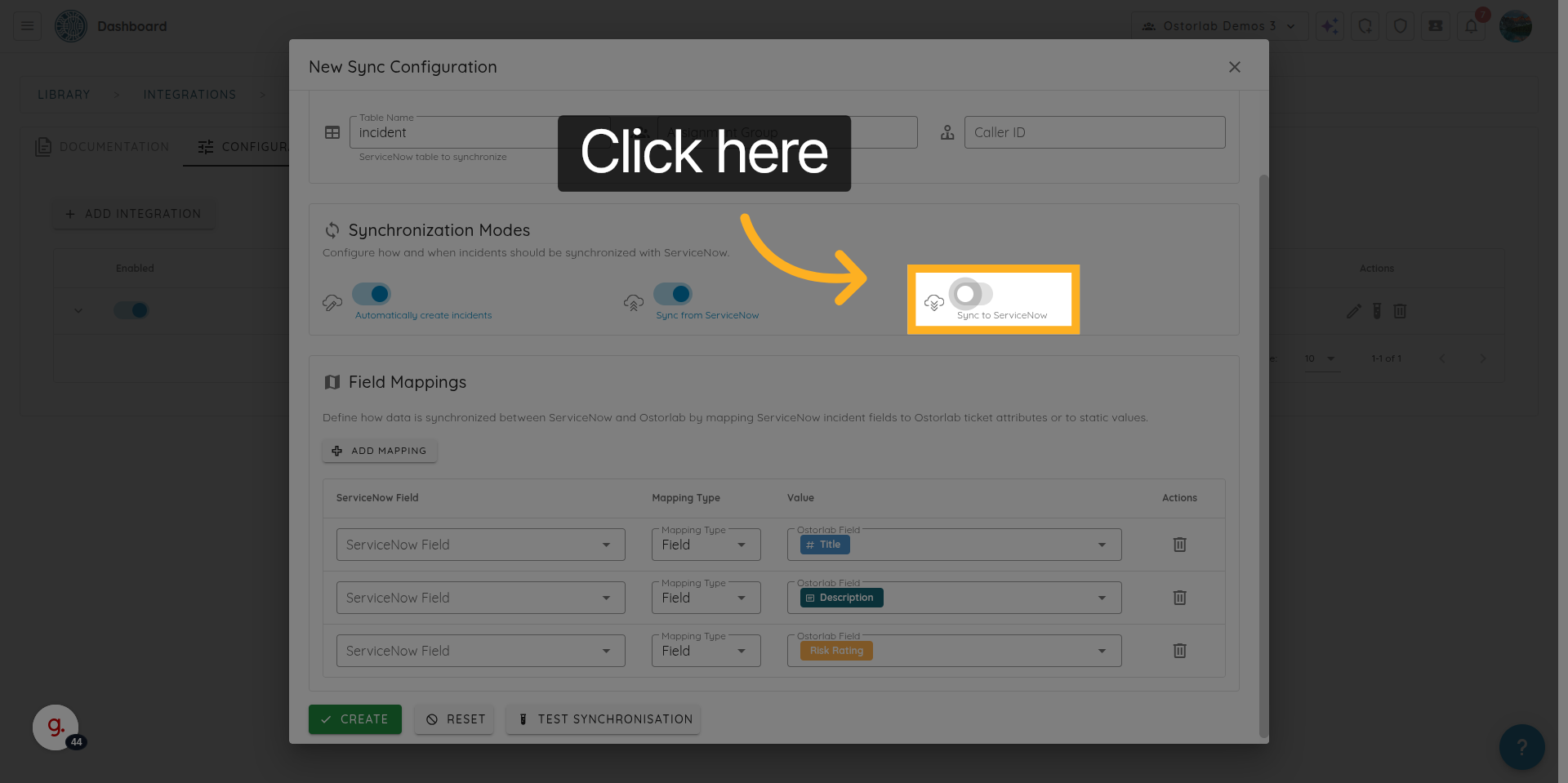
27. OstorlabからServiceNowへの同期の有効化または無効化
ここをクリックして、OstorlabからServiceNowへの同期を有効または無効にします。
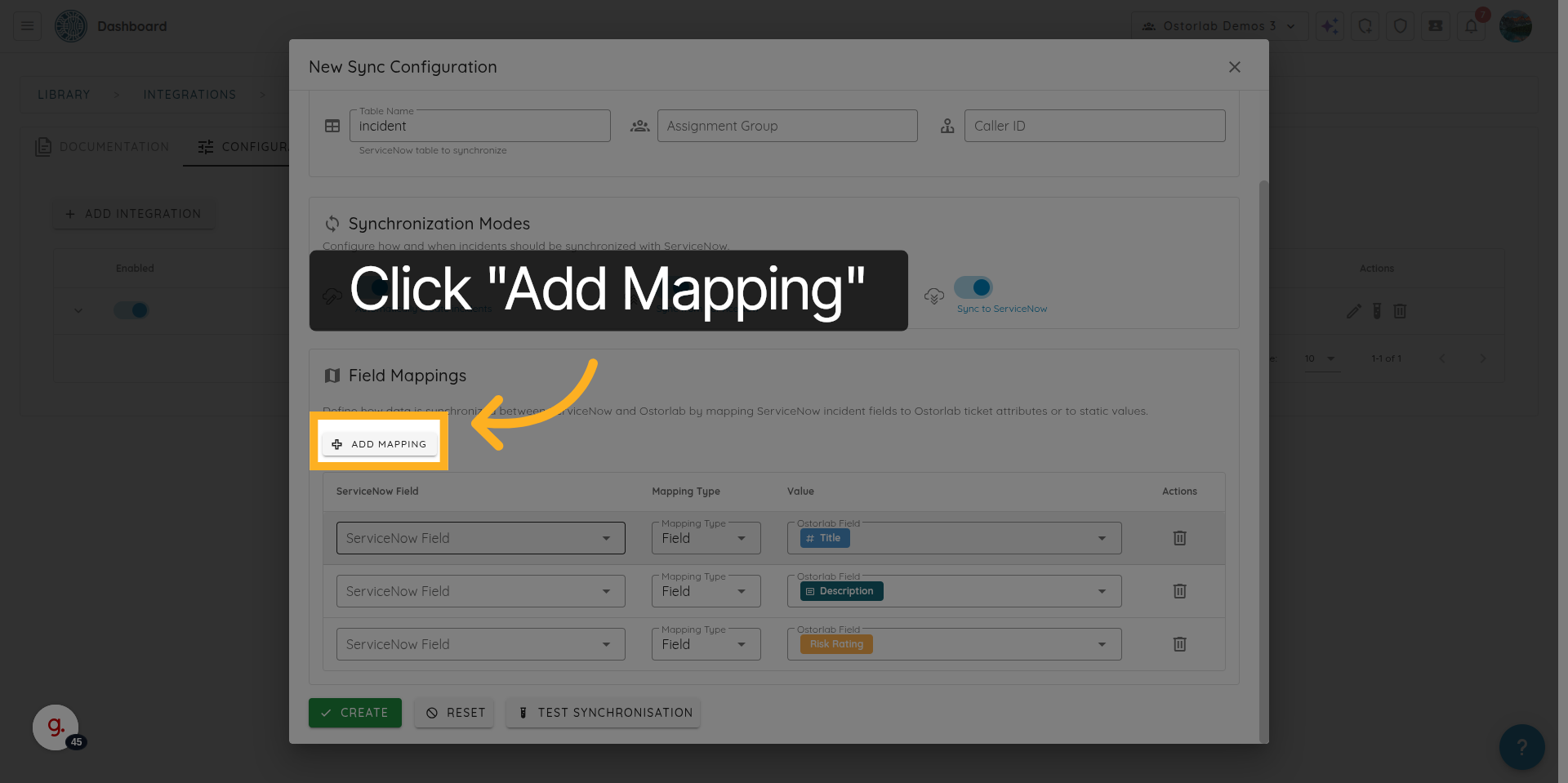
28. フィールドマッピングを追加する
ここをクリックして、新しいフィールドマッピングを追加します。
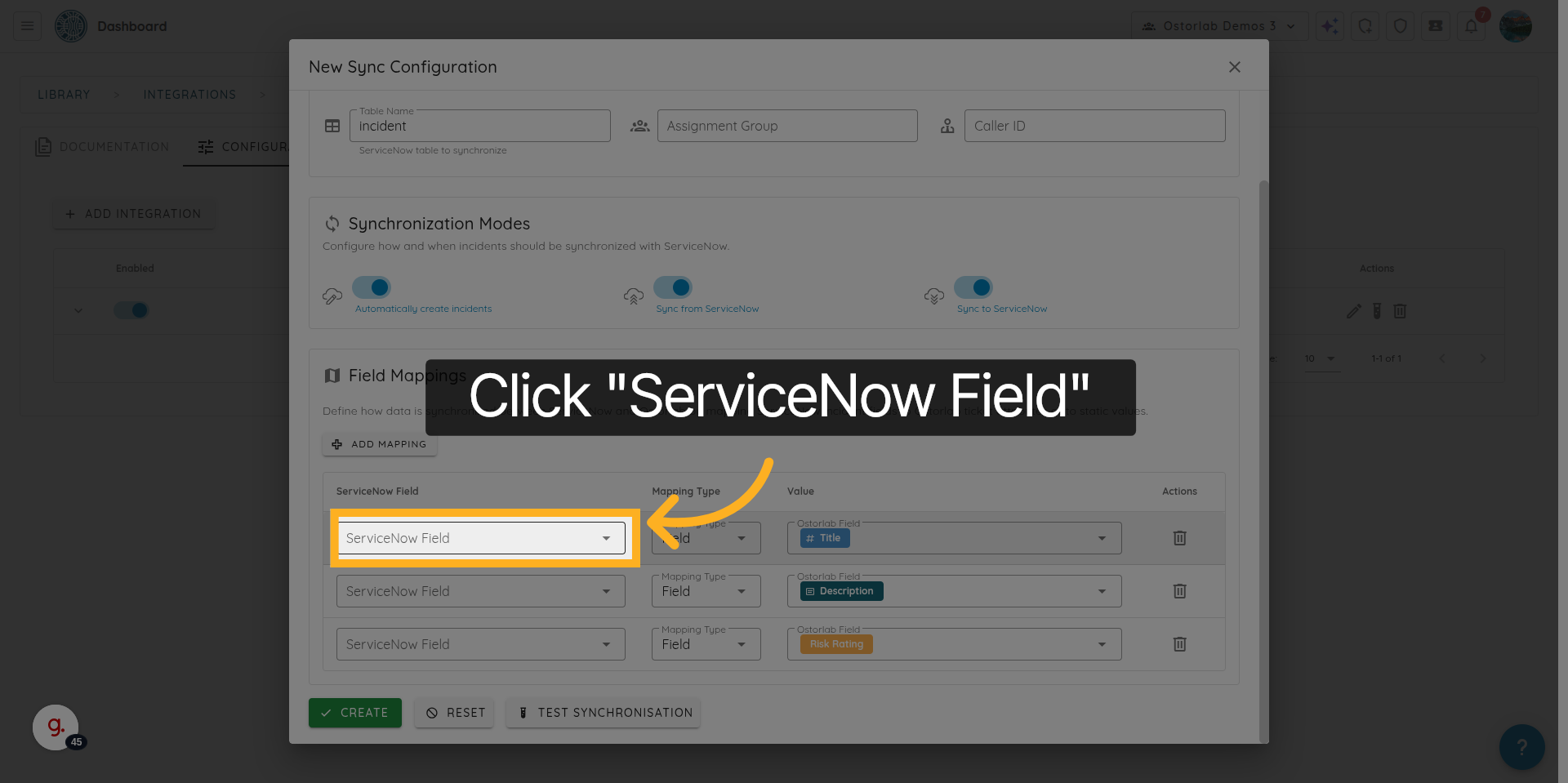
29. マッピングするServiceNowフィールドの選択
OstorlabフィールドにマッピングするServiceNowフィールドを選択します。
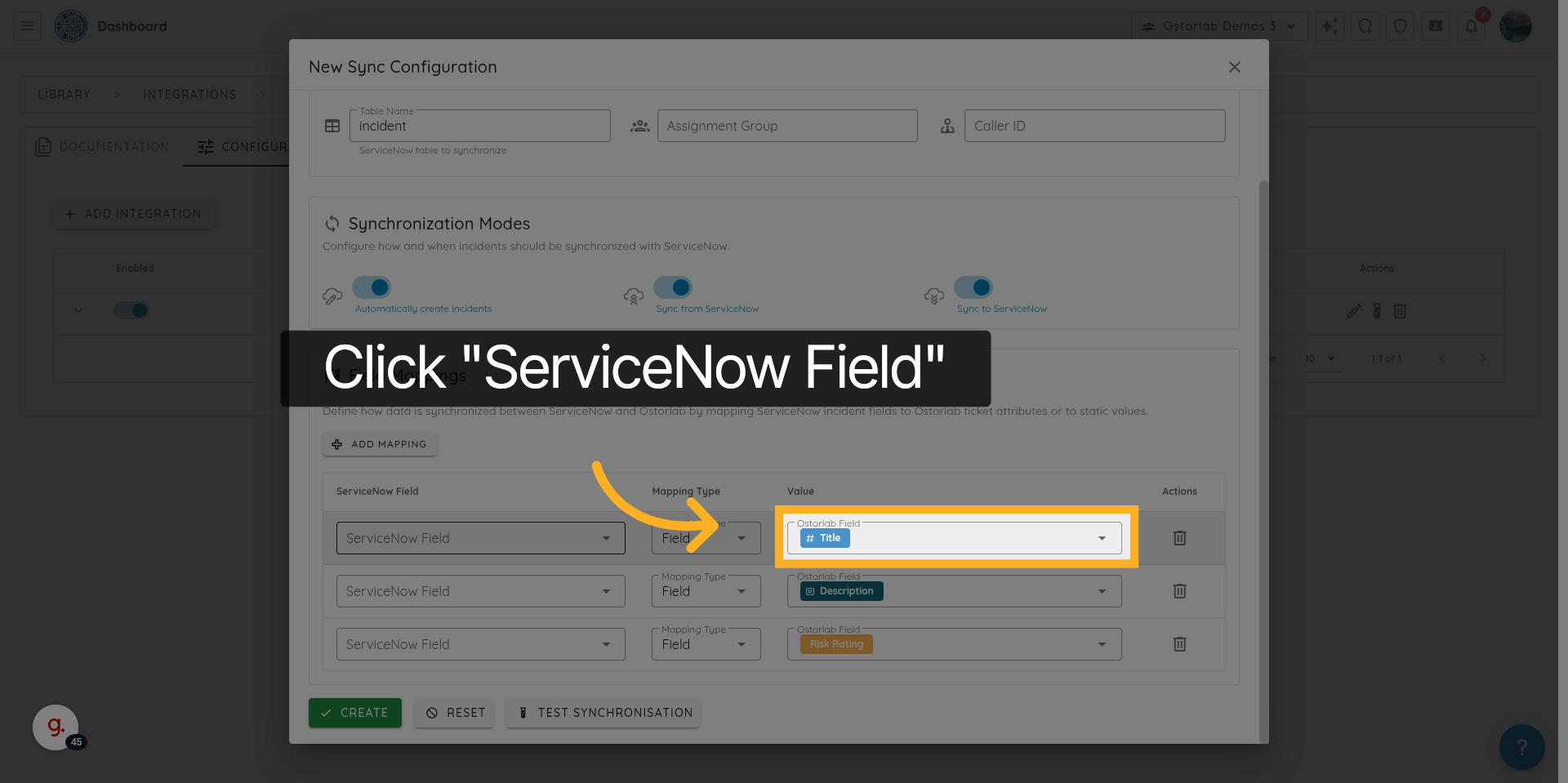
30. Ostorlabチケットフィールドの選択
Ostorlabチケットフィールドを選択します。
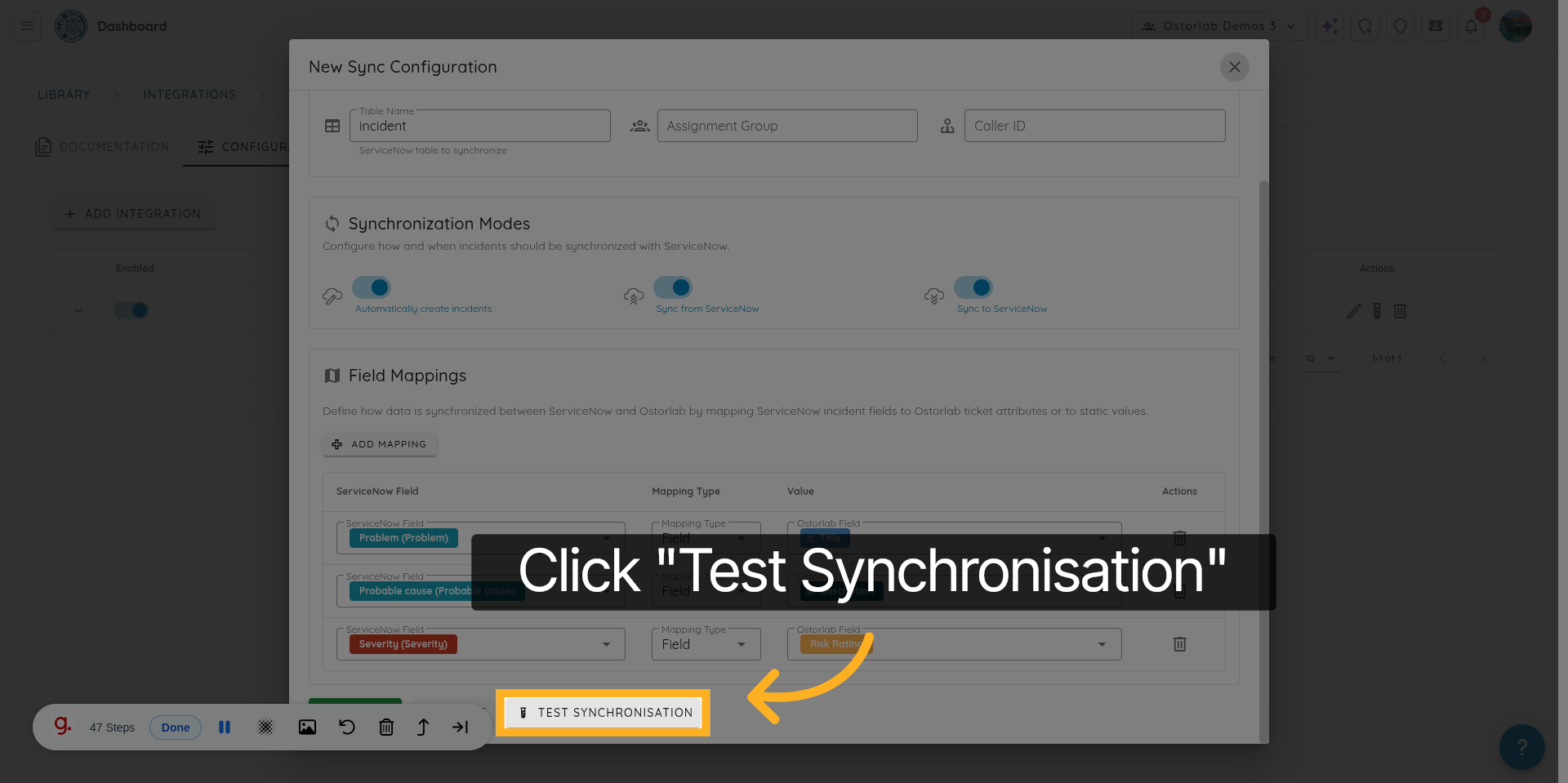
31. 同期構成のテスト
“Test Synchronisation”をクリックして、同期が正常に機能していることを確認します。
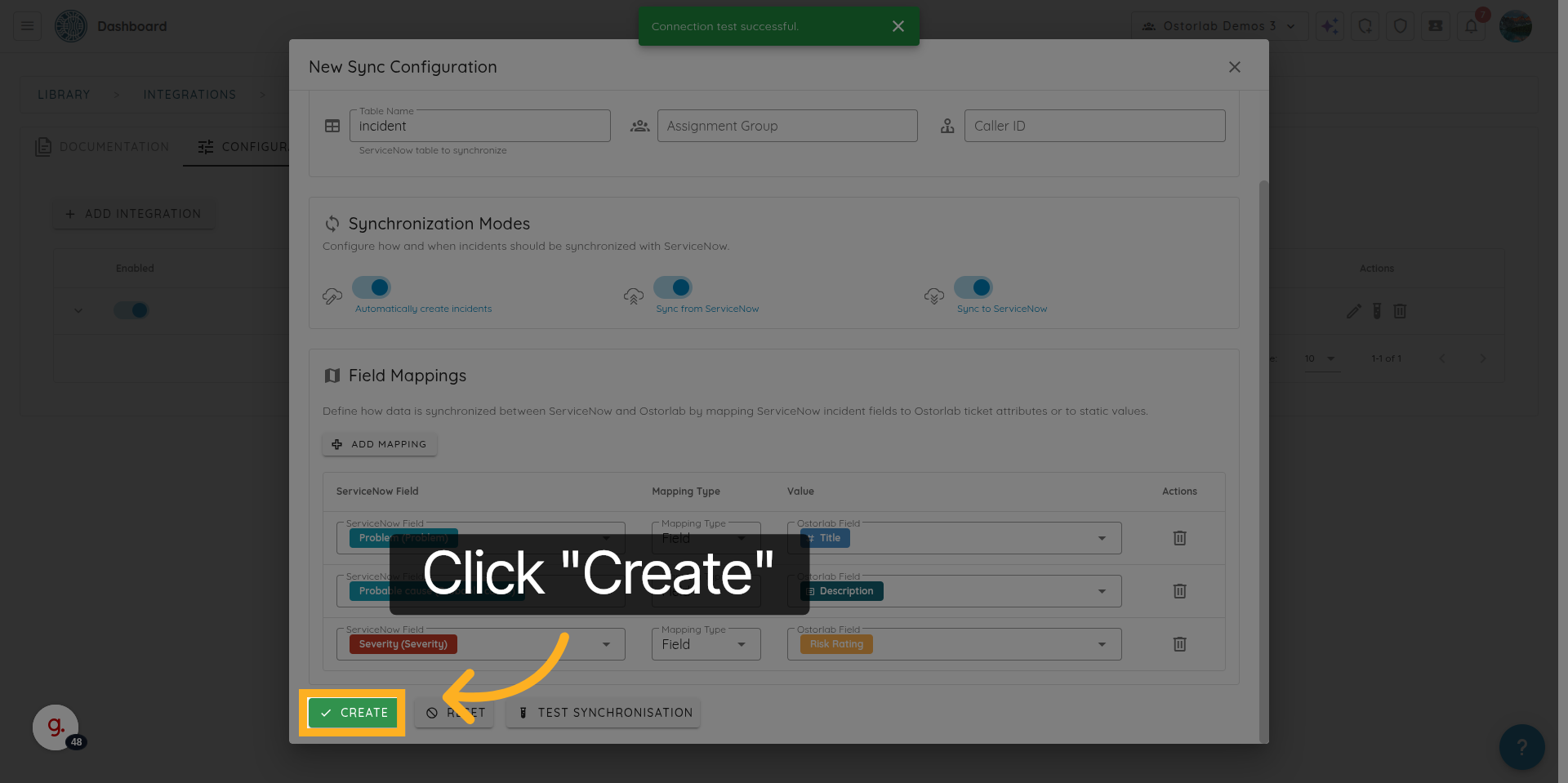
32. 同期構成を保存する
“Create”をクリックして、同期構成を保存します。
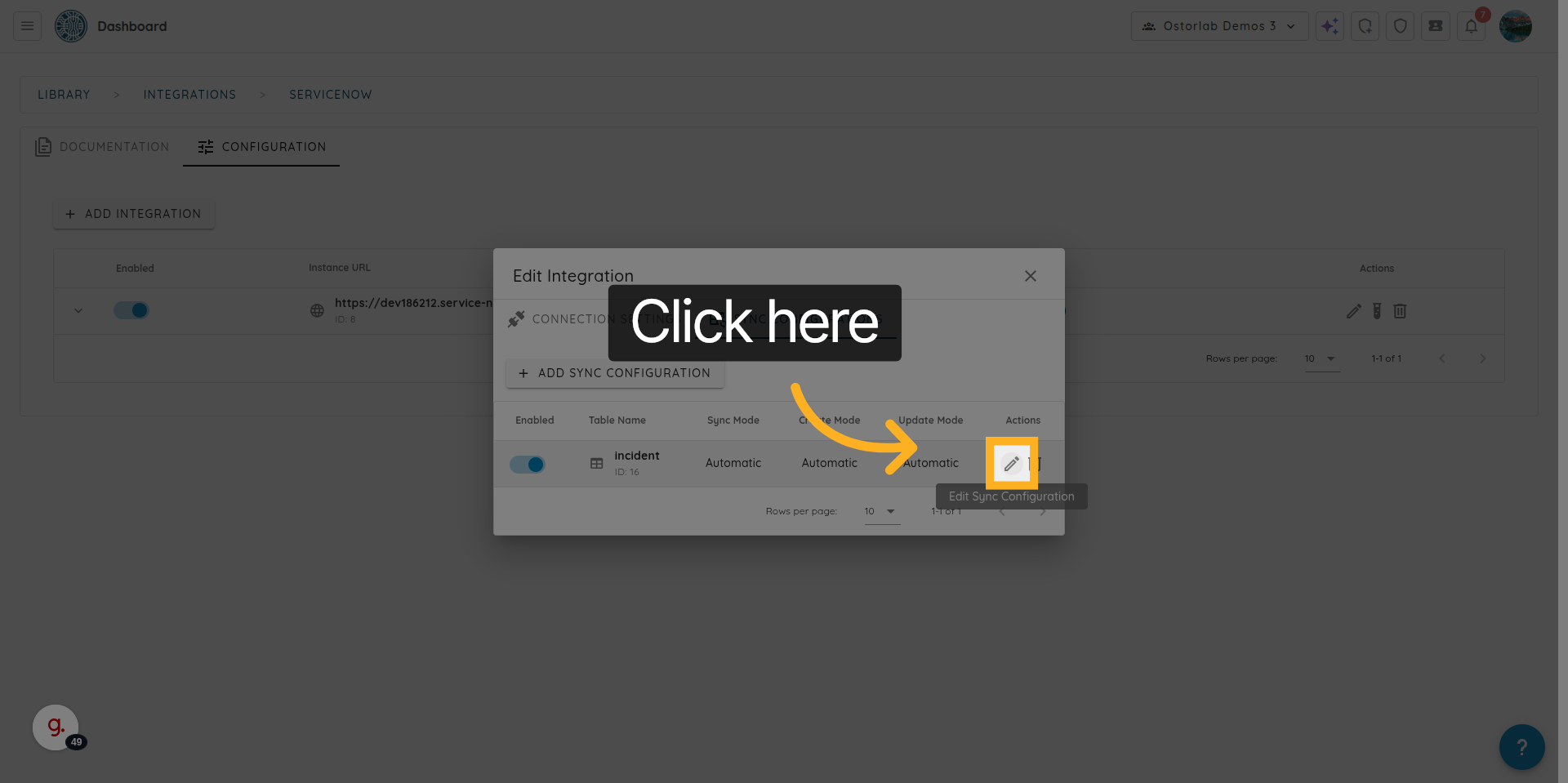
33. 同期構成設定の管理
ここをクリックして、同期設定を管理または変更します。
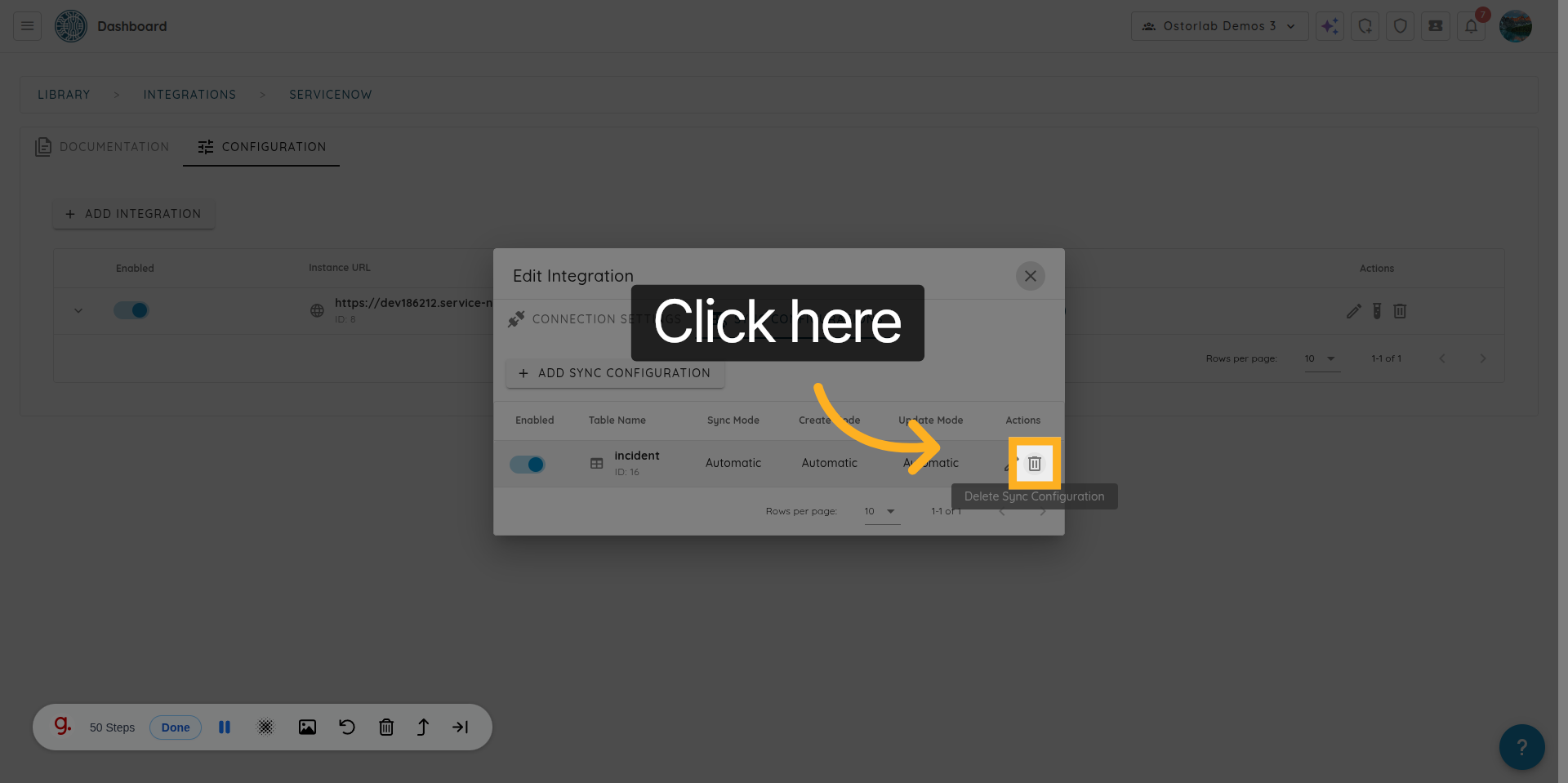
34. 同期構成を削除する
不要になった場合は、「Delete」をクリックして同期構成を削除します。
認証設定と同期設定を含む、Ostorlabプラットフォーム内でのServiceNow統合が正常に構成されました。