ServiceNow
配置 ServiceNow 集成
本指南演示了如何在 Ostorlab 平台中配置 ServiceNow 集成,包括身份验证和同步设置。
前往 report.ostorlab.co
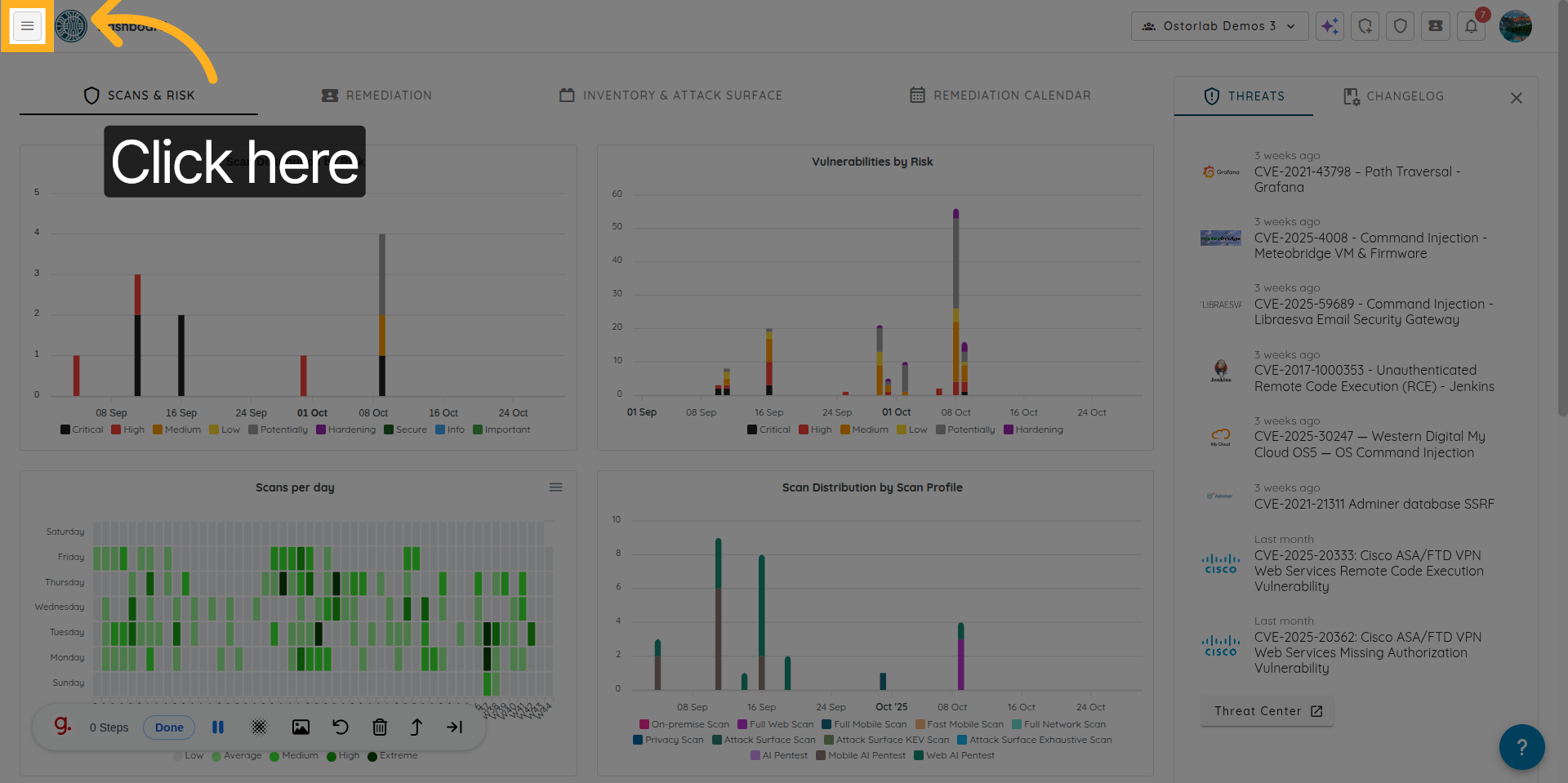
1. 打开 Ostorlab 主菜单
单击此处打开 Ostorlab 平台中的主菜单,您可以在其中访问各种功能和设置。
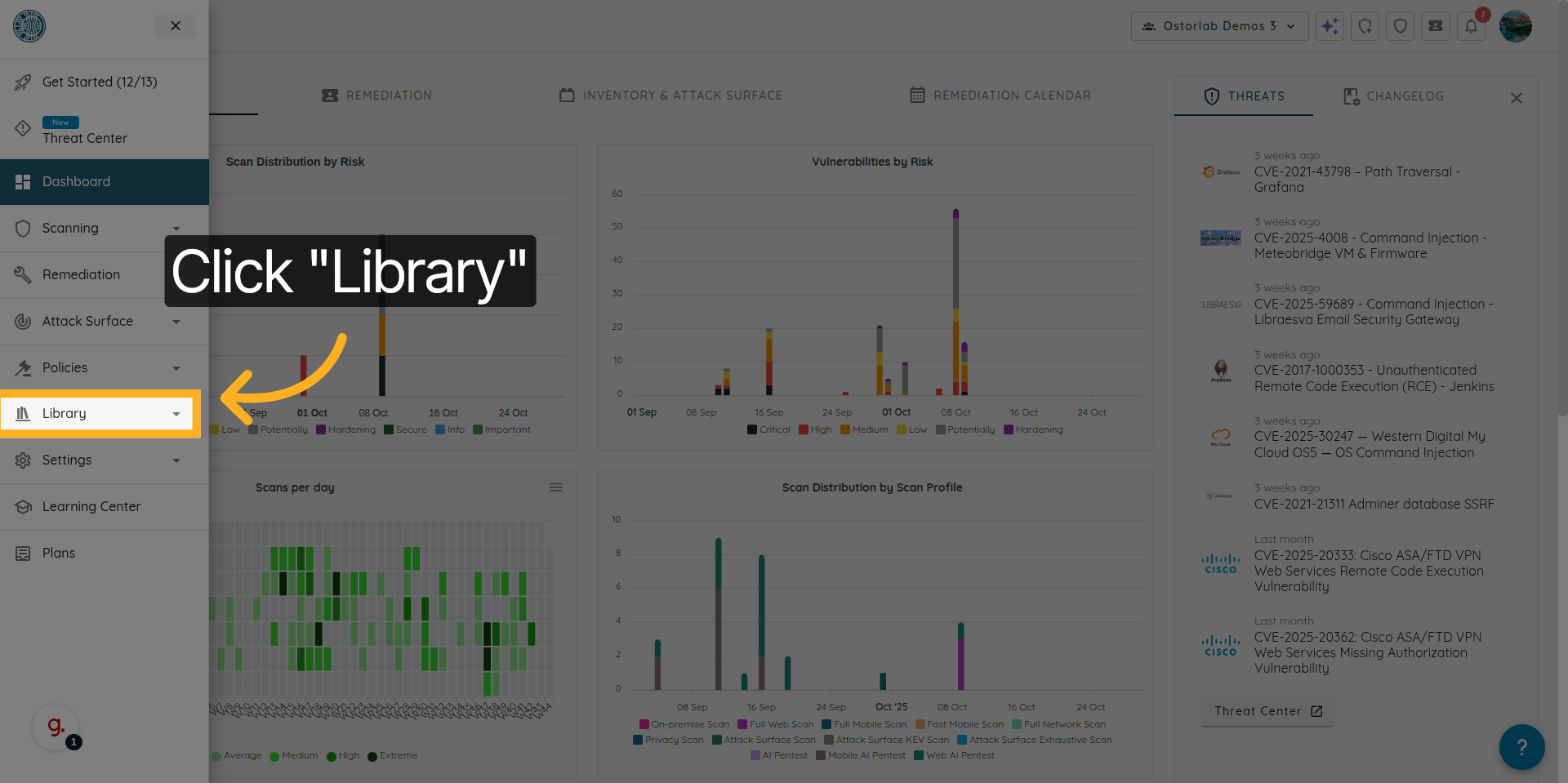
2. 导航至 Integrations/API 部分
单击 "Integrations/API" 以展开该部分。
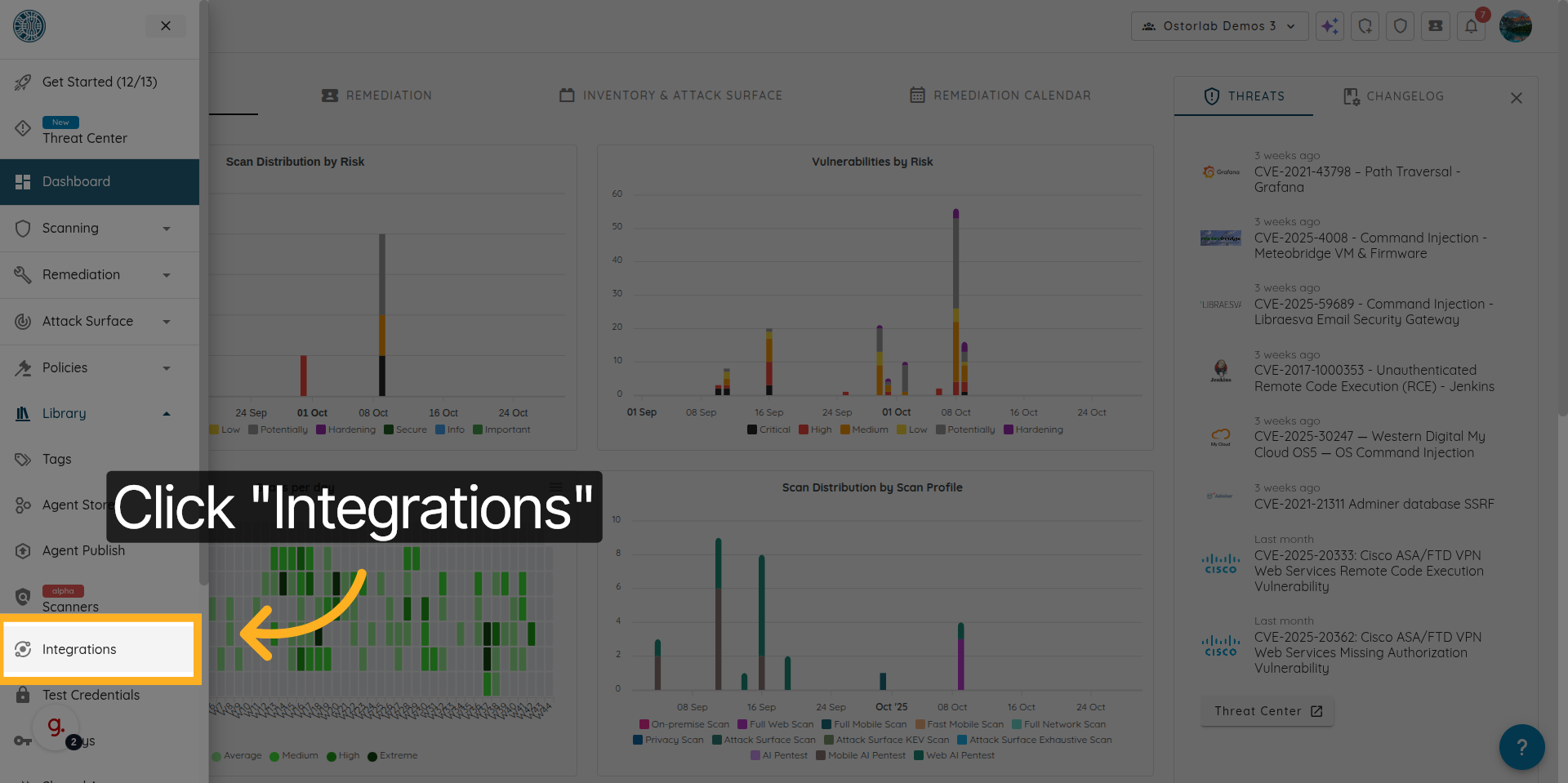
3. 打开 Integrations 页面
单击 "Integrations" 以查看可用的集成。
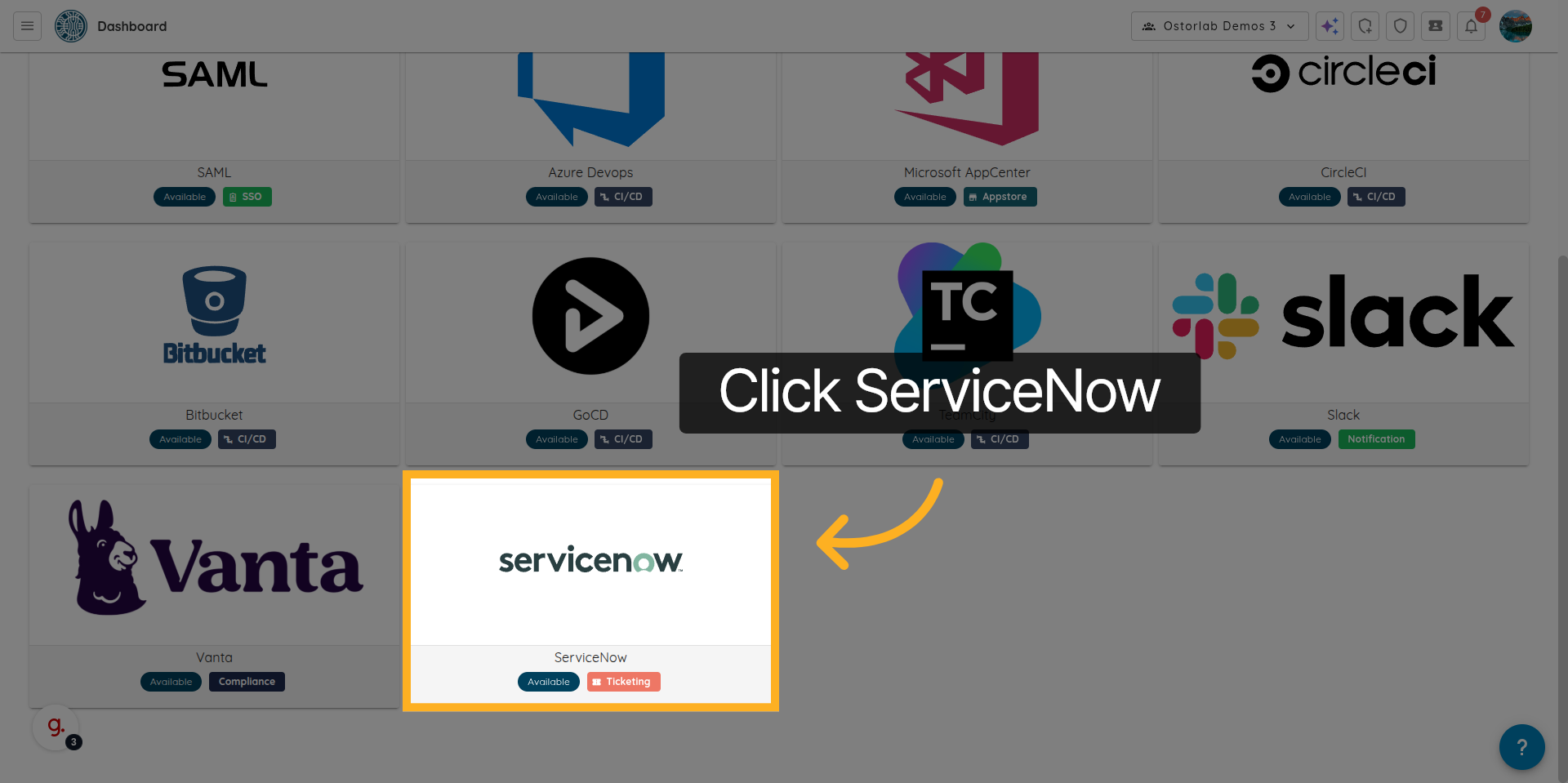
4. 打开 ServiceNow 集成
单击此处打开 ServiceNow 集成界面。
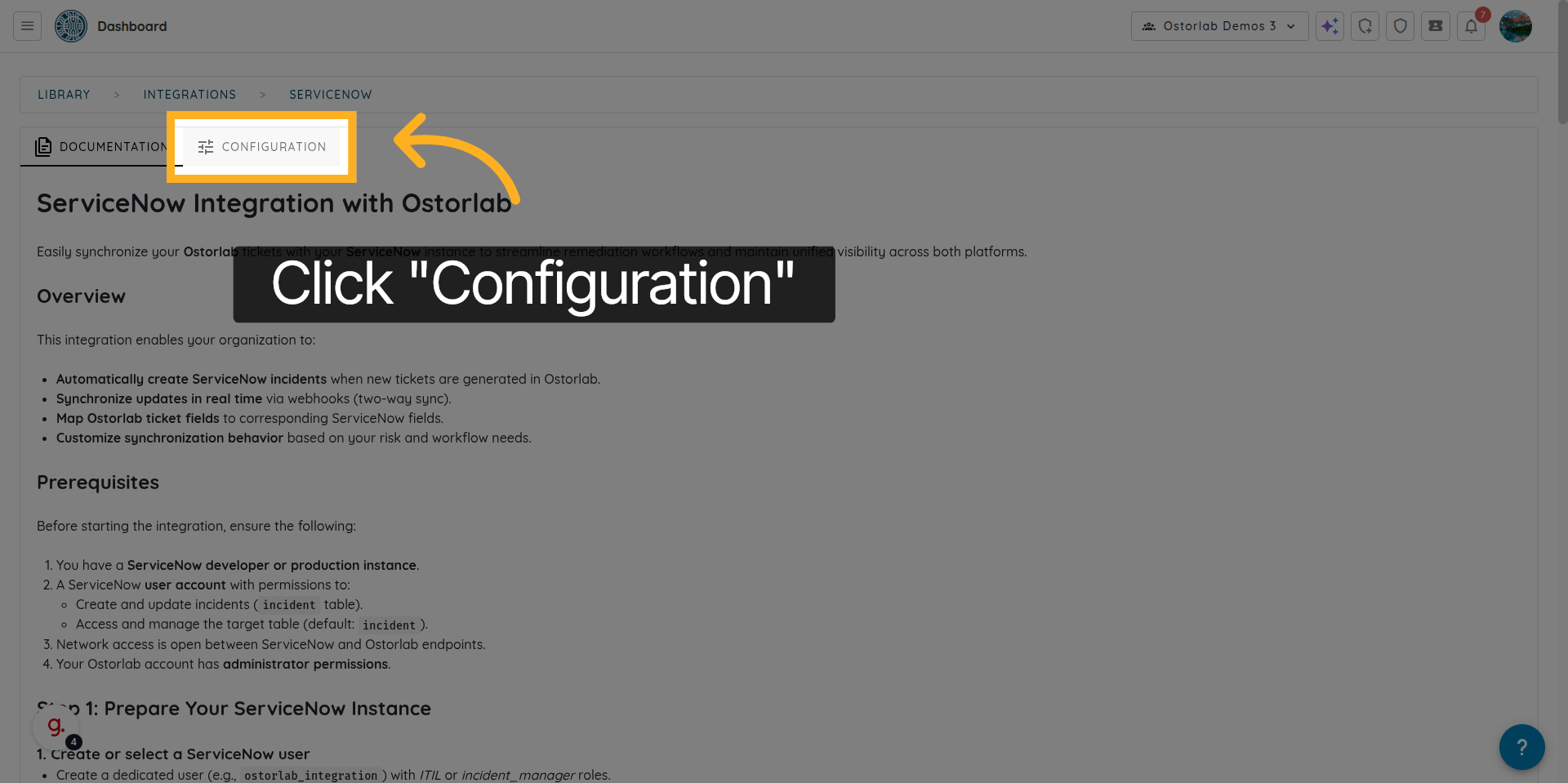
5. 访问 Configuration 选项卡
单击 "Configuration" 访问用于管理集成的设置。
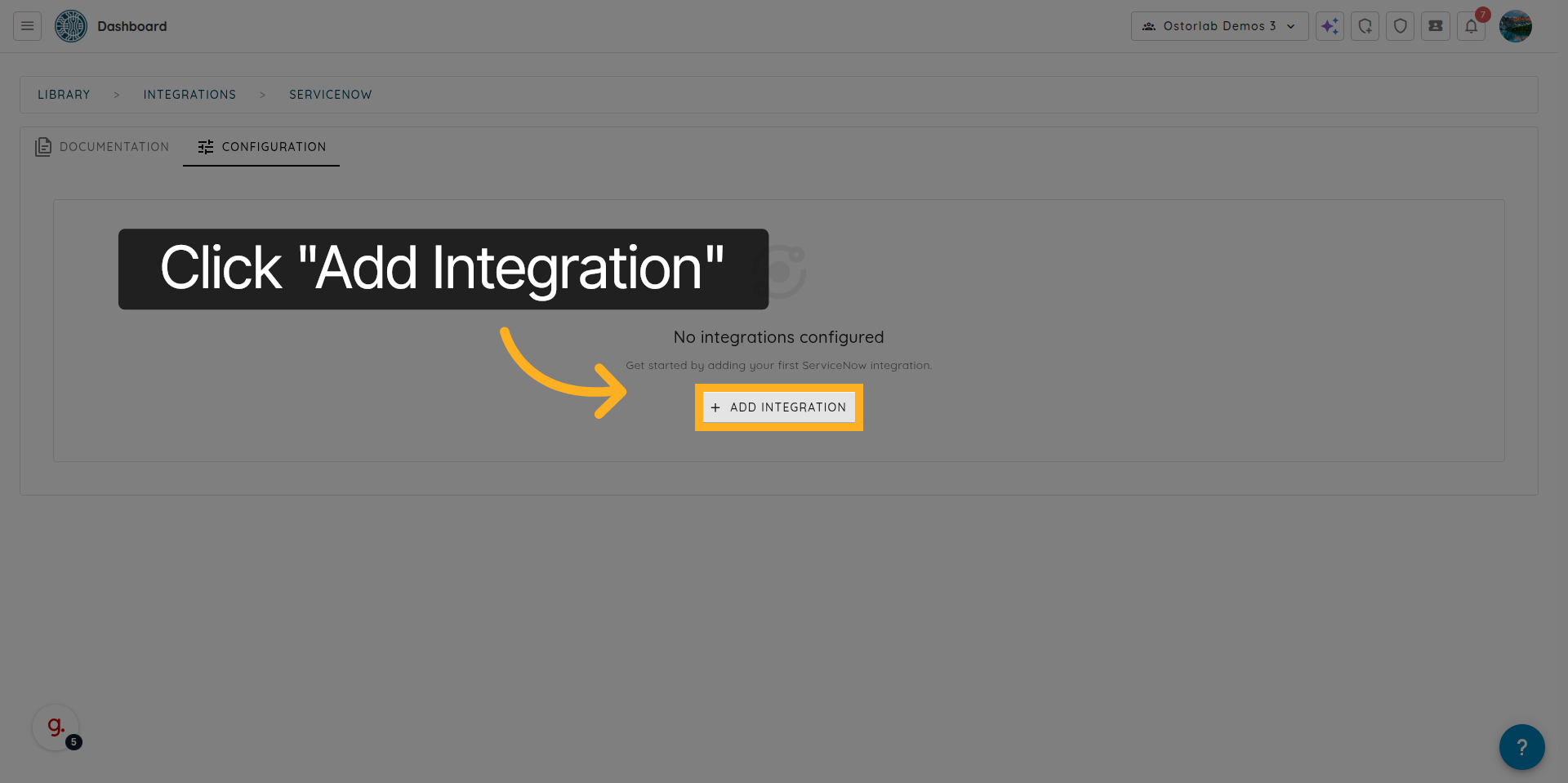
6. 添加新集成
单击 "Add Integration" 开始在 Ostorlab 中创建新的 ServiceNow 集成。
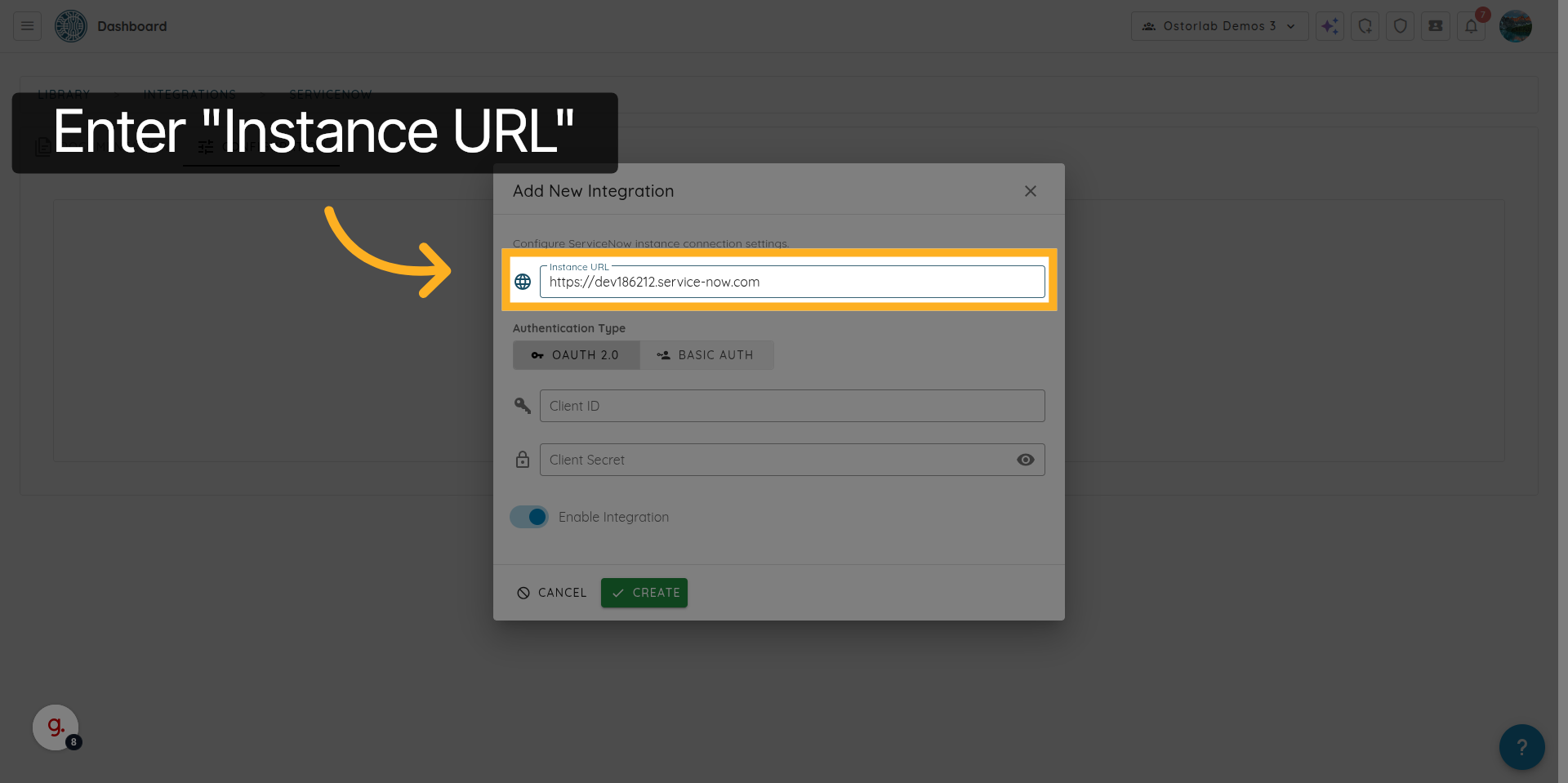
7. 输入 ServiceNow 实例 URL
输入 ServiceNow 实例 URL。
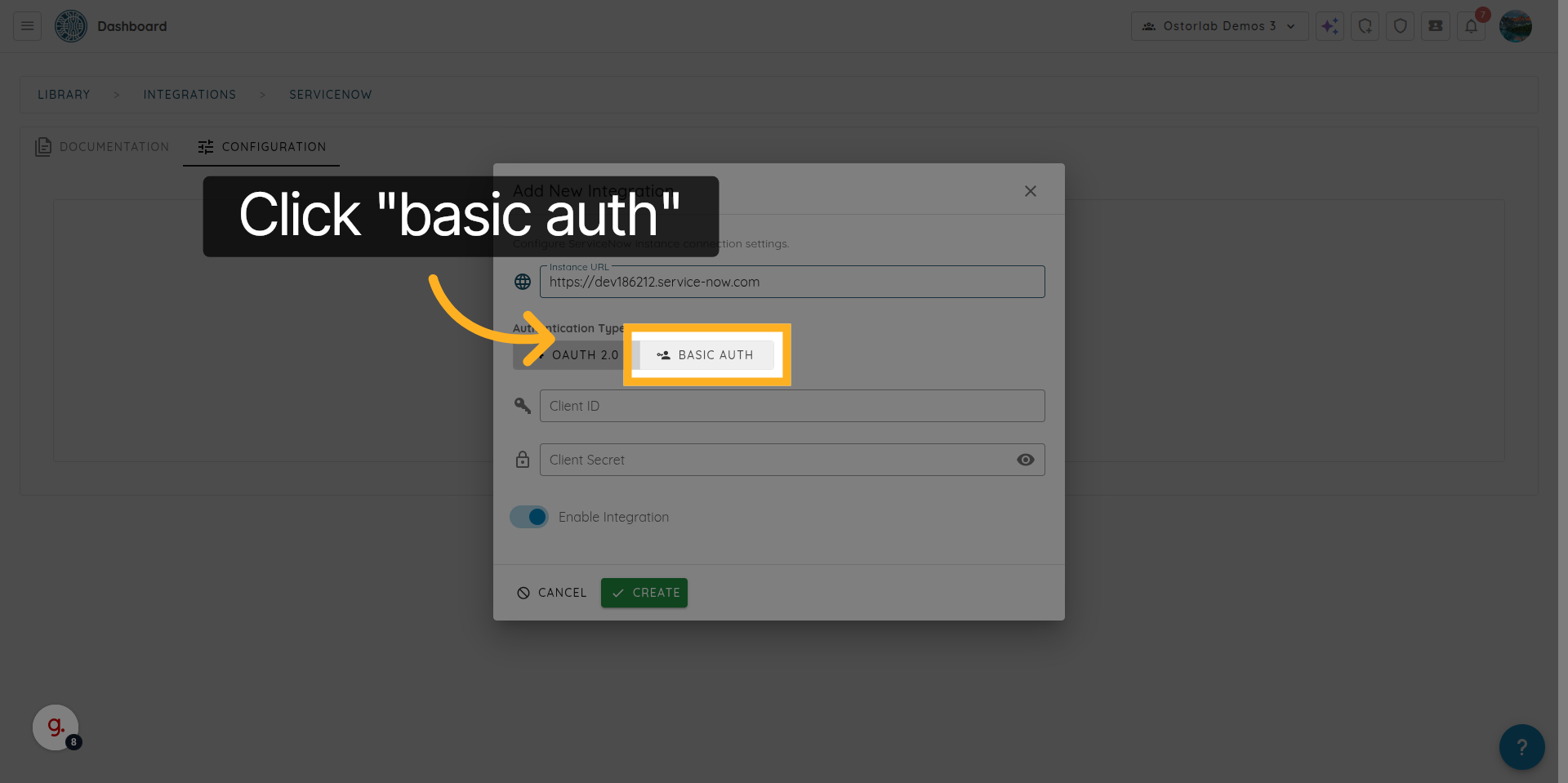
8. 选择身份验证方法 (Basic Auth)
选择您的身份验证方法。这里,我们选择 Basic Auth。
9. 输入 ServiceNow 用户名
输入将用于身份验证的 ServiceNow 帐户的 “Username”。
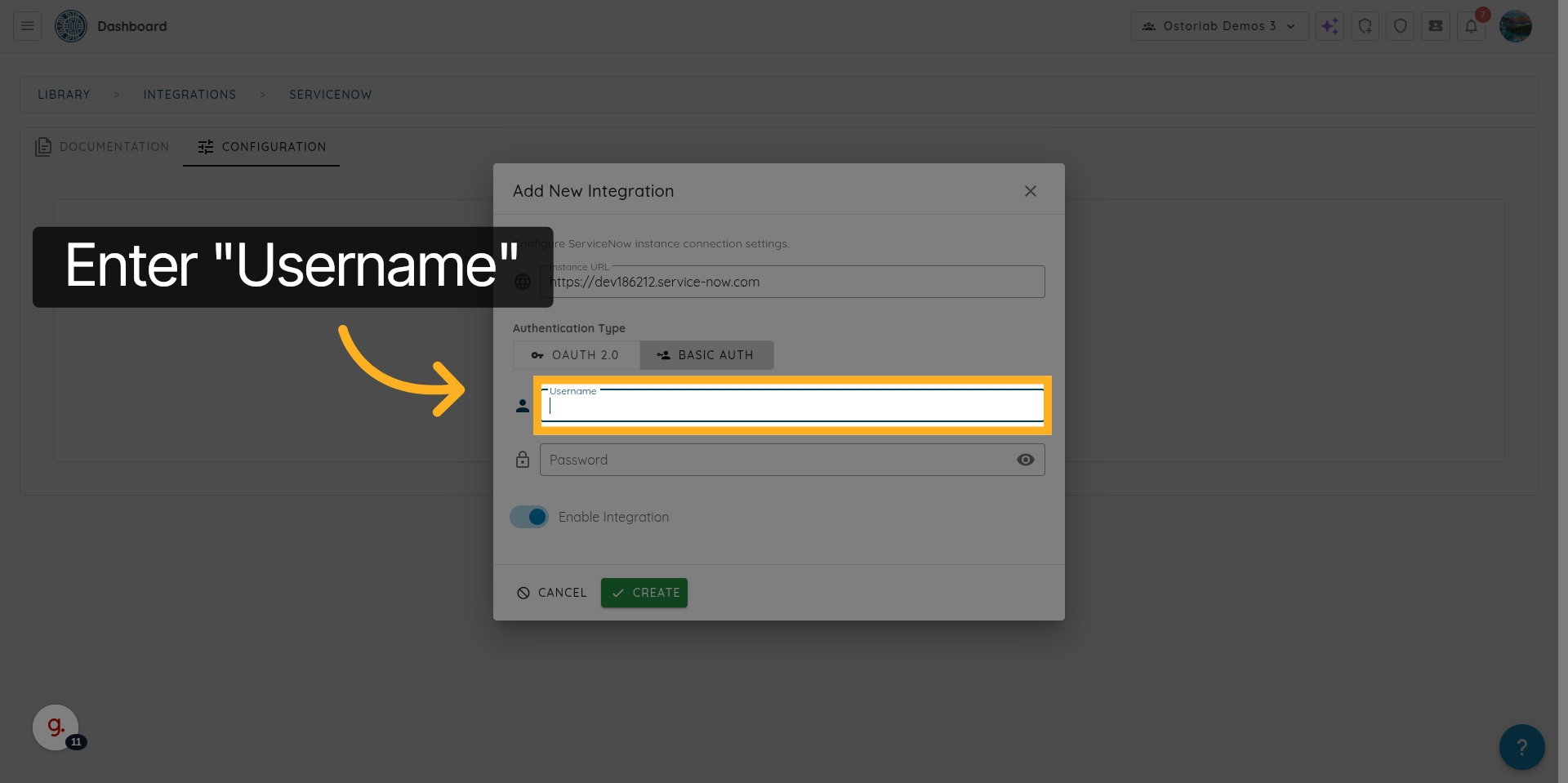
10. 输入 ServiceNow 密码
输入用于身份验证的 ServiceNow 帐户的 “Password”。
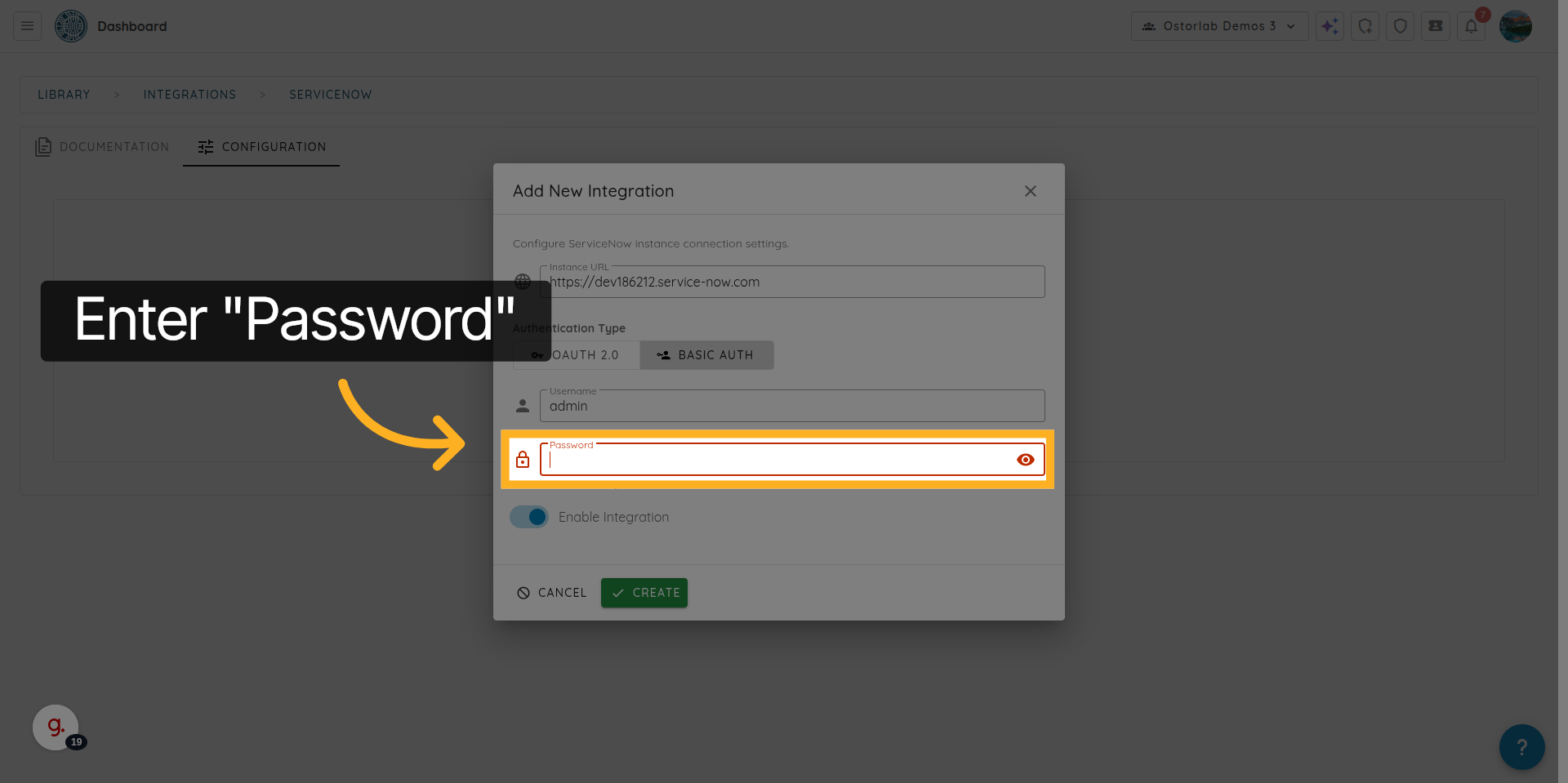
11. 启用或禁用集成
使用切换按钮来启用或禁用 ServiceNow 集成。
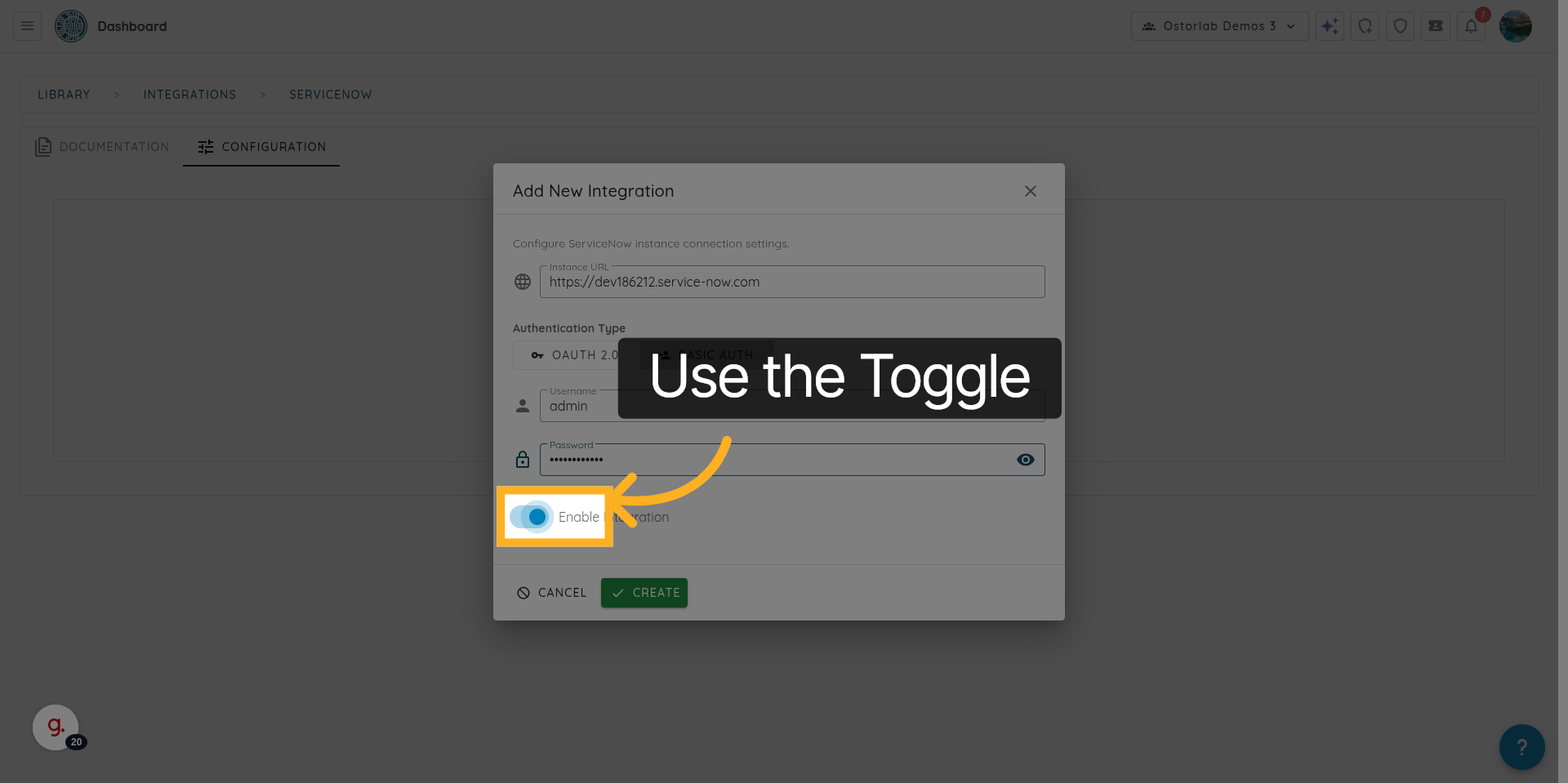
12. 选择 OAuth 2.0 身份验证
单击 "OAuth 2.0" 选择 OAuth 2.0 作为集成的身份验证方法。
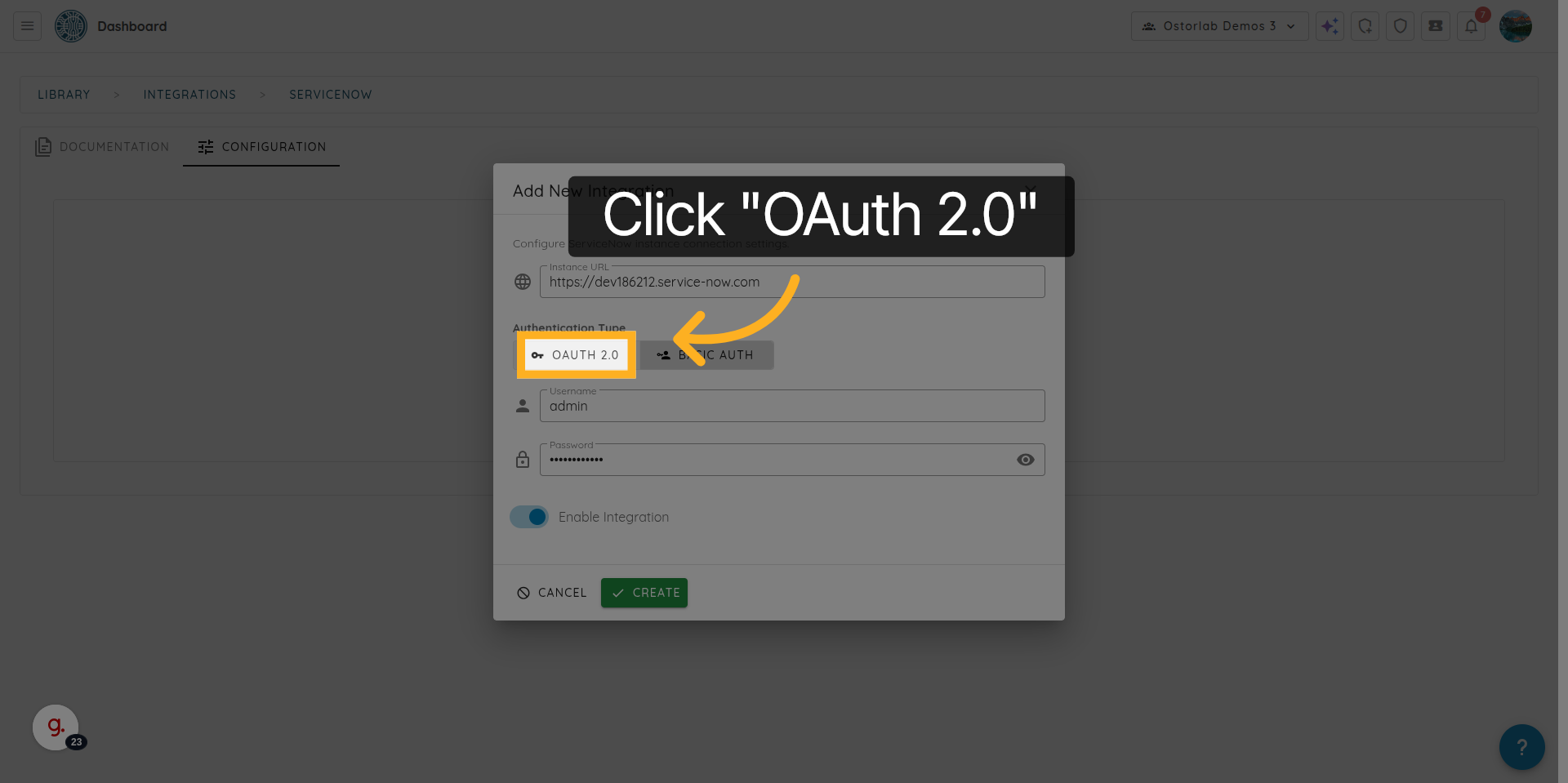
13. 输入 OAuth Client ID
输入 Client ID。
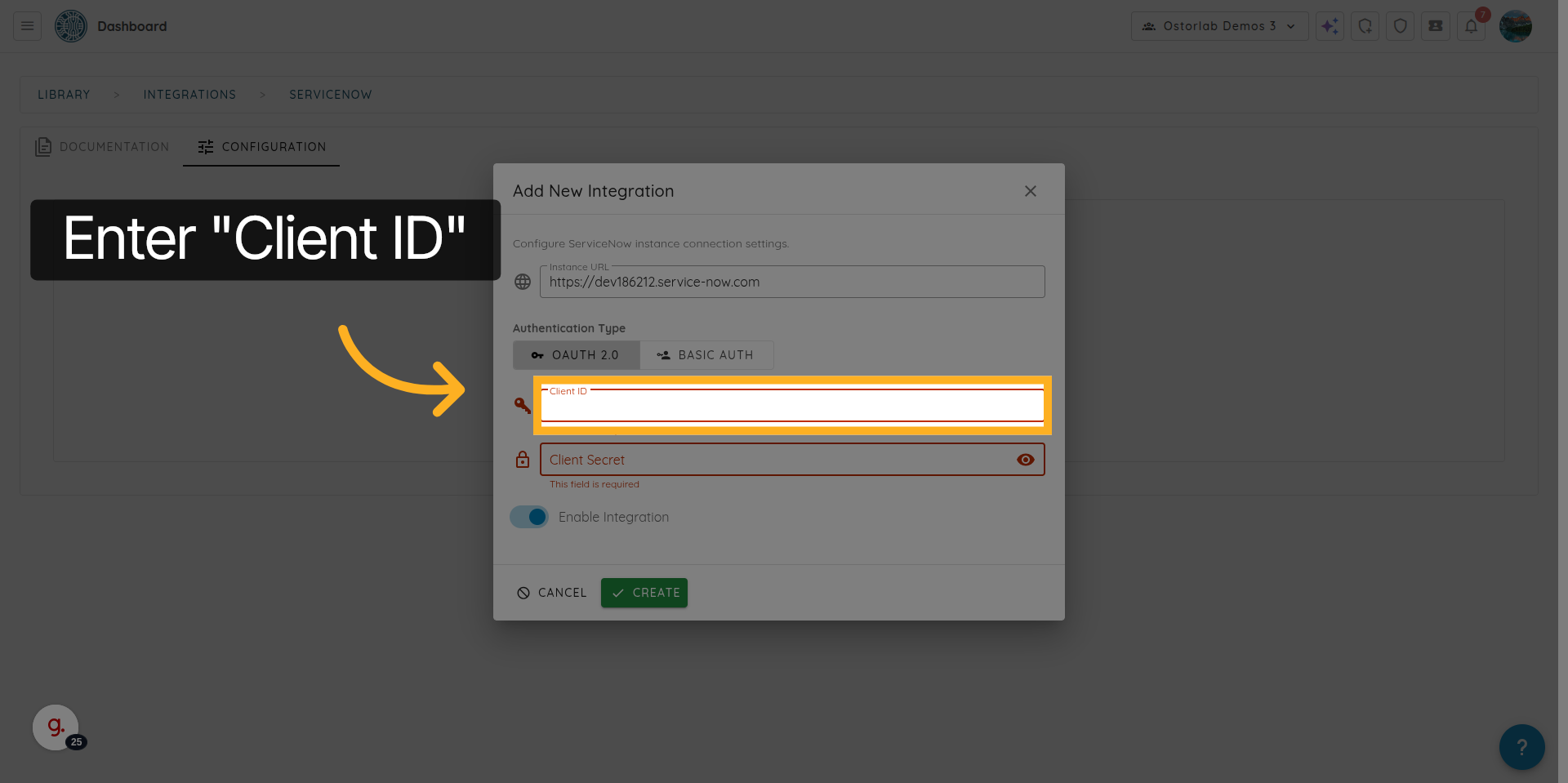
14. 输入 OAuth Client Secret
输入 Client Secret。
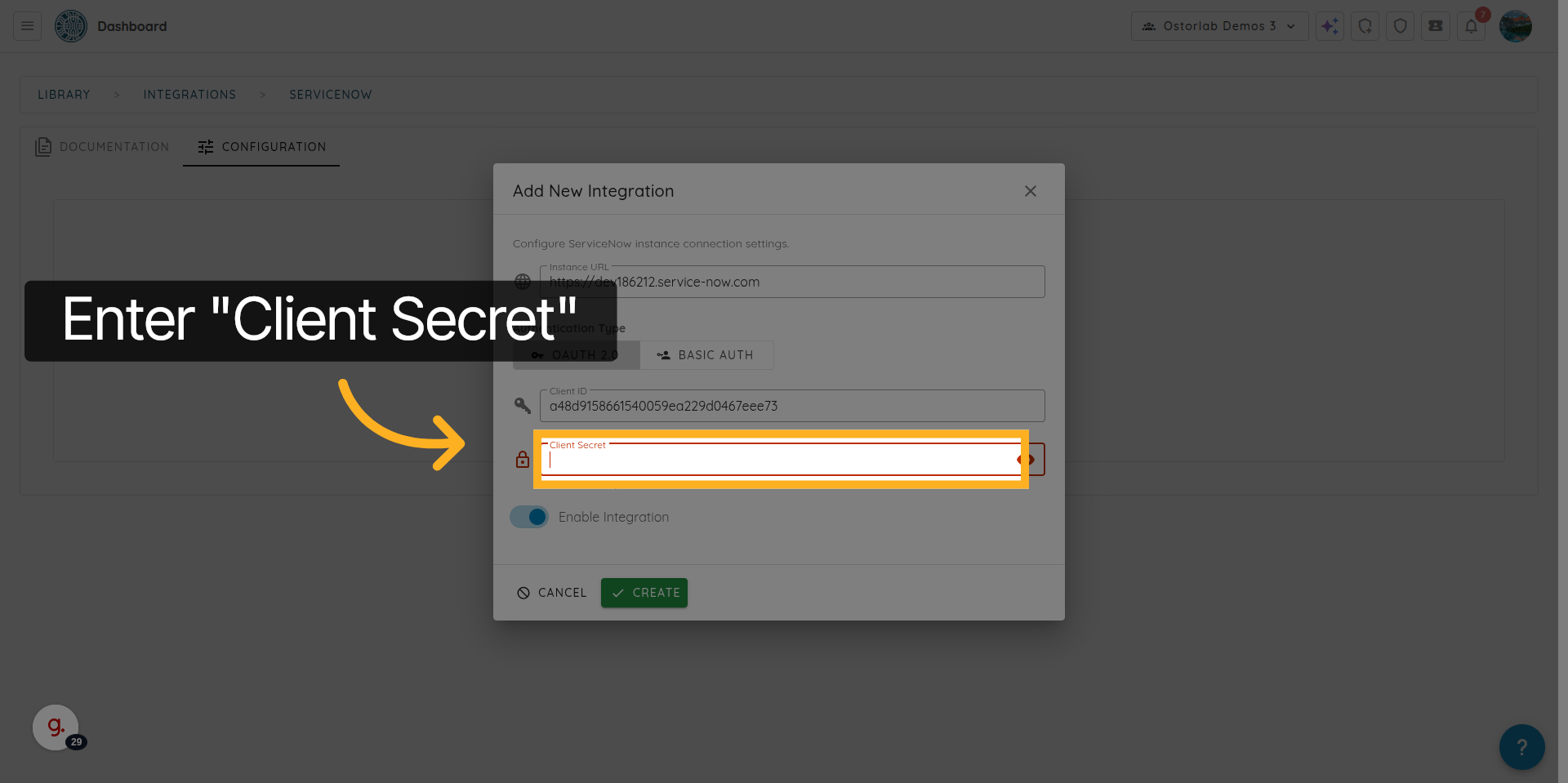
15. 创建集成
单击 Create 保存集成。
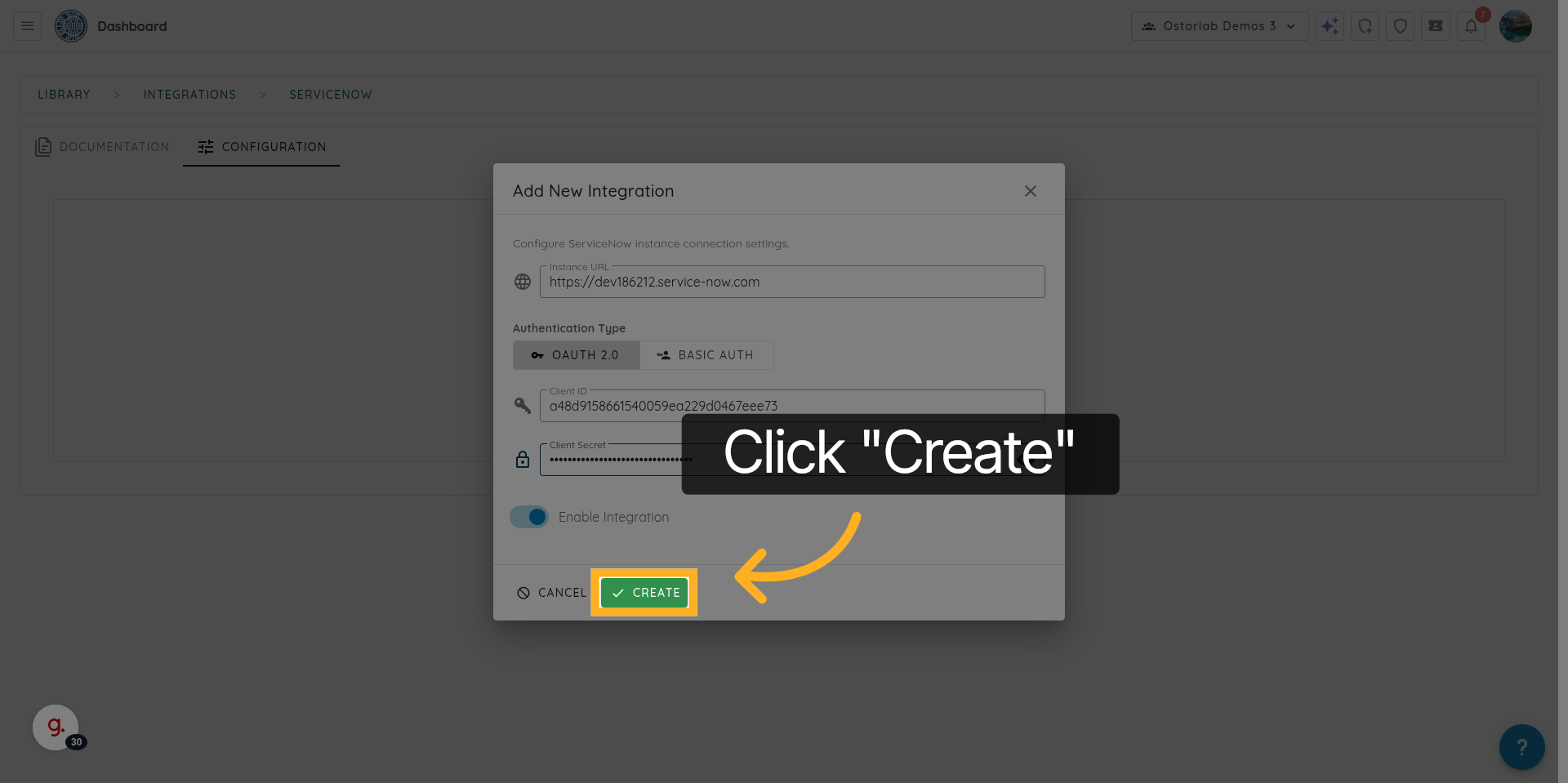
16. 测试 ServiceNow 连接
单击此处测试与您的 ServiceNow 实例的连接。
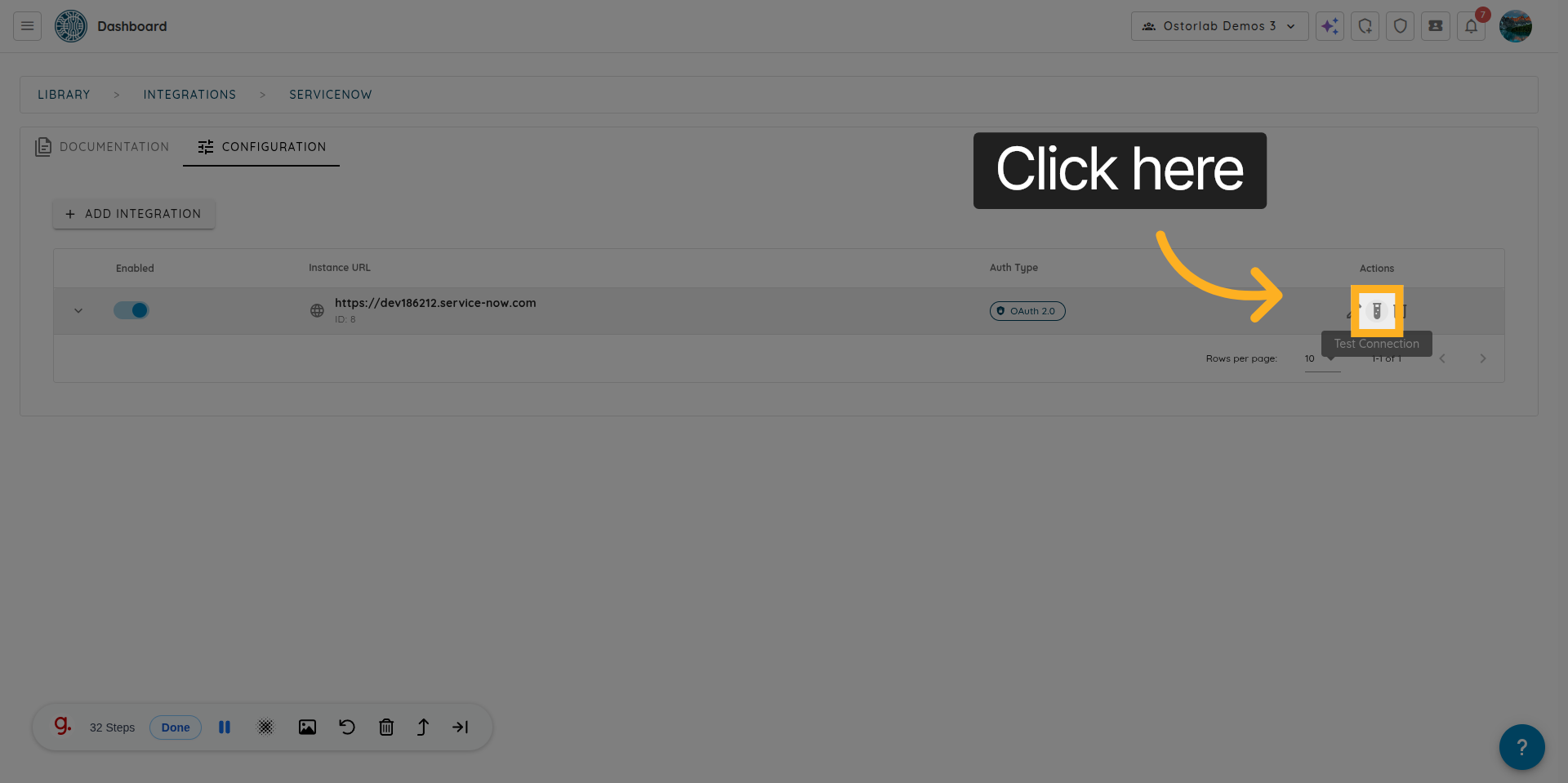
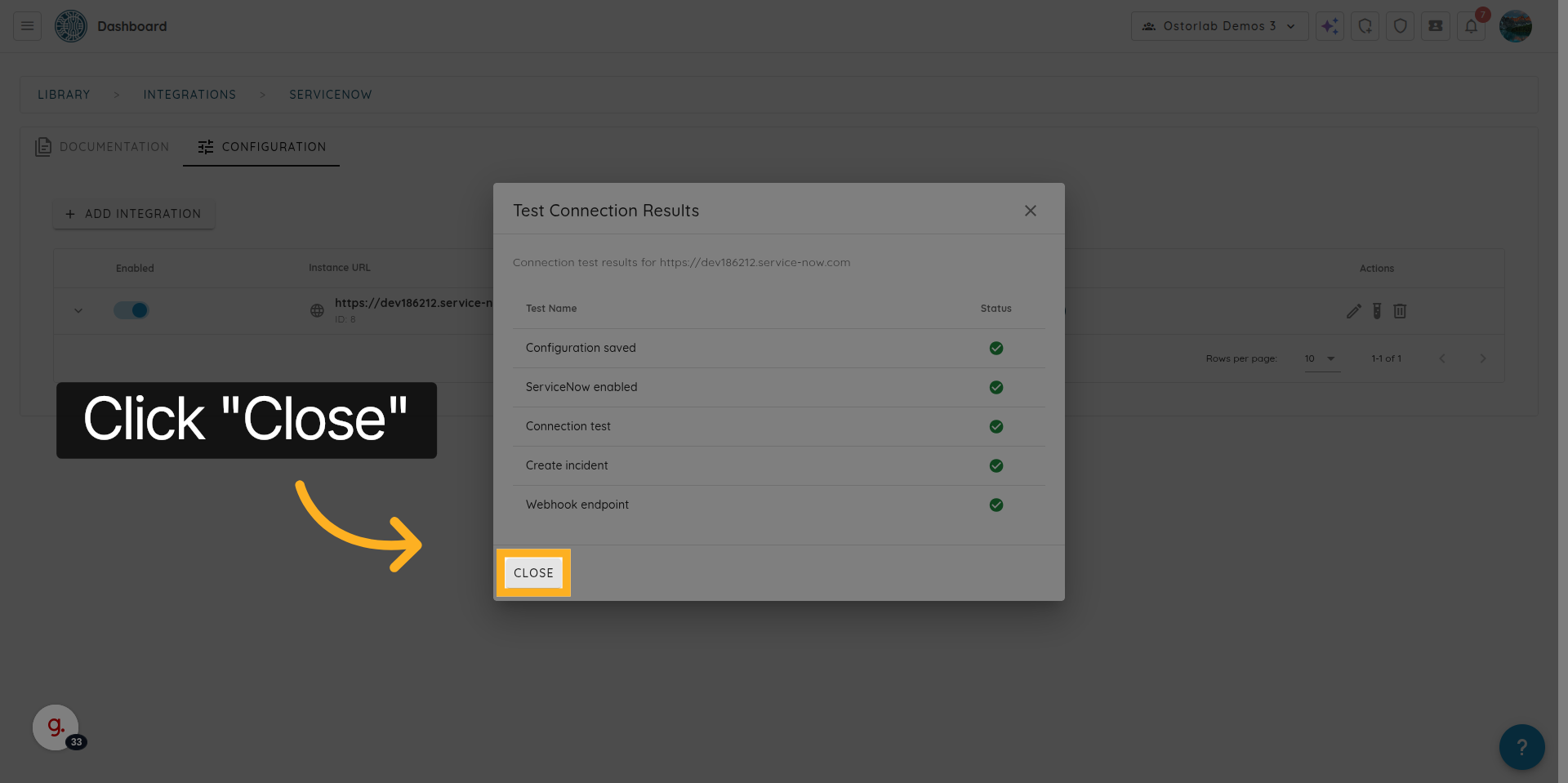
17. 关闭测试结果窗口
单击 “Close” 退出测试结果。
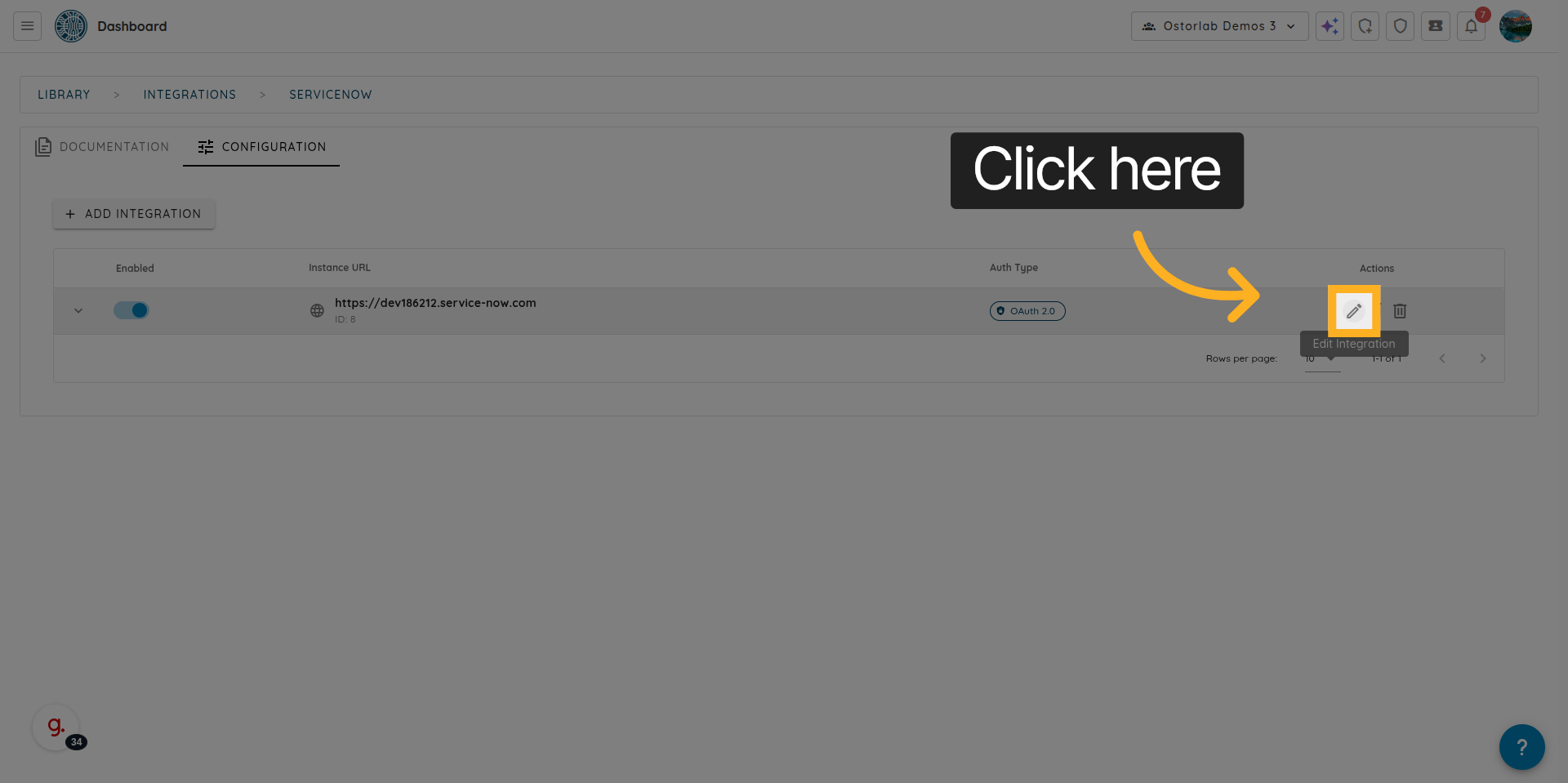
18. 打开集成设置
单击此处访问 ServiceNow 集成的设置。
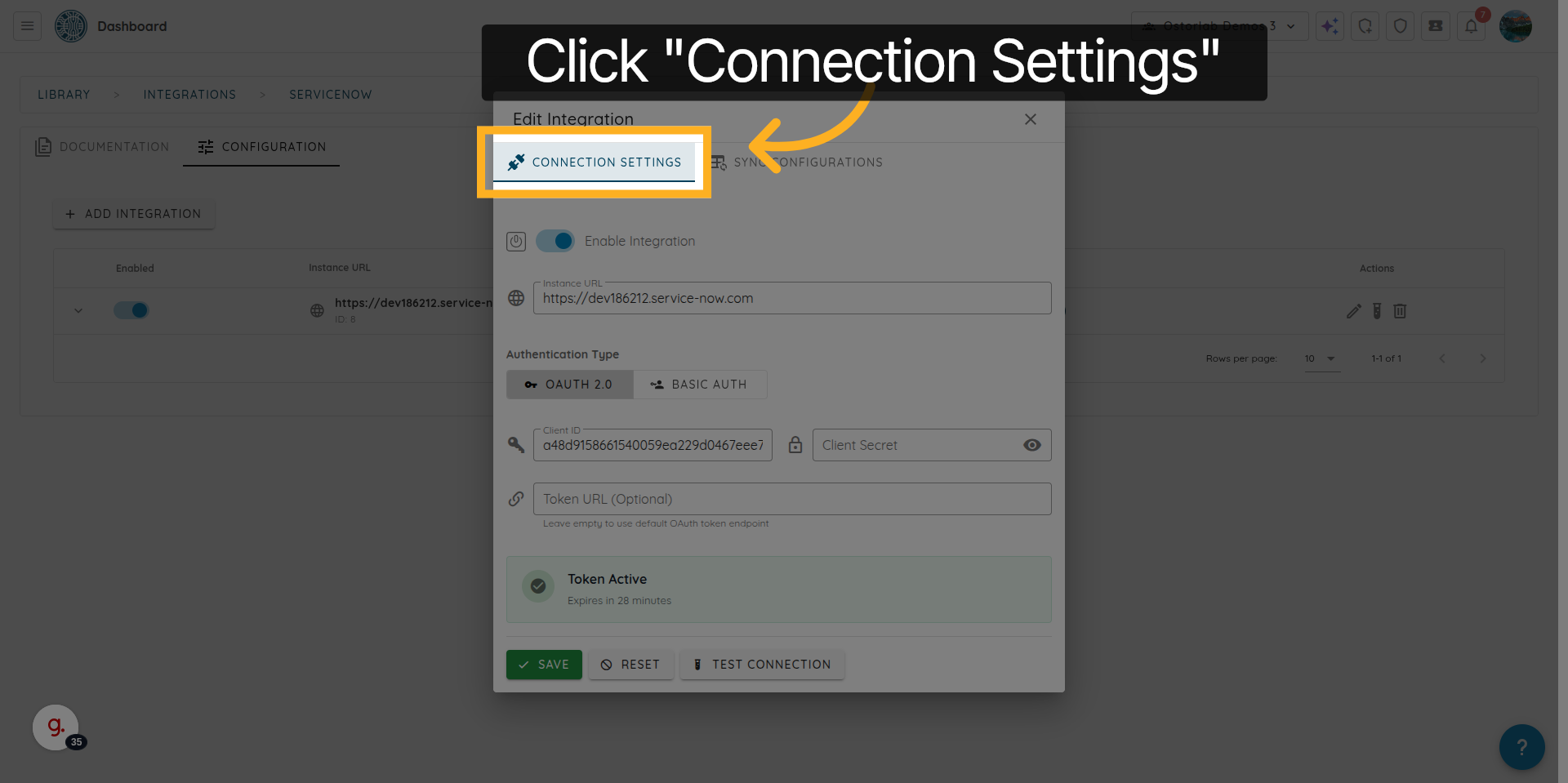
19. 打开连接设置
单击 “Connection Settings” 配置或更新 Ostorlab 连接到 ServiceNow 的方式。
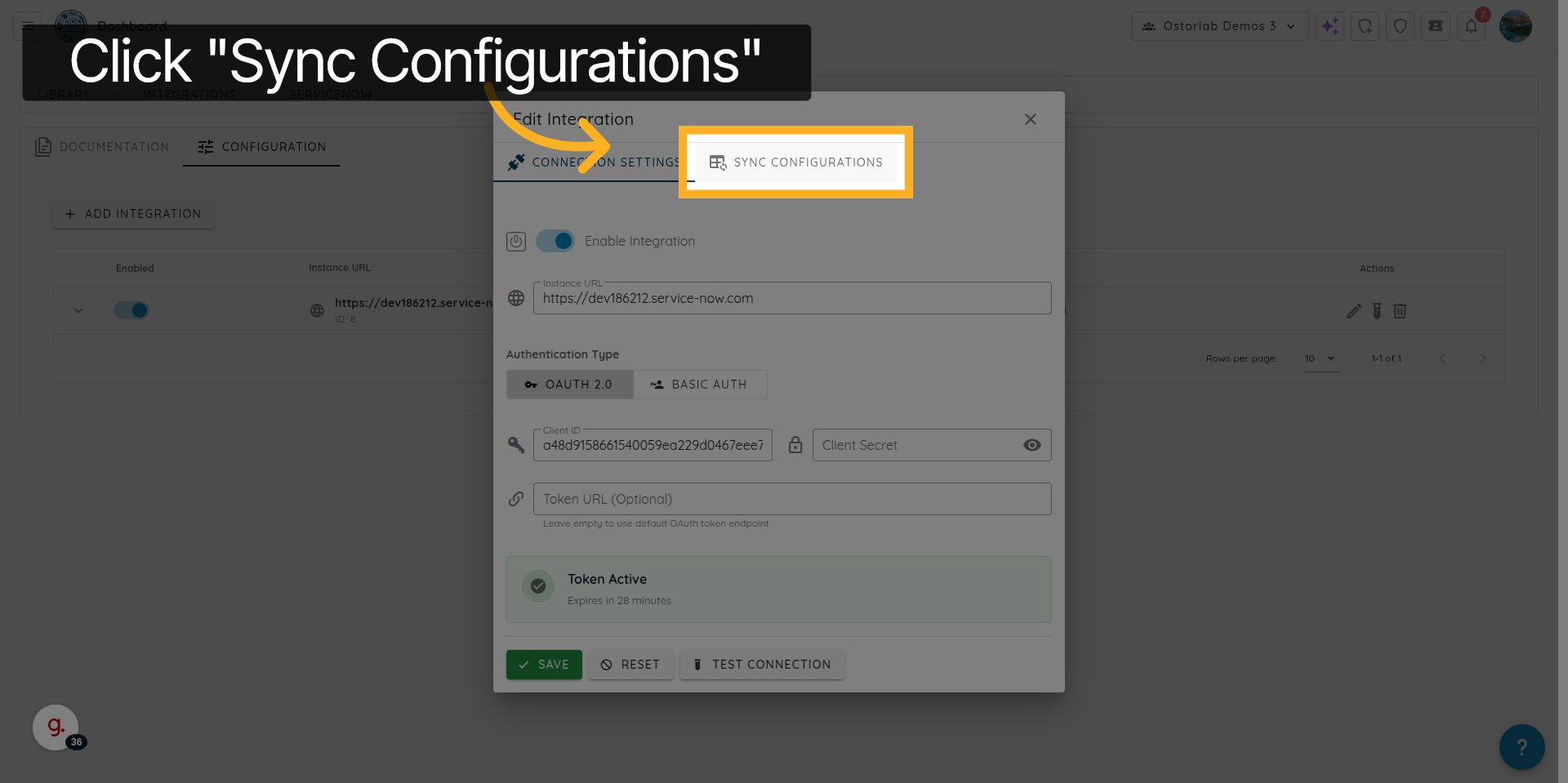
20. 打开同步配置设置
单击 “Sync Configurations” 管理工单与 ServiceNow 的同步方式。
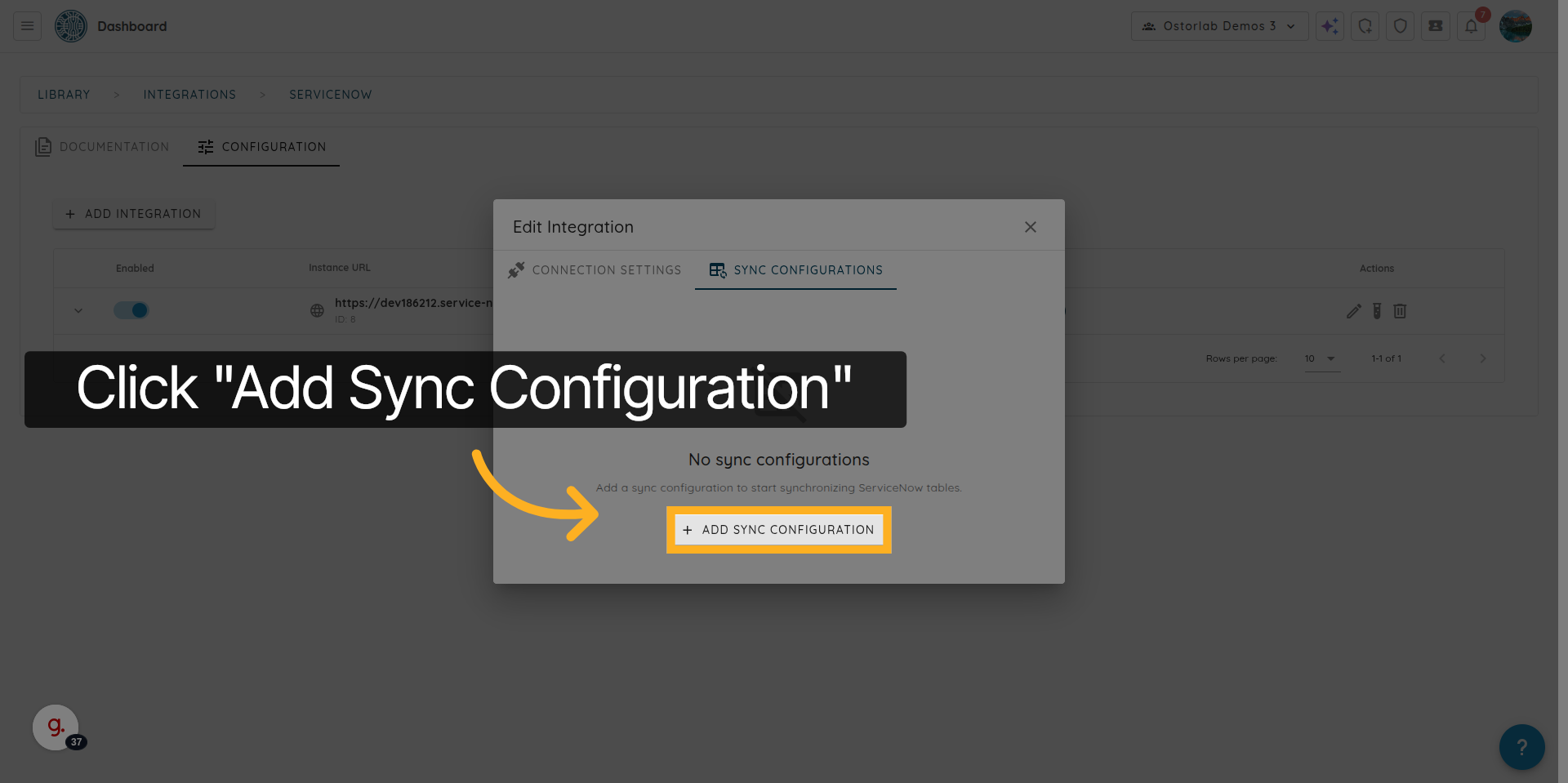
21. 添加同步配置
单击 "Add Sync Configuration" 创建新的同步规则。
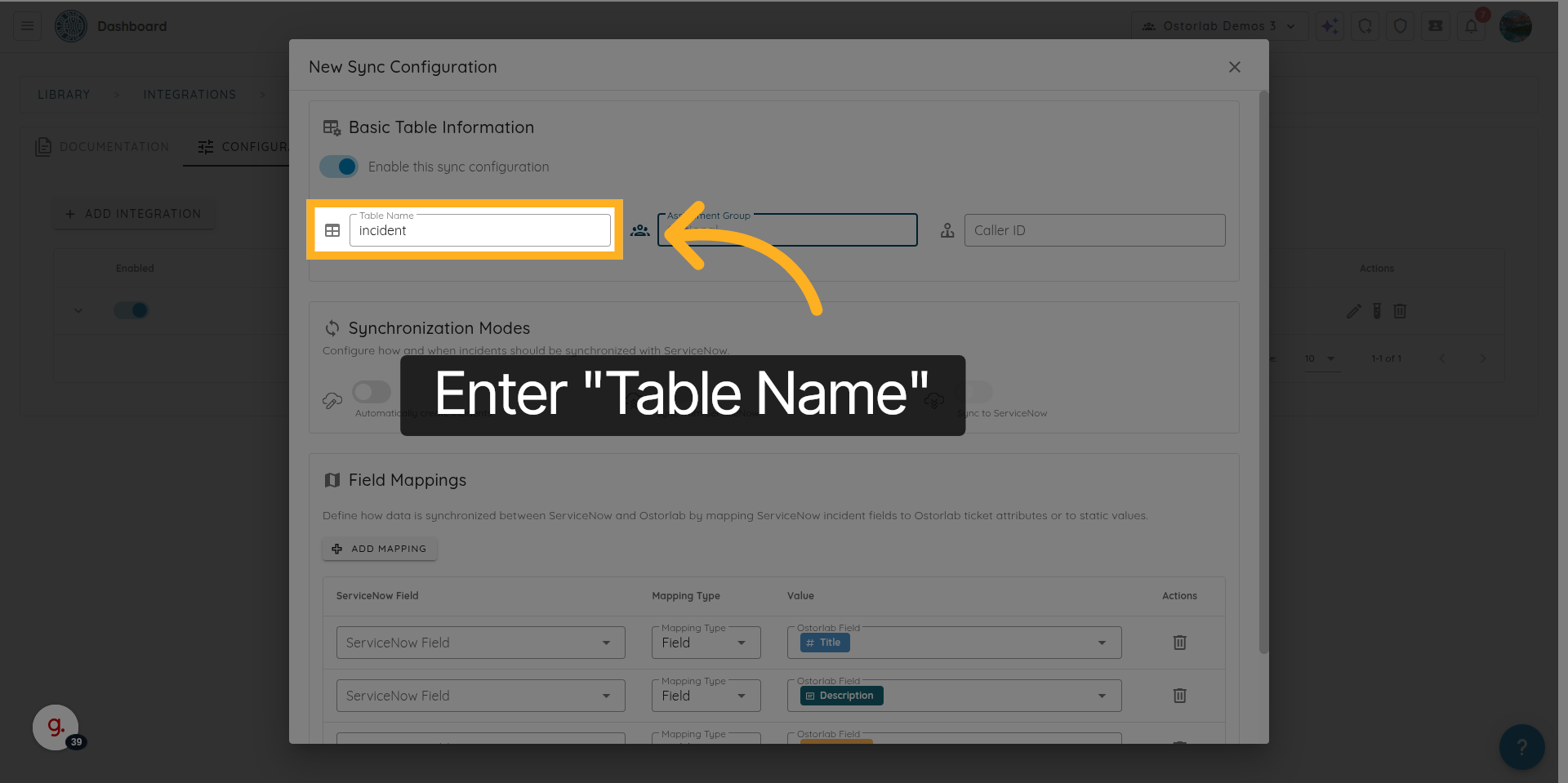
22. 指定 ServiceNow 表名称
输入 ServiceNow 的 “Table Name”。
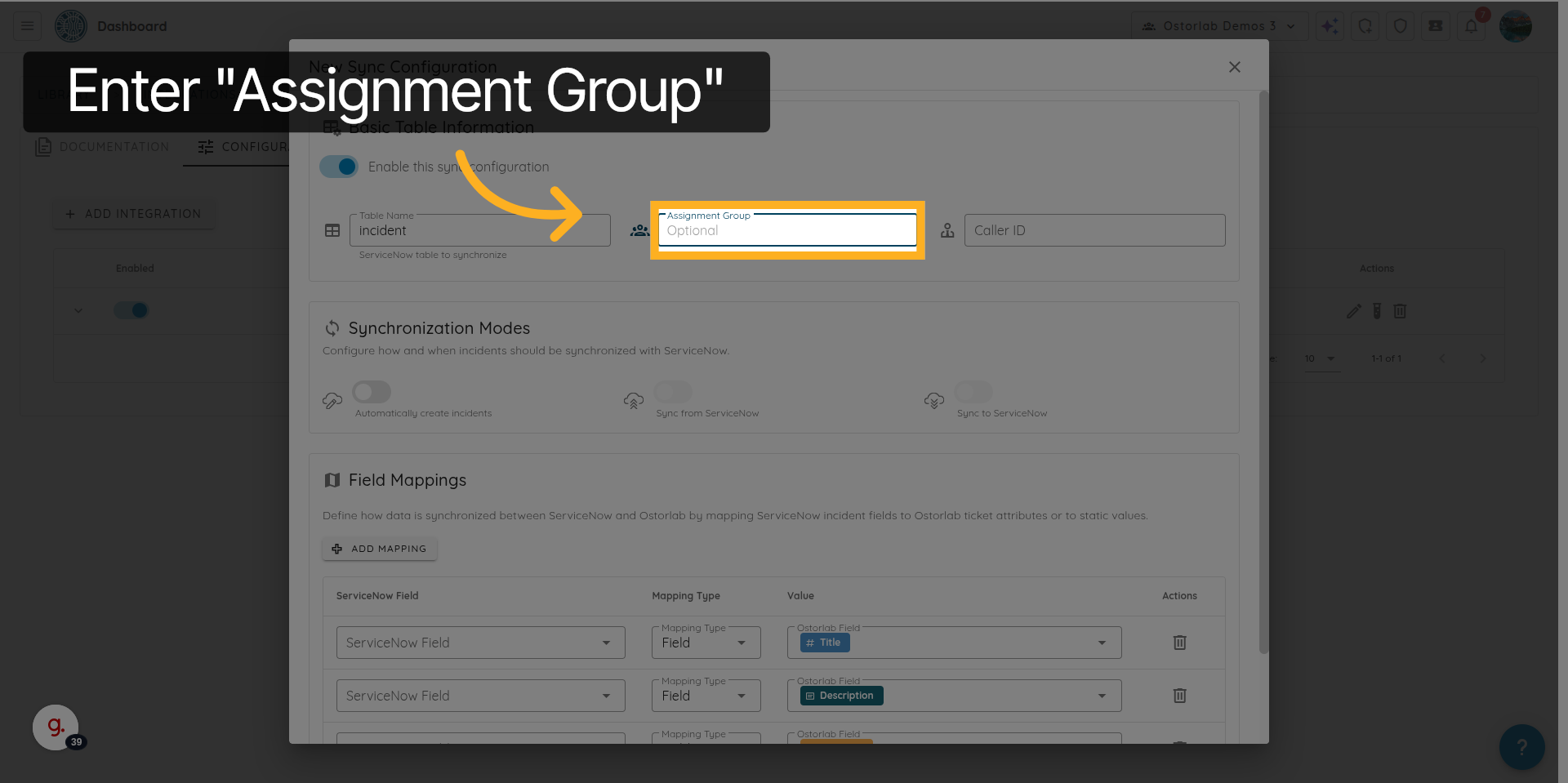
23. 指定分配组(可选)
如果需要,请输入 “Assignment Group”。
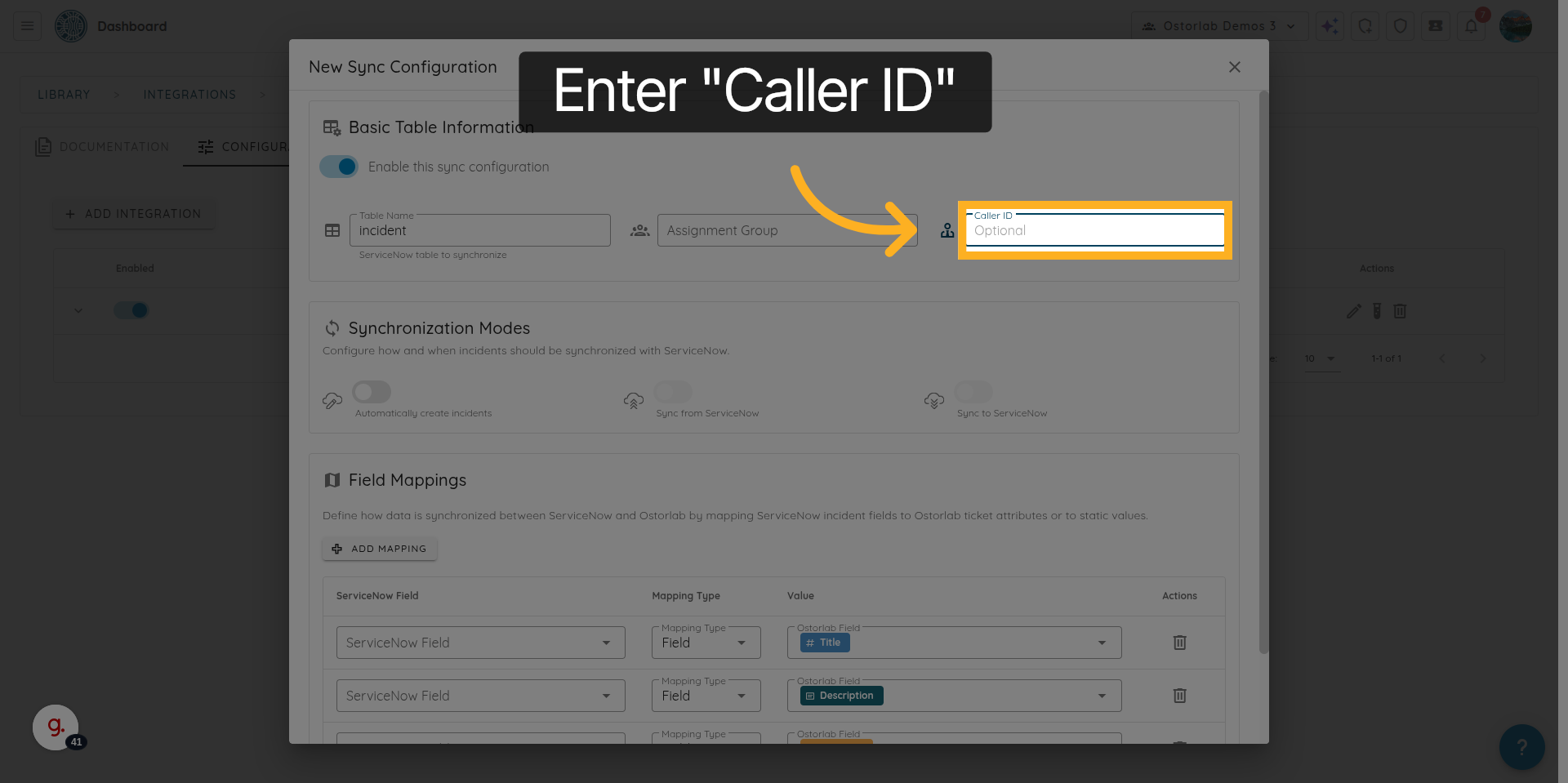
24. 指定调用者 ID(可选)
如果需要,请输入 “Caller ID”。
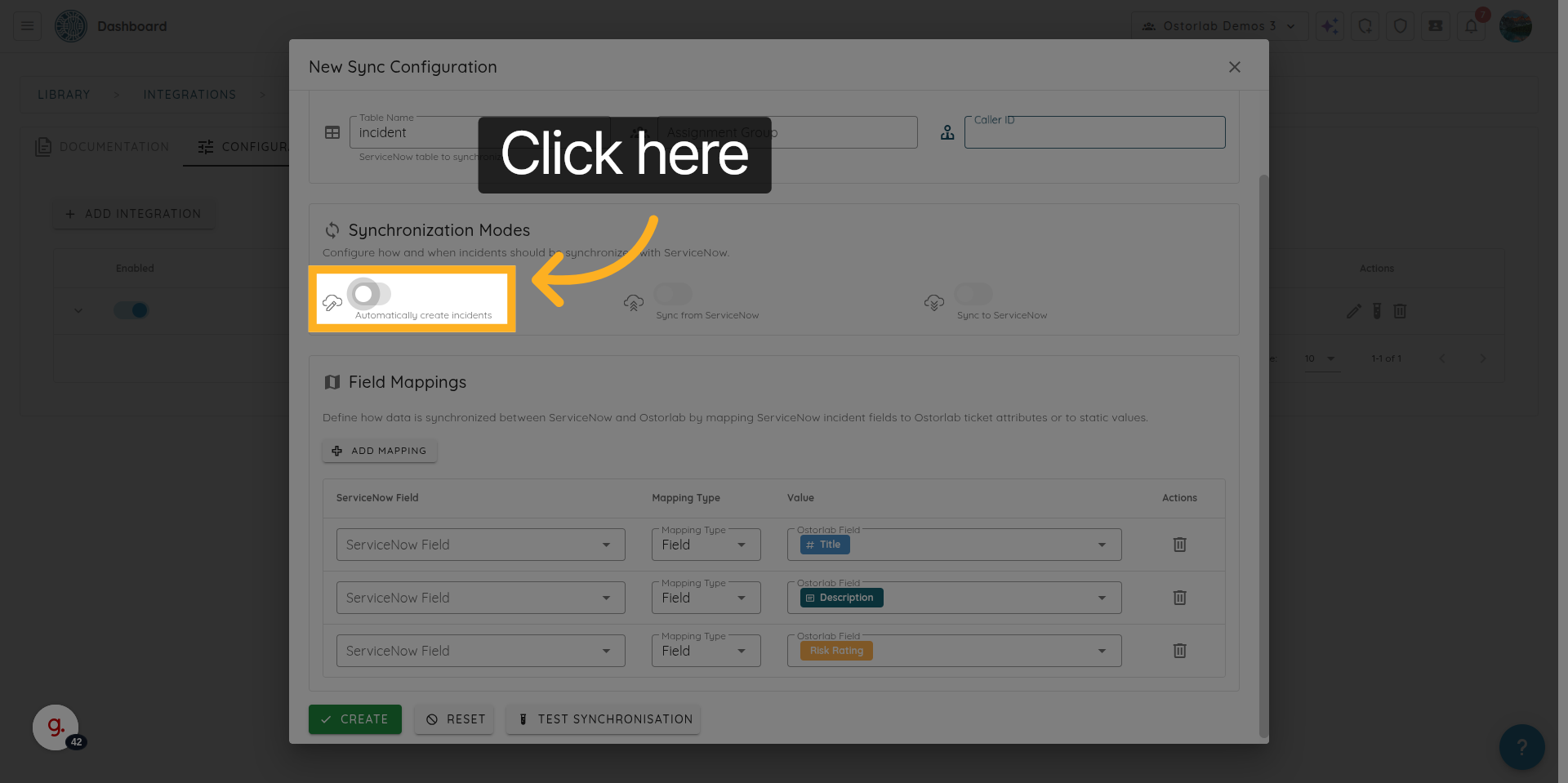
25. 启用或禁用自动创建工单
单击此处激活或停用自动创建事件。
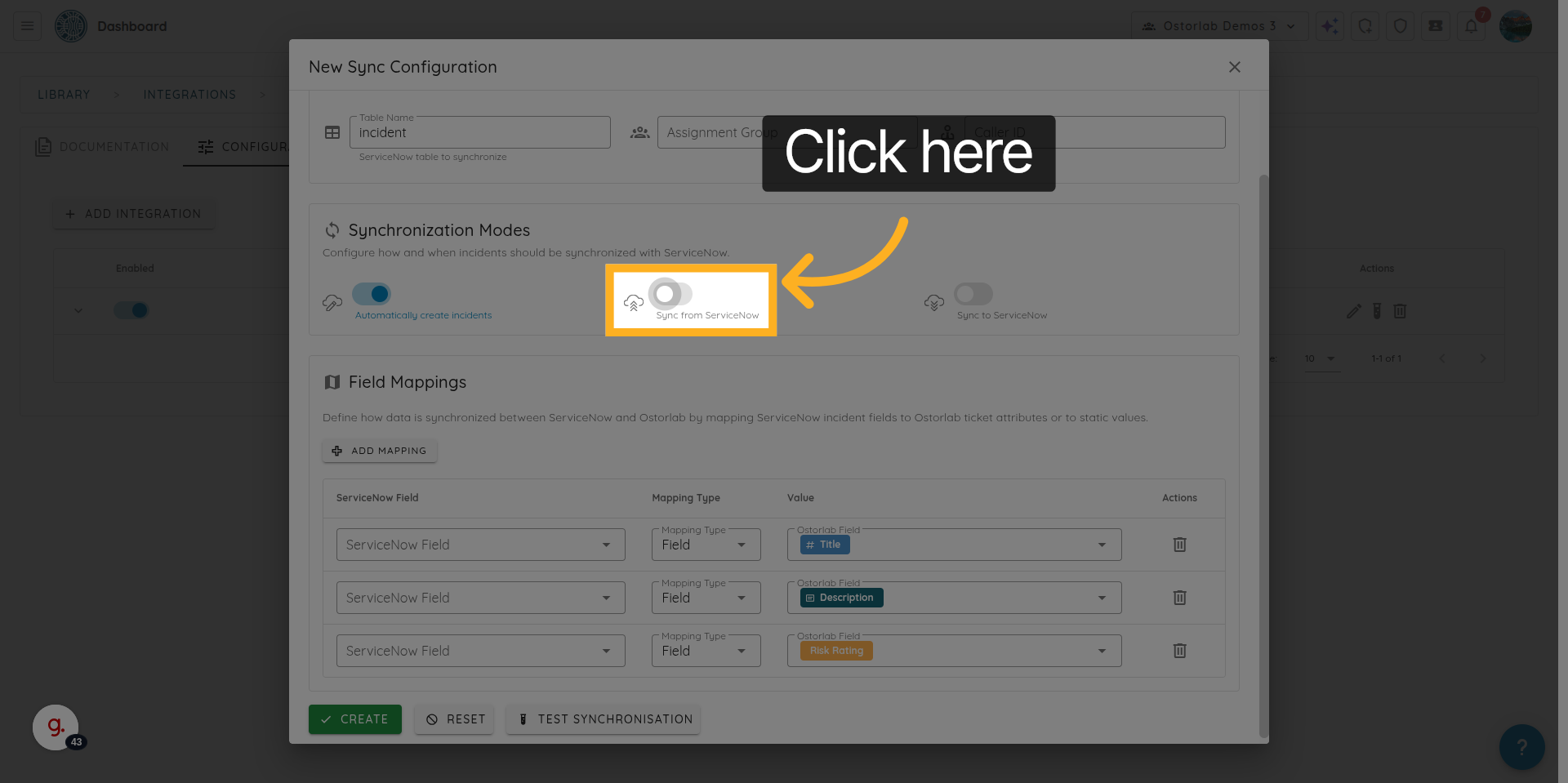
26. 启用或禁用从 ServiceNow 到 Ostorlab 的同步
单击此处启用或禁用从 ServiceNow 到 Ostorlab 的同步。
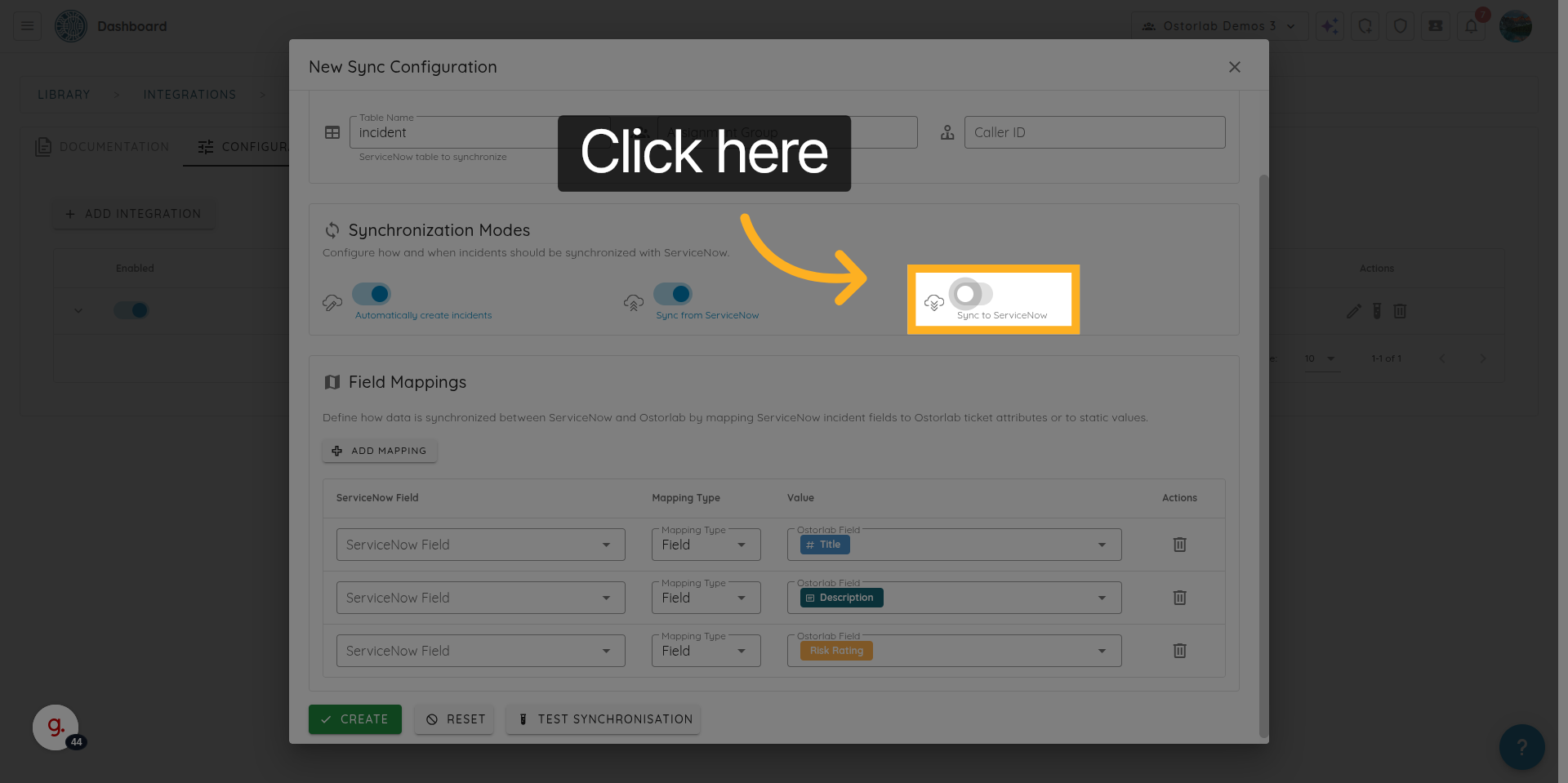
27. 启用或禁用从 Ostorlab 到 ServiceNow 的同步
单击此处启用或禁用从 Ostorlab 到 ServiceNow 的同步。
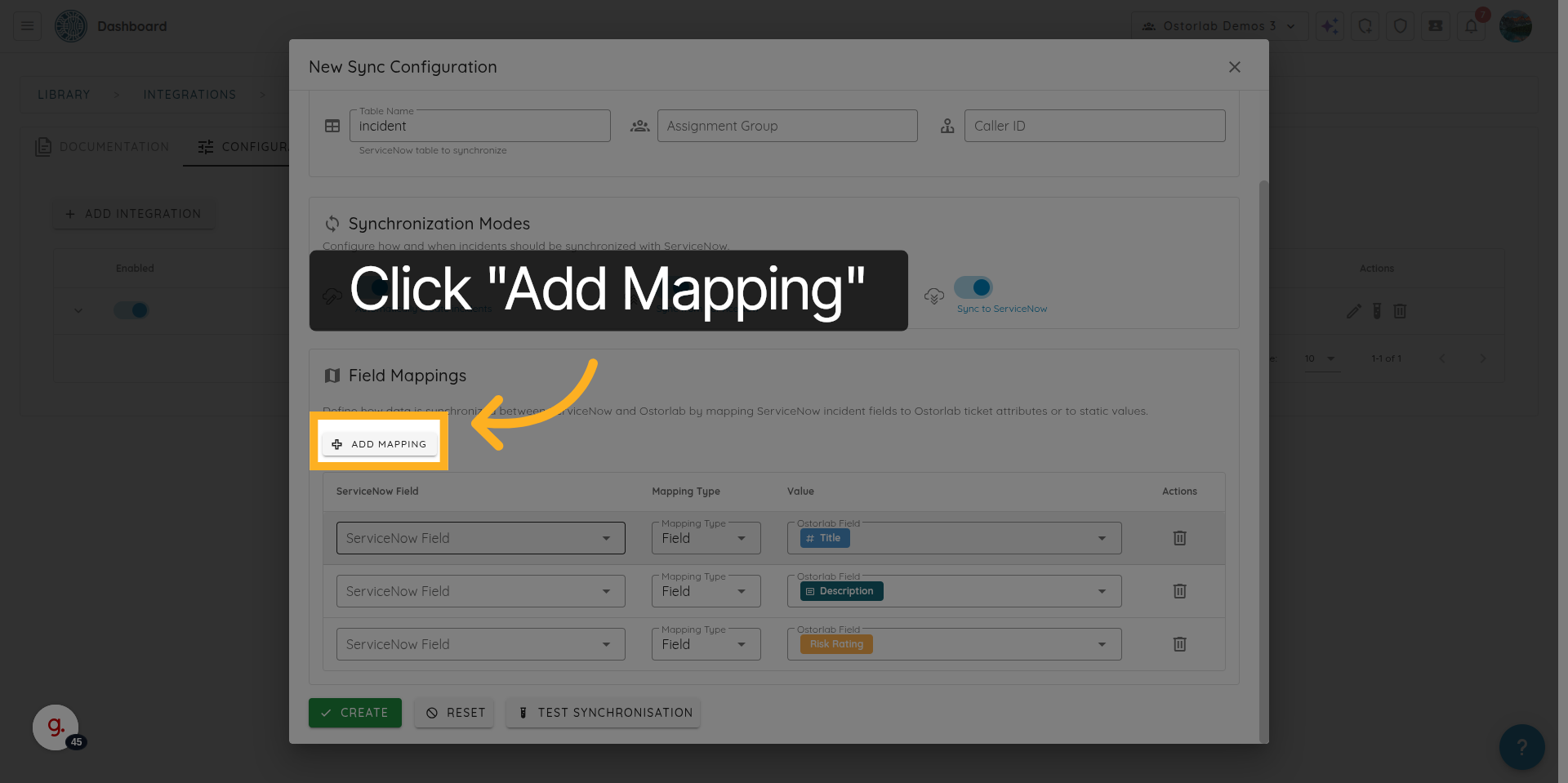
28. 添加字段映射
单击此处添加新的字段映射。
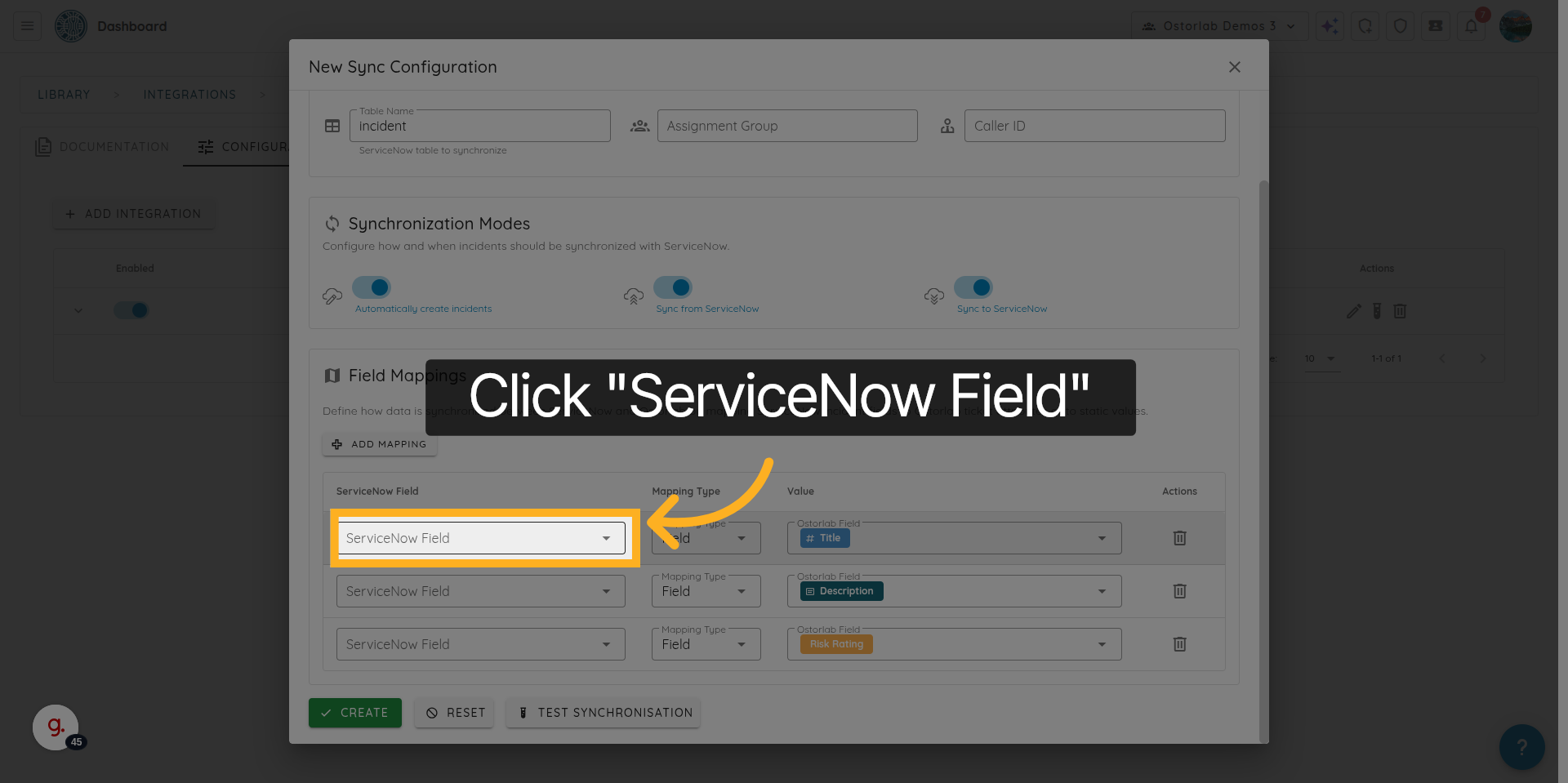
29. 选择要映射的 ServiceNow 字段
选择您要映射到 Ostorlab 字段的 ServiceNow 字段。
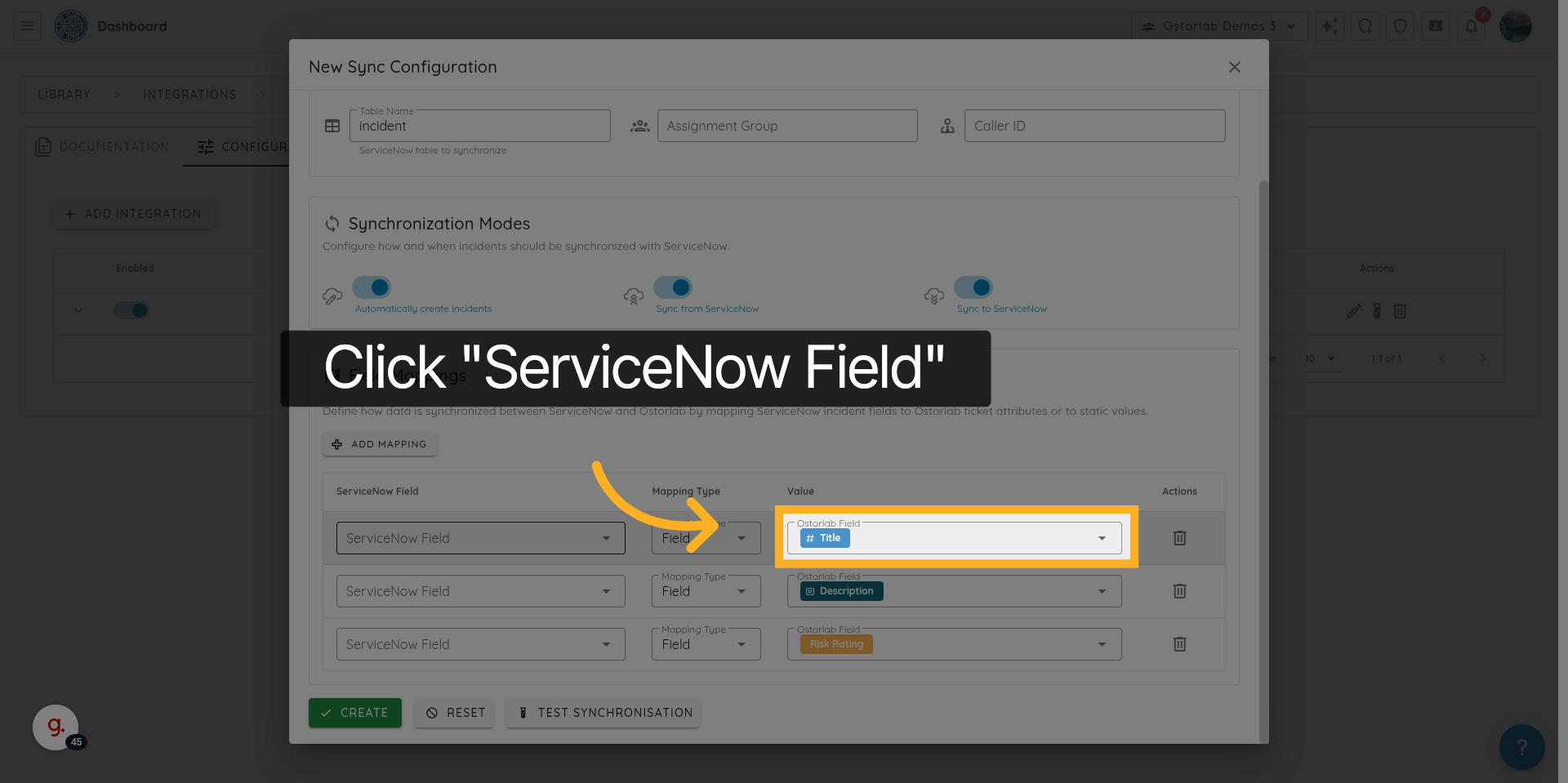
30. 选择 Ostorlab 工单字段
选择 Ostorlab 工单字段。
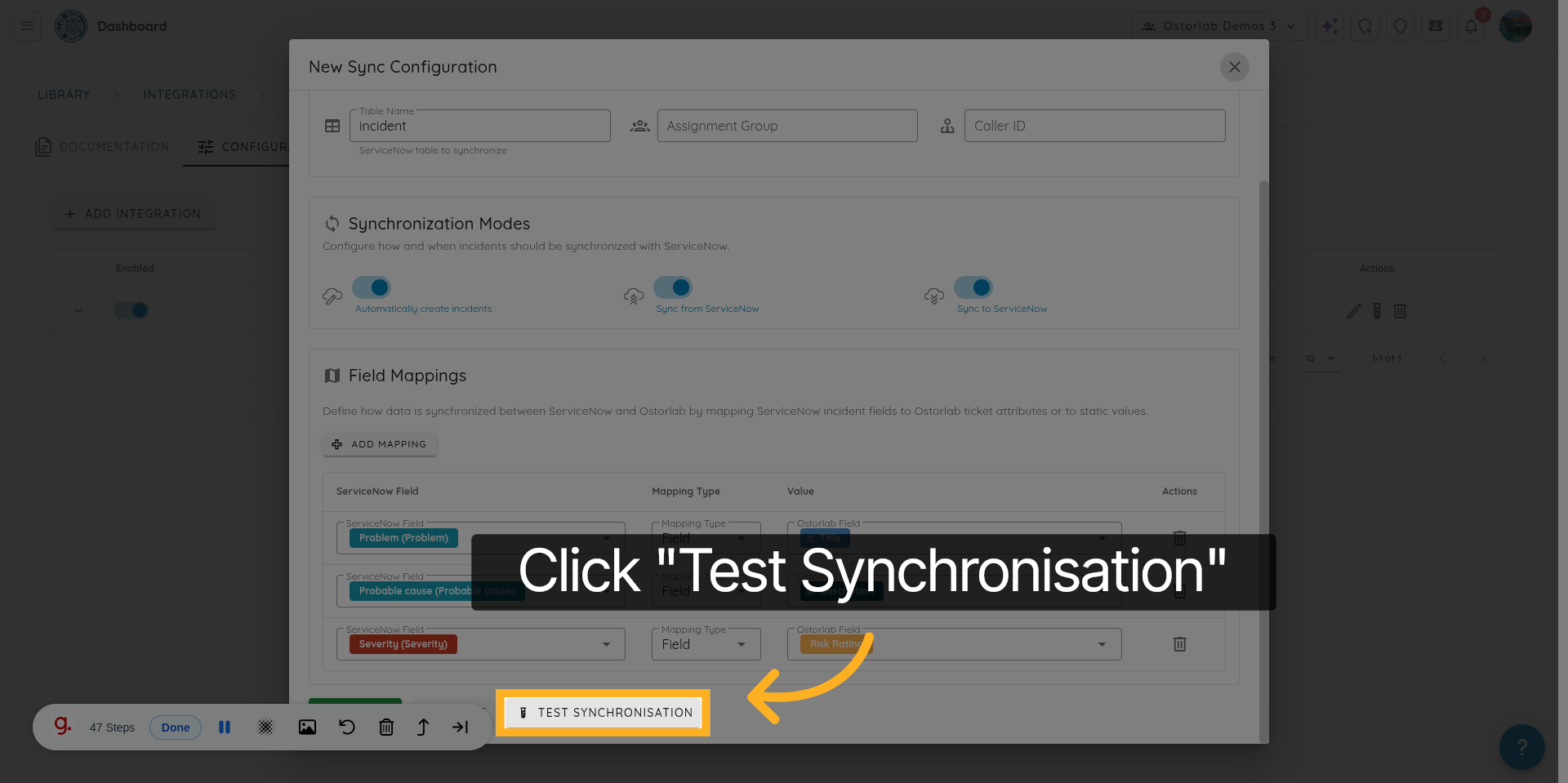
31. 测试同步配置
单击 “Test Synchronisation” 验证同步是否正常工作。
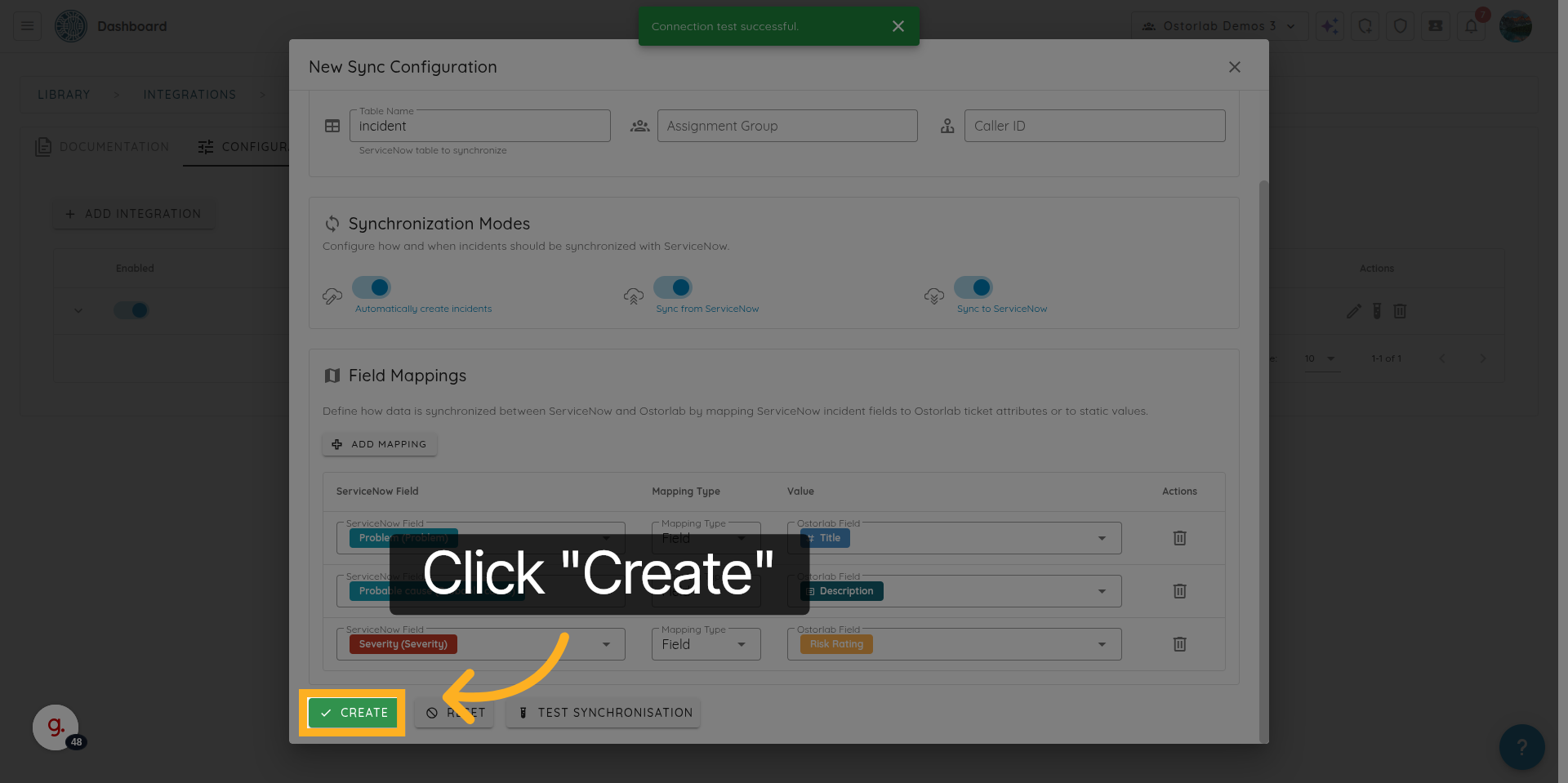
32. 保存同步配置
单击 “Create” 保存同步配置。
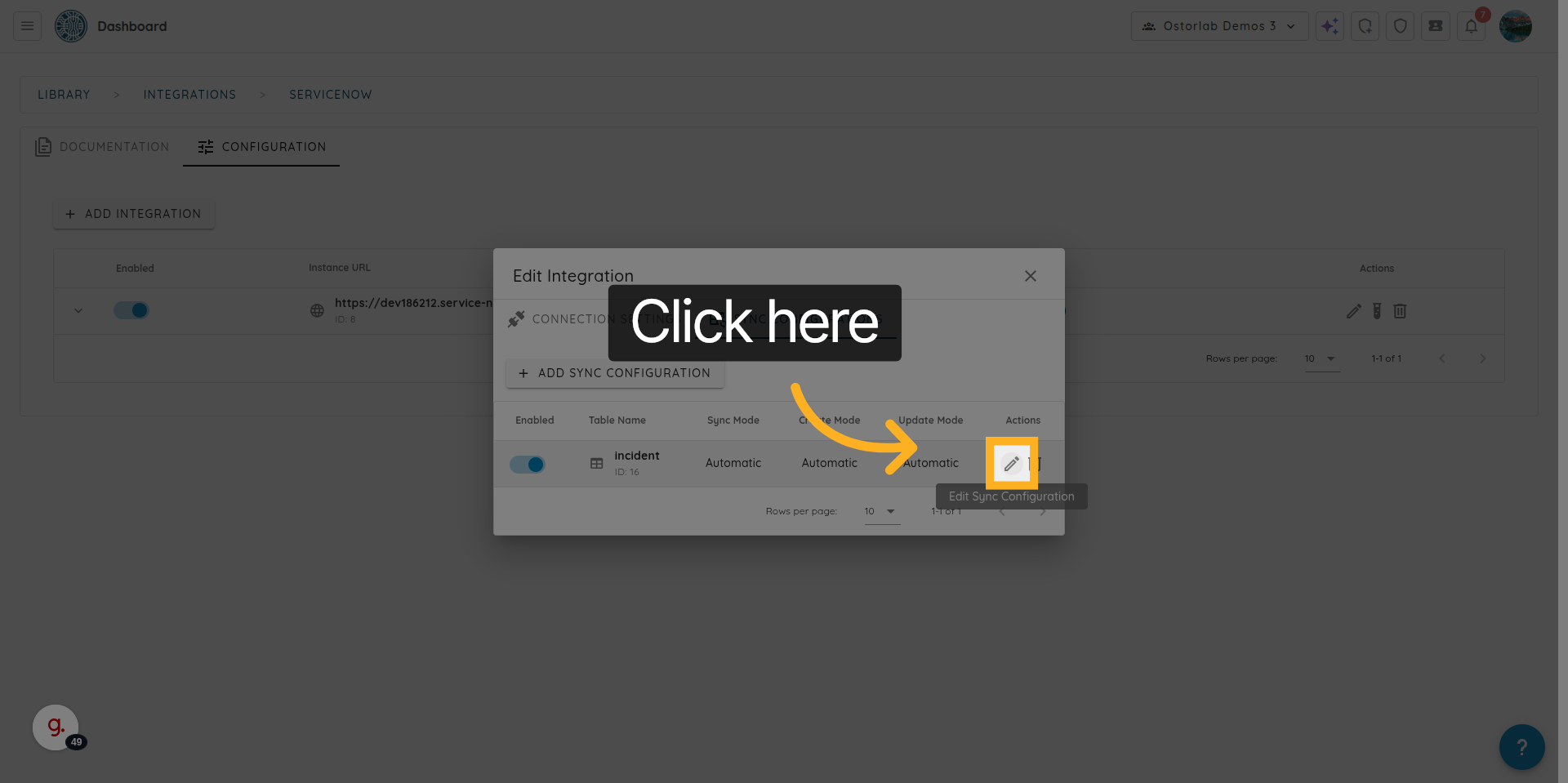
33. 管理同步配置设置
单击此处管理或修改同步设置。
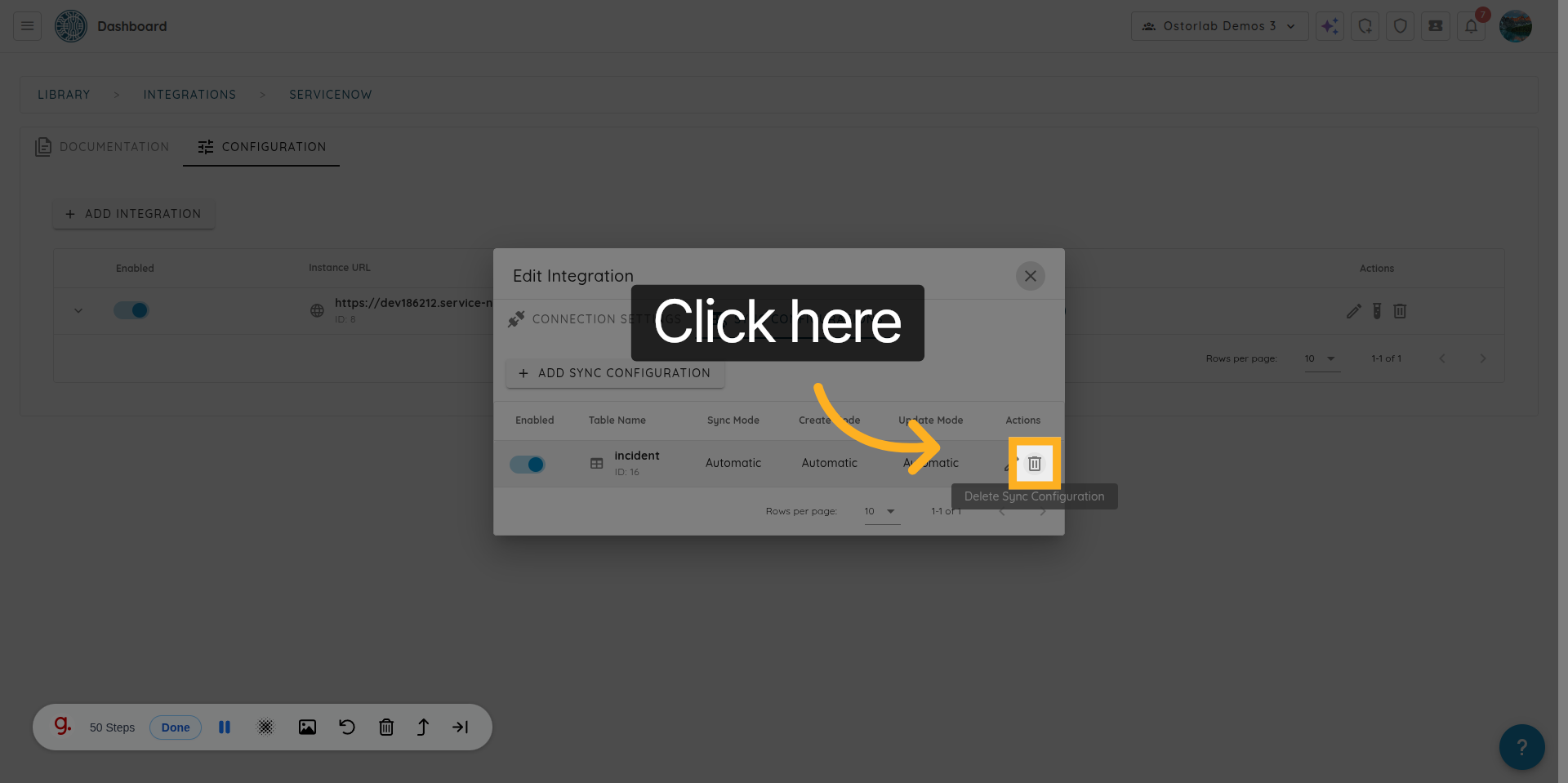
34. 删除同步配置
如果不再需要,单击 "Delete" 以移除同步配置。
您已成功在 Ostorlab 平台中配置了 ServiceNow 集成,包括身份验证和同步设置。