UI 提示词 (UI Prompts)
UI 提示词 (UI Prompts) 是一项强大的功能,允许您使用自然语言来指导 Monkey Tester 如何在应用中进行导航。AI Monkey Tester 利用生成式模型对测试场景进行推理,从而能够处理复杂的多步操作,例如创建帐户、购买商品和填写问卷。
UI 提示词的一些主要优势包括:
- 直观的测试创建: 测试人员可以自然地表达他们的意图,而无需深入的技术知识。
- 语义理解: AI 系统能够理解测试描述背后的意图,使其在保持核心测试目标的同时适应 UI 的变化。
- 降低技术门槛: 团队可以让那些了解应用程序业务逻辑但可能缺乏编程专业知识的领域专家参与到测试流程中。
本指南将向您介绍如何使用 UI 提示词运行扫描 (Scan)。
创建 UI 提示词
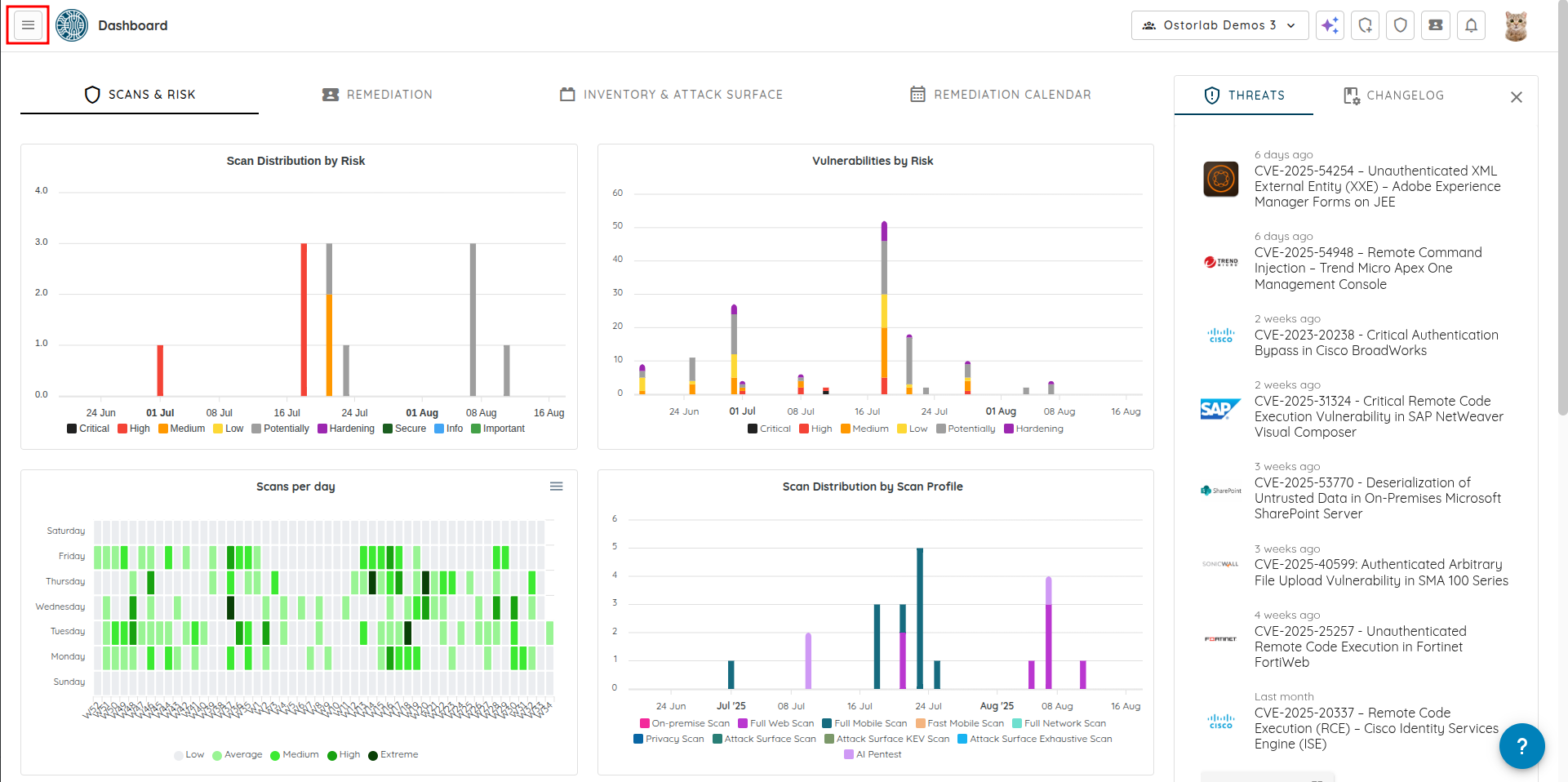
1. 点击左侧的汉堡包图标。
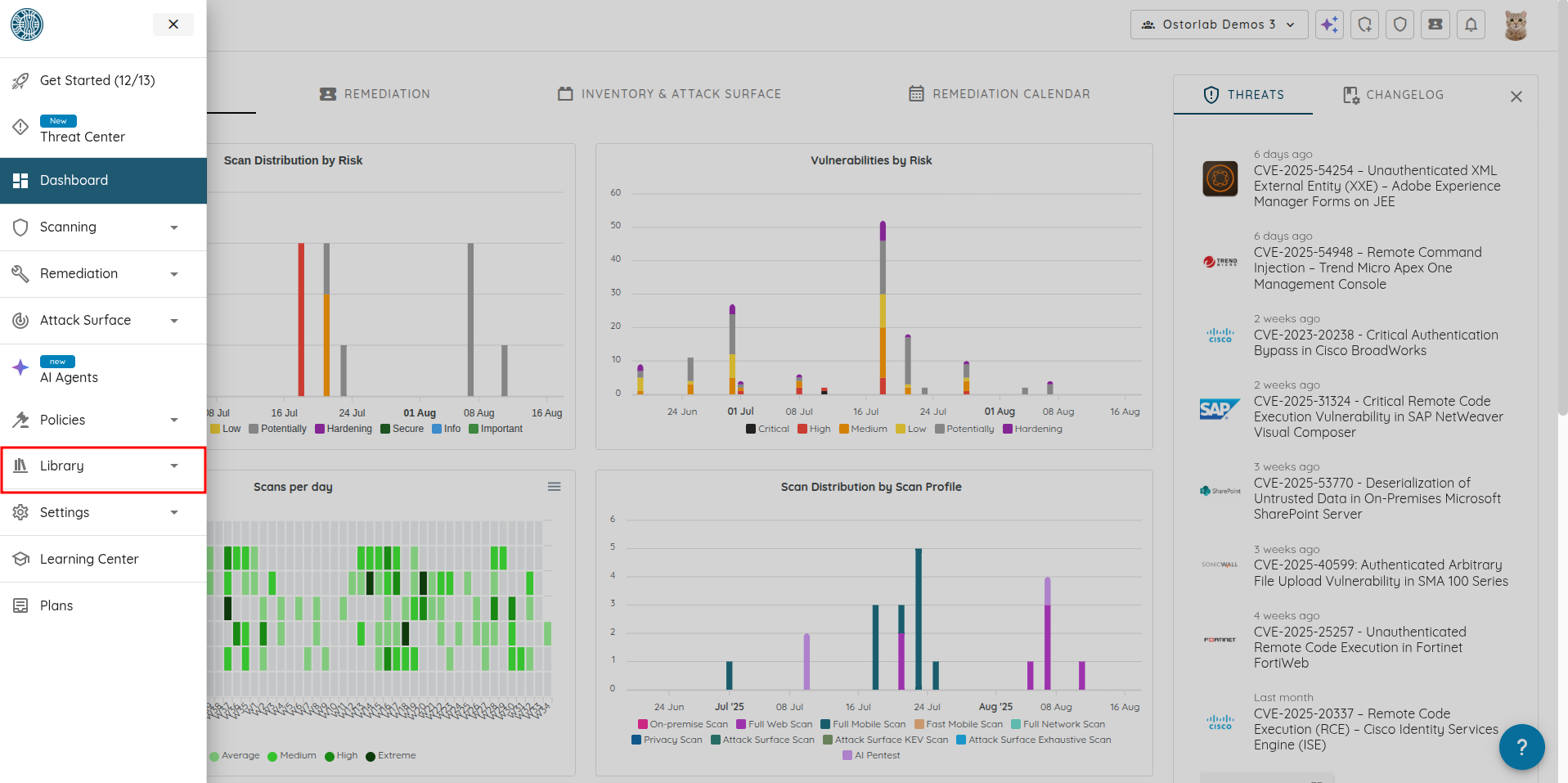
2. 点击 "Policies"。
3. 导航到 "UI Rules" 页面。
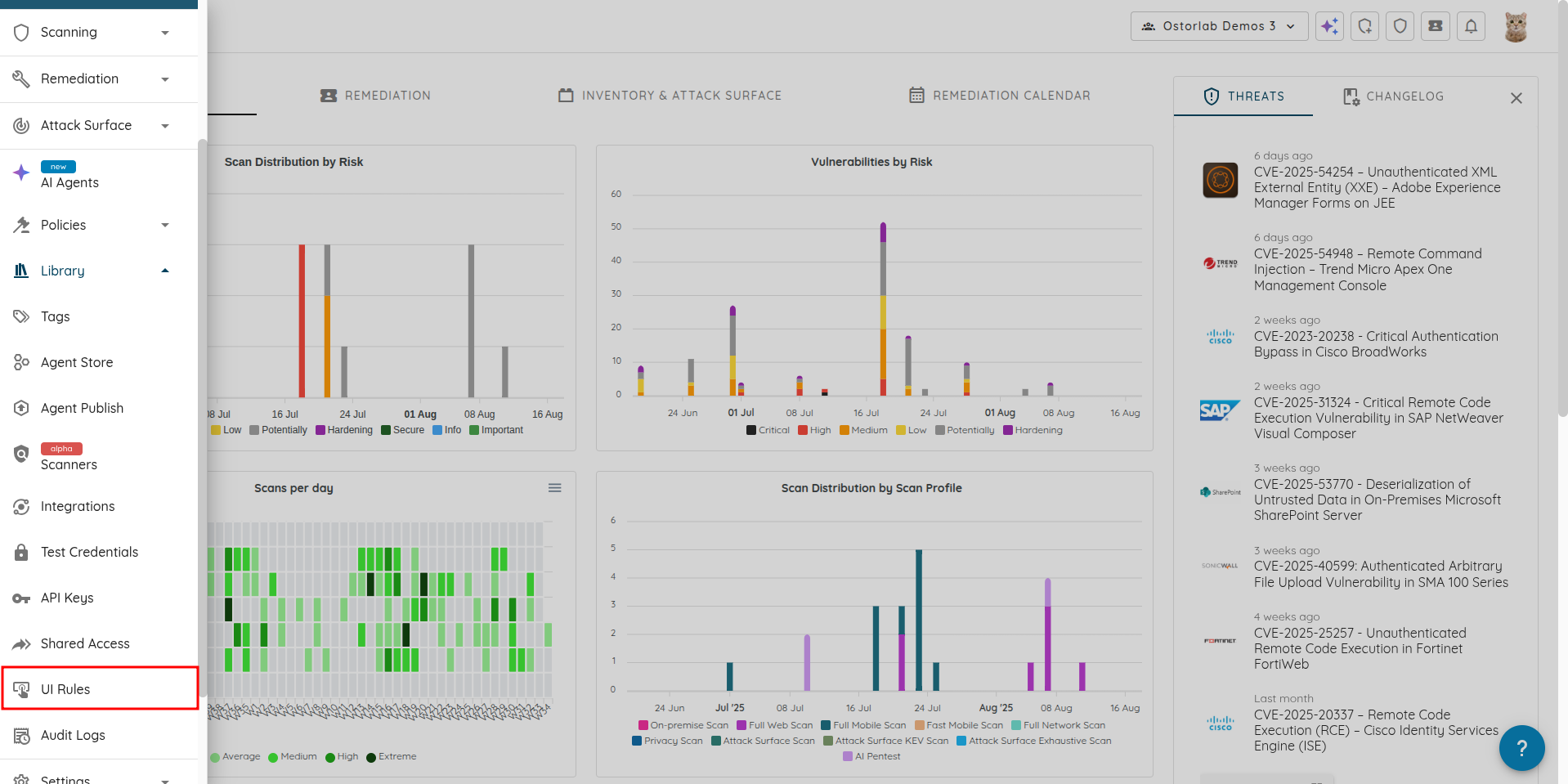
4. 点击 "New"。
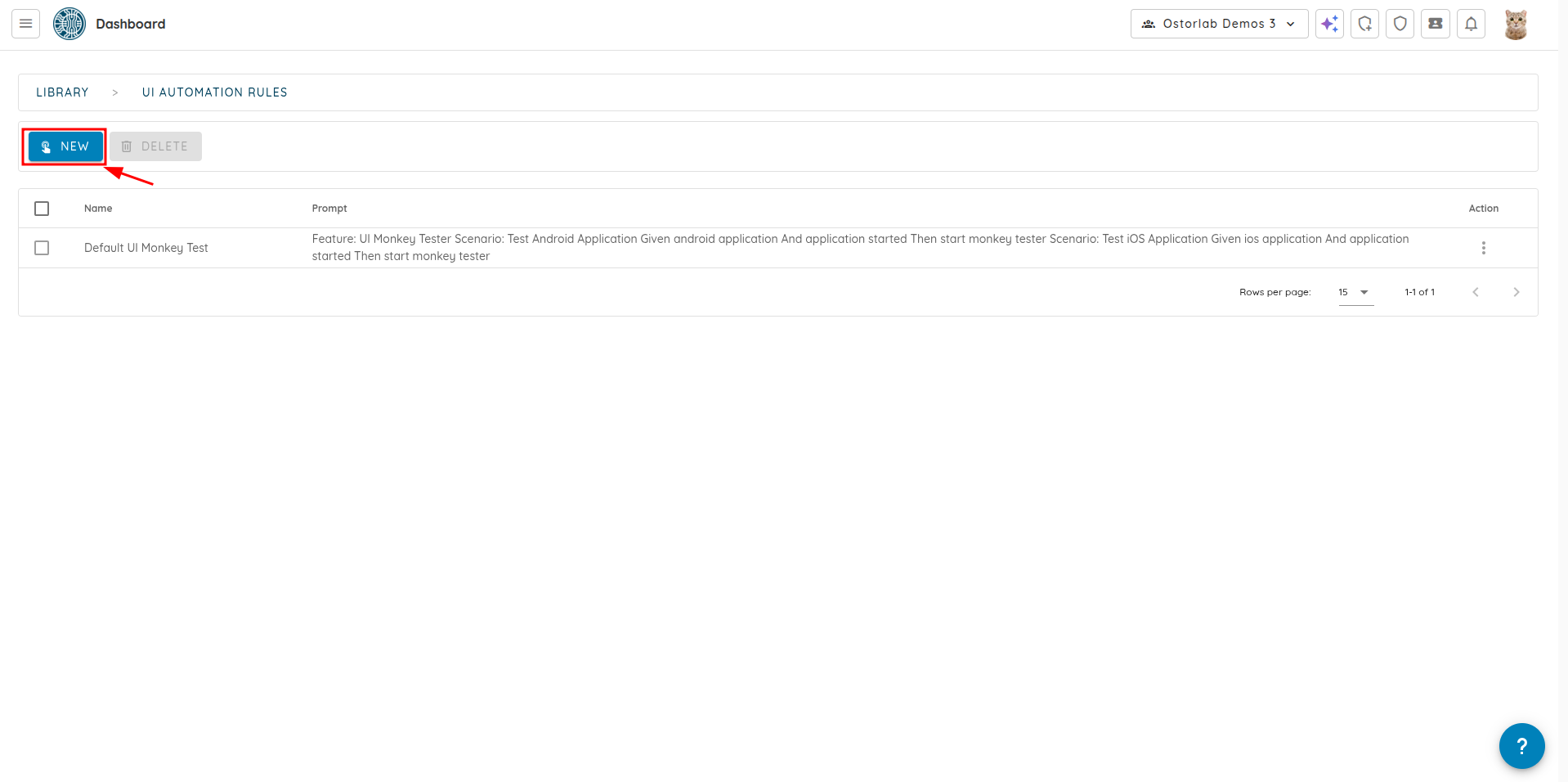
5. 输入 "Name"(可选)以便轻松识别该 UI 提示词。
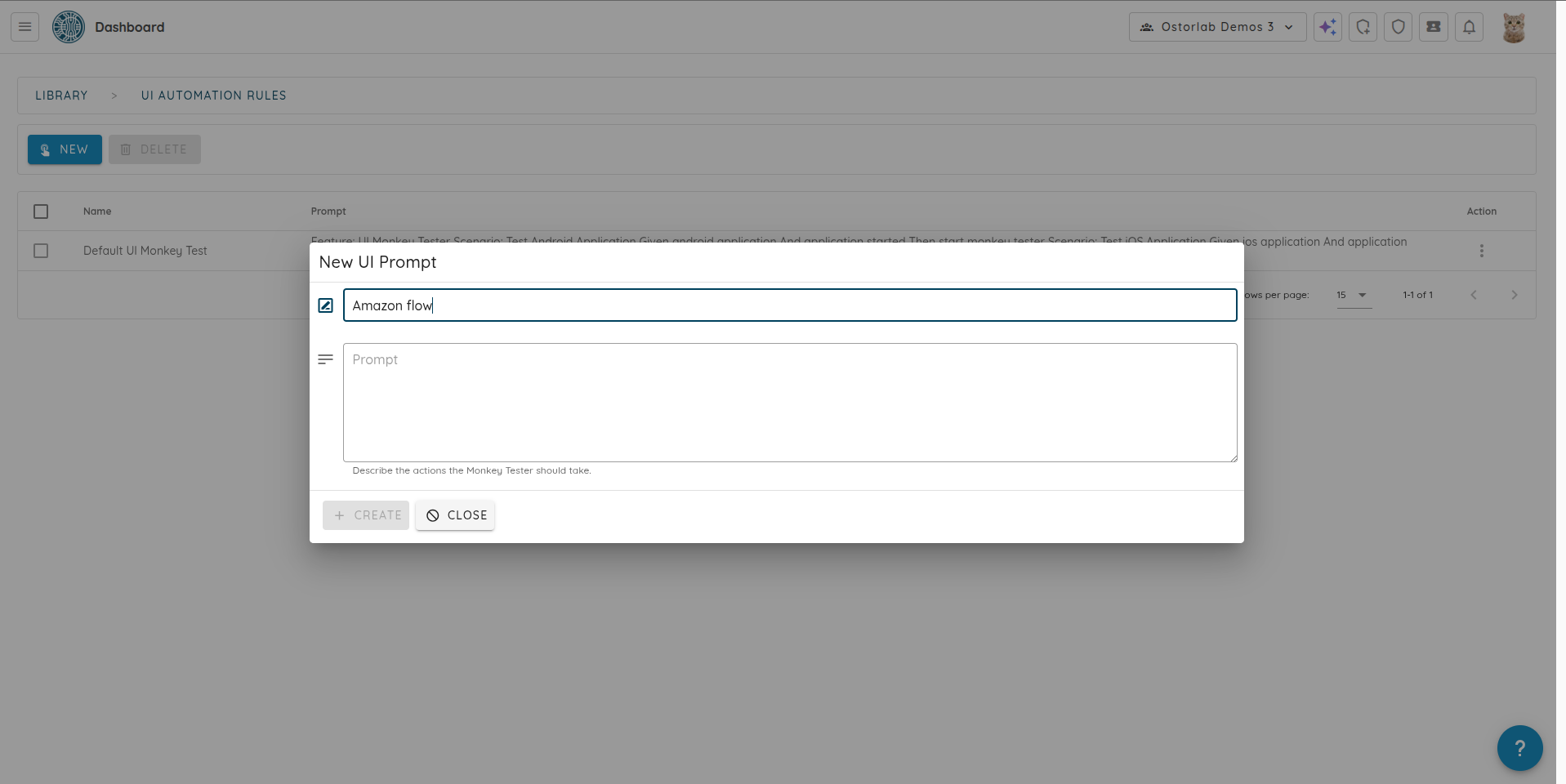
6. 输入 "Prompt"。这是自然语言指令,将指导 Monkey Tester 如何在应用中进行导航。
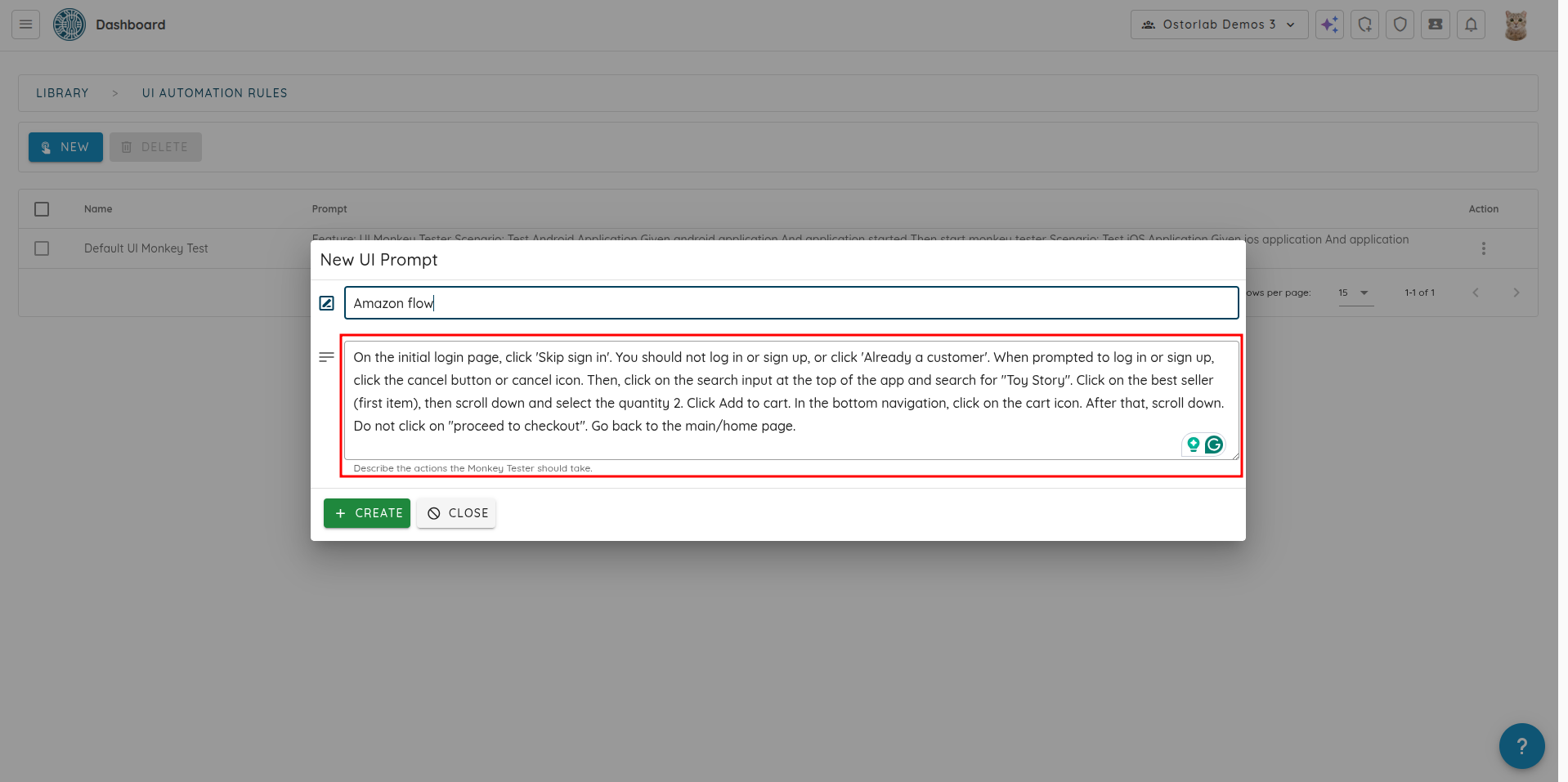
6. 点击 "Create" 以保存该 UI 提示词。
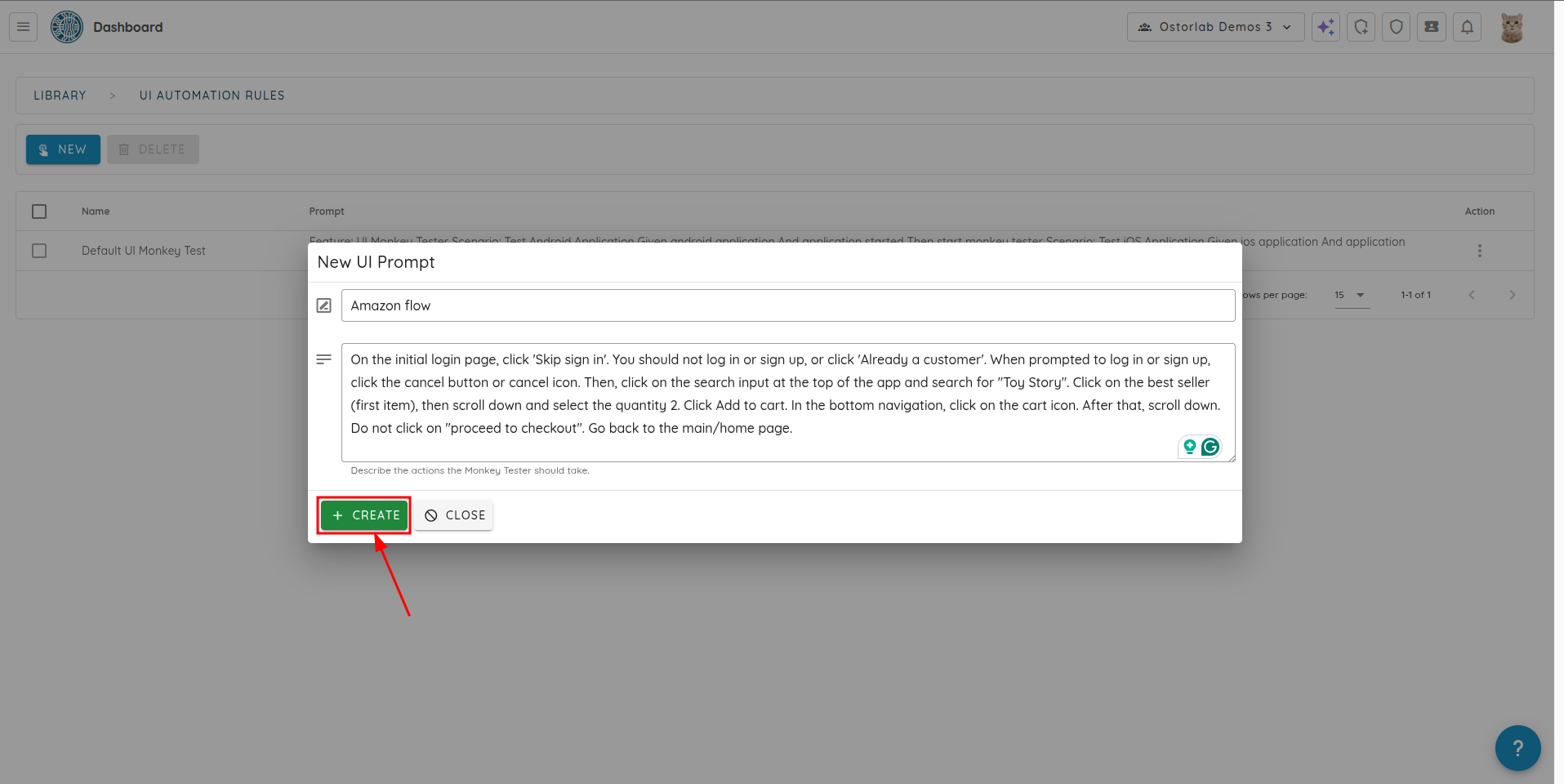
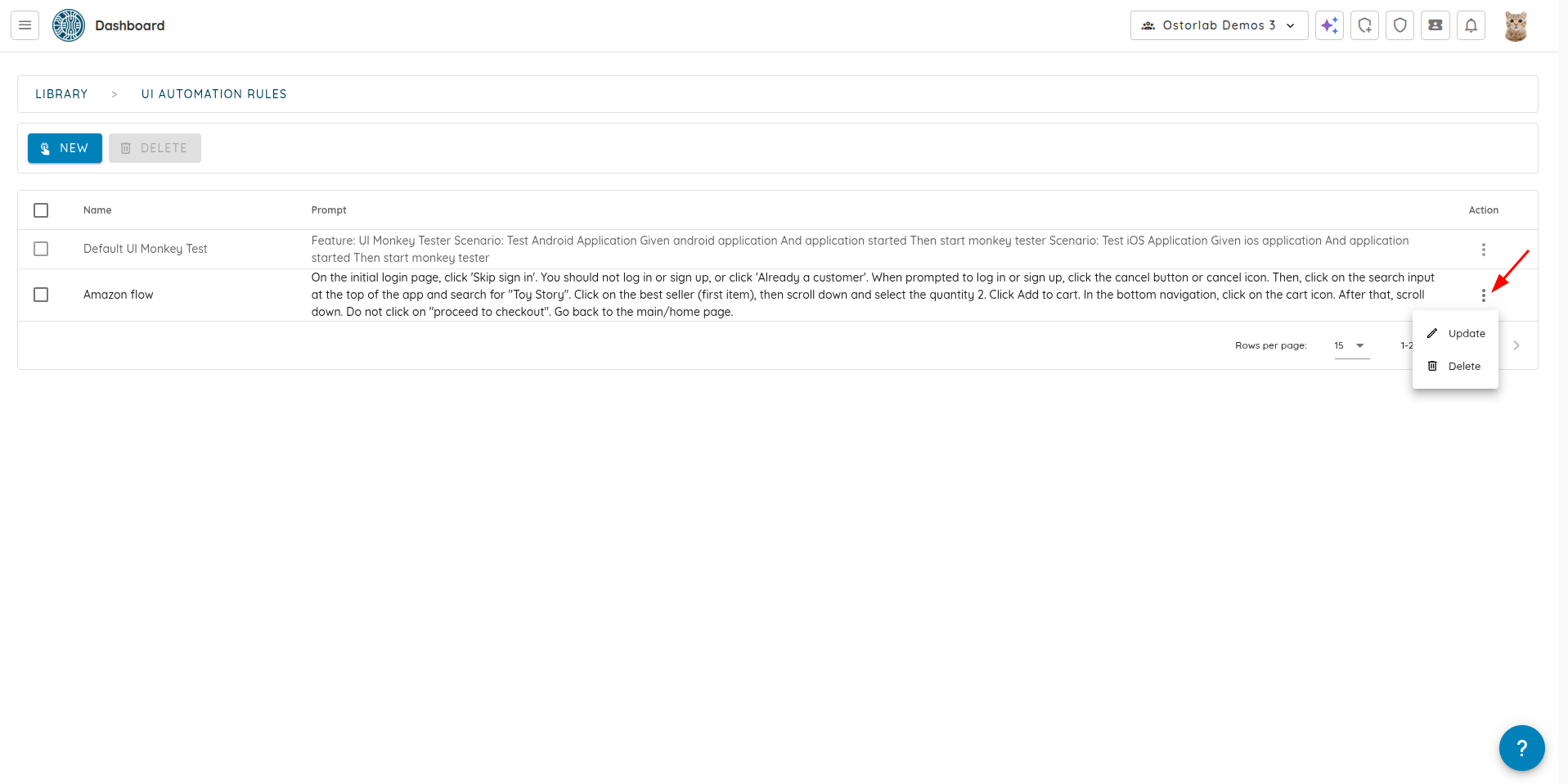
创建的 UI 提示词现在将出现在 UI 提示词列表中。
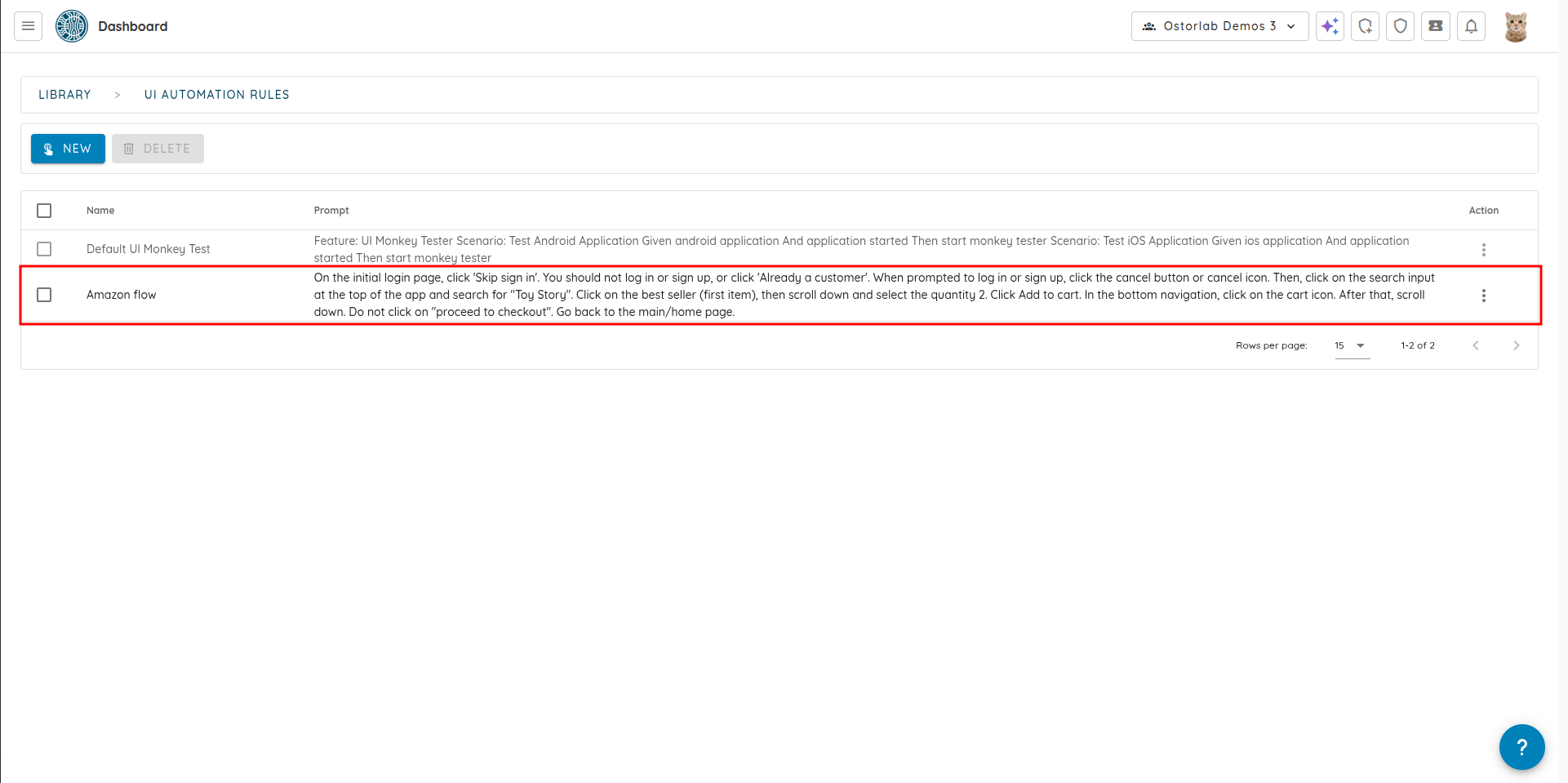
您可以分别点击 "Update" 或 "Delete" 按钮来编辑或删除该 UI 提示词。
使用 UI 提示词运行扫描
在运行扫描时,您可以从可用的 UI 提示词列表中选择并使用 UI 提示词。
1. 创建新扫描时,选择 "Full Scan"。
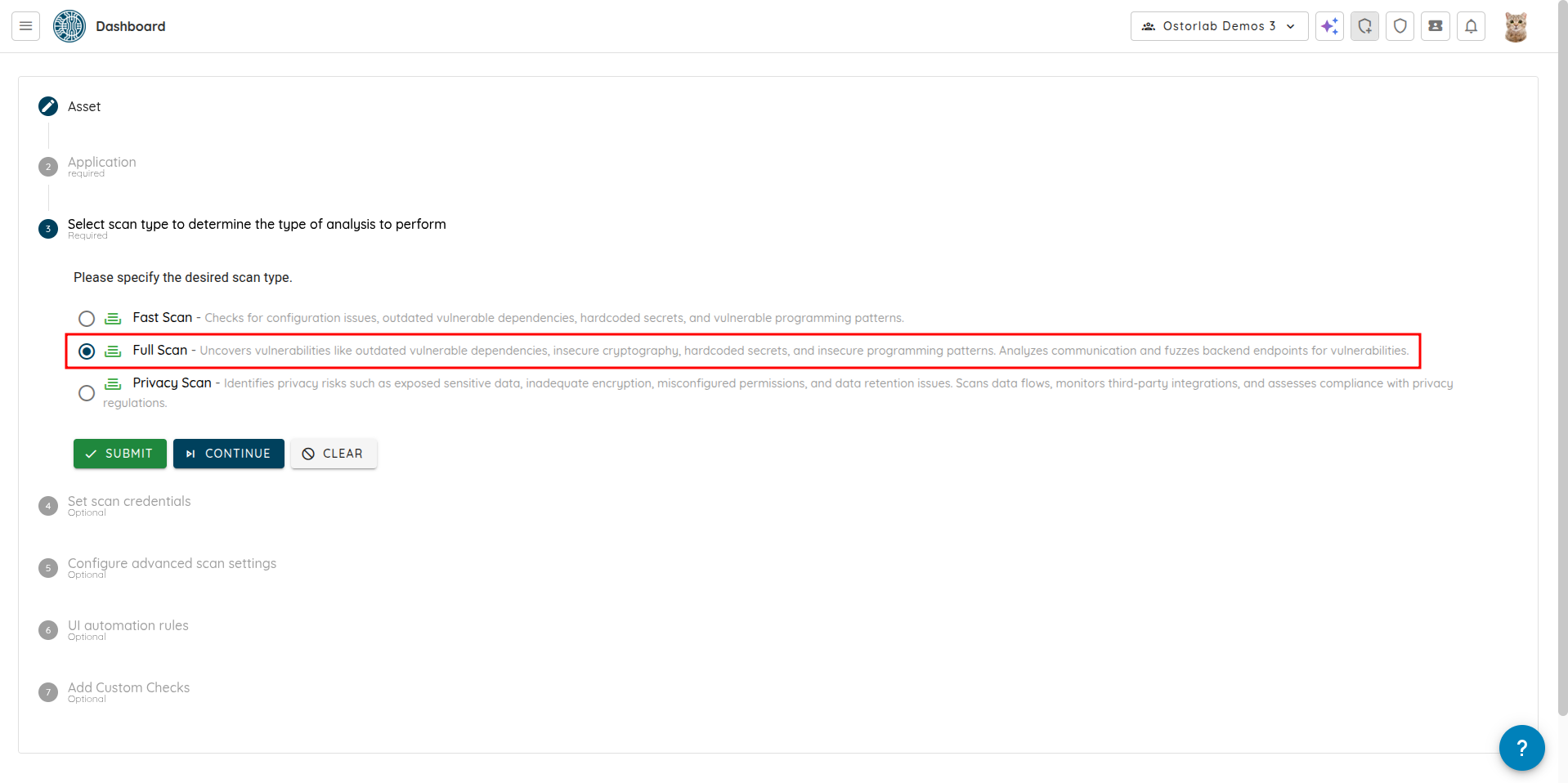
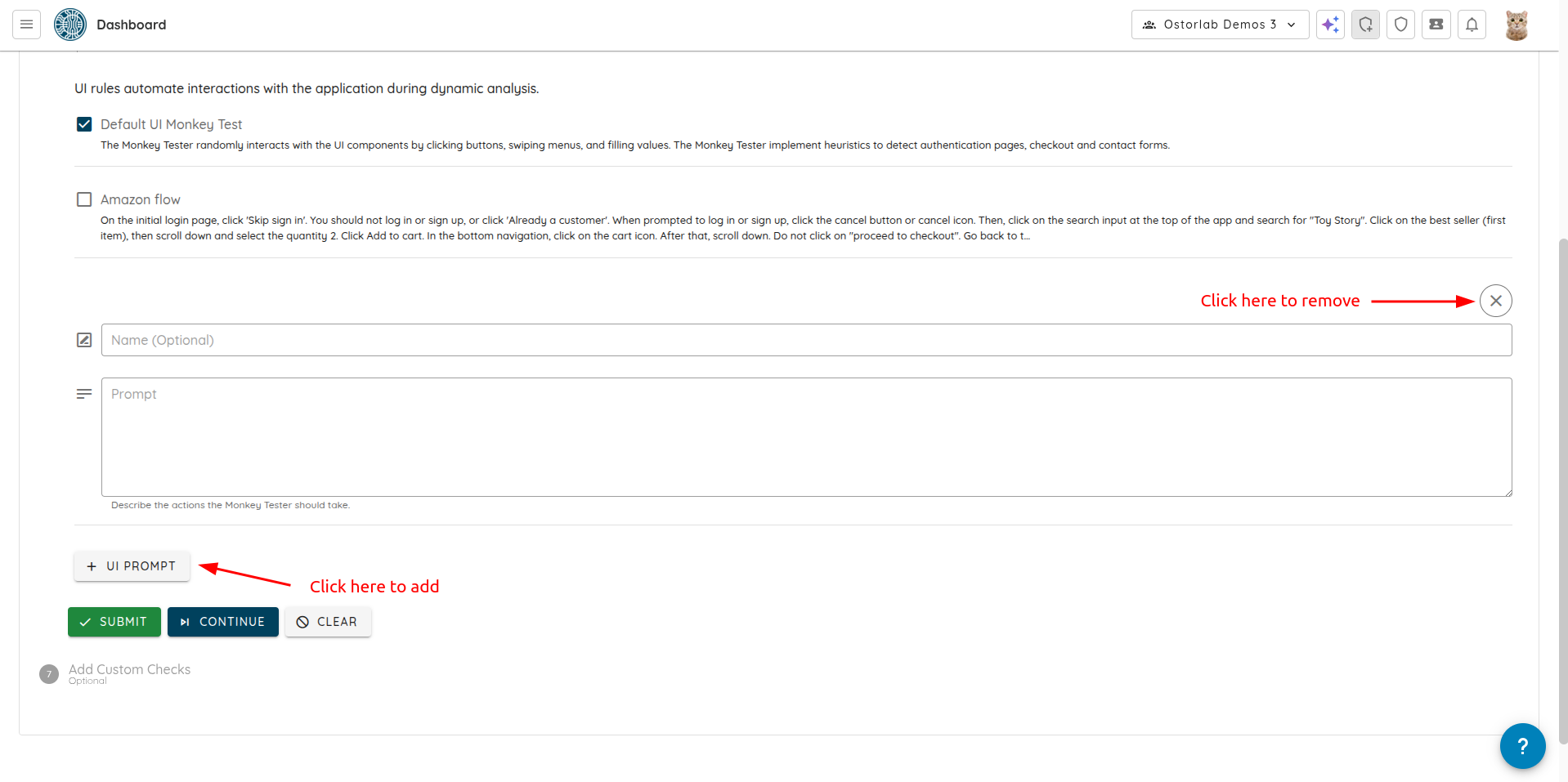
2. 继续执行步骤,直到进入 "UI automation rules" 环节。
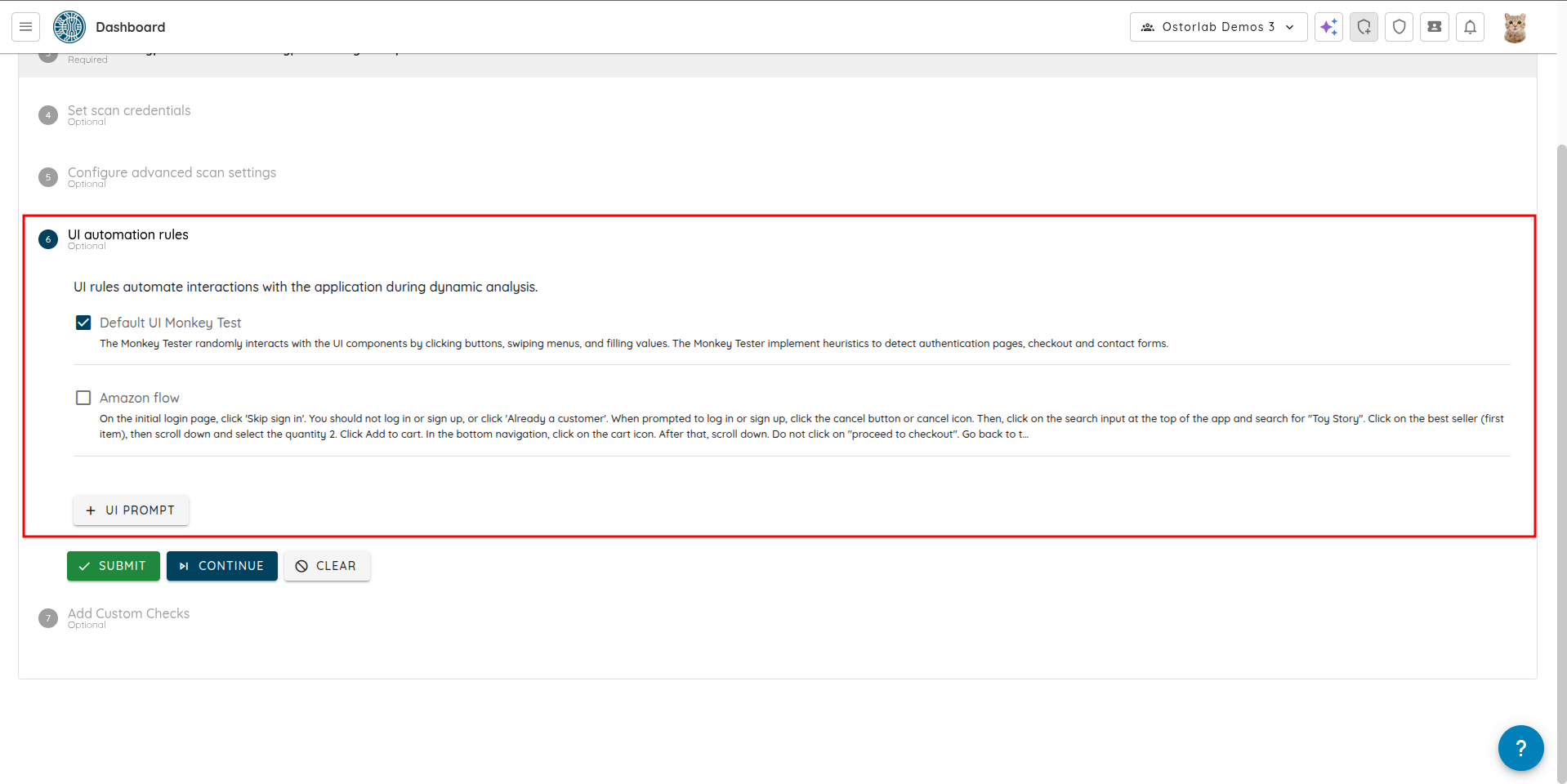
2. 您可以选择和/或添加新的 UI 提示词。
- 从列表中选择一个现有的 UI 提示词。
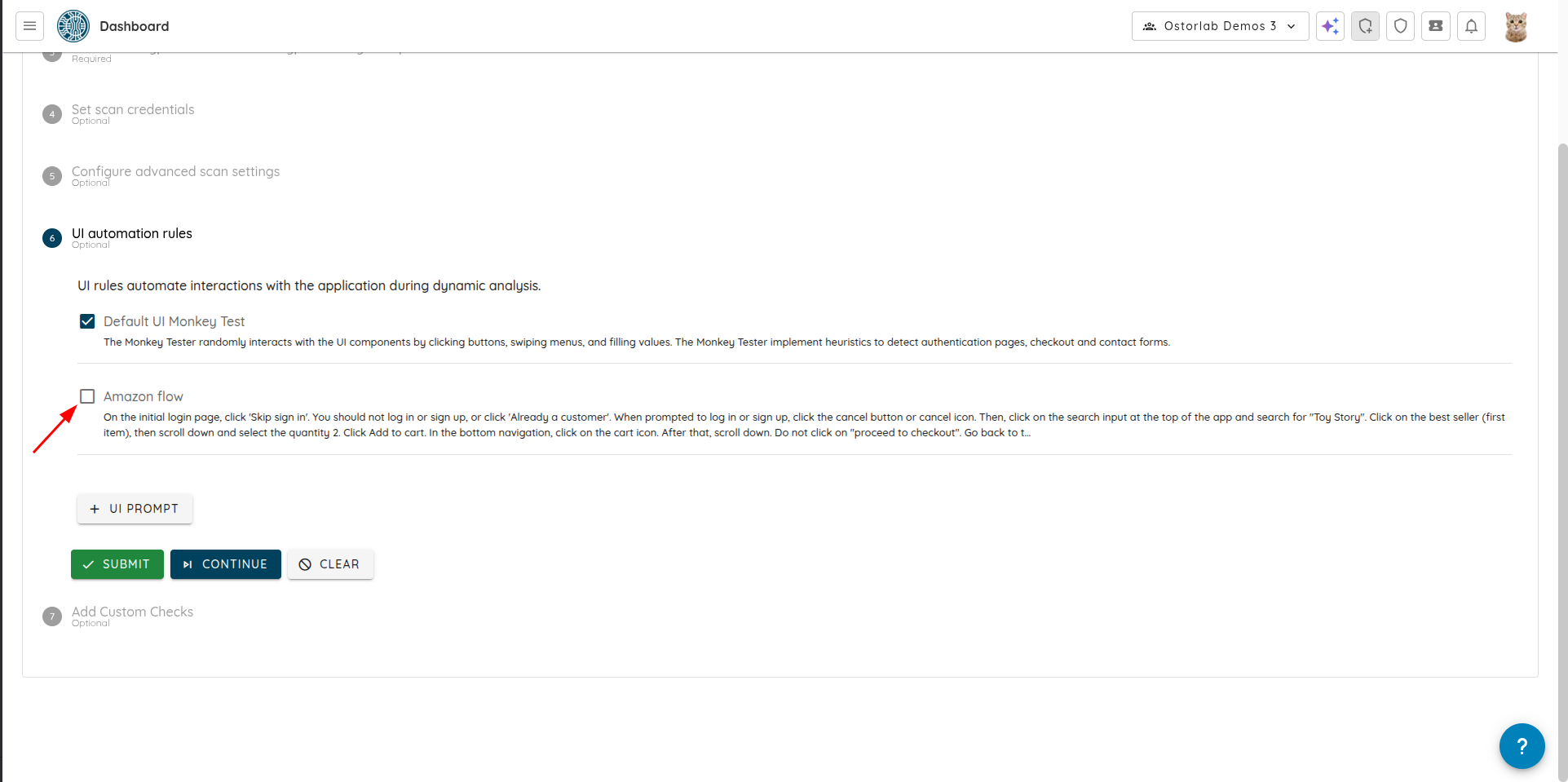
- 点击 "+ UI PROMPT" 添加新的 UI 提示词。它将被自动选择。
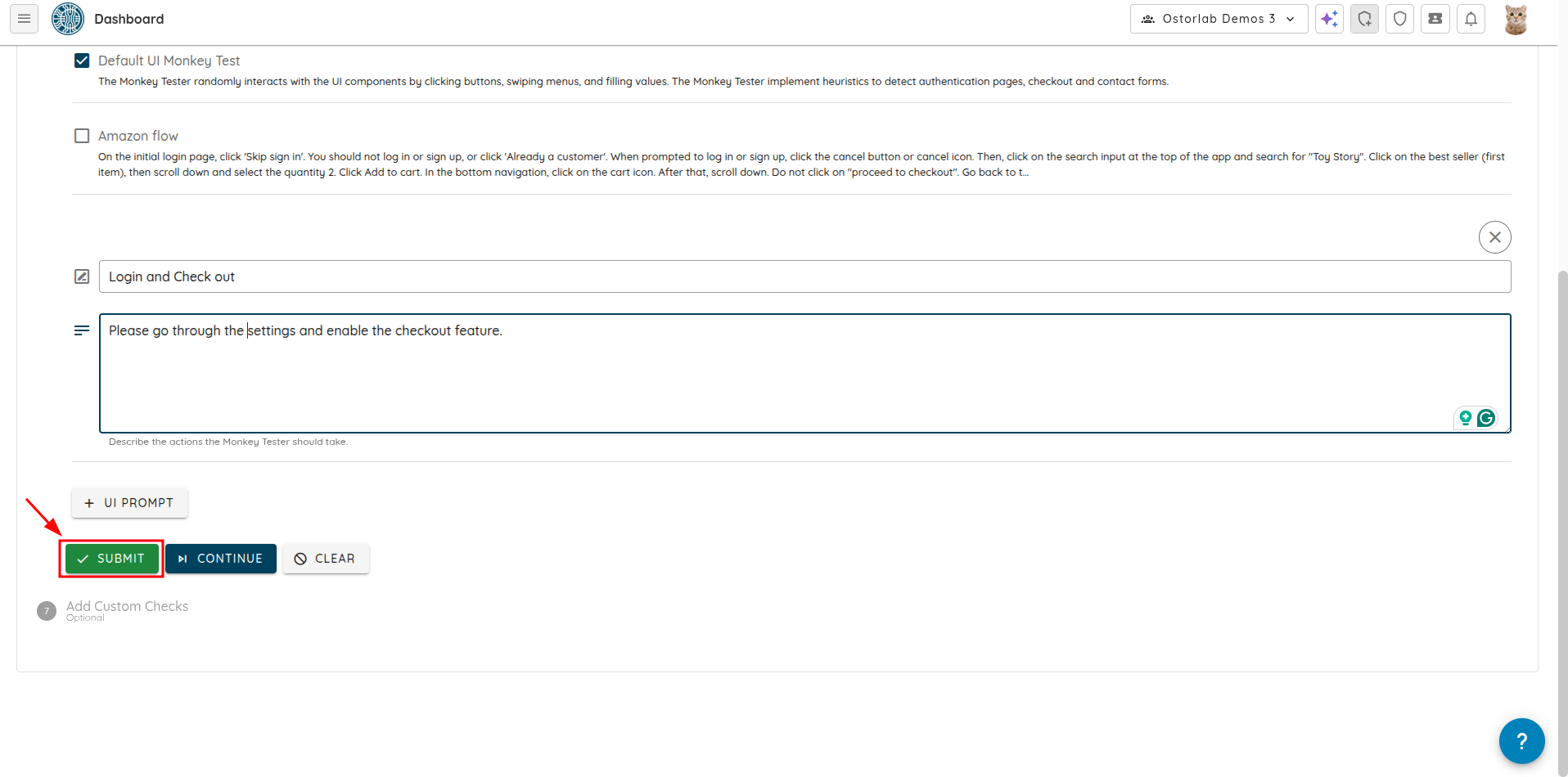
3. 点击 "Submit" 创建扫描。
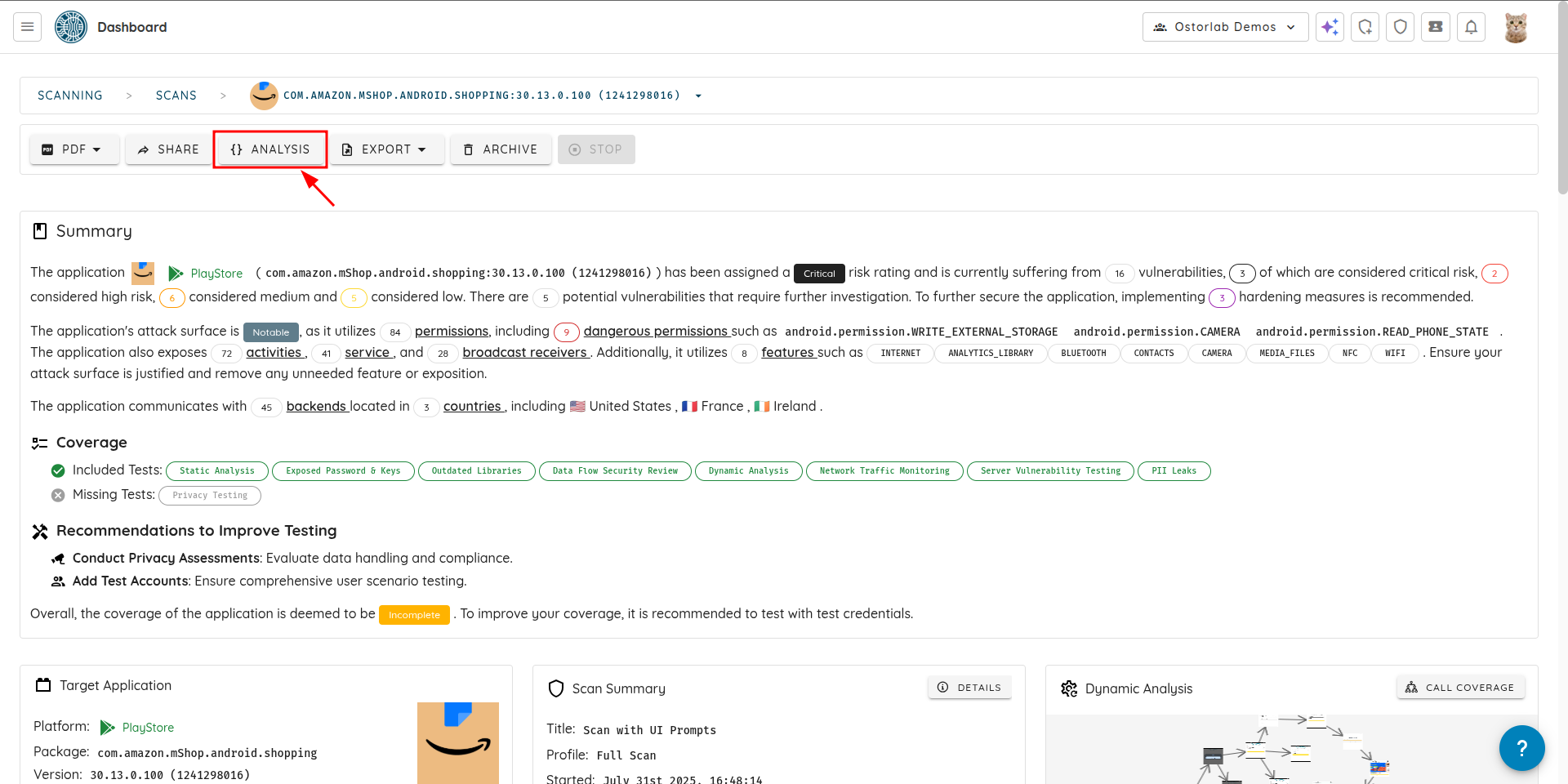
扫描完成后,您可以在扫描页面中查看结果。
-
点击您刚刚创建的扫描。
-
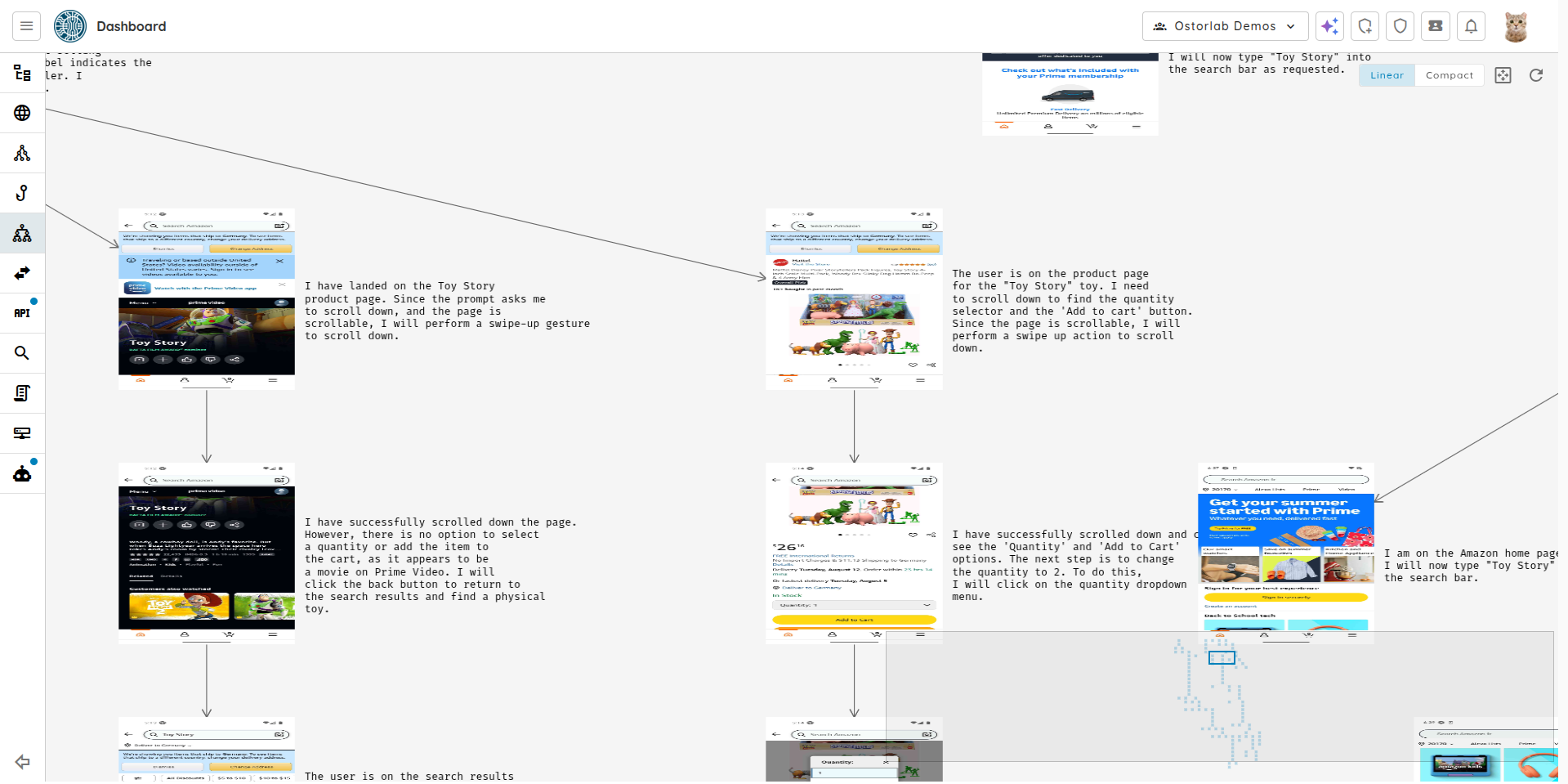
点击 "Analysis" 以查看调用覆盖率 (Call Coverage)。
-
您可以查看扫描结果,包括扫描中使用的 UI 提示词。
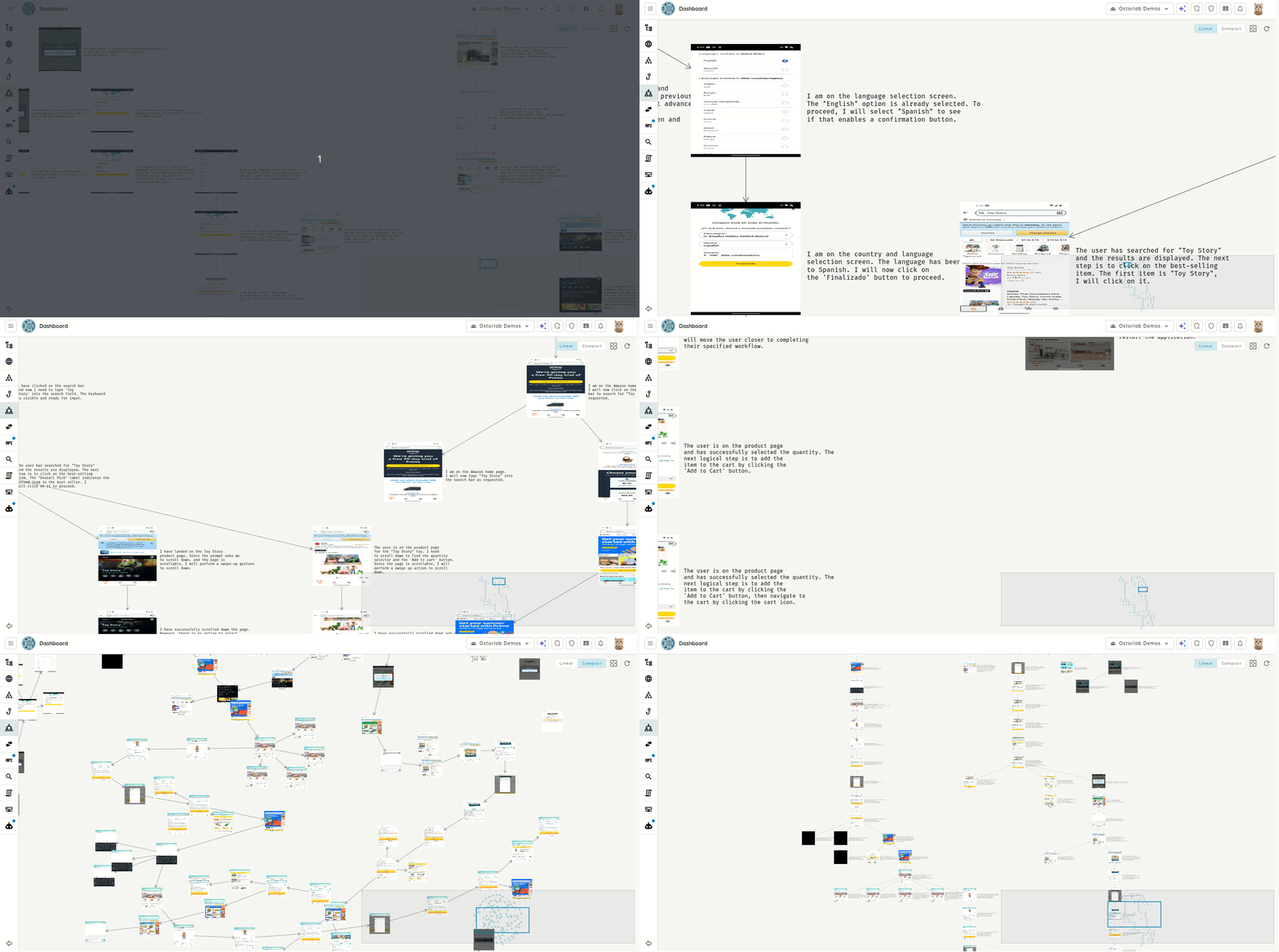
本指南全面概述了如何在 Ostorlab 扫描中创建和使用 UI 提示词。 按照这些步骤,您可以利用自然语言指令的强大功能来指导 Monkey Tester 导航您的应用程序,从而提高扫描的覆盖率和有效性。