工作流
创建和管理工作流
工作流可用于将相关工单分组、分配团队成员,并根据设定的时间线跟踪修复进度。
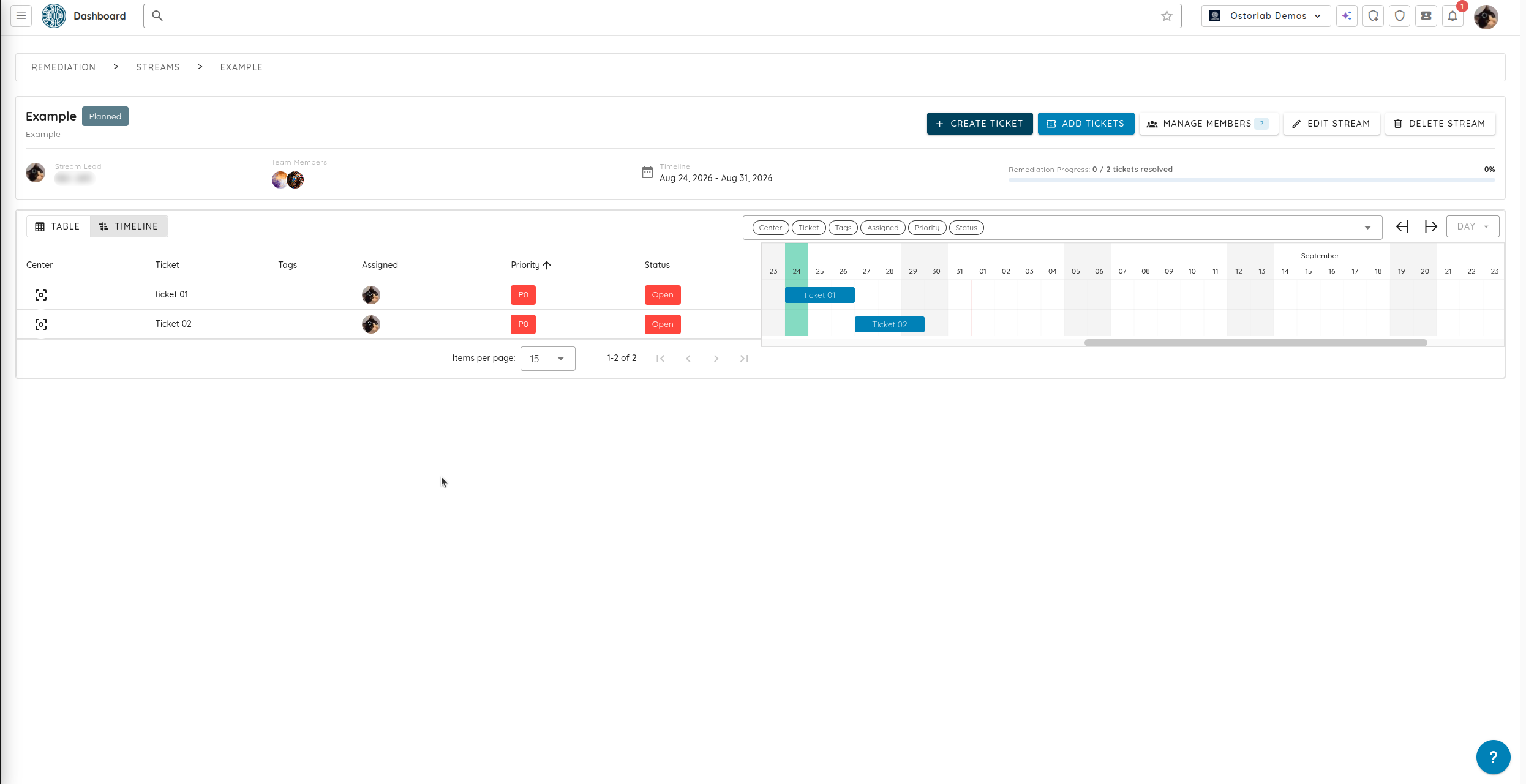
打开工作流后,与其关联的所有工单都会集中显示。您可以在表格或时间线中查看工单。
创建工作流
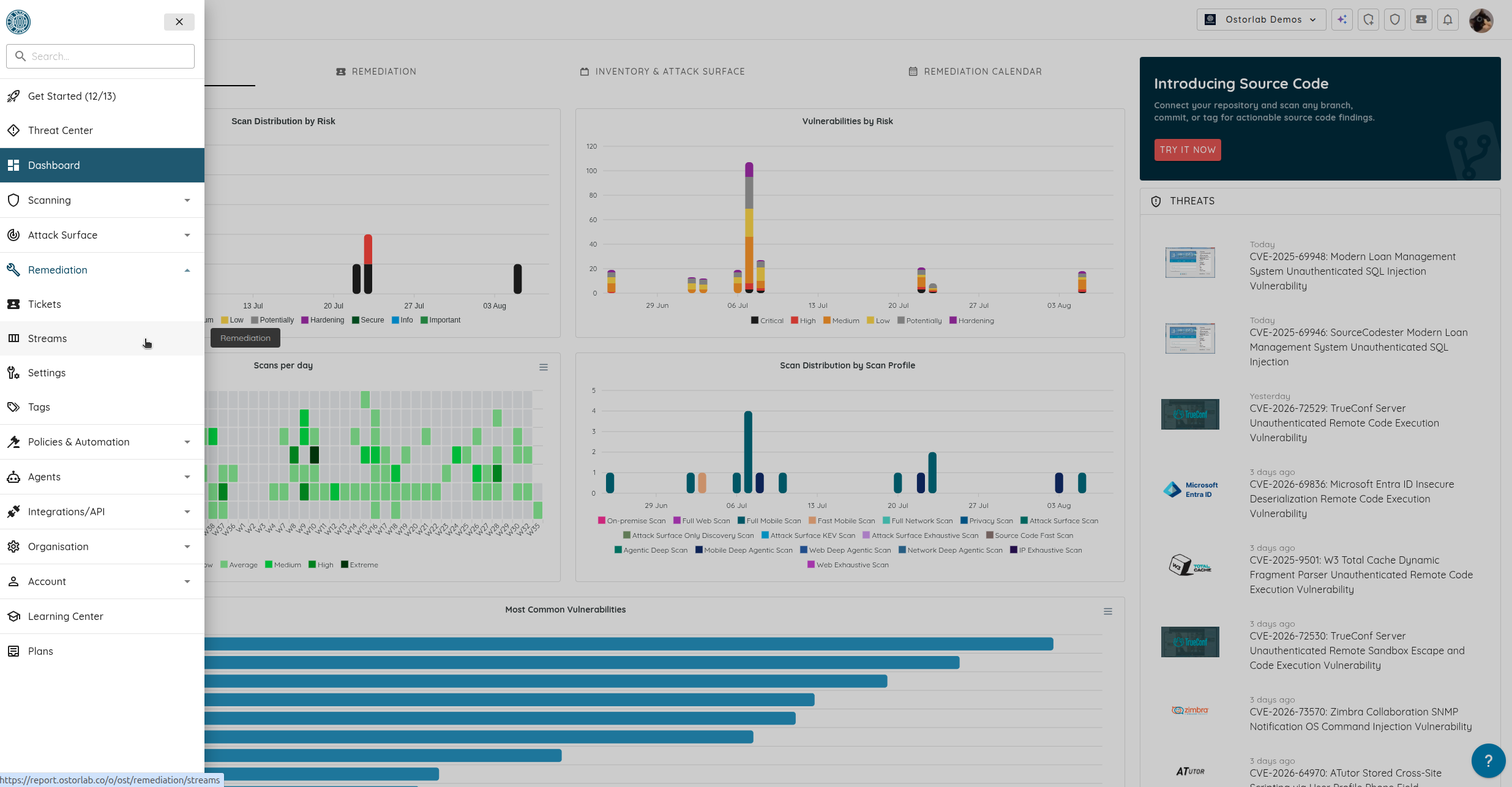
前往 修复 > 工作流。
- 打开 Ostorlab 主菜单。
-
在 修复 下,点击 工作流。
-
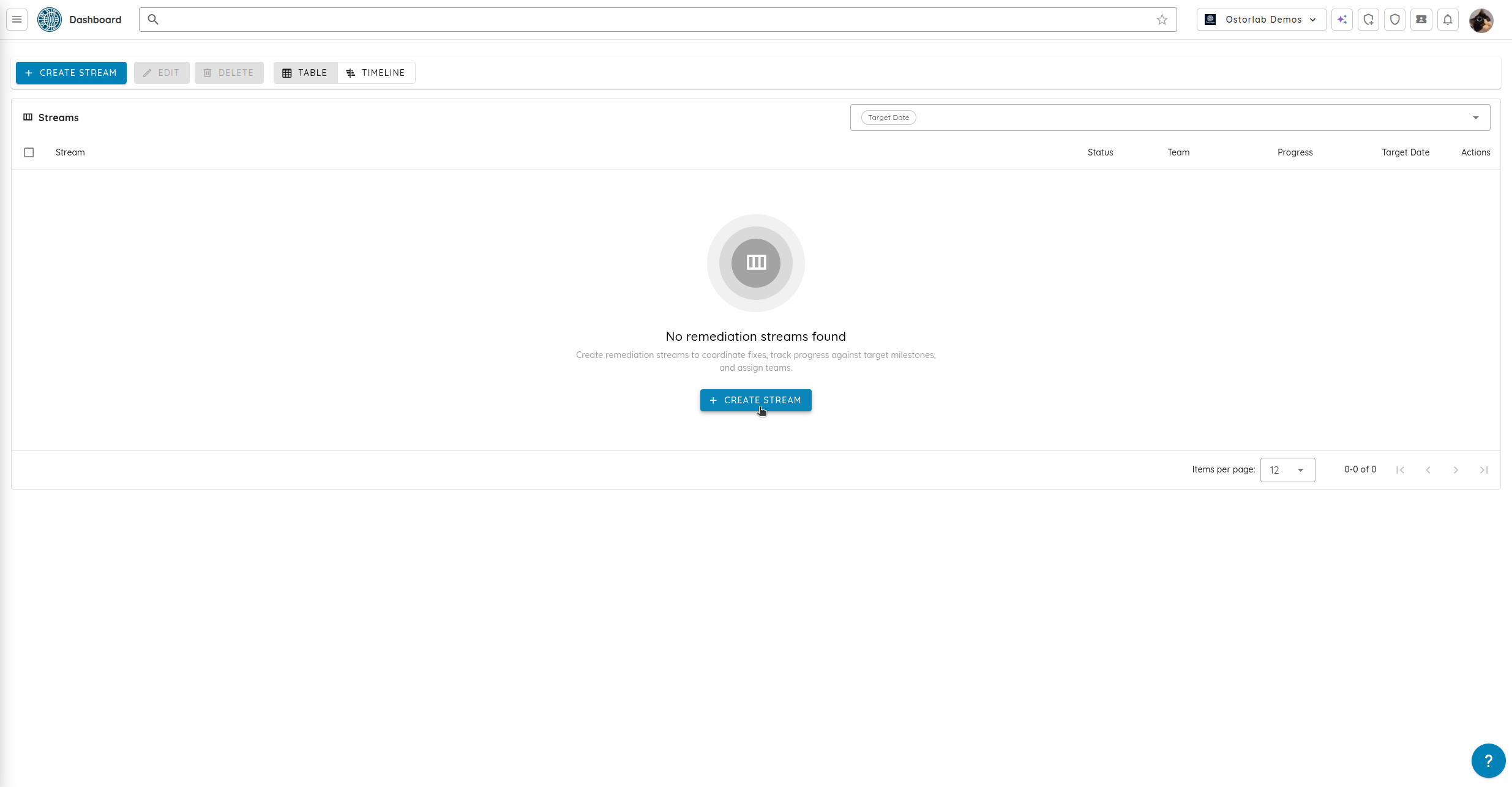
点击 创建工作流。
-
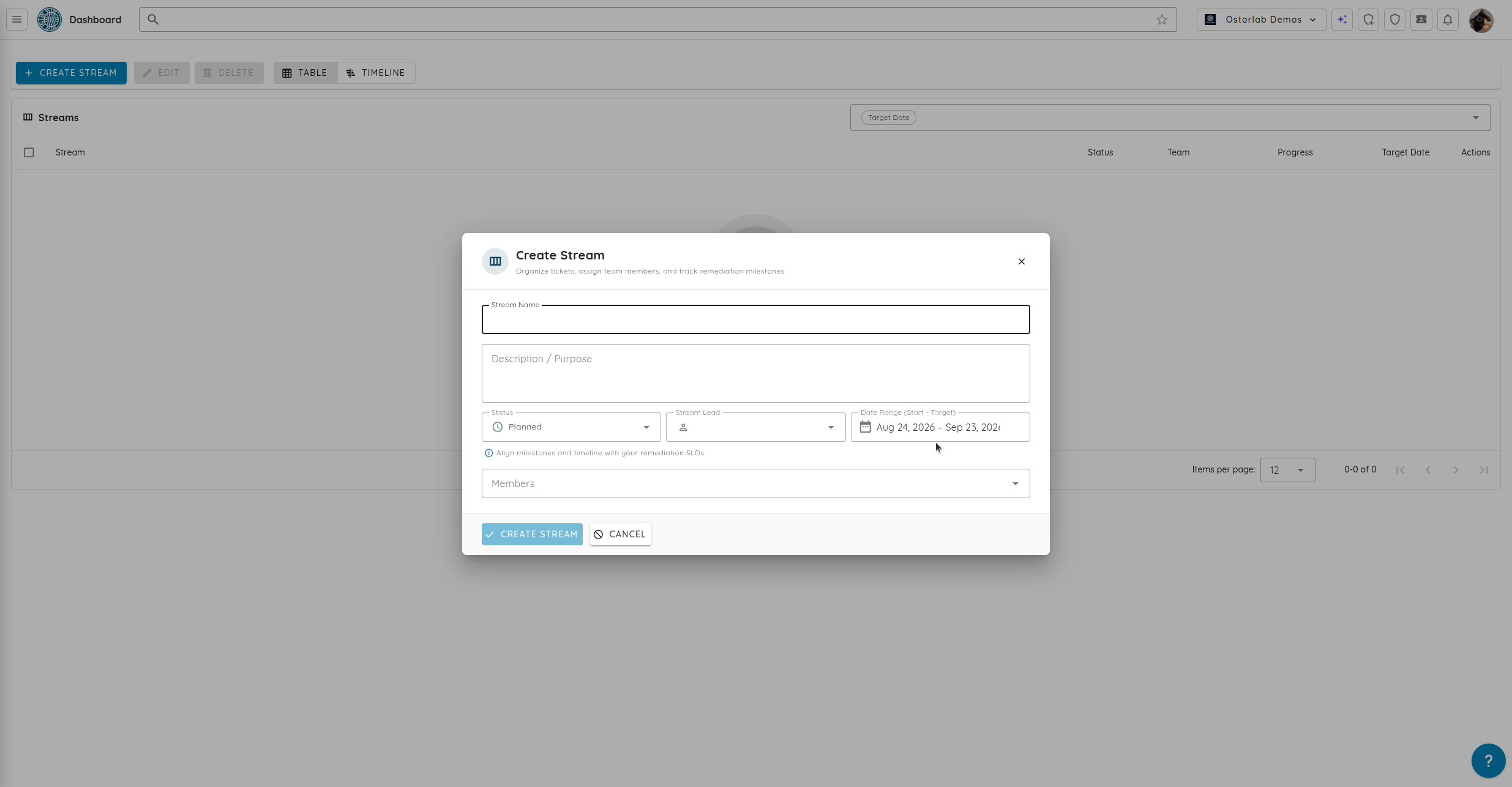
输入工作流名称和描述。
- 选择工作流状态。
- 选择工作流负责人。
- 设置开始日期和目标日期。
- 选择工作流成员。
-
点击 创建工作流 保存。
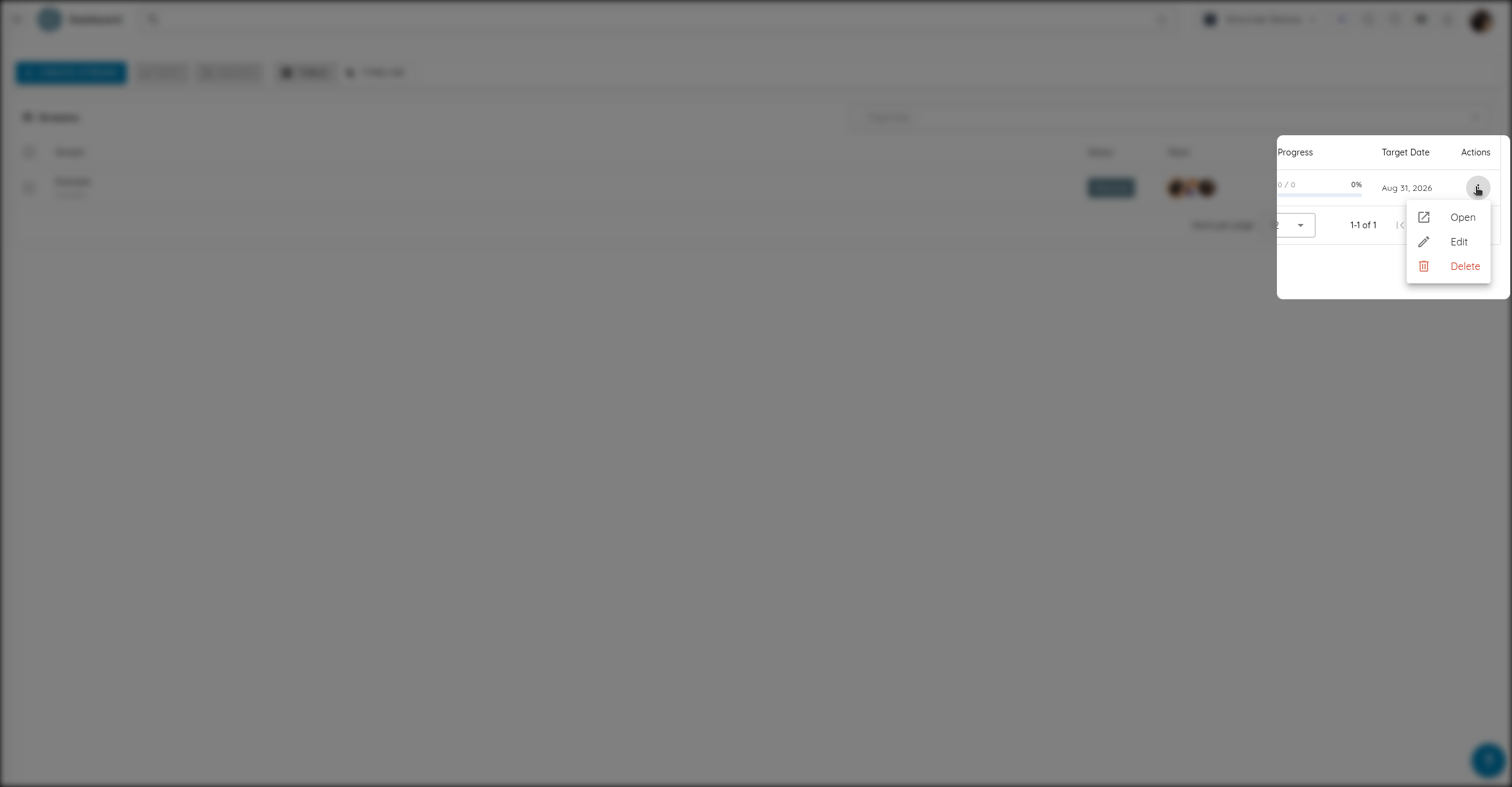
创建后,工作流会显示在工作流表格中。您可以在此表格中跟踪其状态、团队成员、修复进度和目标日期。
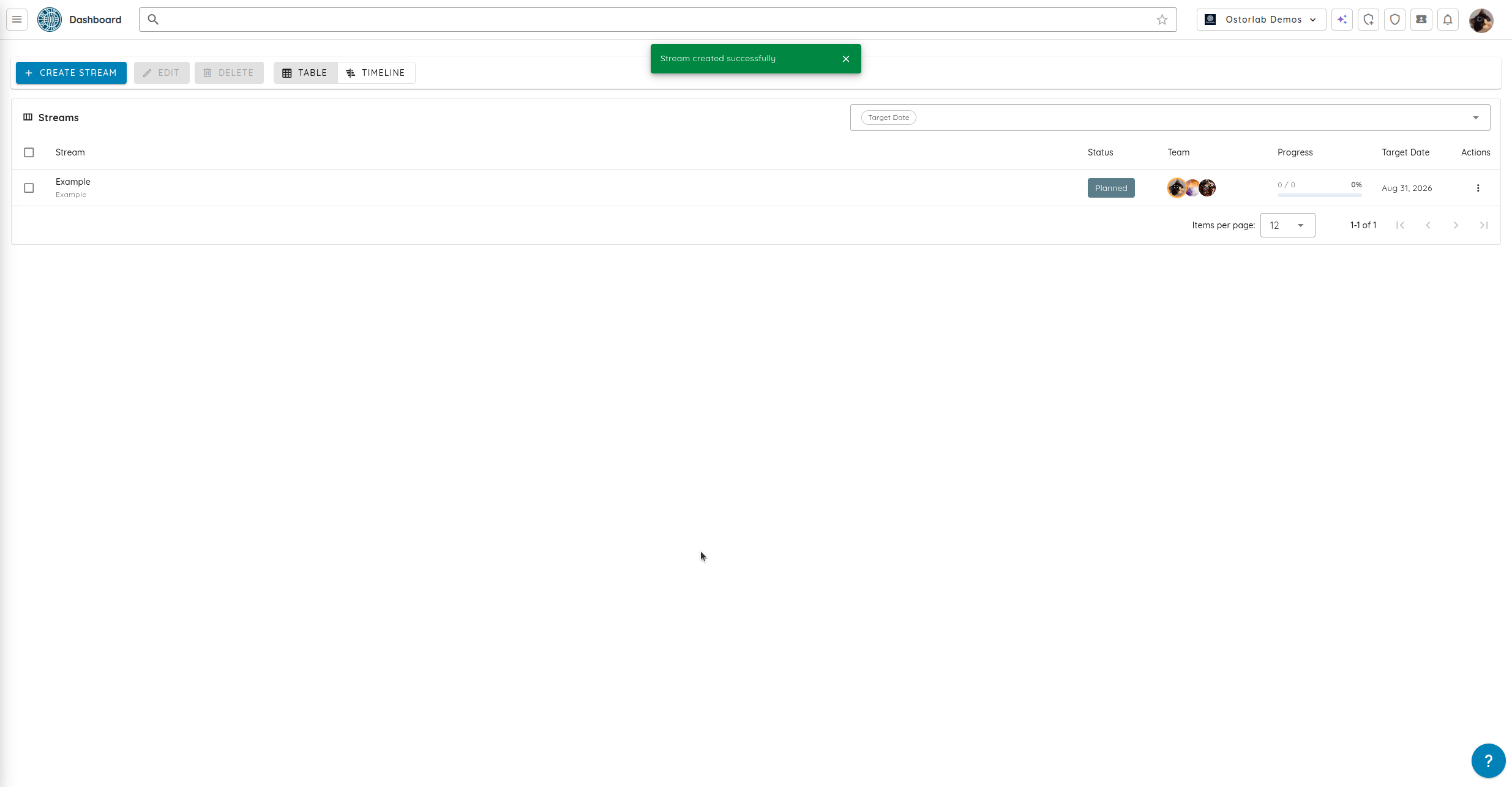
使用操作菜单打开、编辑或删除工作流。
将现有工单添加到工作流
在打开的工作流中,您可以添加现有工单,也可以直接创建新工单。
打开工作流并点击 添加工单。
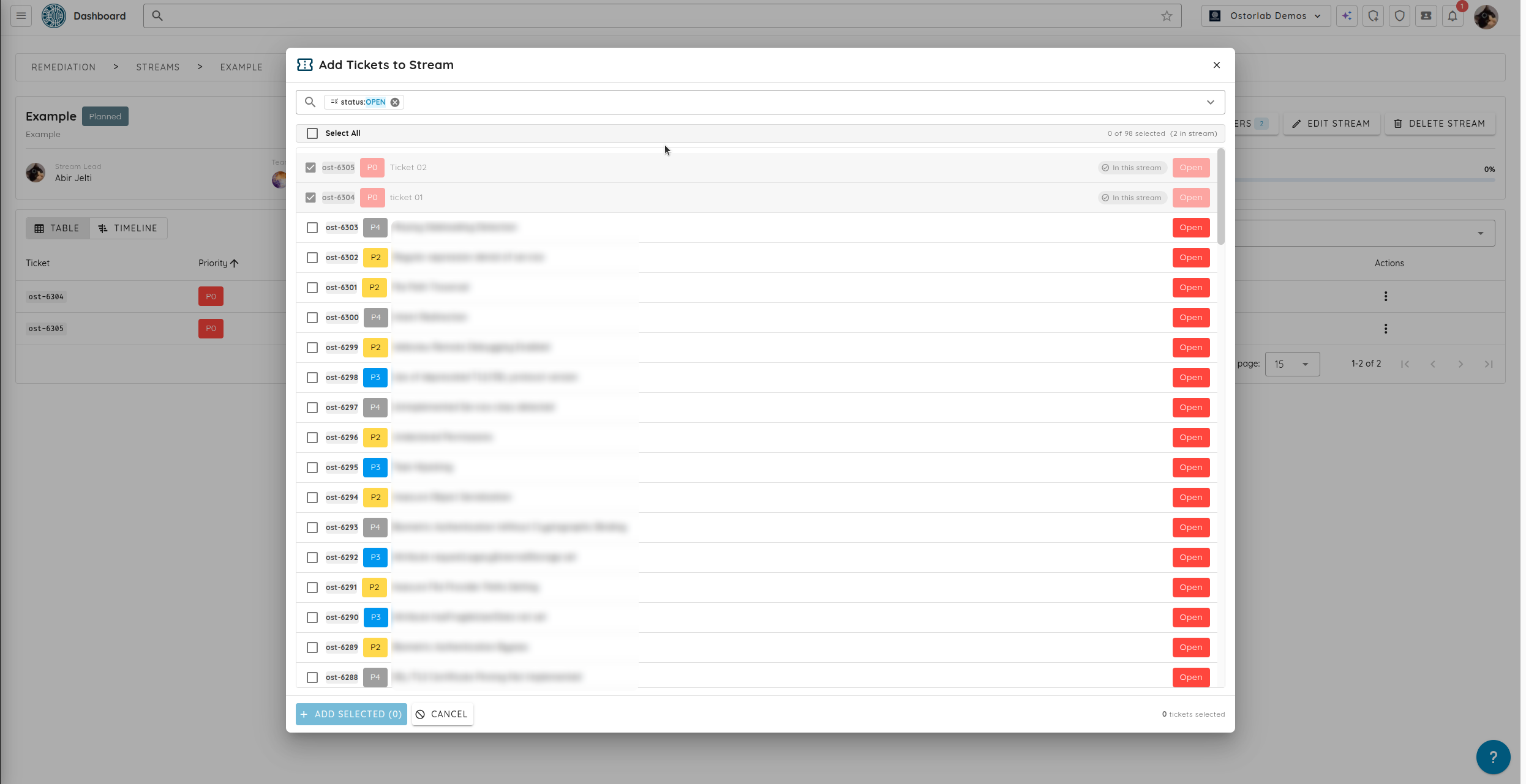
可用工单将显示在列表中。
- 选择要添加的工单。
- 点击 添加所选工单。
所选工单将添加到工作流中。
在工作流中创建新工单
您可以直接从打开的工作流创建新工单。
- 打开工作流。
- 点击 创建工单。
- 输入工单信息。
- 在 工作流 下,点击 添加工作流。
- 选择要与工单关联的工作流。
-
点击 保存。
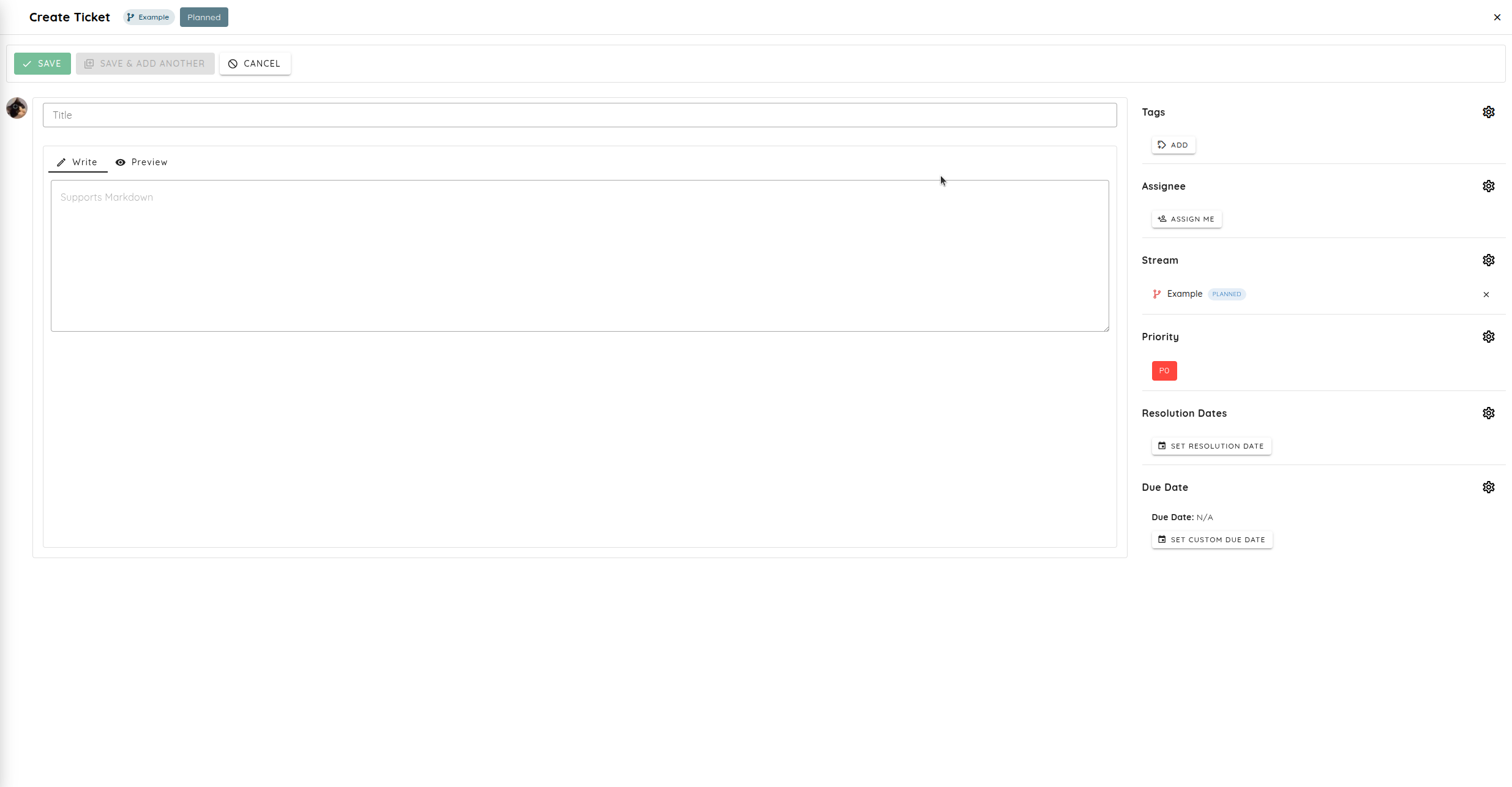
新工单创建后会添加到所选工作流中。
查看和跟踪工作流
点击工作流将其打开,并查看所有关联的工单。
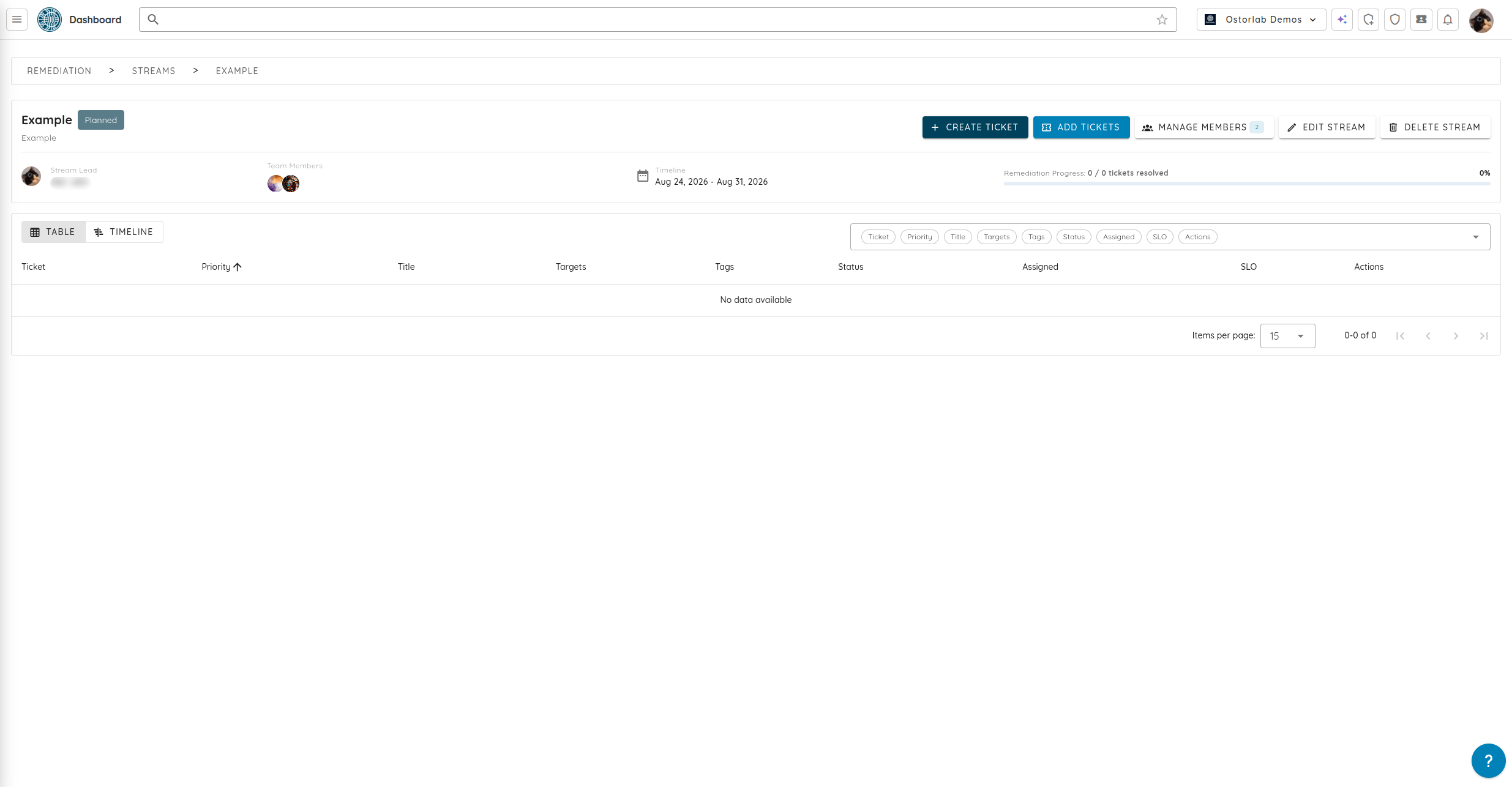
工作流页面显示:
- 工作流负责人和团队成员。
- 开始日期和目标日期。
- 已解决工单的数量。
- 整体修复进度。
- 与工作流关联的所有工单。
工单可以使用以下两种视图显示:
- 表格: 显示工单及其详细信息,包括标签、负责人、优先级和状态。
- 时间线: 在工作流时间线上显示工单。
时间线显示每个工单计划的开始日期和结束日期。
管理工作流成员
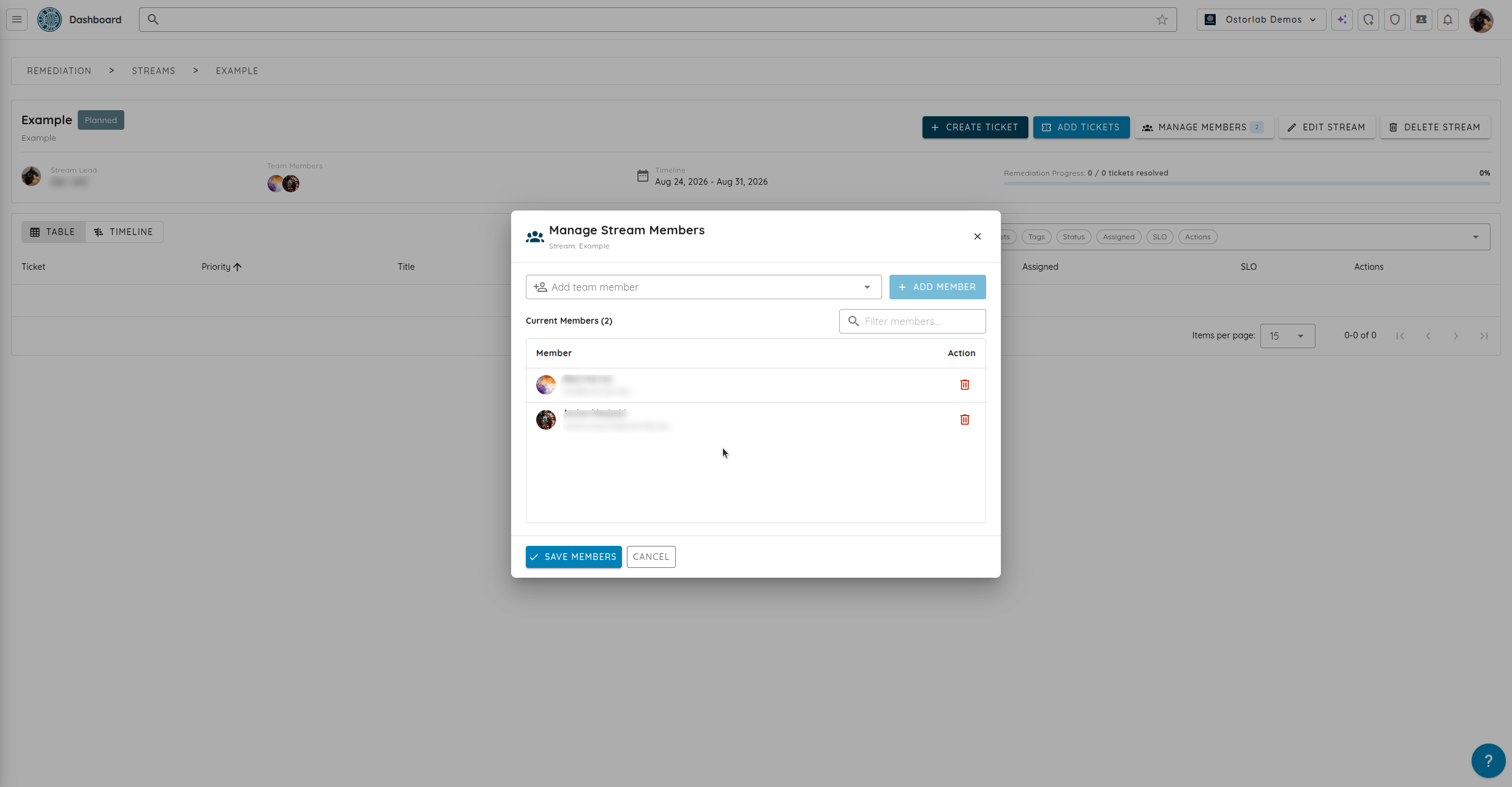
在打开的工作流中,点击 管理成员 可添加成员或移除当前成员。
选择团队成员,点击 添加成员,然后点击 保存成员 应用更改。
在工作流页面中,您还可以点击 编辑工作流 更新其详细信息,或点击 删除工作流 将其删除。