多资产支持的资产类型
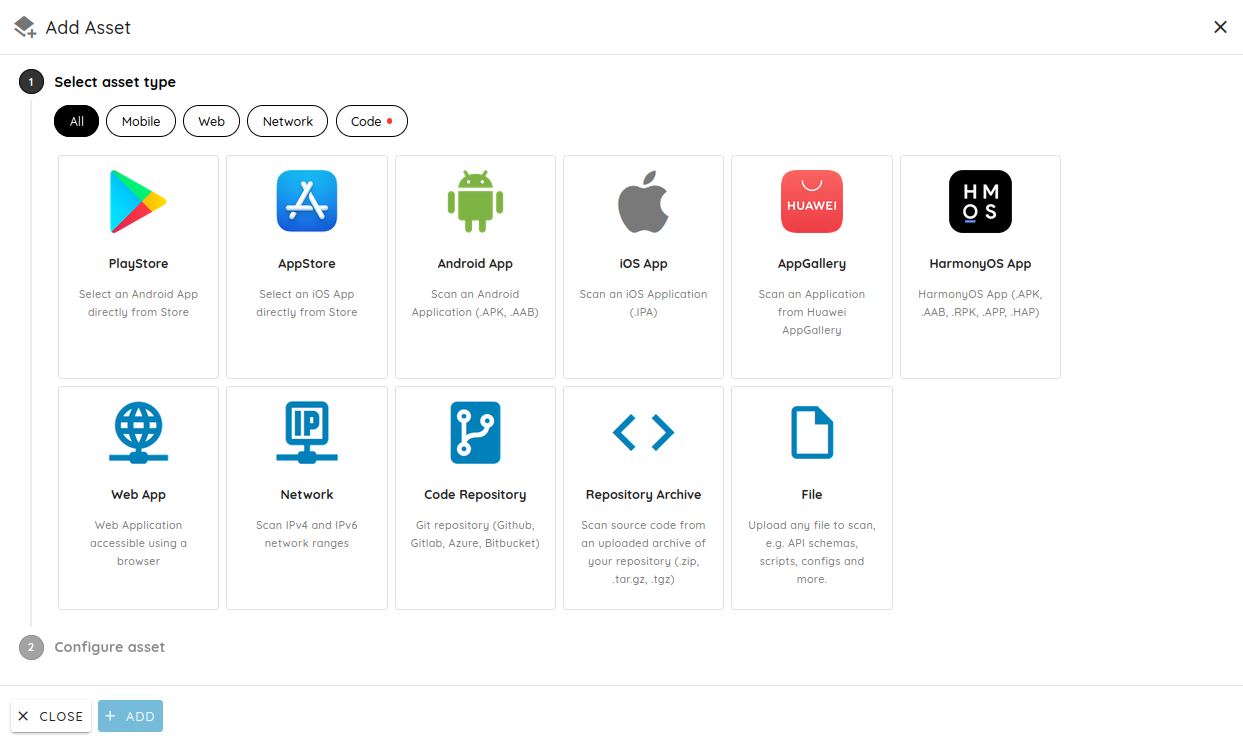
多资产扫描可以将以下资产类型合并到一次扫描中。资产通过 Add Asset 对话框逐个添加,对话框中按 All、Mobile、Web、Network 和 Code 选项卡进行分类。
一次扫描最多只能包含一个移动应用。其他所有资产类型均可不限数量地添加。
Mobile
| 资产类型 | 说明 |
|---|---|
| PlayStore | 直接从应用商店选择 Android 应用 |
| AppStore | 直接从应用商店选择 iOS 应用 |
| AppGallery | 从华为 AppGallery 选择应用 |
| Android App | 上传 Android 应用(.APK、.AAB) |
| iOS App | 上传 iOS 应用(.IPA) |
| HarmonyOS App | 上传 HarmonyOS 应用(.APK、.AAB、.RPK、.APP、.HAP) |
一次多资产扫描最多只能包含一个移动应用。
从应用商店选择时,可使用 name、package name、bundle name 或 bundle ID 搜索应用。如果该应用仅在特定国家/地区提供,请使用 Country 菜单进行选择。
有关移动资产的更多详情,请参阅从应用商店扫描移动应用和从文件扫描移动应用。
Web
| 资产类型 | 说明 |
|---|---|
| Web App | 可通过浏览器访问的 Web 应用 |
添加其他资产所通信的后端、API 和门户。对于需要身份验证的目标,请在扫描的 Test Credentials 步骤中配置凭据。
请参阅扫描 Web 应用和经过身份验证的 Web 应用扫描。
Network
| 资产类型 | 说明 |
|---|---|
| Network | IPv4 和 IPv6 地址或网络范围 |
输入单个 IP 地址或地址范围,以评估应用运行所依赖的基础设施。
请参阅扫描网络。
Code
| 资产类型 | 说明 |
|---|---|
| Code Repository | 来自 GitHub、GitLab、Azure 或 Bitbucket 的 Git 仓库 |
| Repository Archive | 来自上传压缩包(.zip、.tar.gz、.tgz、.7z)的源代码 |
Repository Archive 让您无需连接 Git 提供方,也无需授予 Ostorlab 访问仓库的权限,即可扫描源代码。您只需上传代码压缩包即可。
使用 Code Repository 需要已配置的源代码集成。配置步骤请参阅源代码扫描。
Files
| 资产类型 | 说明 |
|---|---|
| File | 任何需要扫描的文件,例如 API 架构、脚本和配置文件 |
上传辅助文件有助于让扫描更准确地反映您的系统实际的构建和部署方式。
SBOM 文件和锁文件不作为资产添加,而是在扫描的 SBOM Files 步骤中单独上传,该步骤支持 SPDX、CycloneDX 以及常见的锁文件。完整列表请参阅使用 SBOM 或 Lockfile 的扫描。