自动化规则
本指南将介绍如何在 Ostorlab 中配置自动化规则。 自动化规则有助于简化常见任务,例如将资产分配给所有者。
访问 report.ostorlab.co
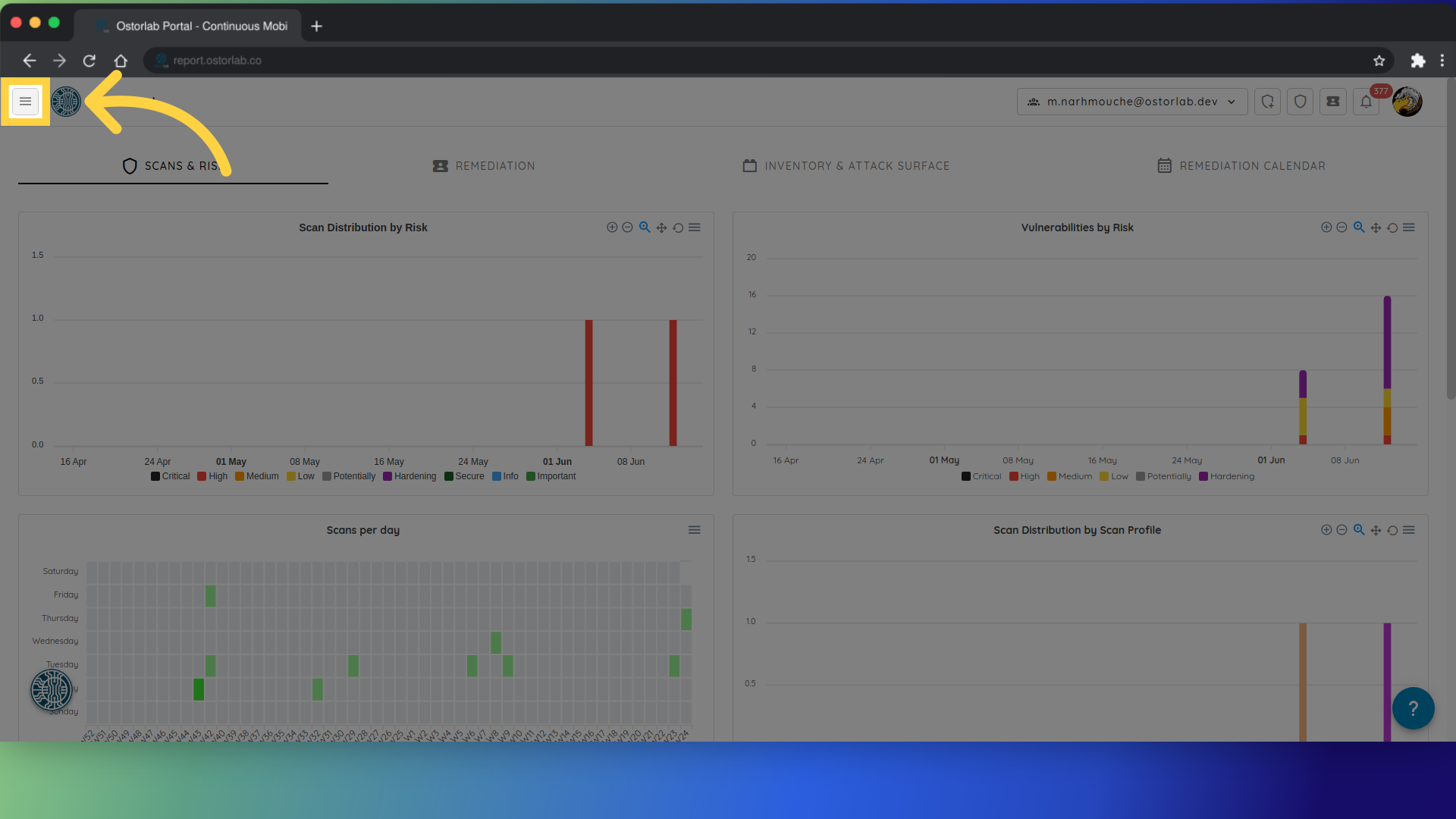
1. 点击菜单按钮
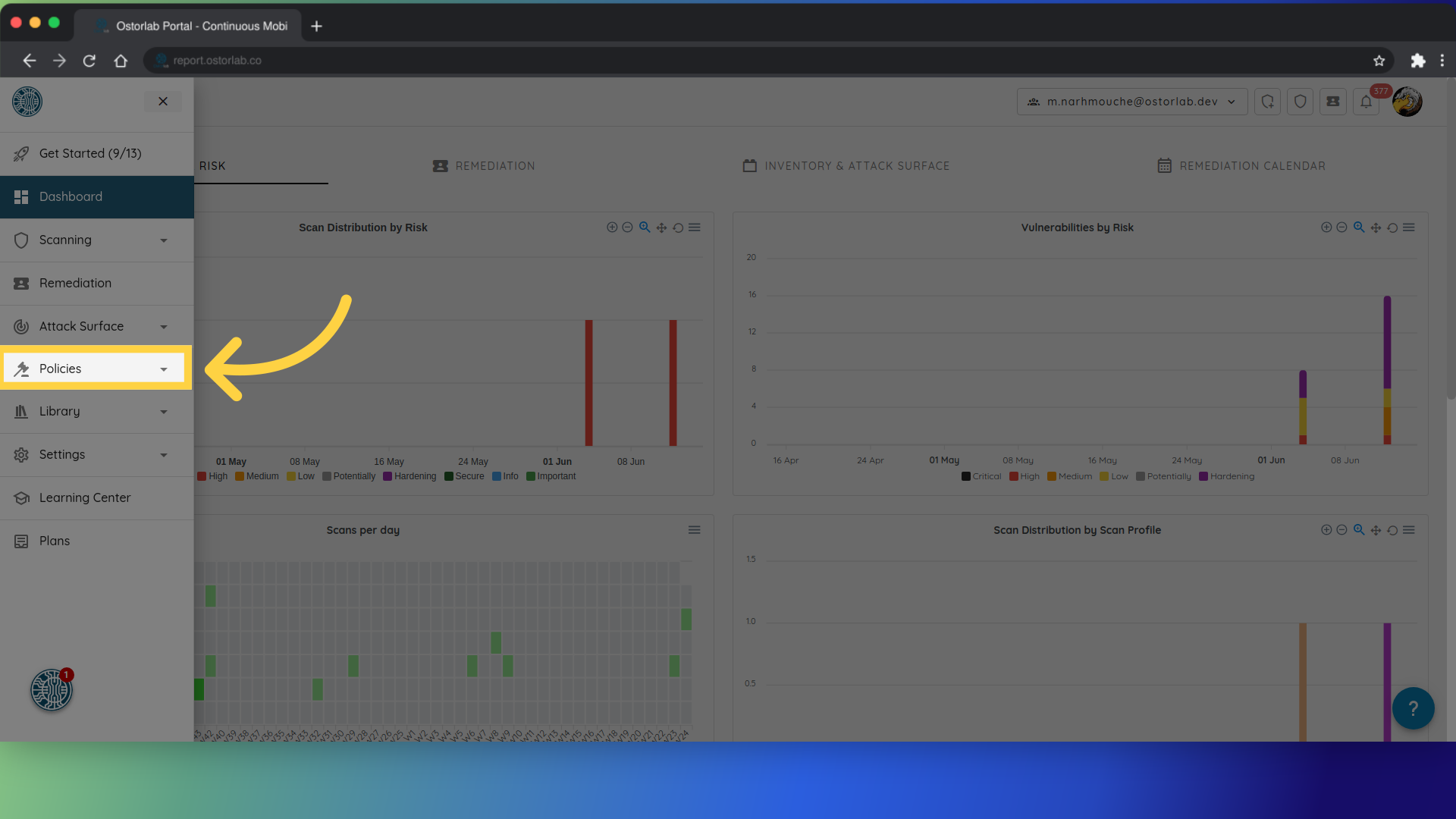
2. 访问 Policies 部分。
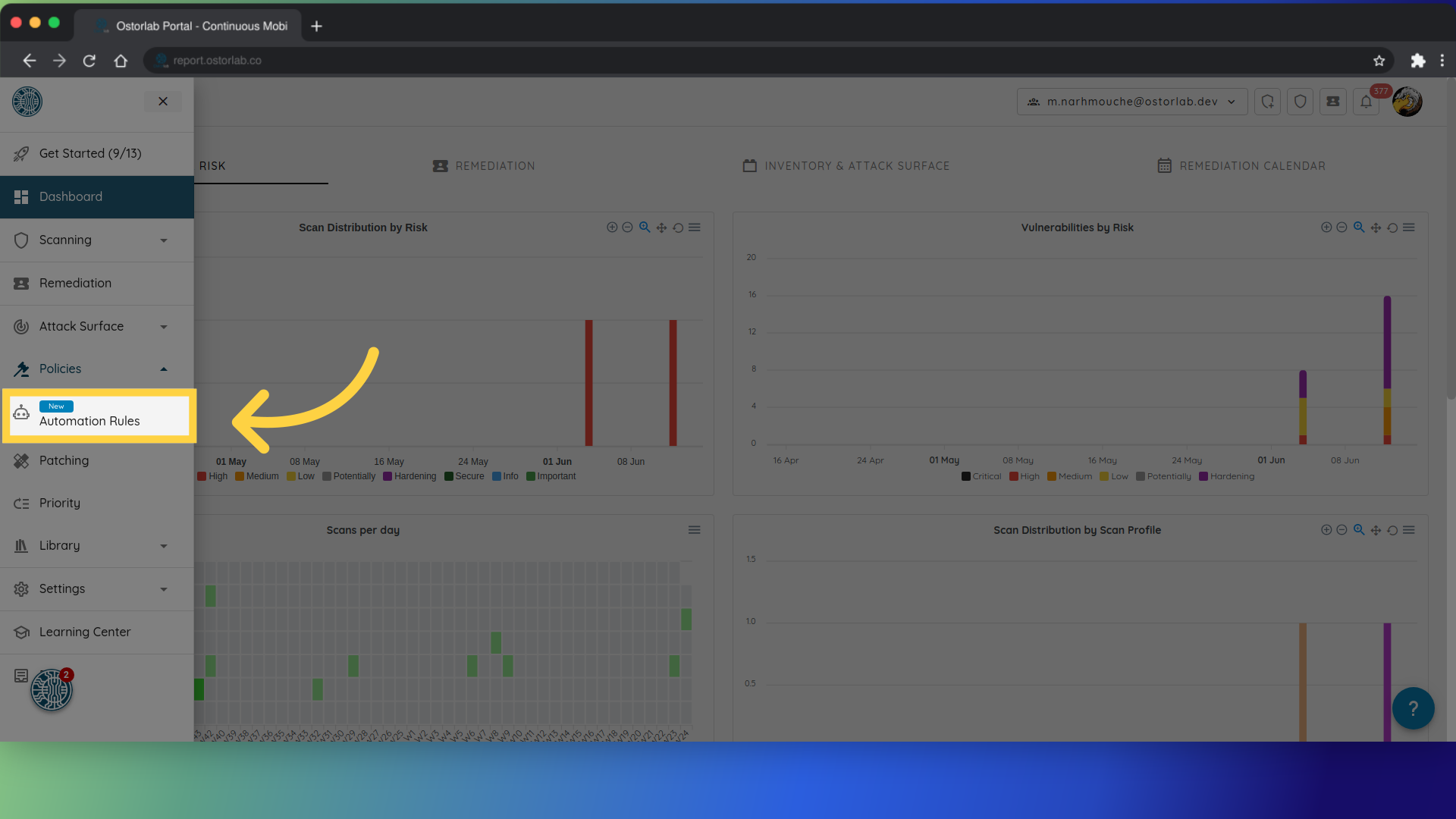
3. 打开 Automation Rules 选项卡。
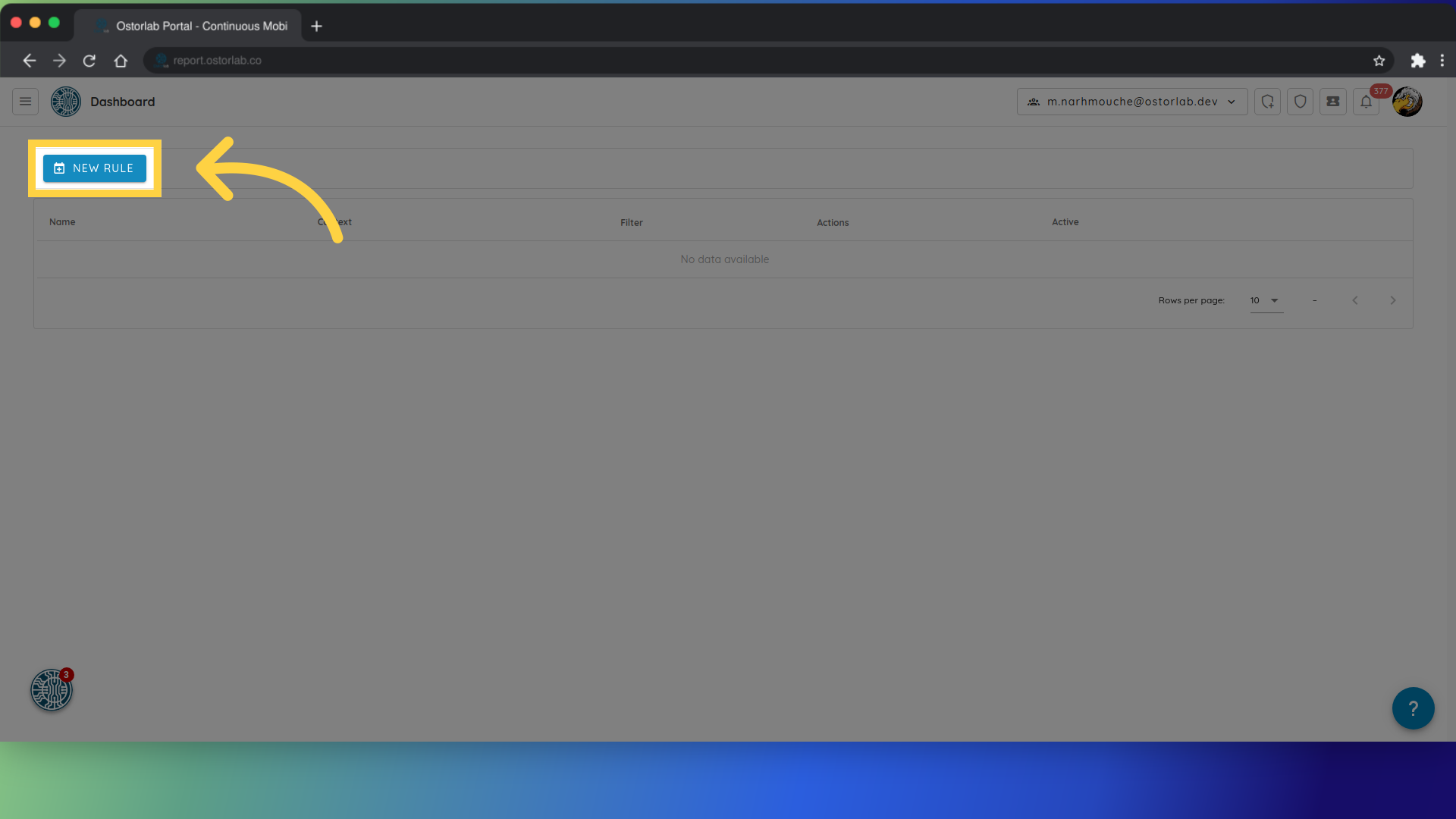
4. 创建新规则。
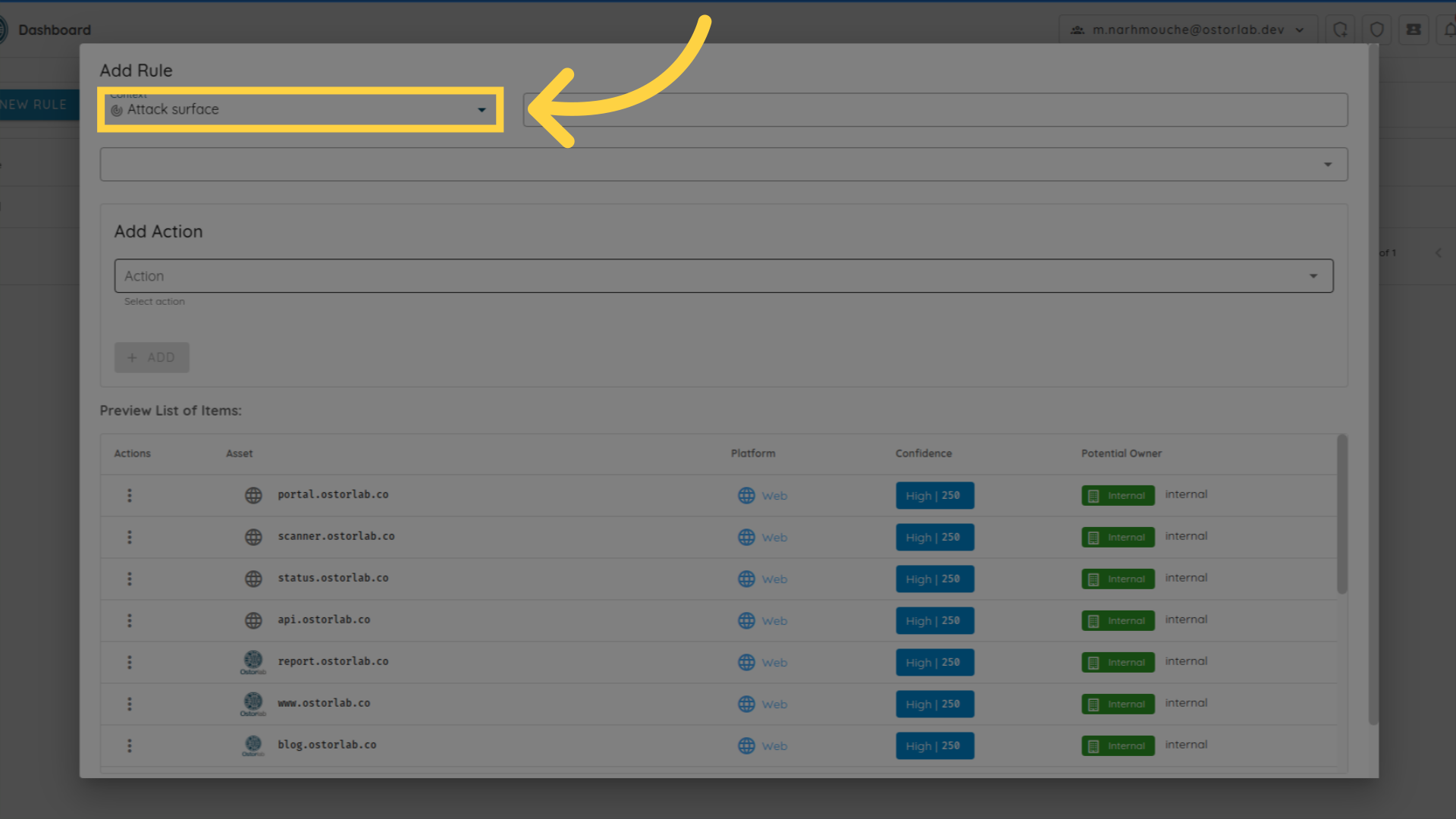
5. 从以下列表中选择一个上下文:
- Attack surface
- Inventory
- Remediation
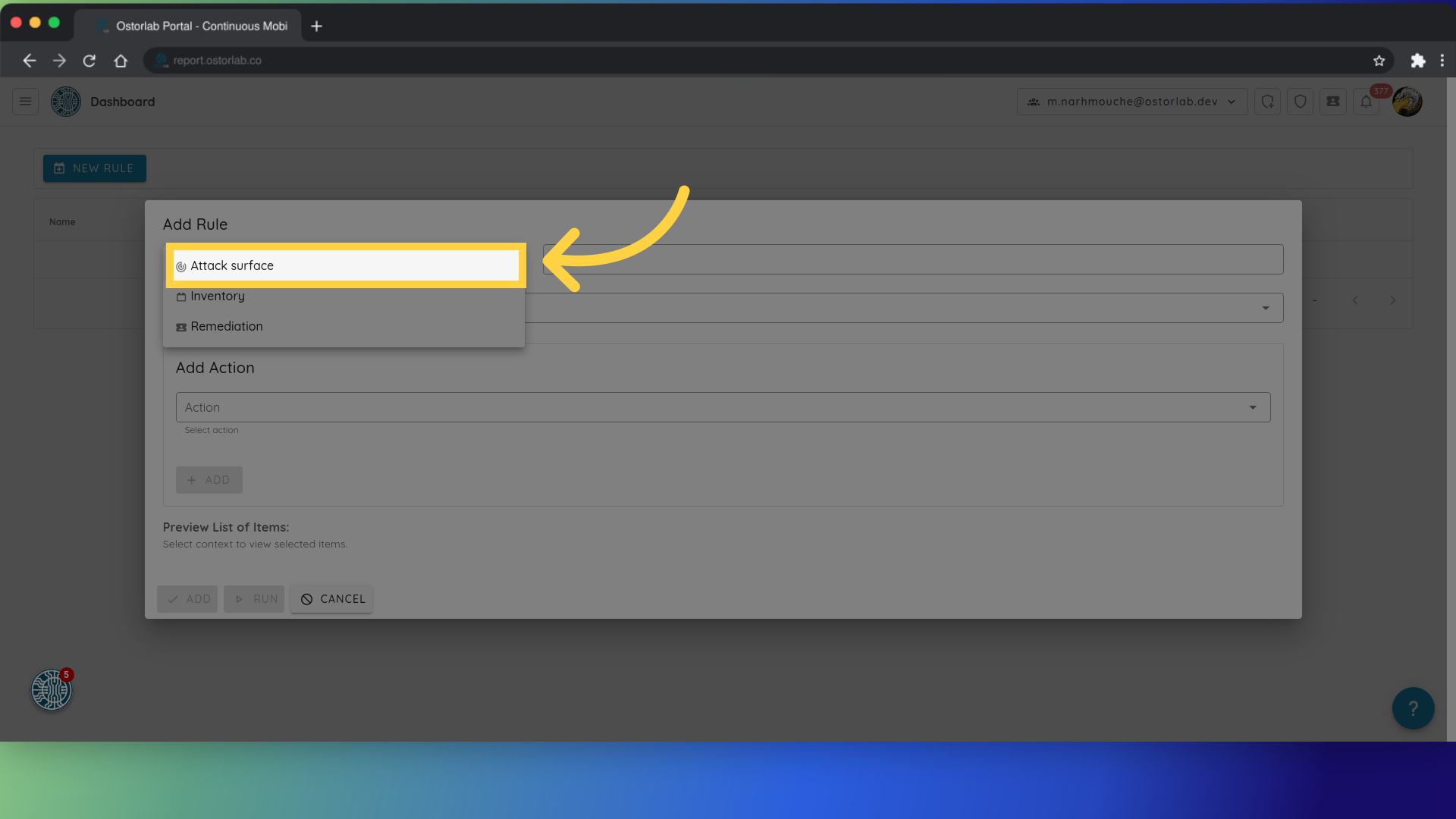
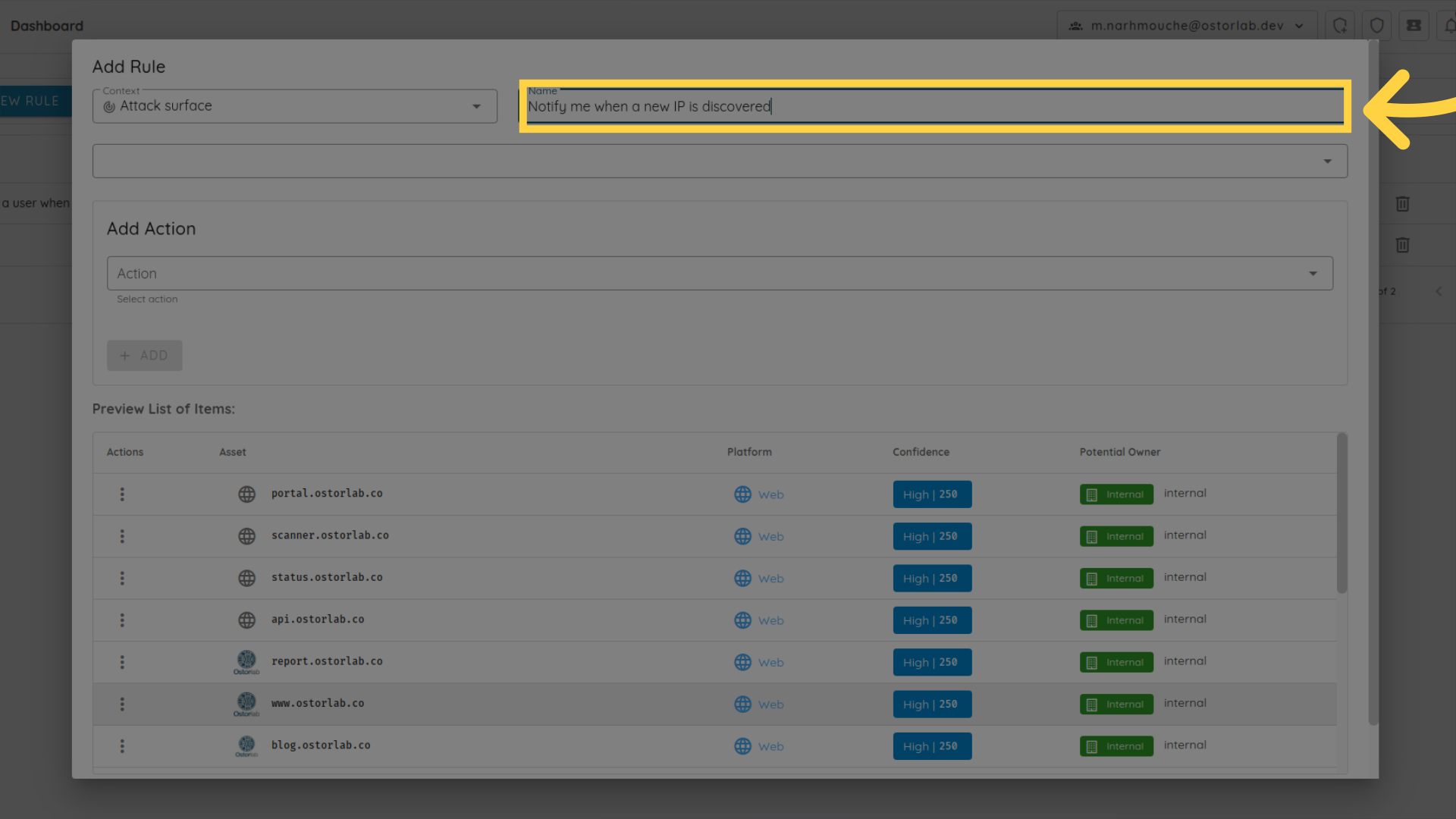
6. 为规则添加名称。
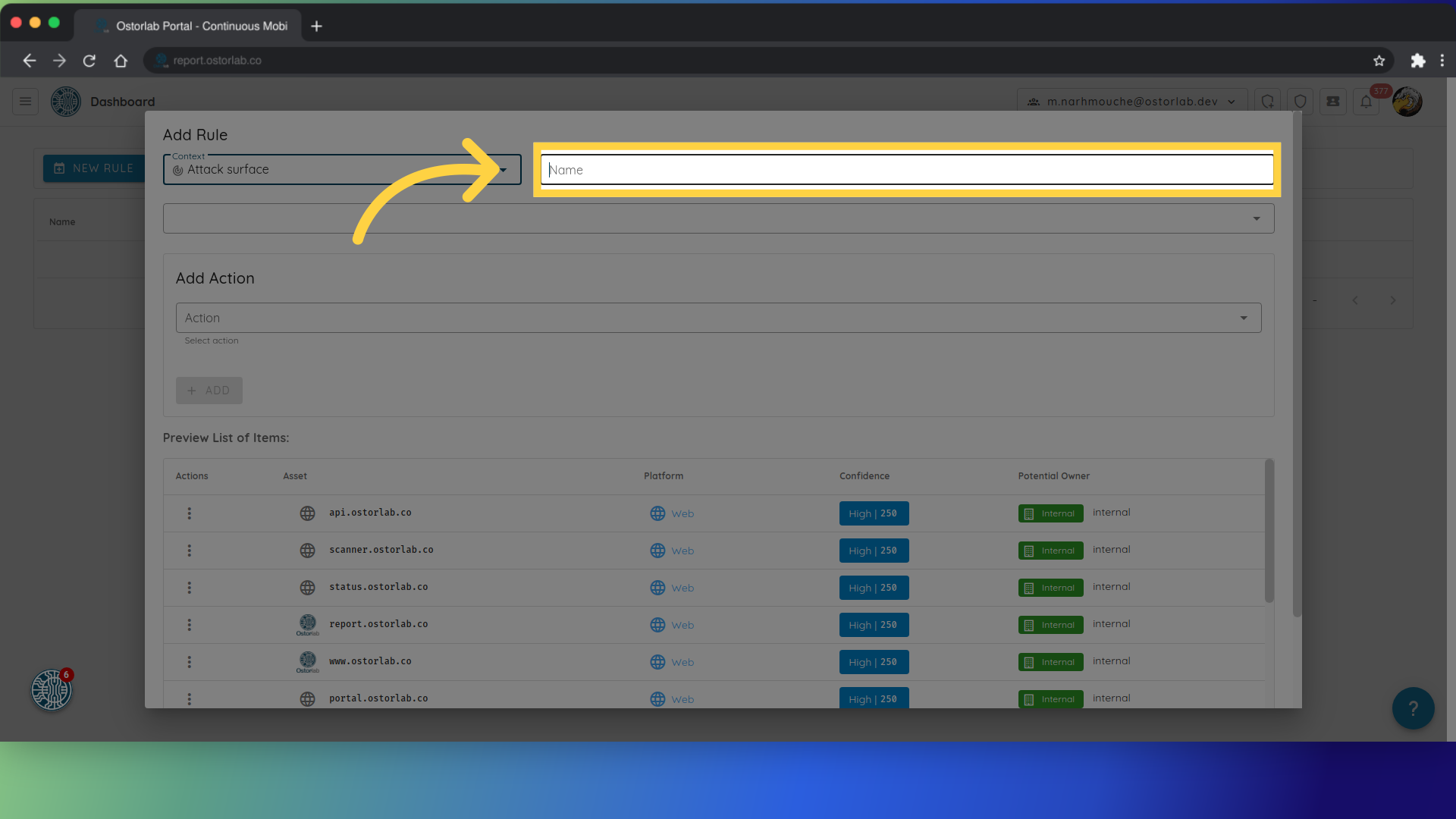
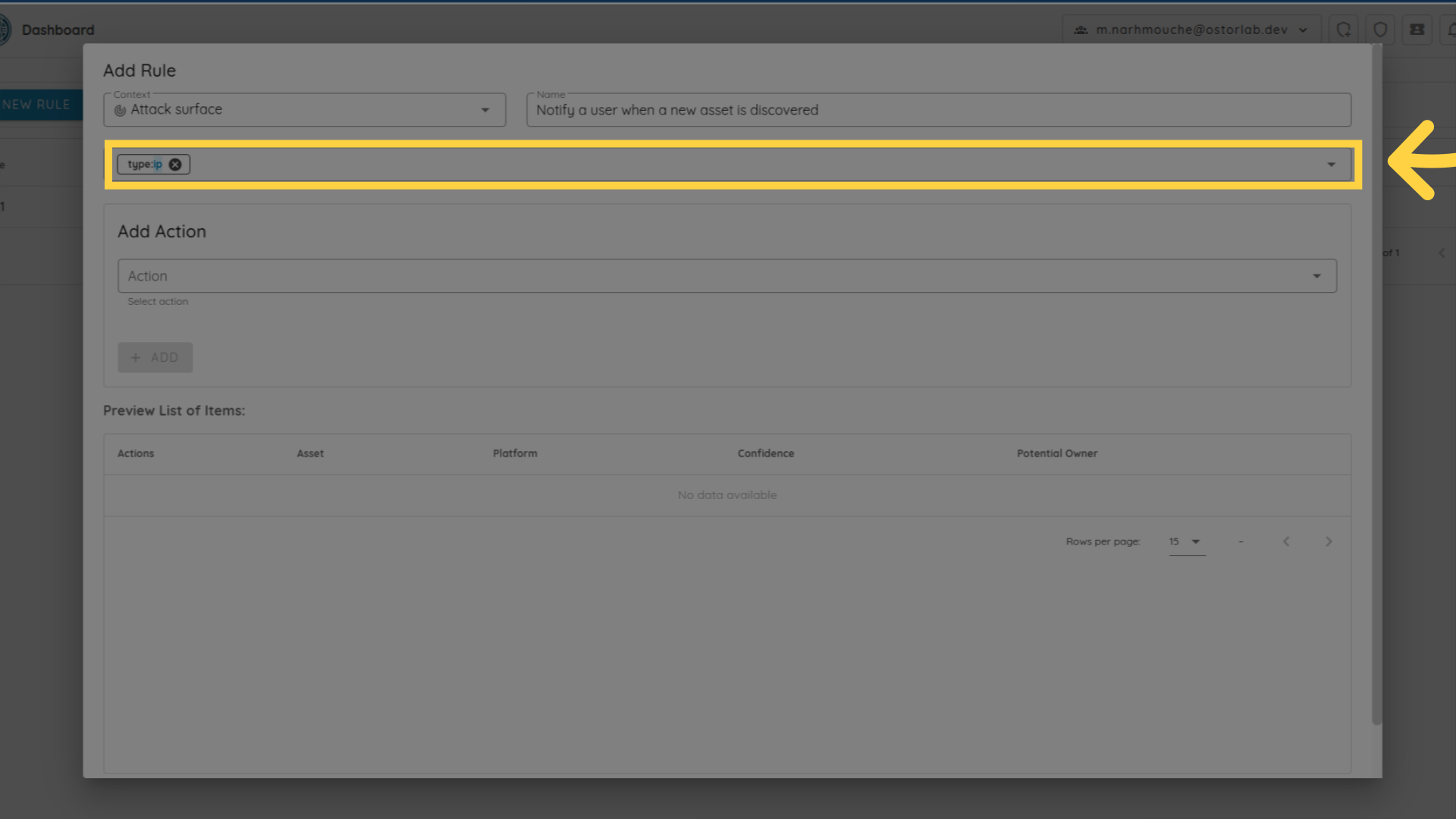
7. 应用所需的过滤器,例如按资产类型(如 iOS 或 Android 资产)、按所有者或按创建时间进行过滤。
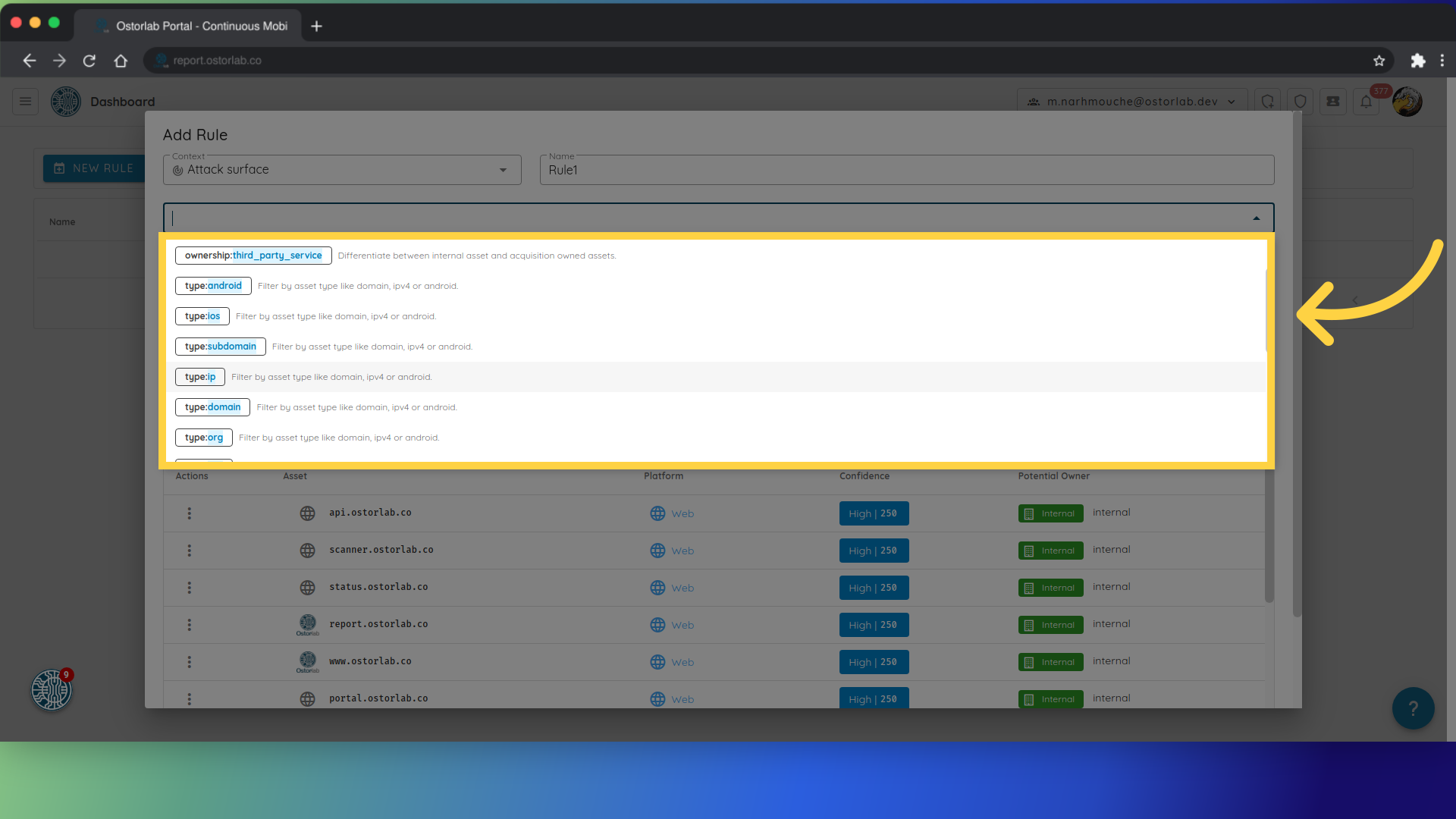
8. 选择 Action(操作),例如可以自动分配所有者、设置标签或发送电子邮件通知。在我们的例子中,我们将为 IP 资产分配一个所有者。
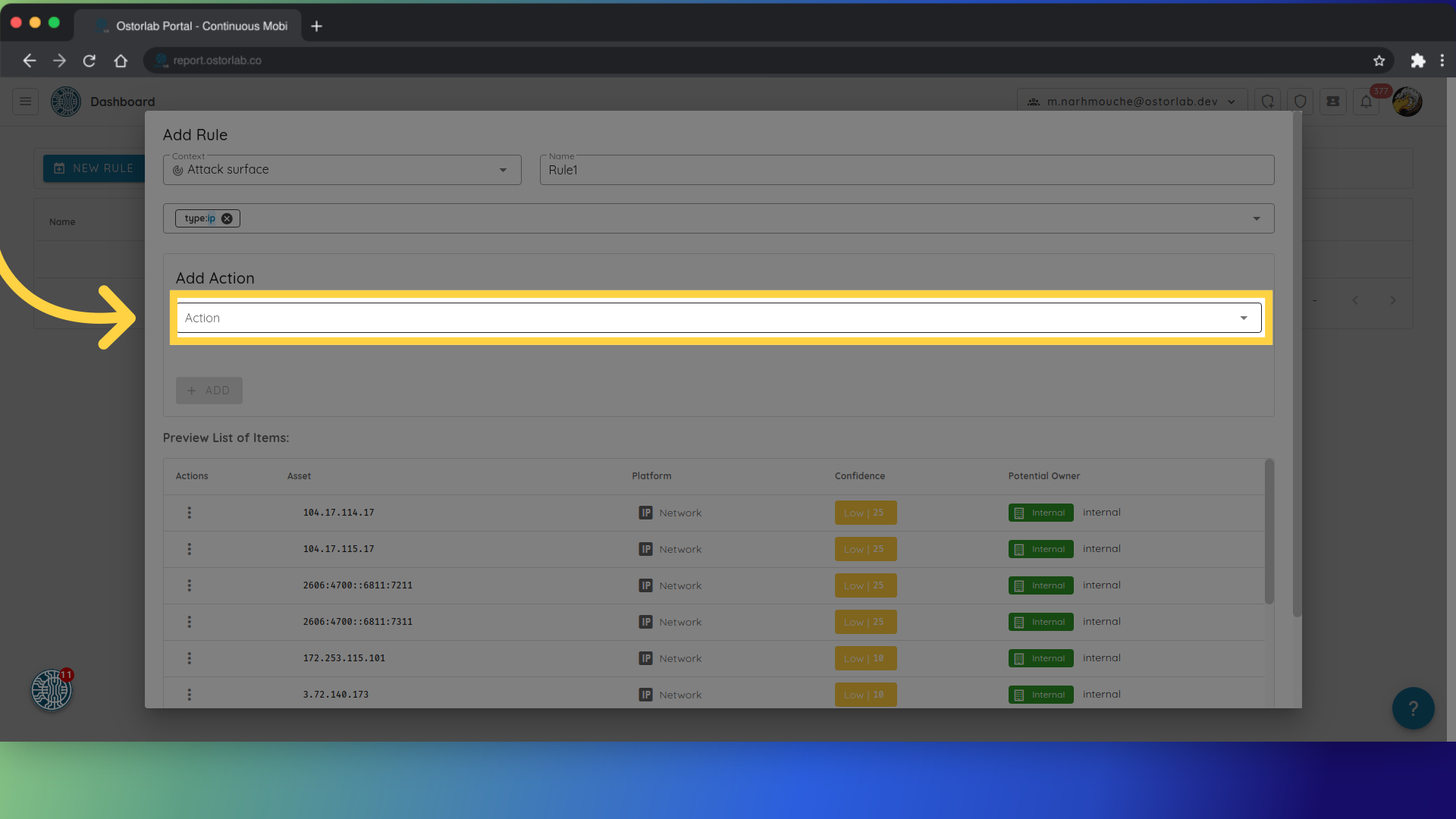
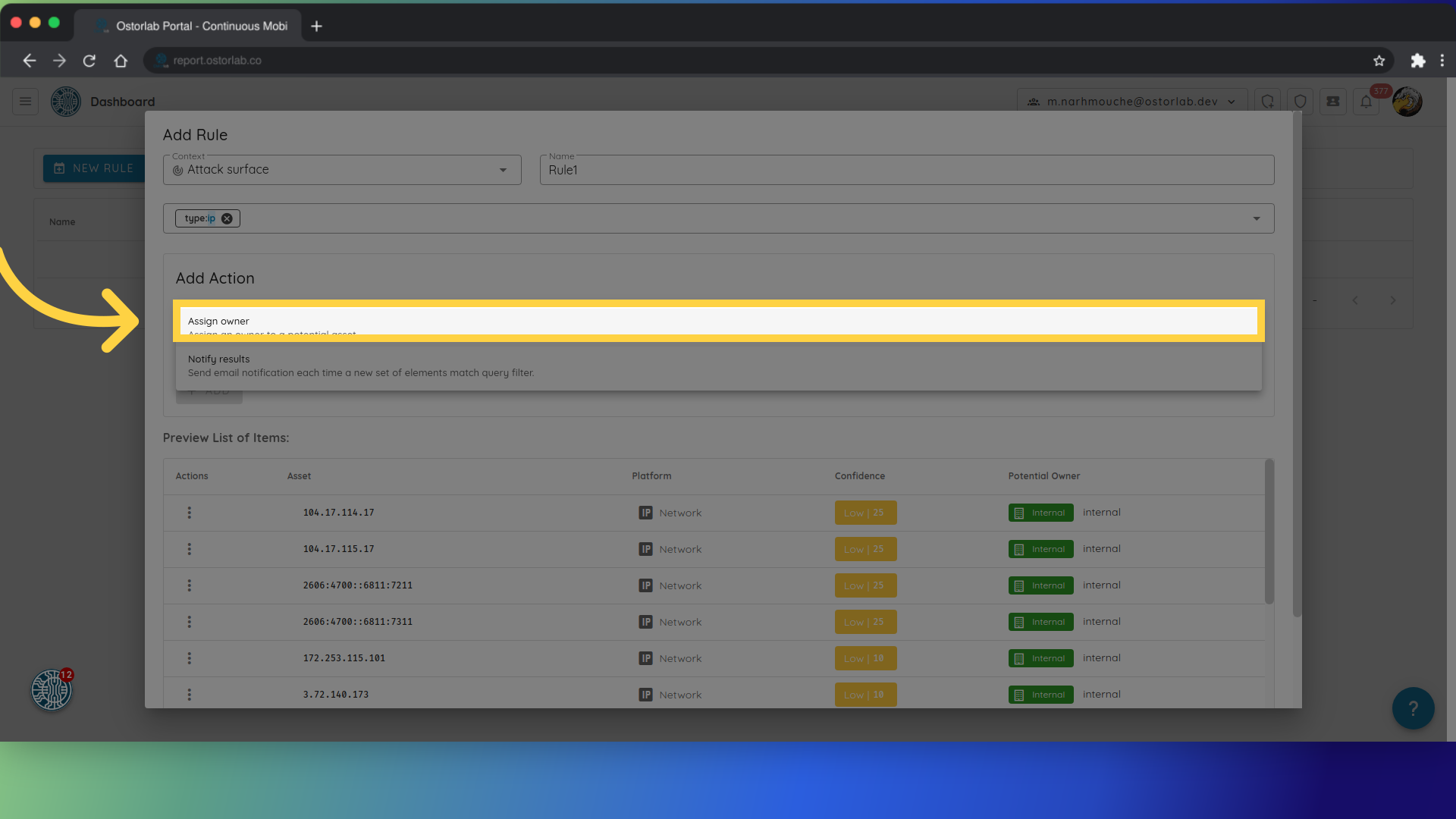
9. 选择所有者。
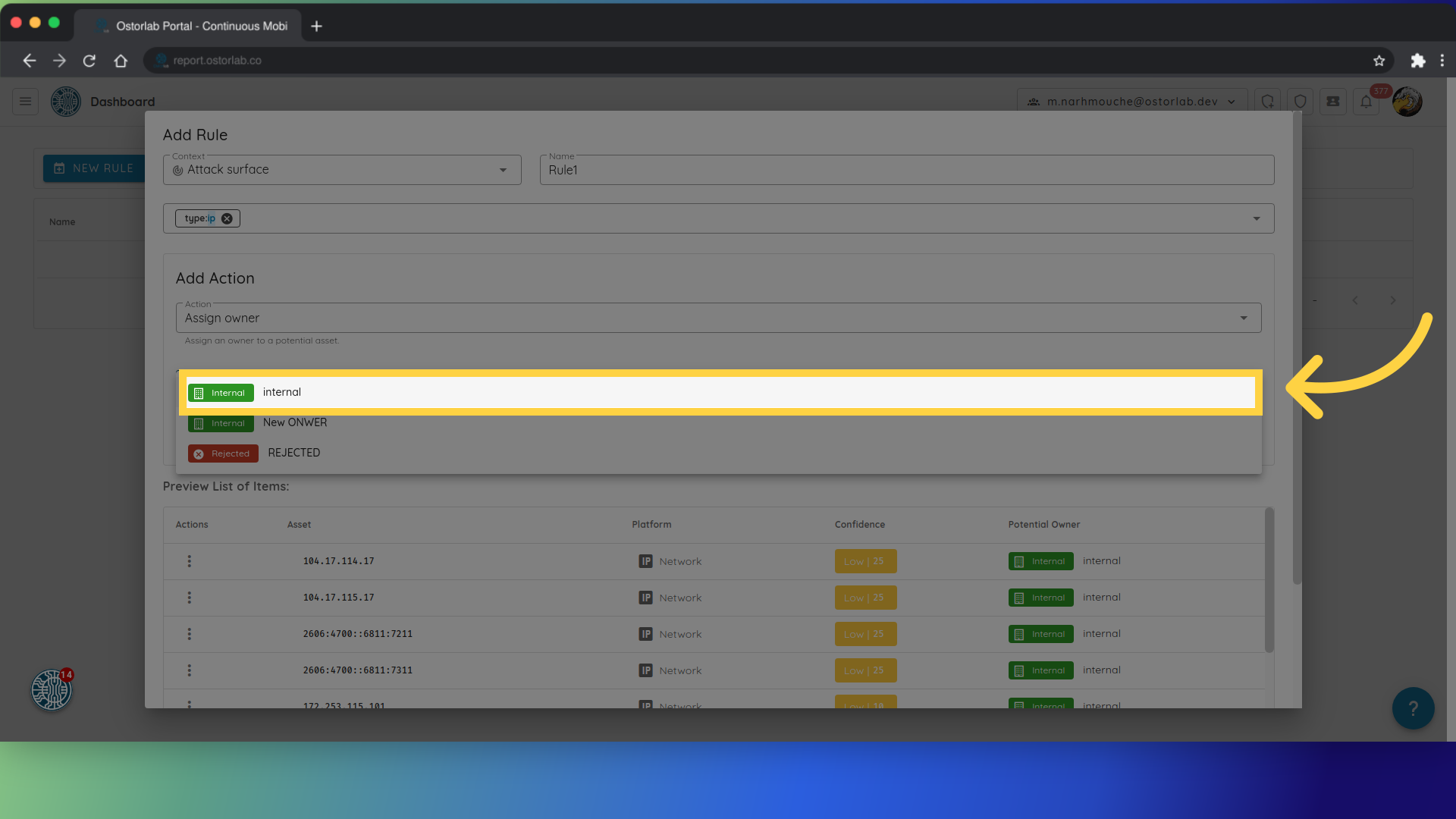
10. 添加规则。
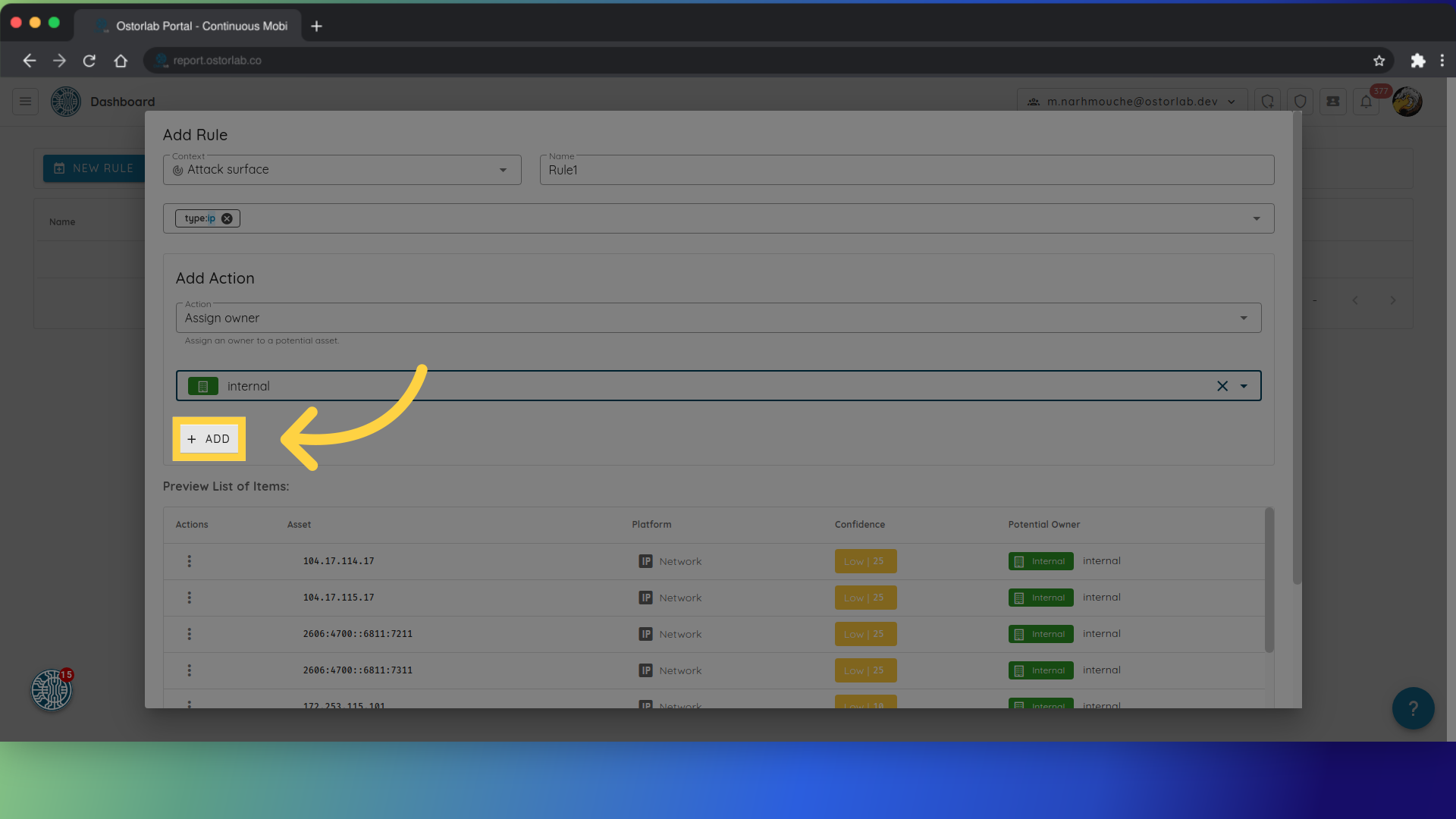
11. 然后保存。
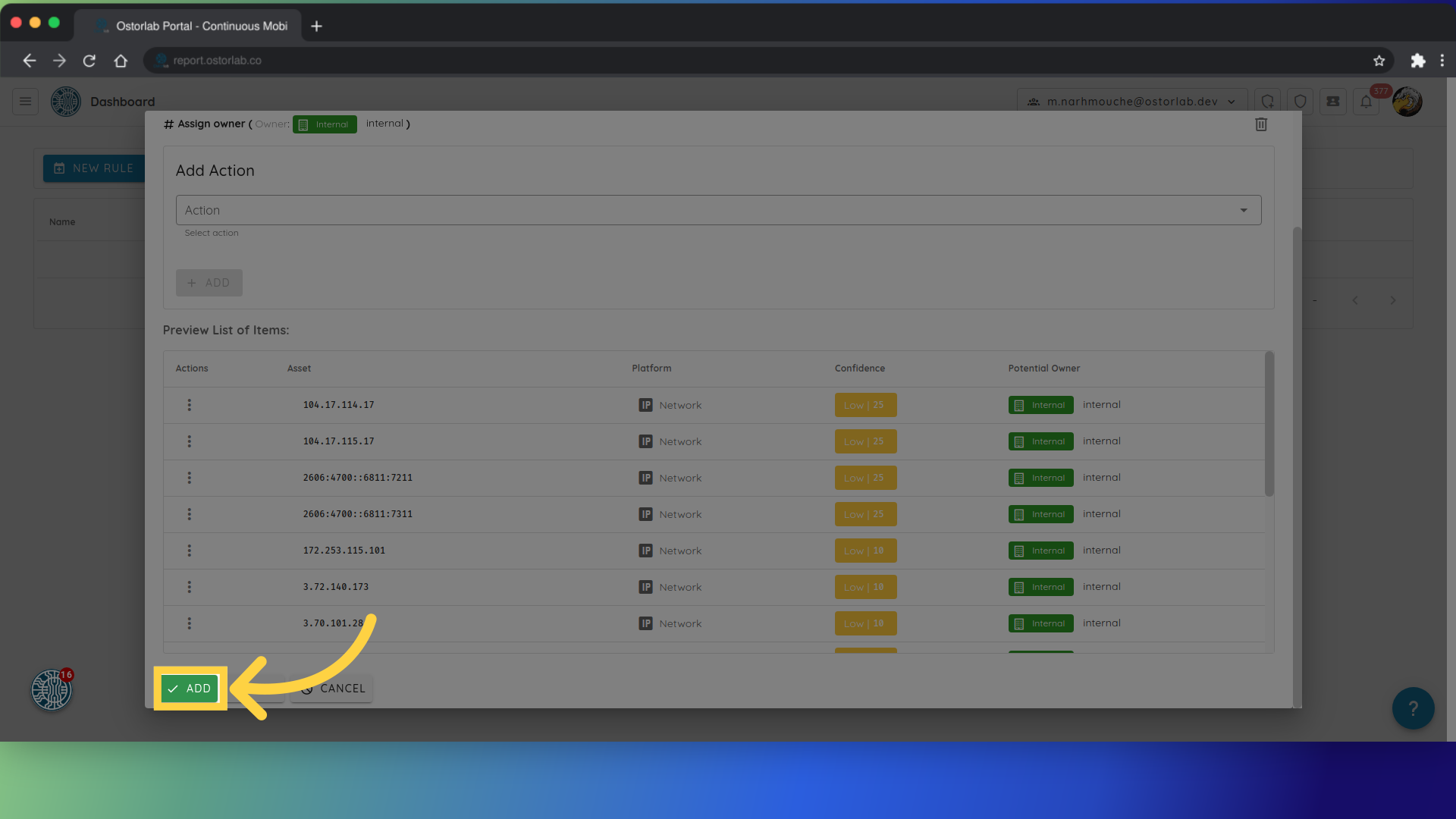
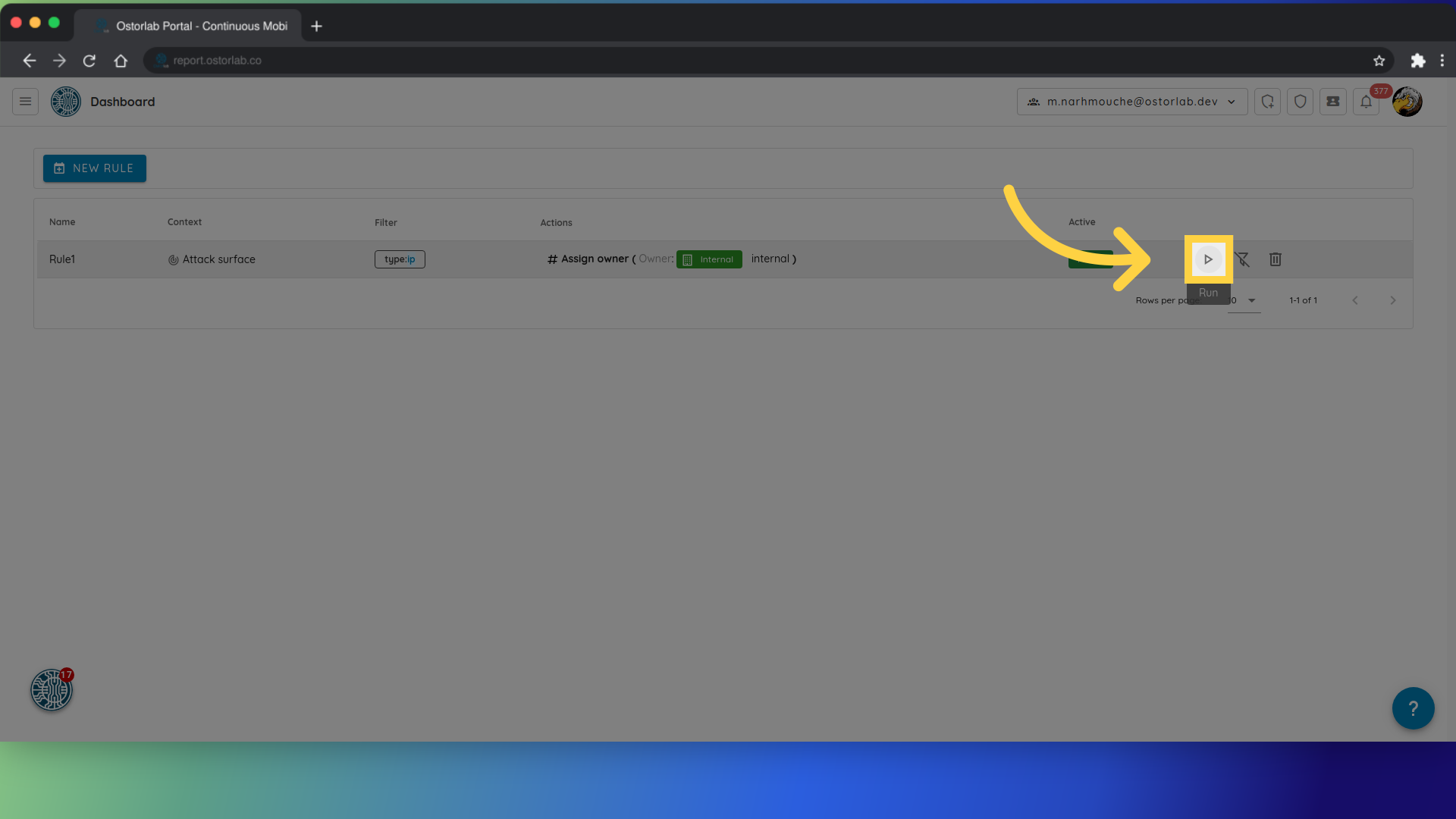
12. 规则现在将自动运行,您也可以通过点击此按钮来手动触发它。
13. 自动化规则非常有用,例如当发现新资产时,您可以通知用户。
- 1. 添加新规则并选择 Attack surface 上下文
- 2. 为规则命名,例如(发现新 IP 时通知我)
- 3. 选择资产类型,例如 IP
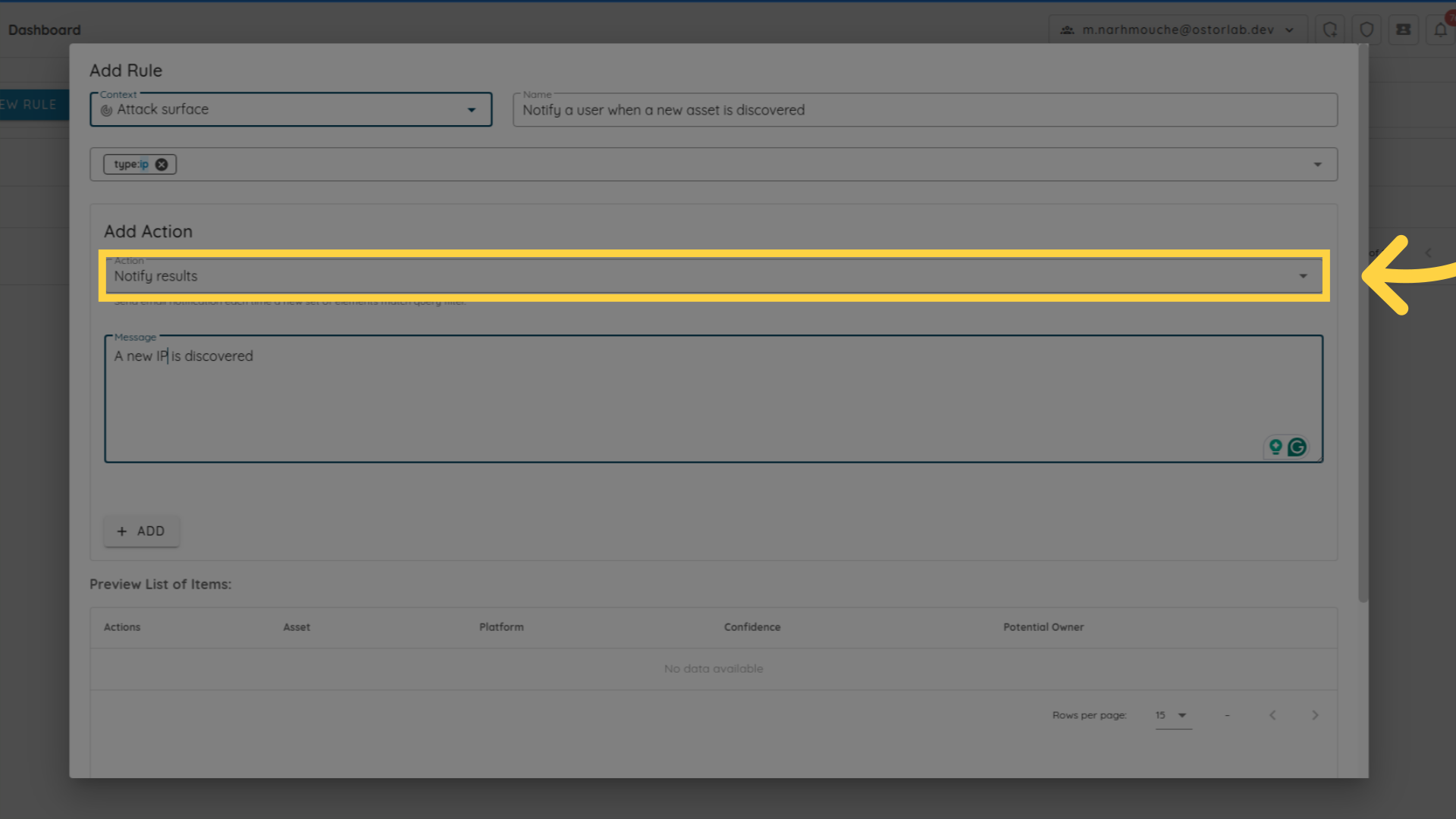
- 4. 对于操作,选择(Notify results)
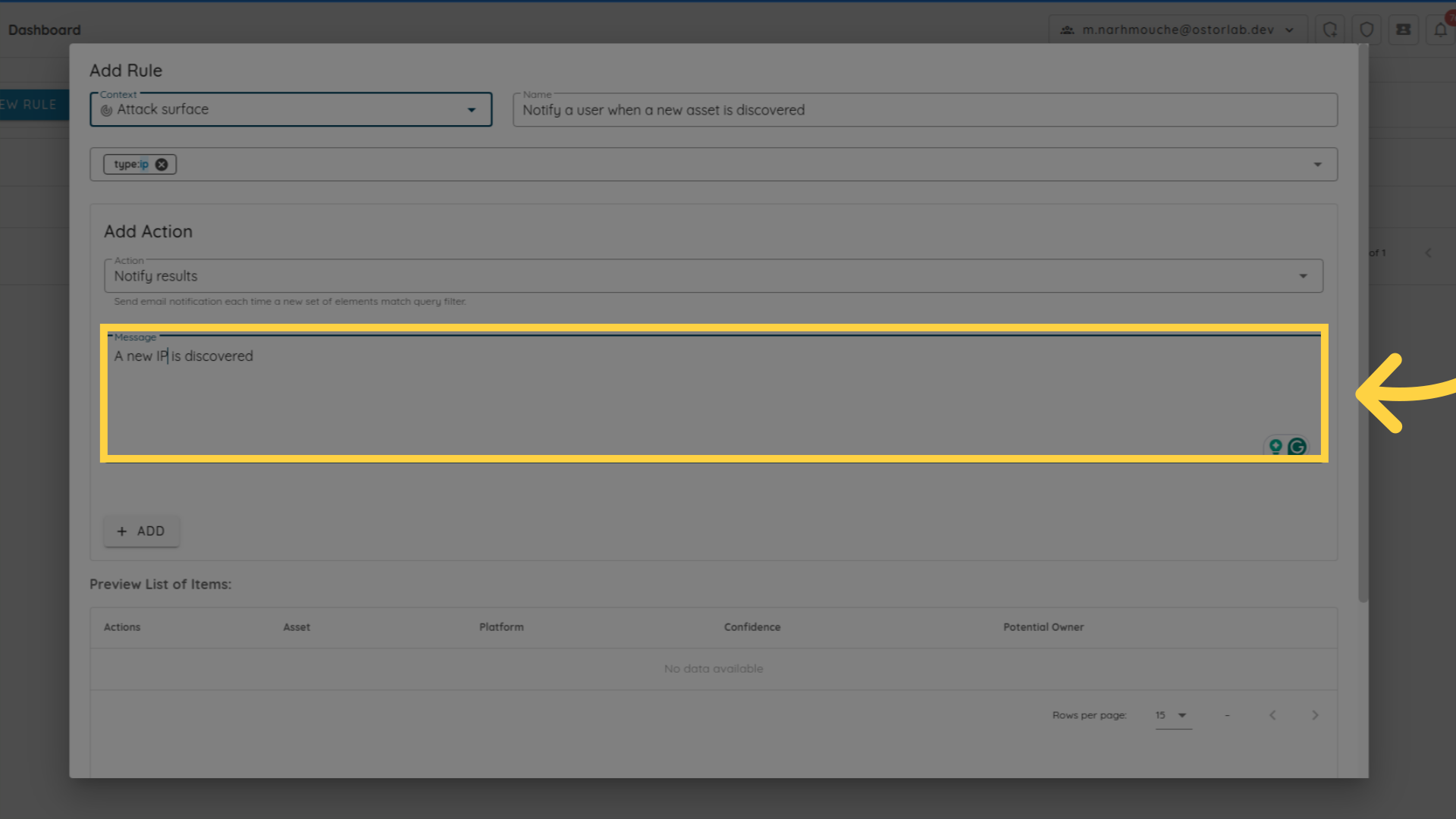
- 5. 添加要在通知电子邮件中发送的消息
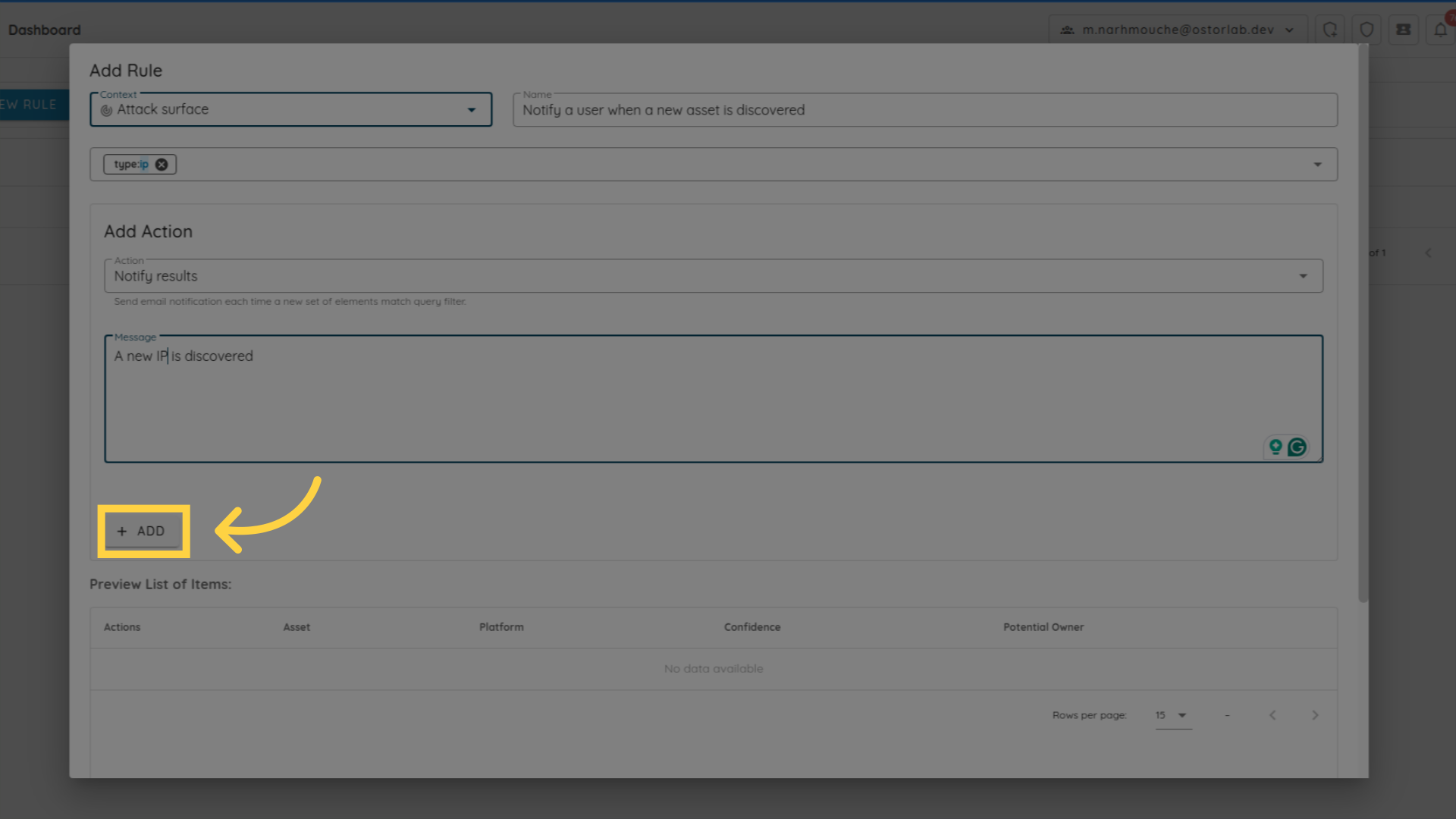
- 6. 点击 ADD 按钮保存规则
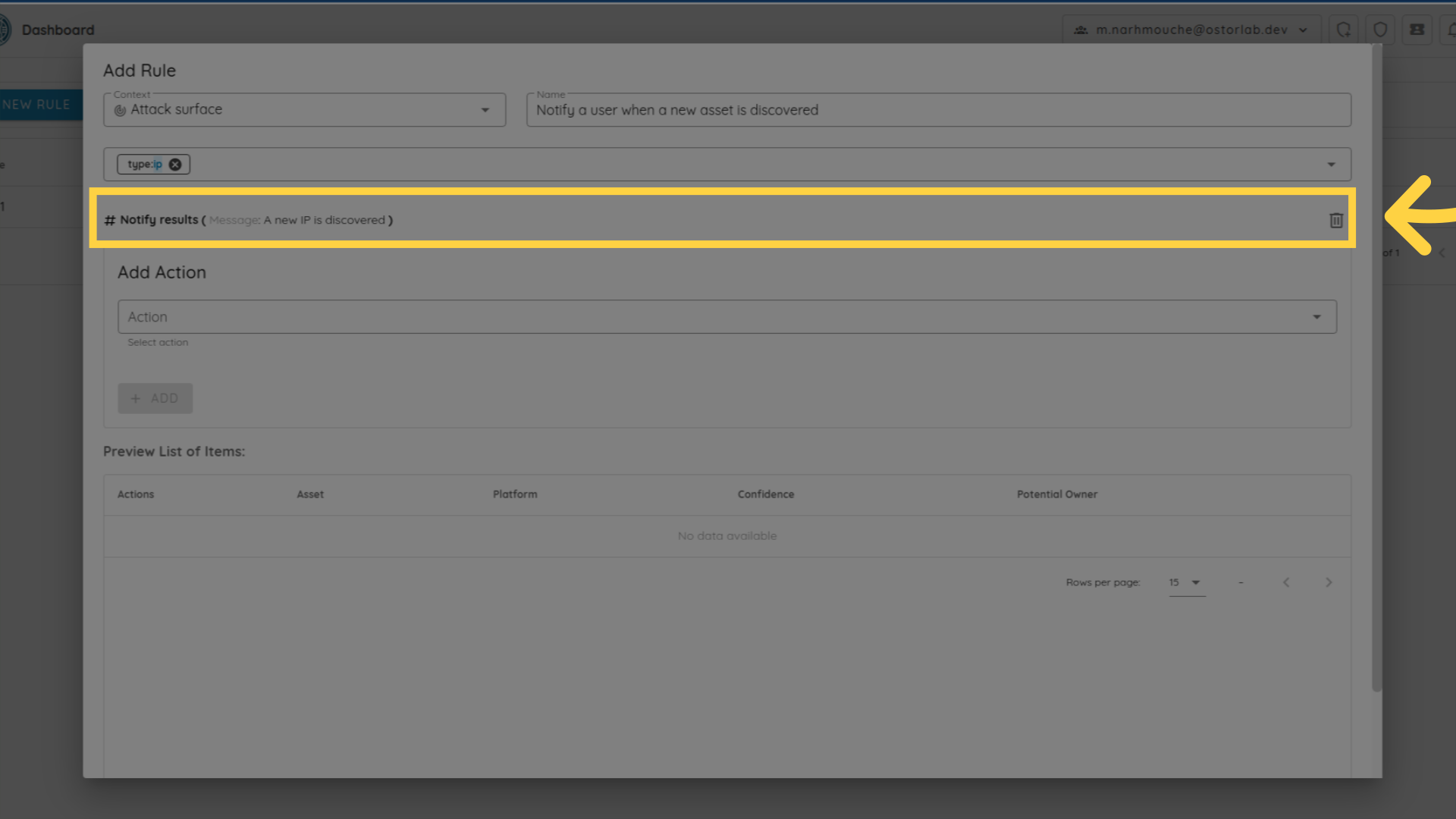
本指南涵盖了在 Ostorlab 中配置自动化规则以将 IP 资产自动分配给所有者的全过程。