自定义检查扫描
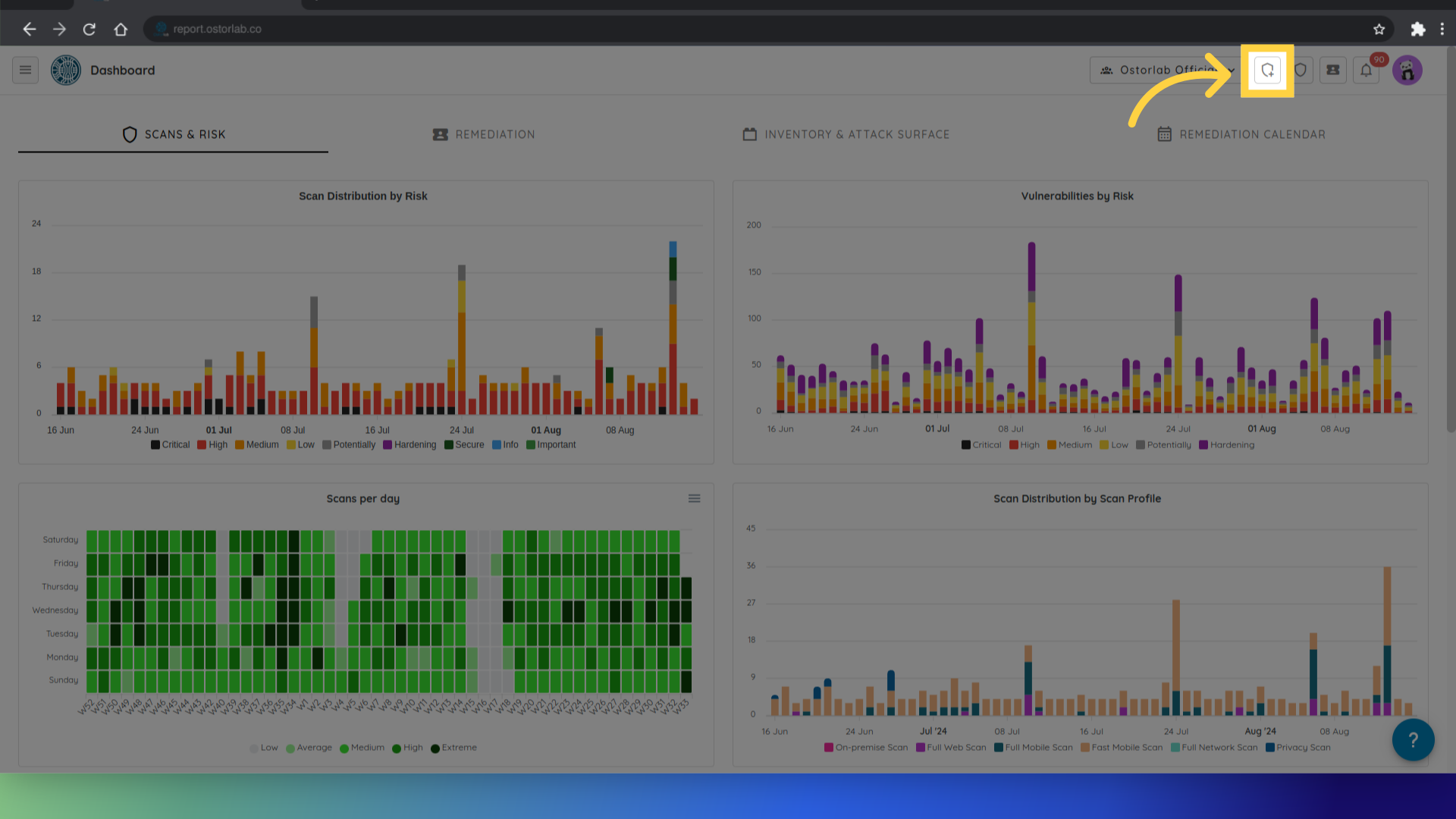
要运行自定义检查扫描:
- 点击顶部栏中的 "New Scan"。
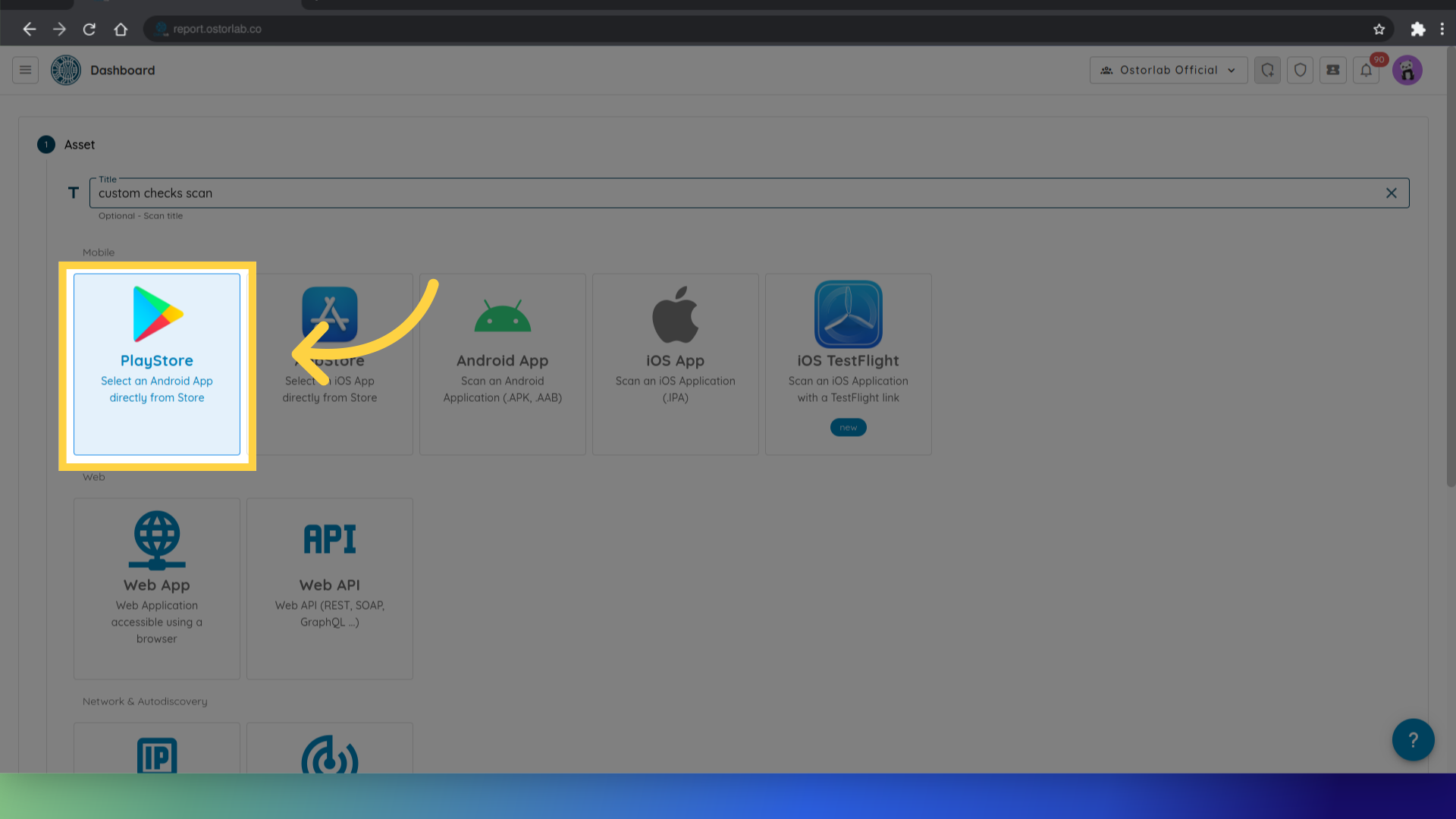
- 提供扫描详细信息。
将出现一个表单,您可以在其中提供扫描所需的详细信息。
Title:此字段是可选的,允许您为扫描提供标题或名称。
Asset:这是一个必填字段,您可以在其中指定将进行扫描的资产。它可能是 Android 或 iOS 应用程序、iOS TestFlight 应用程序、Web 应用程序、API、网络或代码仓库。在本例中,我们选择“PlayStore”。
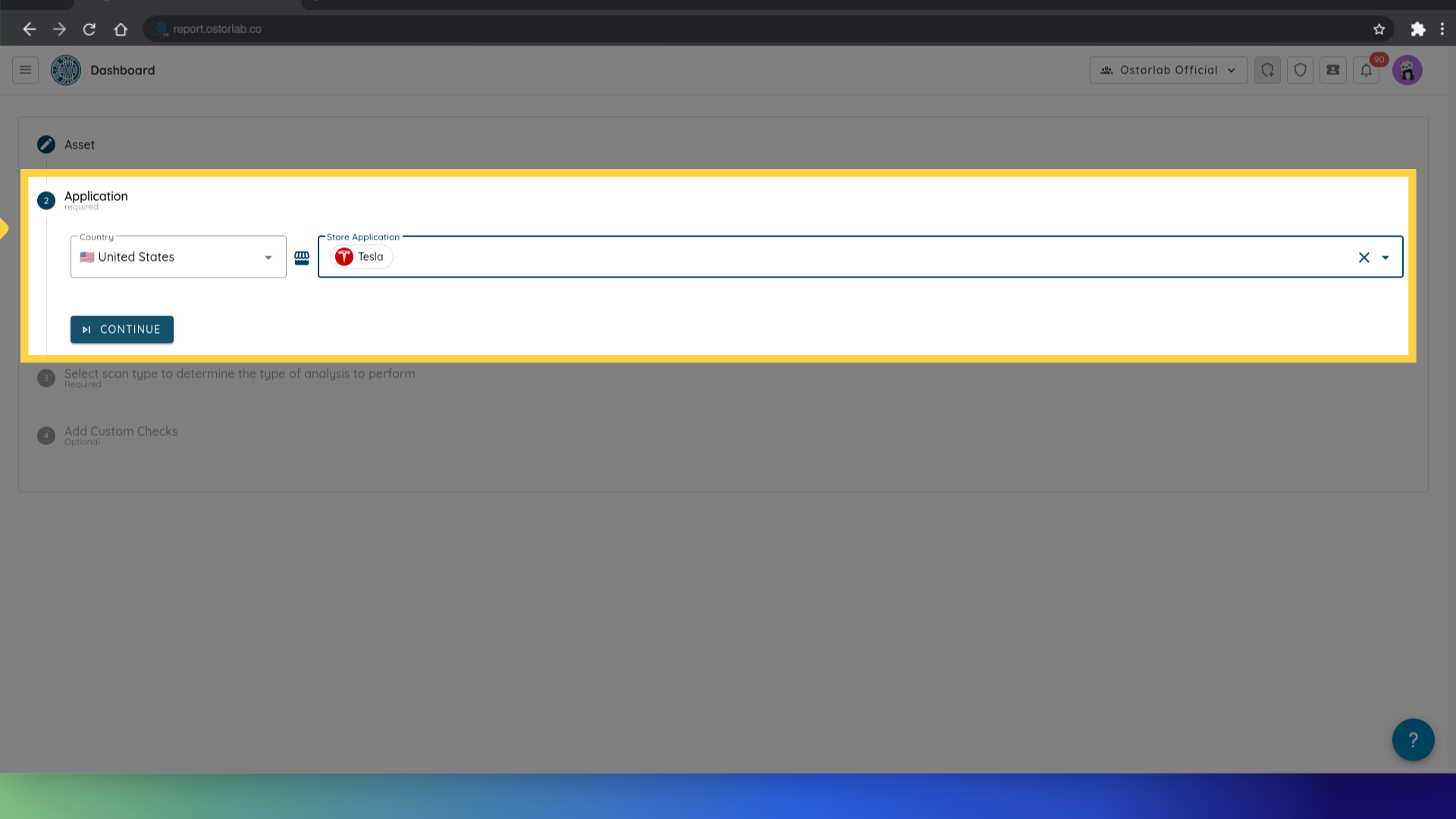
选择资产类型后,按名称或包名称搜索应用程序并将其选中。点击 Continue;随后的 Extra Context 步骤是可选的。
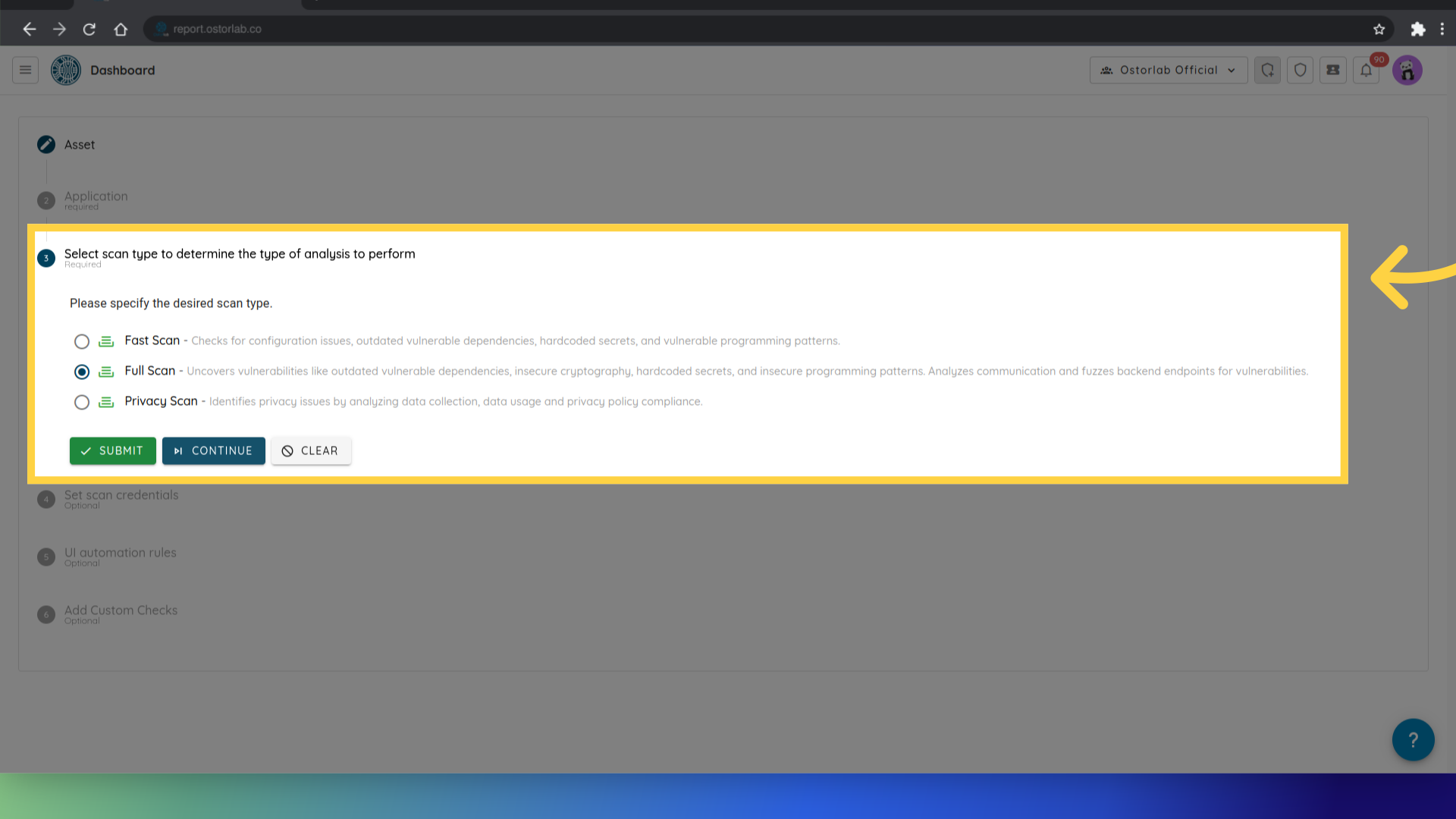
然后选择扫描配置文件,例如 Full Scan。
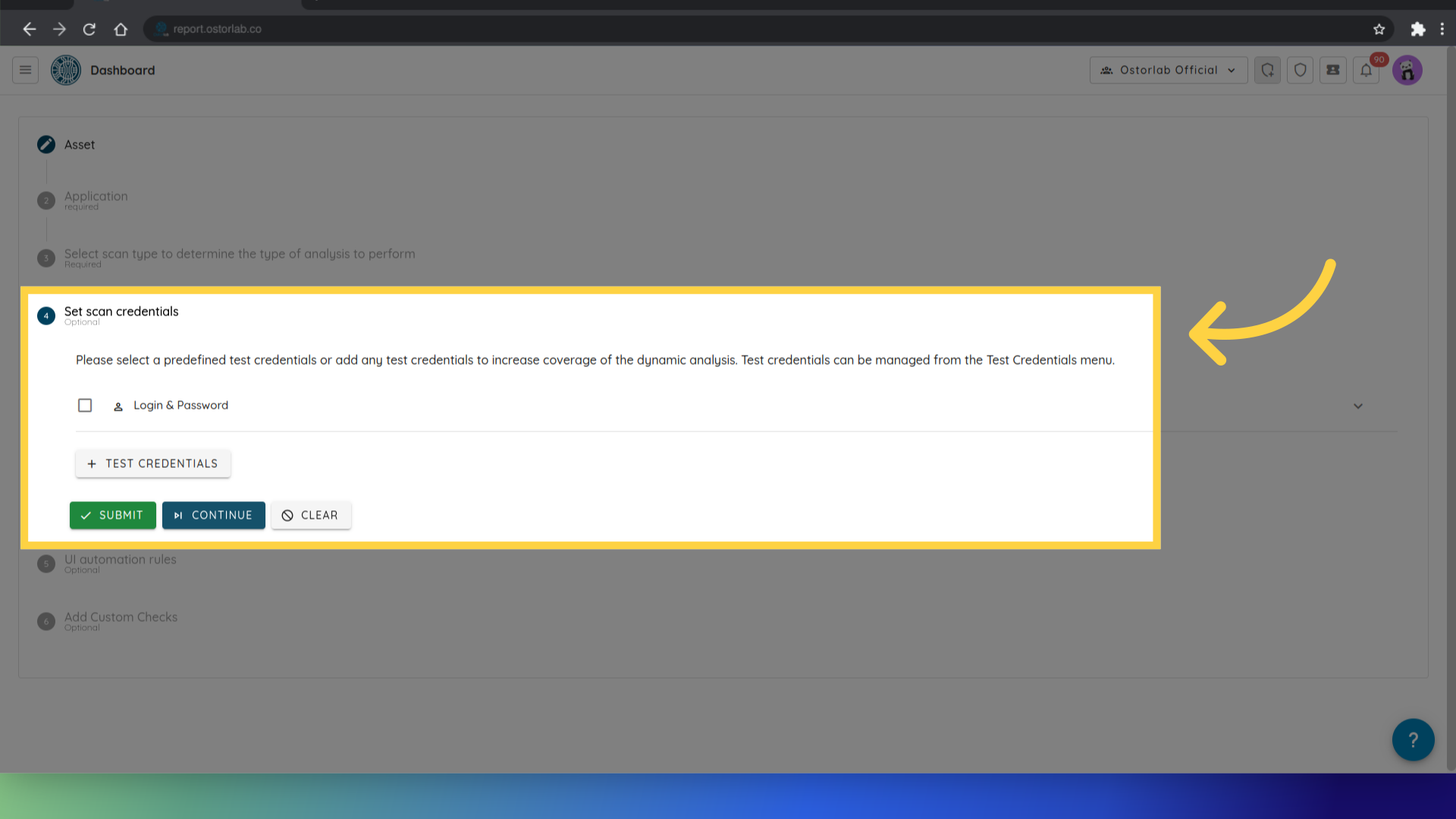
您还可以在 Test Credentials 步骤中指定您的应用程序的凭据。Advanced Settings 和 Prompts 步骤也是可选的。
最后,在 Custom Checks 步骤中,您可以选择、修改或添加要随此扫描一起运行的额外代理。
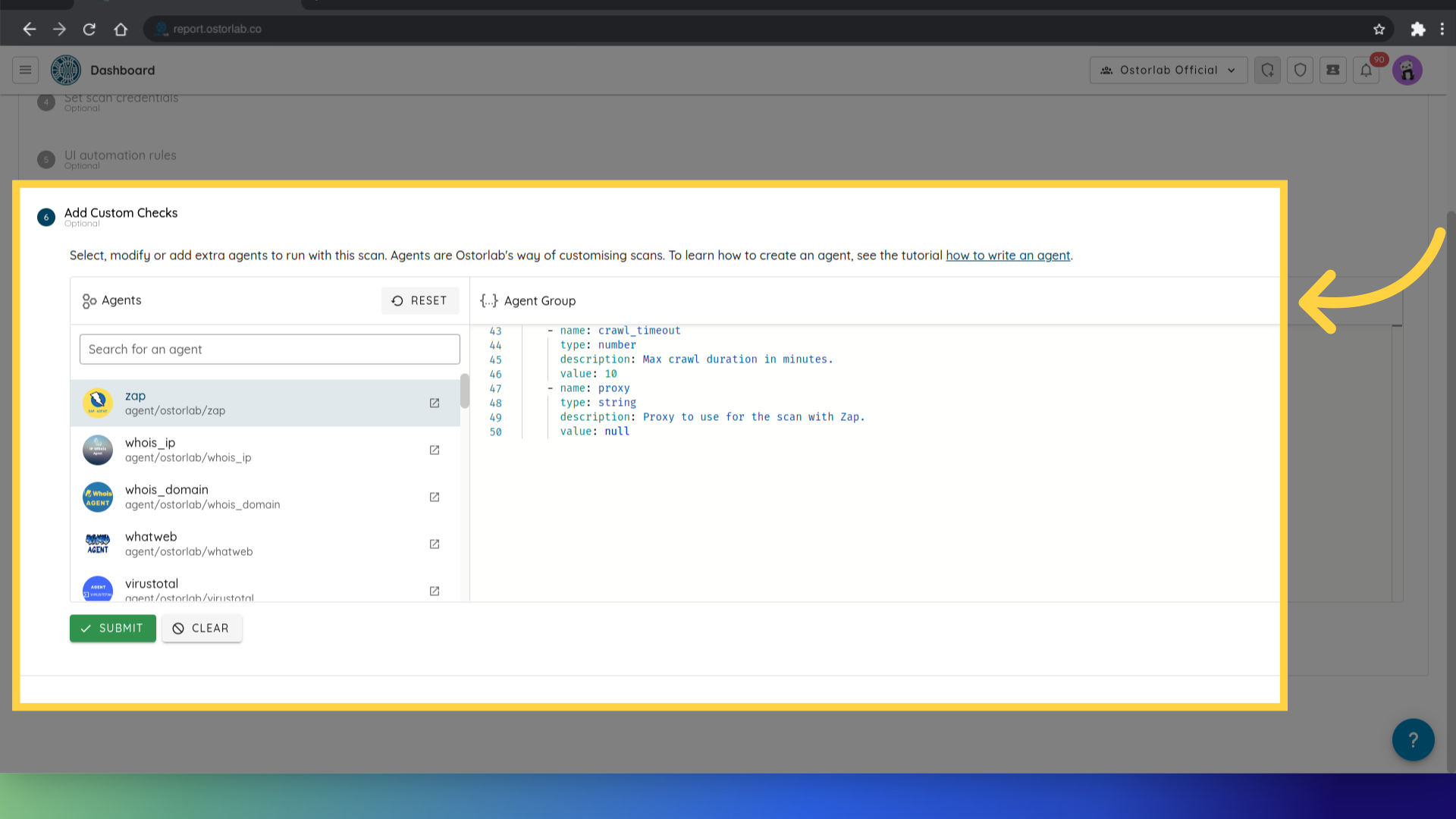
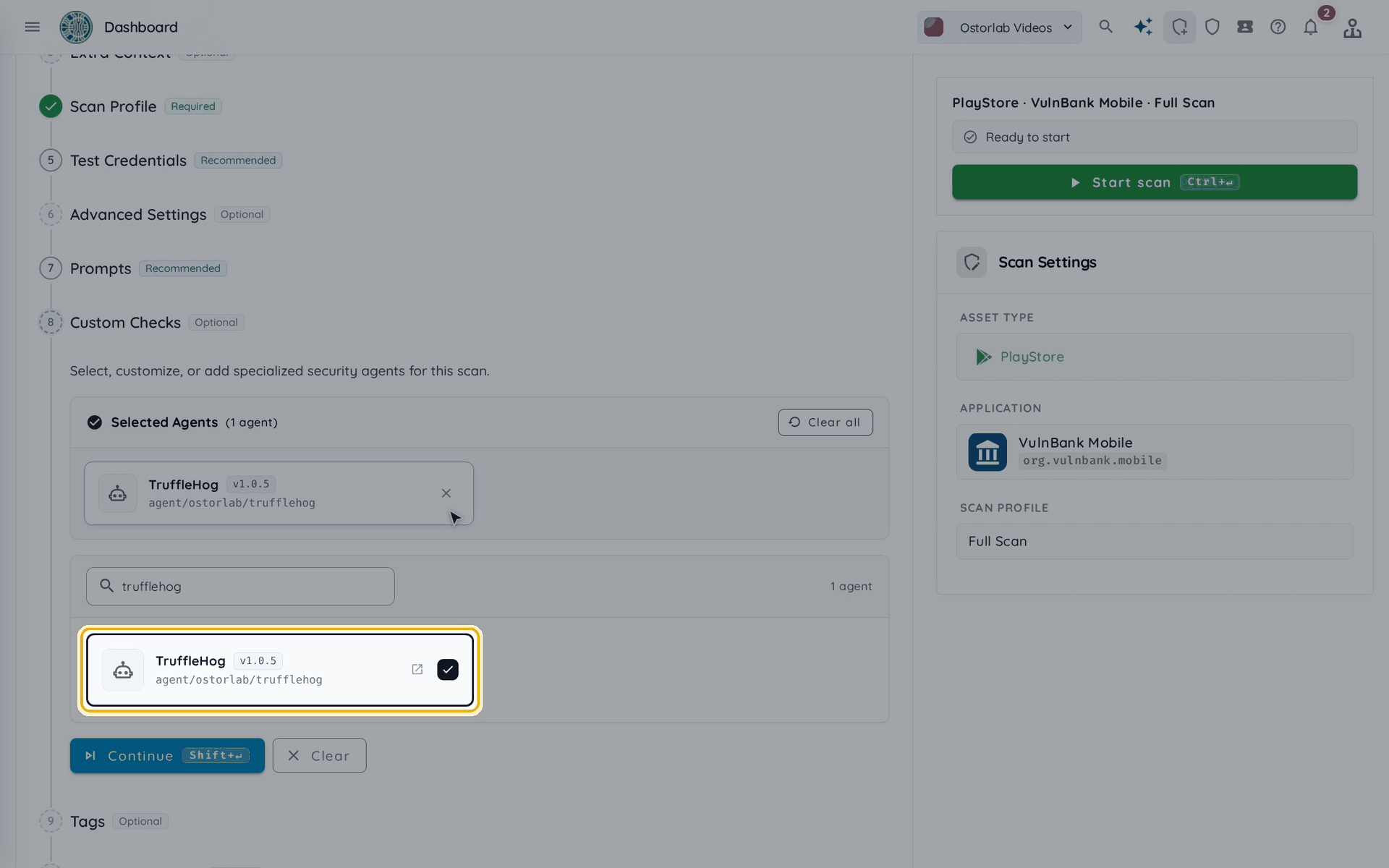
在代理列表中,您可以看到您拥有的代理和可供您使用的公共代理。搜索代理并勾选其复选框将其选中:它会被添加到 Selected Agents 中。您可以灵活地通过调整每个代理的设置和参数来对其进行定制,以满足您的特定需求。
注意: 您的账户可能未启用自定义扫描代理功能。请联系支持团队,了解如何启用自定义代理以增强您的扫描。
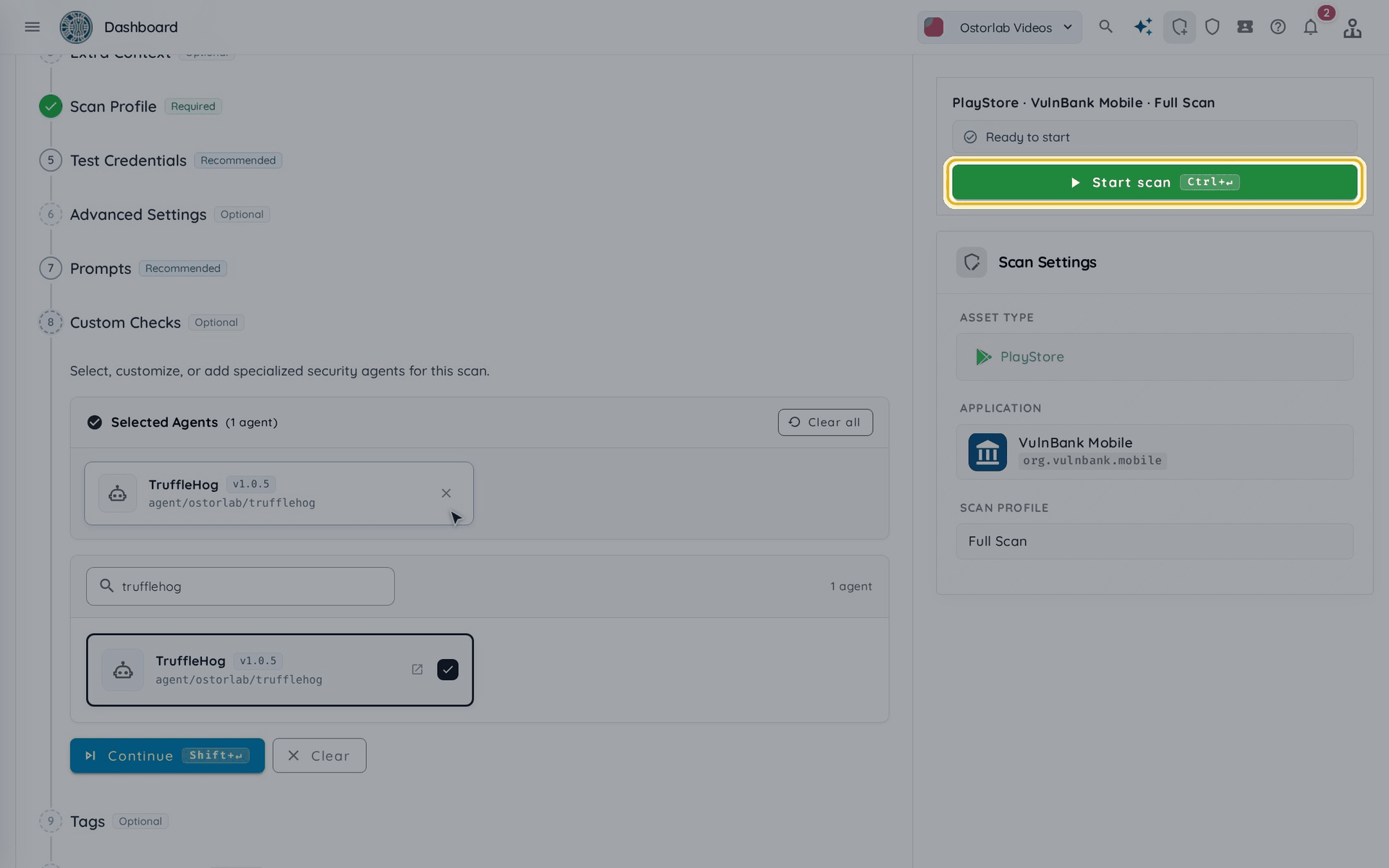
选择额外的代理后,点击 Start scan 运行扫描。
本指南介绍了运行新的自定义检查扫描的过程,包括指定扫描详细信息(如标题、资产和凭据),以及选择要在扫描中运行的额外代理。