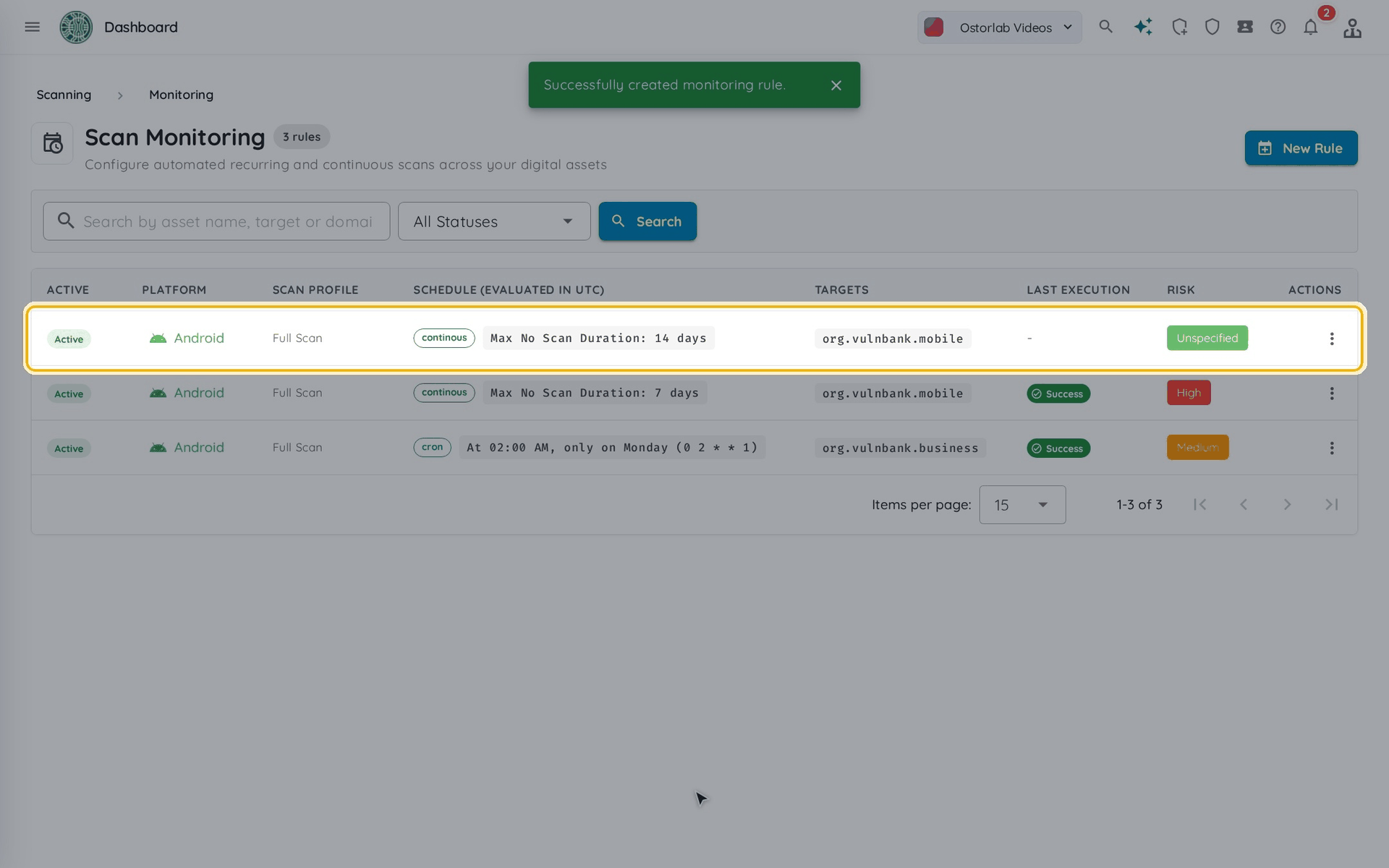
创建监控规则
监控规则会在资产变更时或按计划重新扫描,帮助您发现新漏洞,无需手动重复运行扫描。
步骤
1. 导航到监控部分
-
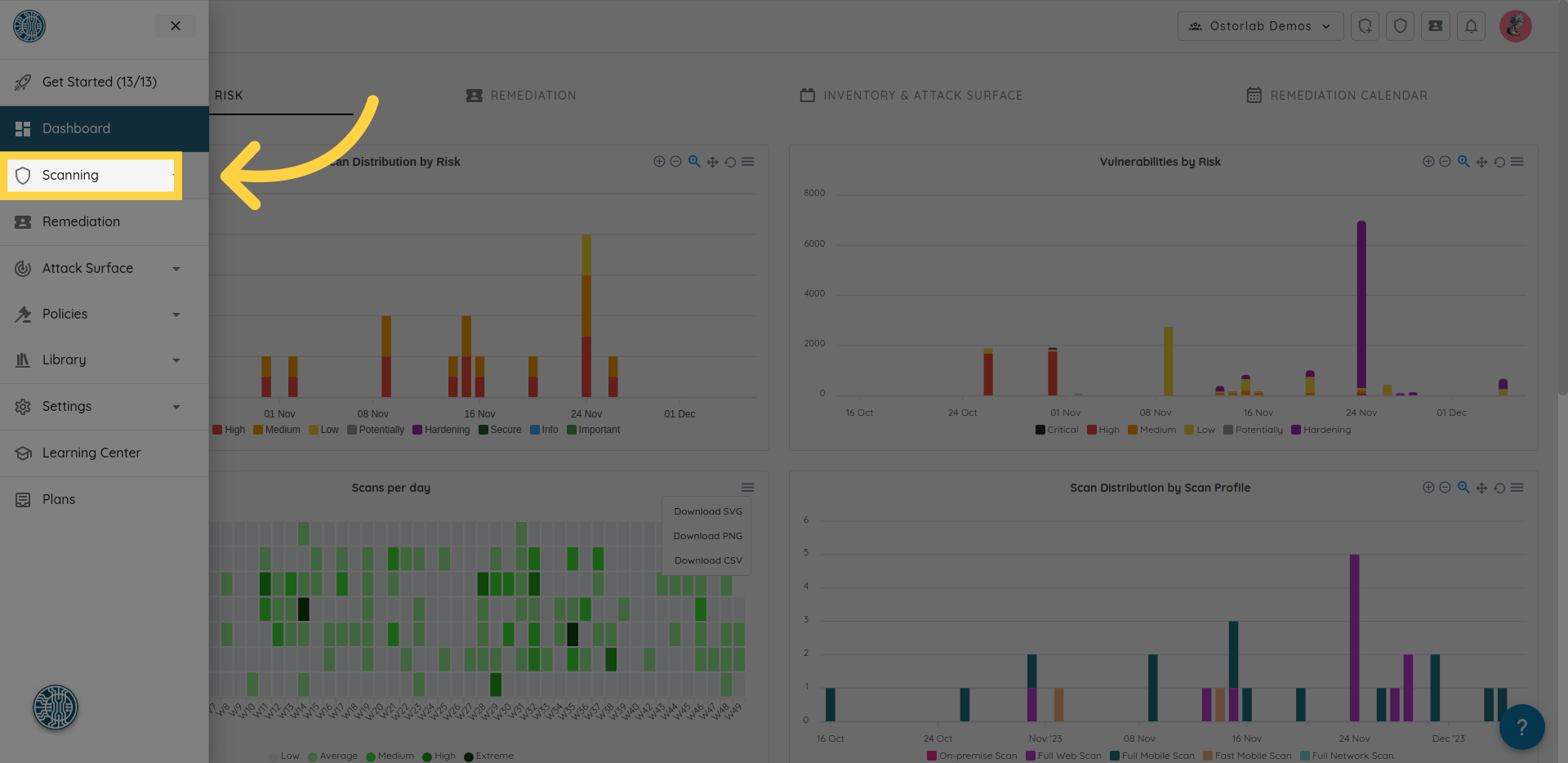
打开左上角的菜单,然后点击 Scanning 。
-
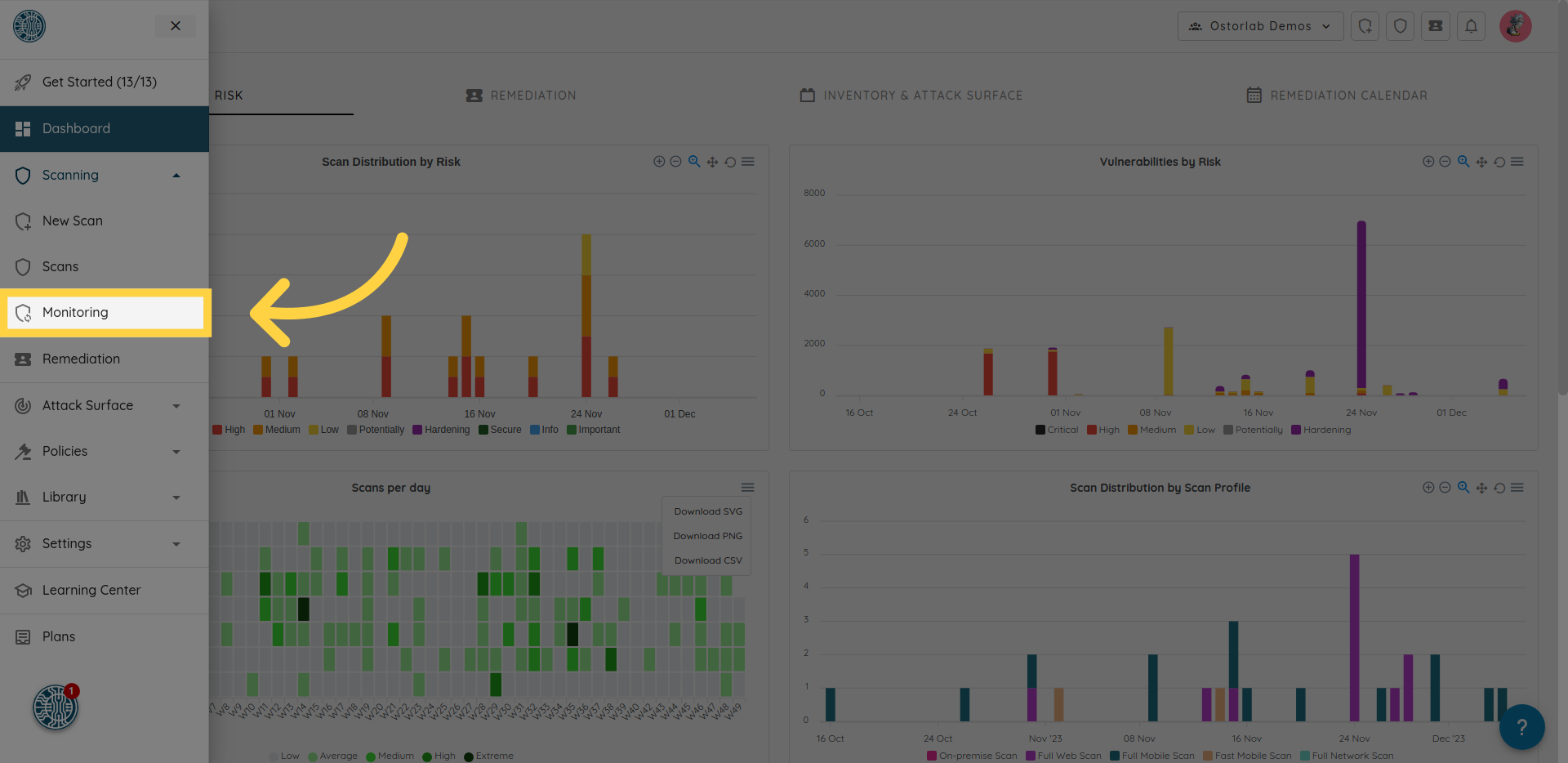
然后,点击 Monitoring 。
2. 创建新监控规则
-
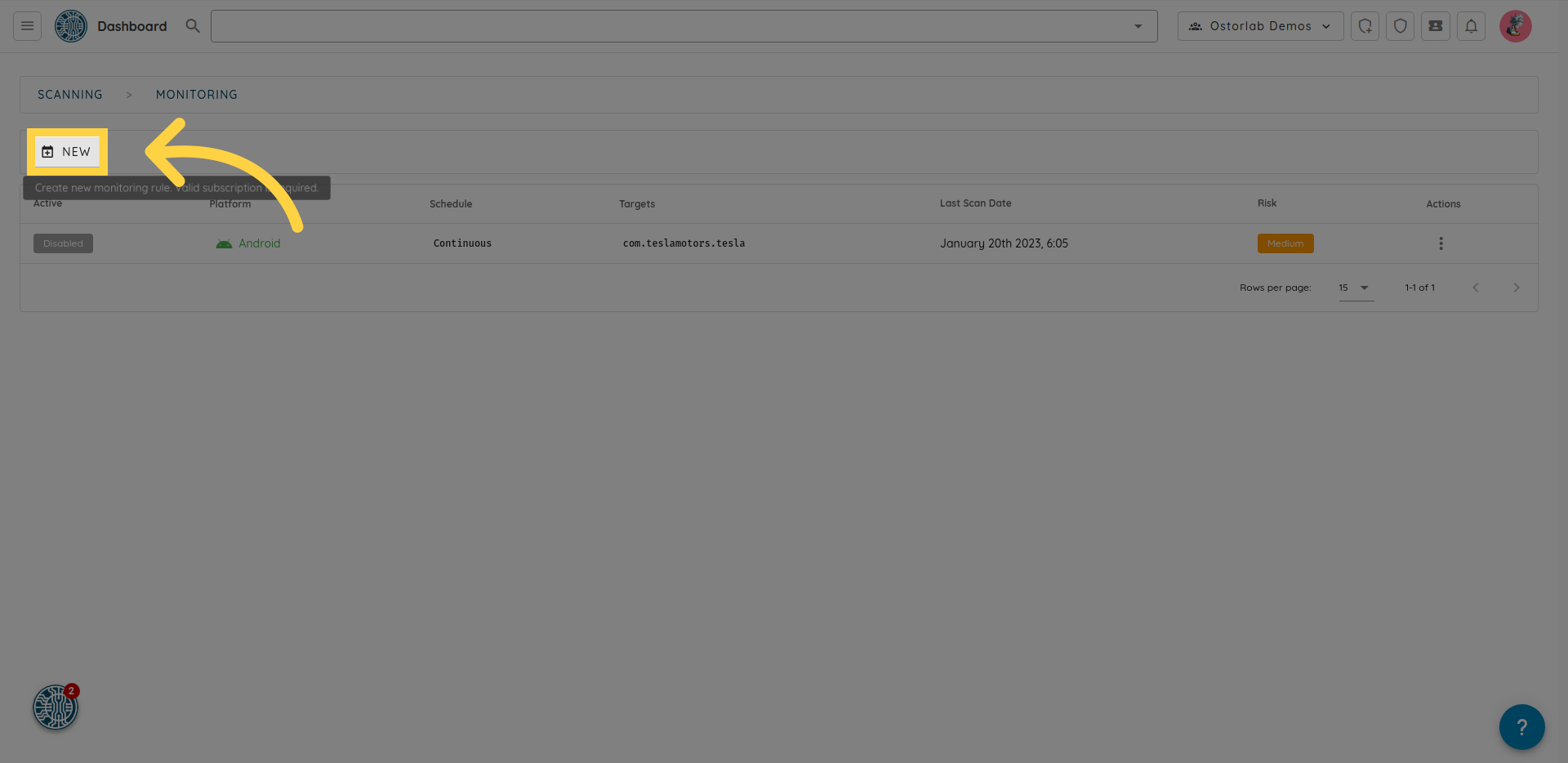
点击 New Rule 。
3. 指定要监控的资产类型
-
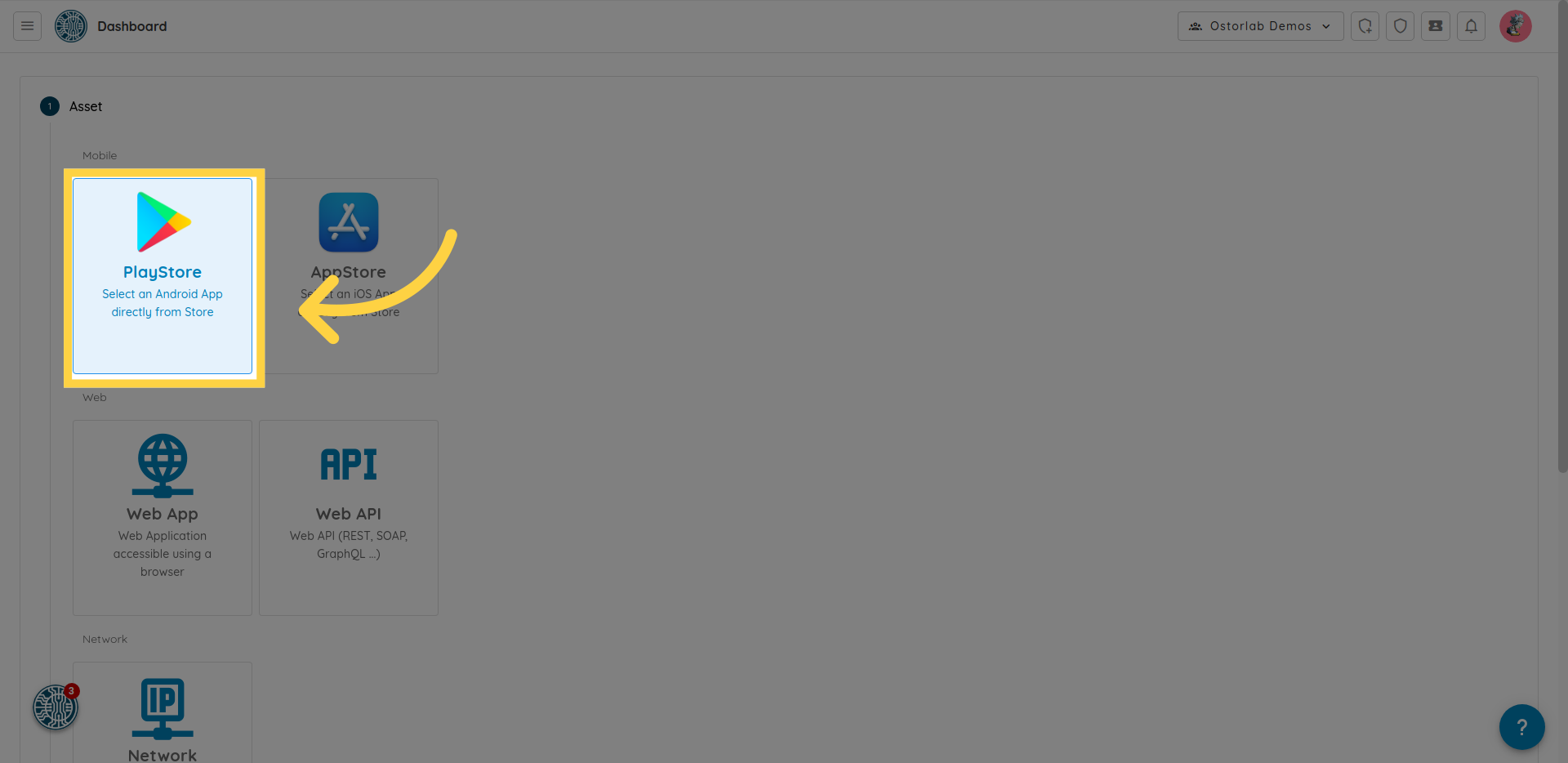
选择您要监控的资产类型,例如 Android 应用程序选择 PlayStore 。
4. 选择资产
-
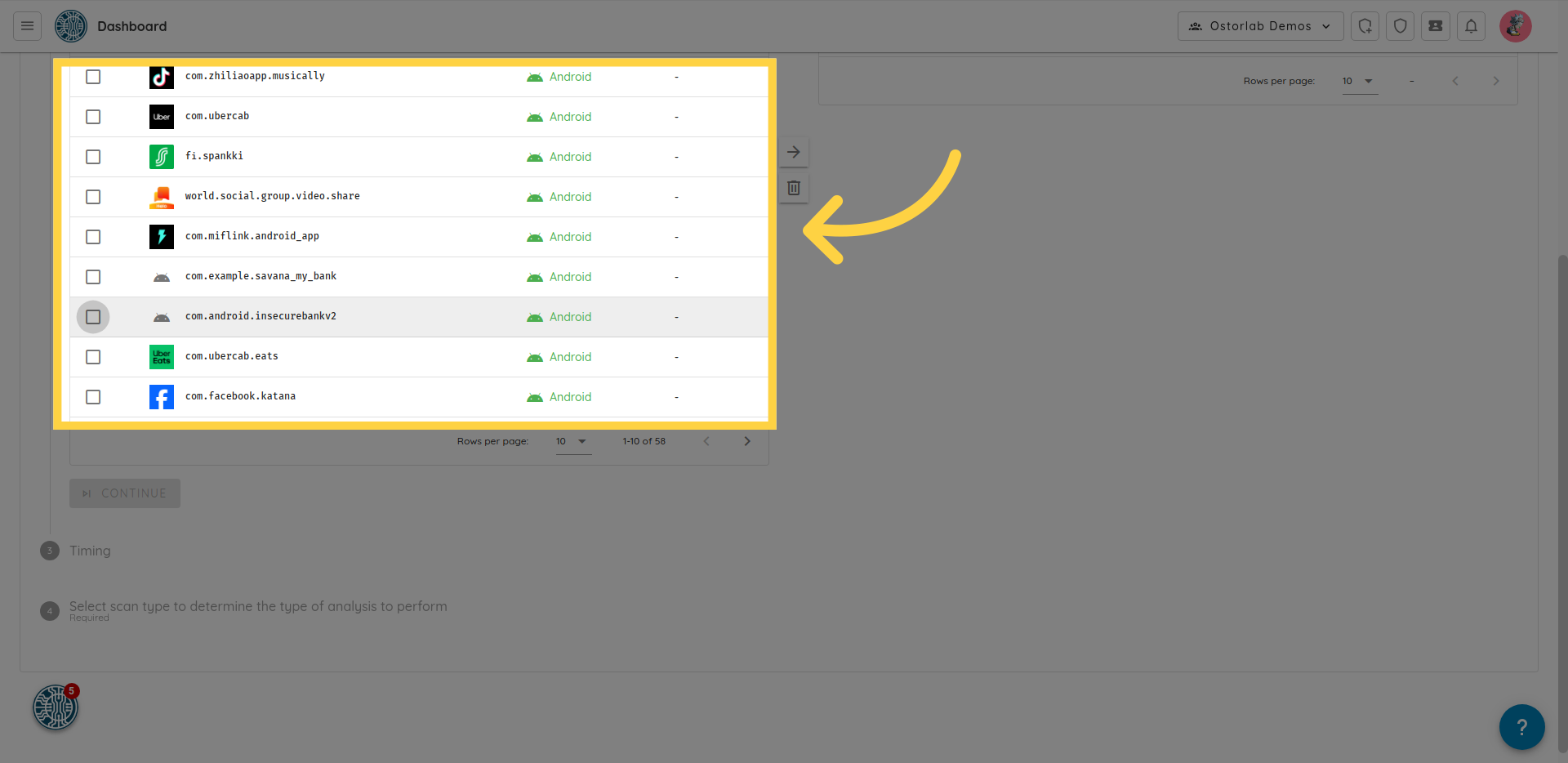
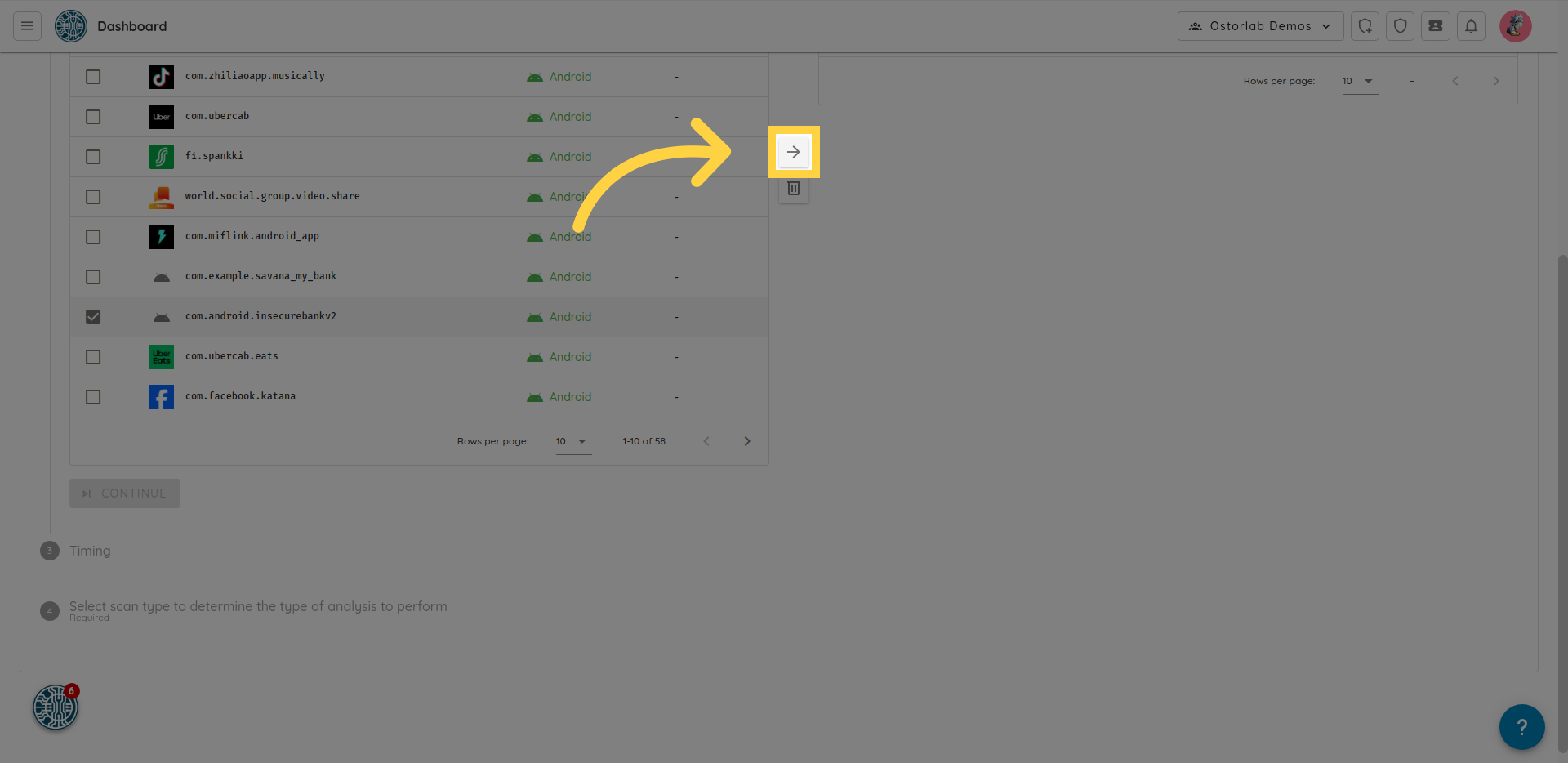
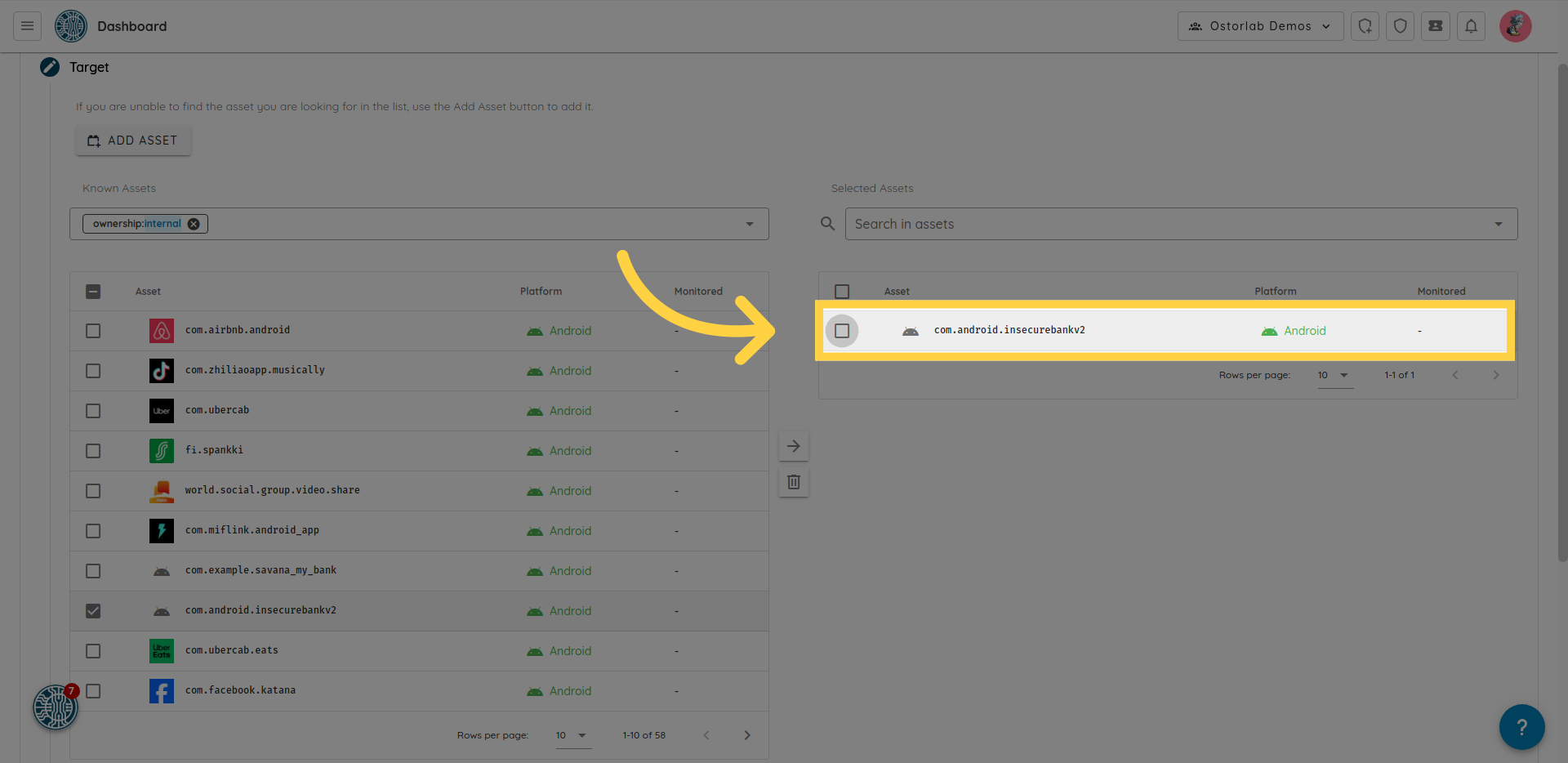
在 Known Assets 中,选择规则覆盖的资产。
-
要监控不在列表中的资产,请点击 Add Asset 。
-
点击 Continue 。
5. 选择扫描频率
-
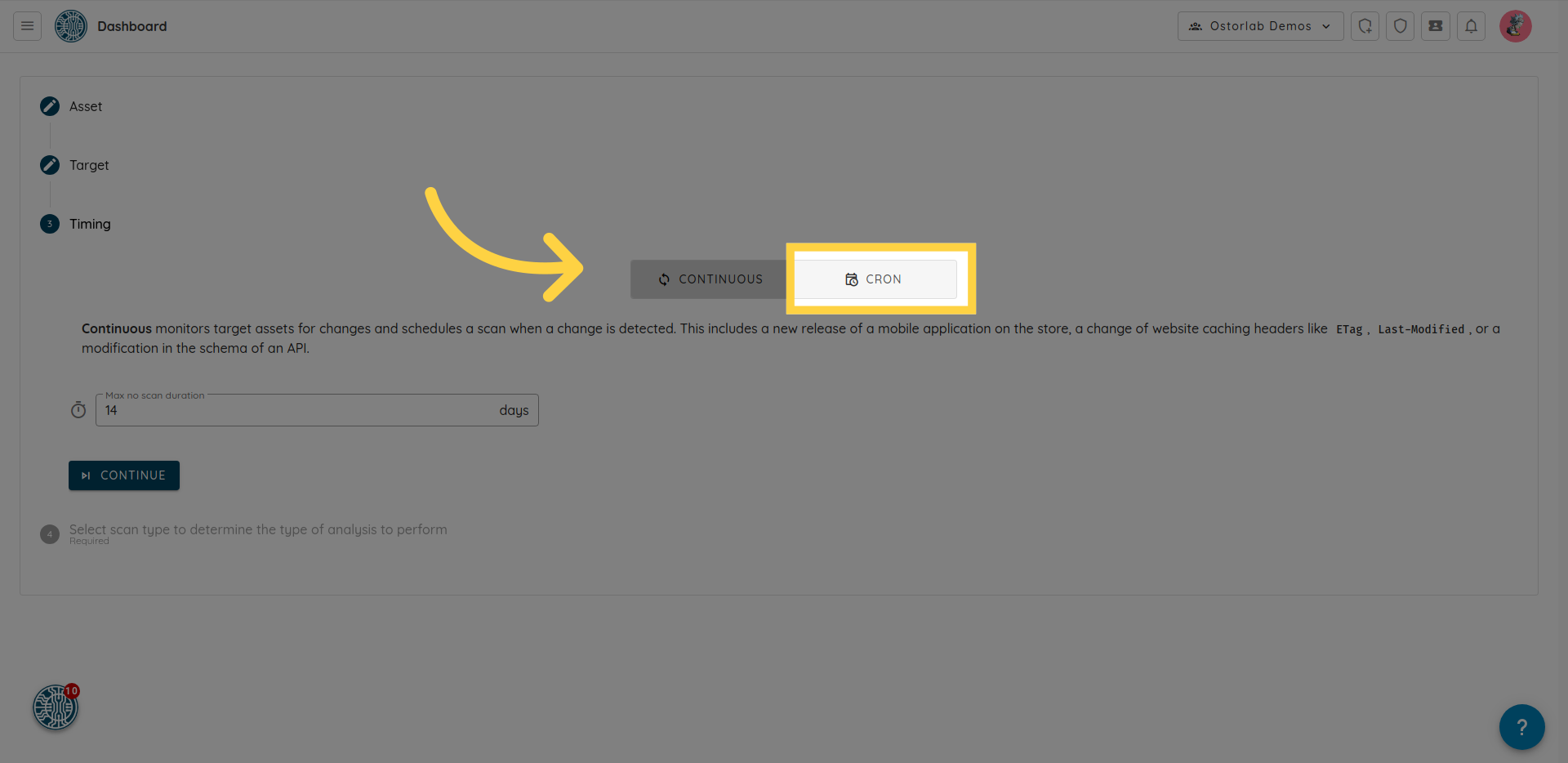
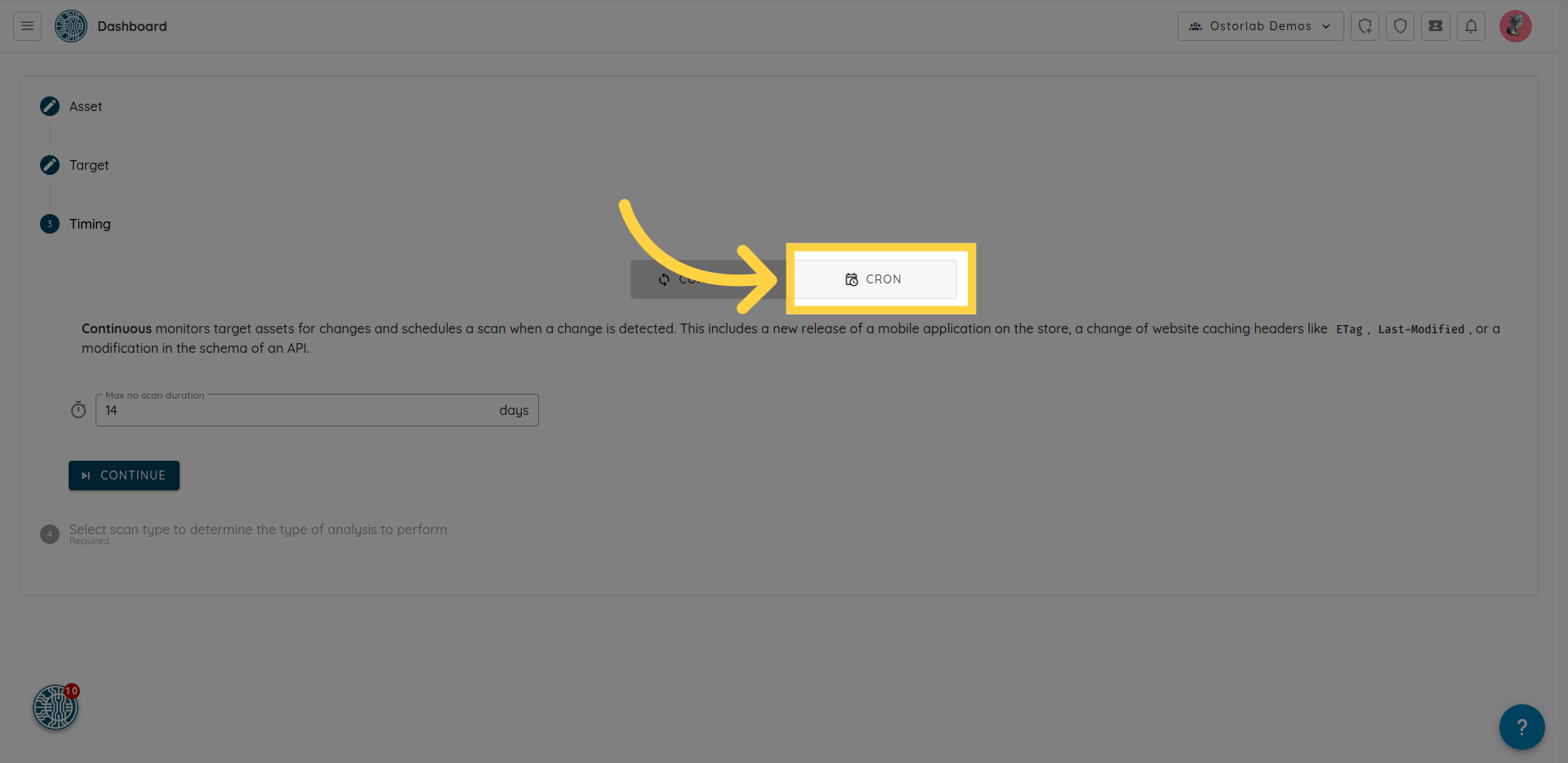
在 Continuous 和 Cron 之间进行选择。
-
Continuous :监控资产的更改并在检测到更改时触发扫描,例如商店中移动应用程序的新版本。设置 Max no scan duration ,即使未检测到任何更改,也会在该天数之后启动扫描。
-
Cron :使用按 UTC 计算的 cron 表达式,安排扫描在特定时间和频率运行。
-
-
点击 Continue 。
6. 选择扫描配置文件并提交
-
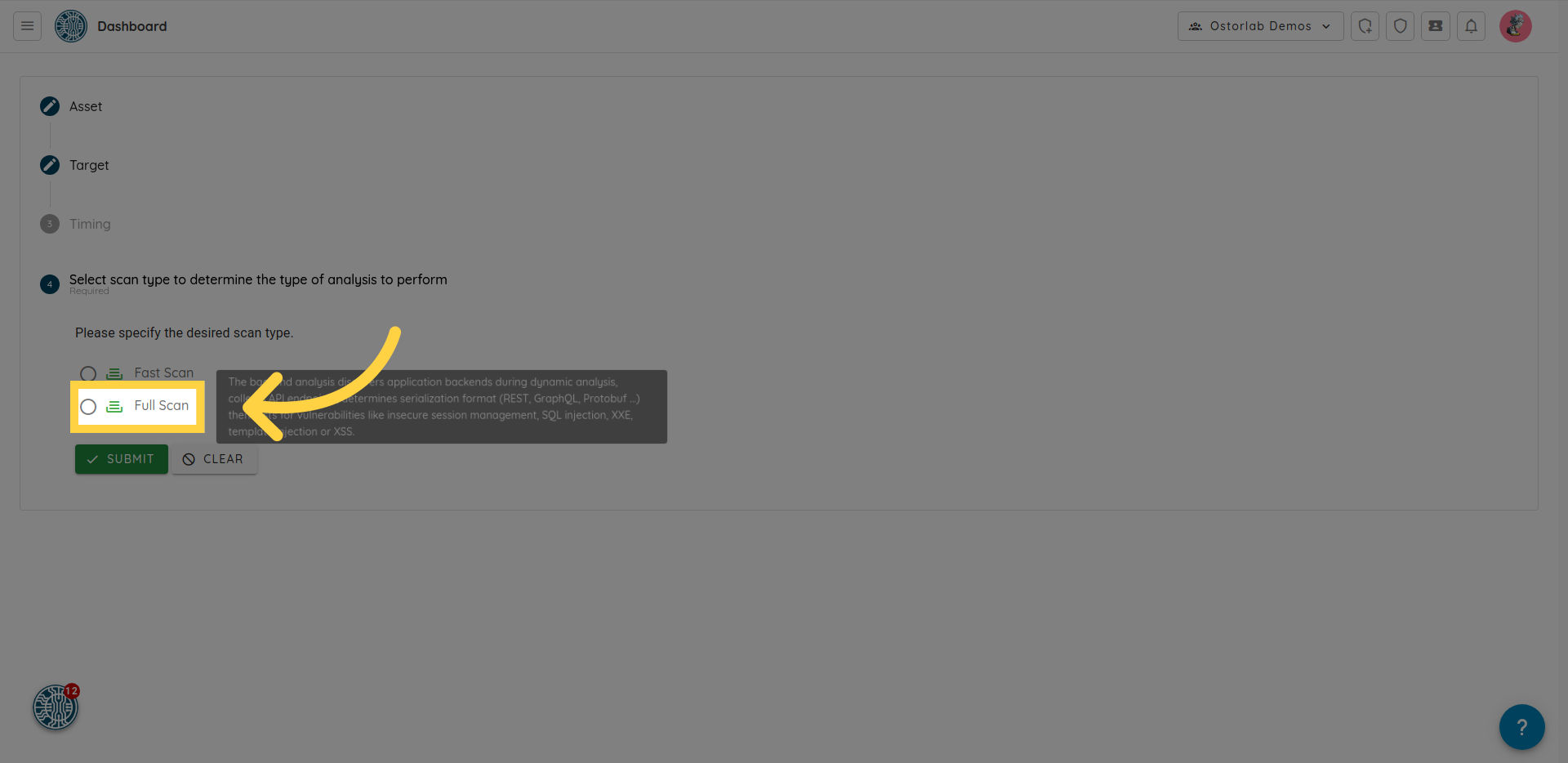
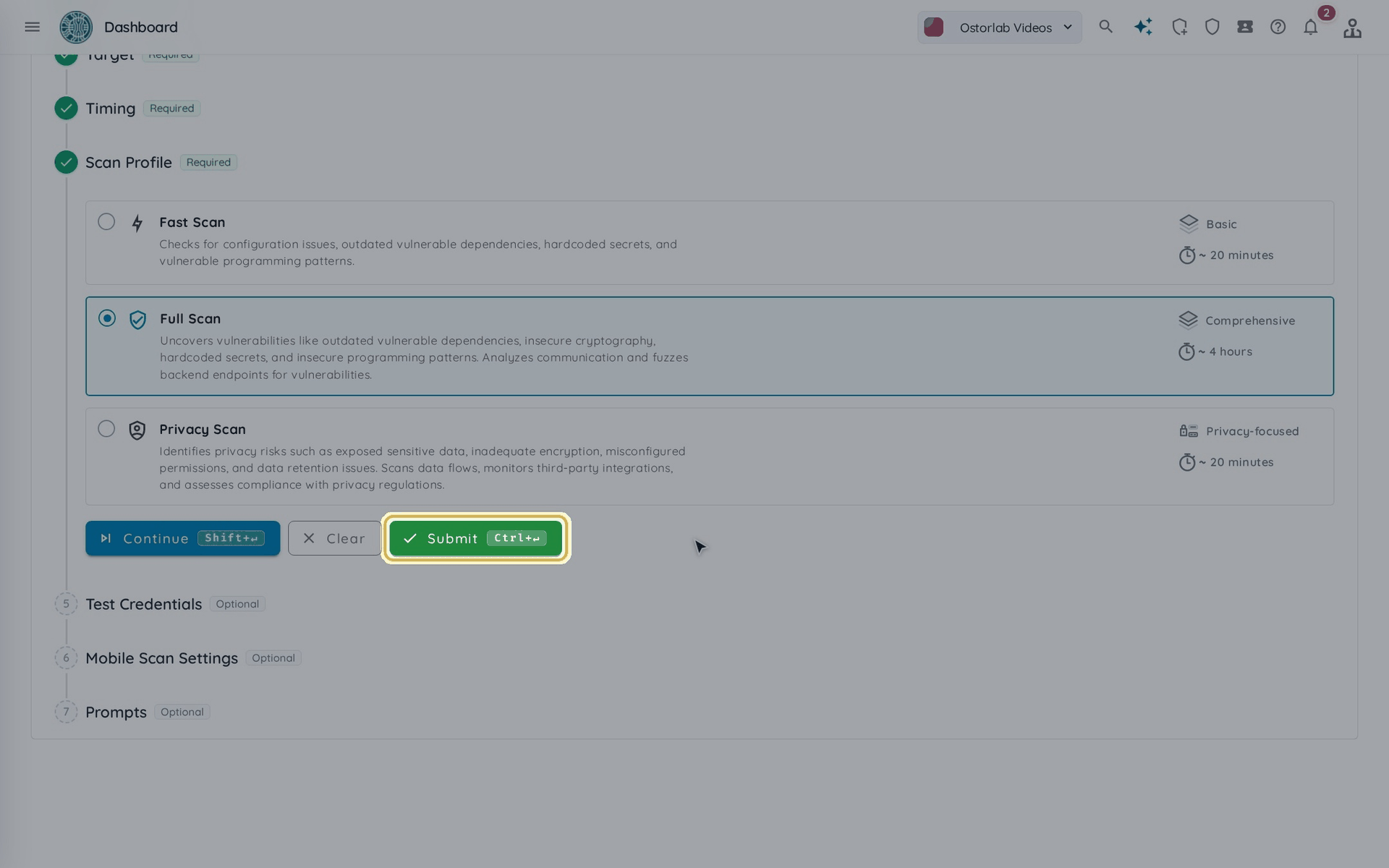
选择扫描配置文件,例如 Full Scan 。
-
Test Credentials 、 Mobile Scan Settings 和 Prompts 是可选的。点击 Submit 创建规则。
7. 规则已创建
点击 Submit 后,表单会重置。打开 Scanning > Monitoring 查看状态为 Active 的新规则。要编辑、禁用或删除规则,请参阅监控。