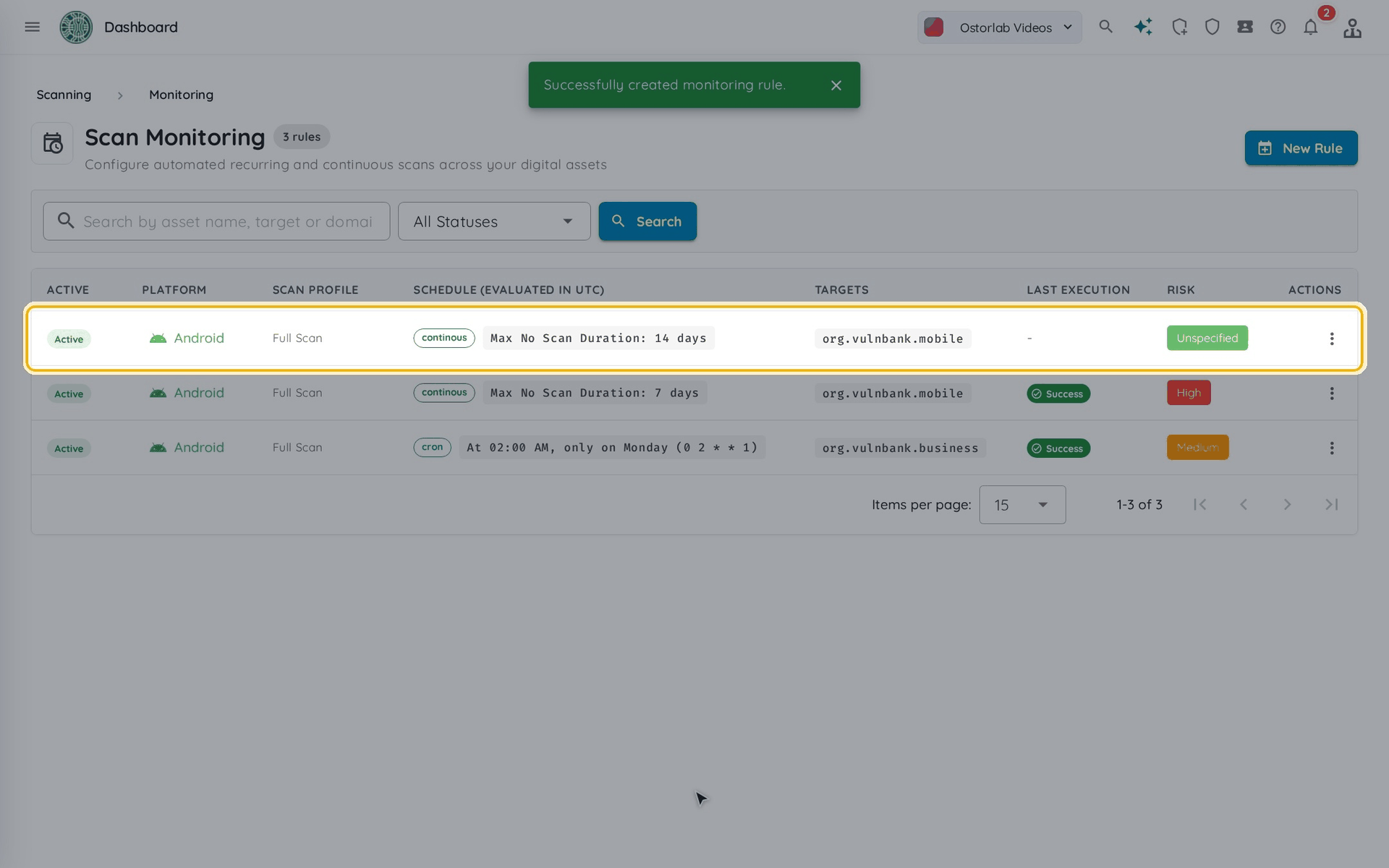
Création d'une règle de supervision
Une règle de surveillance scanne à nouveau vos actifs lorsqu’ils changent ou selon une planification, pour découvrir de nouvelles vulnérabilités sans relancer les scans manuellement.
Étapes
1. Naviguer vers la section de supervision
-
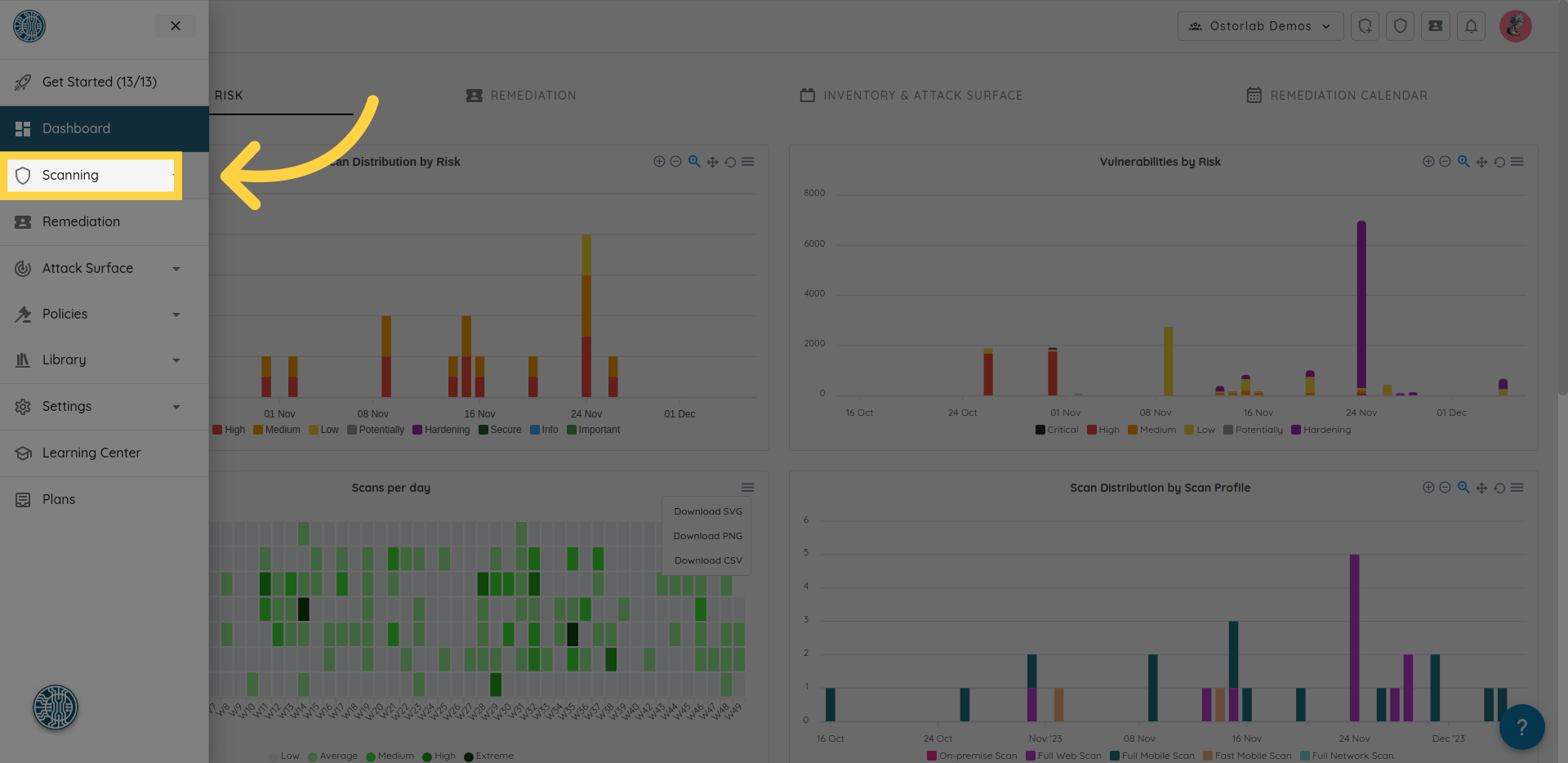
Ouvrez le menu en haut à gauche, puis cliquez sur Scanning.
-
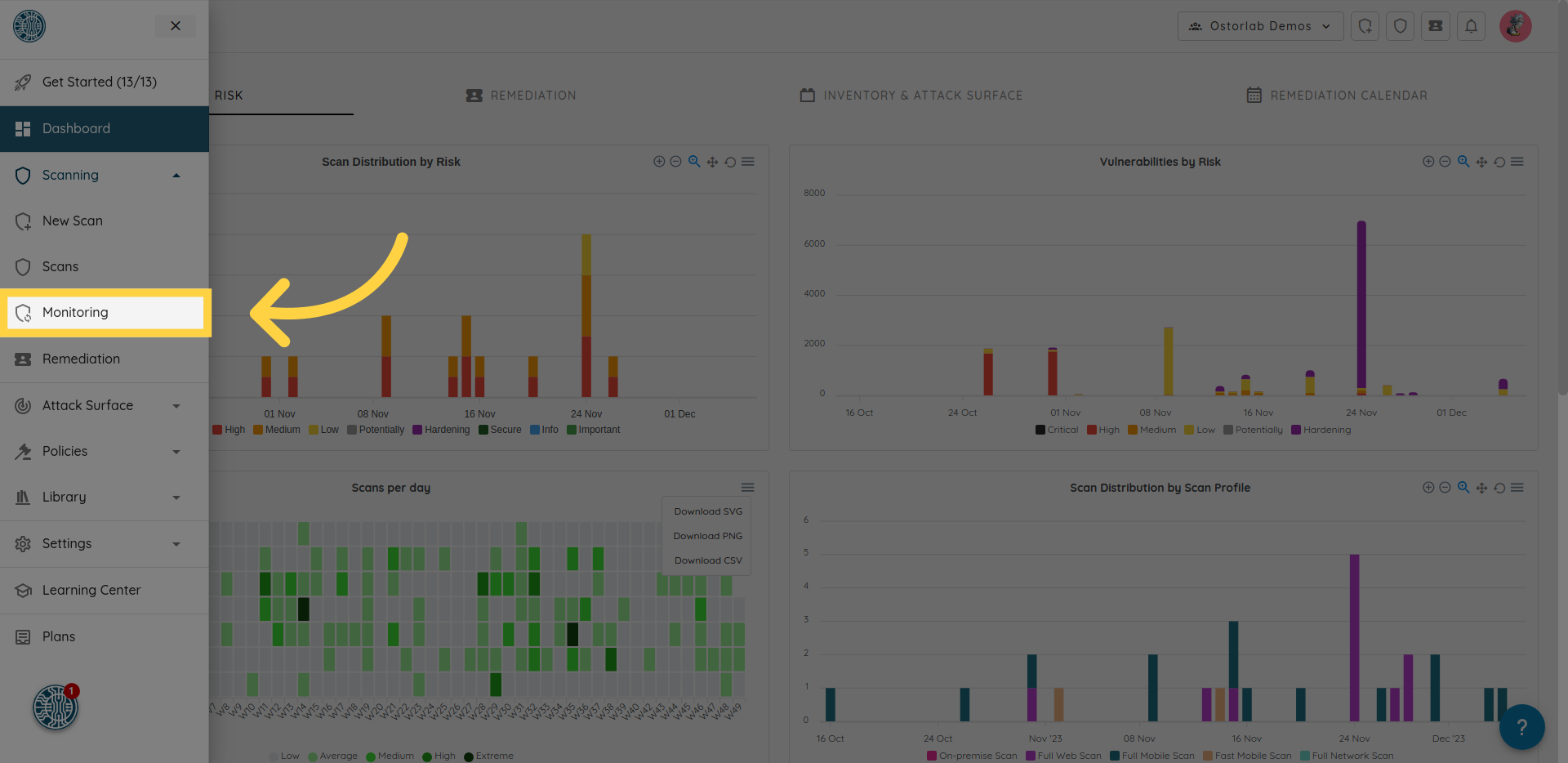
Ensuite, cliquez sur Monitoring.
2. Créer une nouvelle règle de supervision
-
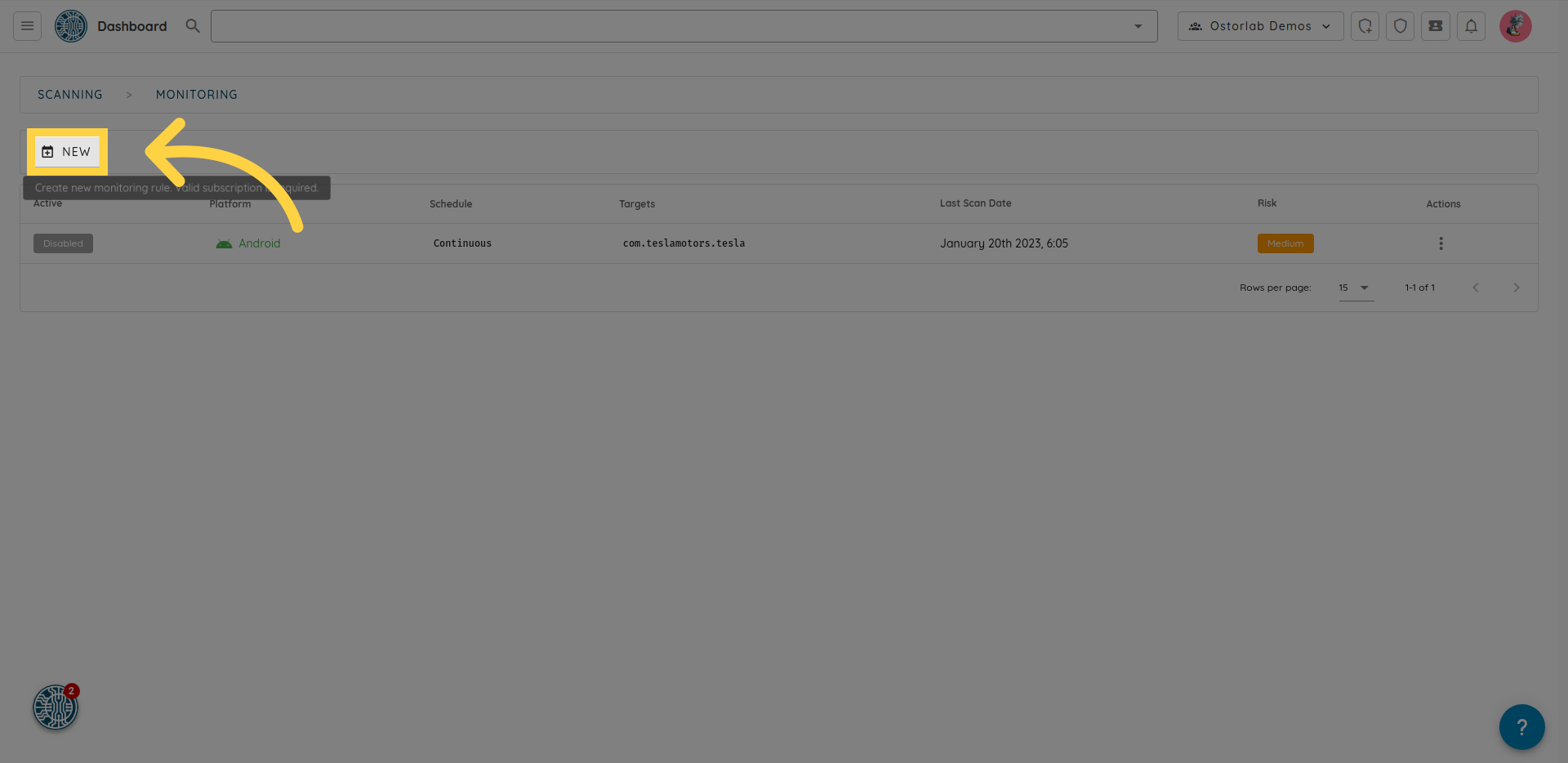
Cliquez sur New Rule.
3. Spécifier le type d'actif à superviser
-
Sélectionnez le type d'actif que vous souhaitez superviser, par exemple PlayStore pour les applications Android.
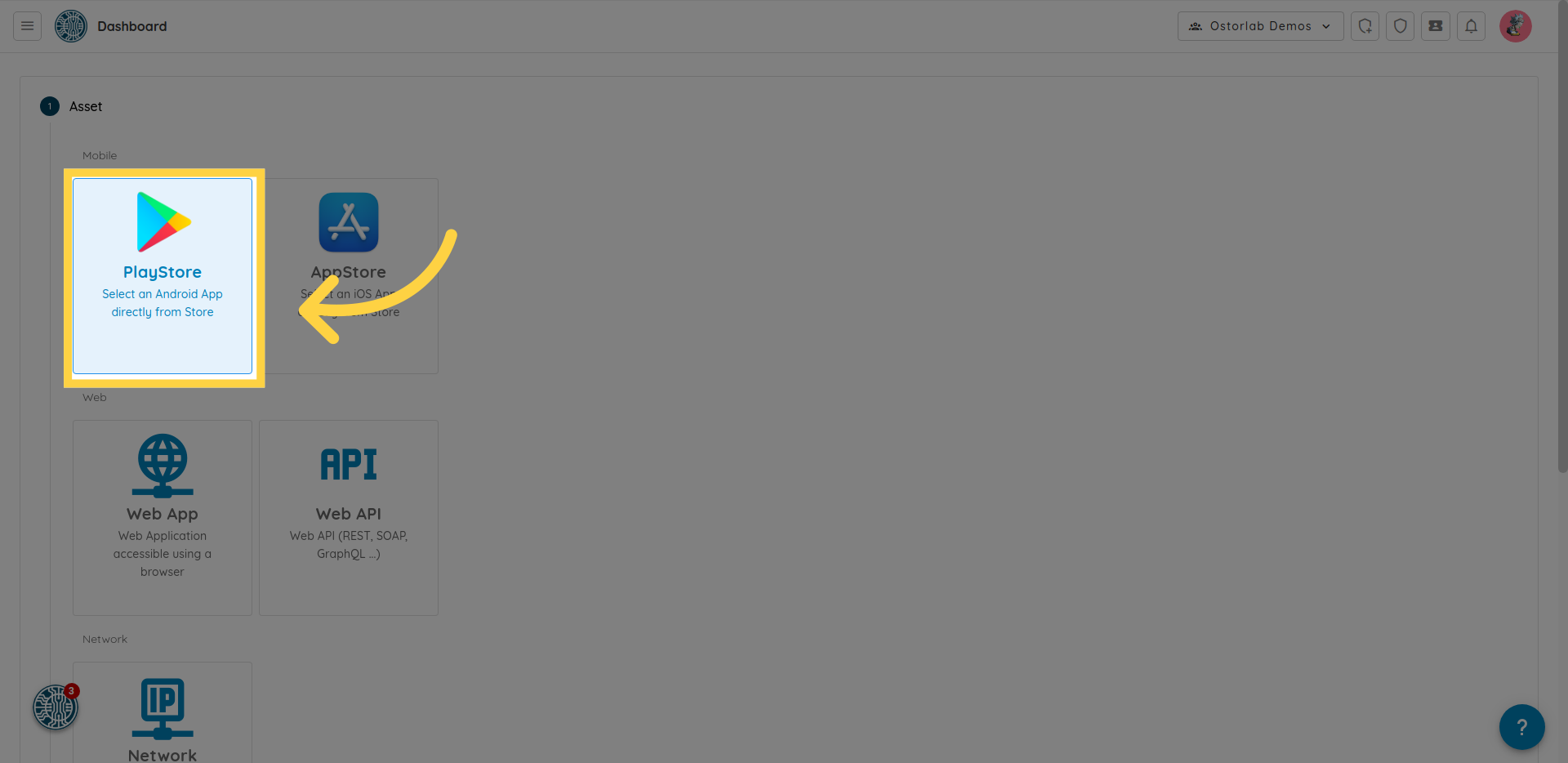
4. Sélectionner des actifs
-
Dans Known Assets, sélectionnez les actifs couverts par la règle.
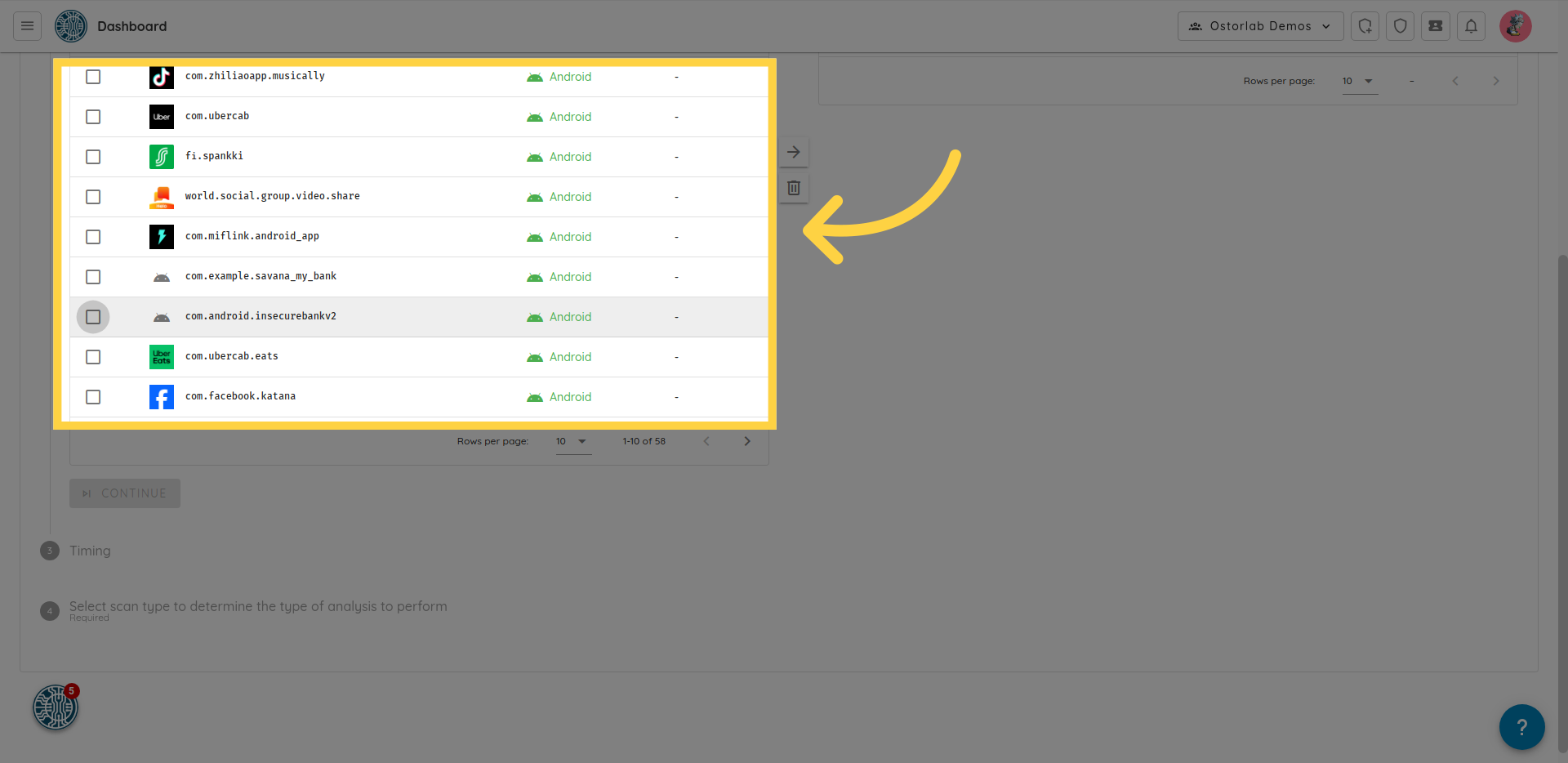
-
Pour superviser un actif qui ne figure pas dans la liste, cliquez sur Add Asset.
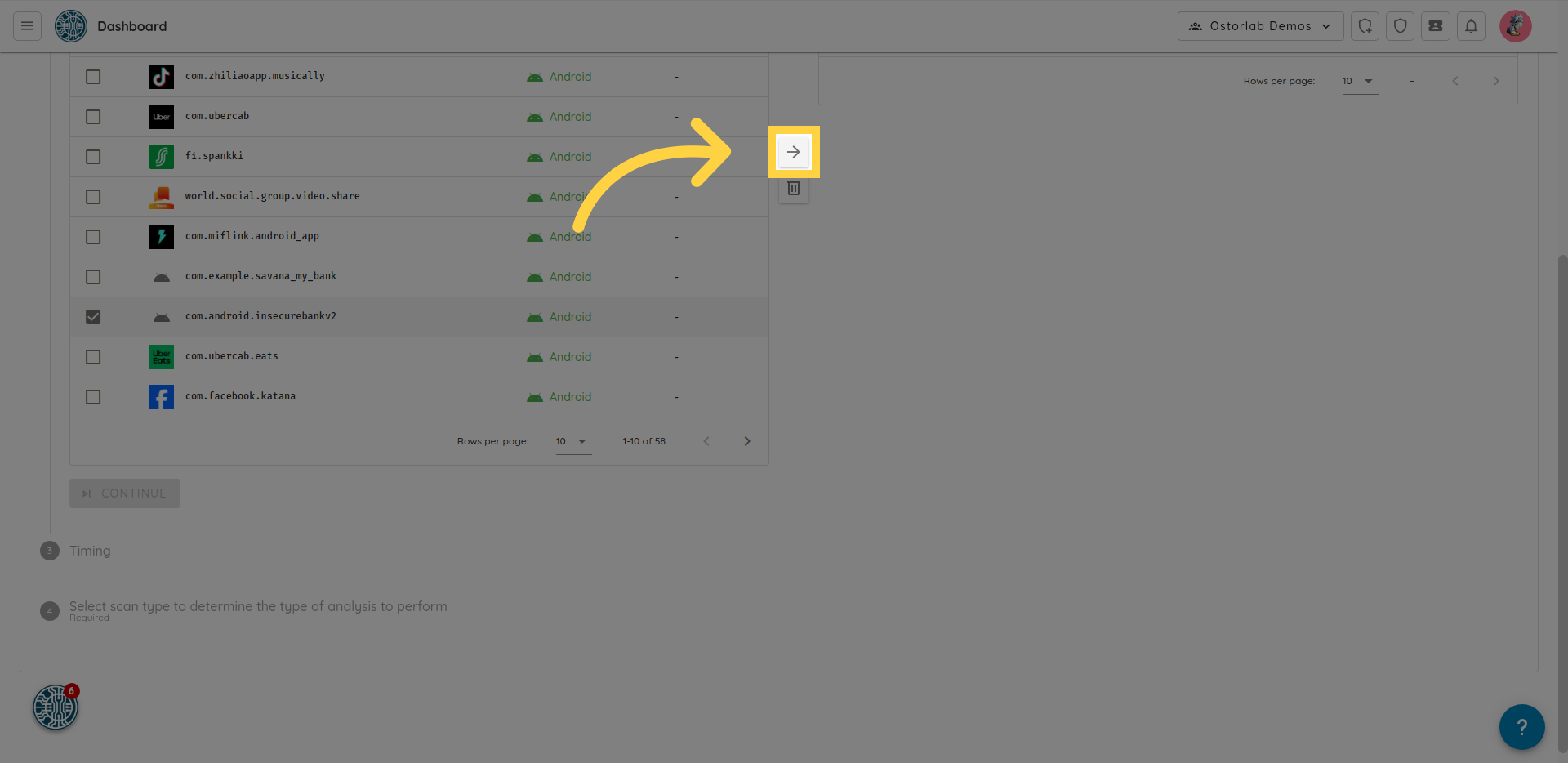
-
Cliquez sur Continue.
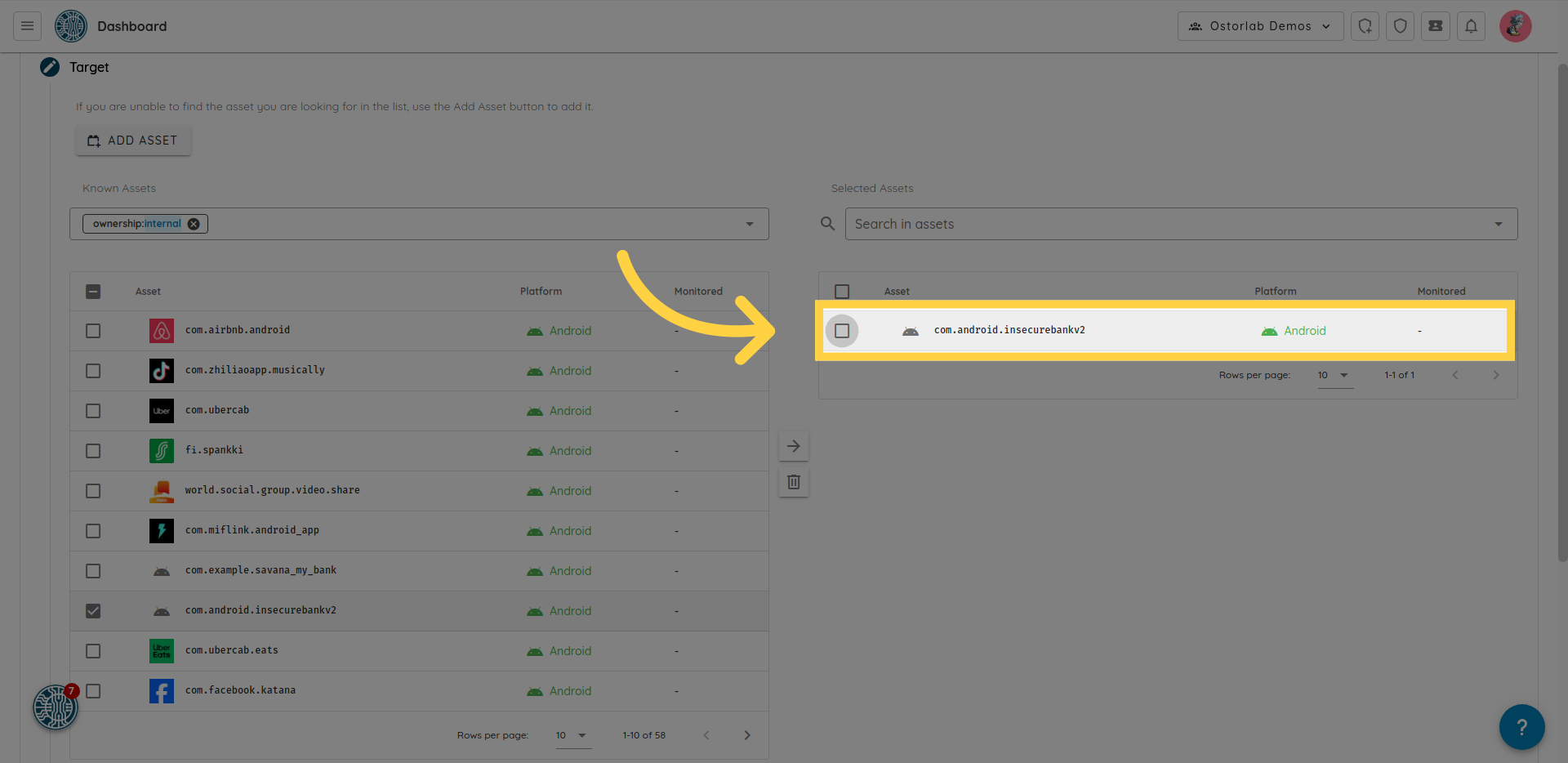
5. Sélectionner la fréquence de scan
-
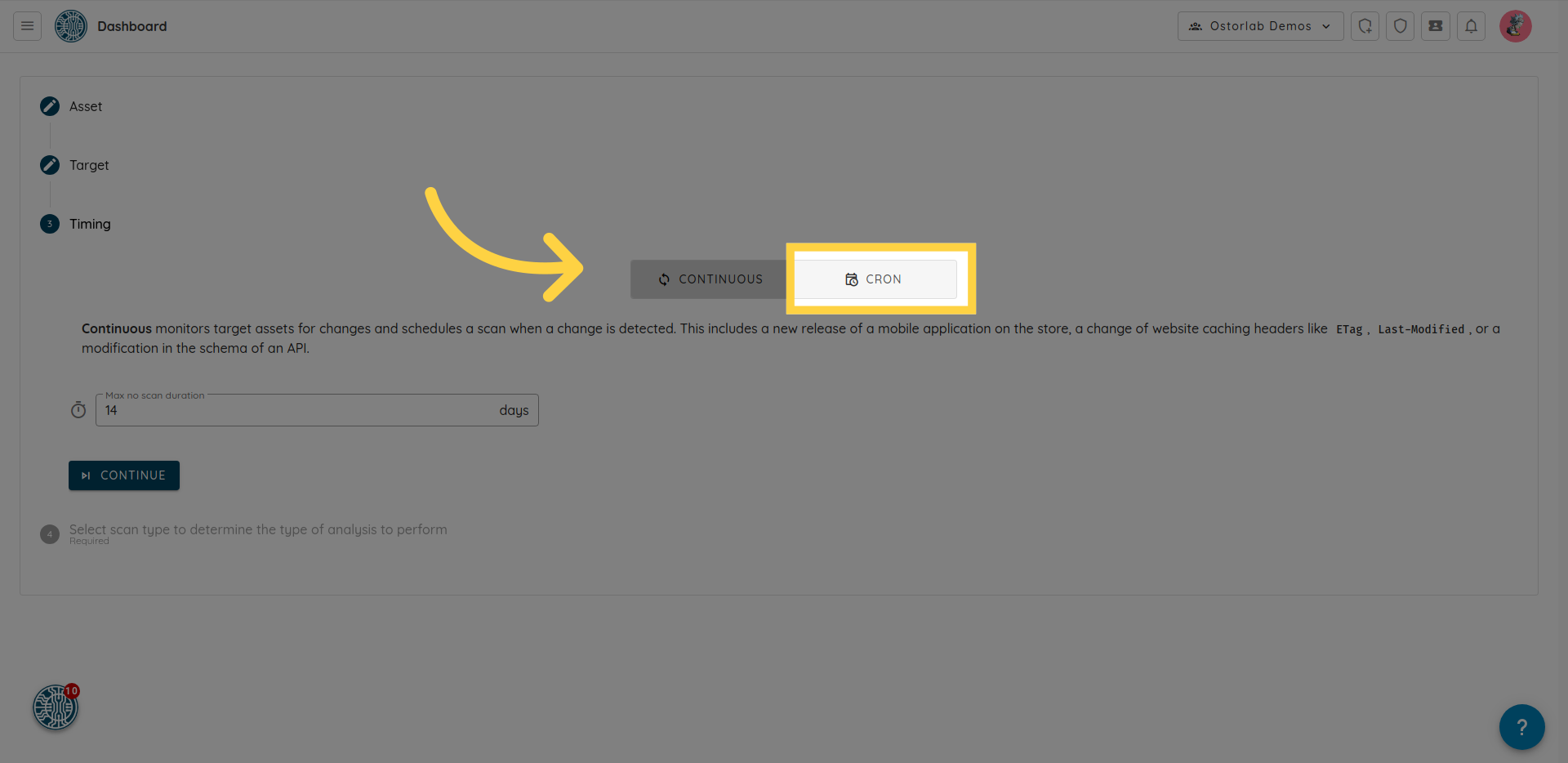
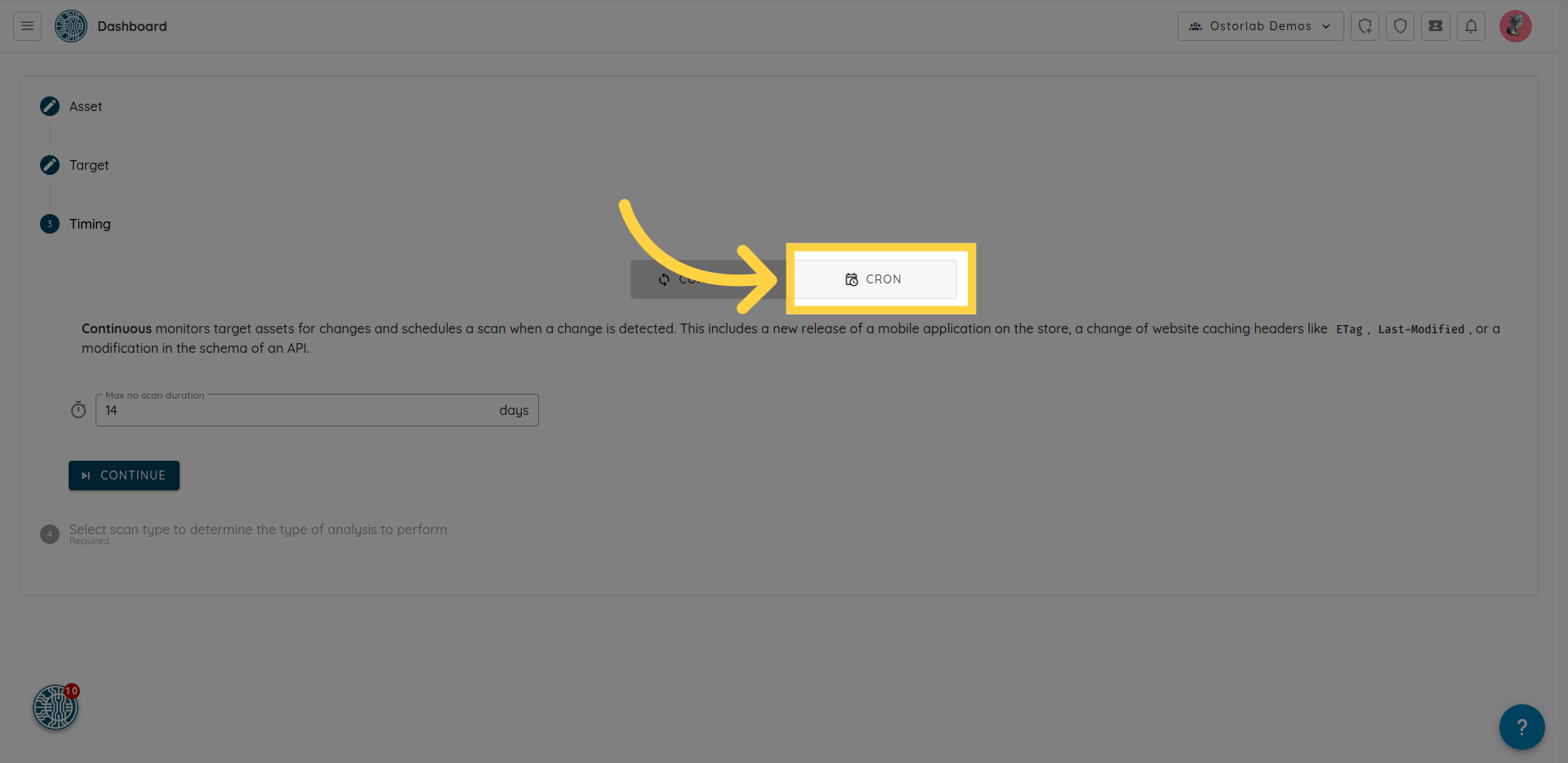
Choisissez entre Continuous et Cron.
-
Continuous : Surveille les modifications des actifs et déclenche un scan lorsqu'un changement est détecté, comme une nouvelle version d'une application mobile sur le store. Définissez Max no scan duration pour lancer un scan après ce nombre de jours, même si aucune modification n'est détectée.
-
Cron : Planifiez des scans pour qu'ils s'exécutent à une heure et une fréquence spécifiques, avec une expression cron évaluée en UTC.
-
-
Cliquez sur Continue.
6. Sélectionner le profil de scan et valider
-
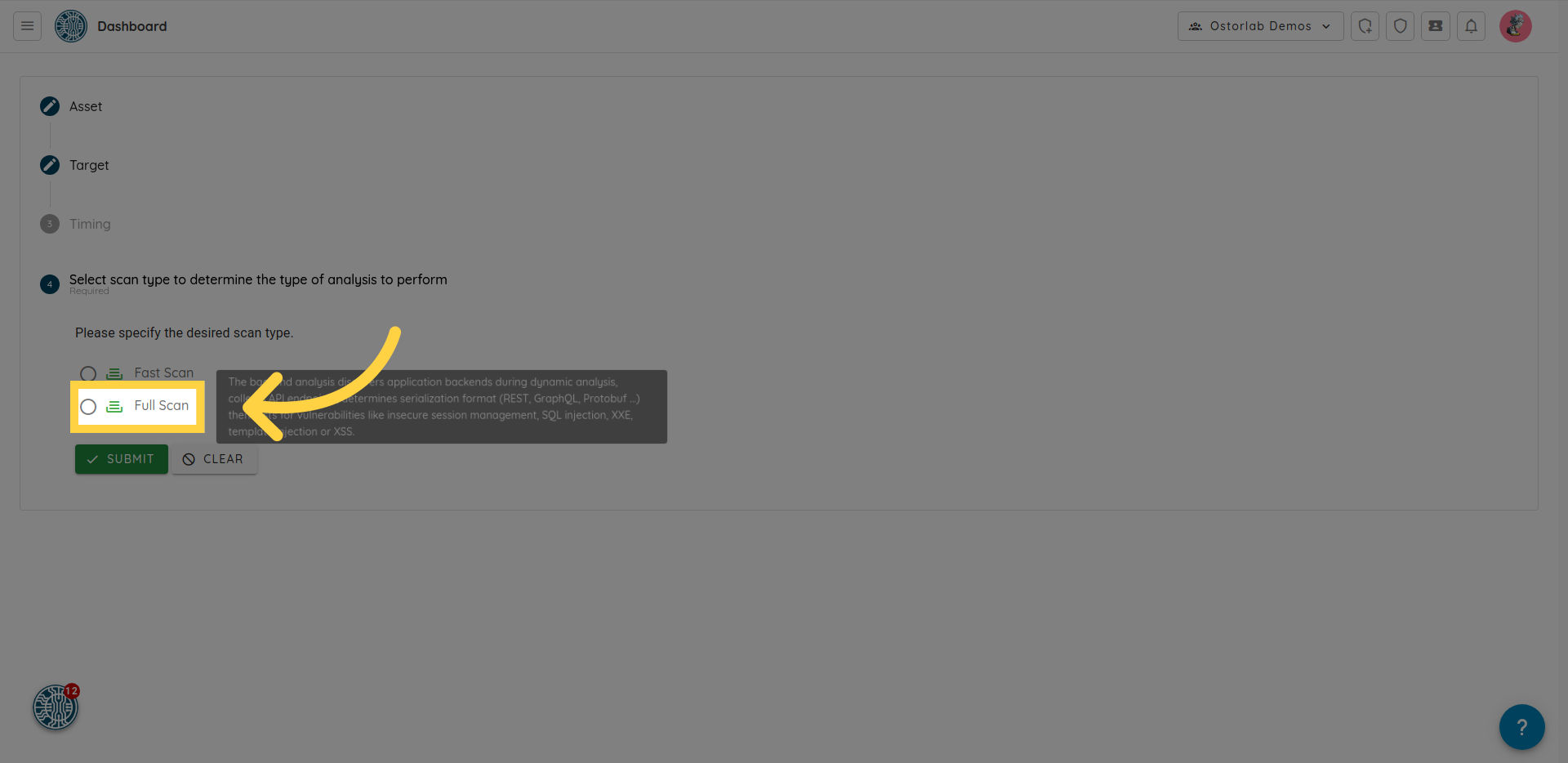
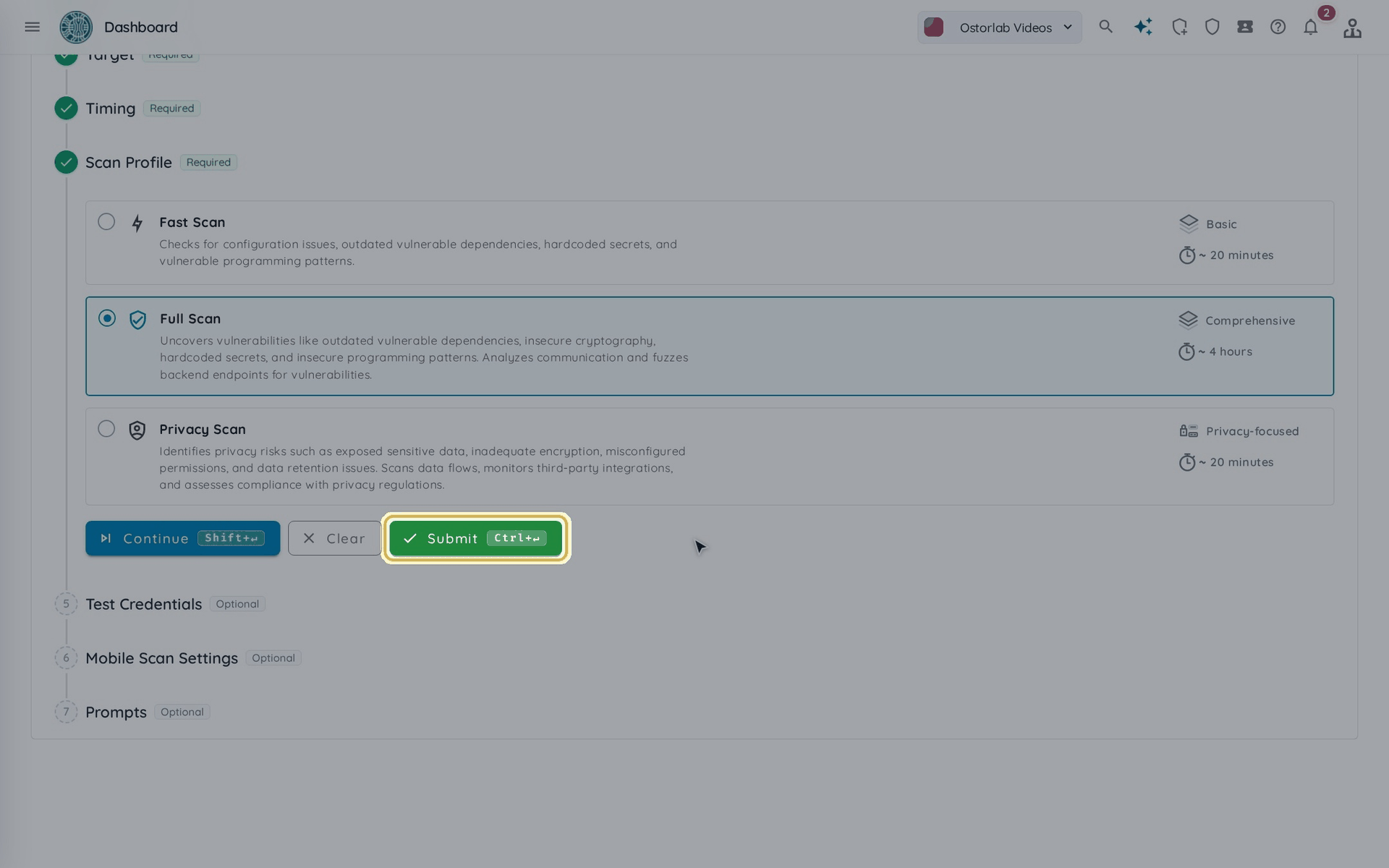
Sélectionnez le profil de scan, par exemple Full Scan.
-
Test Credentials, Mobile Scan Settings et Prompts sont facultatifs. Cliquez sur Submit pour créer la règle.
7. La règle est créée
Après avoir cliqué sur Submit, le formulaire se réinitialise. Ouvrez Scanning > Monitoring pour voir la nouvelle règle avec le statut Active. Consultez Surveillance pour la modifier, la désactiver ou la supprimer.