Scanner les applications web
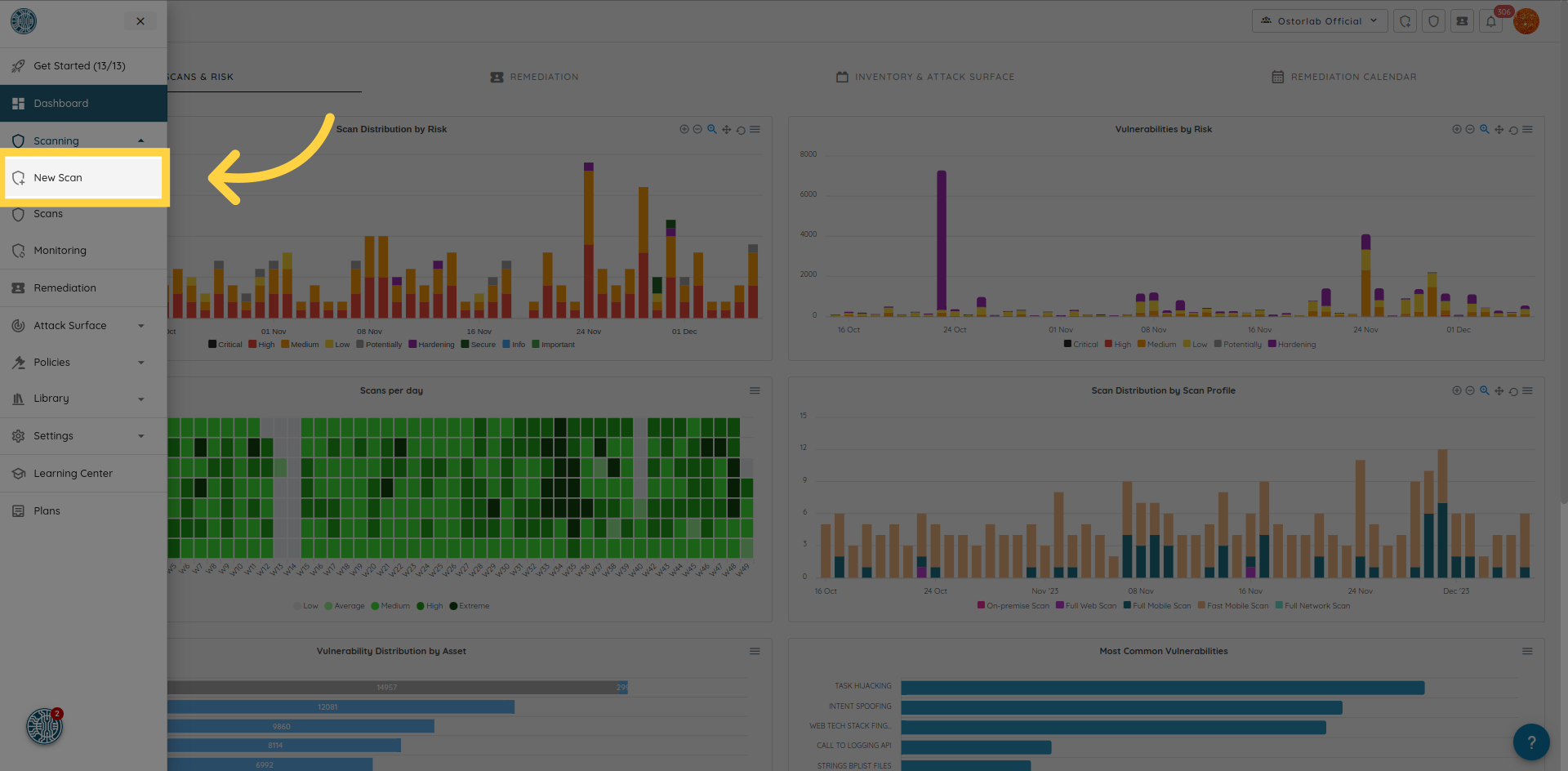
Pour créer un scan web, cliquez sur "New Scan" dans la barre supérieure.
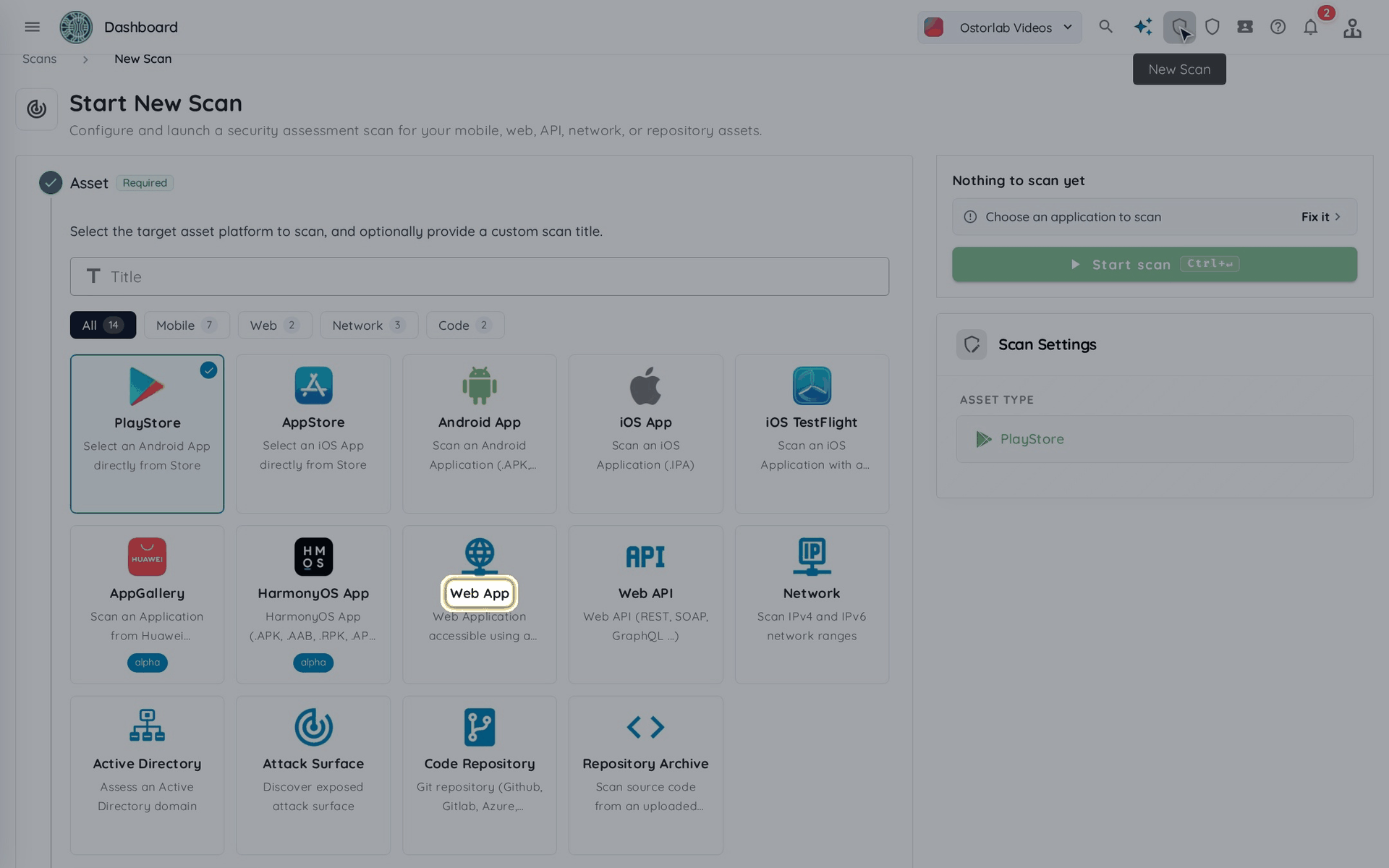
Cliquez sur "Web App".
Saisissez l'URL ou le domaine que vous souhaitez scanner. Pour scanner plusieurs cibles, ajoutez-les chacune sur une ligne distincte. Le profil "Fast Web Scan" s'exécute sur une seule URL.
Cliquez sur "Continue". L'étape "Extra Context" est facultative ; cliquez de nouveau sur "Continue" pour la passer.
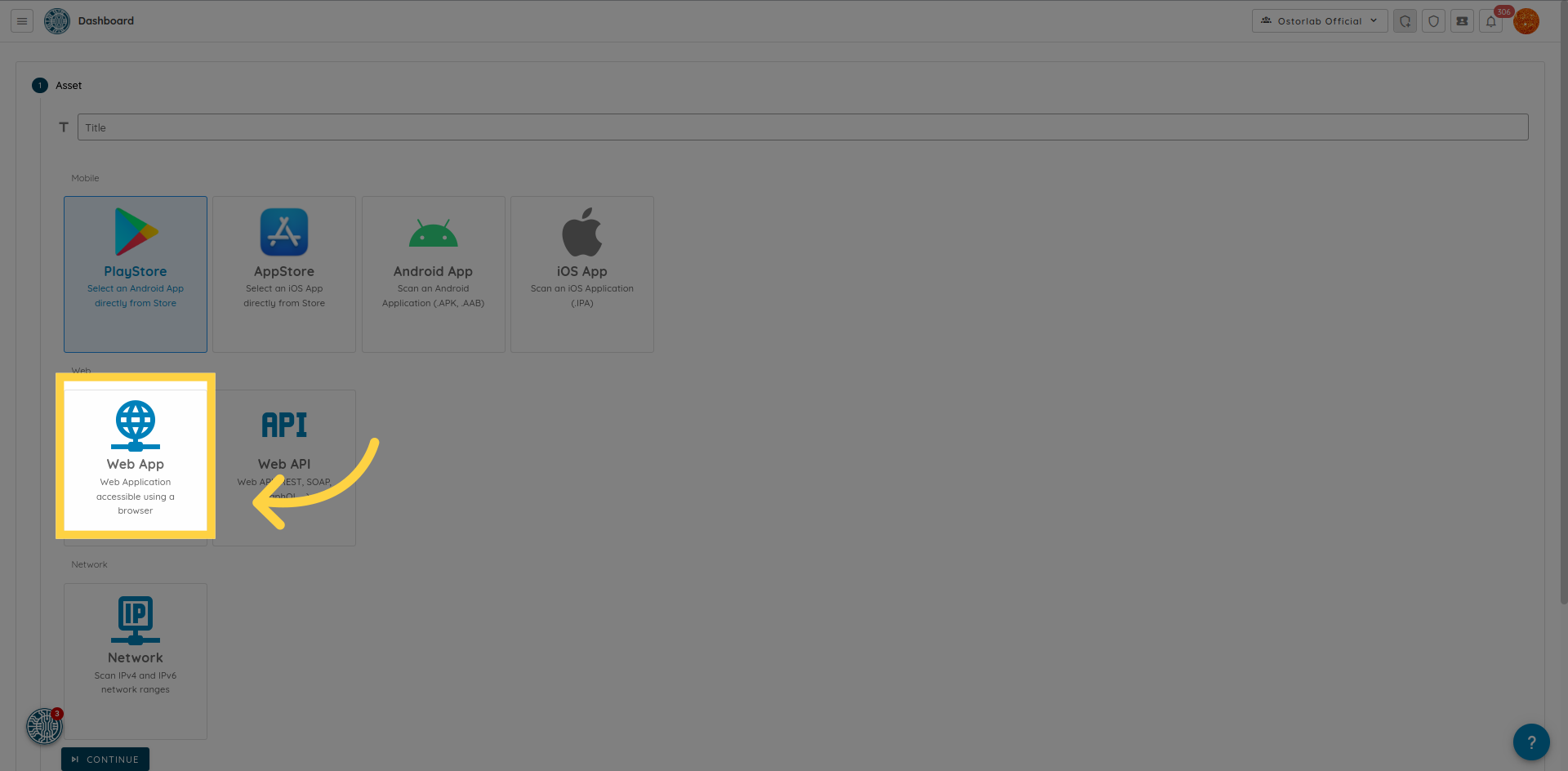
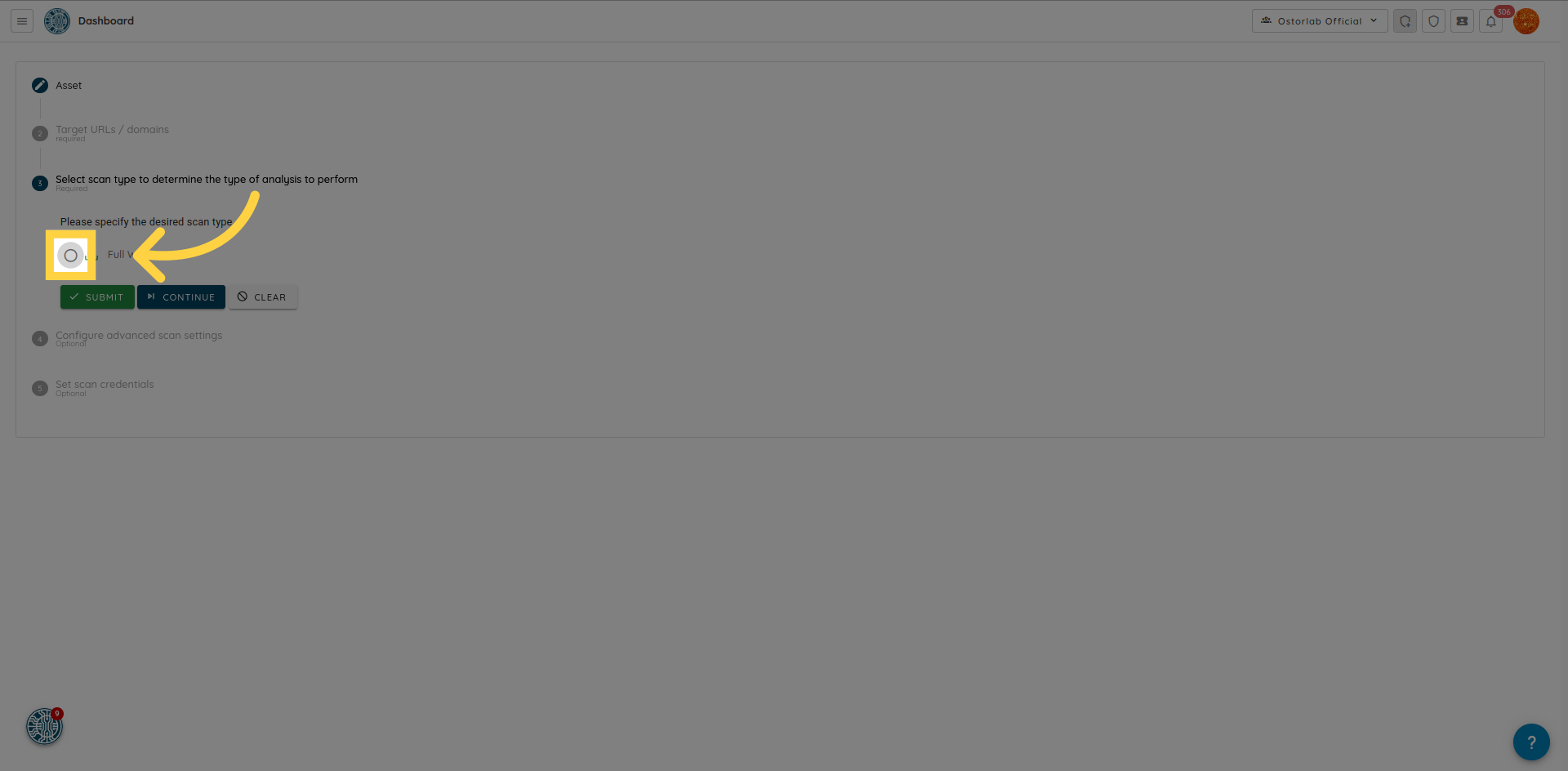
Sélectionnez un profil de scan, par exemple "Fast Web Scan" pour une vérification rapide ou "Full Web Scan" pour des tests approfondis. Un profil affichant un cadenas et un bouton "Unlock Profile" n'est pas inclus dans l'offre de votre organisation ; "Unlock Profile" ouvre la page des offres.
Cliquez sur "Continue". Selon le profil, le formulaire ajoute des étapes facultatives telles que "Prompts", "Advanced Settings" ou "Custom Checks". Ajoutez des tags si vous le souhaitez. À l'étape "Execution window", vous pouvez choisir quand le scan peut s'exécuter (voir Choisir quand un scan s'exécute). Cliquez ensuite sur "Start scan" dans le panneau récapitulatif à droite.
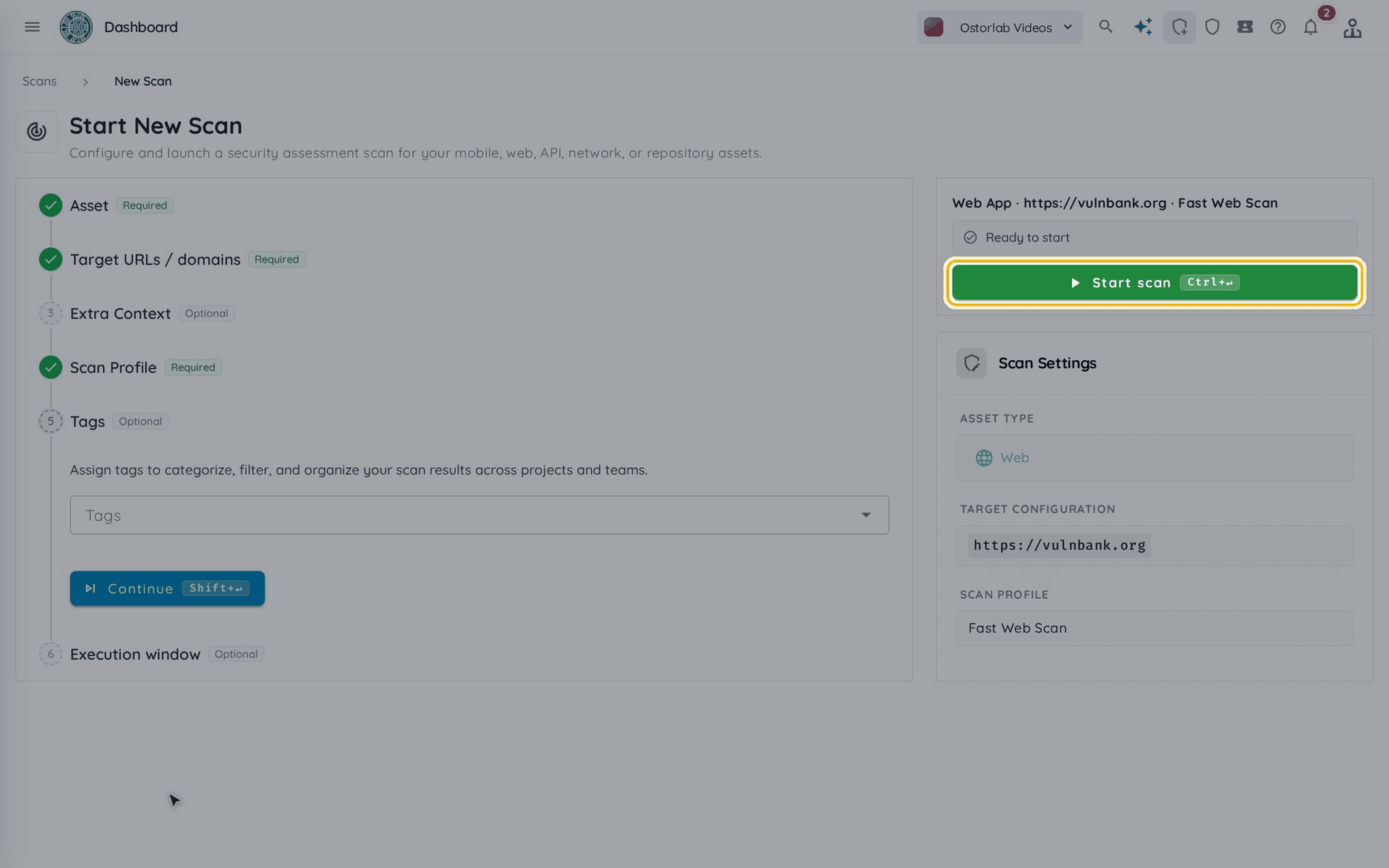
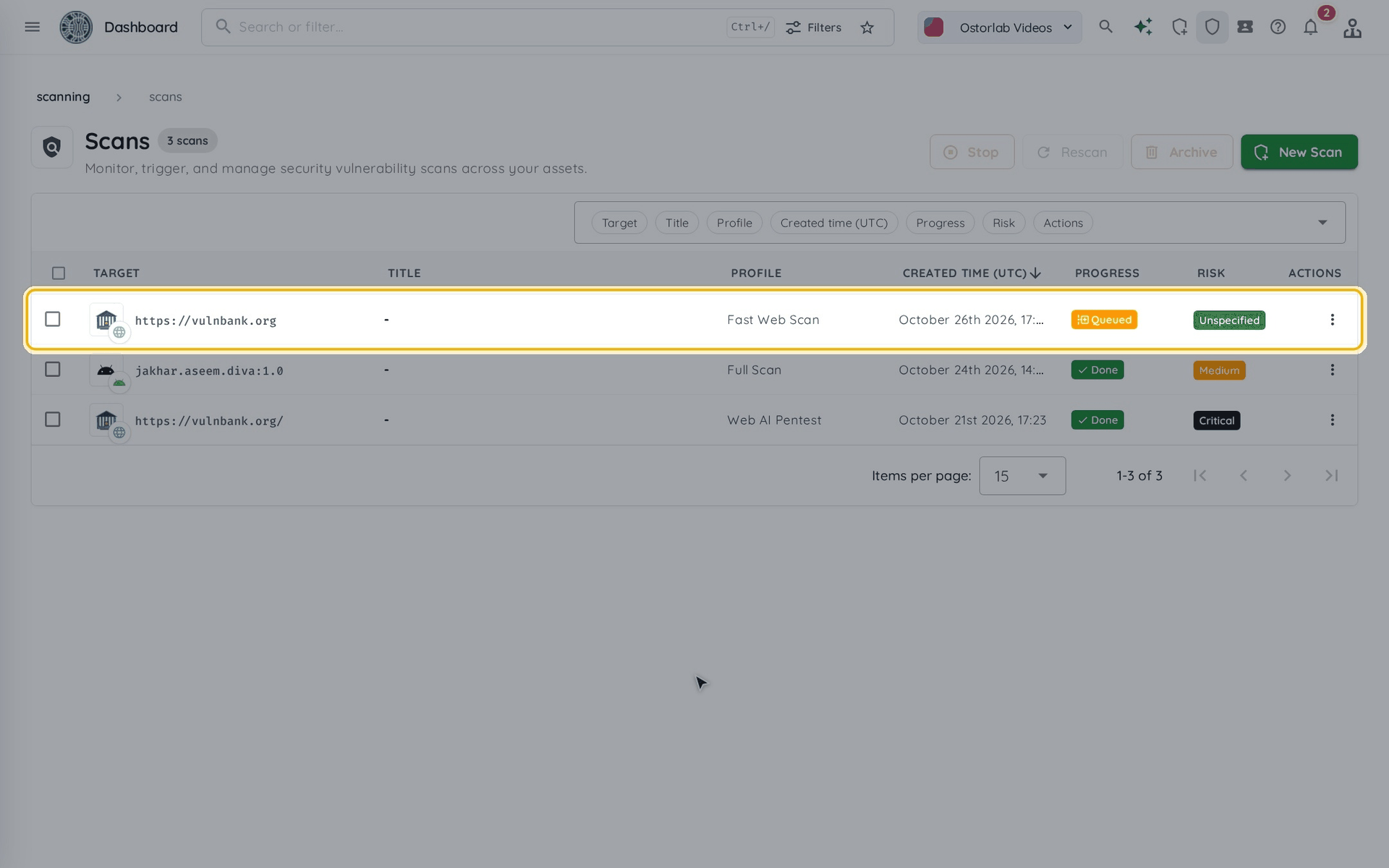
La page du scan s'ouvre avec le message "Scan created". Pour suivre le scan, cliquez sur l'icône "Scans" dans la barre supérieure. Le scan apparaît dans le tableau des scans : il est d'abord mis en file d'attente, puis s'exécute.
Pour exécuter des scans authentifiés, vous pouvez fournir des identifiants. Vous trouverez plus d'informations ici.