Intégration d'Ostorlab avec CircleCI
Vue d'ensemble
Ce guide explique comment intégrer de manière fluide les tests de sécurité et de confidentialité dans les builds de votre pipeline d'applications mobiles à l'aide de CircleCI.
Démonstration vidéo
Regardez cette brève vidéo pour une présentation visuelle du processus d'intégration.
Générer une clé API
La première étape consiste à générer une nouvelle clé API. Dans le tableau de bord de votre organisation, cliquez sur le bouton de menu.
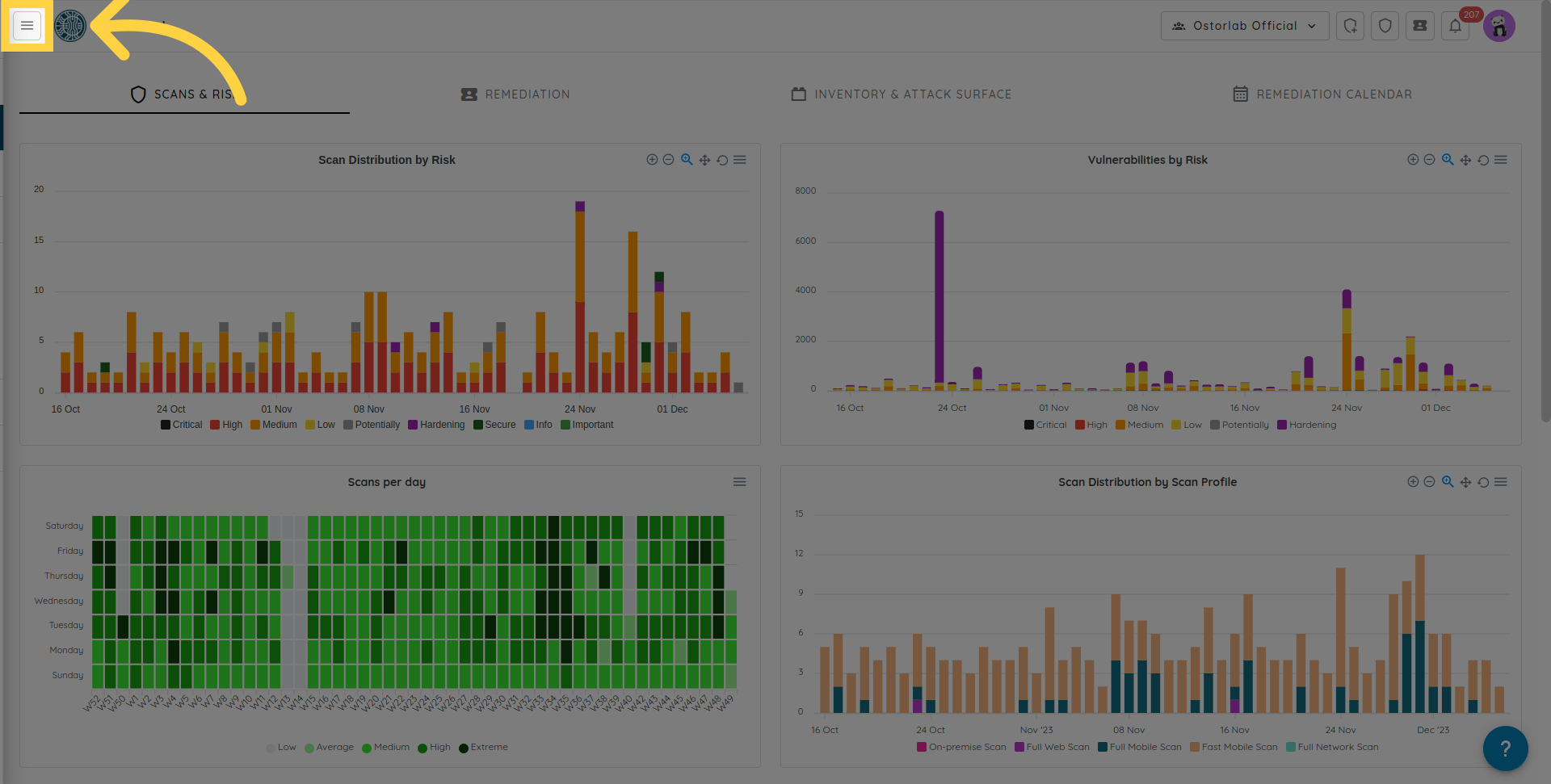
Ensuite, cliquez sur "Integrations/API" pour développer.
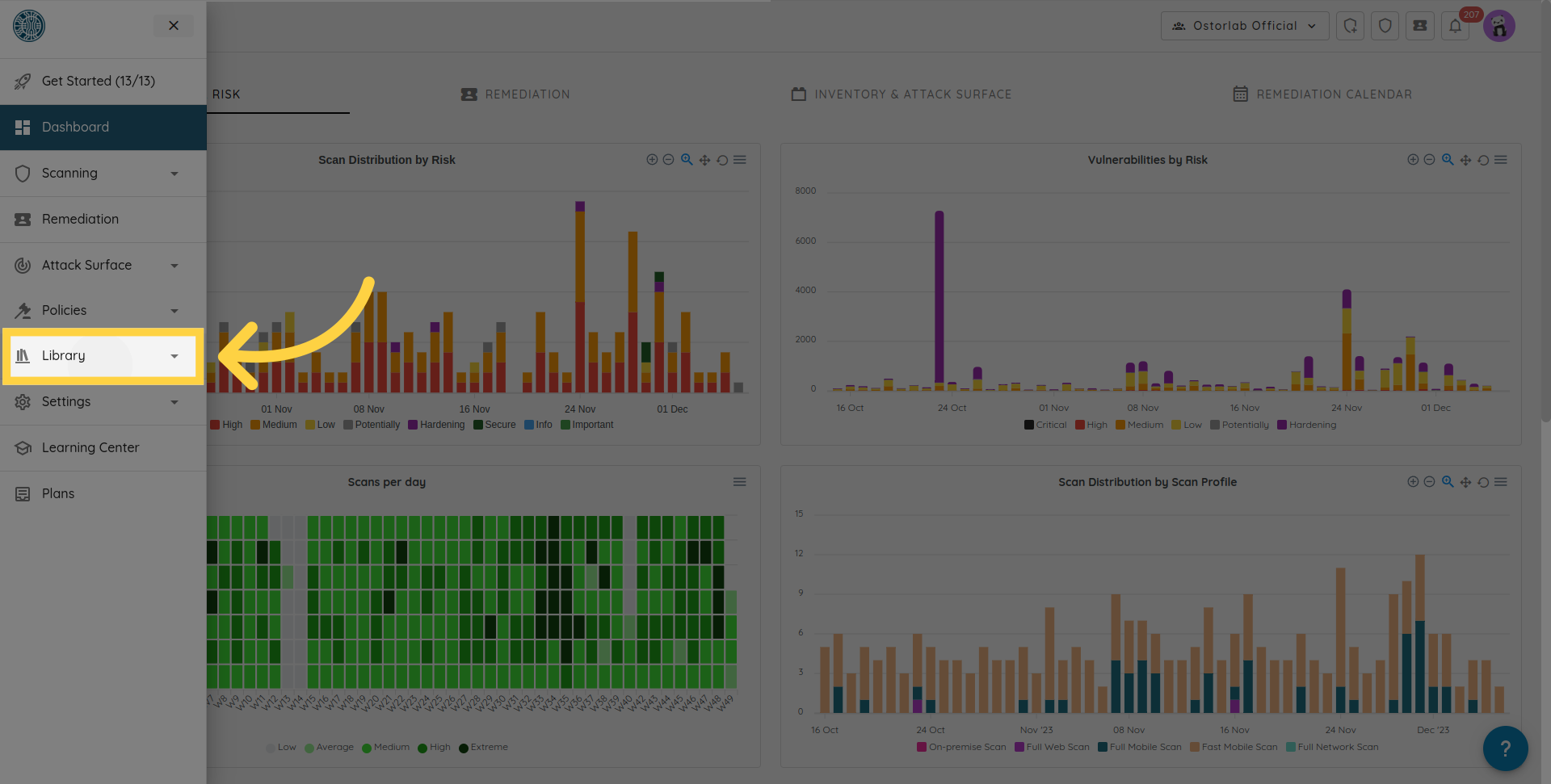
Puis, choisissez "API Keys".
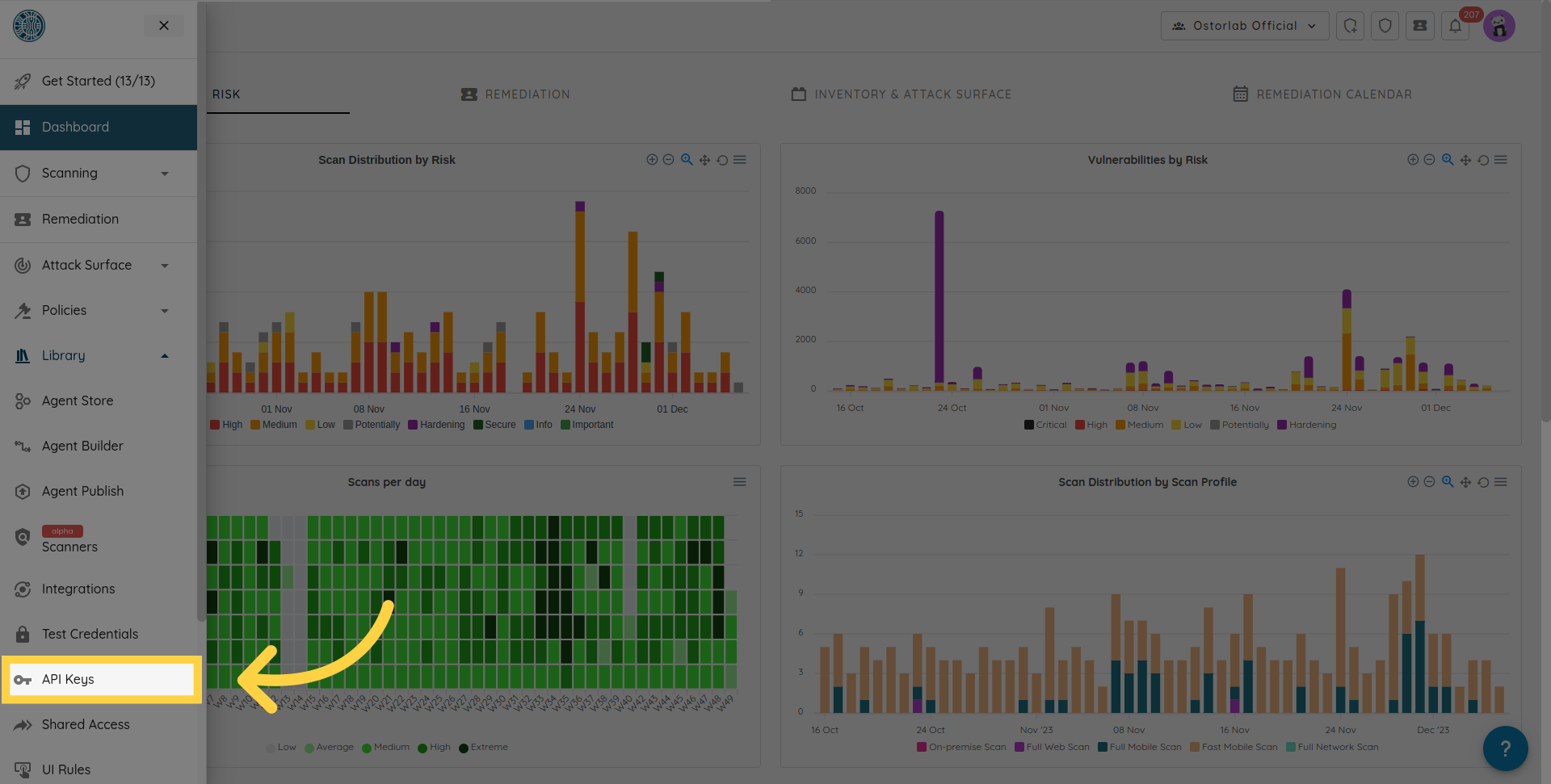
À partir de là, cliquez sur "New".
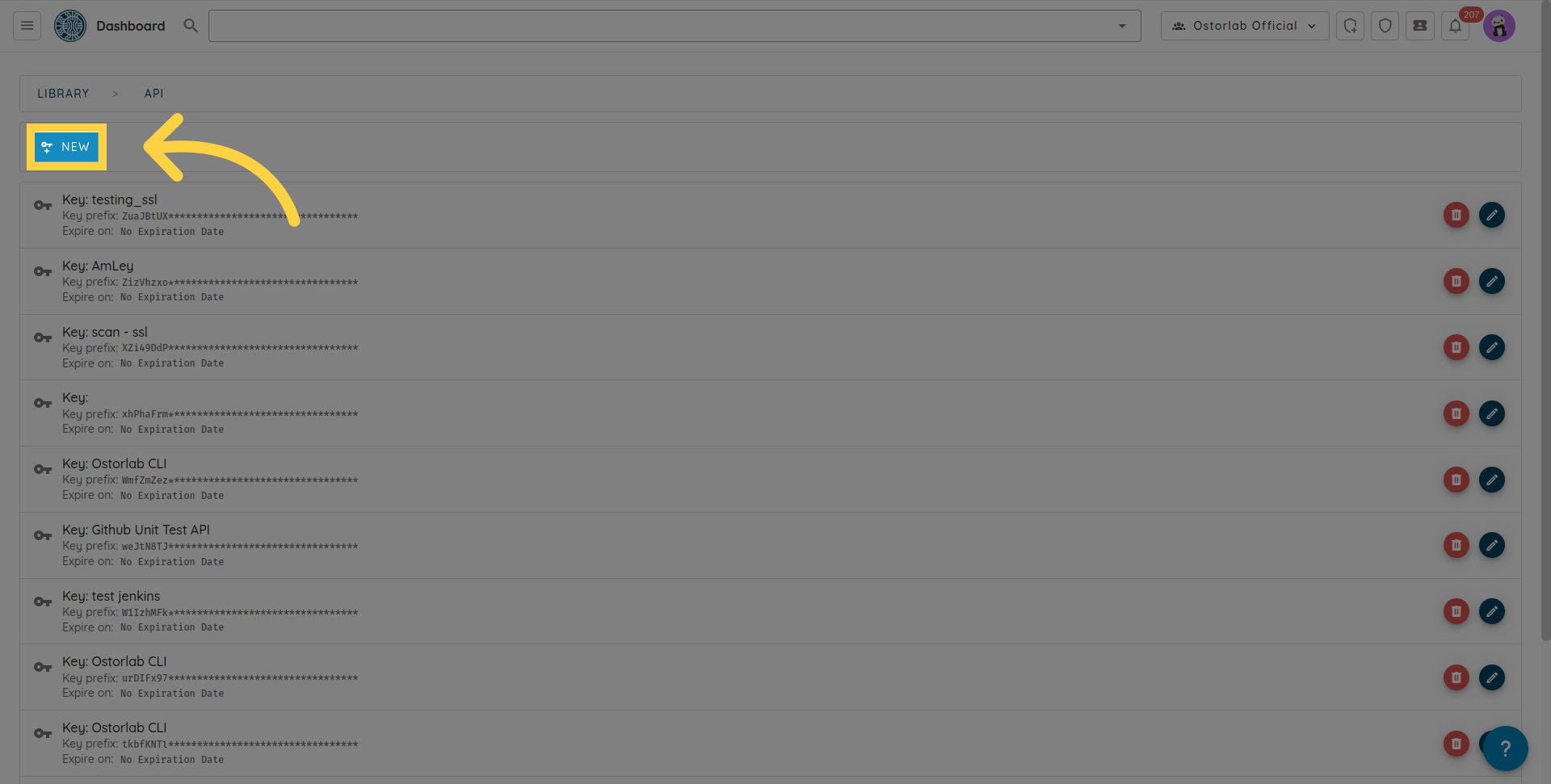
Copiez la clé API. Vous pouvez également ajouter un nom et une date d'expiration à votre clé.
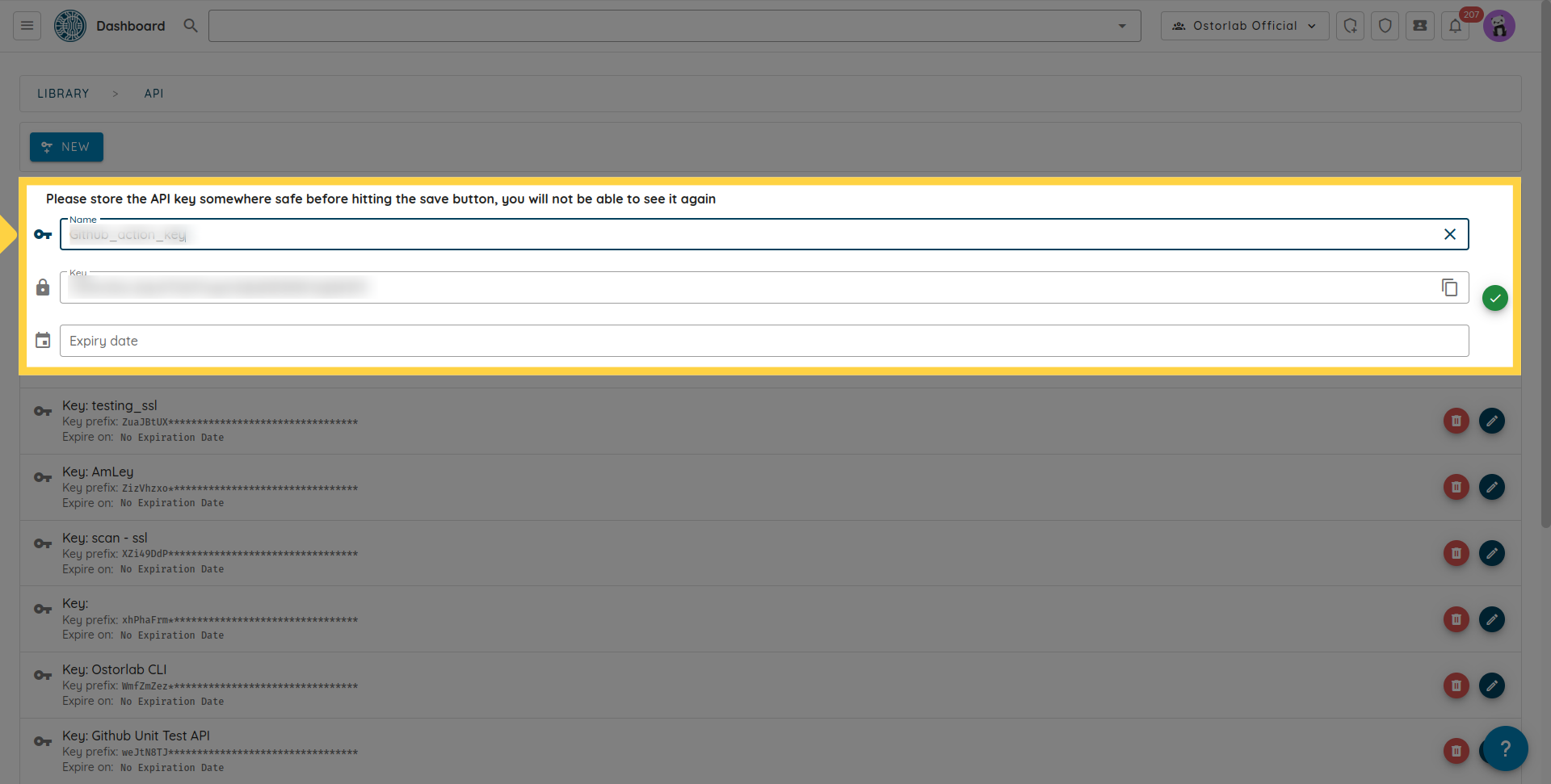
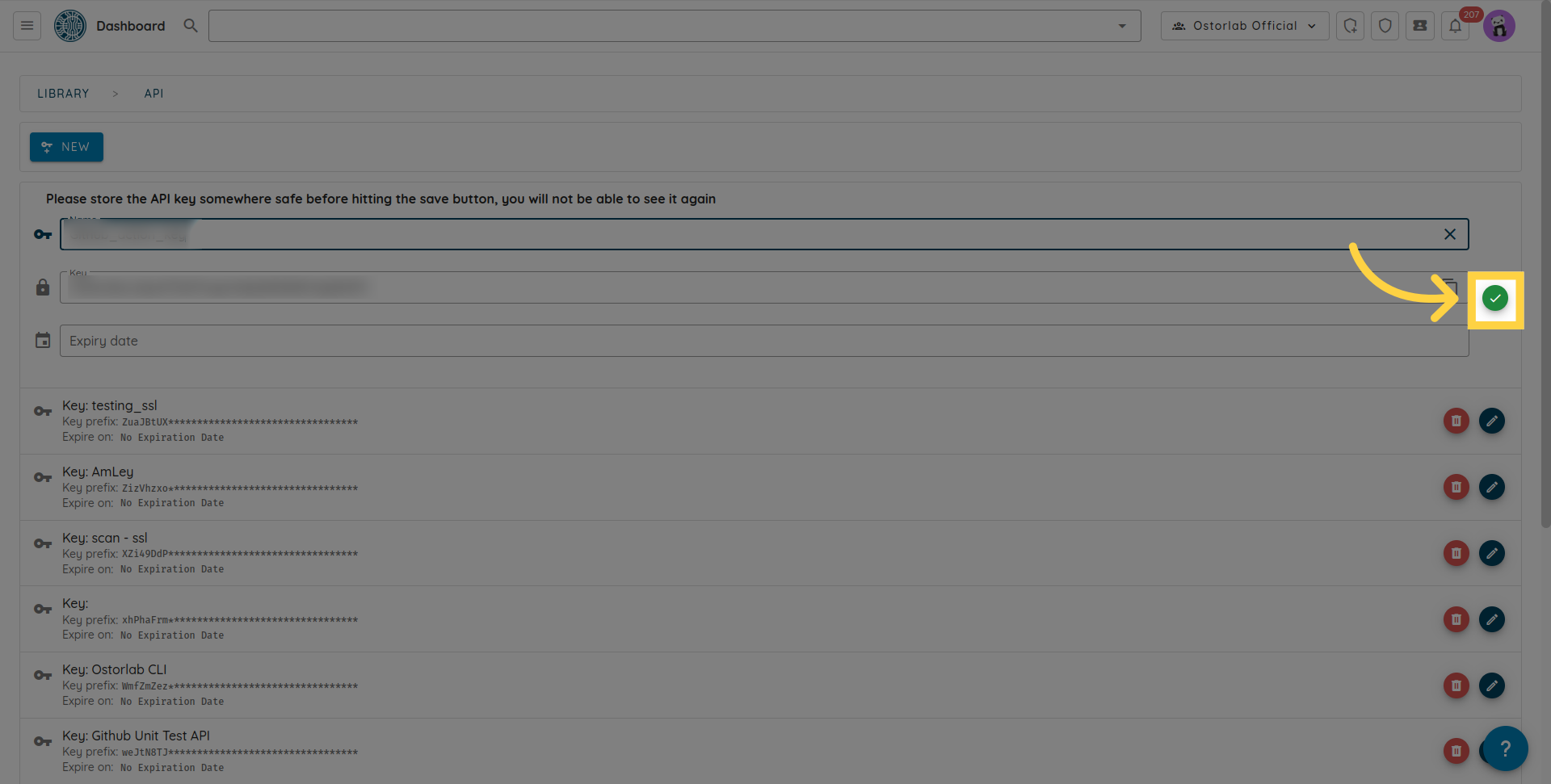
N'oubliez pas de cliquer sur le bouton d'enregistrement pour enregistrer votre clé.
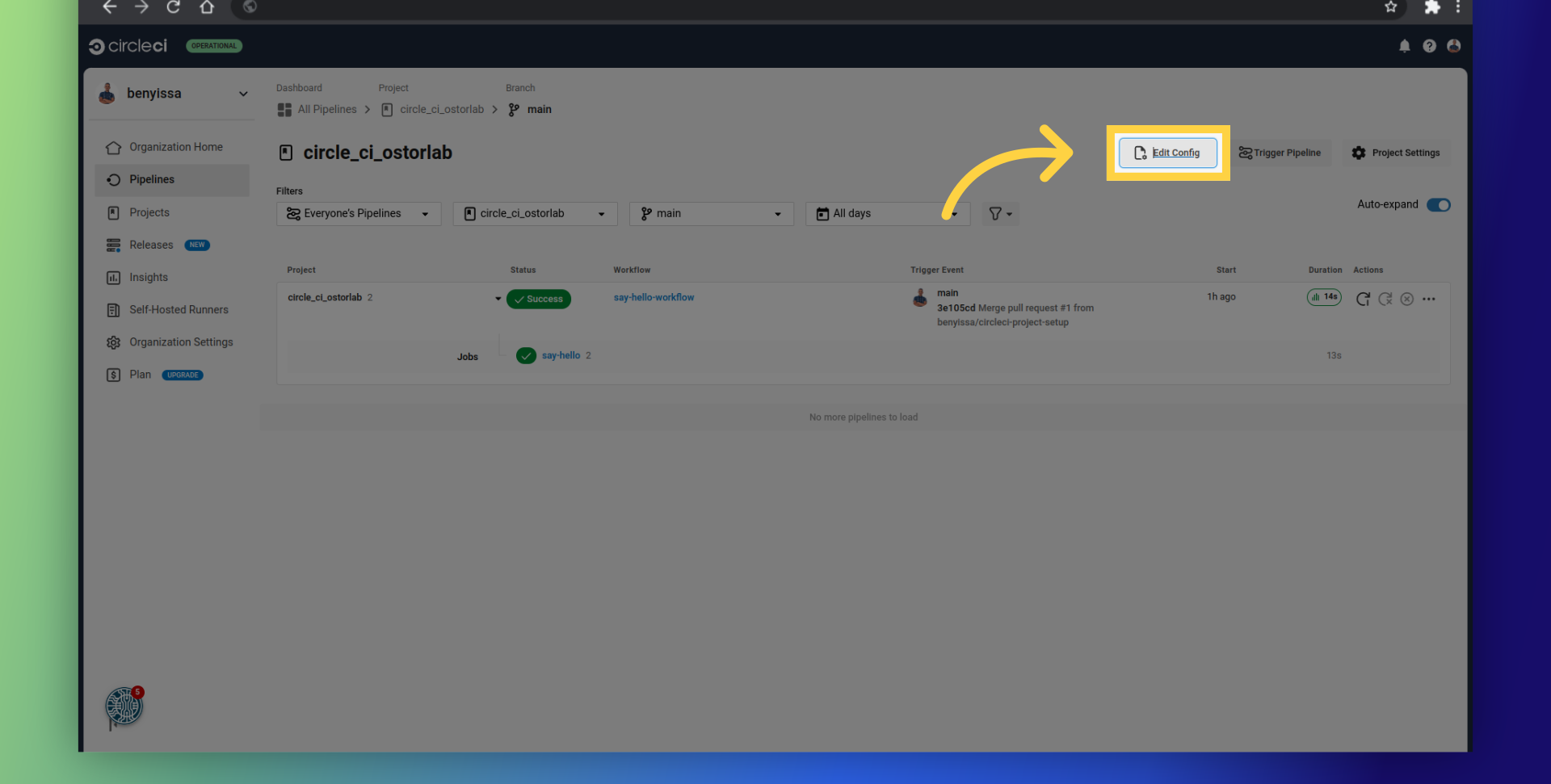
Mettre à jour votre pipeline CircleCI
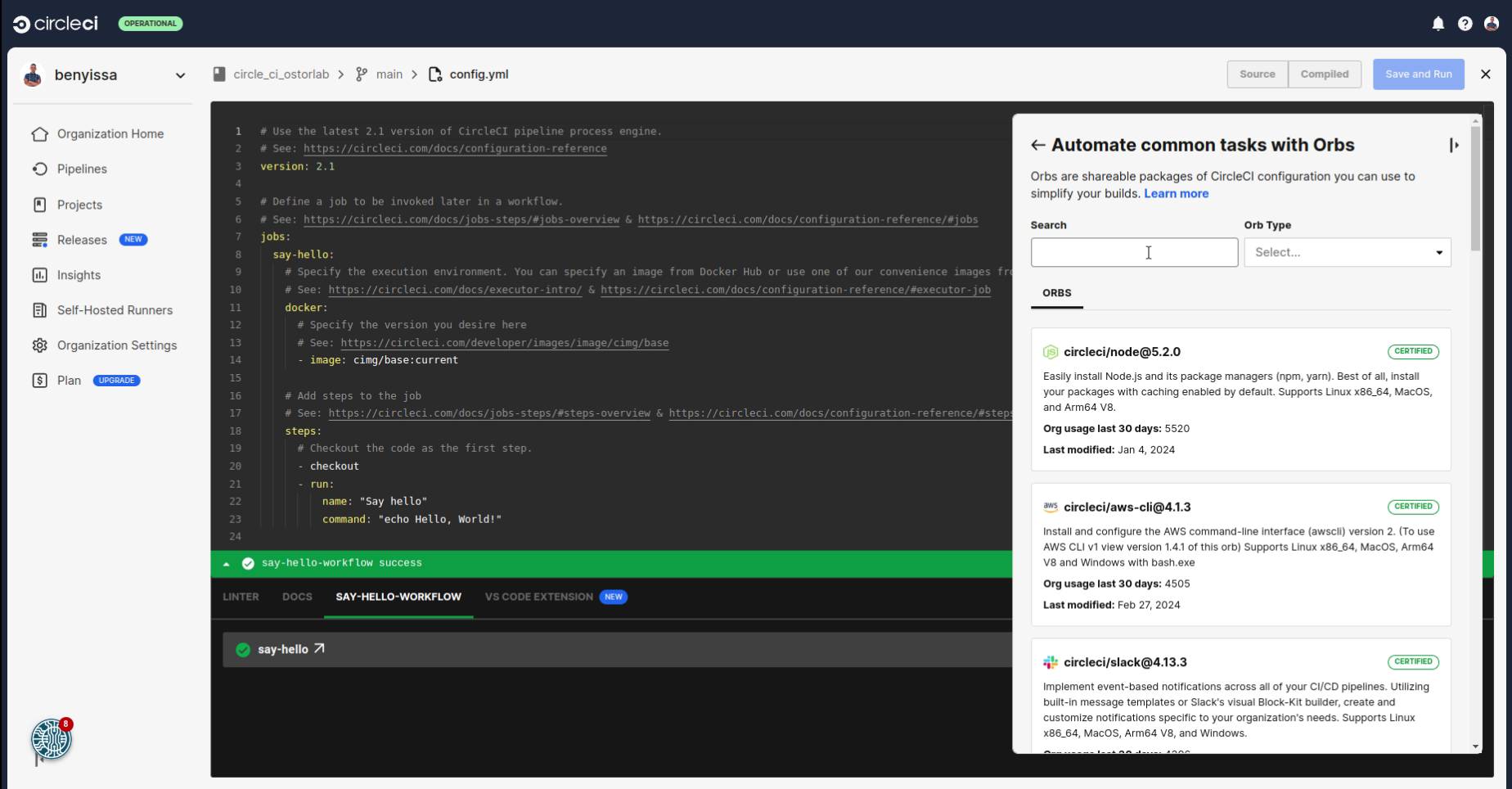
Maintenant, mettez à jour votre pipeline CircleCI pour inclure une étape Ostorlab permettant de déclencher l'analyse de sécurité.
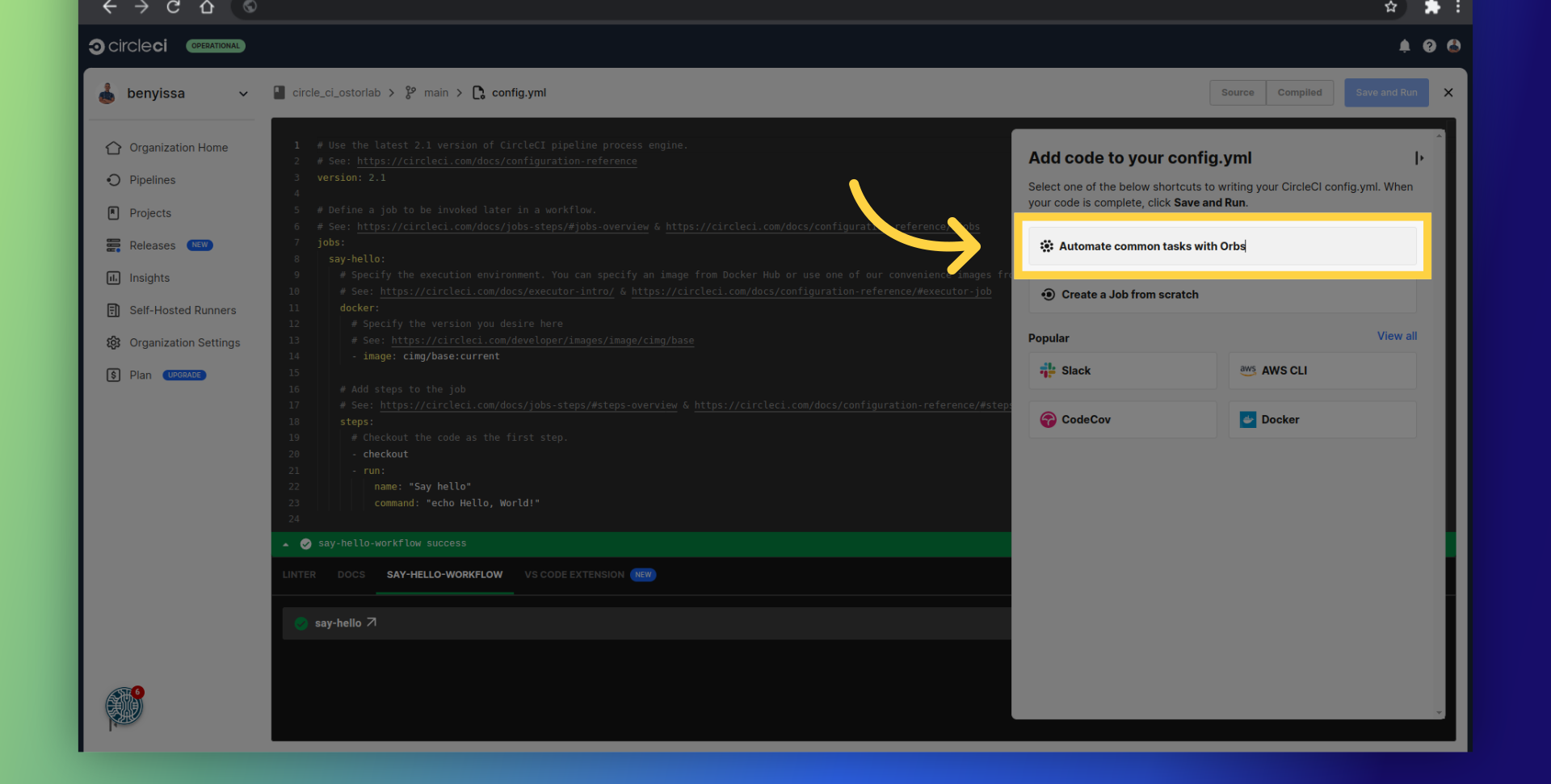
Recherchez l'orb Ostorlab :
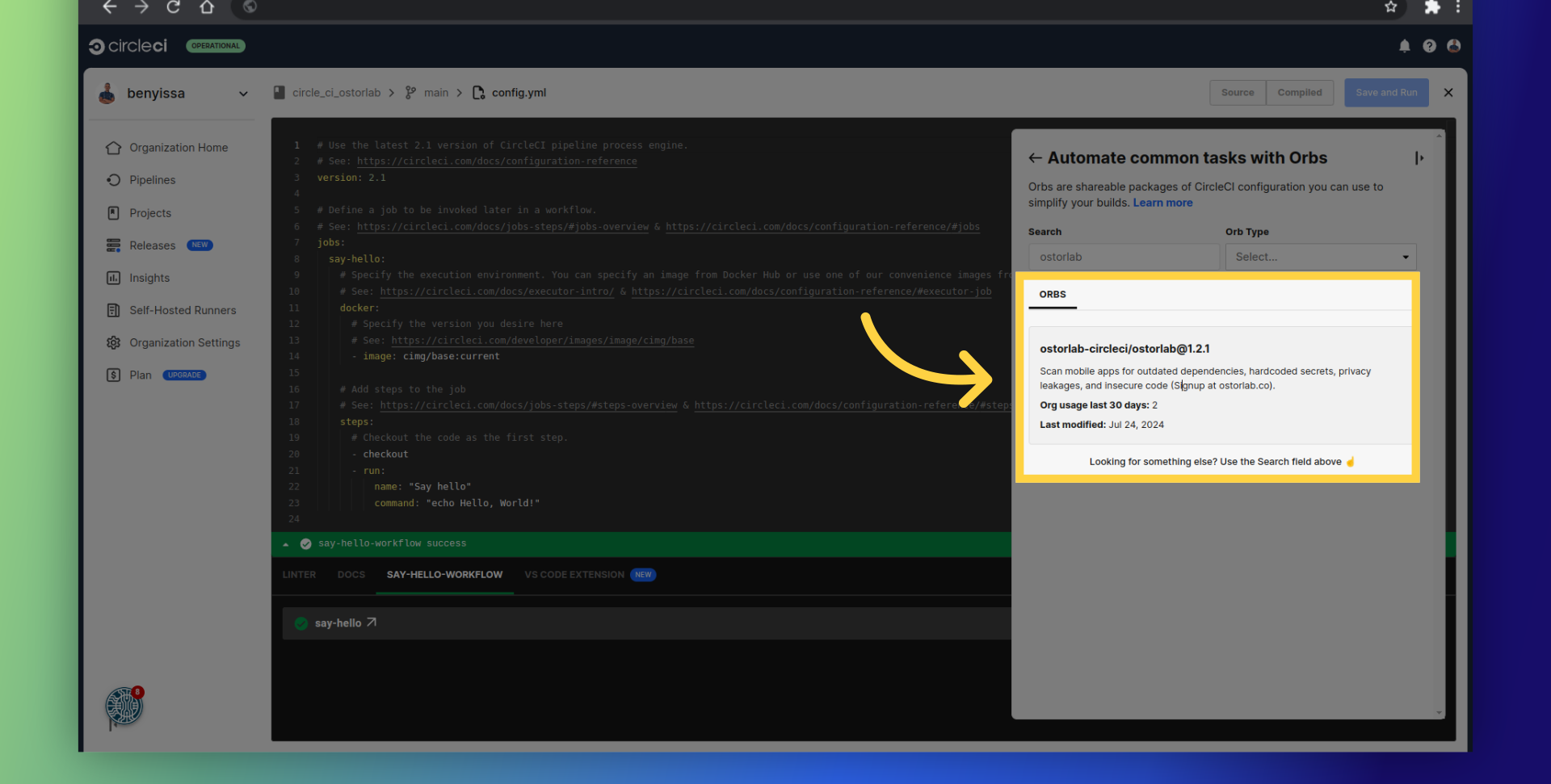
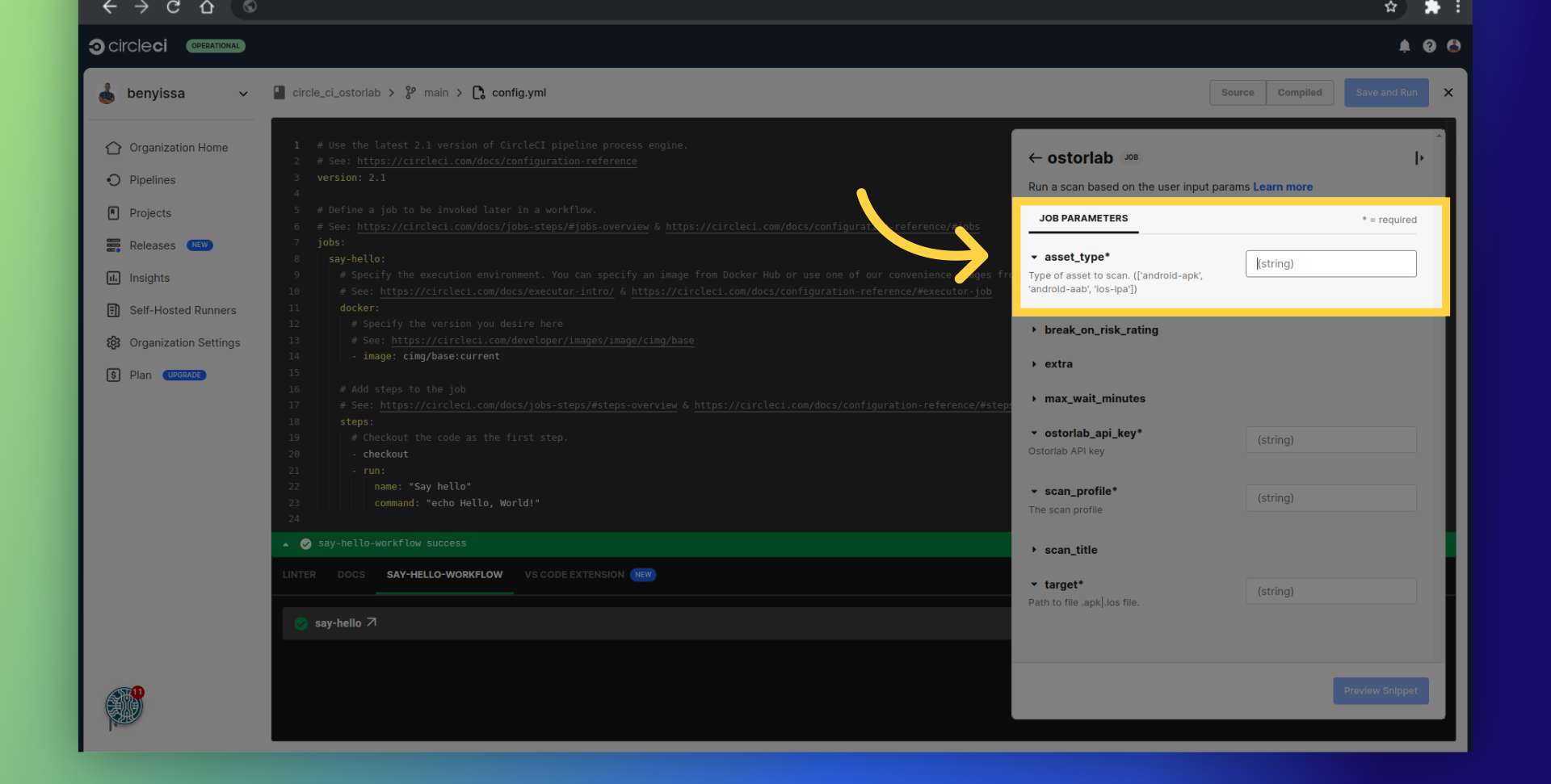
Définissez le type d'actif sur Android ou iOS. Dans cet exemple, nous choisissons Android pour analyser une application Android.
Entrez la clé API générée.
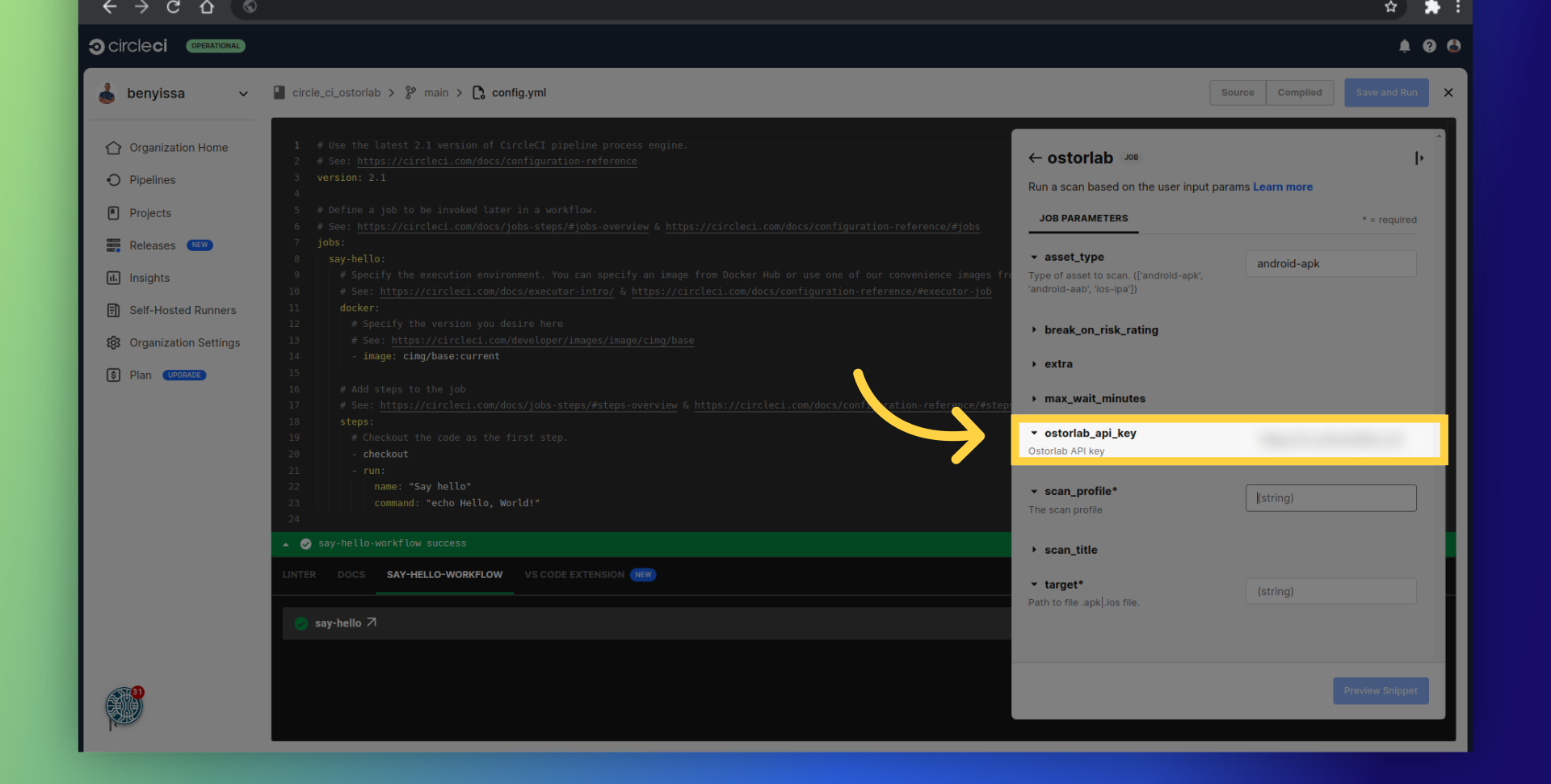
Ajoutez le profil d'analyse (scan profile). Choisissez entre Fast Scan pour une analyse statique rapide ou Full Scan pour une analyse complète, comprenant des analyses statiques, dynamiques et backend.
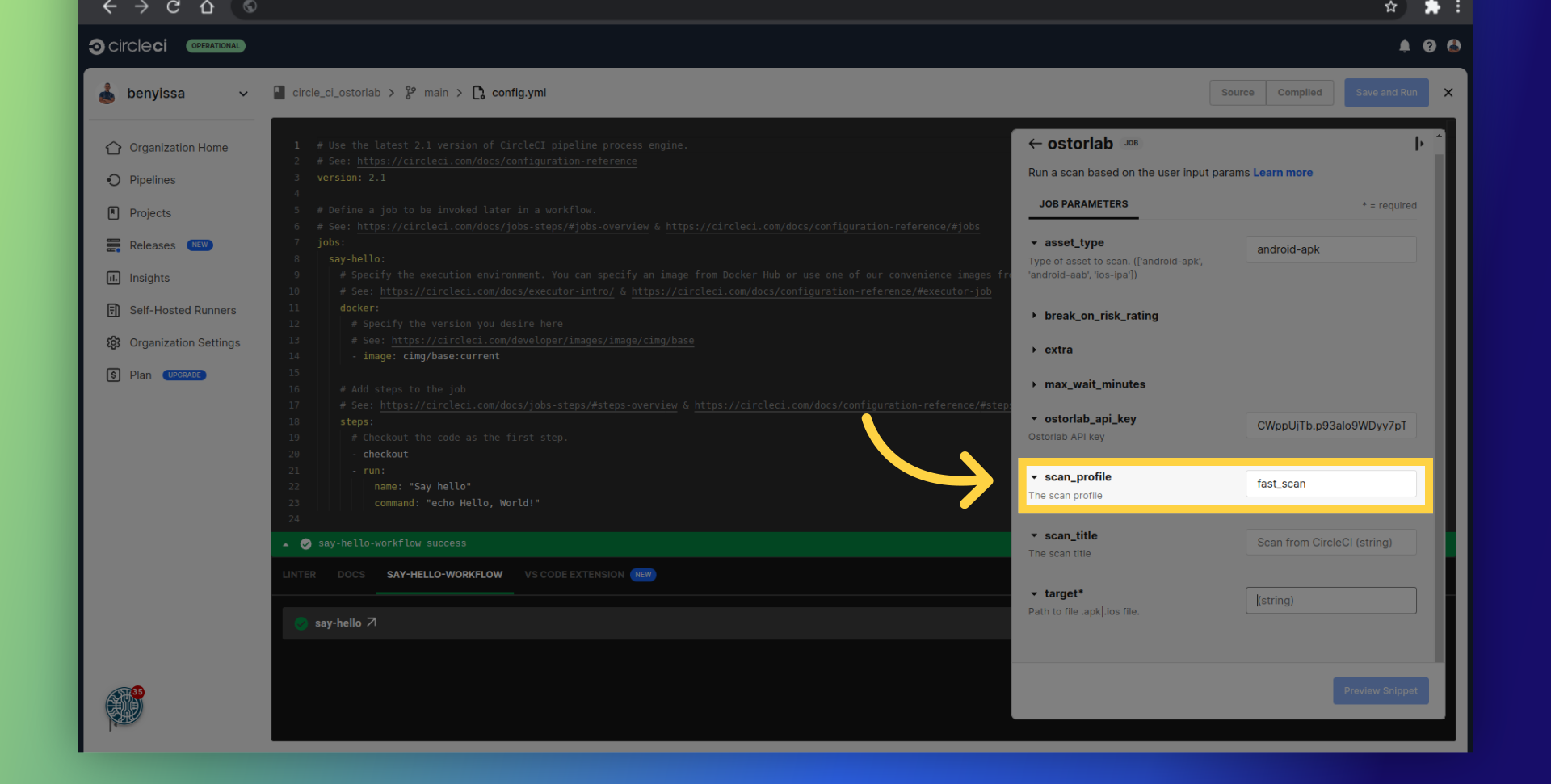
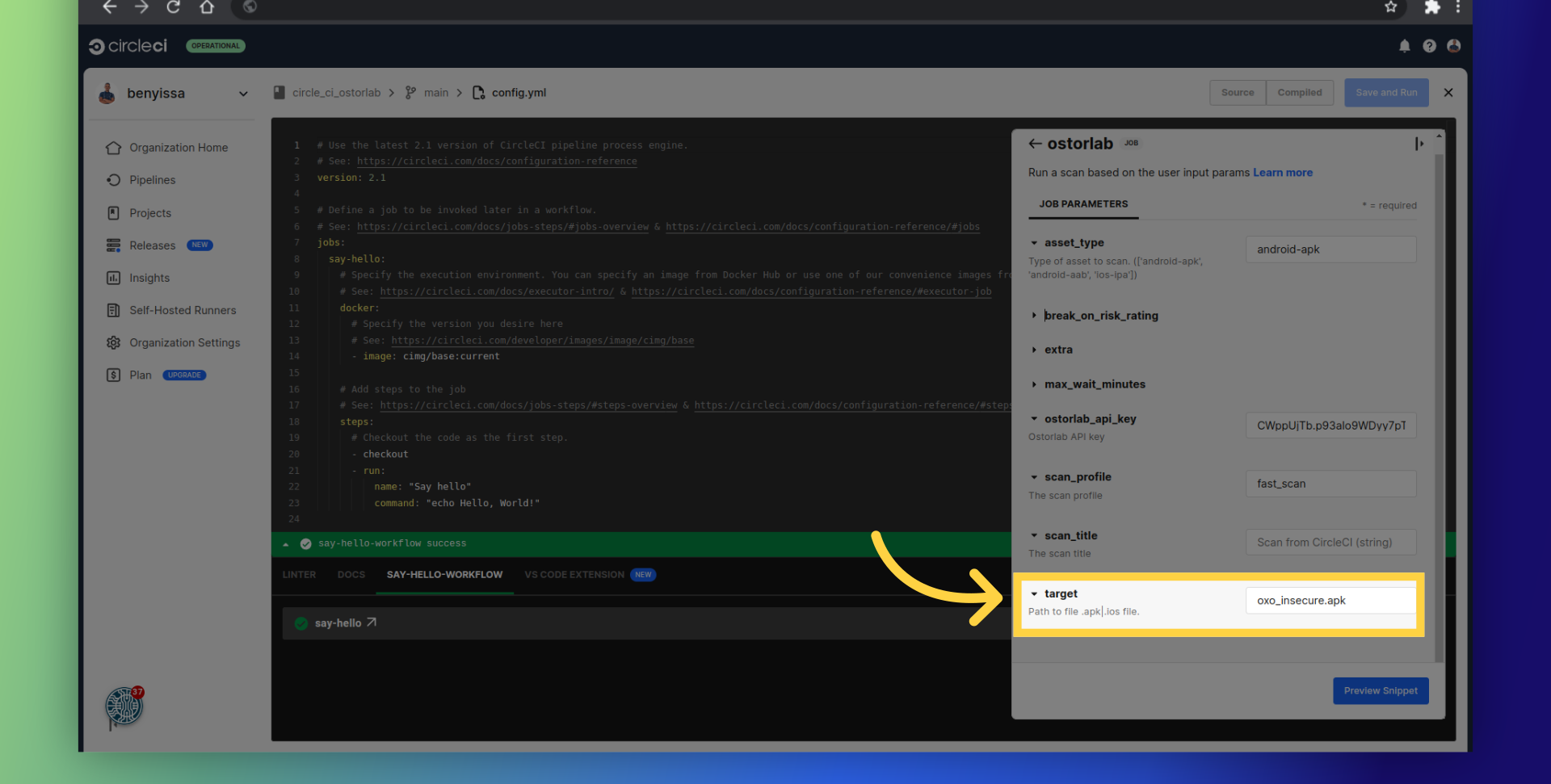
Fournissez le chemin vers le fichier APK ou IPA.
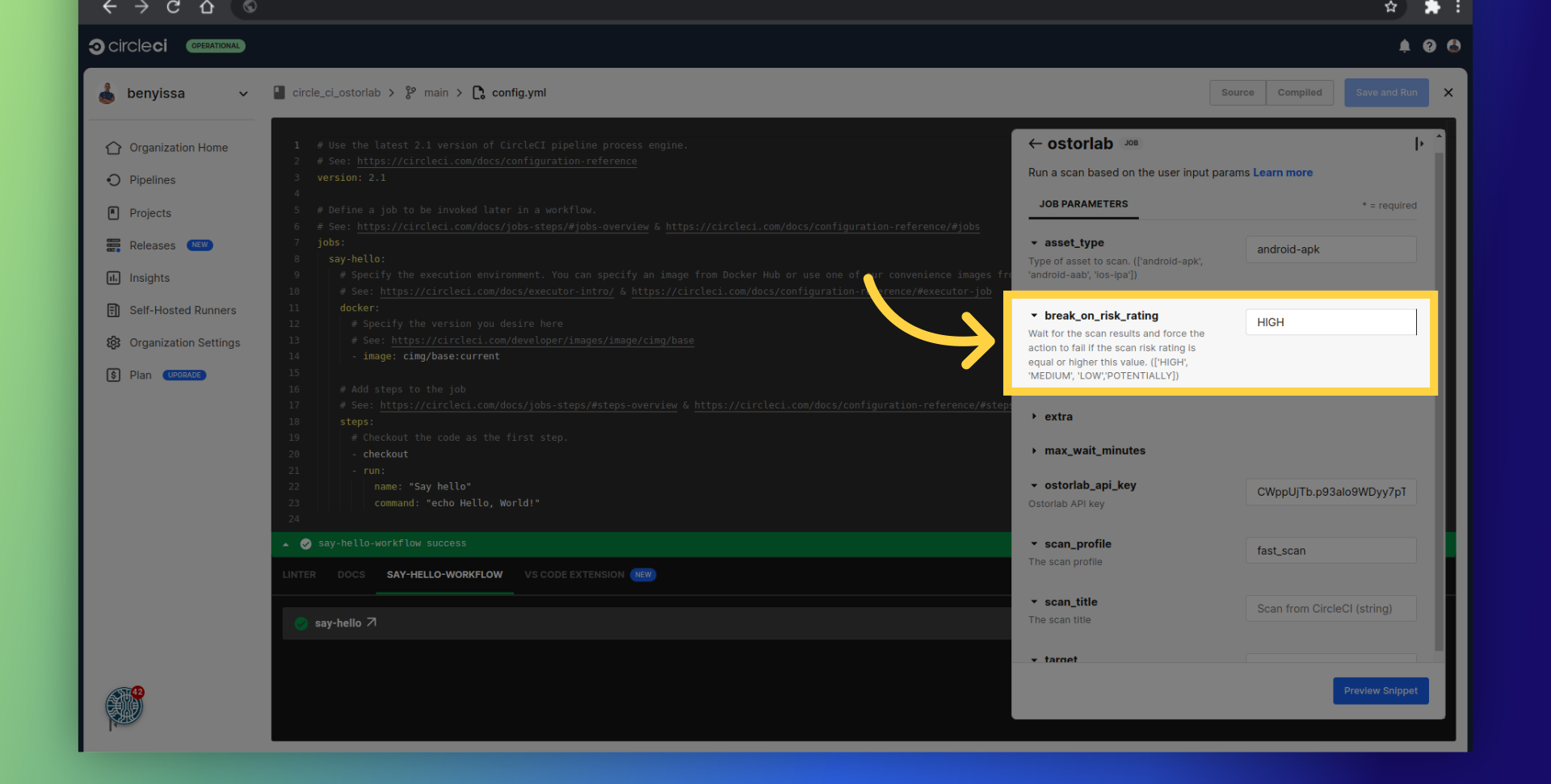
Par défaut, l'action n'échouera pas en fonction du niveau de risque (risk rating). Elle créera simplement une analyse sur la plateforme Ostorlab. Si vous définissez cette valeur sur HIGH, l'action échouera si le niveau de risque de l'analyse est égal ou supérieur à cette valeur.
Par défaut, l'action attendra les résultats de l'analyse pendant 2 heures avant d'échouer avec une erreur de délai d'attente. Vous pouvez modifier cette valeur pour n'importe quel nombre de minutes.
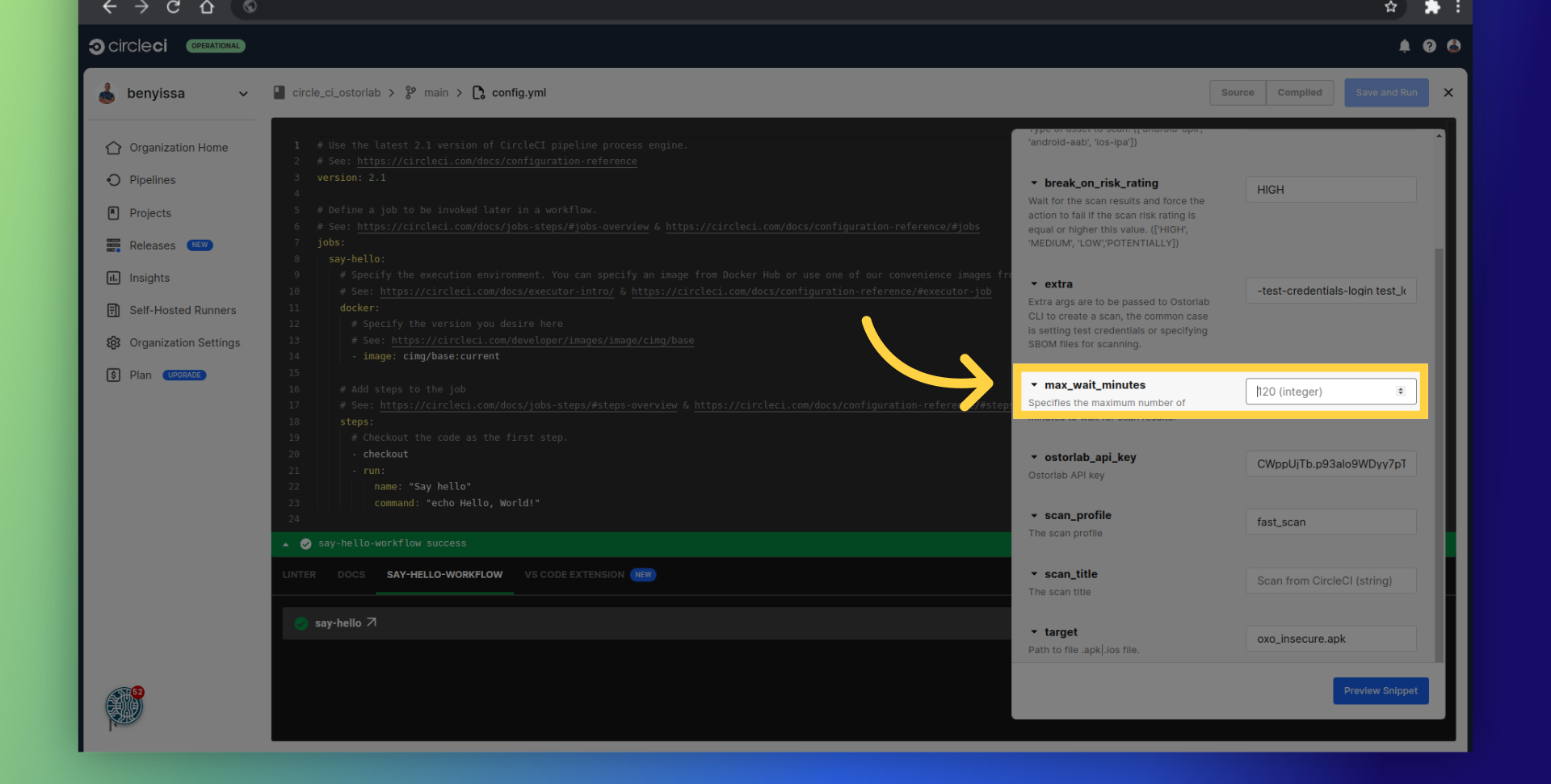
Le paramètre supplémentaire (extra) vous permet de fournir vos fichiers Lock pour une analyse approfondie. De plus, il vous permet de fournir des identifiants simples ou des identifiants personnalisés pour activer les tests authentifiés.
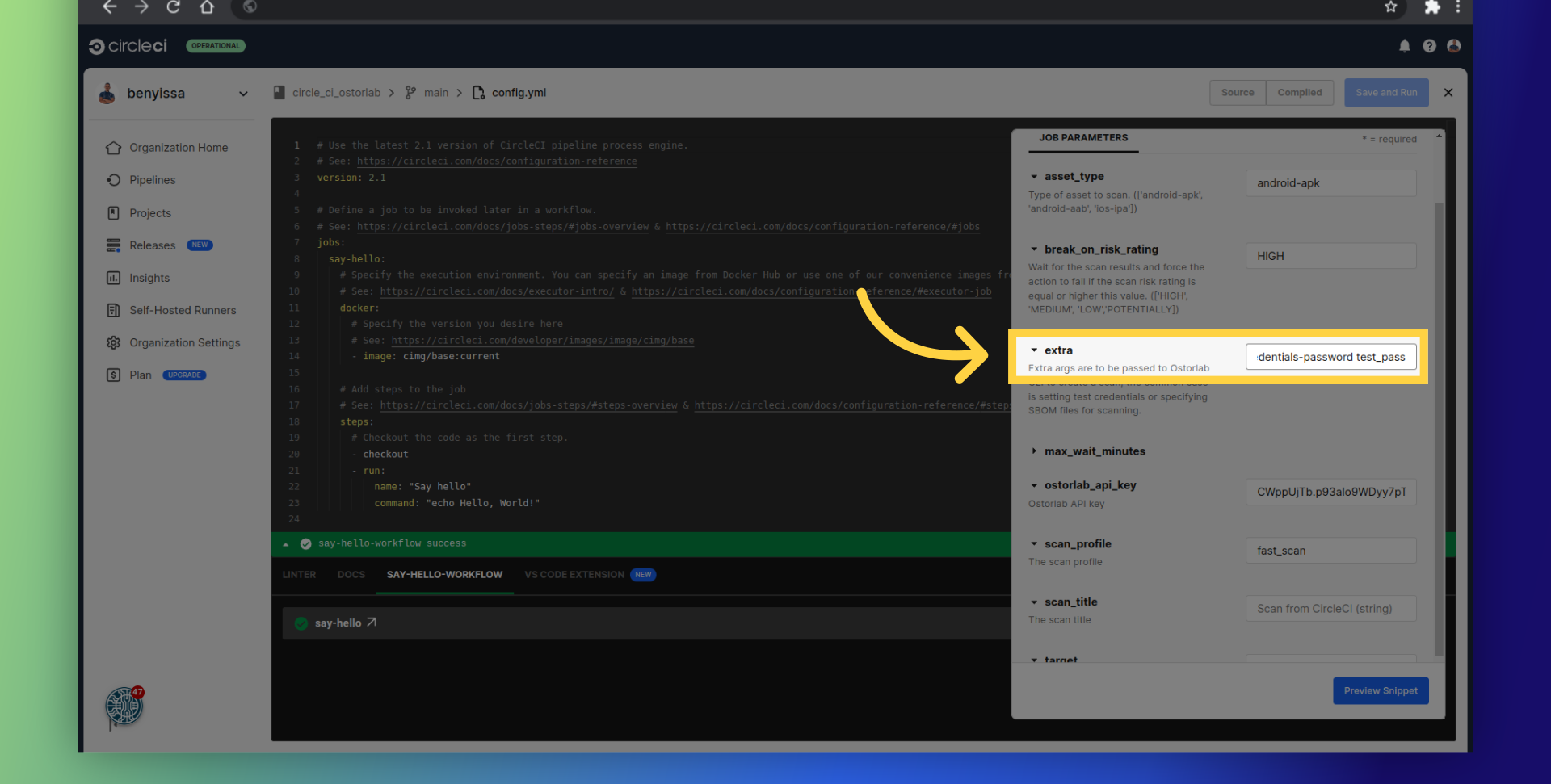
Fichiers SBOM/Lock pris en charge
- SPDX
- CycloneDX
- gradle.lockfile
- pubspec.lock
- buildscript-gradle.lockfile
- pnpm-lock.yaml
- package-lock.json
- packages.lock.json
- pom.xml
- Gemfile.lock
- yarn.lock
- Cargo.lock
- composer.lock
- conan.lock
- mix.lock
- go.mod
- requirements.txt
- Pipfile.lock
- poetry.lock
Ajoutez un titre pour votre analyse.
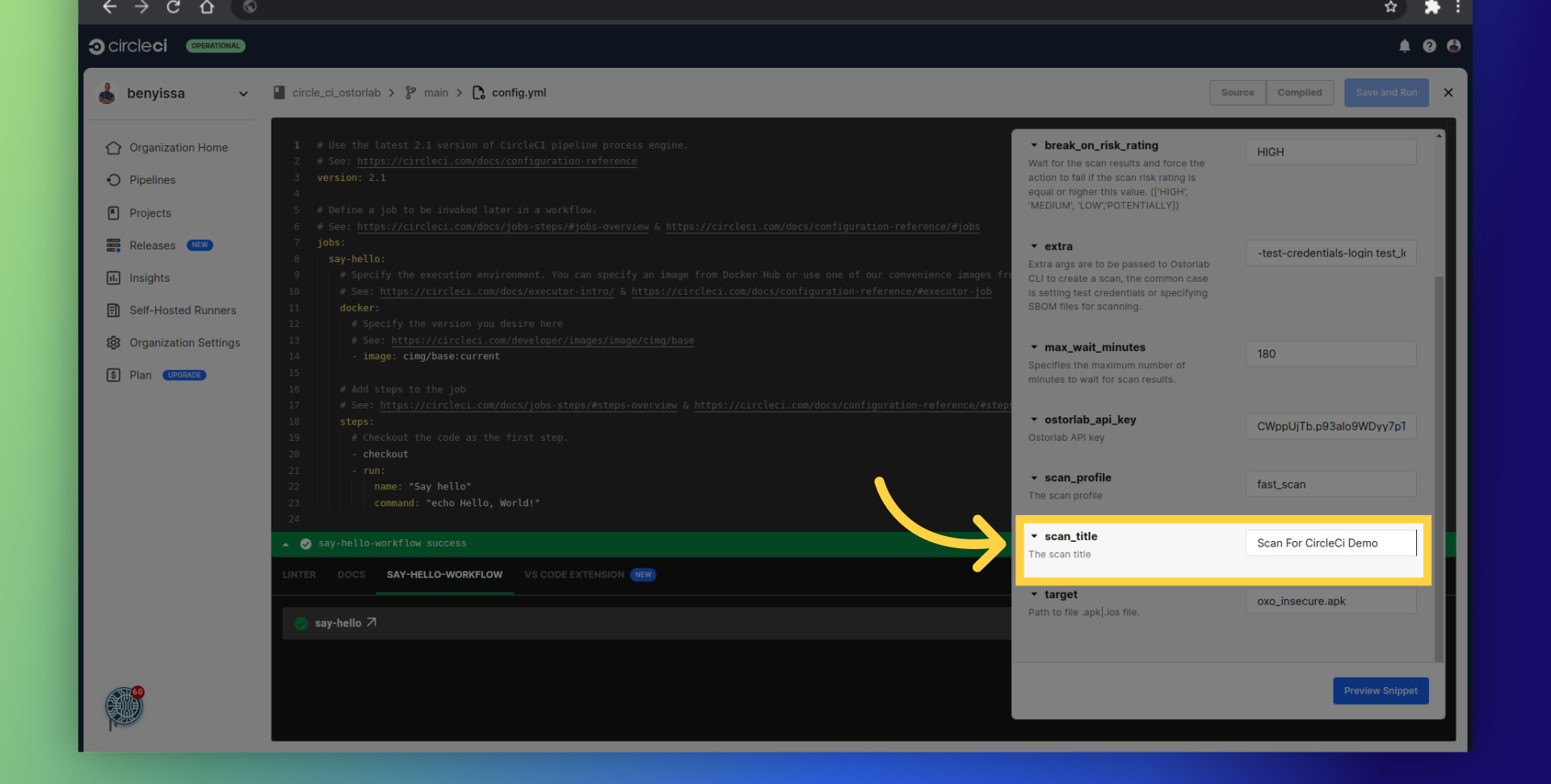
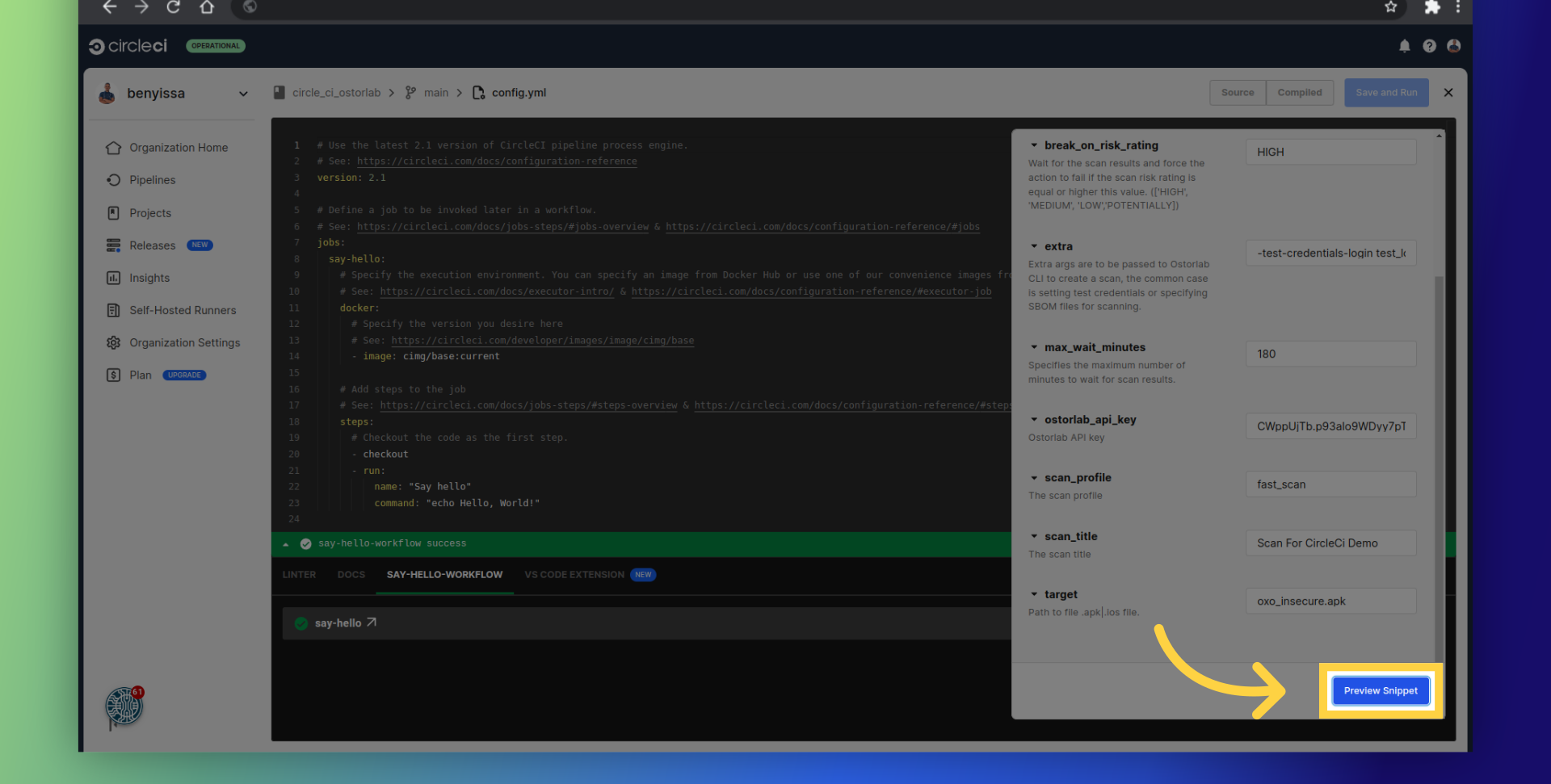
Maintenant, cliquez sur "Preview Snippet" :
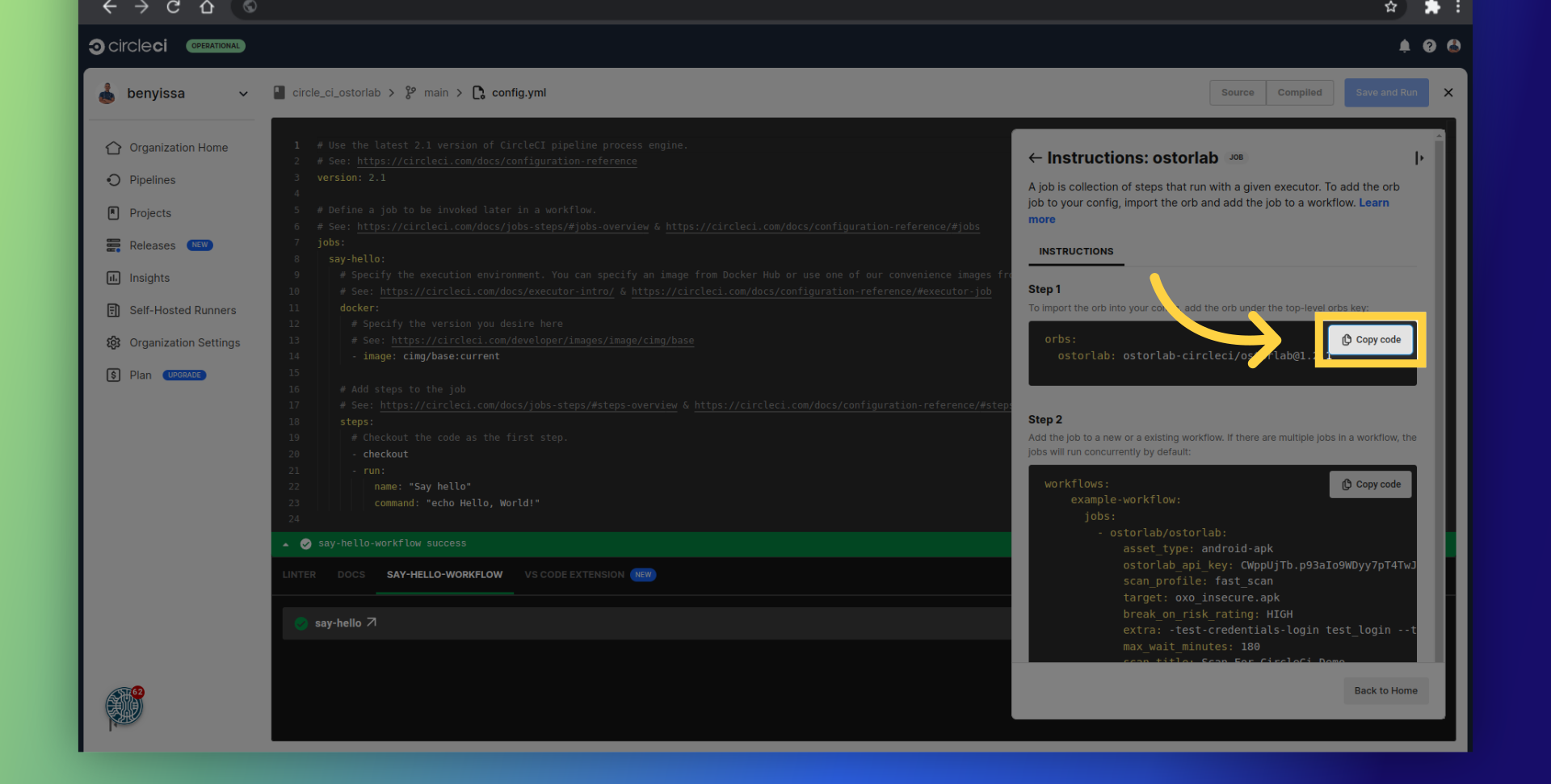
Copiez le snippet et collez-le dans le fichier de configuration de votre pipeline CircleCI.
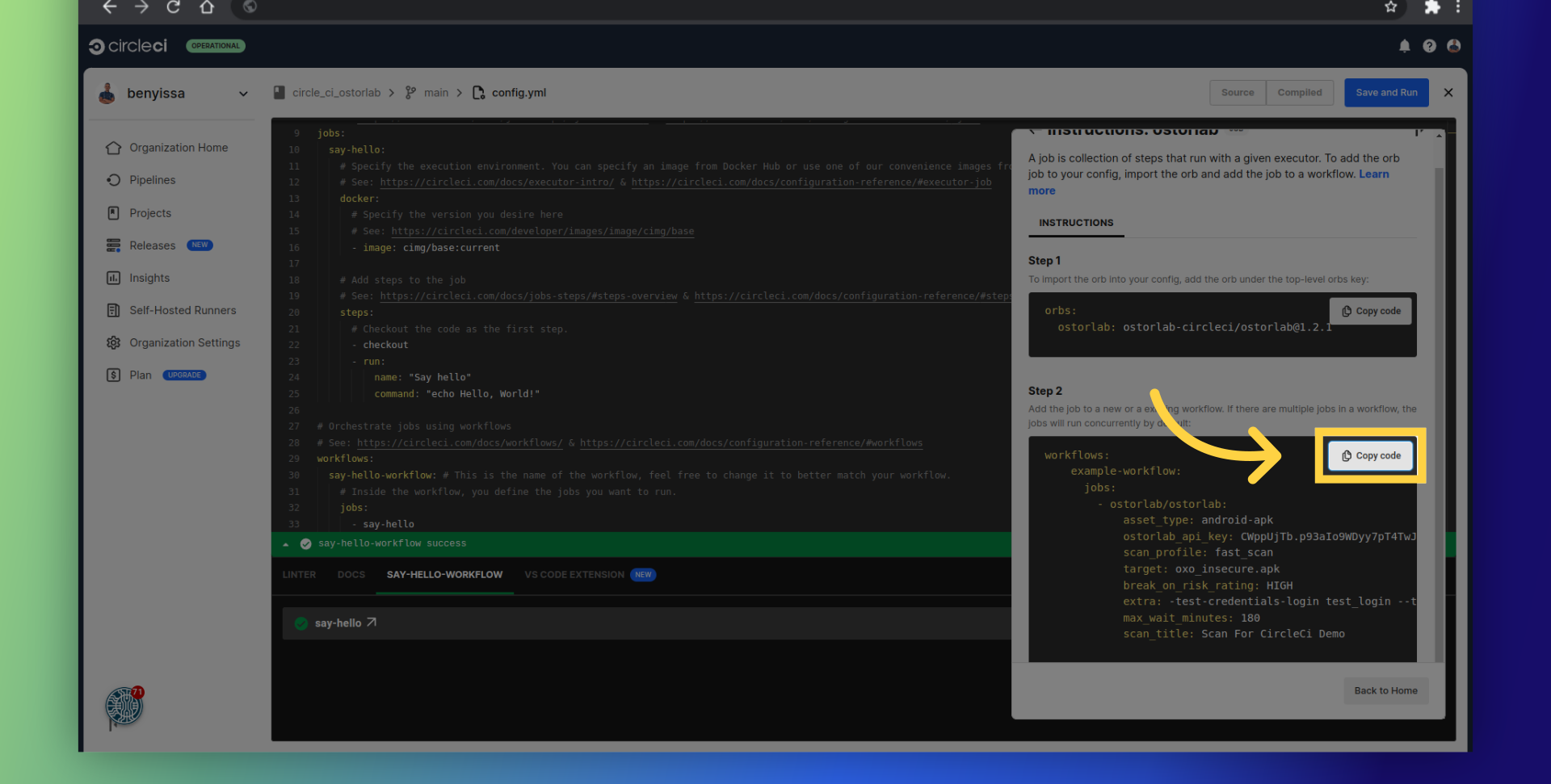
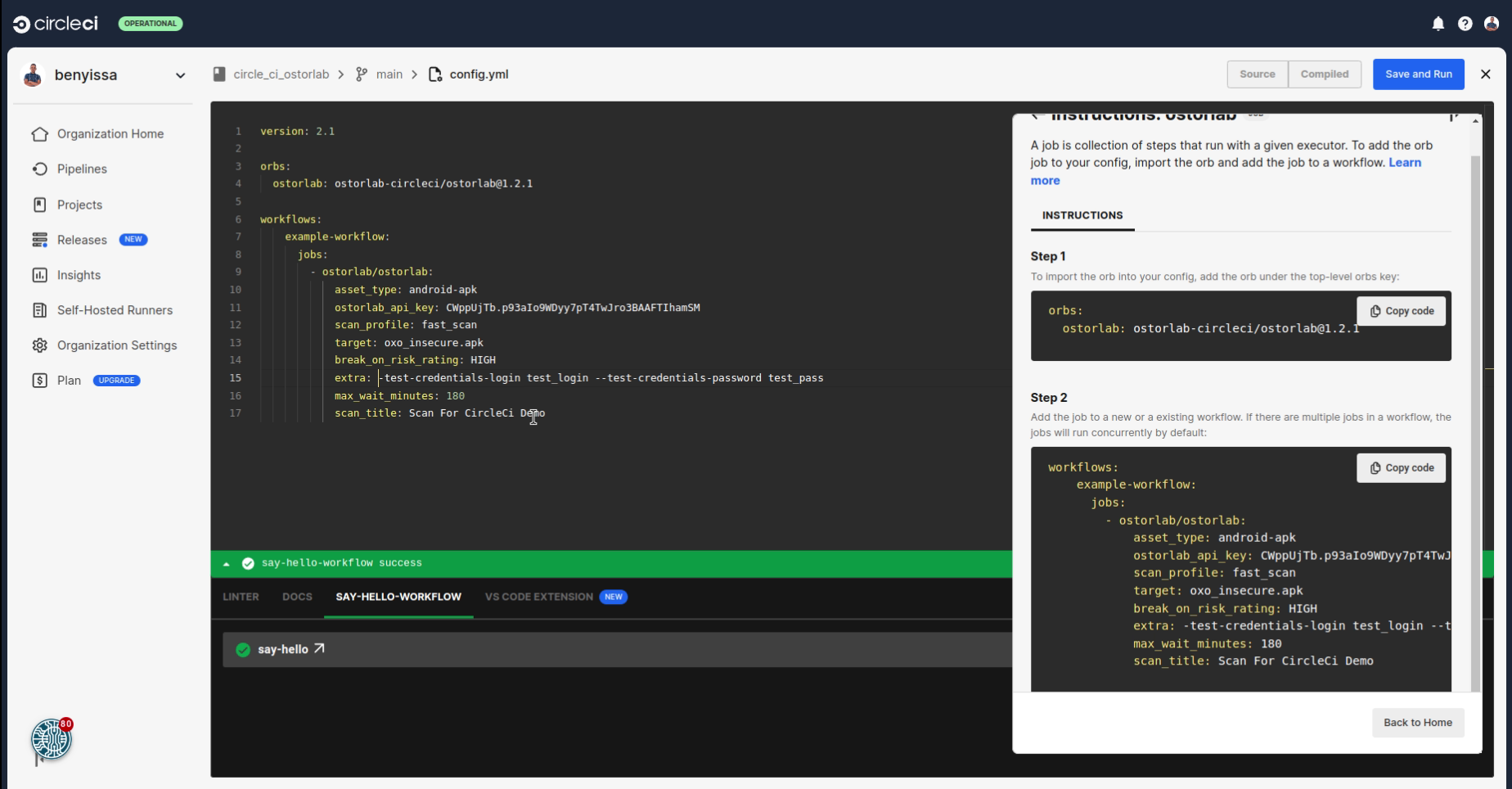
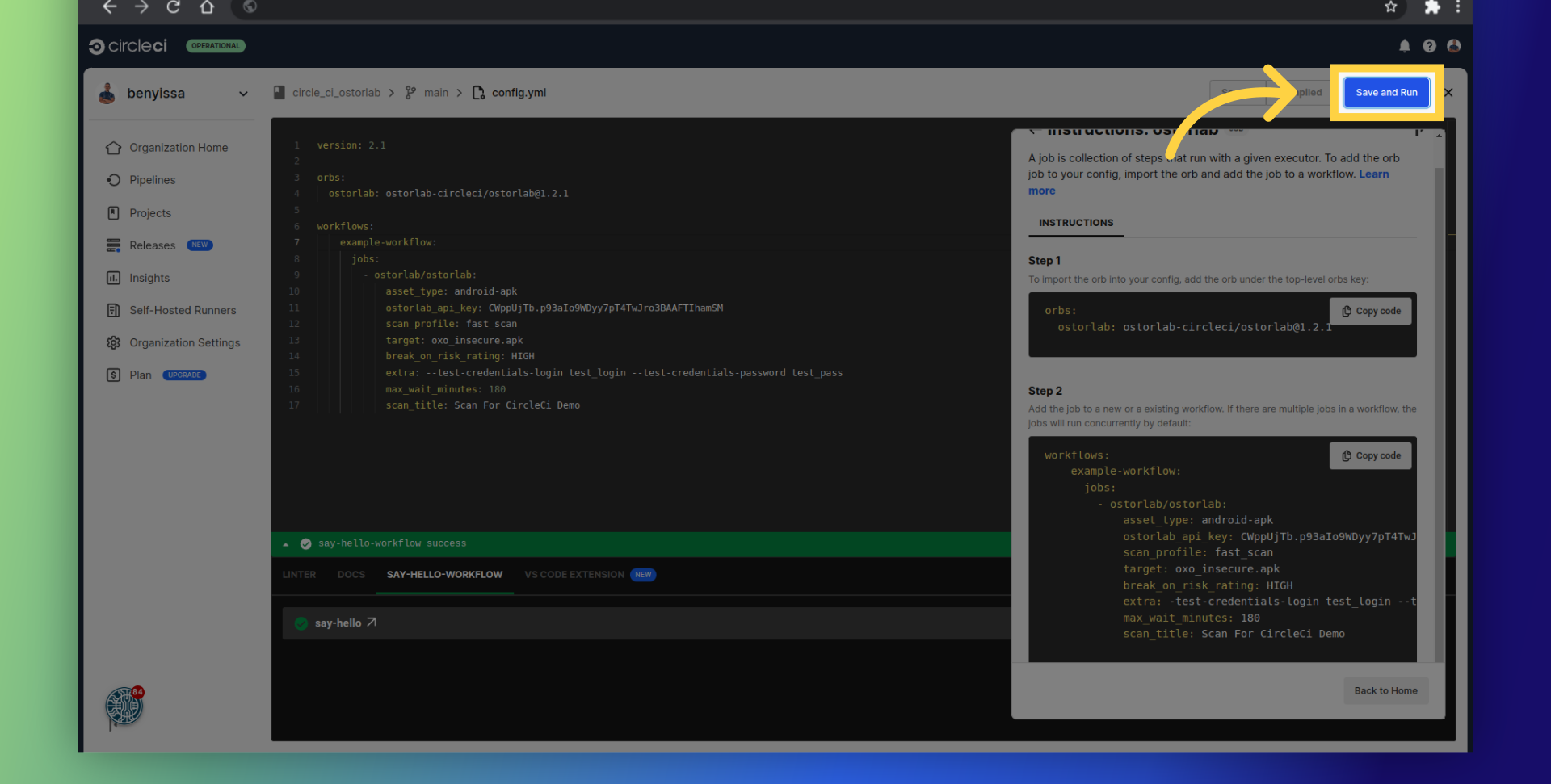
Enfin, enregistrez les modifications.
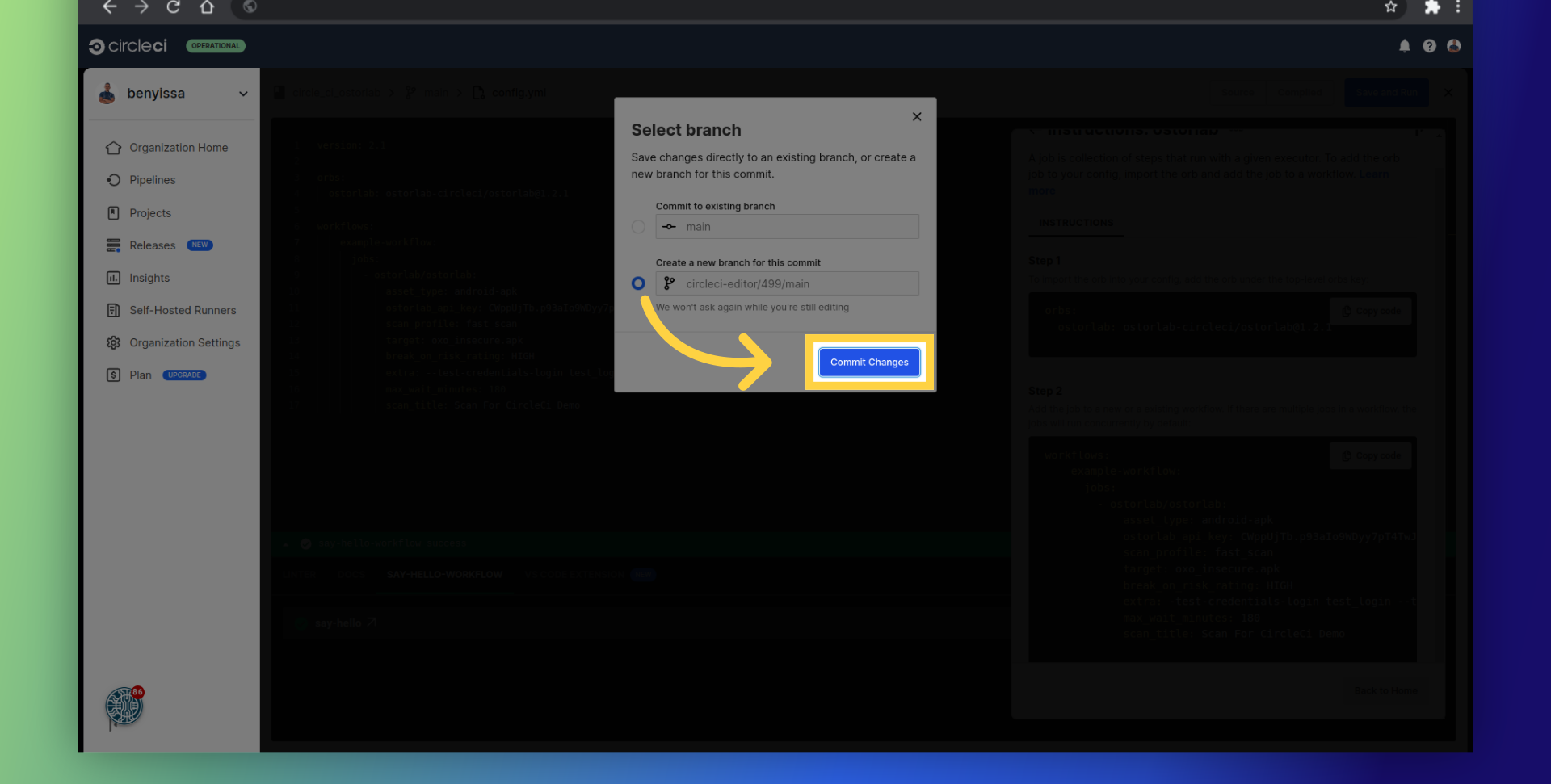
Et commitez les modifications dans votre dépôt.
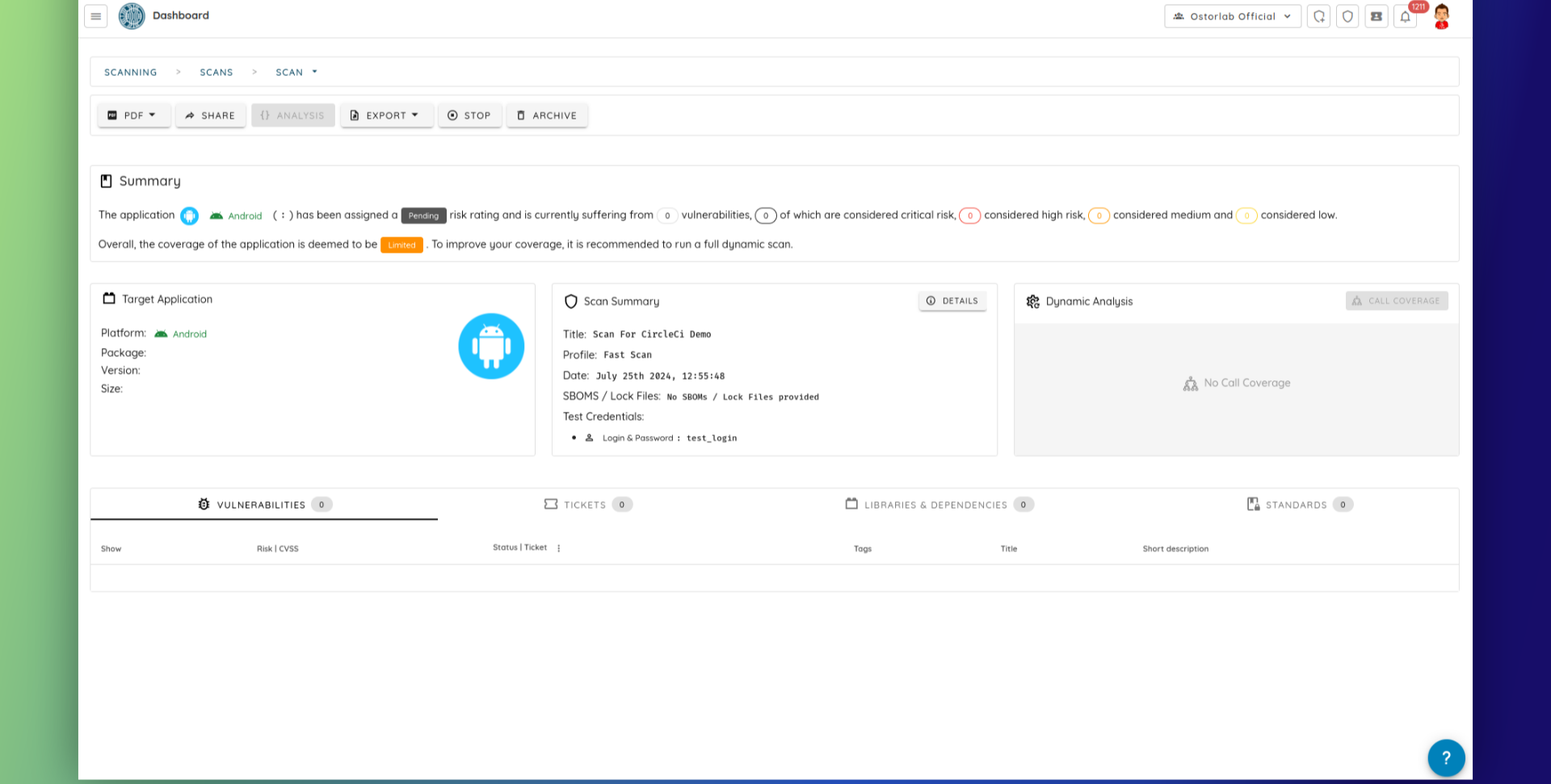
Une fois le pipeline exécuté, vous pouvez vérifier la progression, récupérer l'ID de l'analyse et surveiller votre analyse au sein du compte de votre organisation sur Ostorlab.
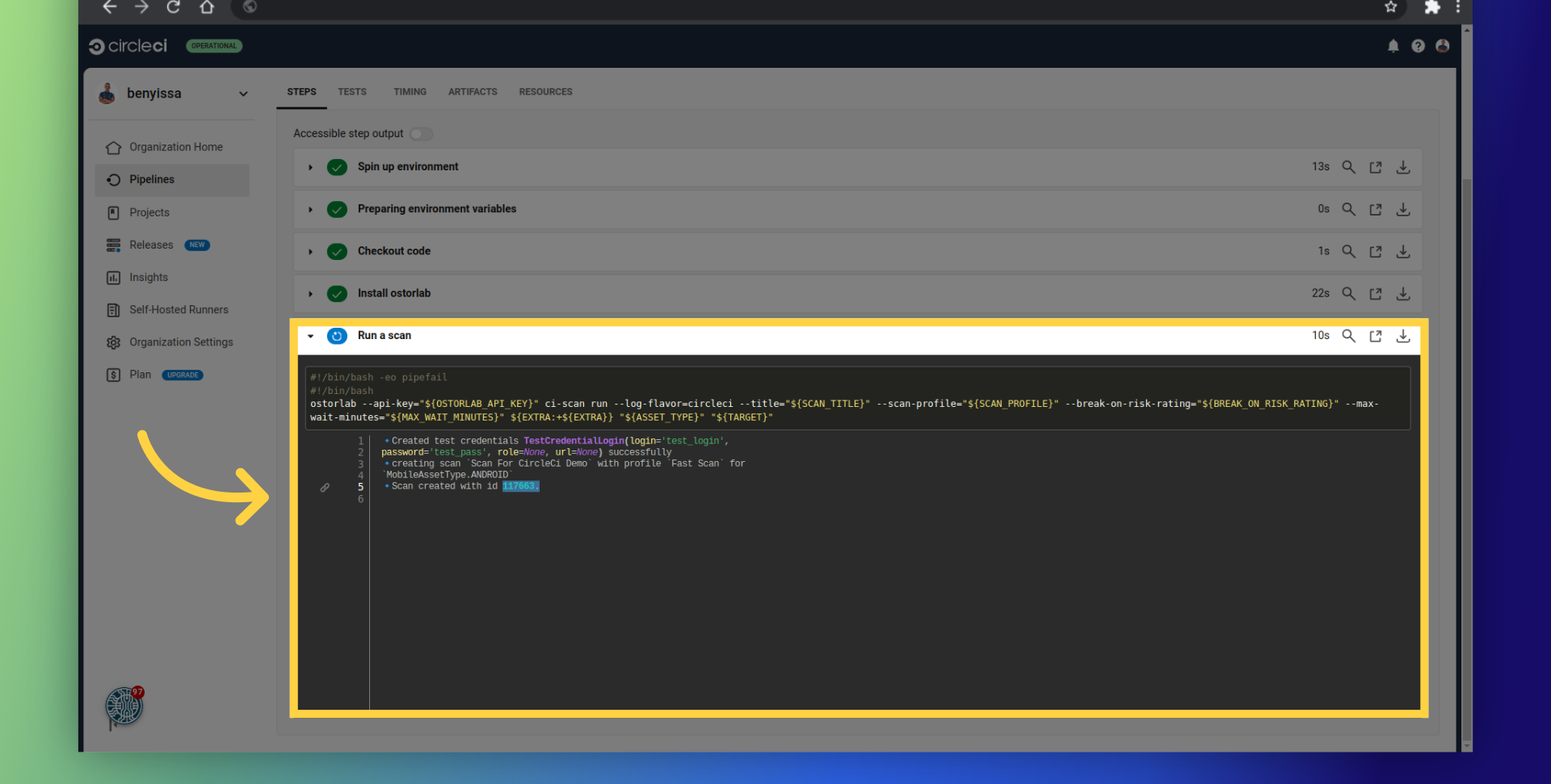
Par exemple, voici le rapport pour l'analyse en cours.
Conclusion
Ce guide couvre les étapes requises pour intégrer efficacement et facilement les tests de sécurité autonomes d'Ostorlab pour les applications mobiles Android et iOS dans votre pipeline CircleCI.