Analyser une application mobile iOS à l'aide de TestFlight
Analyser une application TestFlight publique
Pour créer une analyse mobile à l'aide d'un lien public TestFlight :
-
Cliquez sur "New Scan" dans la barre supérieure.

-
Sélectionnez "iOS TestFlight".

-
Renseignez l'URL publique de TestFlight, ou un code d'échange (redeem code), puis cliquez sur "Continue".

-
Sélectionnez le profil de scan souhaité, par exemple "Fast Scan" pour une analyse statique rapide ou "Full Scan" pour une analyse statique, dynamique et backend complète. Consultez Profils d'analyse mobile pour découvrir tous les profils.

-
Selon le profil, les étapes suivantes vous permettent d'ajouter des identifiants de test, des paramètres avancés, des prompts, des vérifications personnalisées et des tags. Elles sont facultatives. Si vous n'en avez pas besoin, cliquez simplement sur "Start scan" pour commencer l'analyse.

-
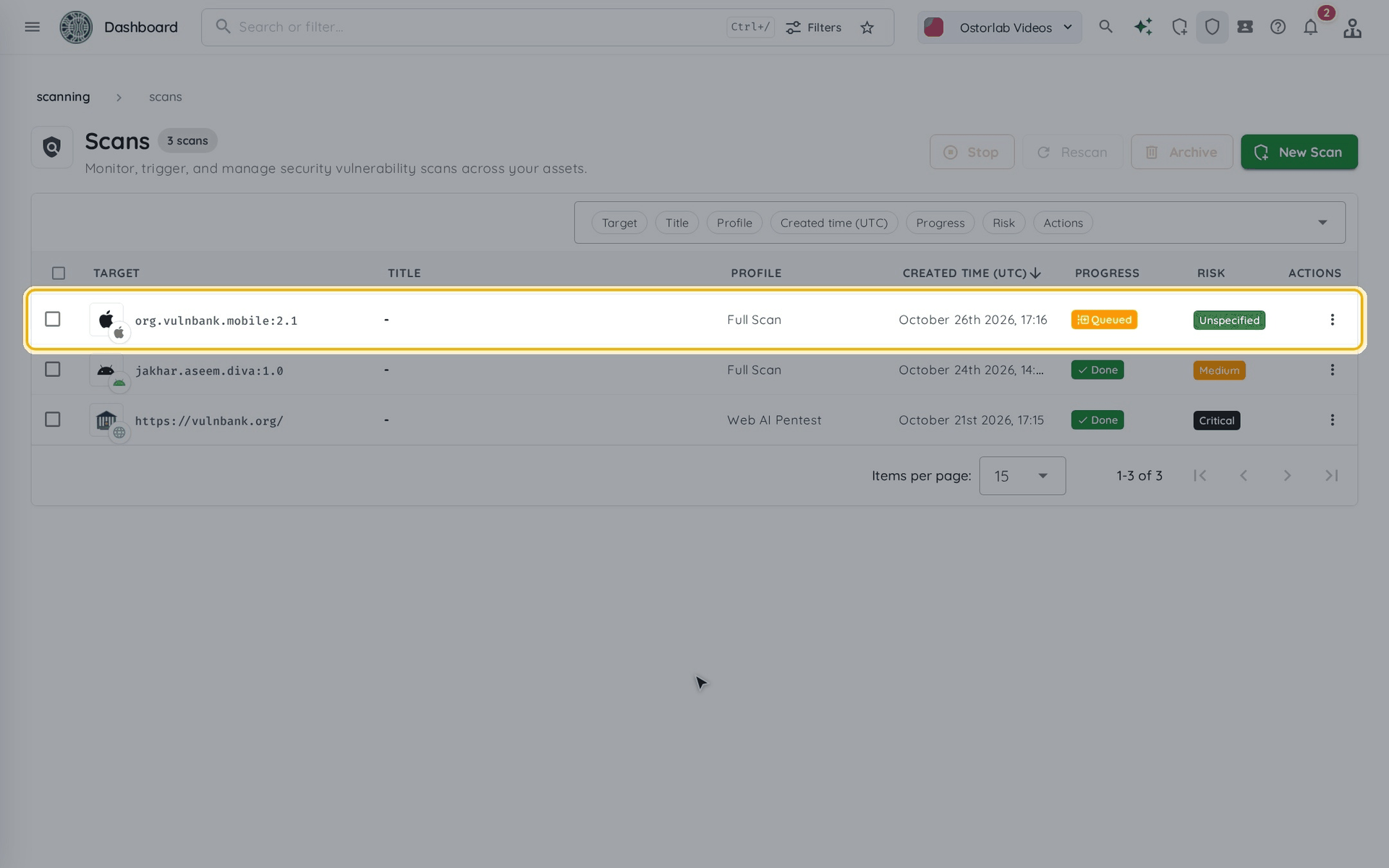
Suivez le scan depuis "Scans" dans la barre supérieure : il est d'abord en file d'attente, puis en cours d'exécution, puis terminé.
Analyser une application TestFlight privée
Ostorlab analyse les versions TestFlight privées, partagées uniquement avec les testeurs que vous invitez et sans lien public. Invitez support@ostorlab.dev comme testeur externe de l'application et demandez l'application une seule fois. Une fois activée, toute votre organisation peut l'analyser.
Demander l'application
Vous pouvez demander une application depuis le formulaire de scan ou depuis la page "Private TestFlight Apps".
-
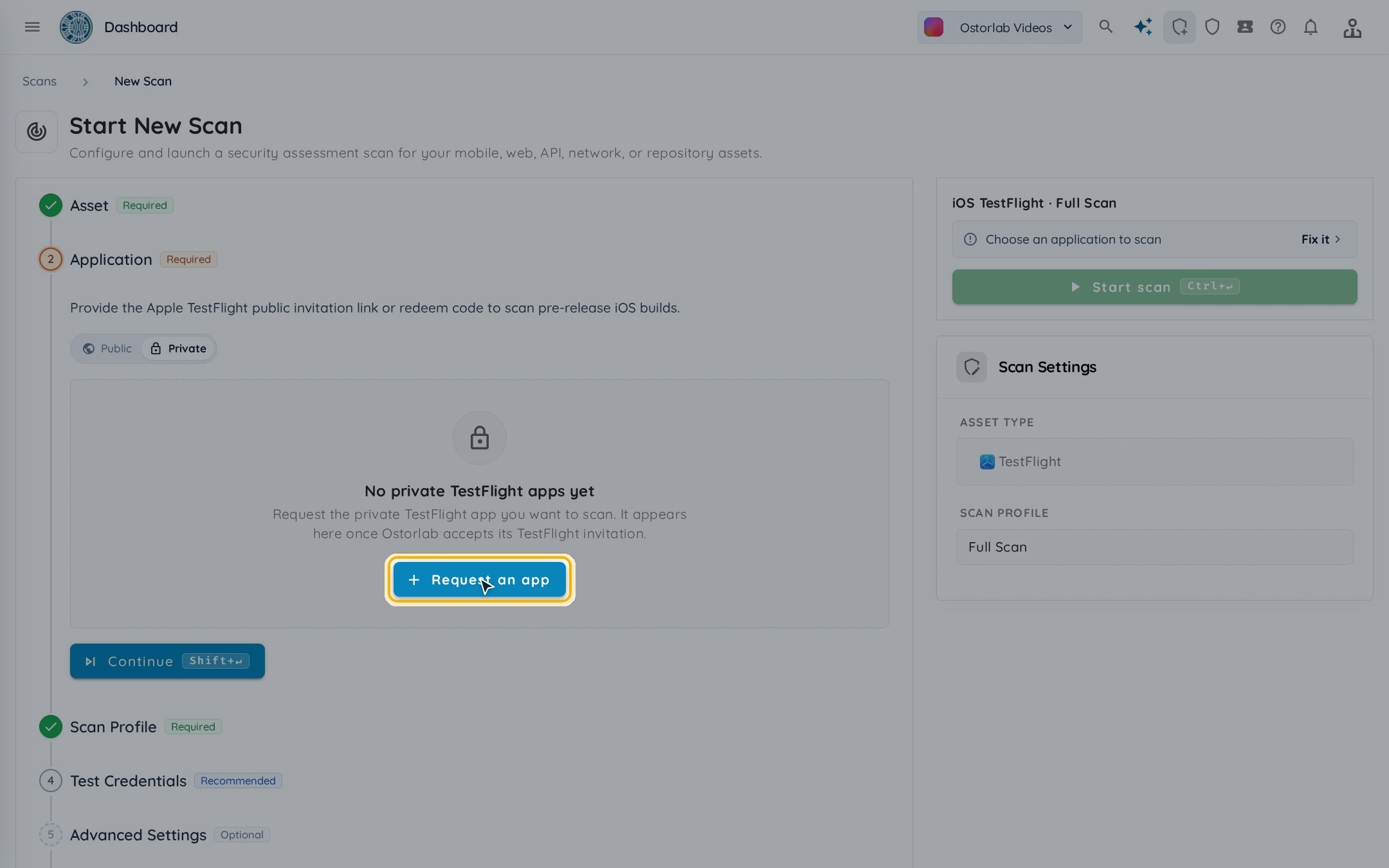
Depuis le formulaire de scan : cliquez sur "New Scan" dans la barre supérieure, sélectionnez "iOS TestFlight", puis l'onglet "Private". Cliquez sur "Request an app", ou sur "Request another app" sous la liste si votre organisation a déjà des applications privées.
-
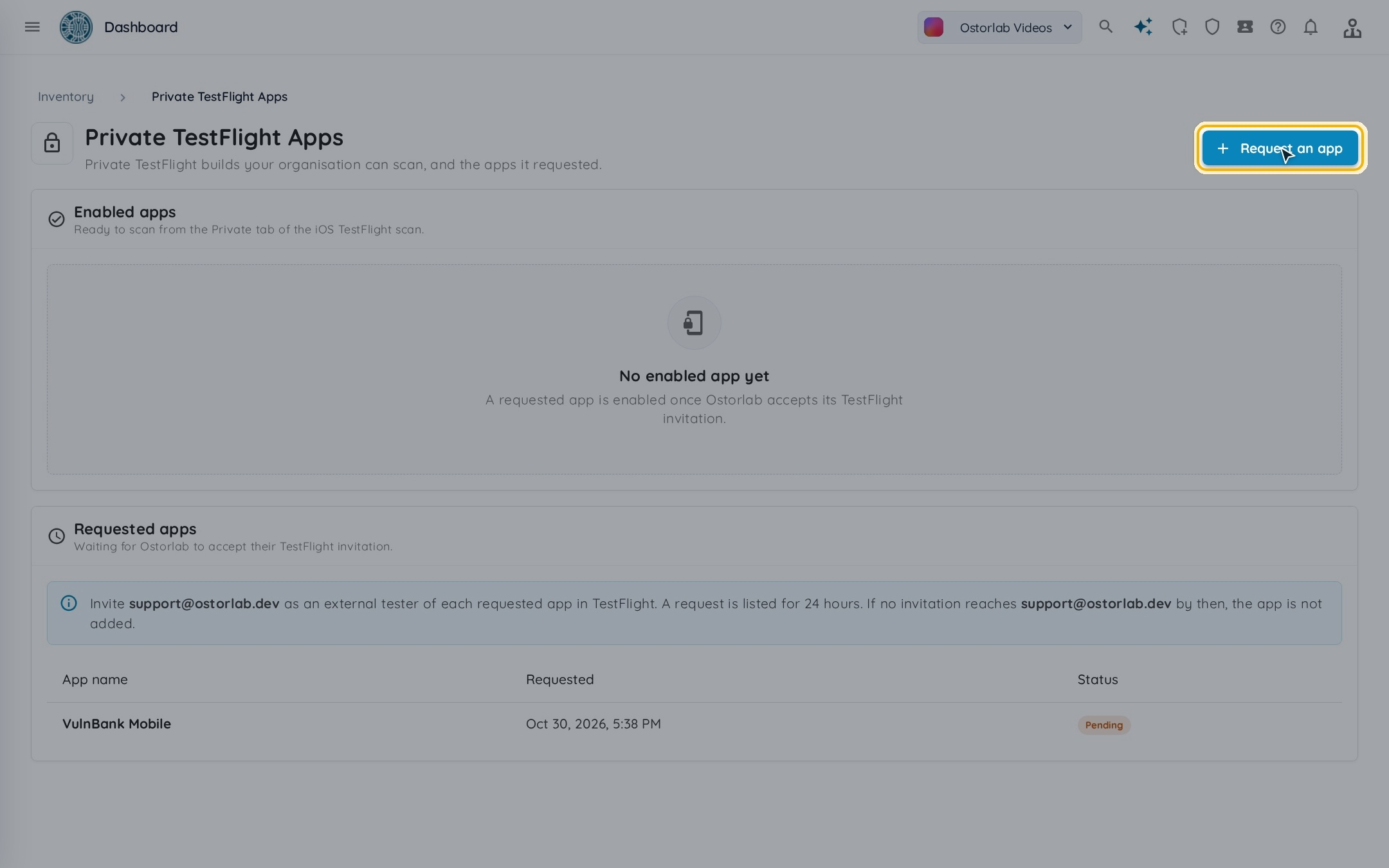
Depuis la page "Private TestFlight Apps", sous "Attack Surface" dans le menu : cliquez sur "Request an app".
-
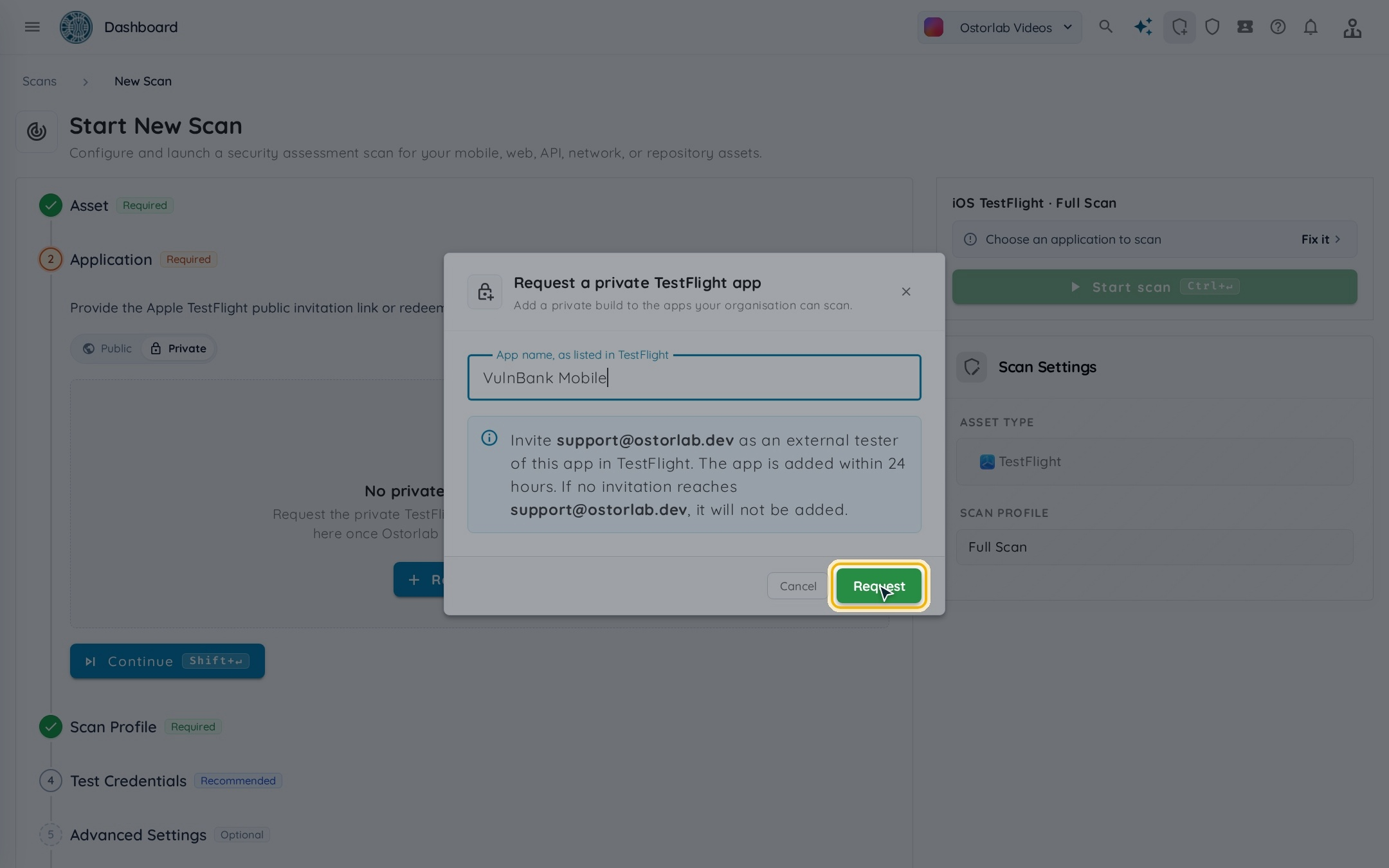
Saisissez le nom de l'application exactement tel qu'il apparaît dans TestFlight, puis cliquez sur "Request".
-
Dans App Store Connect, ouvrez l'onglet "TestFlight" de l'application et ajoutez support@ostorlab.dev comme testeur dans un groupe de test externe qui contient la version à analyser.
L'application est activée sous 24 heures après l'invitation. Si aucune invitation n'arrive à support@ostorlab.dev, l'application n'est pas ajoutée aux applications TestFlight privées de votre organisation.
Apple examine une version avant que les testeurs externes puissent l'installer. Vérifiez que la version a passé la vérification TestFlight (TestFlight App Review) et qu'elle est disponible pour le groupe externe.
Suivre vos demandes
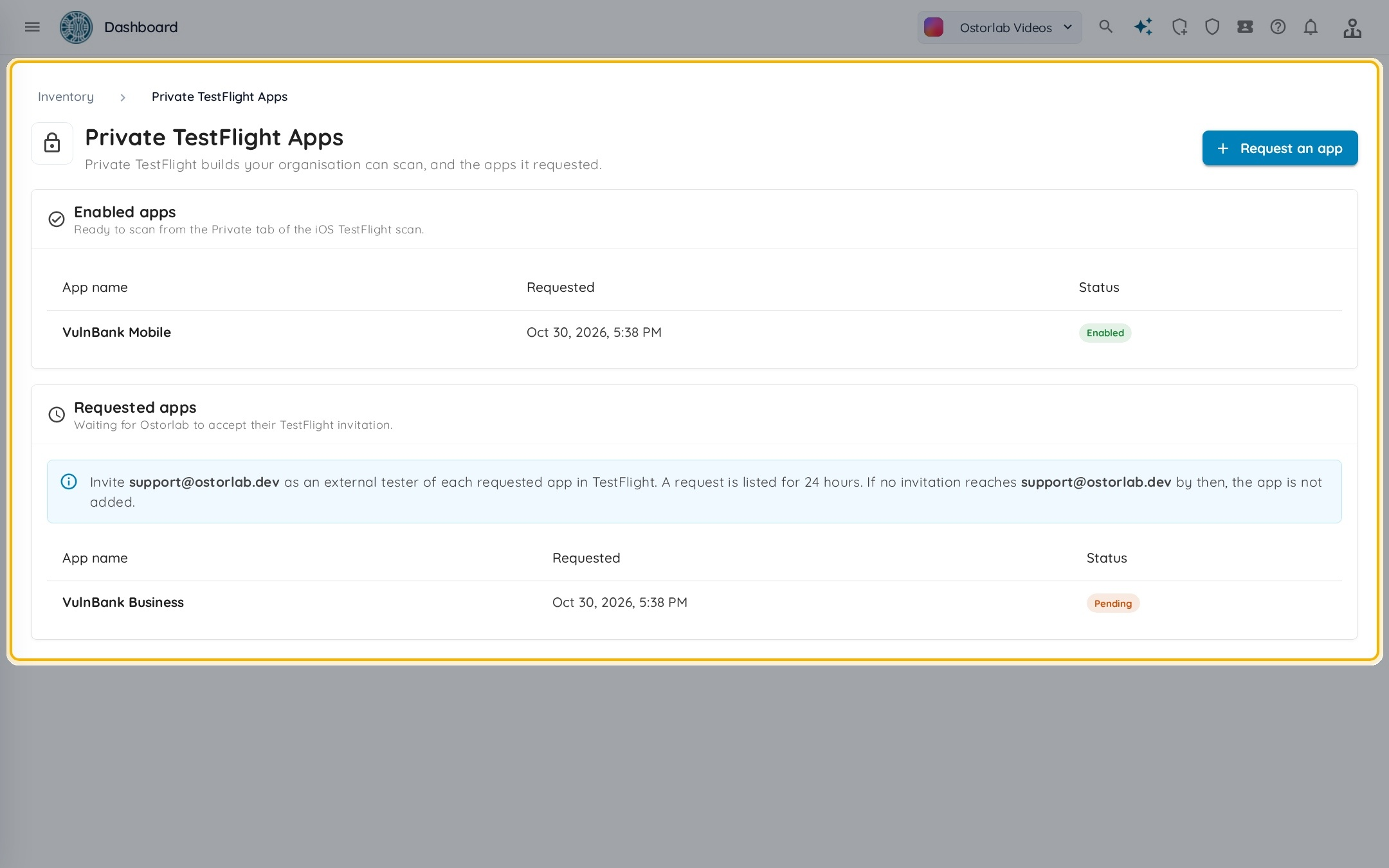
La page "Private TestFlight Apps", sous "Attack Surface" dans le menu, liste les applications de votre organisation :
- "Enabled apps" : les applications que vous pouvez analyser.
- "Requested apps" : les applications en attente de l'acceptation de leur invitation TestFlight par Ostorlab, marquées "Pending". Une demande en attente reste affichée pendant 24 heures, le temps qu'Ostorlab traite son invitation.
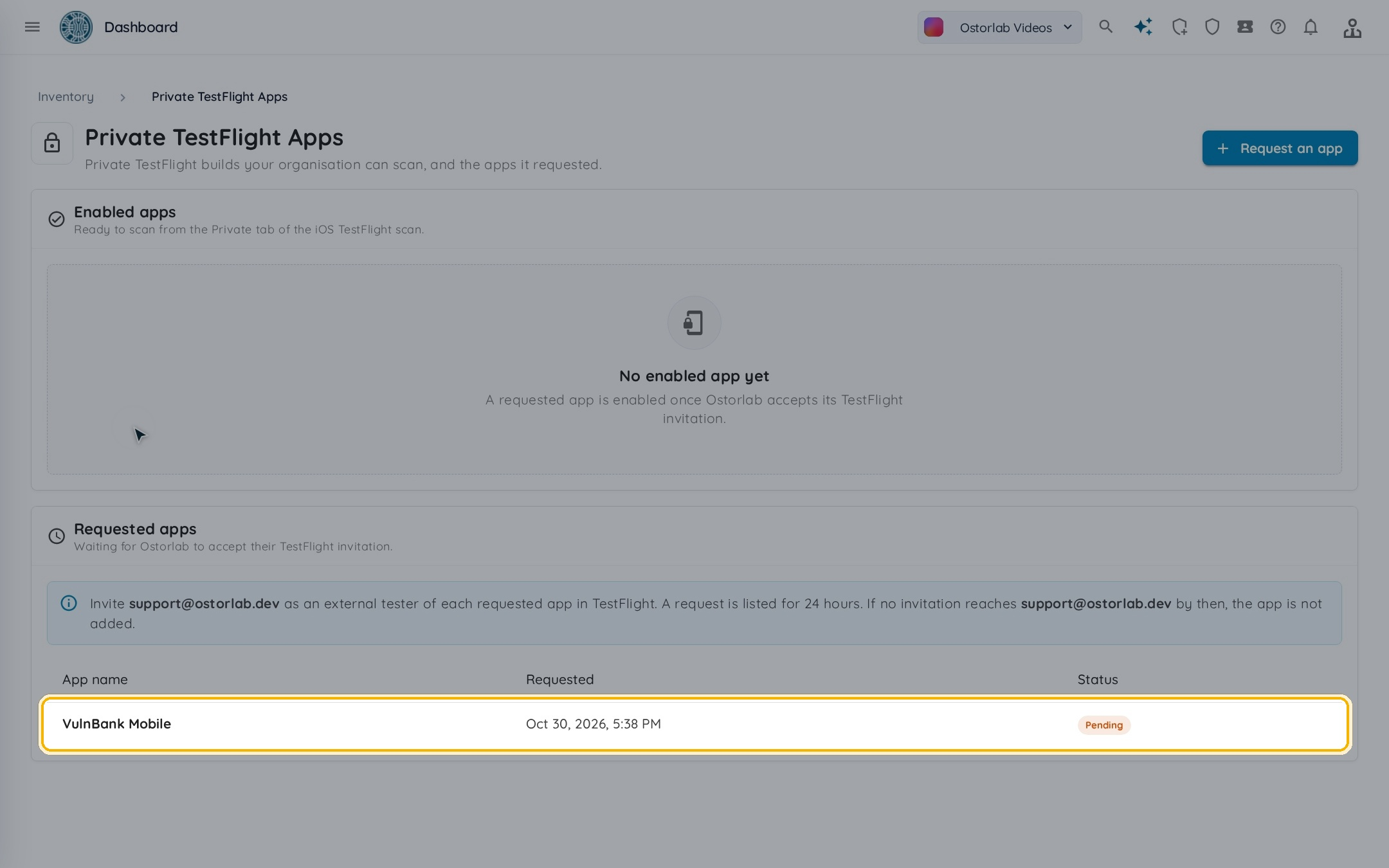
Dès qu'Ostorlab accepte l'invitation, l'application passe dans "Enabled apps".
Analyser l'application
- Cliquez sur "New Scan" dans la barre supérieure, puis sélectionnez "iOS TestFlight".
-
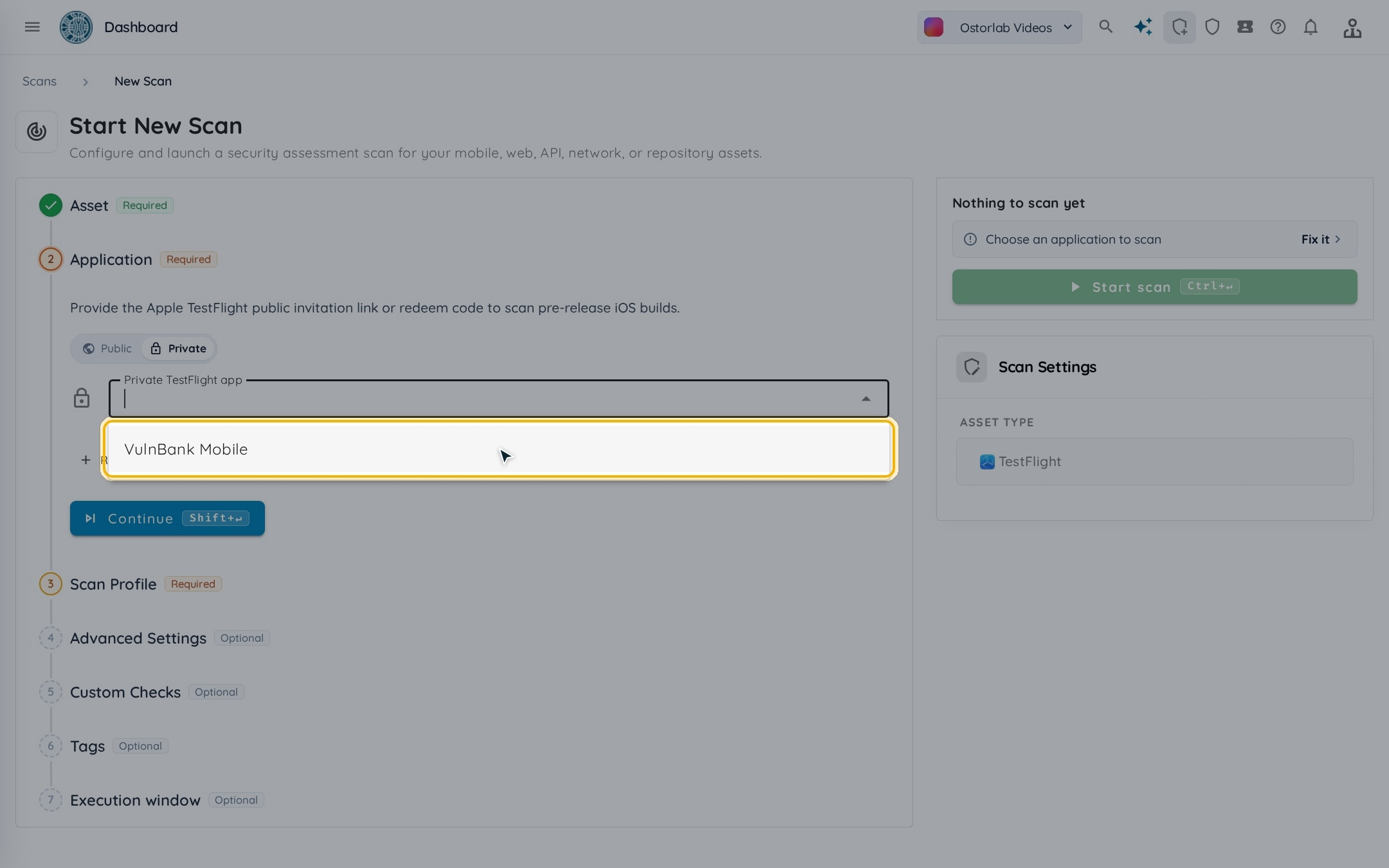
Sélectionnez l'onglet "Private", choisissez l'application dans la liste "Private TestFlight app", puis cliquez sur "Continue".
-
Sélectionnez le profil de scan, ajoutez les paramètres optionnels dont vous avez besoin, puis cliquez sur "Start scan", comme pour une application TestFlight publique.
La liste n'affiche que les applications activées. Une demande en attente n'y apparaît qu'une fois son invitation acceptée par Ostorlab.