Analizar una aplicación móvil iOS usando TestFlight
Analizar una aplicación pública de TestFlight
Para crear un análisis móvil utilizando un enlace público de TestFlight:
-
Haga clic en "New Scan" en la barra superior.

-
Seleccione "iOS TestFlight".

-
Introduzca la URL pública de TestFlight, o un código de canje, y haga clic en "Continue".

-
Seleccione el perfil de escaneo deseado, por ejemplo "Fast Scan" para un análisis estático rápido o "Full Scan" para un análisis estático, dinámico y de backend exhaustivo. Consulte Perfiles de análisis móvil para ver todos los perfiles.

-
Según el perfil, los pasos siguientes le permiten añadir credenciales de prueba, configuración avanzada, prompts, verificaciones personalizadas y etiquetas. Son opcionales. Si no los necesita, simplemente haga clic en "Start scan" para iniciar el análisis.

-
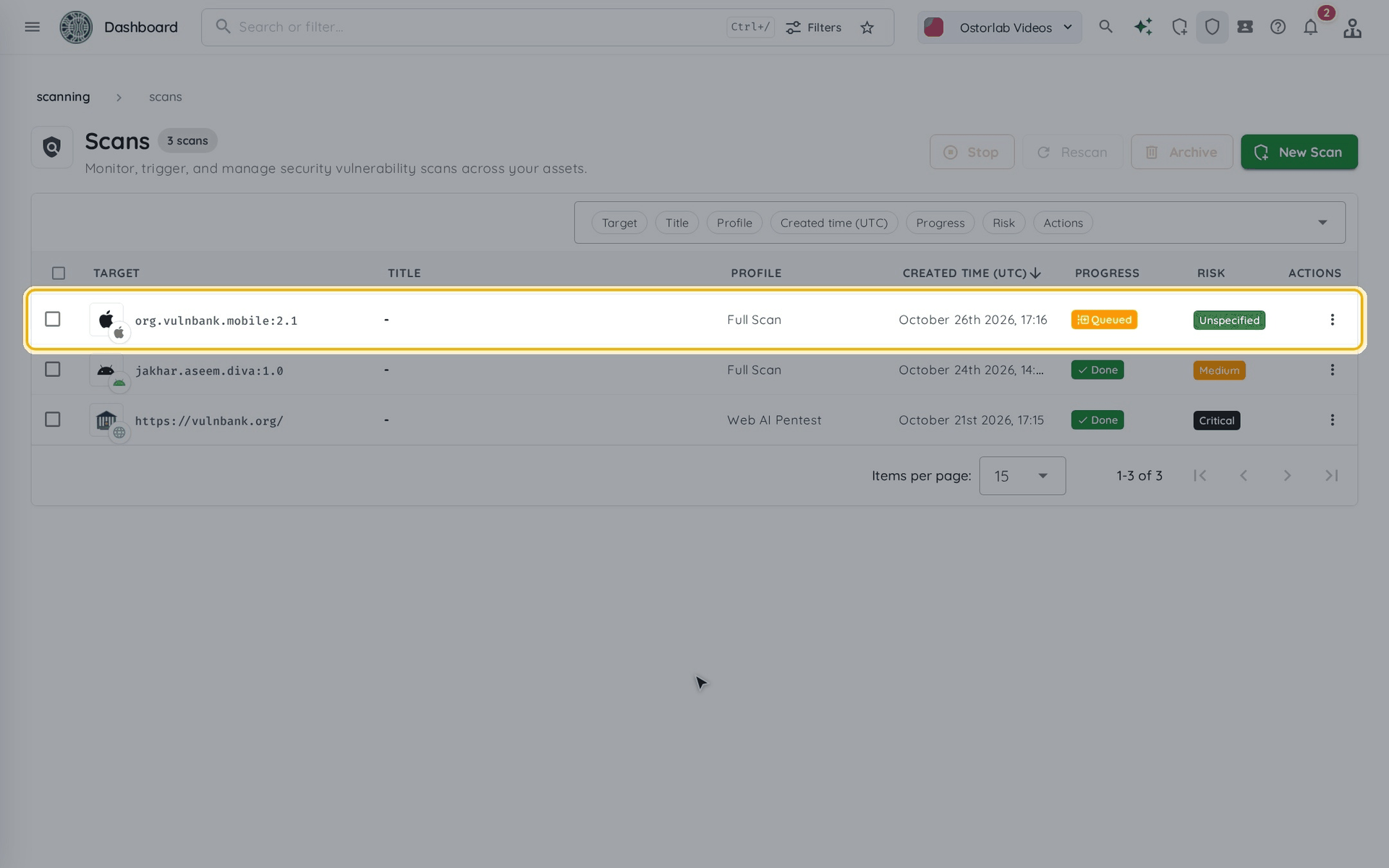
Siga el análisis desde "Scans" en la barra superior: primero está en cola, luego en ejecución y, por último, finalizado.
Analizar una aplicación privada de TestFlight
Ostorlab analiza compilaciones privadas de TestFlight, que solo se comparten con los testers que usted invita y no tienen enlace público. Invite a support@ostorlab.dev como tester externo de la aplicación y solicite la aplicación una sola vez. Una vez activada, toda su organización puede analizarla.
Solicitar la aplicación
Puede solicitar una aplicación desde el formulario de análisis o desde la página "Private TestFlight Apps".
-
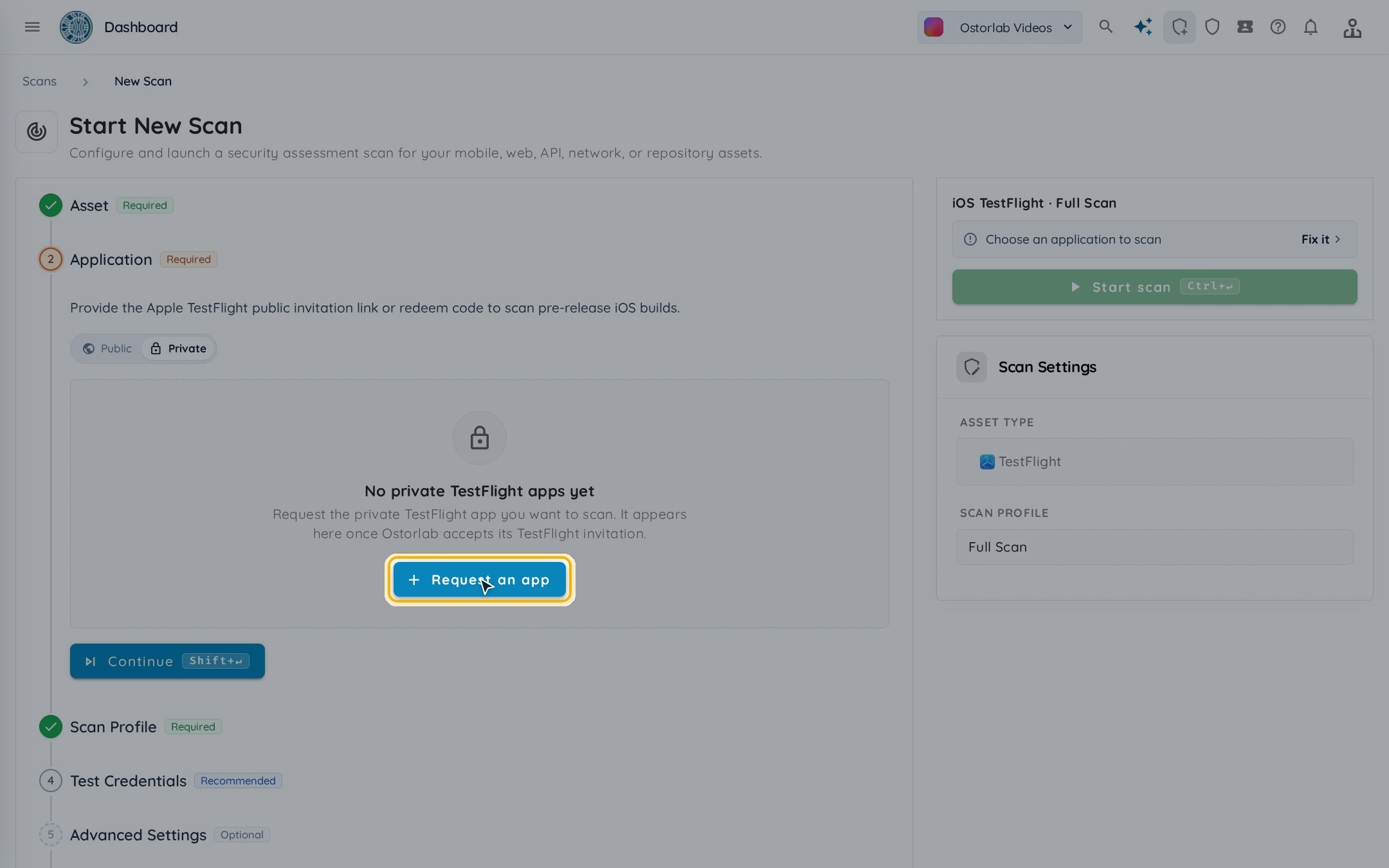
Desde el formulario de análisis: haga clic en "New Scan" en la barra superior, seleccione "iOS TestFlight" y luego la pestaña "Private". Haga clic en "Request an app", o en "Request another app" debajo de la lista si su organización ya tiene aplicaciones privadas.
-
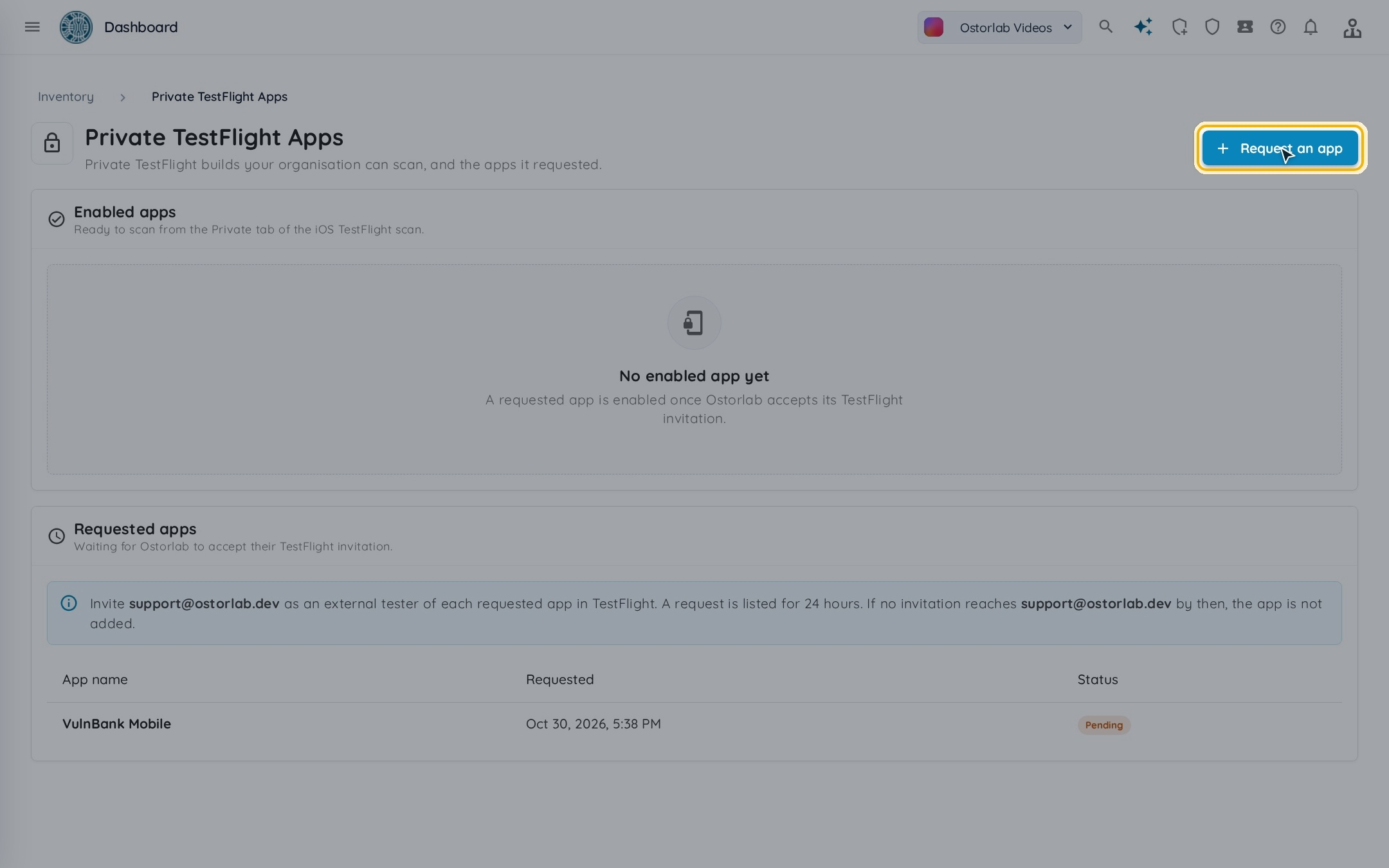
Desde la página "Private TestFlight Apps", en "Attack Surface" del menú: haga clic en "Request an app".
-
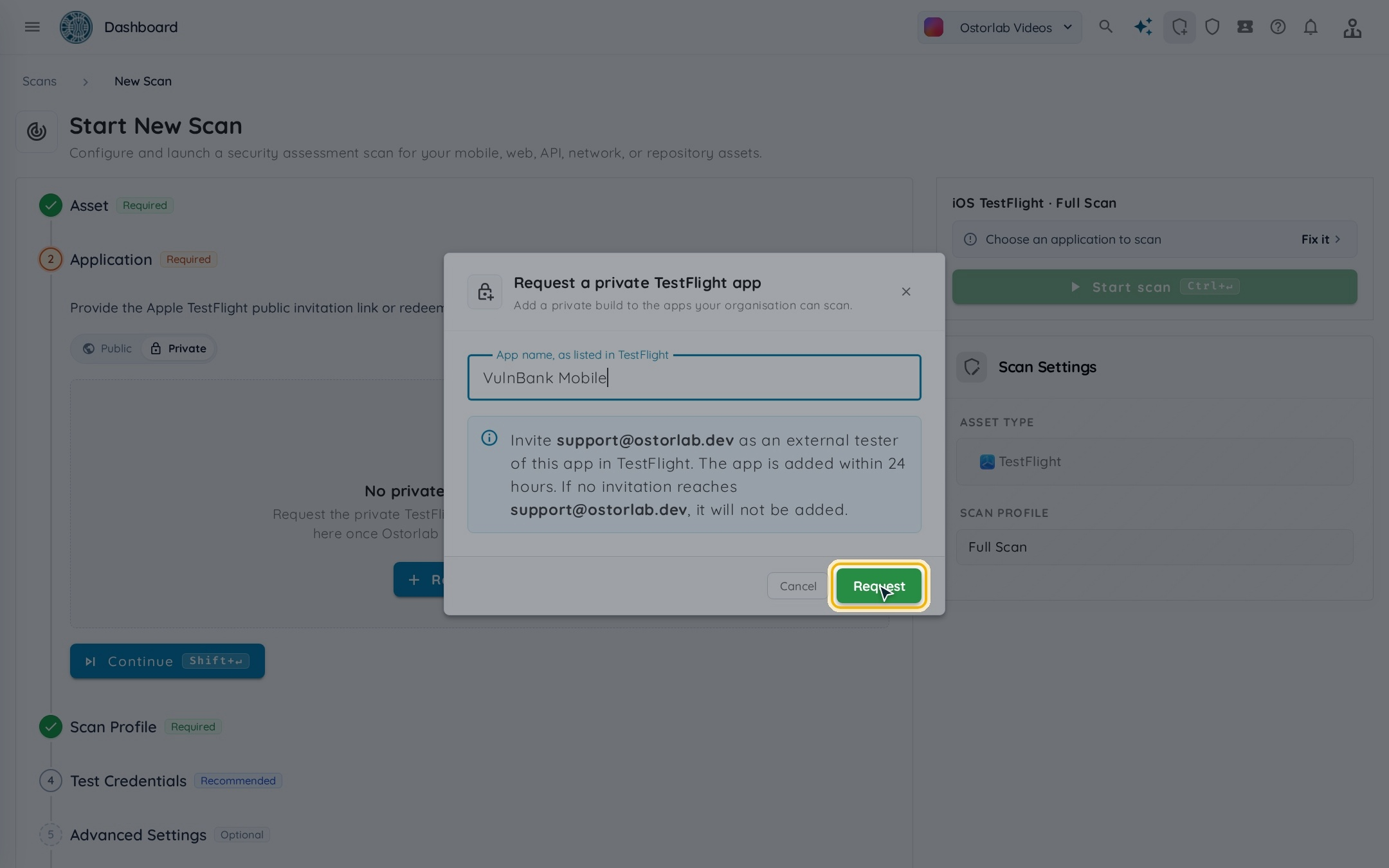
Introduzca el nombre de la aplicación exactamente como aparece en TestFlight y haga clic en "Request".
-
En App Store Connect, abra la pestaña "TestFlight" de la aplicación y añada support@ostorlab.dev como tester en un grupo de pruebas externo que tenga la compilación que desea analizar.
La aplicación se activa en un plazo de 24 horas tras la invitación. Si no llega ninguna invitación a support@ostorlab.dev, la aplicación no se añade a las aplicaciones privadas de TestFlight de su organización.
Apple revisa una compilación antes de que los testers externos puedan instalarla. Asegúrese de que la compilación ha superado la revisión de TestFlight (TestFlight App Review) y está disponible para el grupo externo.
Seguir sus solicitudes
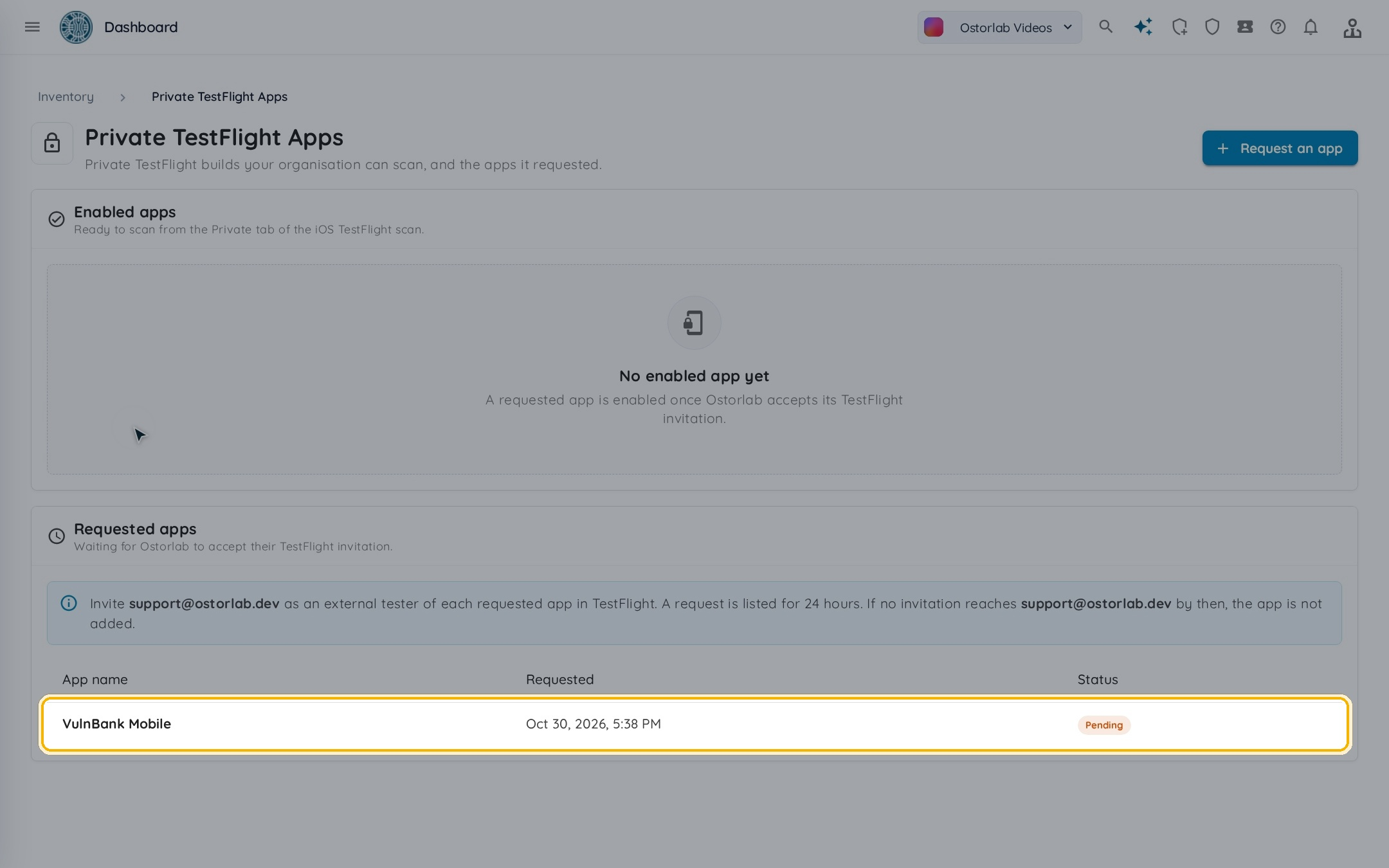
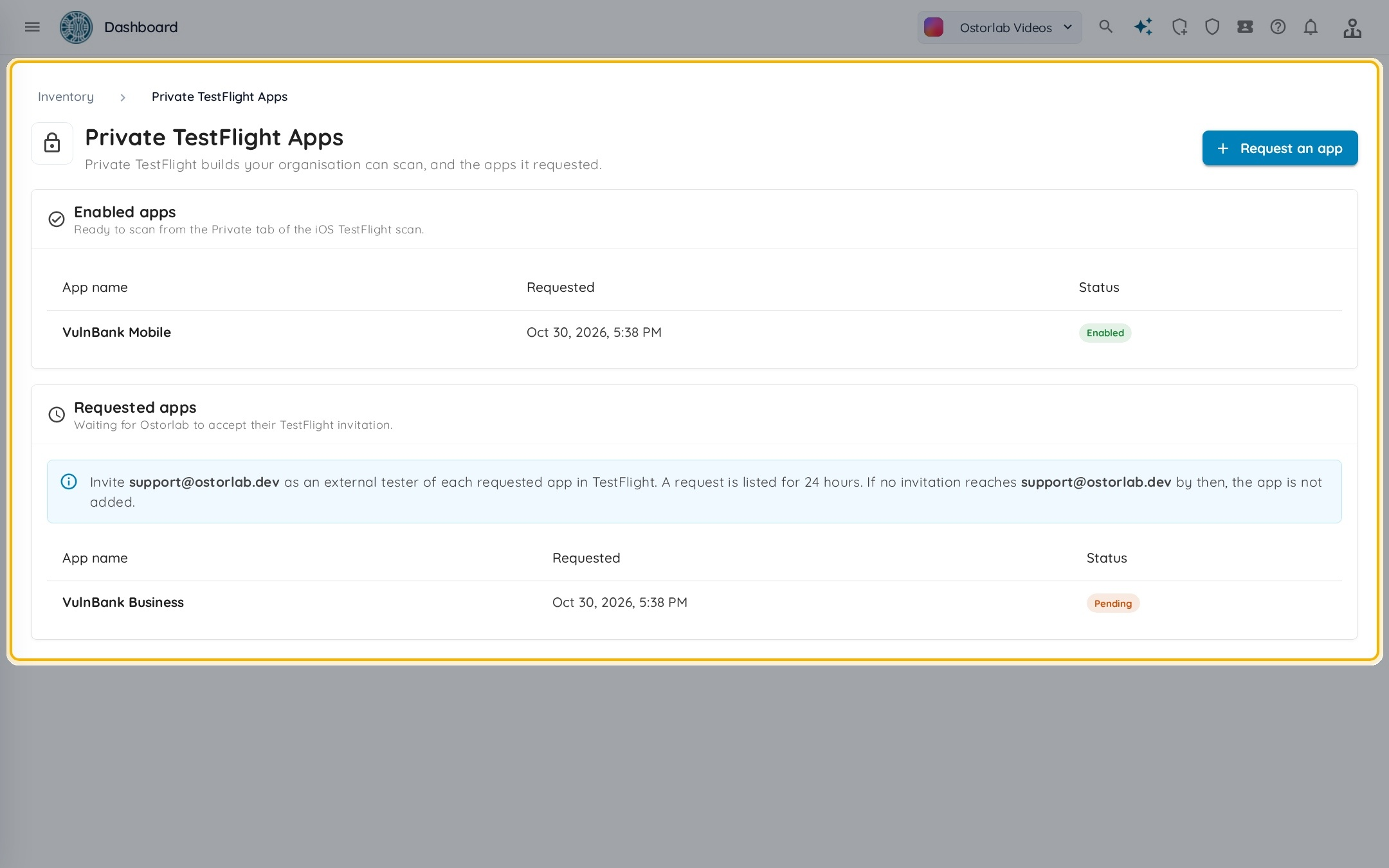
La página "Private TestFlight Apps", en "Attack Surface" del menú, muestra las aplicaciones de su organización:
- "Enabled apps": las aplicaciones que puede analizar.
- "Requested apps": las aplicaciones pendientes de que Ostorlab acepte su invitación de TestFlight, marcadas como "Pending". Una solicitud pendiente se muestra durante 24 horas mientras Ostorlab procesa su invitación.
En cuanto Ostorlab acepta la invitación, la aplicación pasa a "Enabled apps".
Analizar la aplicación
- Haga clic en "New Scan" en la barra superior y seleccione "iOS TestFlight".
-
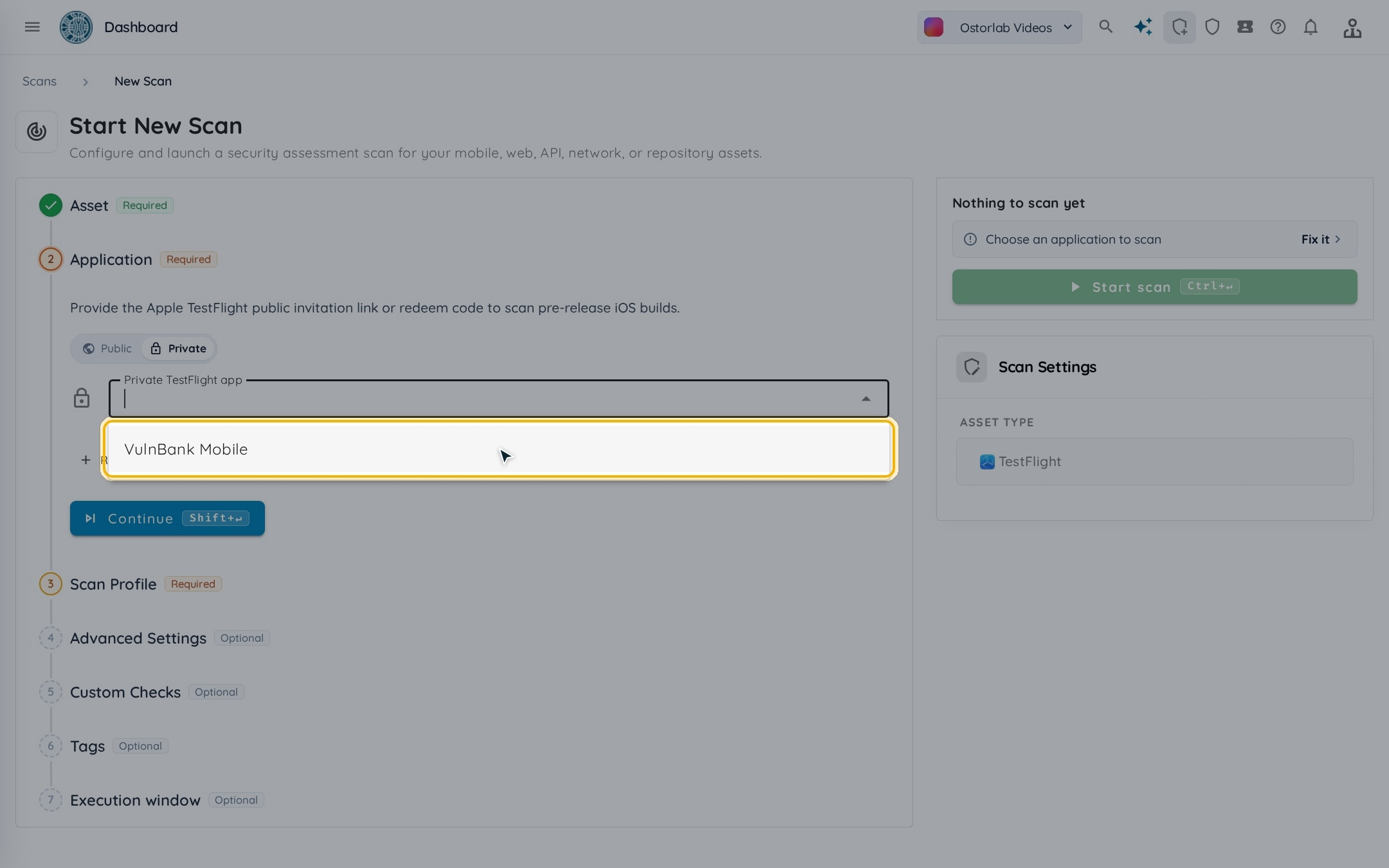
Seleccione la pestaña "Private", elija la aplicación en la lista "Private TestFlight app" y haga clic en "Continue".
-
Seleccione el perfil de análisis, añada los ajustes opcionales que necesite y haga clic en "Start scan", como con una aplicación pública de TestFlight.
La lista solo muestra las aplicaciones activadas. Una solicitud pendiente no aparece hasta que Ostorlab acepta su invitación.