Escaneo de Código Fuente
El Escaneo de Código Fuente le ayuda a identificar vulnerabilidades de seguridad directamente en su código fuente antes de que lleguen a producción. Al conectar su repositorio de código fuente a Ostorlab, puede escanear sus proyectos en busca de problemas de seguridad comunes, revisar hallazgos prácticos y priorizar la corrección al principio del ciclo de vida del desarrollo.
Esta guía lo acompaña en la configuración de una integración de código fuente y en el lanzamiento de su primer escaneo.
⚙️ Configurar una Integración de Código Fuente
Antes de poder escanear un repositorio, debe conectar su proveedor de código fuente a Ostorlab.
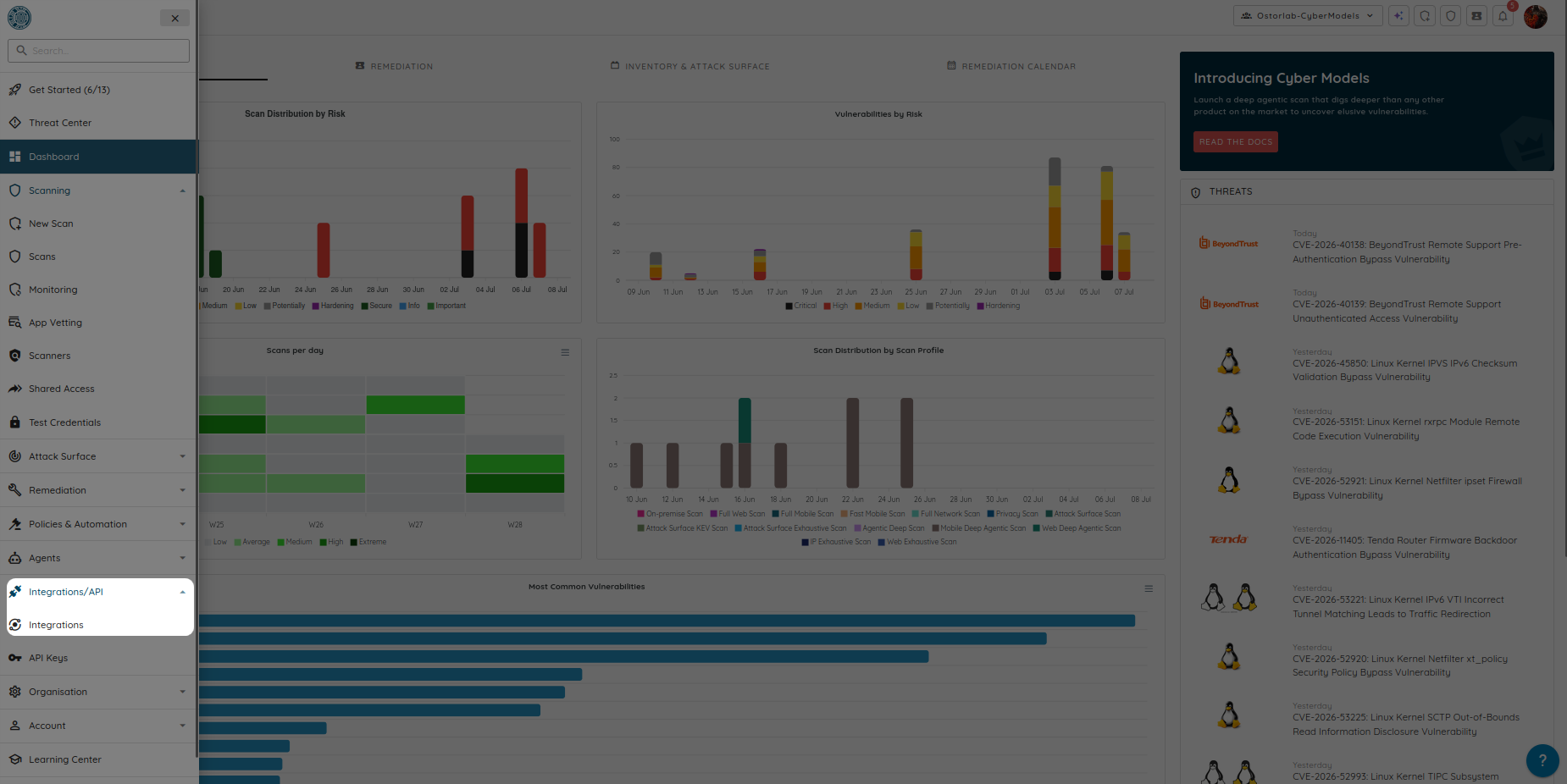
- Abra el Panel de control de Ostorlab.
- Haga clic en el Menú Hamburguesa en la esquina superior izquierda.
- Vaya a Integrations.
- Seleccione la categoría Source Code.
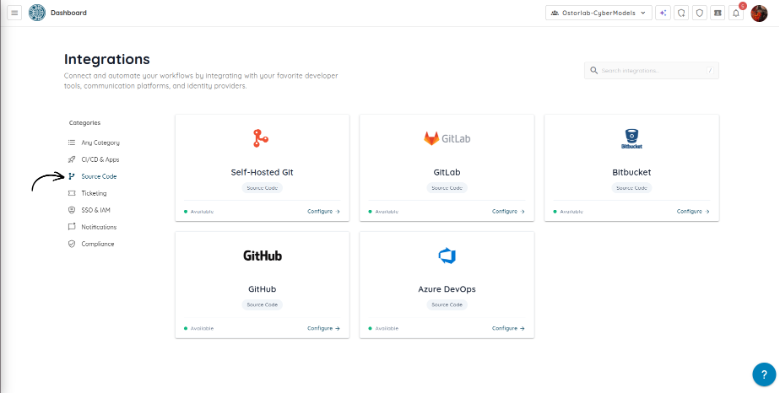
- Elija el proveedor de código fuente que desea conectar (GitHub, GitLab, Bitbucket, Azure DevOps o Self-Hosted Git).
- Siga los pasos de configuración específicos del proveedor para autorizar el acceso a sus repositorios.
Once que se complete la integración, sus repositorios estarán disponibles al crear un Escaneo de Código Fuente.
🚀 Crear un Nuevo Escaneo de Código Fuente
Paso 1: Lanzar un Nuevo Escaneo
Después de configurar su integración:
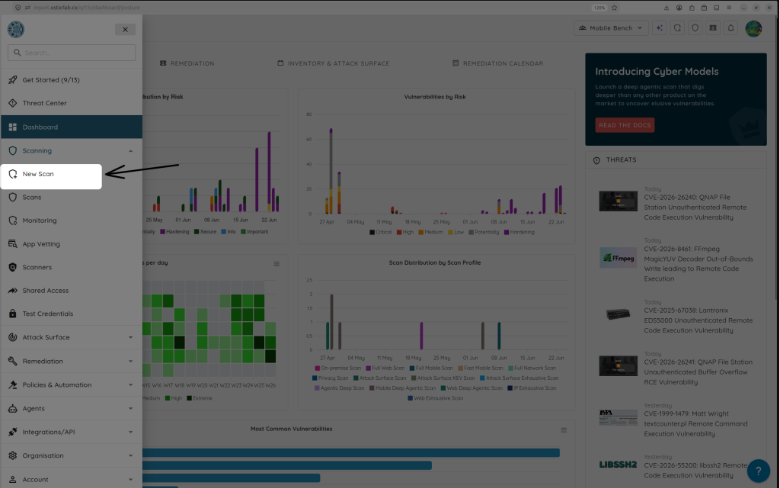
- Abra el Panel de control de Ostorlab.
- Haga clic en el icono del Menú Hamburguesa en la barra lateral y seleccione Scanning -> New Scan.
- (Opcional) Proporcione un título descriptivo para su auditoría de seguridad.
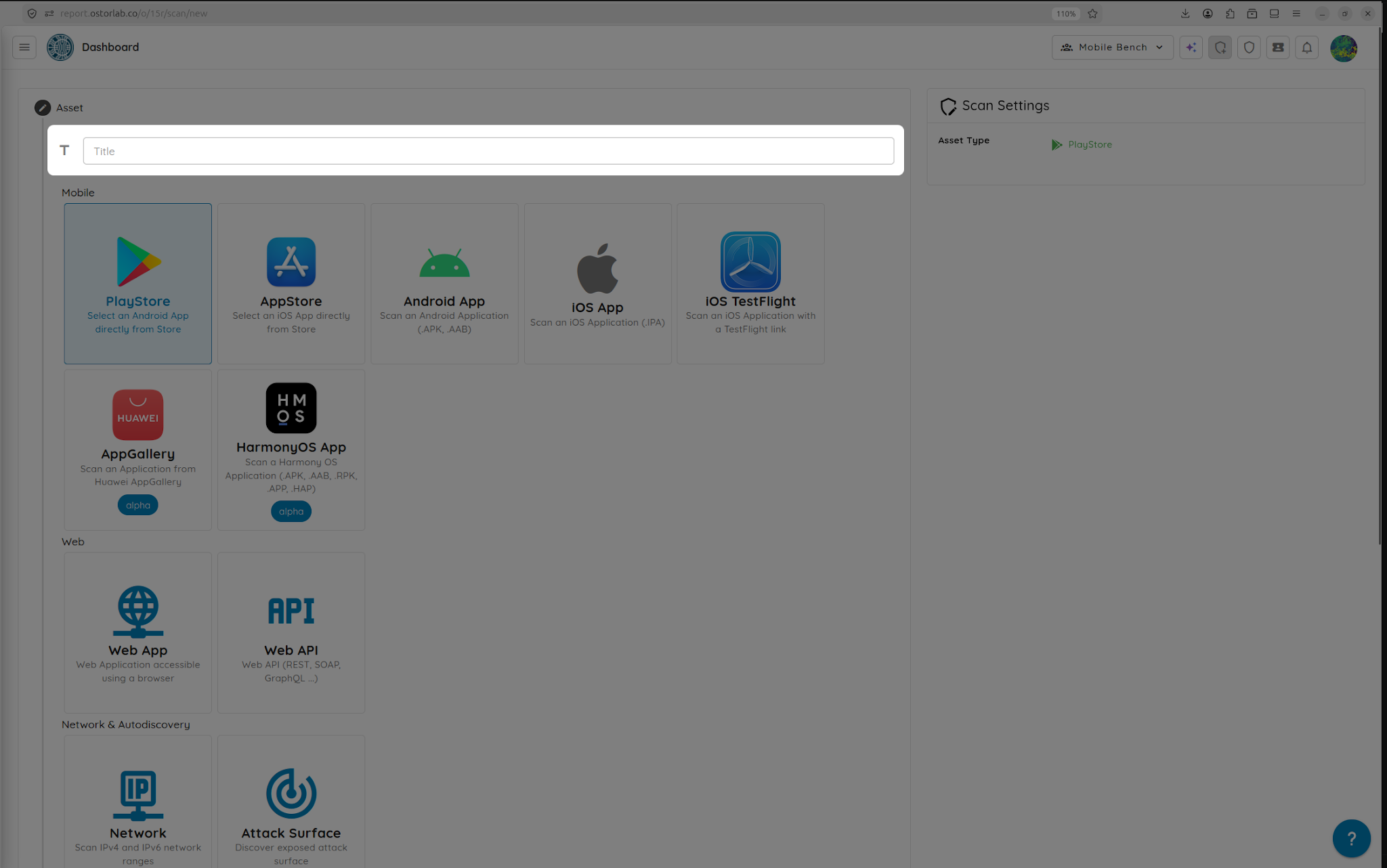
Paso 2: Seleccionar el Activo a Escanear
Al crear un nuevo escaneo:
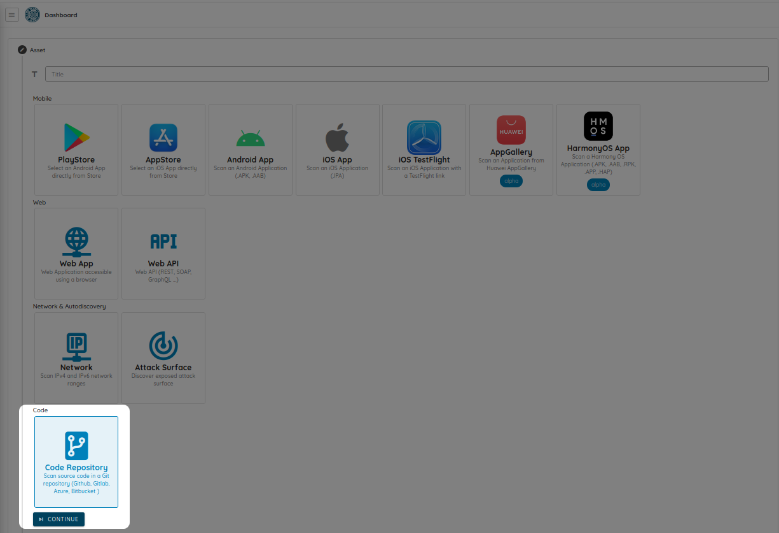
- Seleccione Code Repository como activo de escaneo.
- Elija el repositorio que desea escanear.
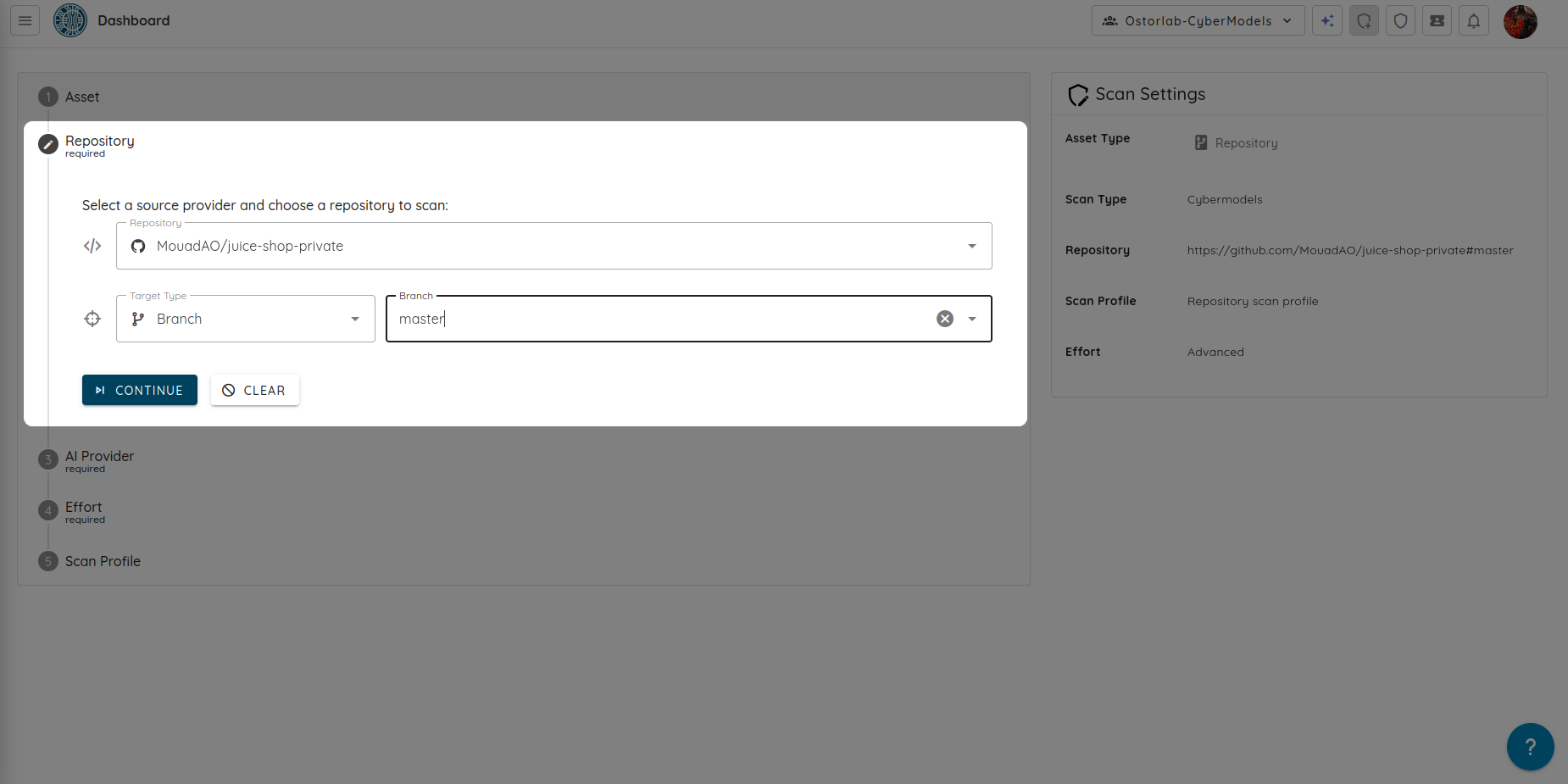
- Seleccione el Target Type adecuado.
- Haga clic en Continue.
Paso 3: Configurar el Proveedor de IA y el Esfuerzo
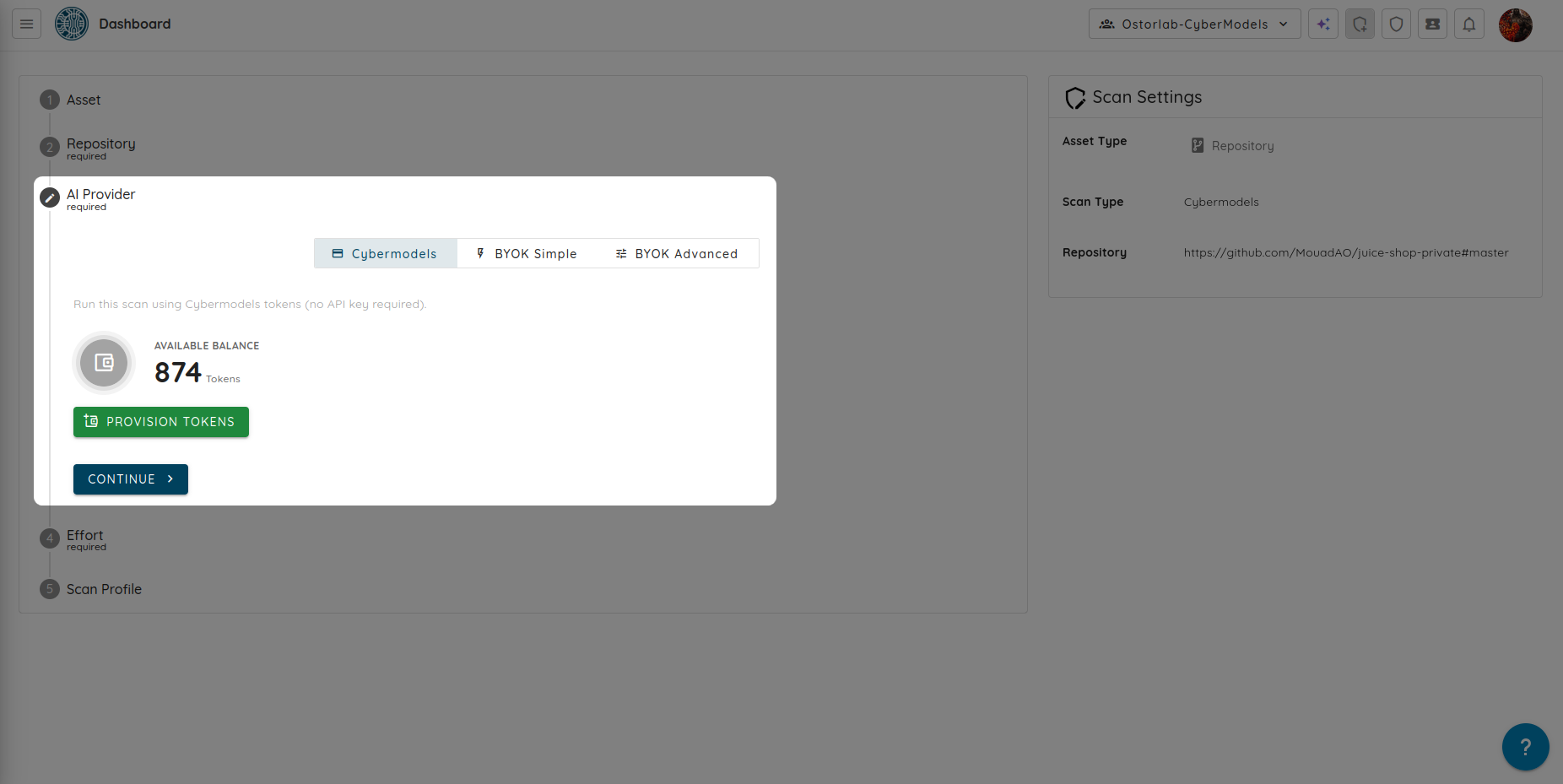
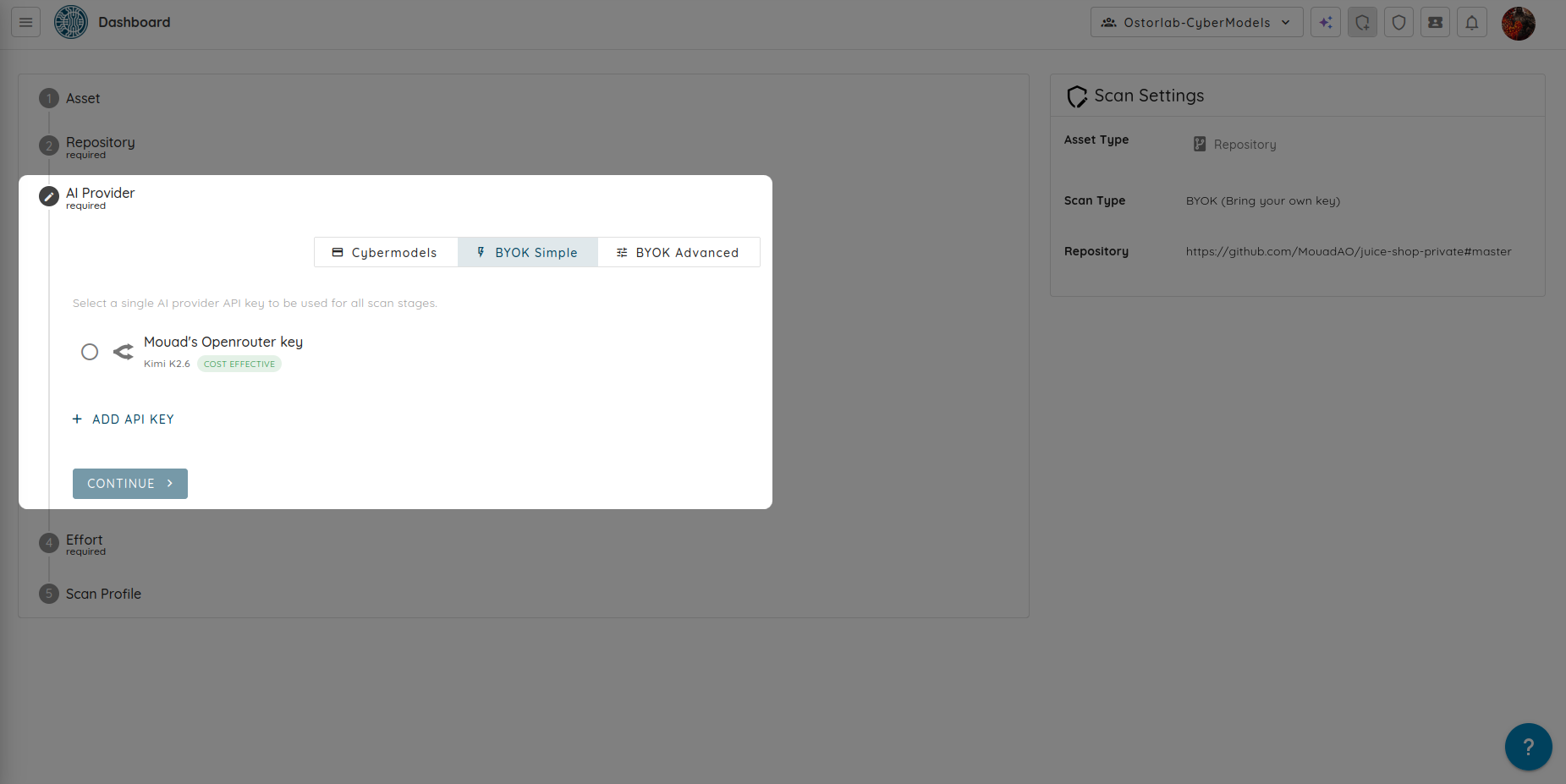
El Escaneo de Código Fuente es un escaneo agentico impulsado por IA que se puede ejecutar utilizando los Cybermodels de Ostorlab o su clave de API personalizada a través de Bring Your Own Key (BYOK).
- Seleccione el proveedor de IA que desea utilizar para el escaneo, ya sea Cybermodels o a través de BYOK.
- Or seleccione BYOK como proveedor de IA.
Paso 4: Configurar el Nivel de Esfuerzo
El nivel de Esfuerzo determina qué tan exhaustivamente analiza Ostorlab su repositorio. Los niveles de esfuerzo más hígados proporcionan una cobertura de código más amplia y un análisis más profundo, pero pueden aumentar la duración del escaneo y el consumo de tokens de IA.
- Elija el nivel de esfuerzo que mejor se adapte a su repositorio y requisitos de seguridad:
- Core (50 tokens): Realiza un análisis de línea de base rápido, lo que lo hace ideal para verificaciones rápidas de seguridad durante el desarrollo.
- Advanced (200 tokens): Proporciona un análisis más profundo con una cobertura de código más amplia para identificar una gama más amplia de problemas de seguridad.
- Elite (400 tokens): Realiza el análisis más completo, maximizando la cobertura para detectar vulnerabilidades complejas y difíciles de encontrar.
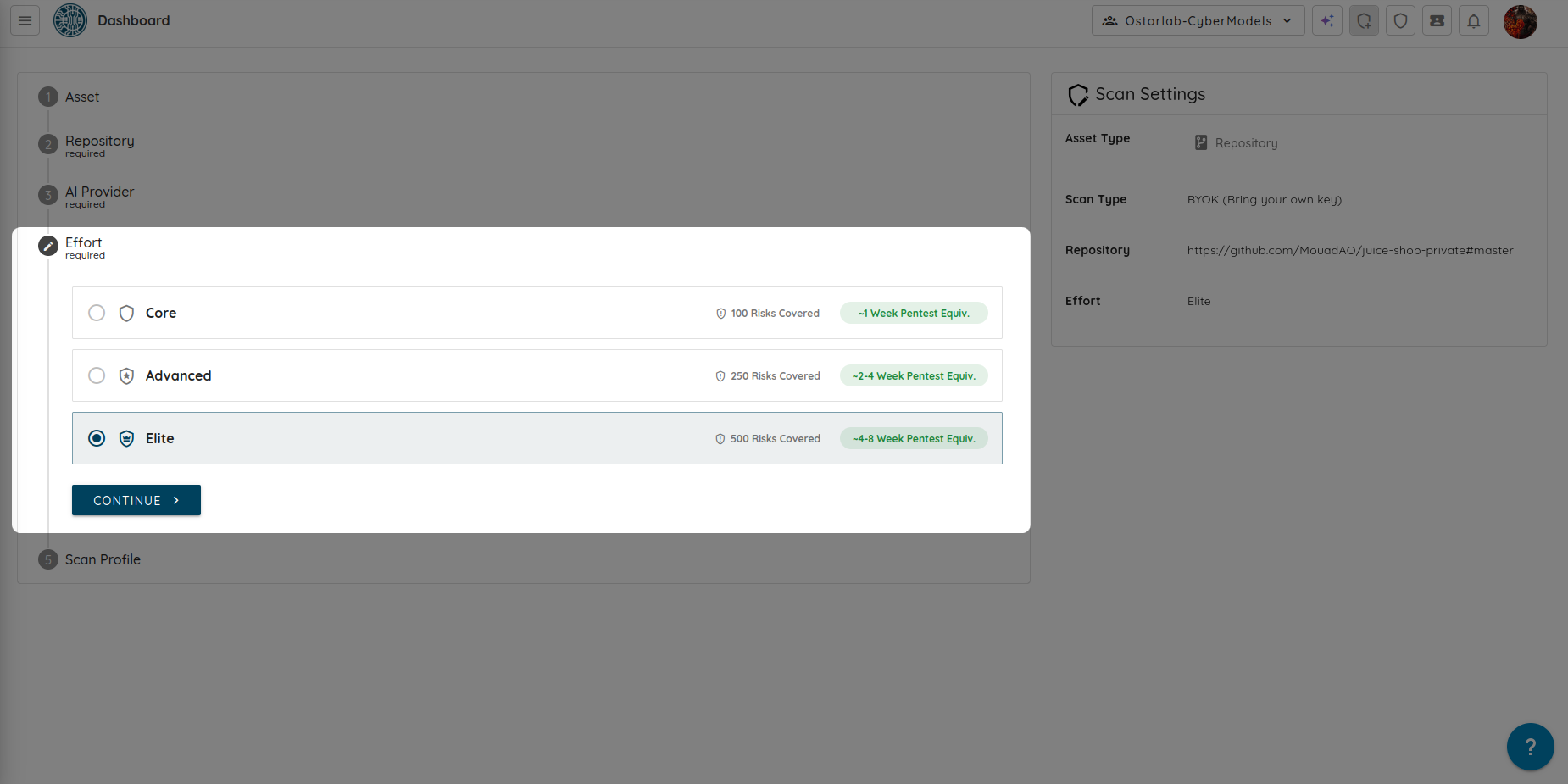
- Haga clic en Continue.
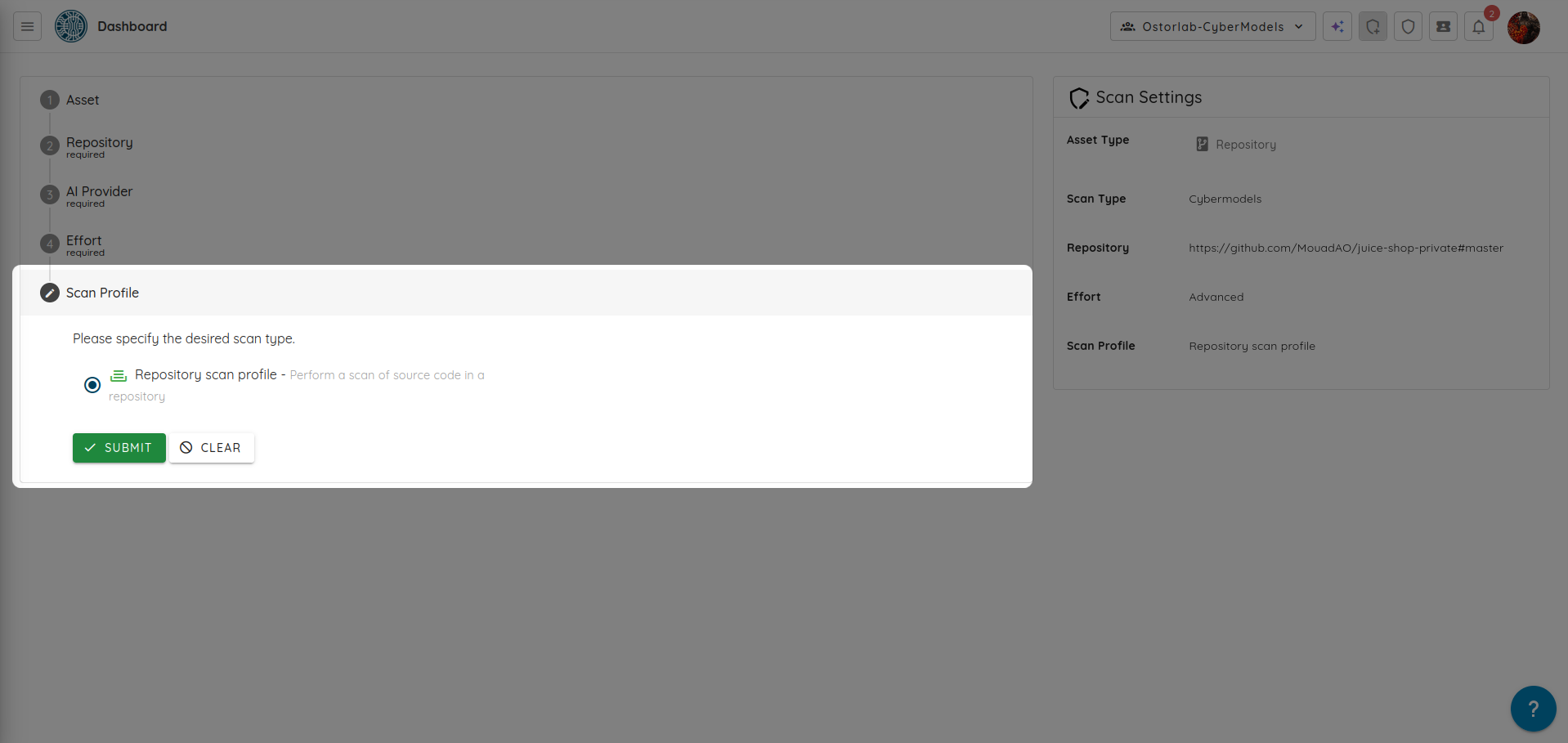
Paso 5: Seleccionar un Perfil de Escaneo
Seleccione el perfil de escaneo Repository Scan Profile, luego haga clic en Submit para iniciar el escaneo.
Paso 6: Revisar los Resultados
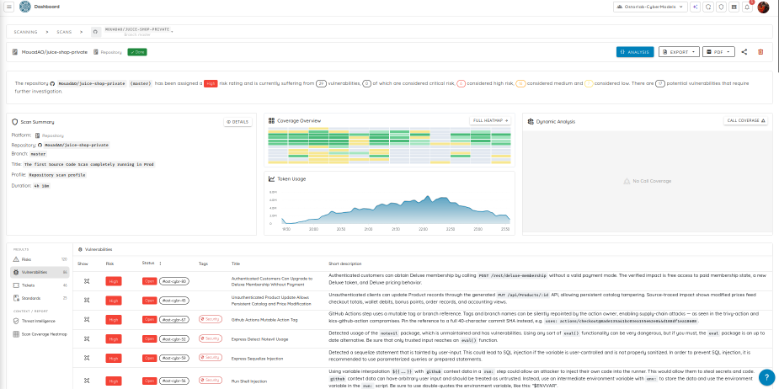
Una vez completado el escaneo, puede revisar los hallazgos detectados en el Panel de control de Ostorlab.
Cada hallazgo incluye su gravedad, archivos afectados y guía de corrección para ayudarlo a priorizar y resolver problemas de seguridad.
🌍 Lenguajes Soportados
El nivel de profundidad y las técnicas de análisis difieren según si el repositorio se analiza con Fast Scan (SAST determinista, detección de secretos y SCA) o Deep Agentic Scan (razonamiento autónomo mediante IA, flujos de datos entre archivos y validación de fallas de lógica de negocio).
| Lenguaje / Ecosistema | Fast Scan | Deep Agentic Scan | Alcance y Analizadores |
|---|---|---|---|
| Python | Soportado | Soportado | Reglas SAST, lockfiles OSV (requirements.txt, Pipfile.lock, poetry.lock), rastreo de contexto IA, fallas lógicas |
| JavaScript / TypeScript | Soportado | Soportado | Reglas SAST, OSV (package-lock.json, yarn.lock, pnpm-lock.yaml), TruffleHog, análisis de flujo IA, prototype pollution |
| Java | Soportado | Soportado | Reglas SAST, OSV (pom.xml, build.gradle), auditoría Spring Security, encadenamiento de exploits IA |
| Kotlin | Soportado | Soportado | Reglas SAST, OSV (build.gradle.kts), seguridad en Android y backend |
| Go (Golang) | Soportado | Soportado | Reglas SAST, OSV (go.sum, go.mod), concurrencia, análisis de lógica IA |
| C / C++ | Soportado | Soportado | Patrones SAST, seguridad de memoria, manejo de buffers, evaluación semántica IA |
| C# / .NET | Soportado | Soportado | Reglas SAST, OSV (packages.lock.json), arquitectura de seguridad ASP.NET, deserialización |
| PHP | Soportado | Soportado | Reglas SAST, OSV (composer.lock), inyección SQL, inyección de objetos, flujos de autenticación IA |
| Ruby | Soportado | Soportado | Reglas SAST, OSV (Gemfile.lock), patrones de seguridad Rails, mass assignment |
| Rust | Soportado | Soportado | Reglas SAST, OSV (Cargo.lock), bloques unsafe, auditoría de panics |
| Scala | Soportado | Soportado | Reglas SAST, OSV (build.sbt), seguridad funcional |
| Swift / Objective-C | Soportado | Soportado | Reglas SAST, OSV (Package.resolved, Podfile.lock), almacenamiento seguro iOS e IPC |
| Dart / Flutter | Soportado | Soportado | OSV (pubspec.lock), detección de secretos, lógica móvil |
| Solidity / Smart Contracts | Secretos y Estático | Soportado | Reentrancy, evasión de control de acceso, manipulación de oráculos, razonamiento IA |
| Terraform / IaC / Docker | Soportado | Soportado | Malas configuraciones IaC, escalada de privilegios en contenedores, exposición de secretos |
| Otros Lenguajes (Elixir, Erlang, Haskell, Julia, Lua, Perl, COBOL, Fortran, etc.) | Secretos y SCA | Soportado | Análisis de secretos TruffleHog, SCA de lockfiles (vía OSV) y razonamiento de código LLM generalizado |