Prompts de UI
Los Prompts de UI son una característica potente que le permite utilizar lenguaje natural para indicar al Monkey Tester cómo navegar por la aplicación. El AI Monkey Tester aprovecha modelos generativos para razonar sobre escenarios de prueba, lo que le permite manejar acciones complejas de múltiples pasos, como la creación de cuentas, la compra de artículos y la finalización de cuestionarios.
Algunos de los beneficios de los Prompts de UI son:
- Creación de pruebas intuitiva: Los evaluadores pueden expresar sus intenciones de forma natural, sin requerir conocimientos técnicos profundos.
- Comprensión semántica: El sistema de IA comprende la intención detrás de las descripciones de las pruebas, lo que le permite adaptarse a los cambios de la UI mientras mantiene el objetivo central de la prueba.
- Barrera técnica reducida: Los equipos pueden involucrar en el proceso de pruebas a expertos del dominio que comprenden la lógica de negocio de la aplicación pero que pueden carecer de experiencia en programación.
Esta guía lo guiará a través del proceso de ejecución de un escaneo (scan) utilizando los Prompts de UI.
Creación de un Prompt de UI
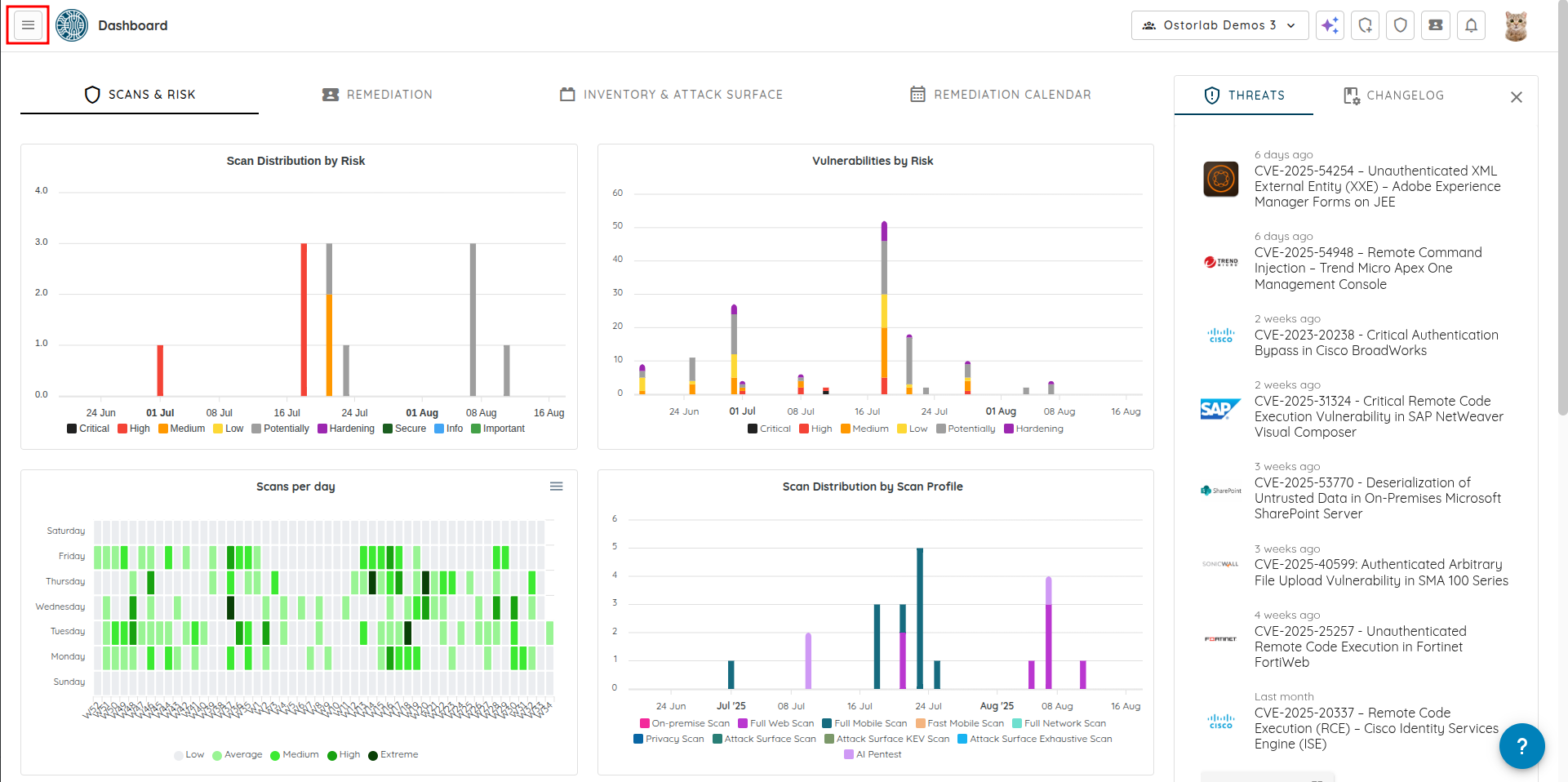
1. Haga clic en el icono de hamburguesa a la izquierda.
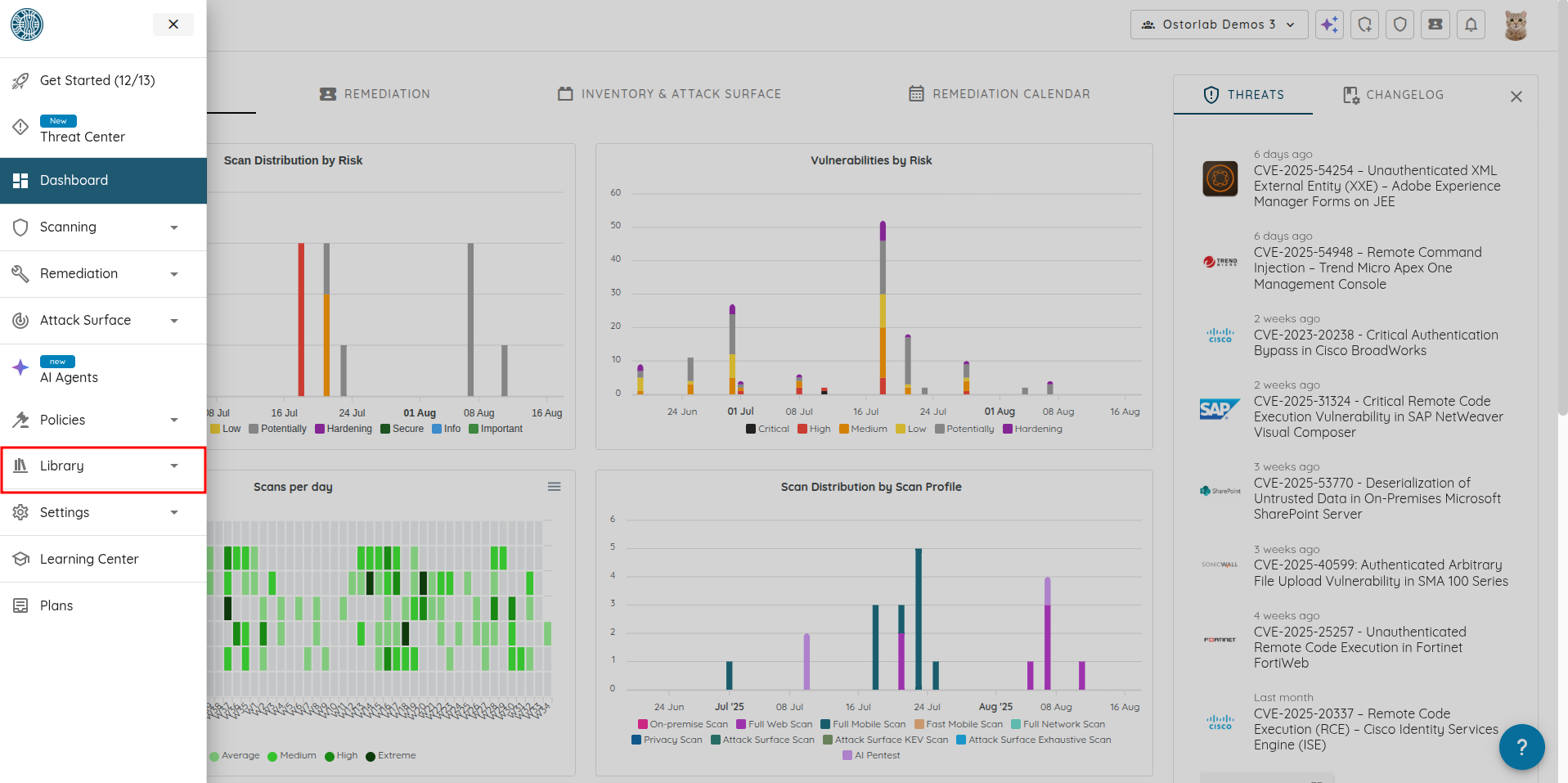
2. Haga clic en "Policies".
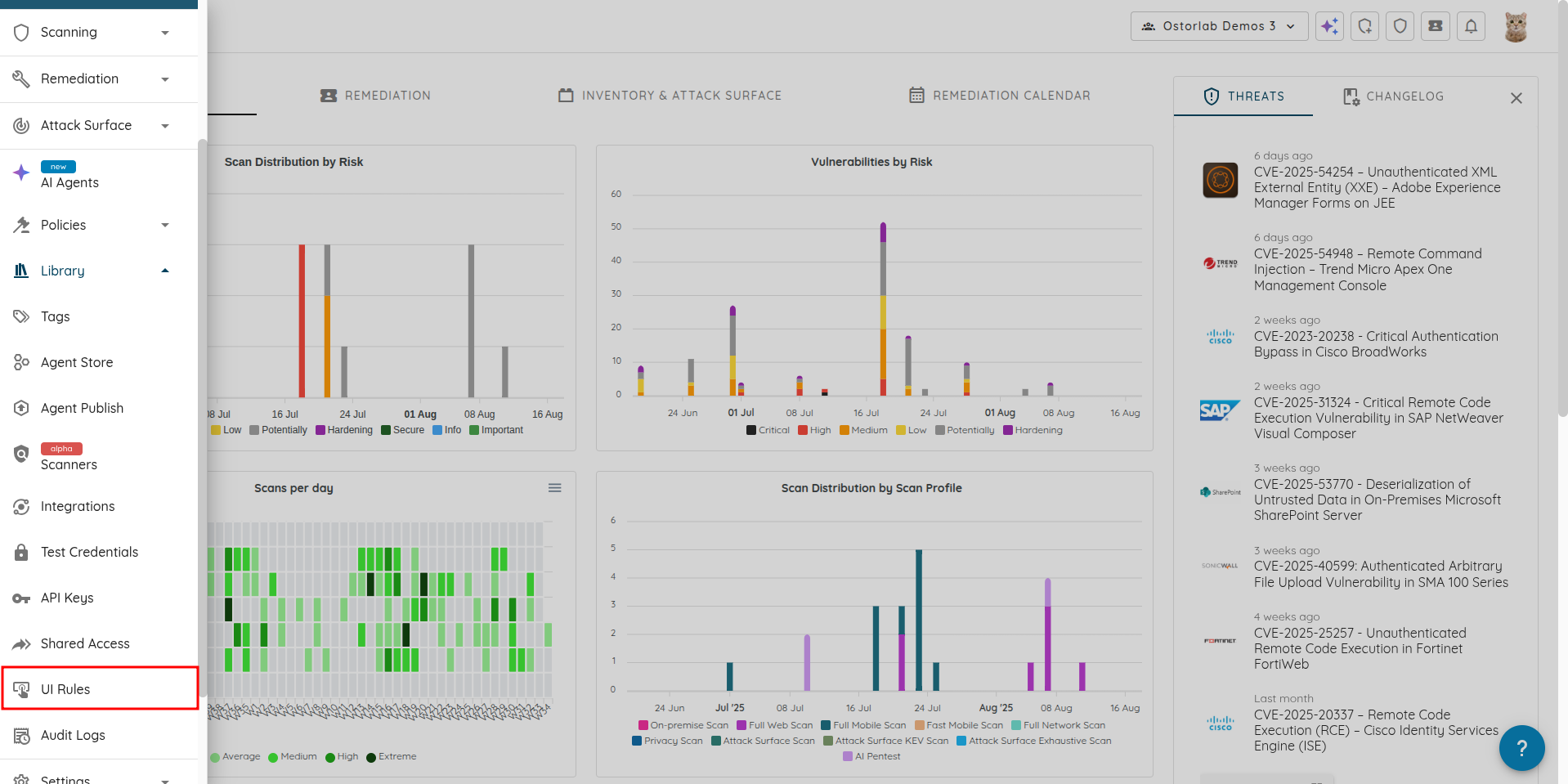
3. Navegue a la página "UI Rules".
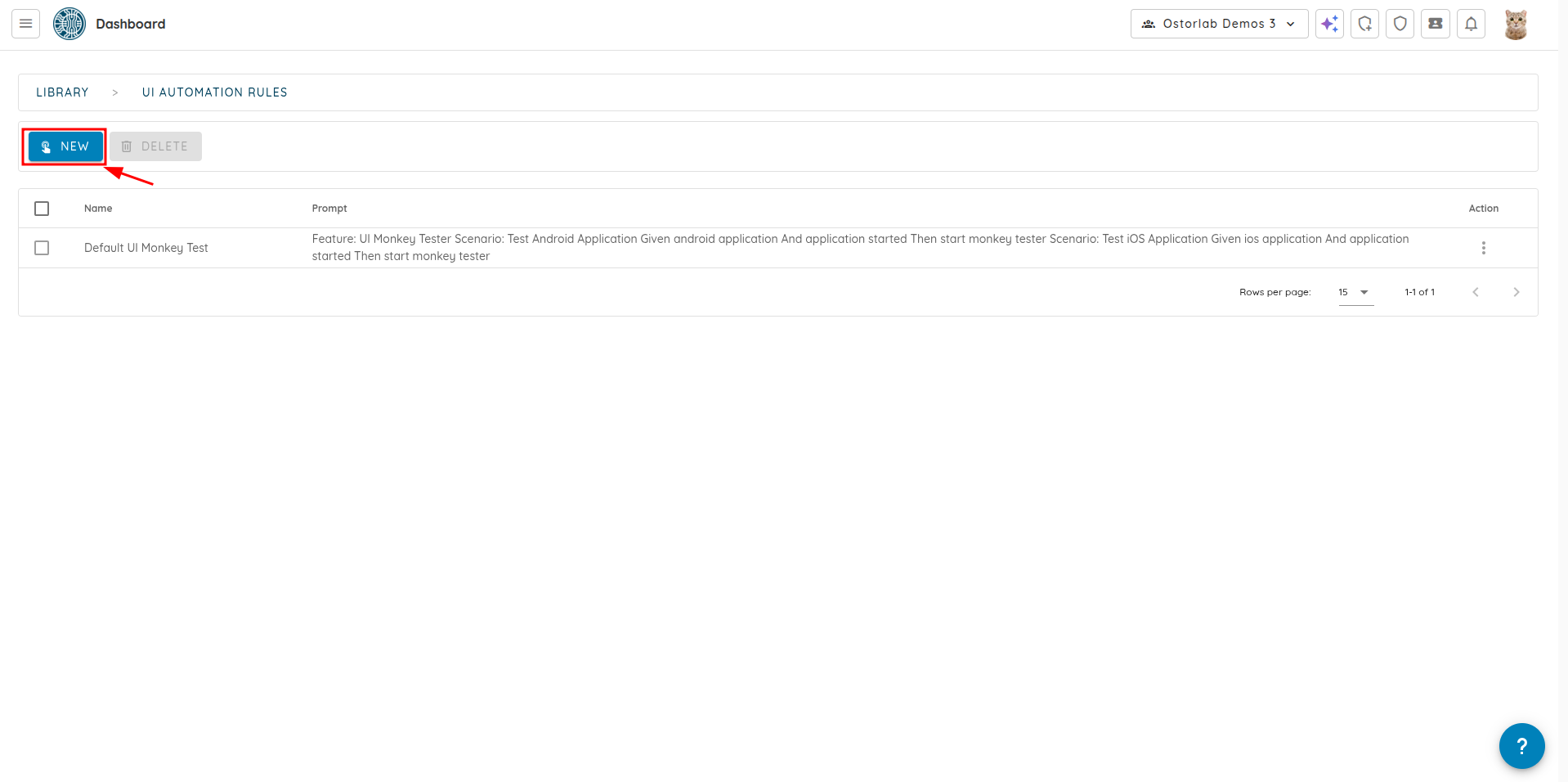
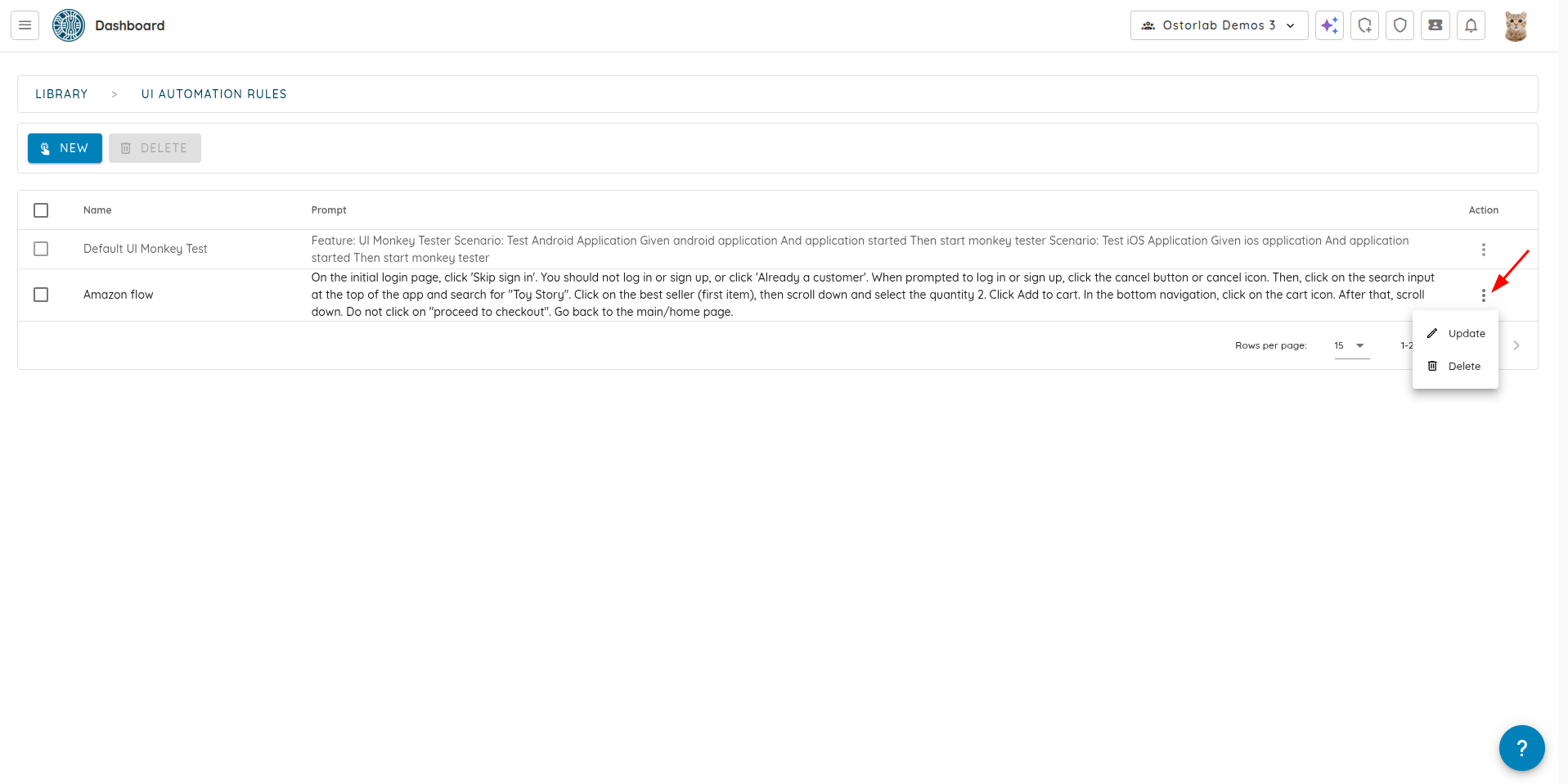
4. Haga clic en "New".
5. Ingrese el "Name" (opcional) para identificar fácilmente el Prompt de UI.
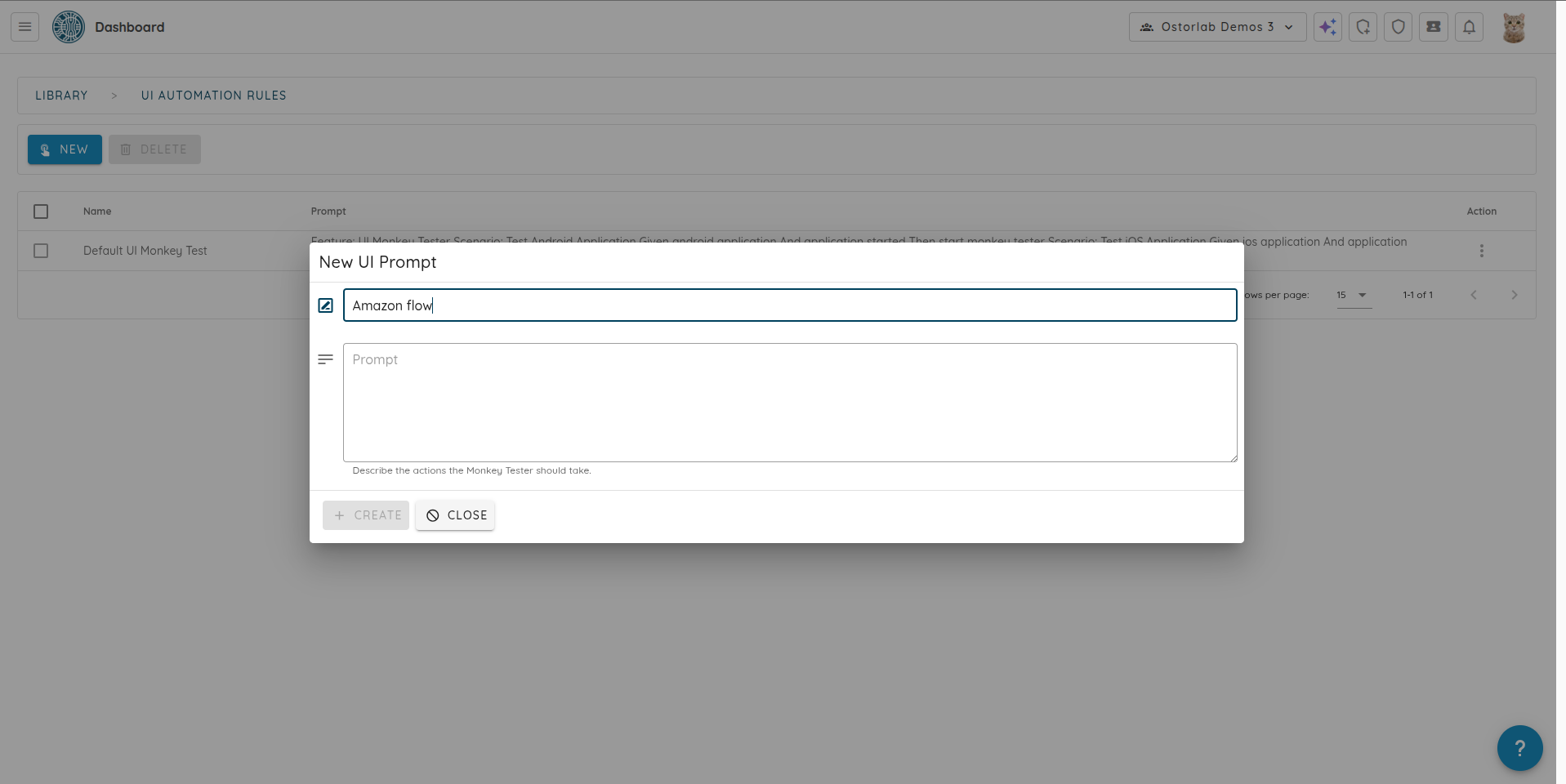
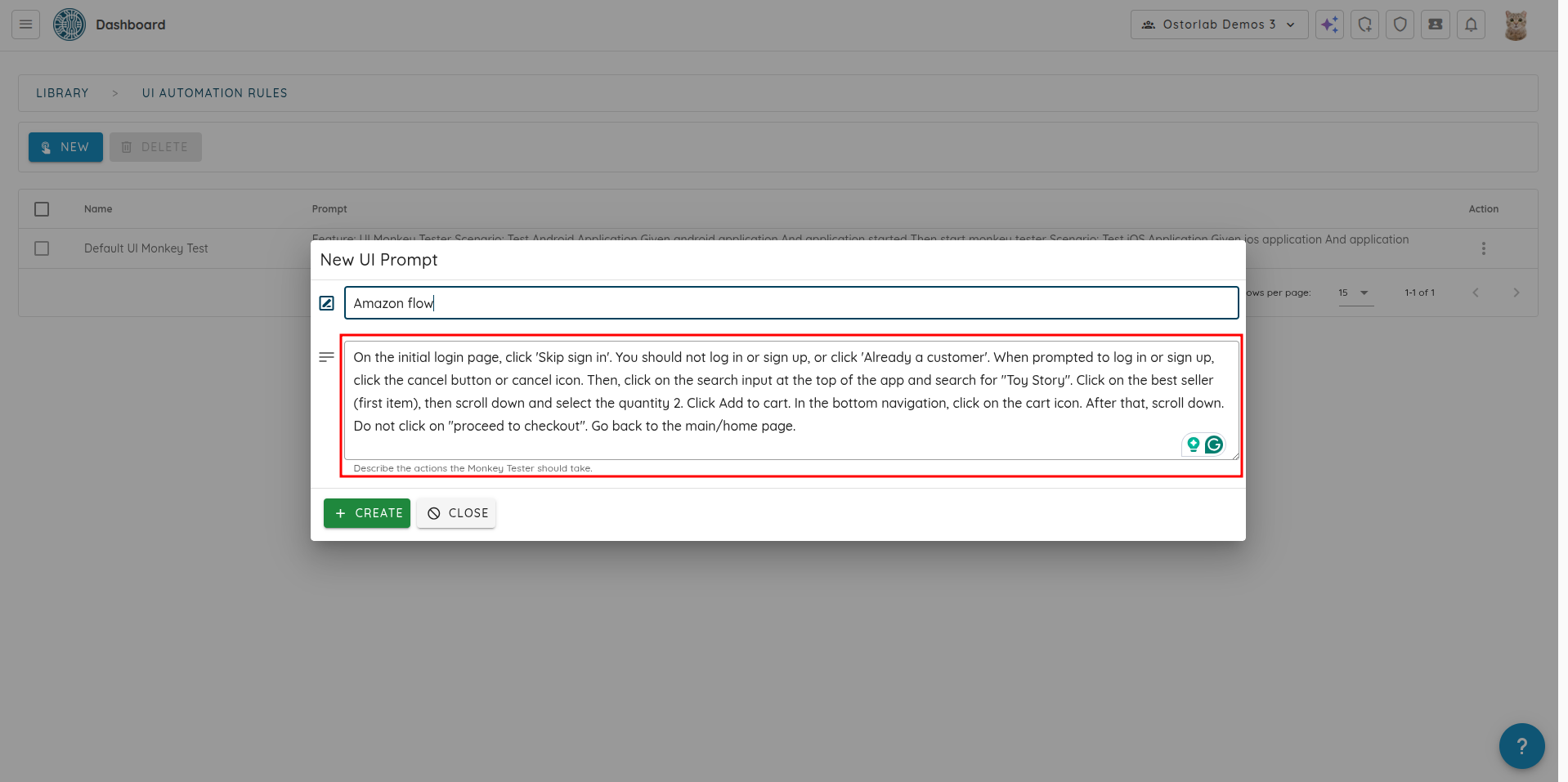
6. Ingrese el "Prompt". Esta es la instrucción en lenguaje natural que guiará al Monkey Tester sobre cómo navegar por la aplicación.
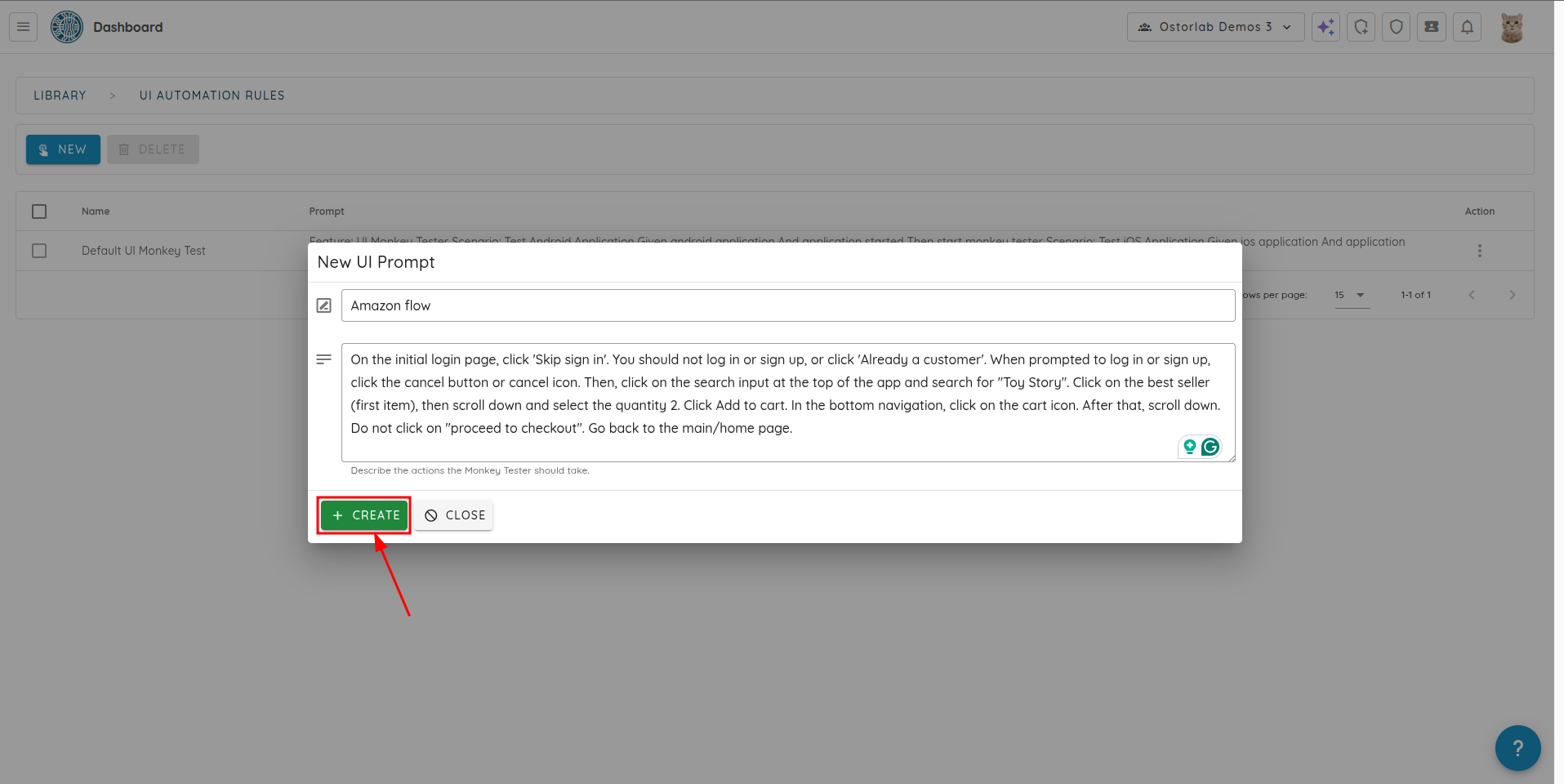
6. Haga clic en "Create" para guardar el Prompt de UI.
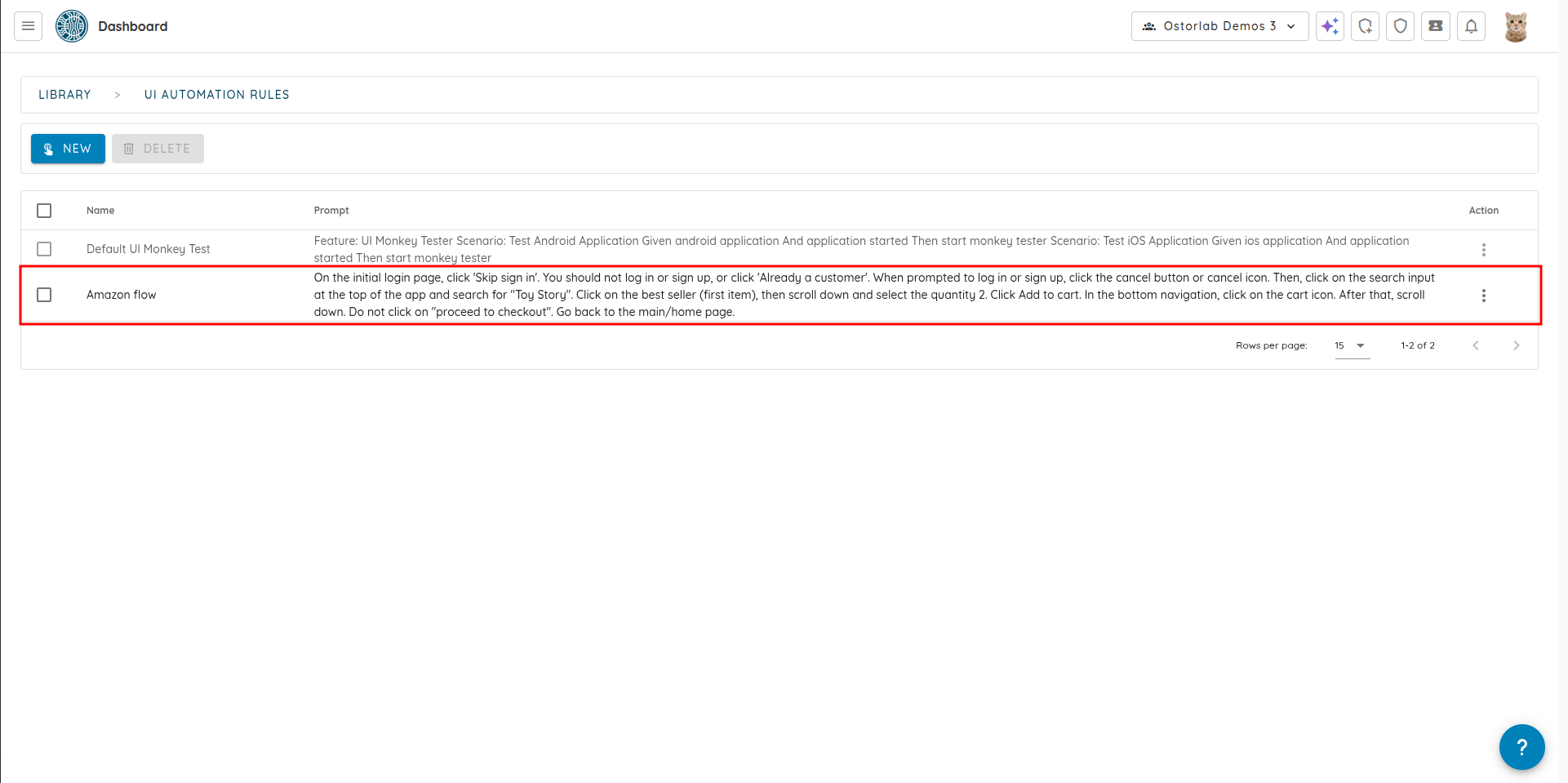
El Prompt de UI creado ahora estará disponible en la lista de Prompts de UI.
El Prompt de UI puede ser editado o eliminado haciendo clic en los botones "Update" o "Delete" respectivamente.
Ejecutar un scan con el Prompt de UI
El Prompt de UI se puede utilizar en un scan seleccionándolo de la lista de Prompts de UI disponibles al ejecutar un scan.
1. Al crear un nuevo scan, seleccione "Full Scan".
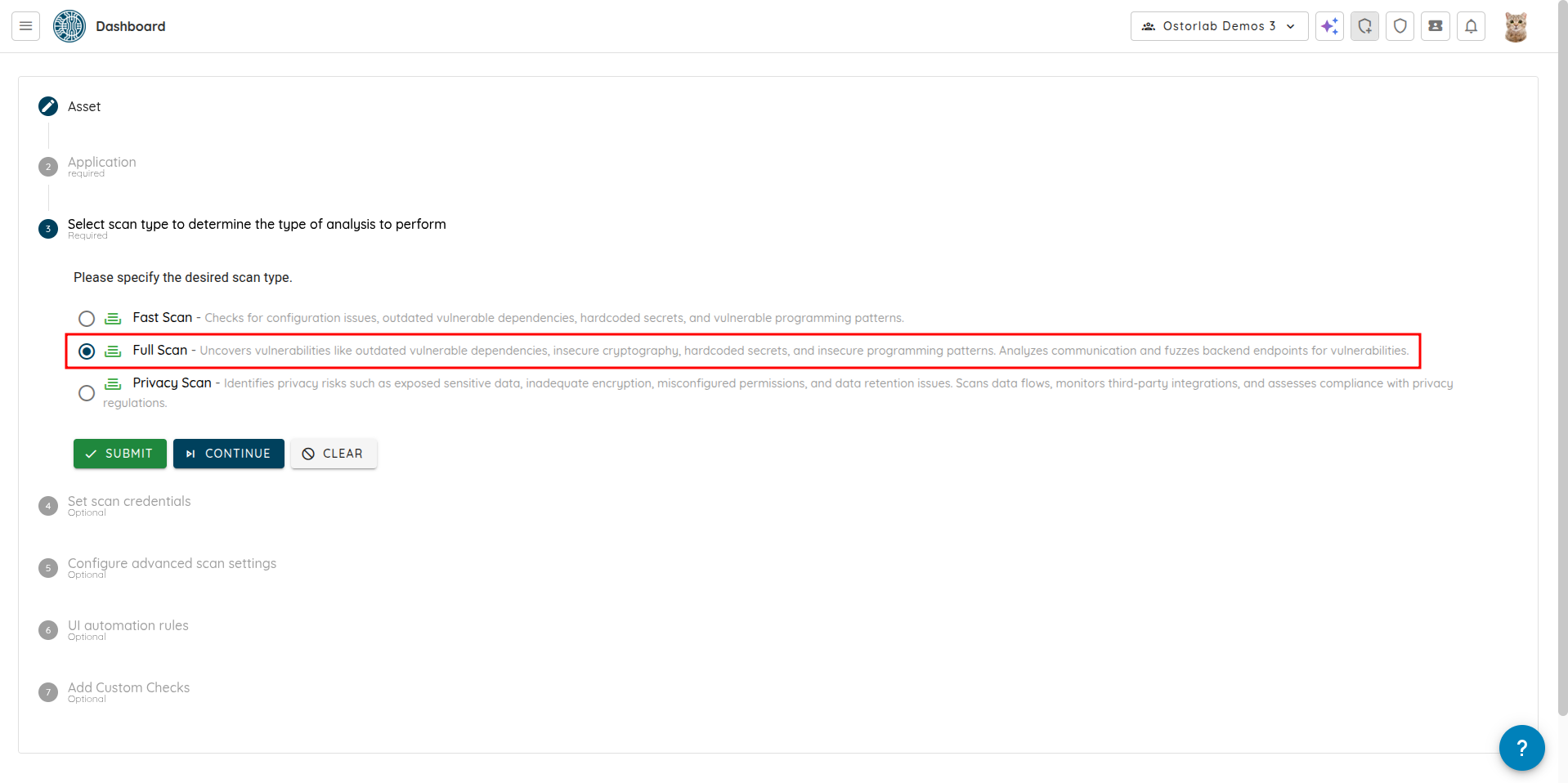
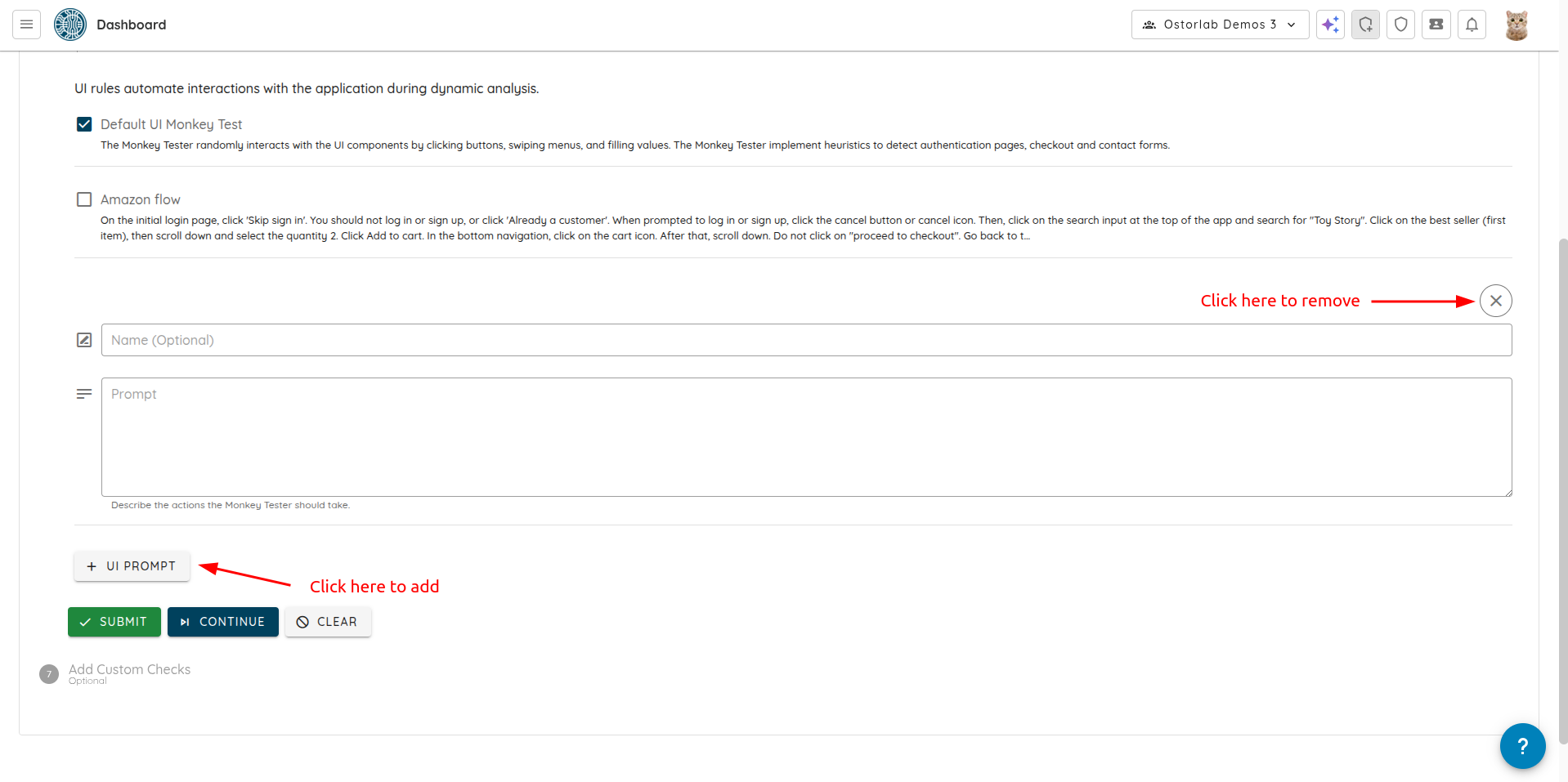
2. Continúe con los pasos hasta llegar a "UI automation rules".
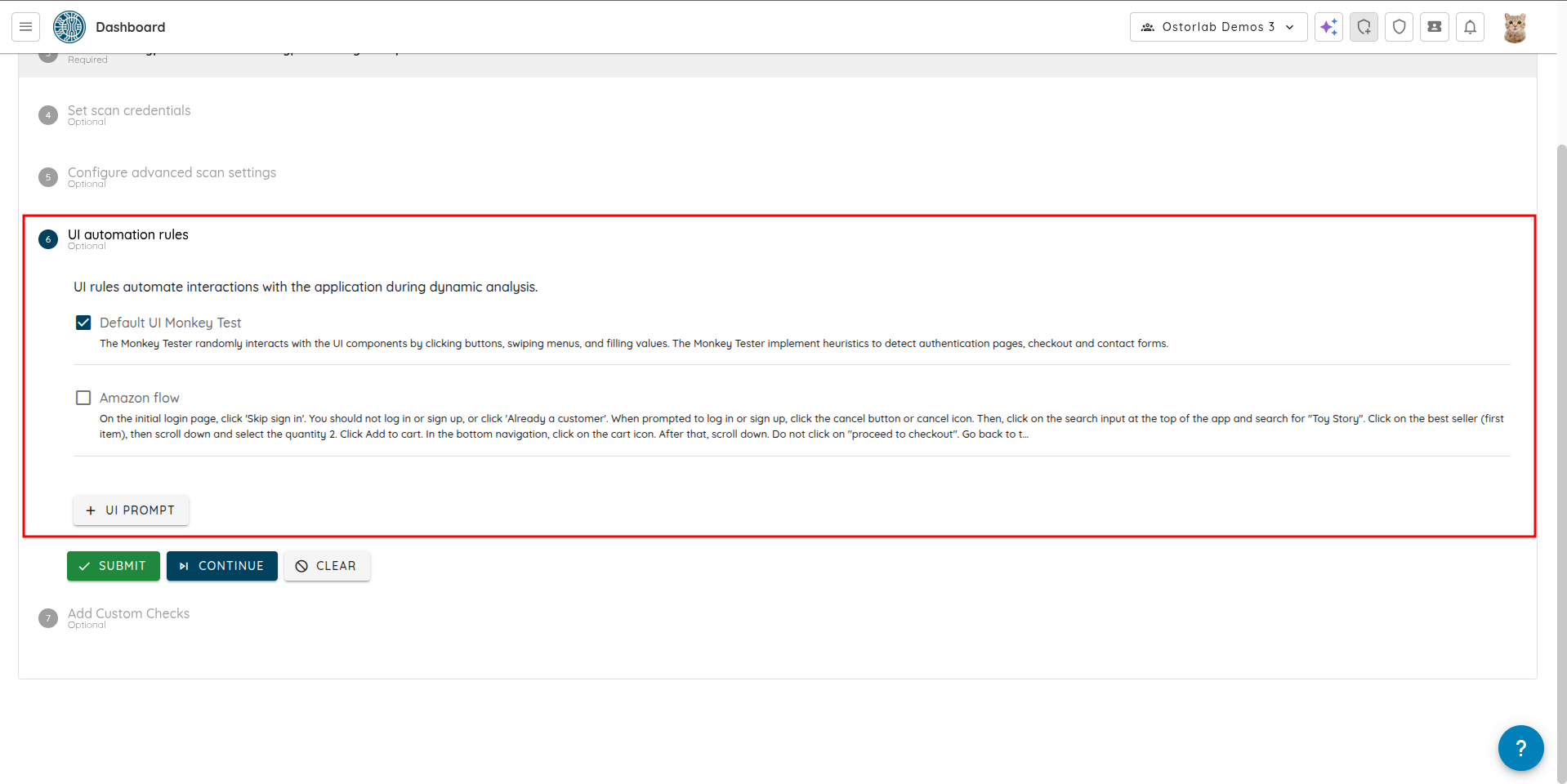
2. Puede seleccionar y/o agregar nuevos Prompts de UI.
- Seleccione un Prompt de UI existente de la lista.
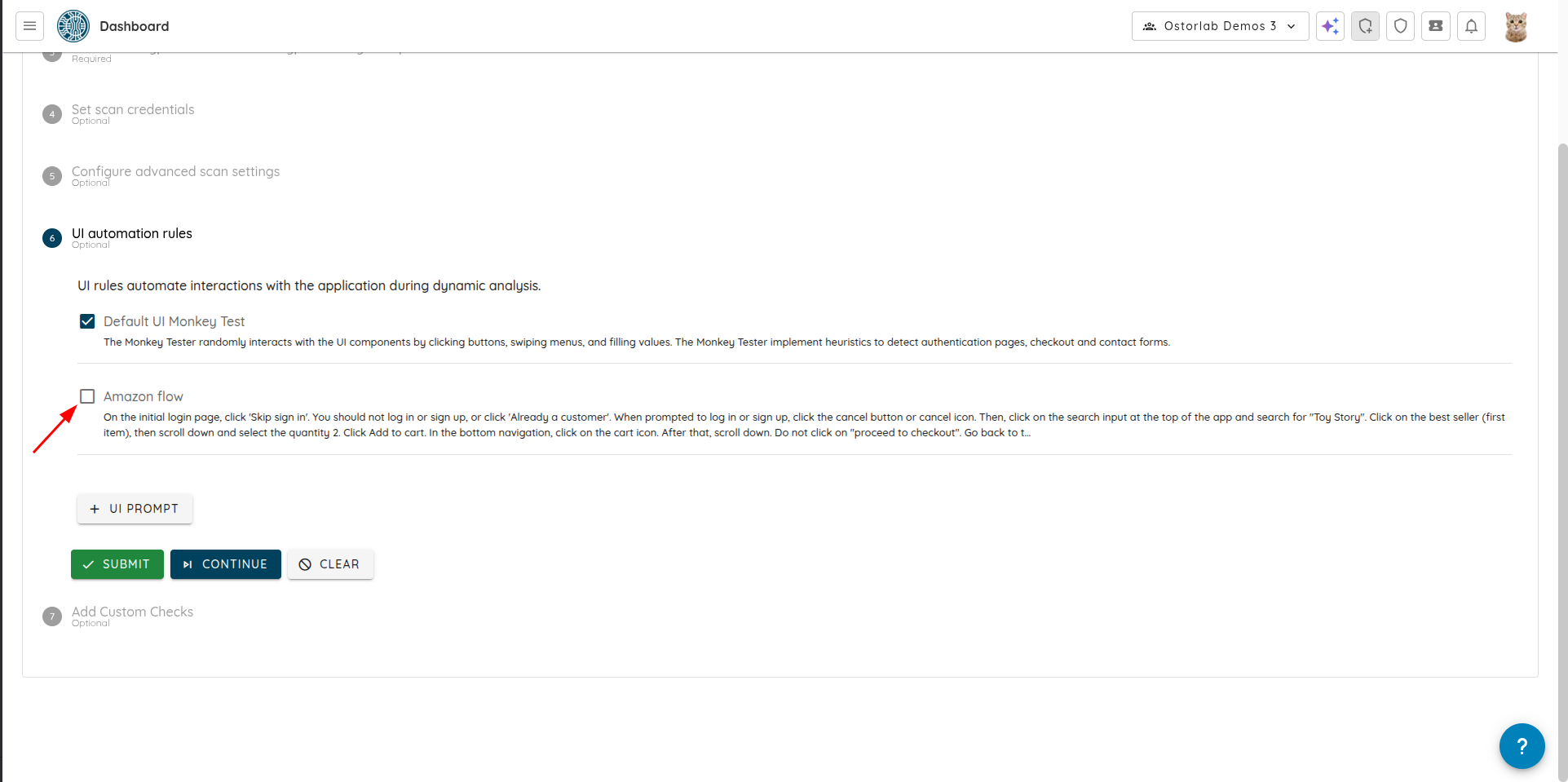
- Agregue un nuevo Prompt de UI haciendo clic en "+ UI PROMPT". Será seleccionado automáticamente.
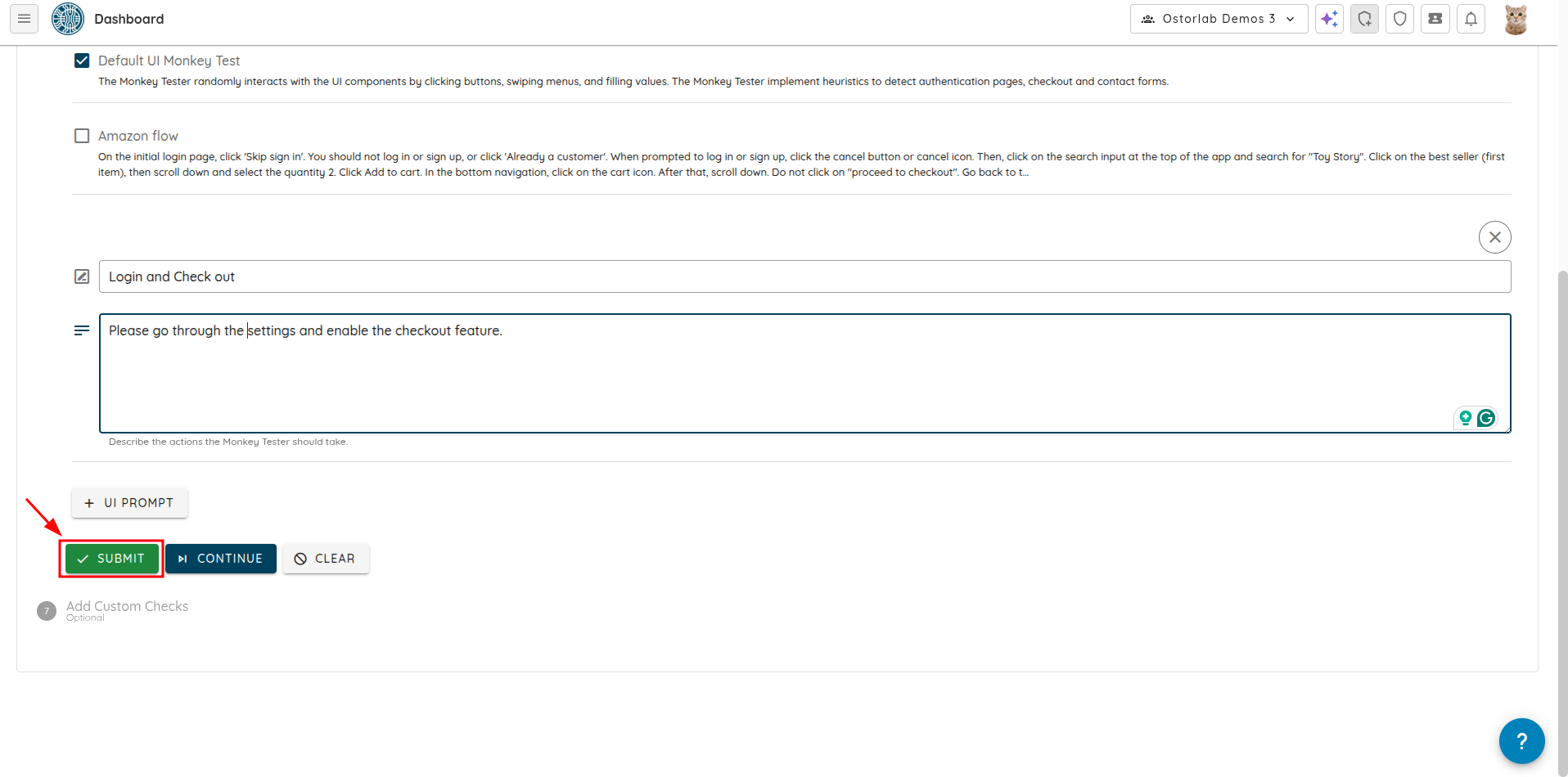
3. Haga clic en "Submit" para crear el scan.
Cuando el scan finalice, puede ver los resultados en la página del scan.
-
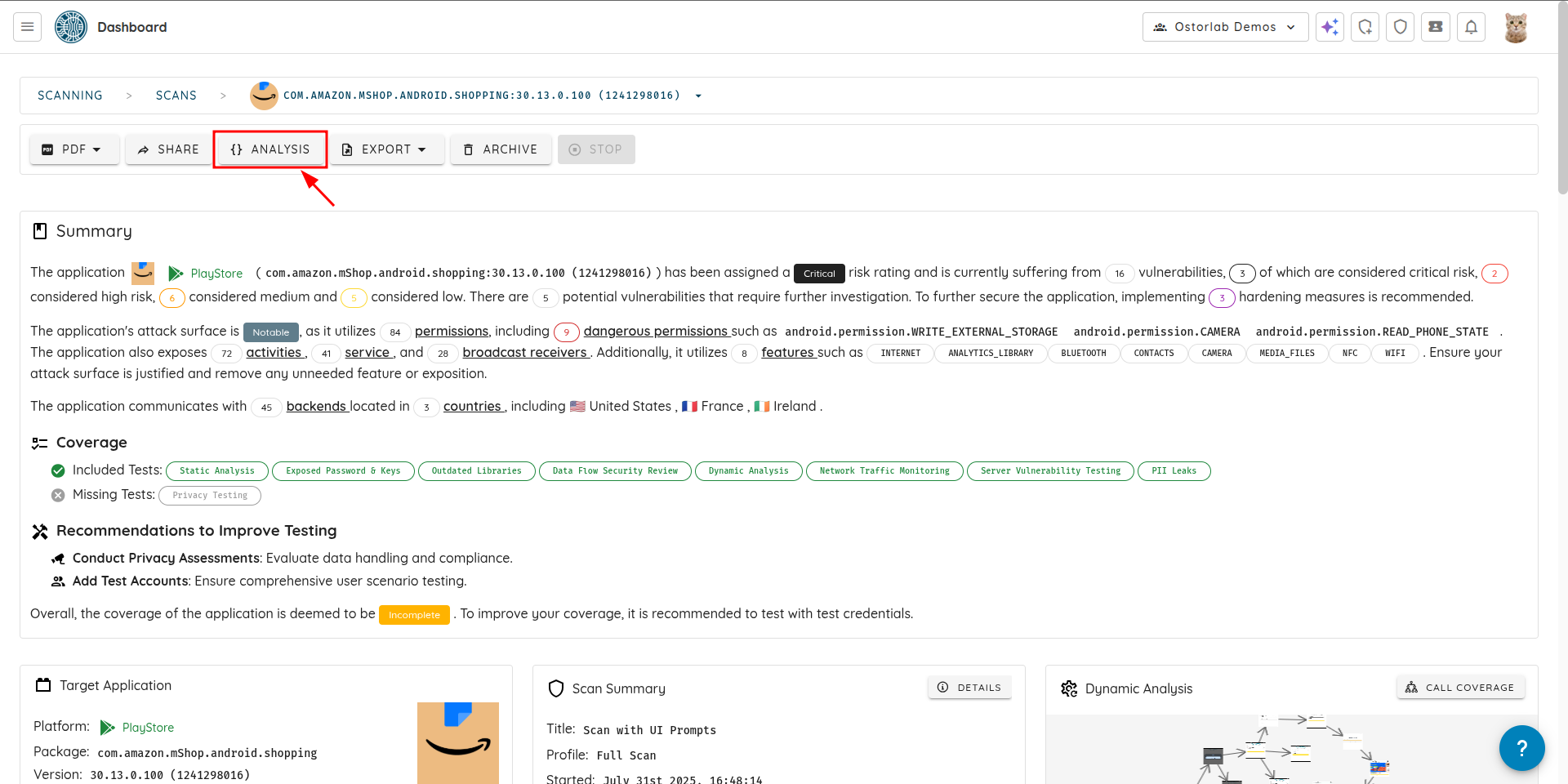
Haga clic en el scan que acaba de crear.
-
Haga clic en "Analysis" para ver la cobertura de llamadas (Call Coverage).
-
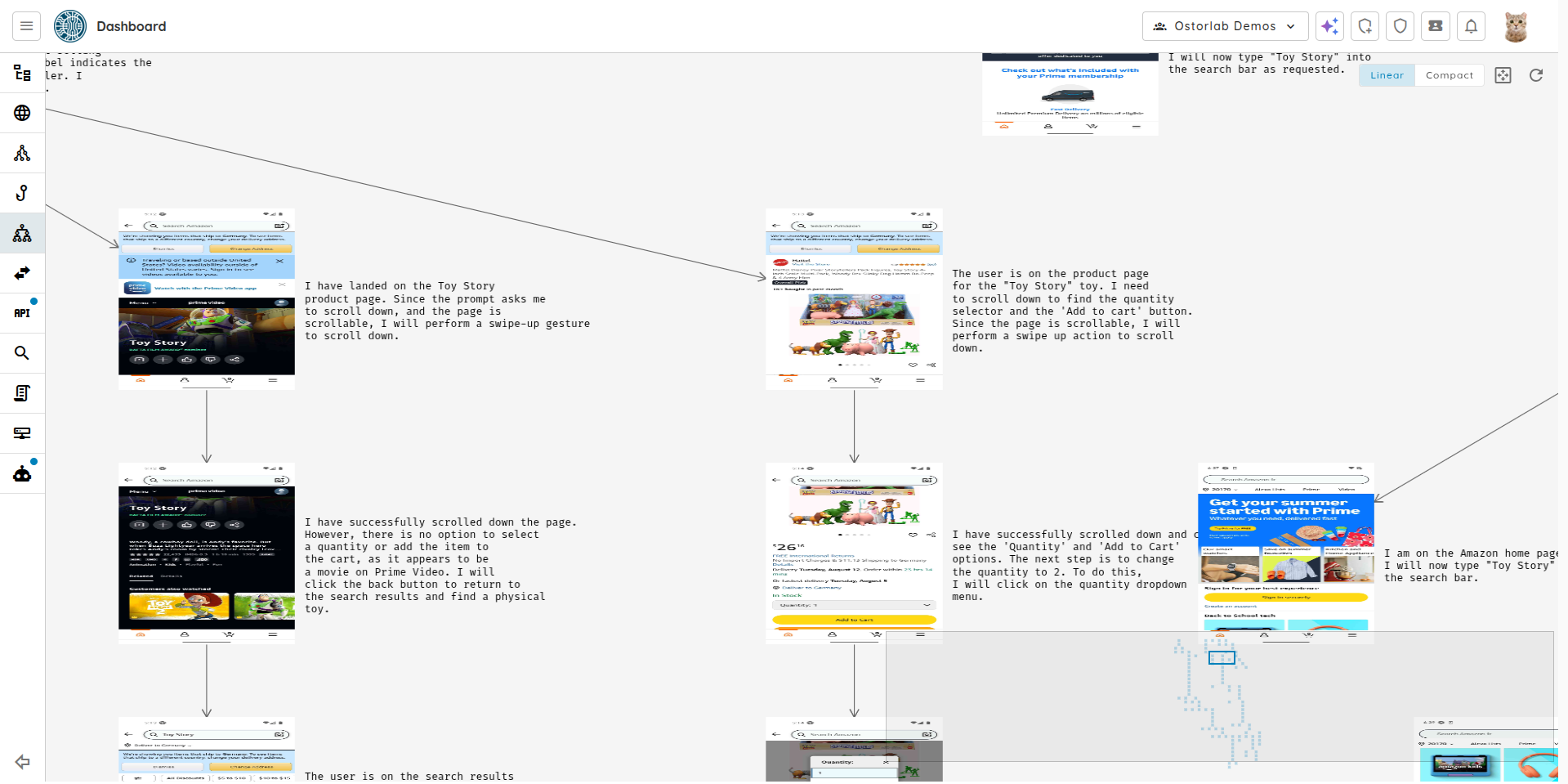
Puede ver los resultados del scan, incluyendo los Prompts de UI utilizados en el scan.
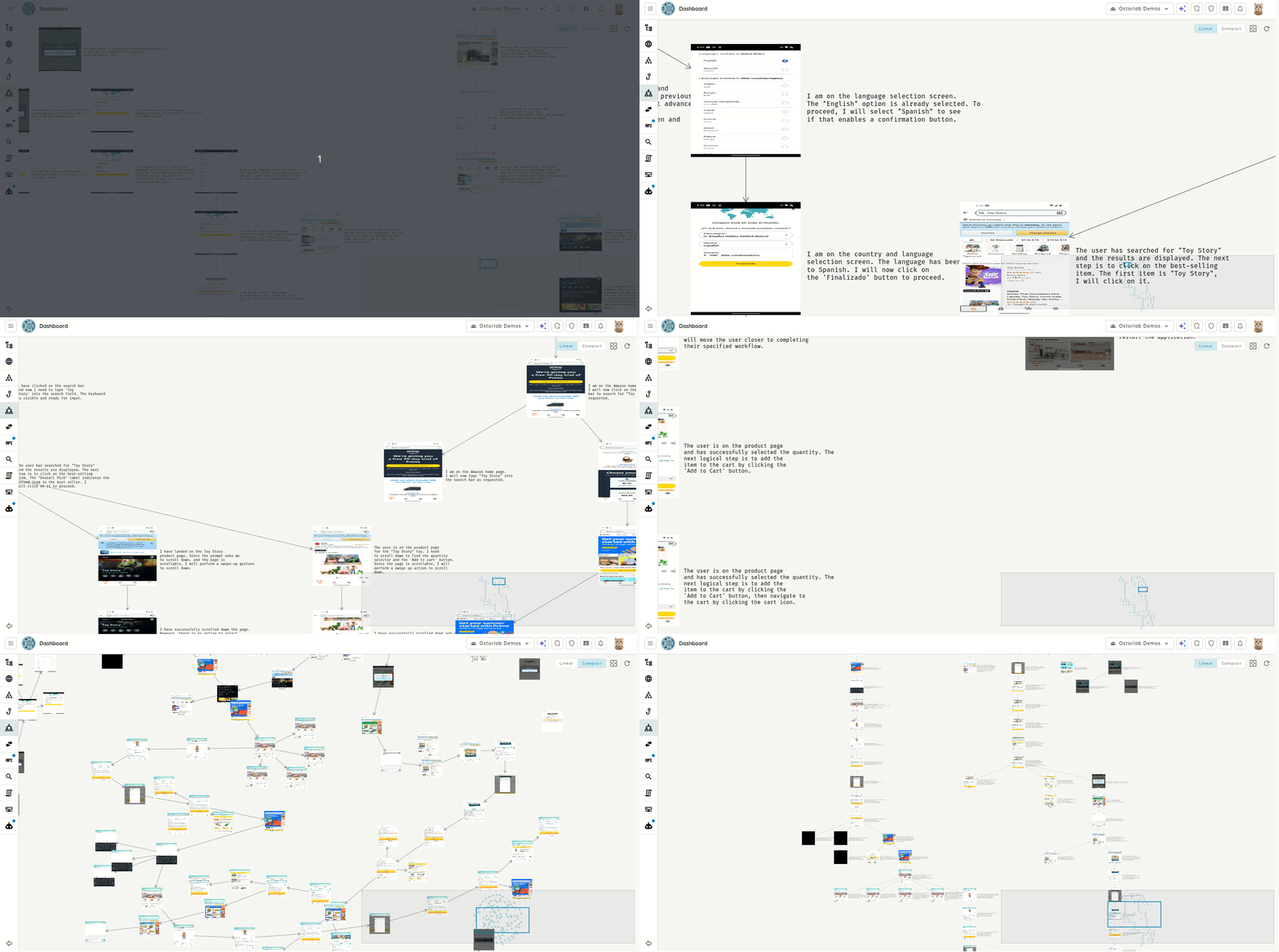
Esta guía proporciona una visión general completa sobre cómo crear y utilizar Prompts de UI en los scans de Ostorlab. Al seguir estos pasos, puede mejorar la cobertura y efectividad de sus scans, aprovechando el poder de las instrucciones de lenguaje natural para guiar al Monkey Tester en la navegación por su aplicación.