Flujos
Crear y gestionar flujos
Los flujos permiten agrupar tickets relacionados, asignar miembros del equipo y hacer un seguimiento del progreso de la remediación según un calendario definido.
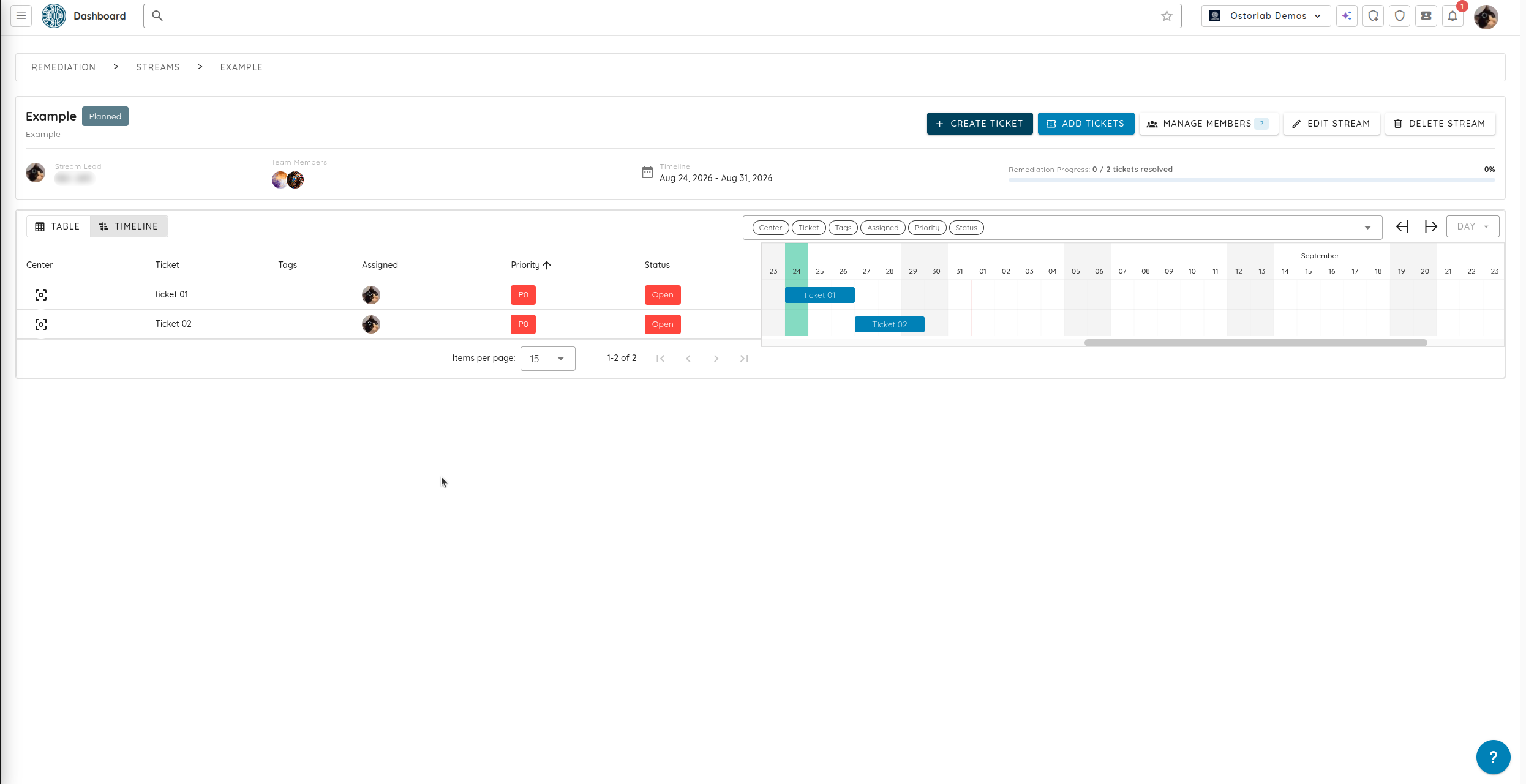
Al abrir un flujo, todos los tickets asociados se muestran en un solo lugar. Puede consultar los tickets en una tabla o en una línea de tiempo.
Crear un flujo
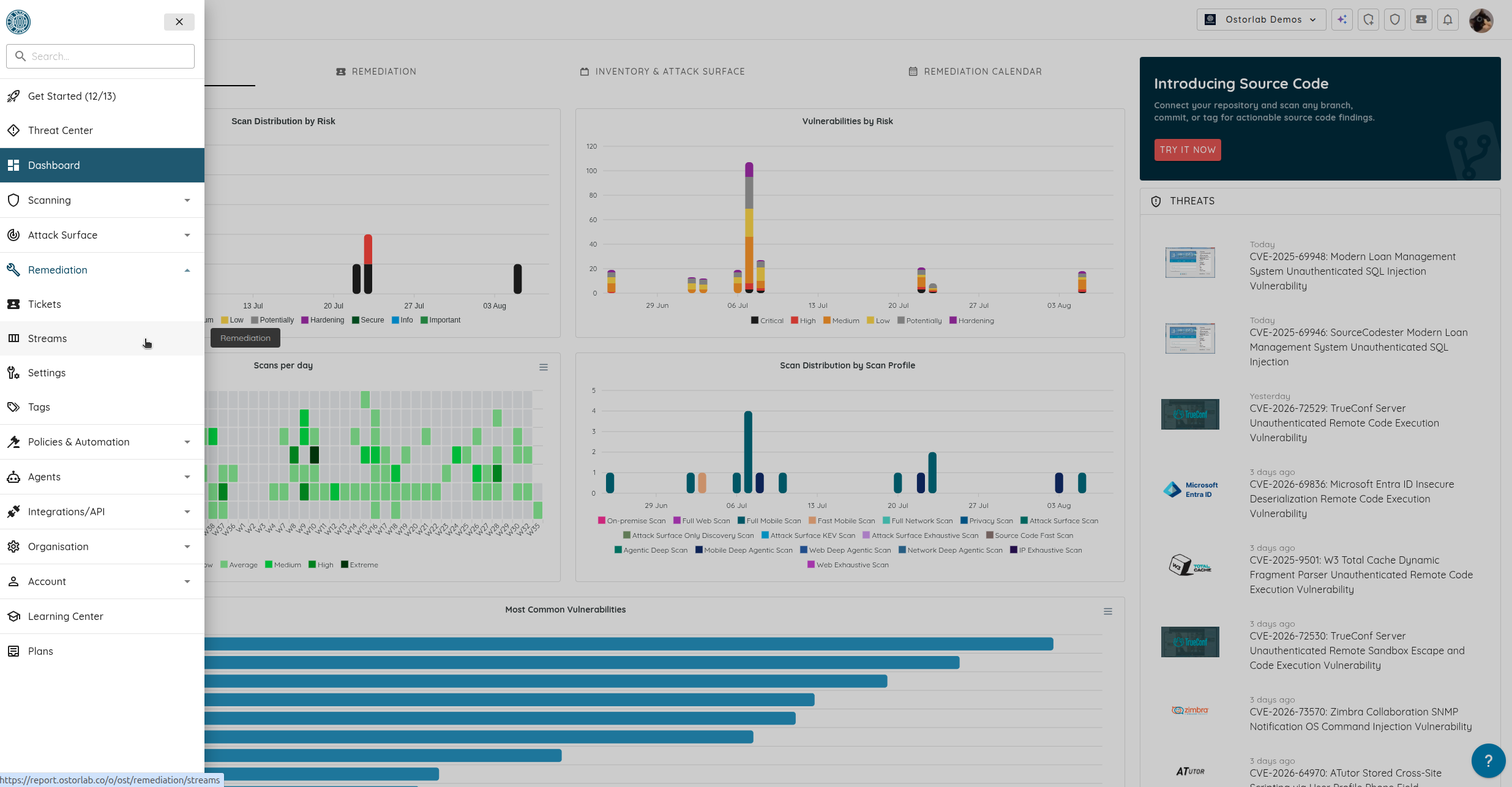
Vaya a Remediación > Flujos.
- Abra el menú principal de Ostorlab.
-
En Remediación, haga clic en Flujos.
-
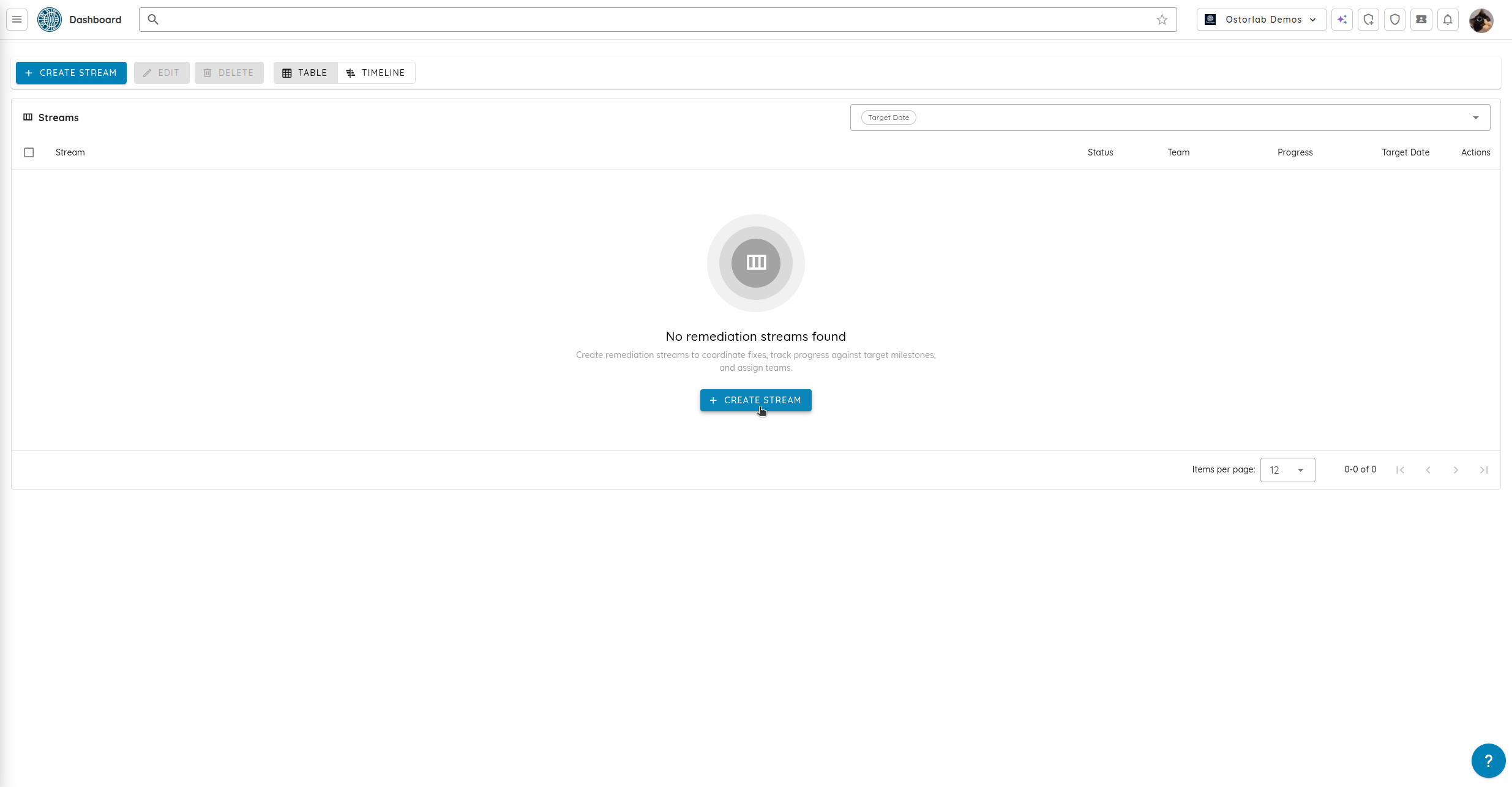
Haga clic en Crear flujo.
-
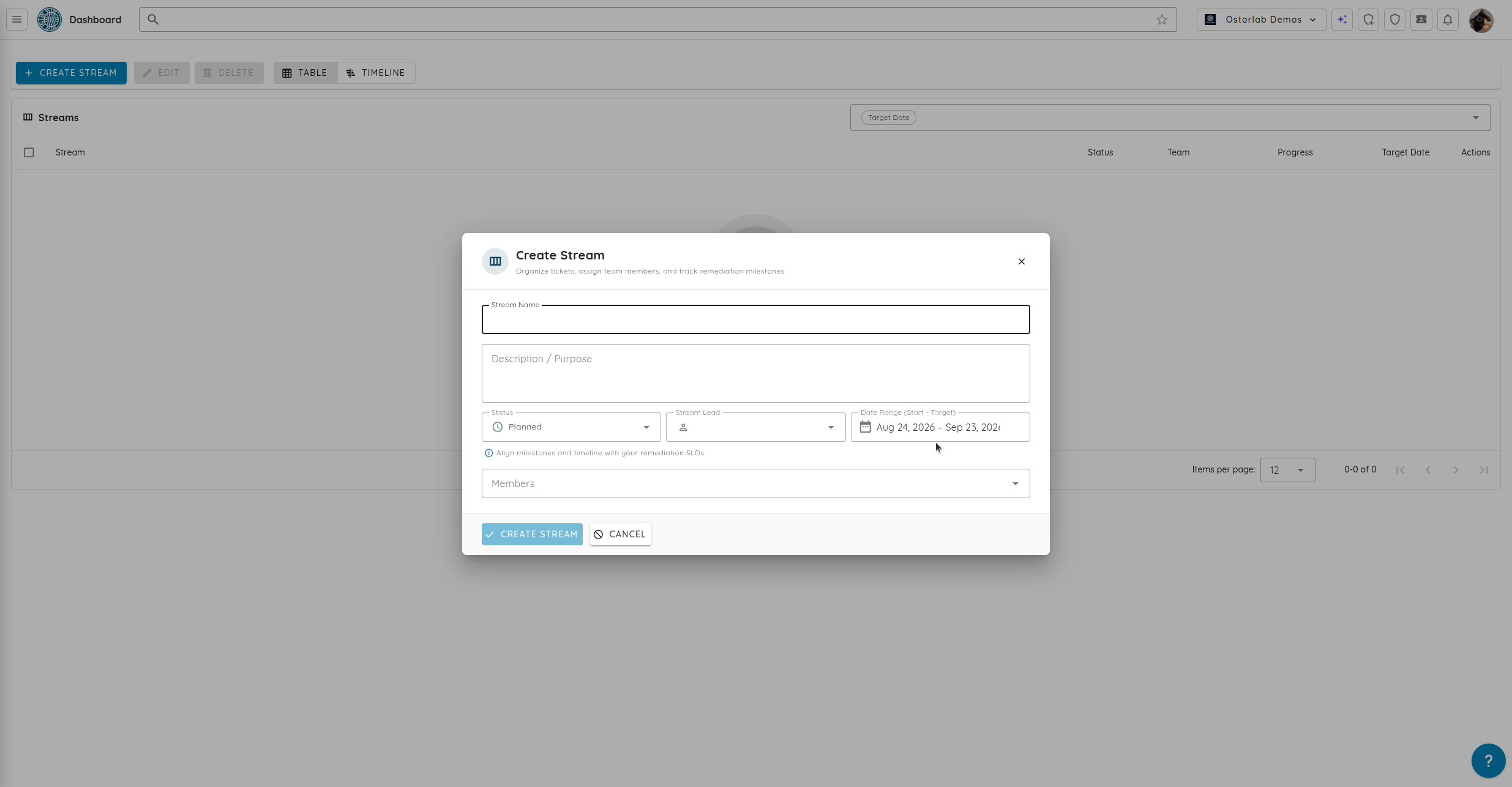
Introduzca el nombre y la descripción del flujo.
- Seleccione el estado del flujo.
- Seleccione un responsable del flujo.
- Establezca las fechas de inicio y objetivo.
- Seleccione los miembros del flujo.
-
Haga clic en Crear flujo para guardarlo.
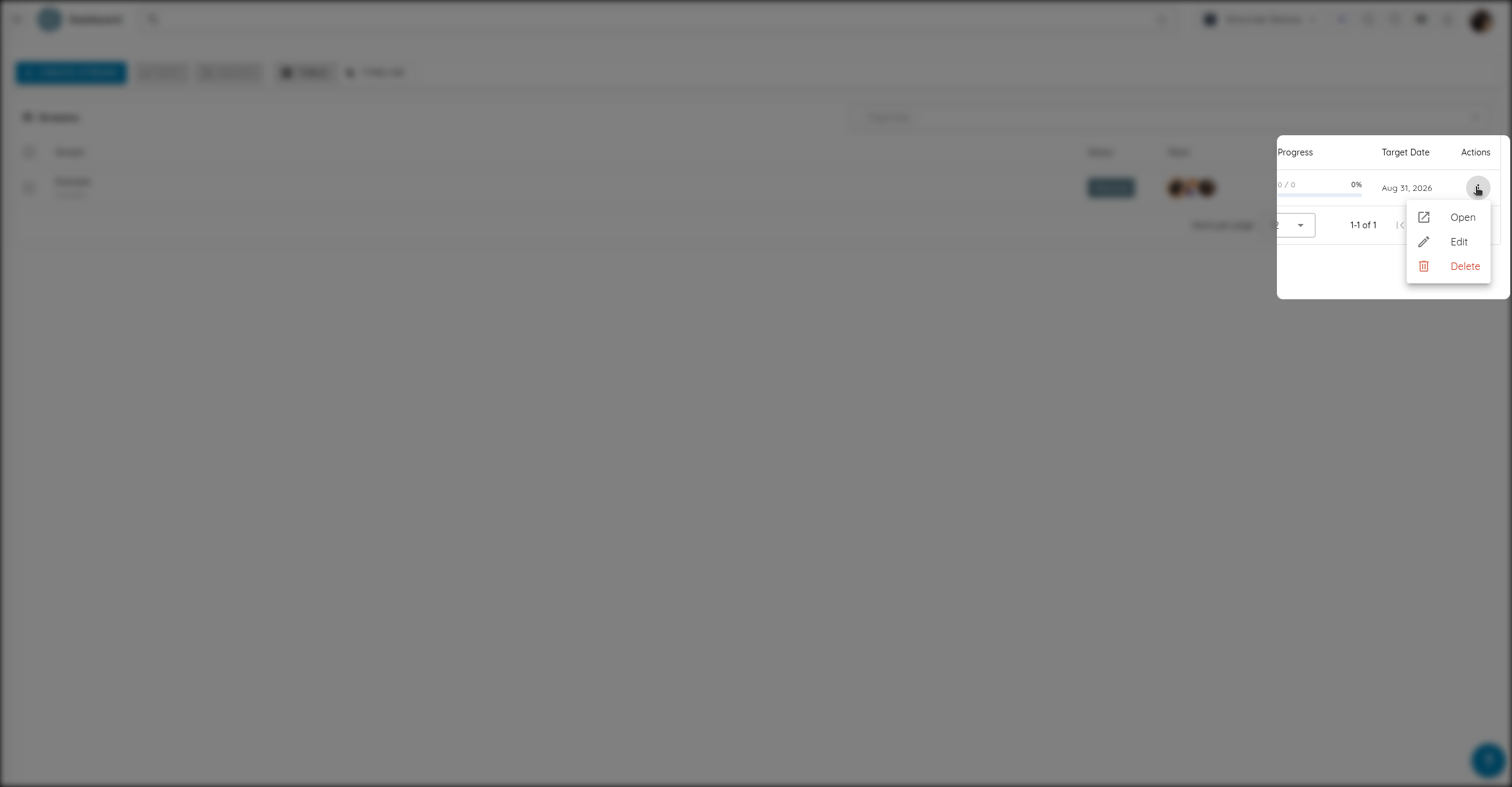
Una vez creado, el flujo aparece en la tabla Flujos. Desde esta tabla puede consultar su estado, los miembros del equipo, el progreso de la remediación y la fecha objetivo.
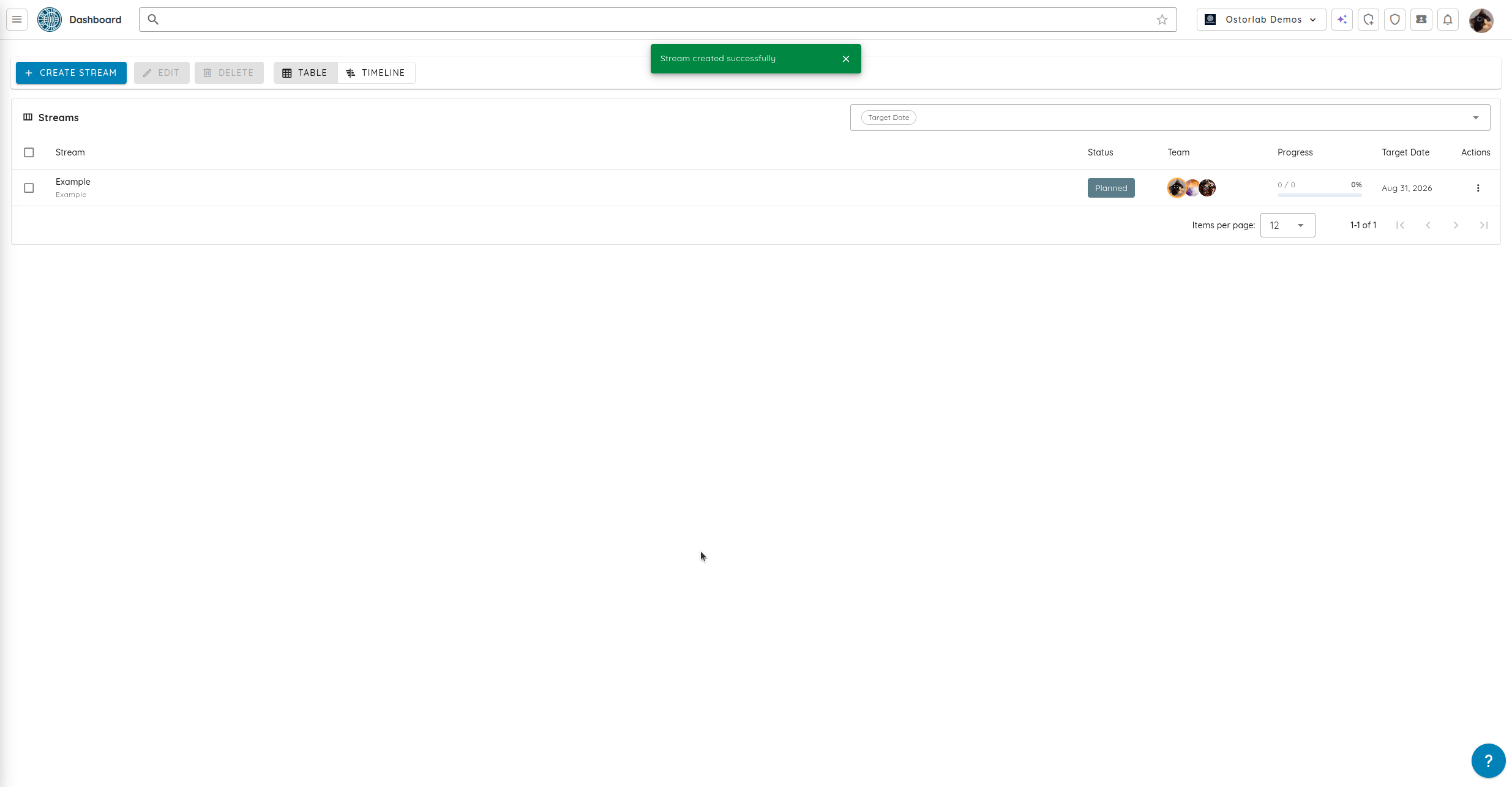
Utilice el menú de acciones para abrir, editar o eliminar un flujo.
Añadir tickets existentes a un flujo
Desde un flujo abierto, puede añadir tickets existentes o crear un ticket nuevo directamente en el flujo.
Abra el flujo y haga clic en Añadir tickets.
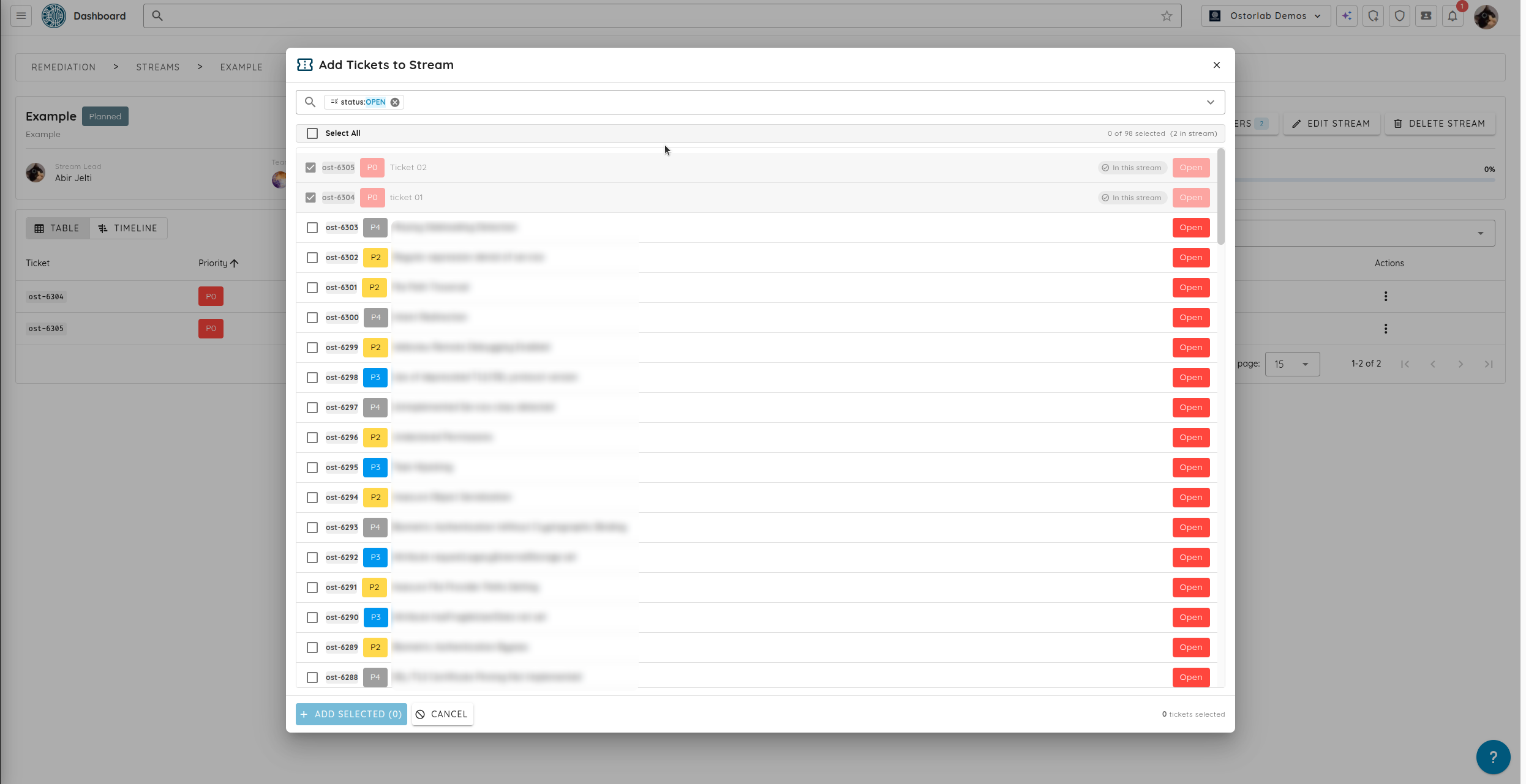
Los tickets disponibles se muestran en una lista.
- Seleccione los tickets que desea añadir.
- Haga clic en Añadir seleccionados.
Los tickets seleccionados se añaden al flujo.
Crear un ticket nuevo en un flujo
Puede crear un ticket directamente desde un flujo abierto.
- Abra el flujo.
- Haga clic en Crear ticket.
- Introduzca la información del ticket.
- En Flujo, haga clic en Añadir flujo.
- Seleccione el flujo que desea asociar al ticket.
-
Haga clic en Guardar.
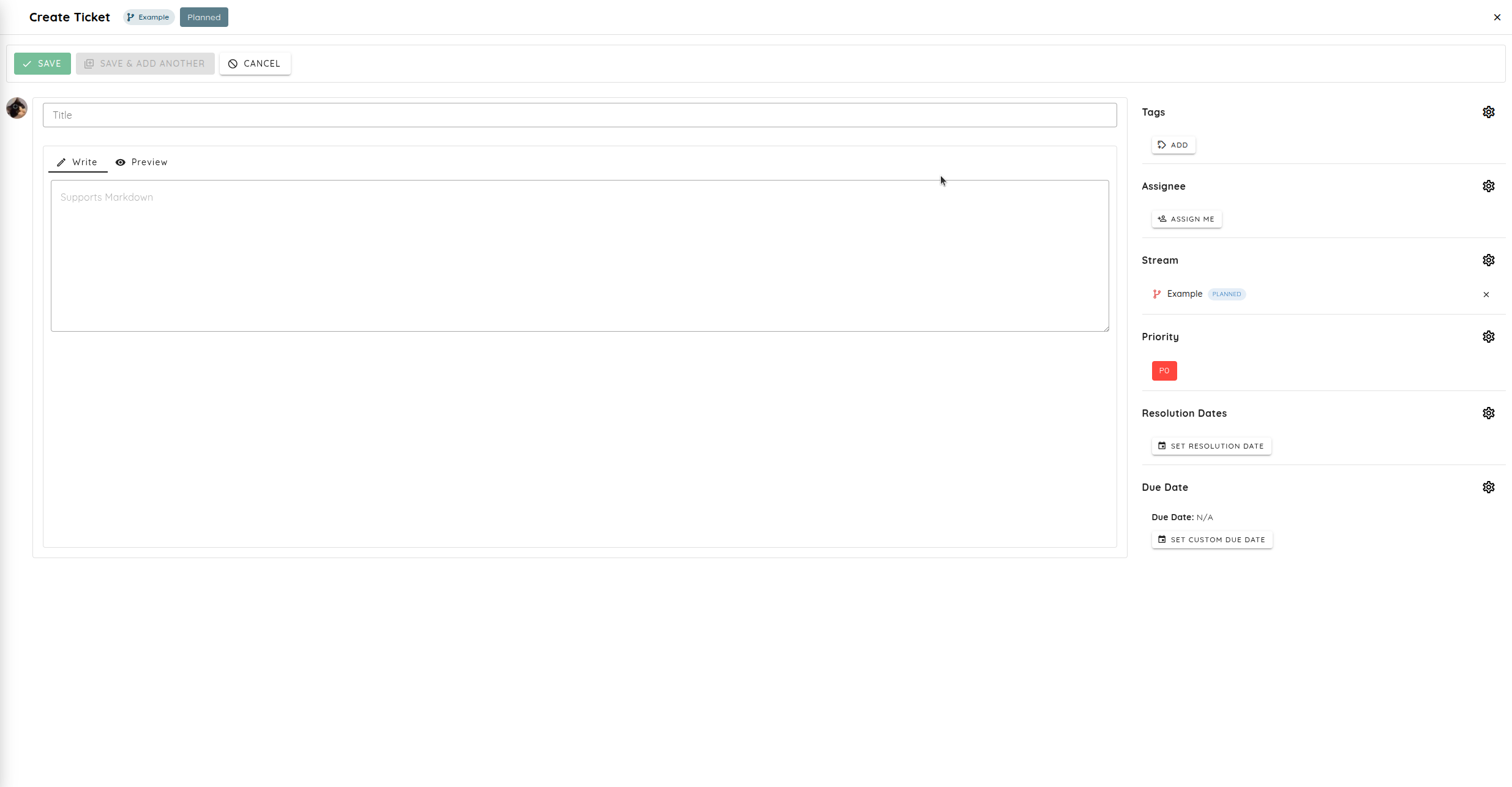
El nuevo ticket se crea y se añade al flujo seleccionado.
Consultar y hacer seguimiento de un flujo
Haga clic en un flujo para abrirlo y consultar todos los tickets asociados.
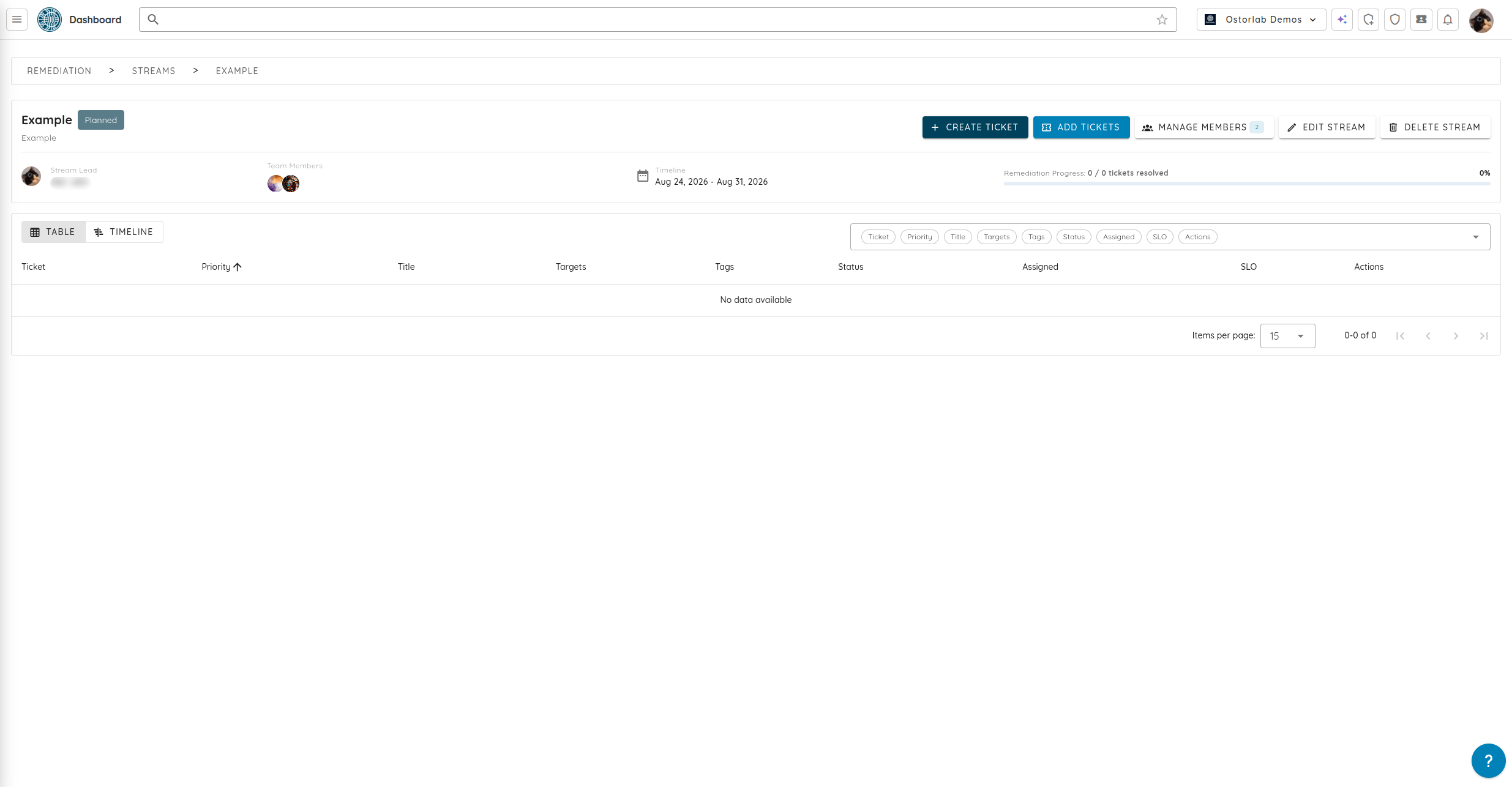
La página del flujo muestra:
- El responsable del flujo y los miembros del equipo.
- Las fechas de inicio y objetivo.
- El número de tickets resueltos.
- El progreso general de la remediación.
- Todos los tickets asociados al flujo.
Los tickets pueden mostrarse en dos vistas:
- Tabla: muestra los tickets y sus detalles, incluidas las etiquetas, el responsable, la prioridad y el estado.
- Línea de tiempo: muestra los tickets en la línea de tiempo del flujo.
La línea de tiempo muestra las fechas planificadas de inicio y fin de cada ticket.
Gestionar los miembros del flujo
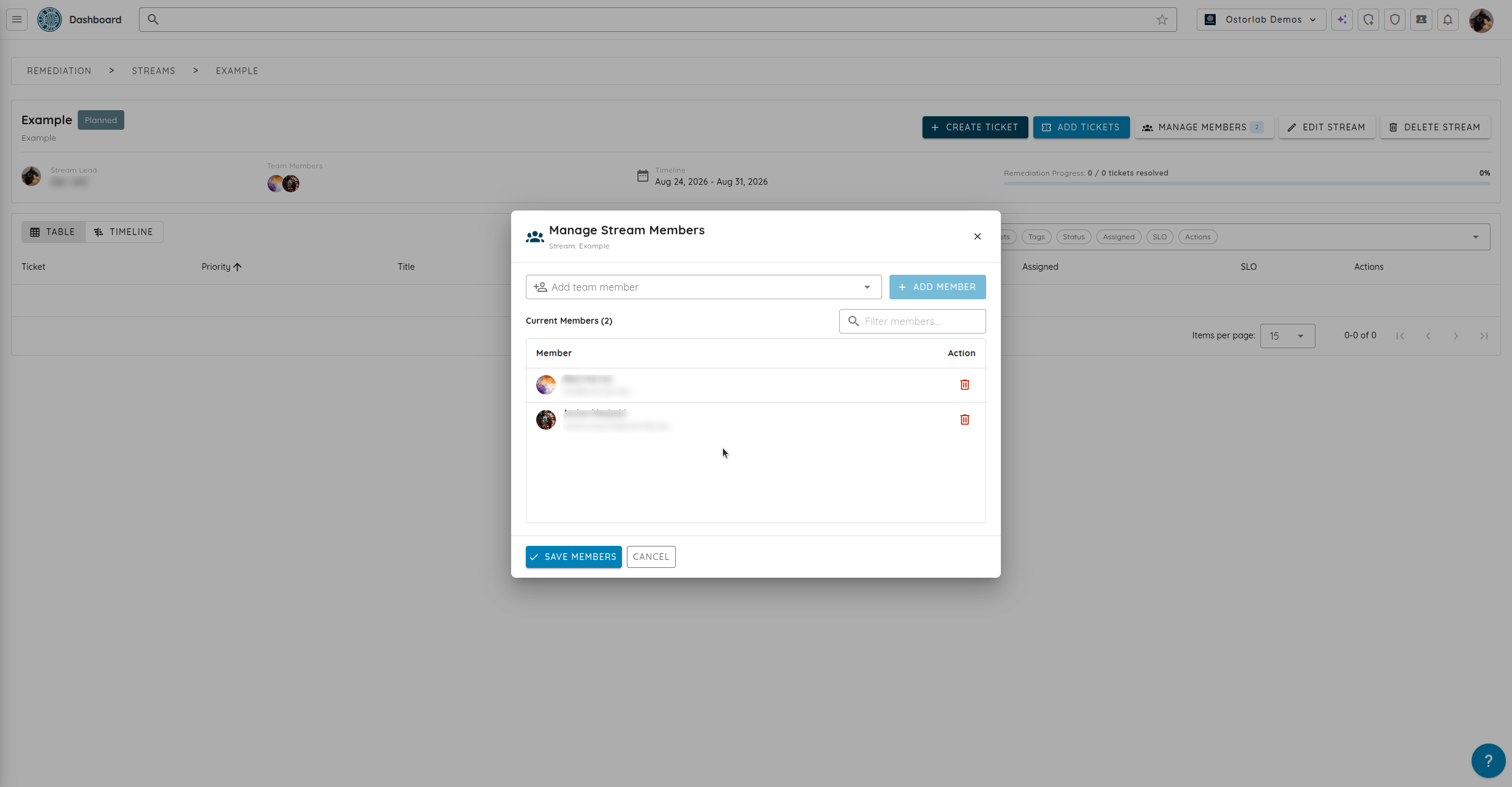
Desde un flujo abierto, haga clic en Gestionar miembros para añadir miembros al flujo o eliminar miembros actuales.
Seleccione un miembro del equipo, haga clic en Añadir miembro y, a continuación, en Guardar miembros para aplicar los cambios.
Desde la página del flujo también puede hacer clic en Editar flujo para actualizar sus datos o en Eliminar flujo para eliminarlo.