Empezando
Visión general
Ostorlab es un escáner de seguridad y privacidad para aplicaciones móviles, aplicaciones web y descubrimiento de la superficie de ataque.
Tres pasos principales
Descubrir y gestionar su infraestructura y activos externos: Detecte correlaciones y encuentre otros activos cuya existencia desconocía.
Escanear activos móviles, web y de red: Ostorlab cubre plataformas Android e iOS, Web y API Web, y escaneo de red. Puede identificar más de 500 clases de vulnerabilidades y 100.000 dependencias obsoletas y vulnerables. Utiliza un análisis estático, dinámico y de comportamiento para garantizar una alta cobertura de la superficie de ataque de la aplicación y validar los hallazgos para mantener bajos los falsos positivos.
Remediar: Todas las vulnerabilidades se agrupan en tickets que se pueden asignar a desarrolladores en la plataforma o integrar con un sistema de tickets interno. Puede solucionar la vulnerabilidad y dejar que Ostorlab verifique y confirme las correcciones.
Primeros pasos
-
Cree una cuenta aquí utilizando su dirección de correo electrónico y contraseña.
-
La página principal es el Panel de control (Dashboard). Se abre en el Cockpit, que muestra lo que requiere su atención hoy:
- Sus tickets abiertos por gravedad, los tickets que han superado su plazo de remediación (SLO), lo que ha cambiado desde ayer y lo que se ha corregido.
- Next actions: los tickets en los que trabajar primero, ordenados por gravedad y SLO.
- Scan Activity: sus escaneos más recientes.
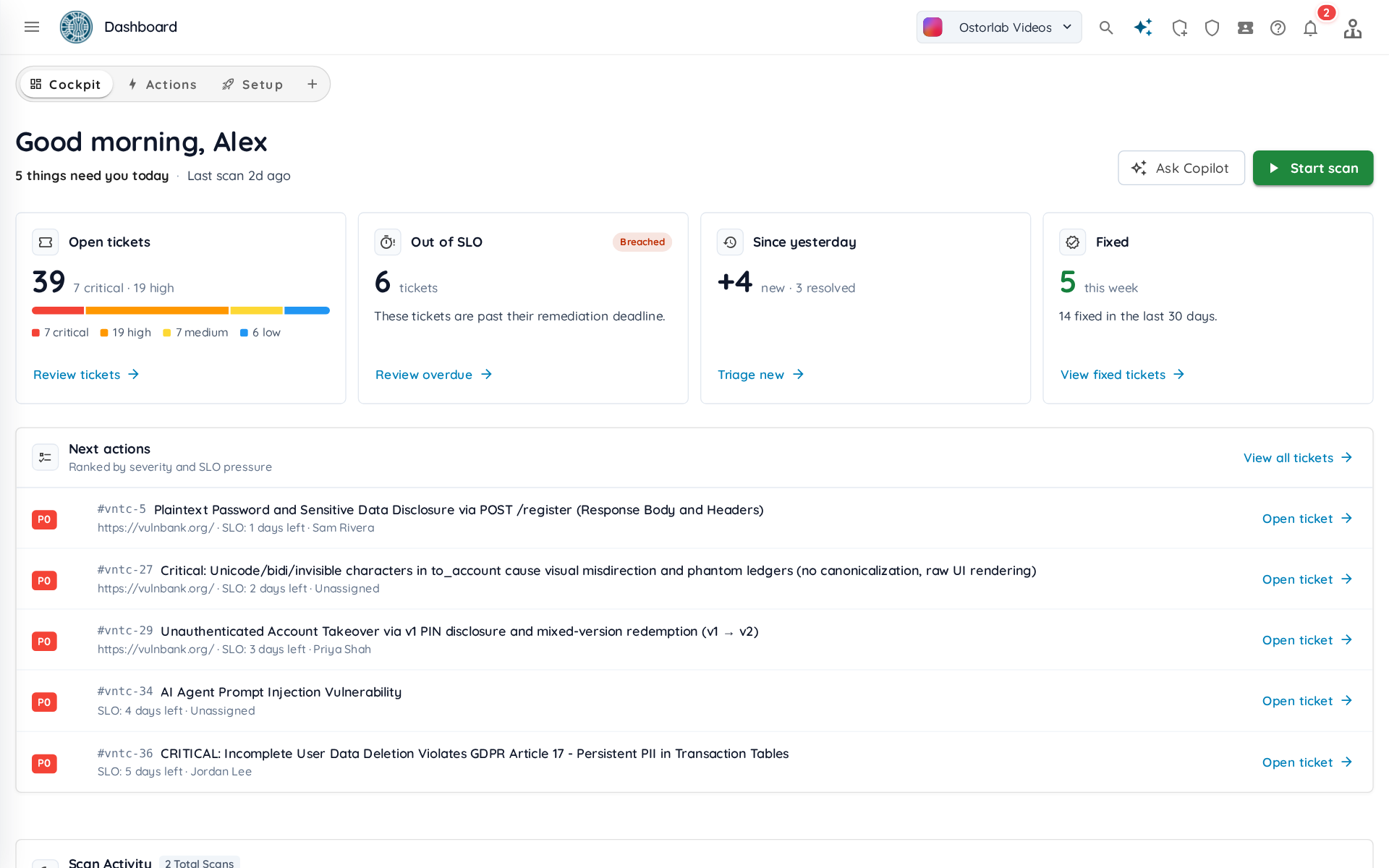
Actions enumera los tickets en los que debe trabajar, Setup sugiere qué configurar a continuación, y puede crear sus propios paneles a partir de widgets. Consulte Panel de control.
-
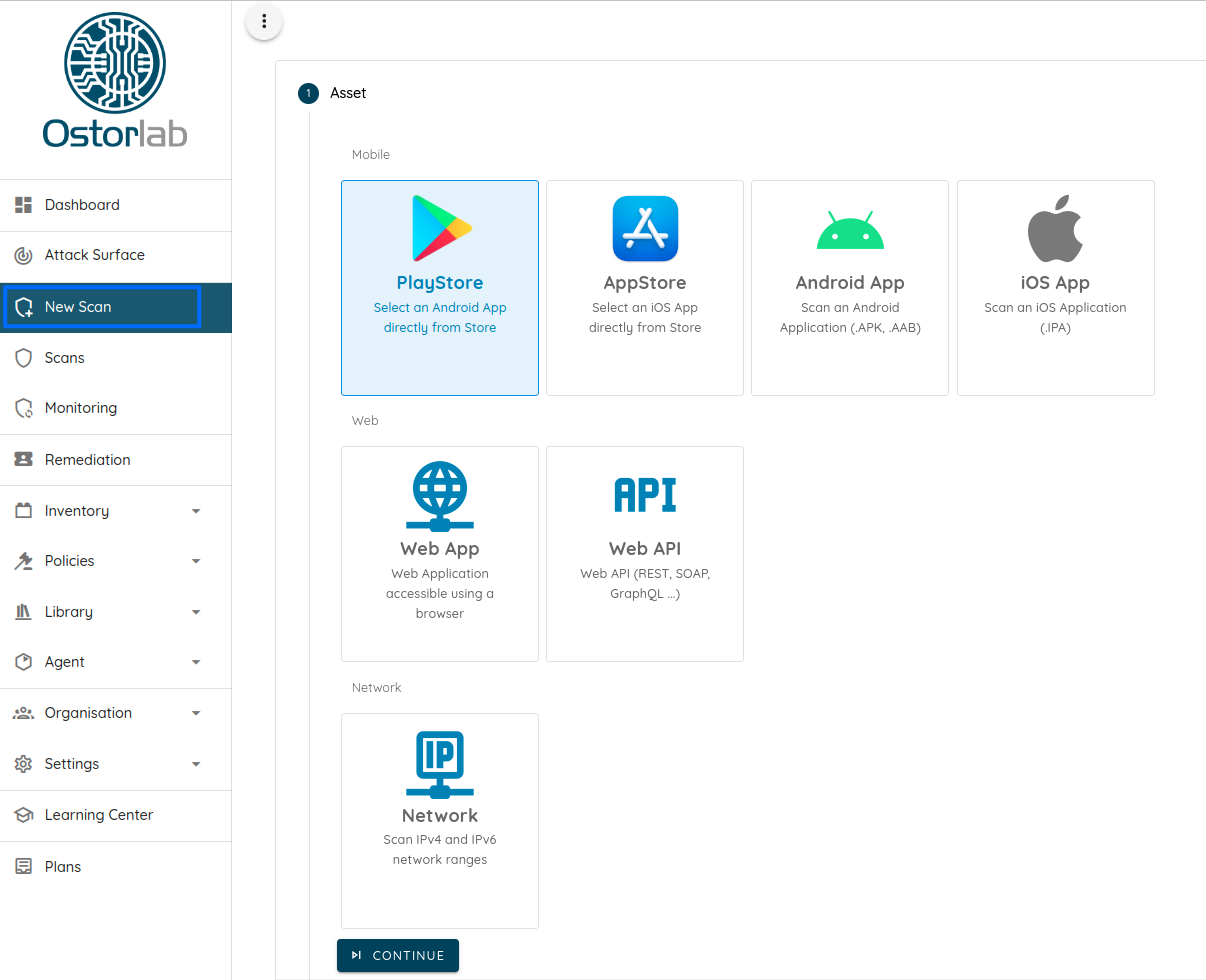
Para iniciar un escaneo, haga clic en New Scan en la barra superior y seleccione su tipo de activo.
-
Seleccione su activo buscando en la tienda, subiendo un archivo o escribiendo la URL de su aplicación web o su dirección IP pública.
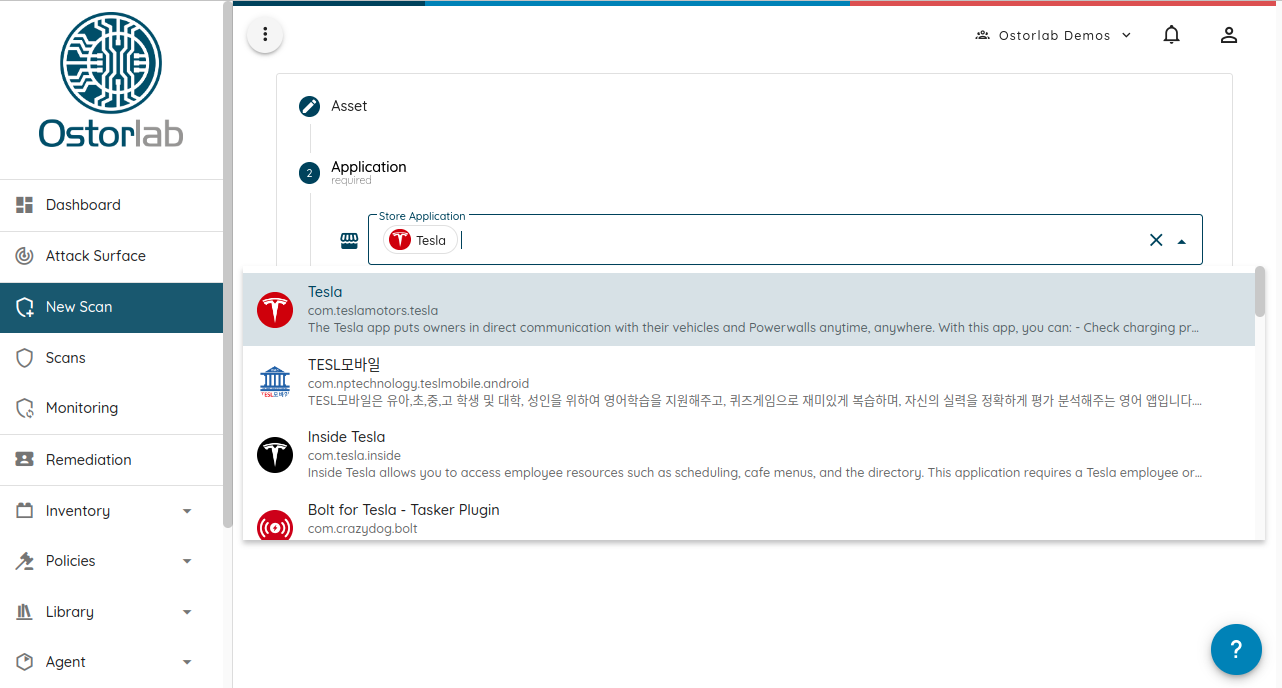
-
Seleccione un perfil de escaneo (por ejemplo, Fast Scan o Full Scan para aplicaciones móviles, o Full Web Scan para aplicaciones web) y, a continuación, haga clic en Start scan para crear el escaneo. Consulte Scan Profiles para ver los perfiles disponibles. Los pasos opcionales, como Extra Context, SBOM Files y Tags, se pueden omitir.
-
Compruebe el progreso de su escaneo en Scans, en la barra superior. Un escaneo primero está en cola, luego en ejecución y, por último, finalizado:
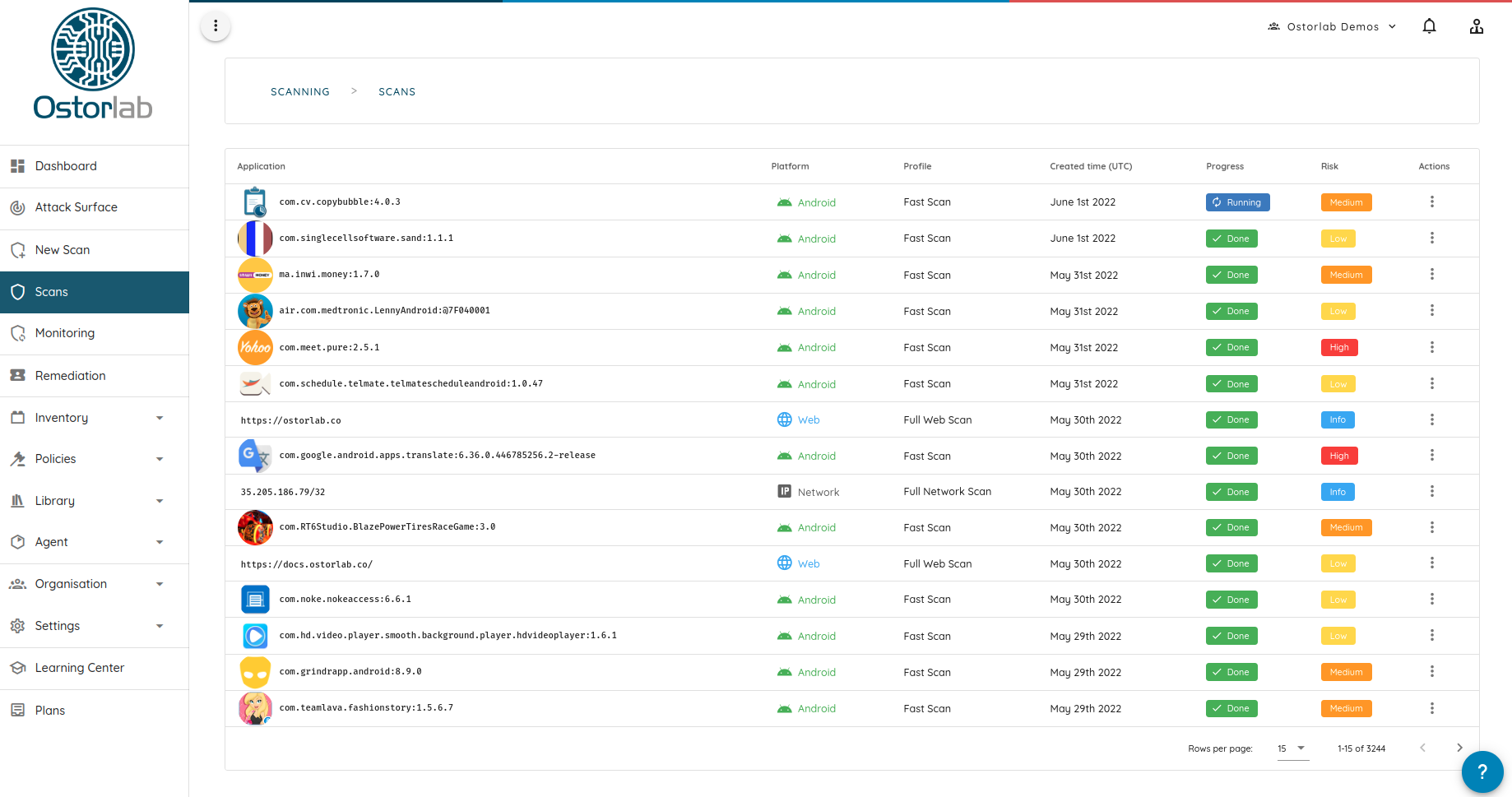
-
Mientras el escaneo está en ejecución, ya puede empezar a acceder a los resultados del escaneo.
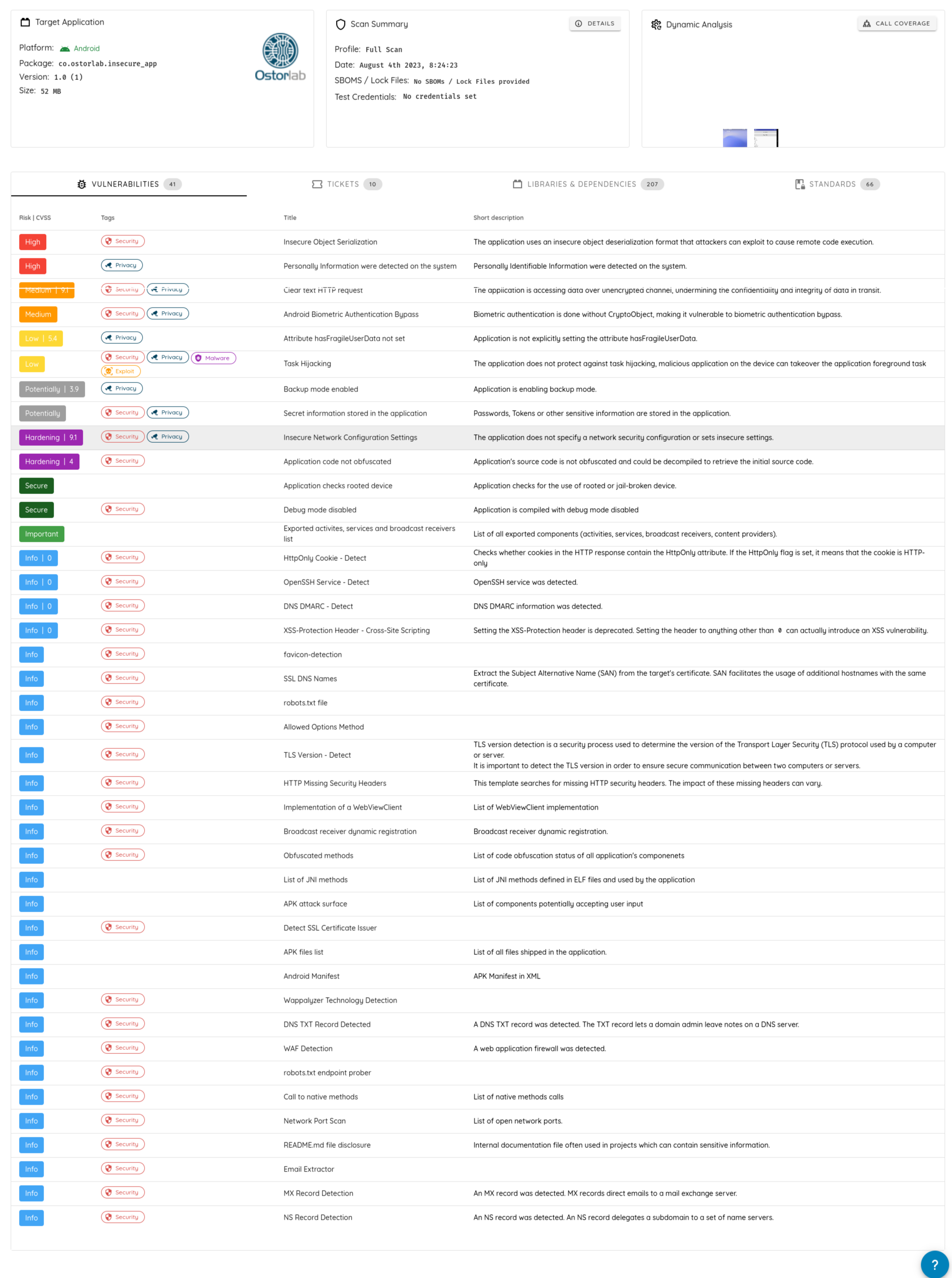
-
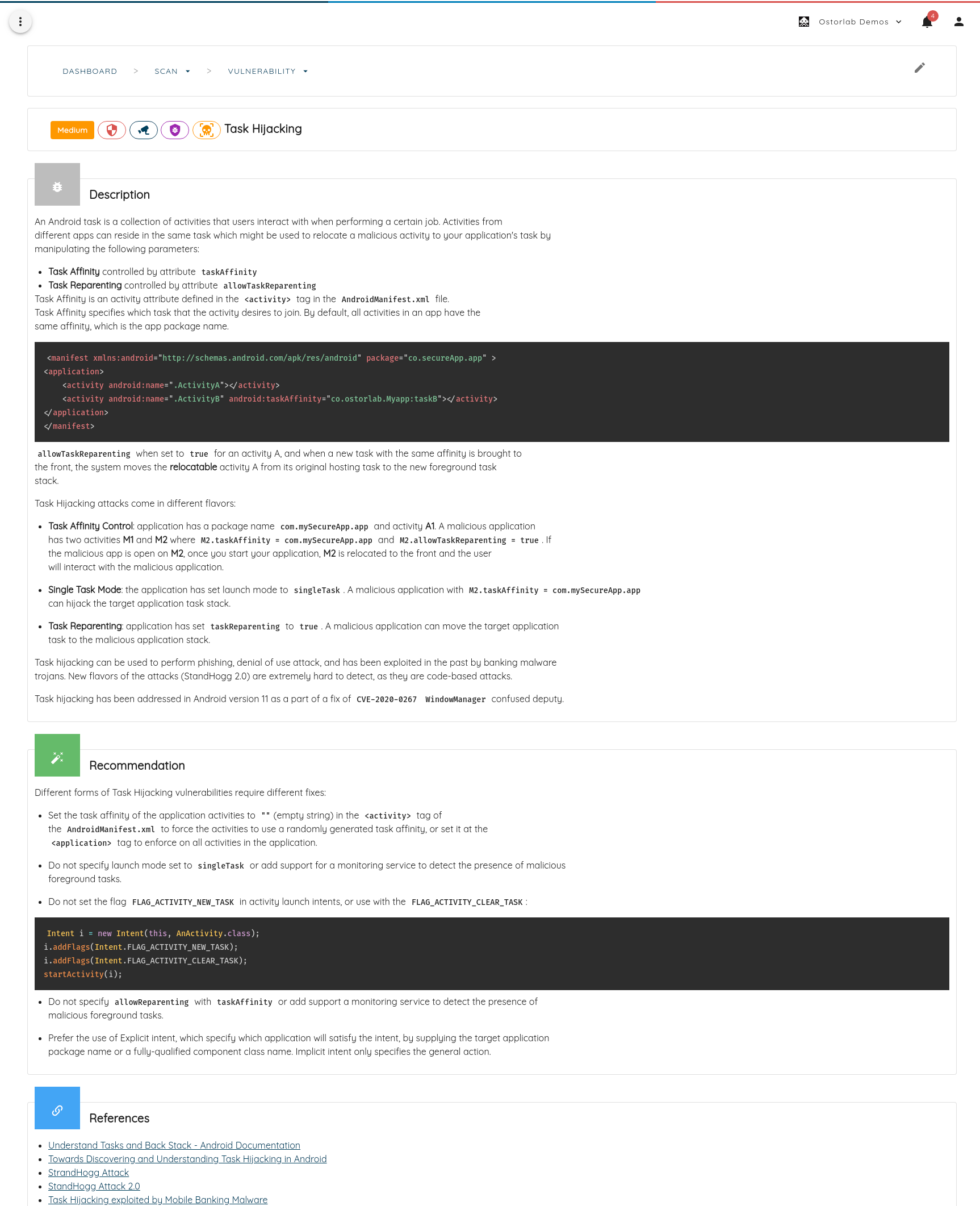
Haga clic en cualquier hallazgo para acceder a un informe detallado con recomendaciones, referencias y detalles técnicos:
Los resultados se agrupan en la barra lateral de la página del escaneo:
- Vulnerabilidades (Vulnerabilities): Enumera los hallazgos procesables.
- Tickets: Enumera todos los tickets para el activo escaneado. Actualiza automáticamente el estado en función del escaneo anterior.
- Bibliotecas y dependencias (Libraries & Dependencies): Lista de bibliotecas y marcos de terceros identificados en la aplicación.
- Estándares (Standards): Enumera los problemas detectados con respecto a los estándares de seguridad.
Los Agentic Deep Scans añaden más secciones, como Riesgos (Risks) e Inteligencia de amenazas (Threat Intelligence).
También puede generar un informe en PDF desde el menú PDF. La generación del PDF se ejecuta en segundo plano y recibe una notificación una vez que el informe está listo.

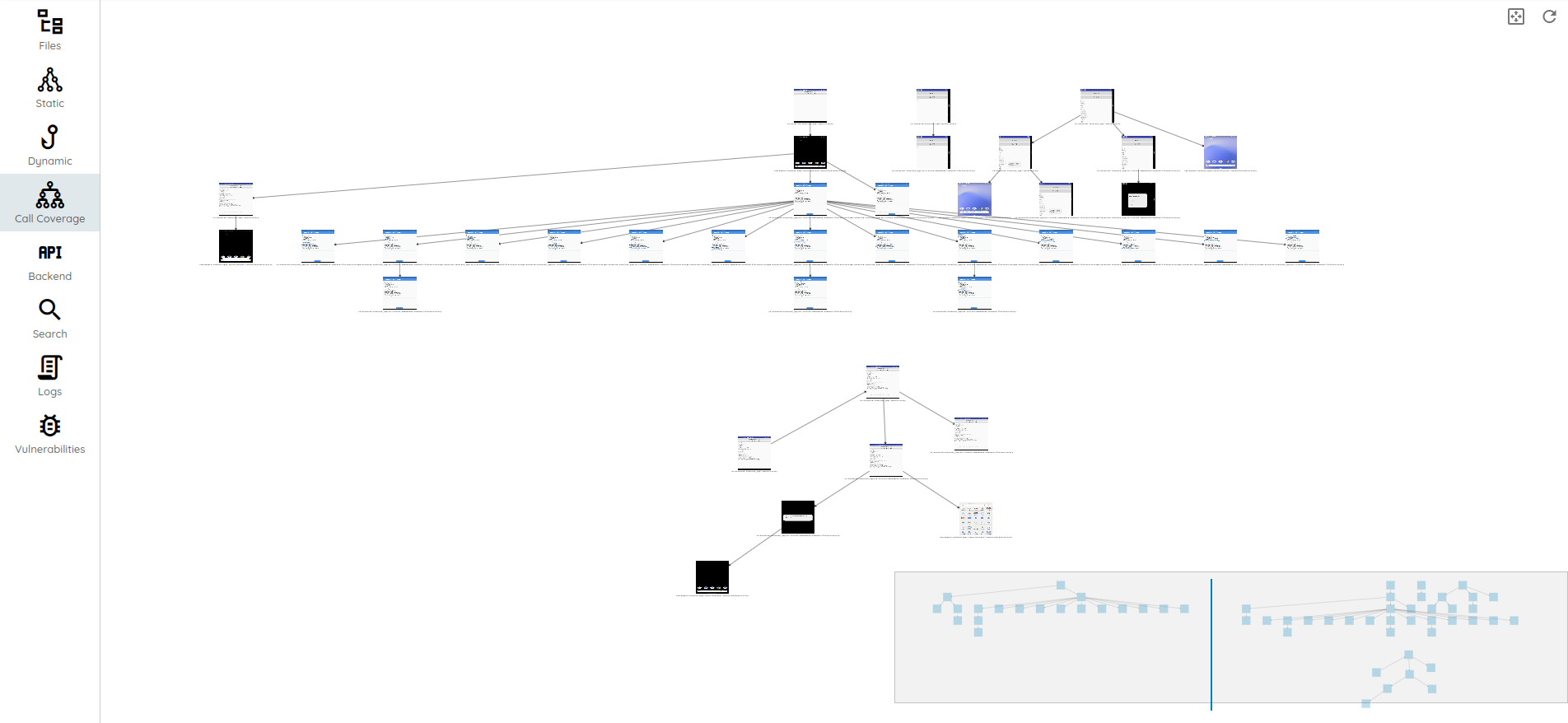
Todos los escaneos producen un conjunto de artefactos que varía en función del tipo de escaneo. Para una aplicación móvil, haga clic en Call Coverage, en Dynamic Analysis, en la página del escaneo para abrirlos.