Crear un escaneo con el script de Puppeteer del Recorder de Chrome
Las Developer Tools integradas en el navegador Google Chrome ofrecen una función Recorder que permite a los usuarios grabar interacciones del navegador y exportarlas como un script de Puppeteer. Esto resulta muy útil para habilitar flujos de autenticación complejos o interacciones avanzadas, como los procesos de pago.
Esta guía explica cómo crear un escaneo web utilizando un script de Puppeteer generado por el Recorder de Chrome. Los scripts de Puppeteer permiten automatizar flujos de interacción o autenticación complejos, como el proceso de compra de un usuario.
Ir a report.ostorlab.co
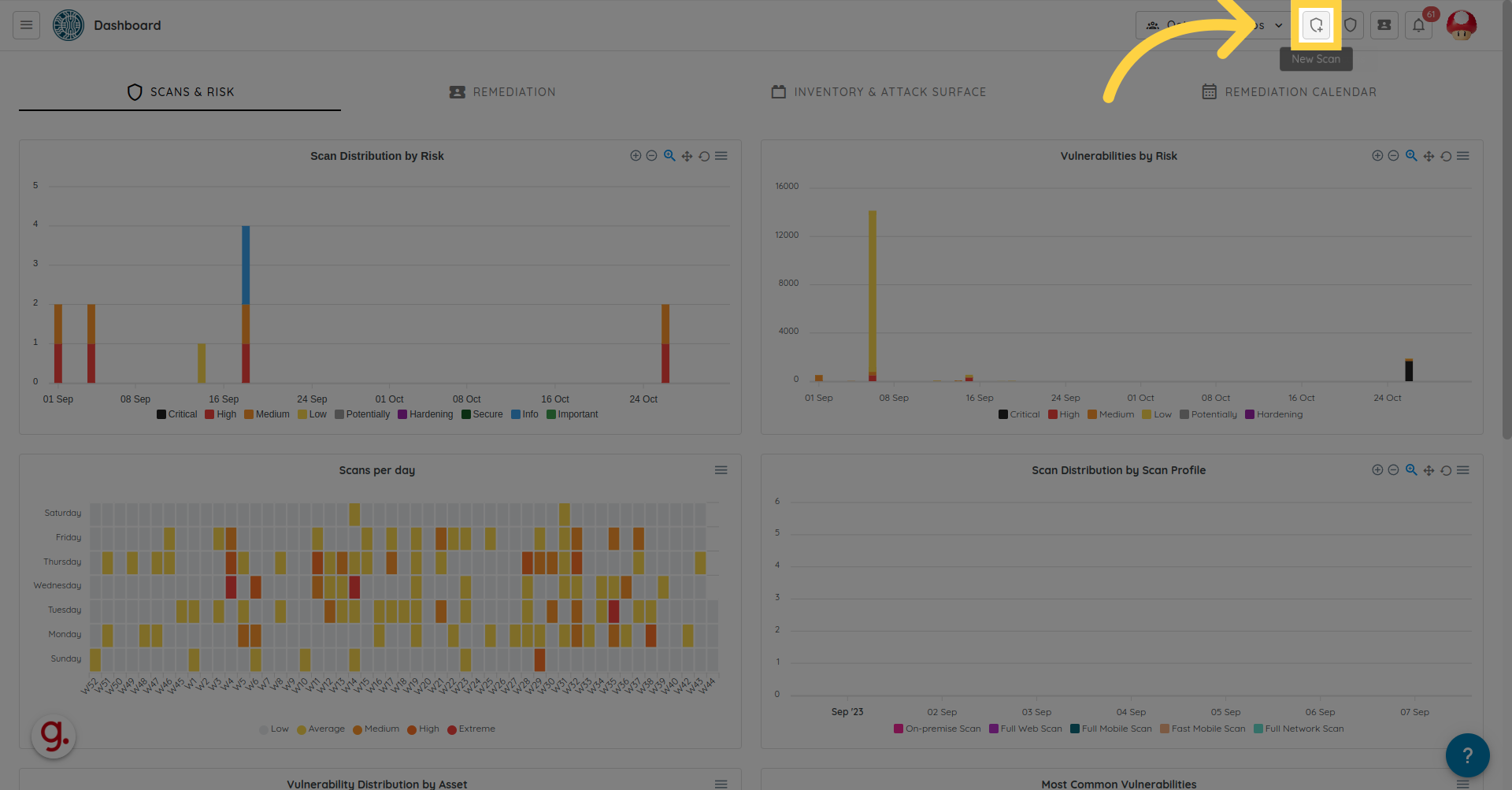
1. Acceder a un nuevo escaneo.
Acceda a un nuevo escaneo desde el menú de escaneos o haciendo clic en el acceso directo correspondiente.
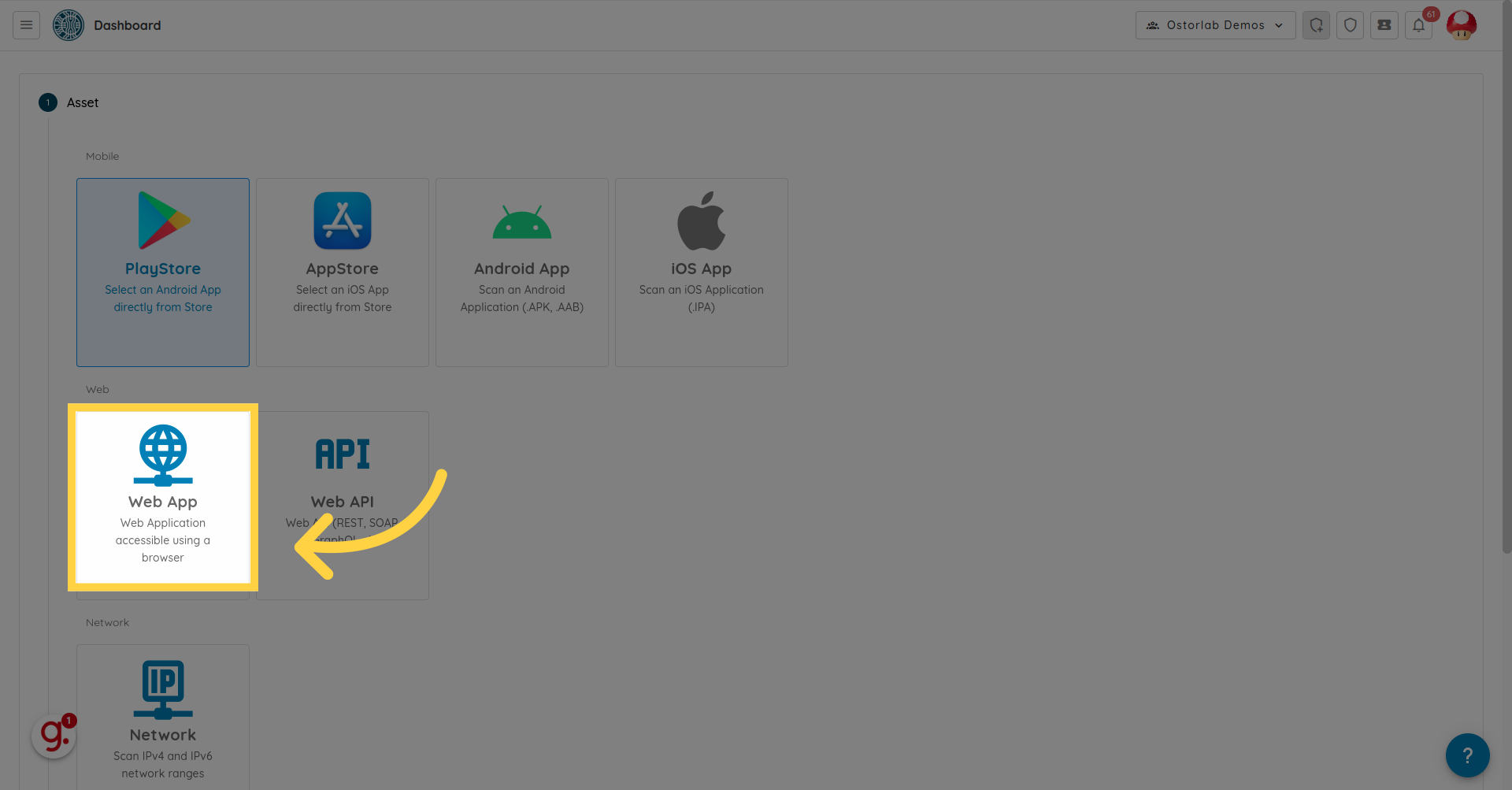
2. Seleccionar Web App.
Seleccione la opción Web App para crear un escaneo web.
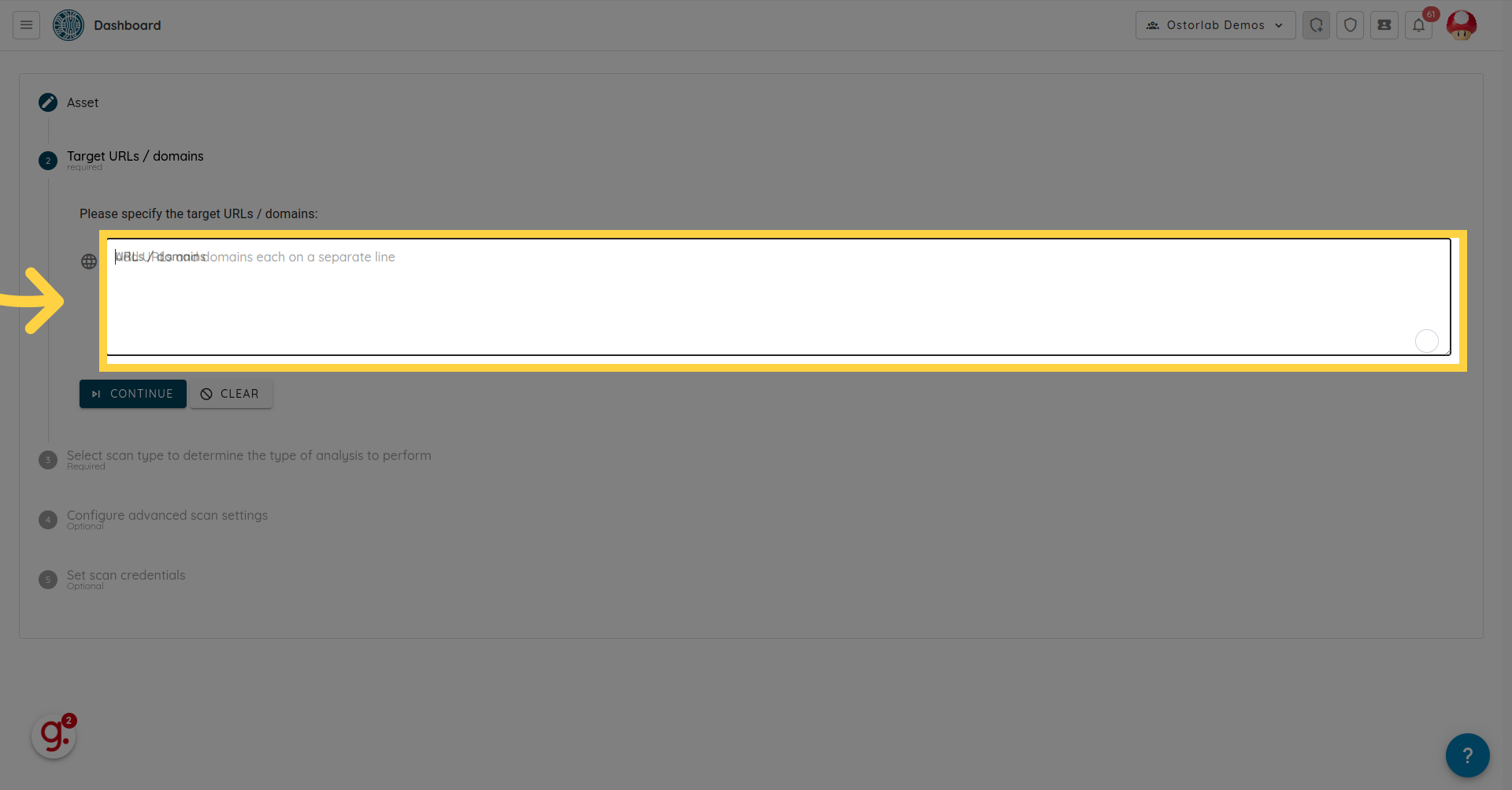
3. Añadir URLs de destino.
Añada las URLs o el nombre de dominio de destino.
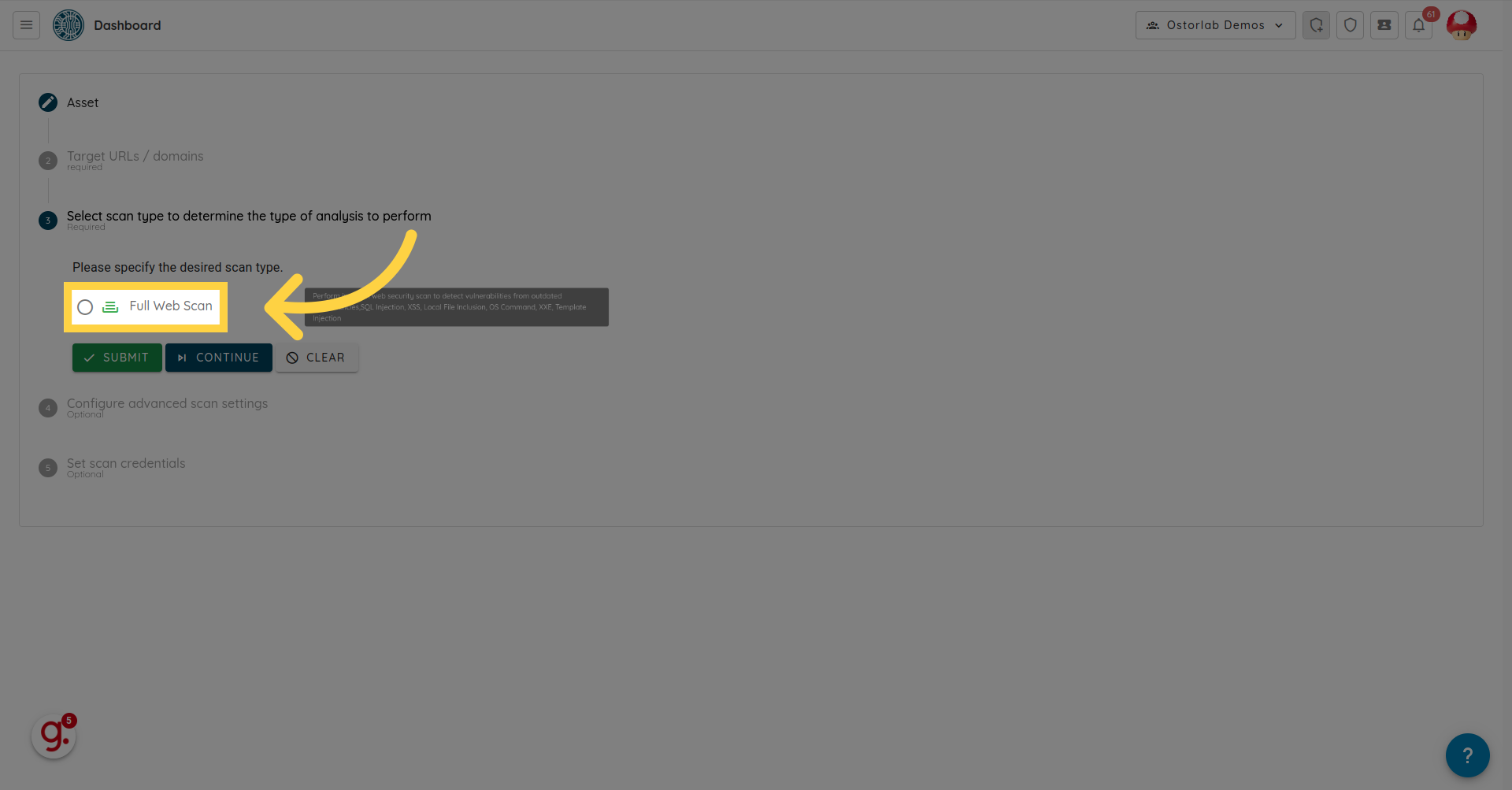
4. Hacer clic en "Full Web Scan"
Seleccione el perfil de escaneo.
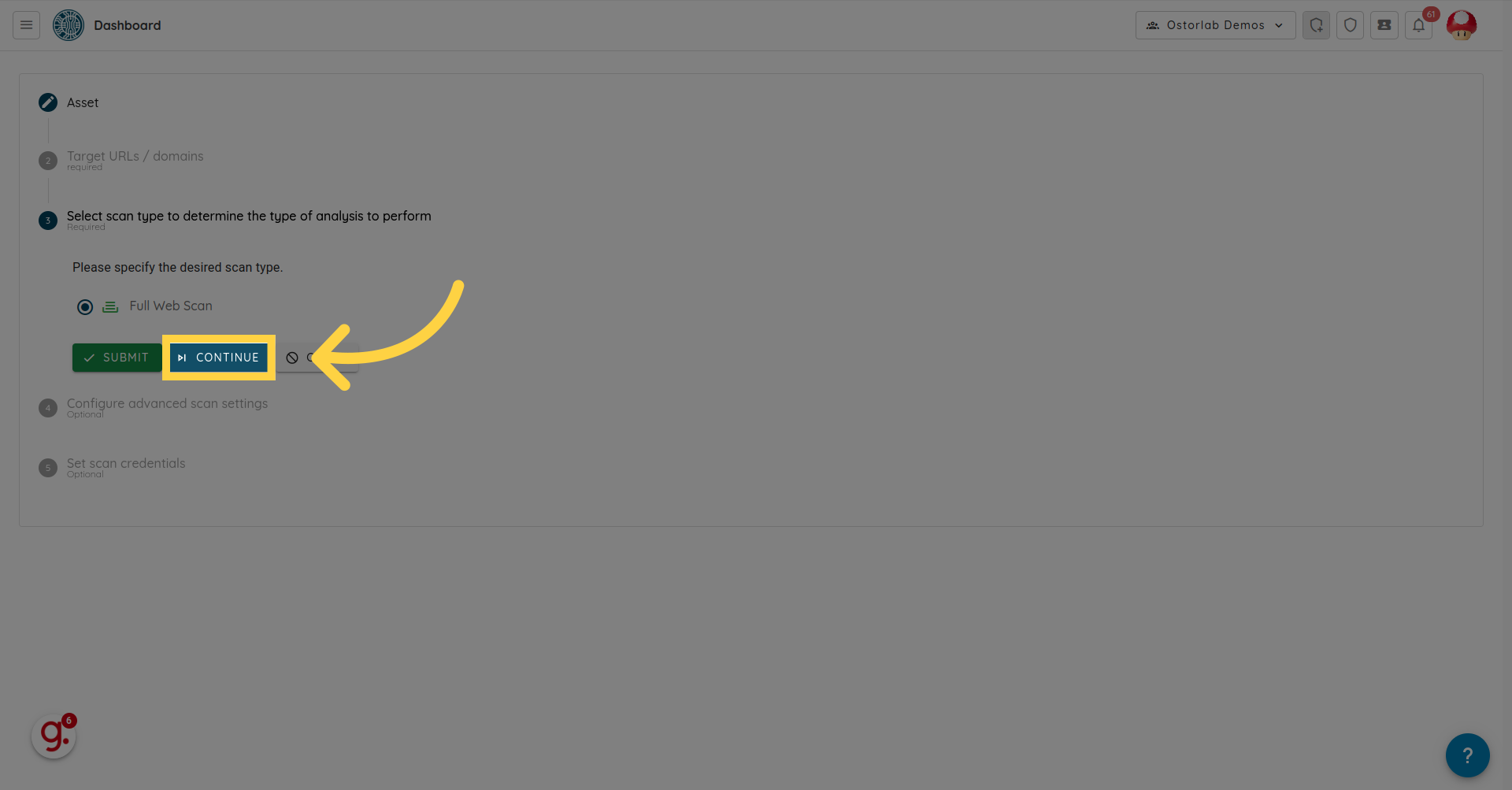
5. Hacer clic en "Continue"
Haga clic en el botón Continue.
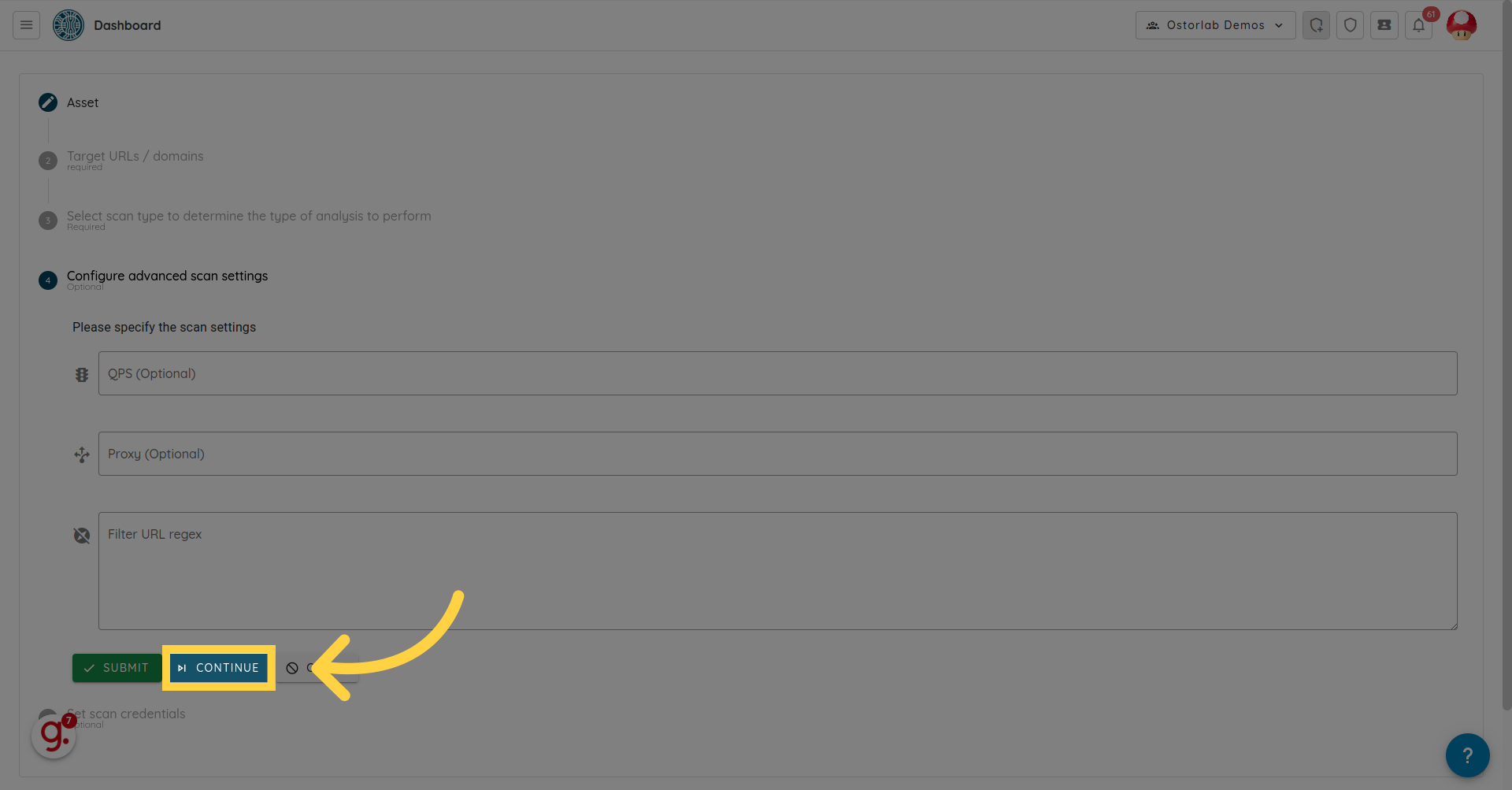
6. Configuraciones opcionales de escaneo.
Añada configuraciones de escaneo, como el límite de QPS, la configuración del proxy o una lista de URLs excluidas.
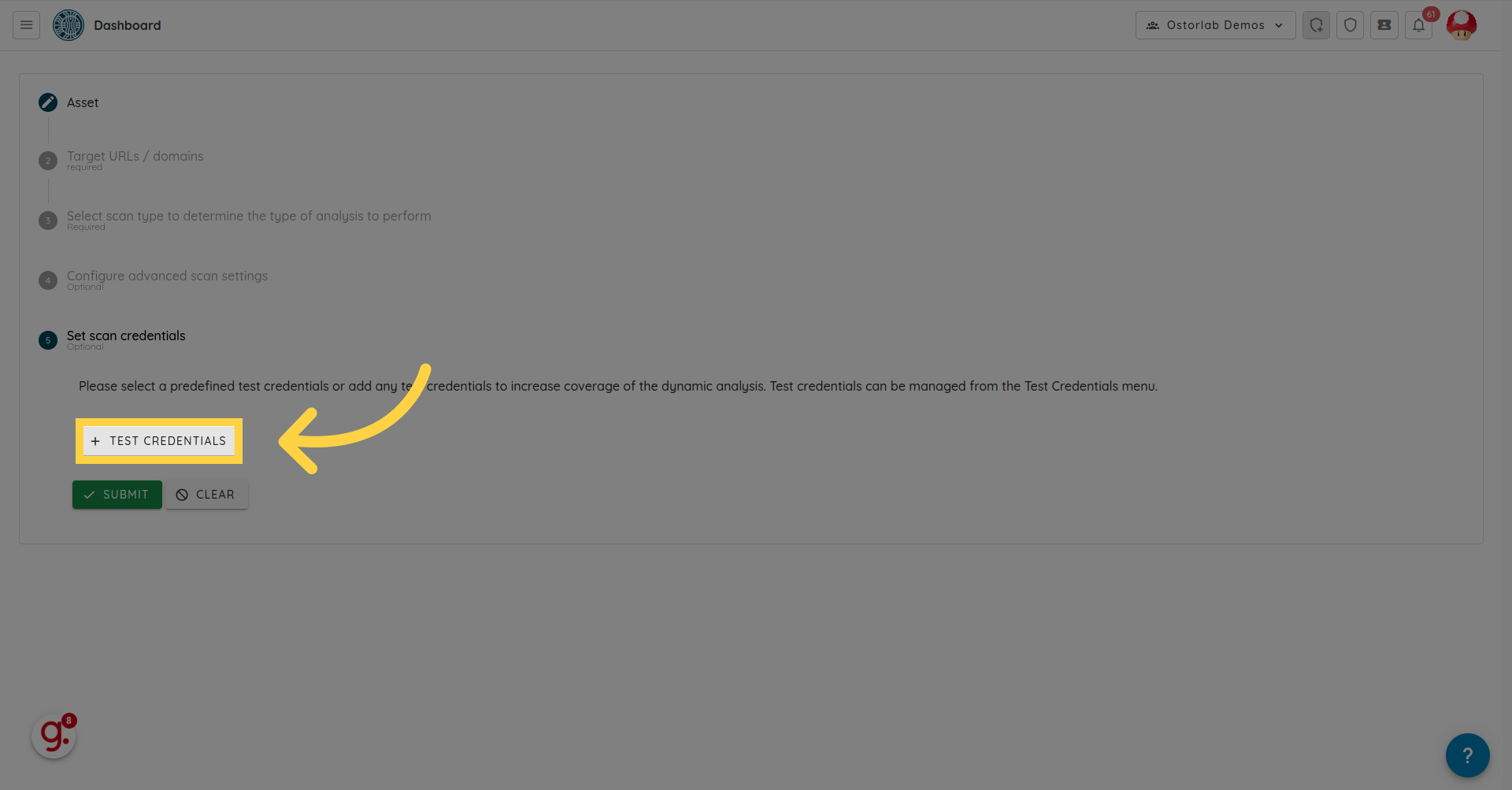
7. Hacer clic en "Test Credentials"
Navegue a la sección "Test Credentials".
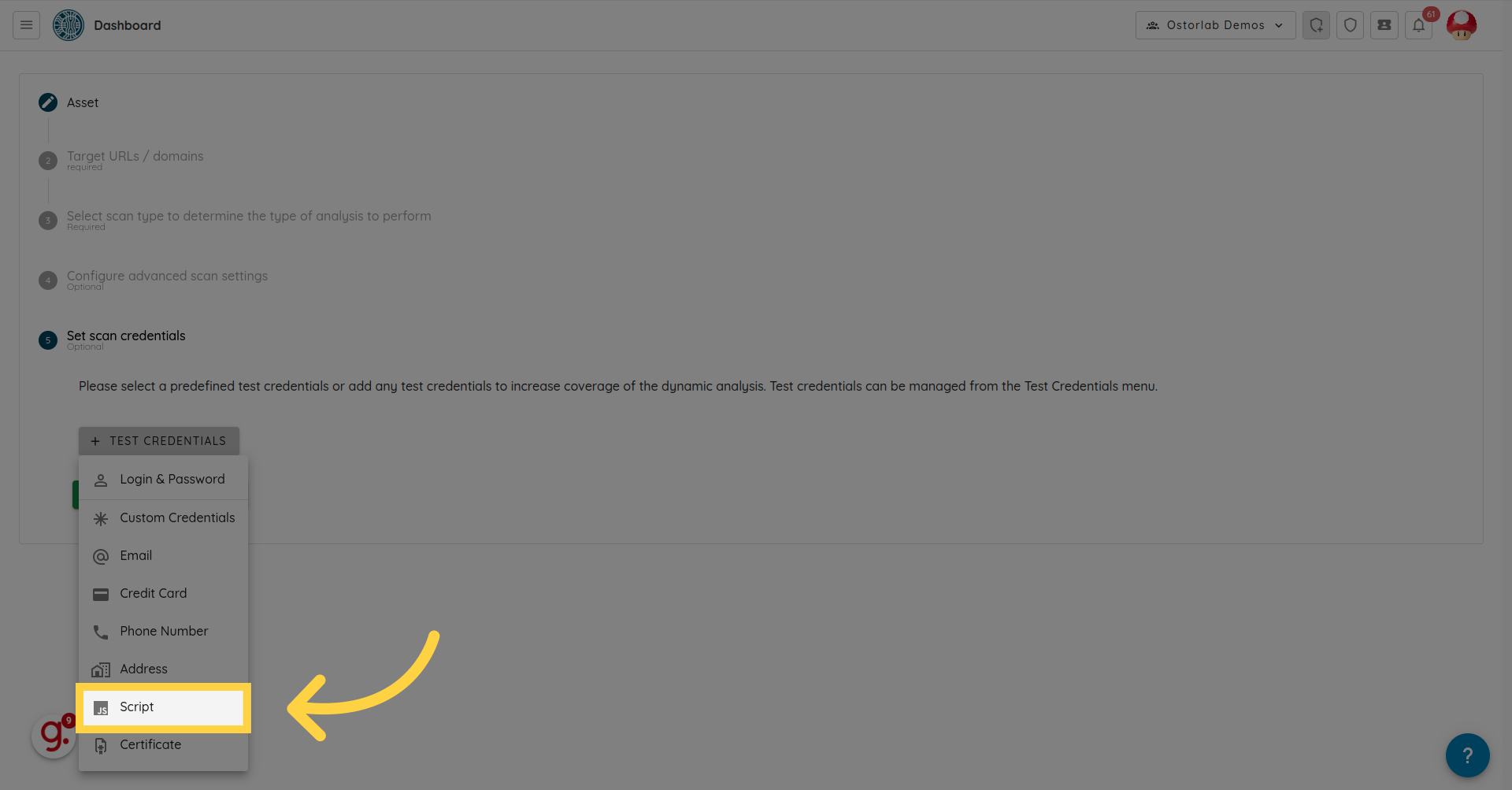
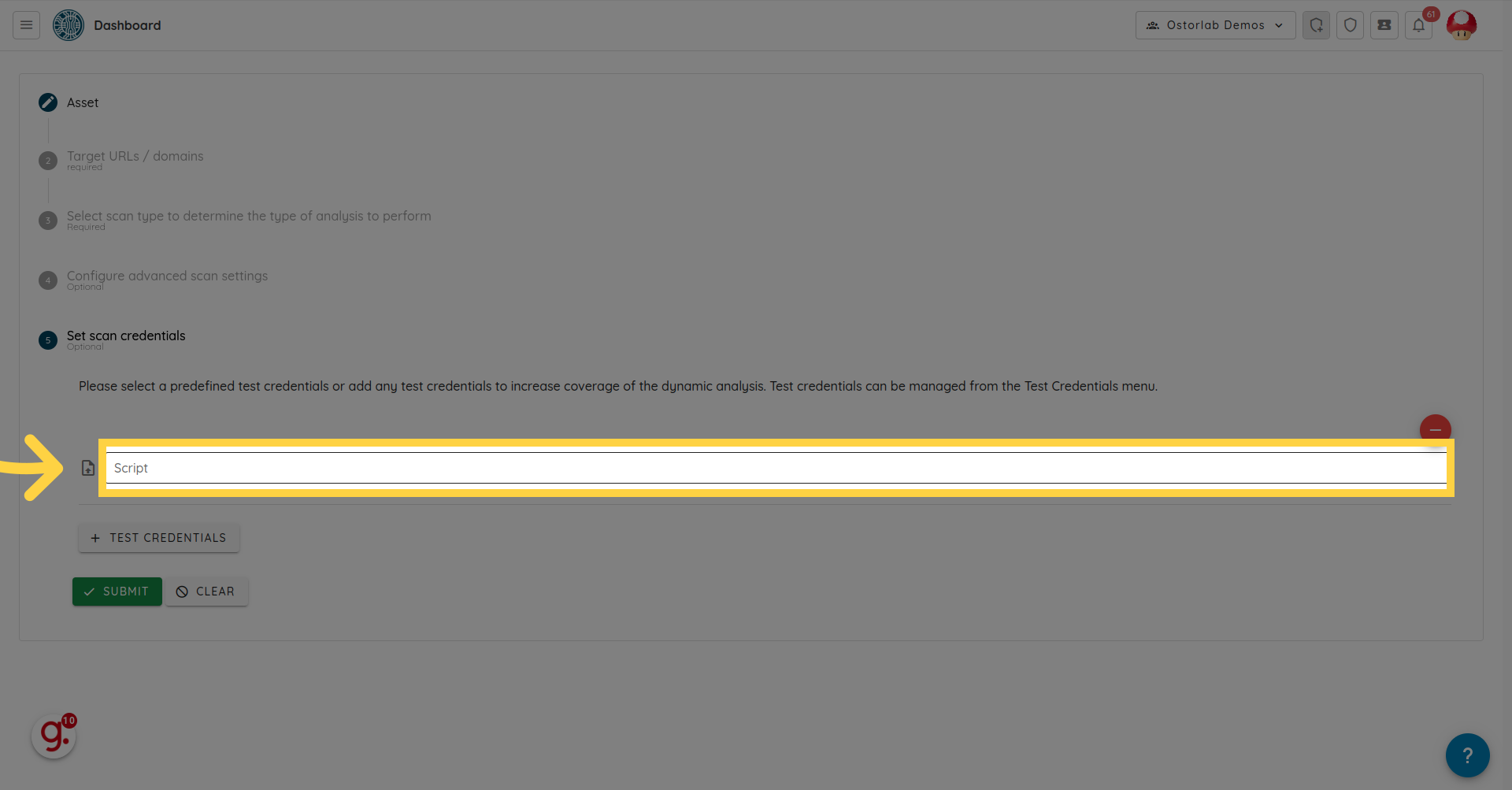
8. Hacer clic en "Script"
Seleccione un script.
9. Subir el script.
Seleccione el script y suba el archivo correspondiente.
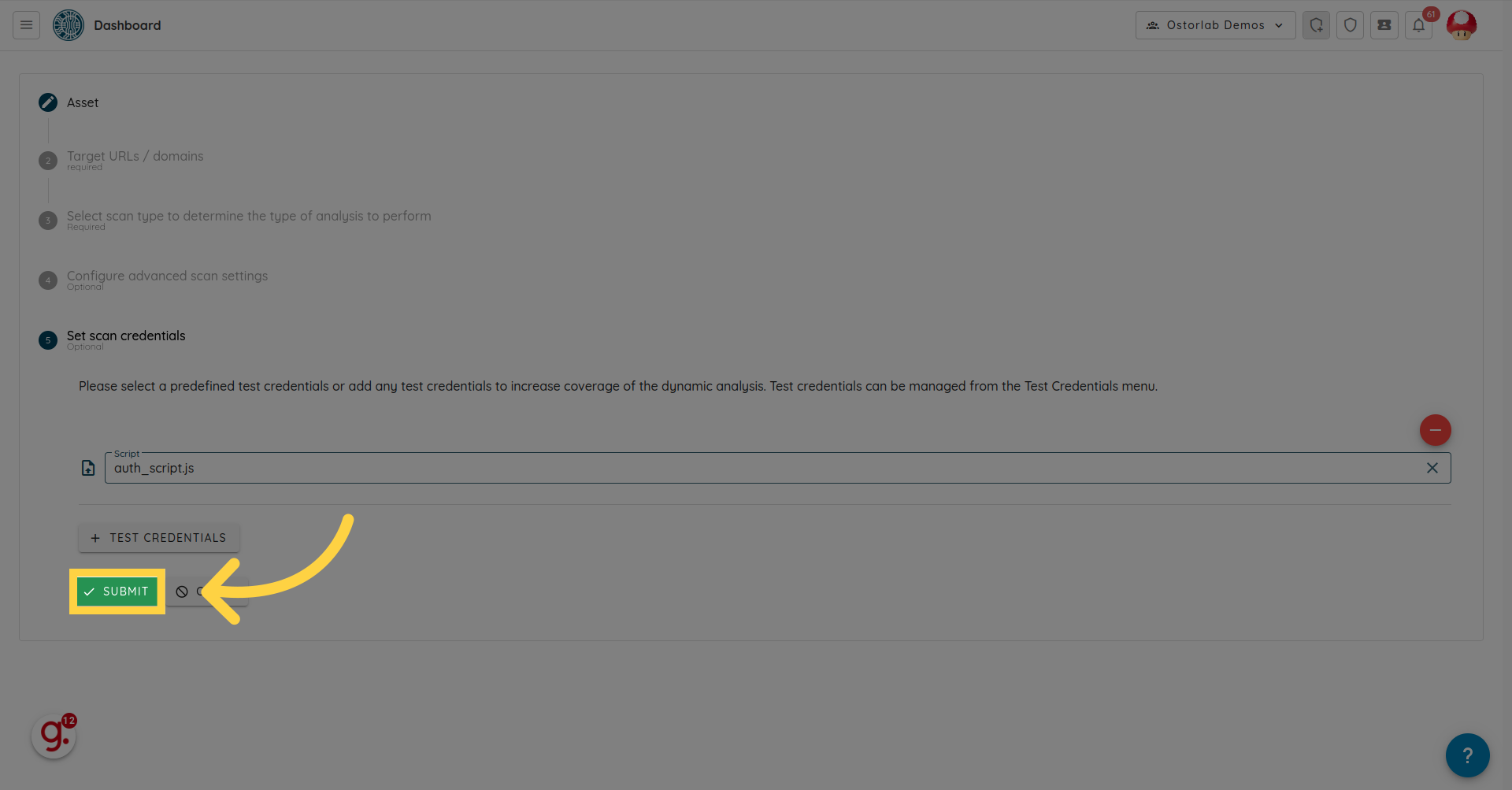
10. Hacer clic en "submit", el escaneo debería comenzar.
Haga clic en "submit" y diríjase al menú de escaneos. El escaneo debería estar en ejecución.
Crear script de Puppeteer
Para crear un script de Puppeteer desde Chrome, siga estos pasos:
1. Abrir las Developer Tools en Chrome
- Haga clic derecho en una página web y seleccione
Inspect, o presioneCtrl+Shift+I(Windows/Linux) oCmd+Option+I(Mac). - Esto abrirá el panel de las Developer Tools, que normalmente se acopla a la derecha o en la parte inferior de la ventana del navegador.
2. Acceder a la herramienta Recorder
- En el panel de Developer Tools, haga clic en la pestaña denominada
Recorder. - Si no la ve, puede estar oculta detrás del icono ">>". Haga clic en este icono y seleccione
Recorderen el menú desplegable.
3. Iniciar la grabación
- Haga clic en el botón
Start Recording. Esto comenzará a registrar todas las interacciones con el navegador. - Ahora, navegue por el flujo de autenticación de su sitio web. Por ejemplo:
- Vaya a la página de inicio de sesión
- Introduzca su nombre de usuario y contraseña
- Haga clic en el botón de inicio de sesión, etc.
4. Detener la grabación
- Después de completar el flujo de autenticación, haga clic en el botón
Stop Recordingdel panel Recorder.
5. Revisar y Exportar
- Tras detener la grabación, puede revisar todos los pasos registrados en el panel Recorder. Si es necesario, puede eliminar pasos no deseados o modificarlos para corregir posibles inexactitudes.
- Para exportar las interacciones grabadas como un script de Puppeteer, haga clic en el botón
Saveo en el botónExport(la etiqueta específica puede variar según la versión de Chrome) en el panel Recorder. - Elija una ubicación en su equipo para guardar el script, y este se descargará como un archivo
.js.