Integración de Ostorlab con CircleCI
Descripción general
Esta guía explica cómo integrar de forma transparente las pruebas de privacidad y seguridad en las builds de su pipeline de aplicaciones móviles utilizando CircleCI.
Demostración en video
Vea este breve video para un recorrido visual del proceso de integración.
Generar una clave API
El primer paso es generar una nueva clave API. En el panel de su organización, haga clic en el botón de menú.
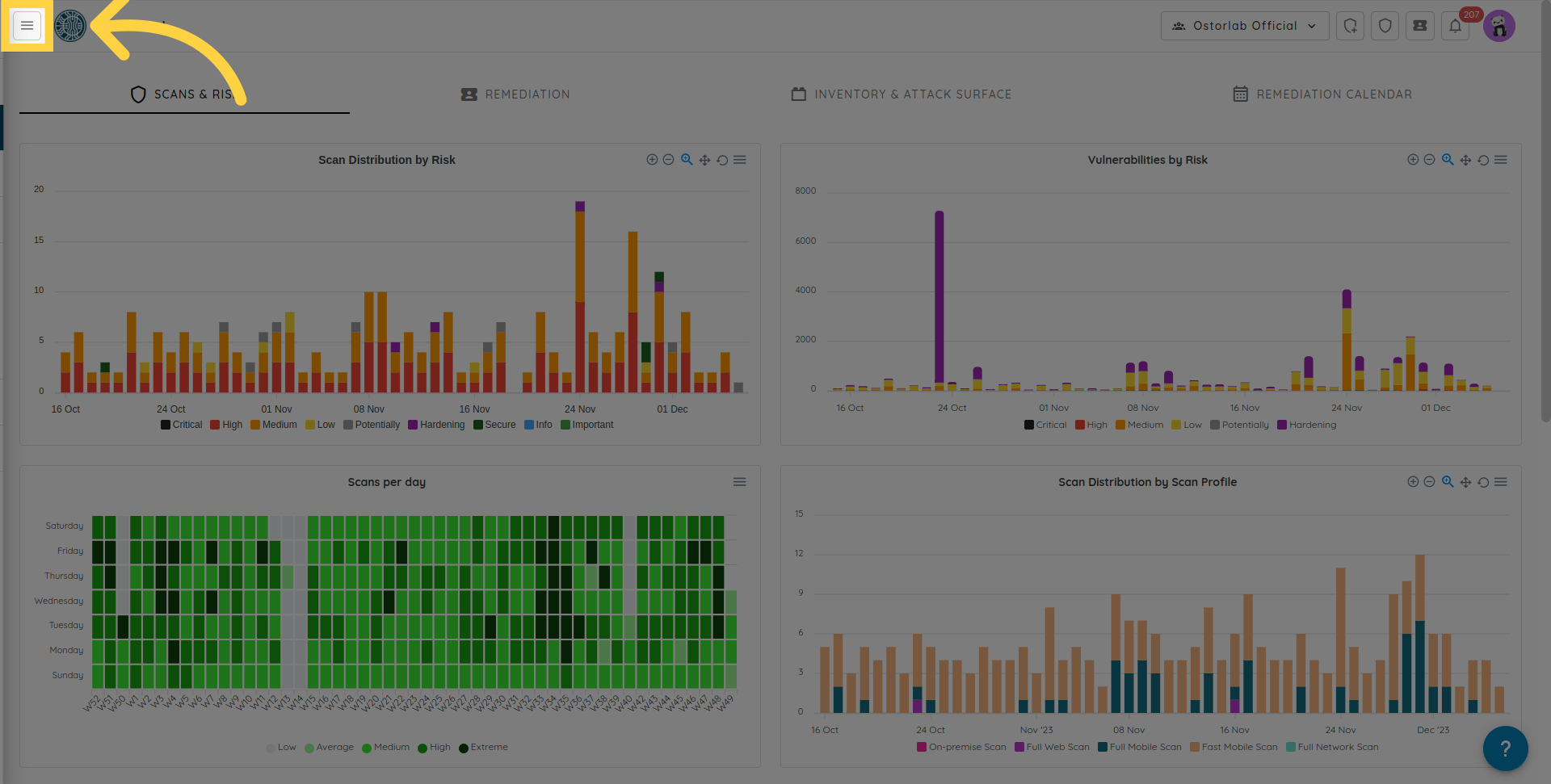
A continuación, haga clic en "Integrations/API" para expandir.
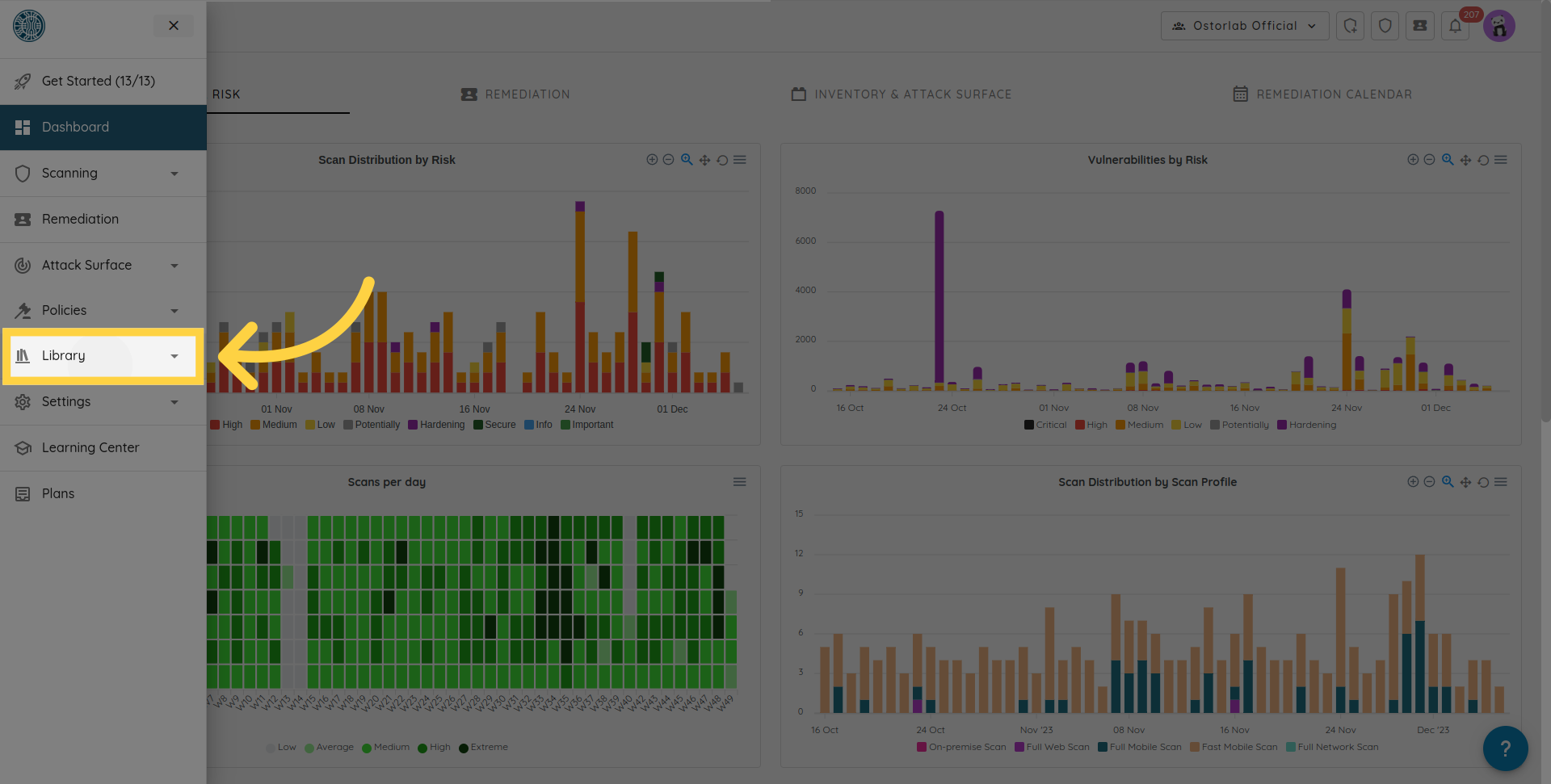
Luego, elija "API Keys".
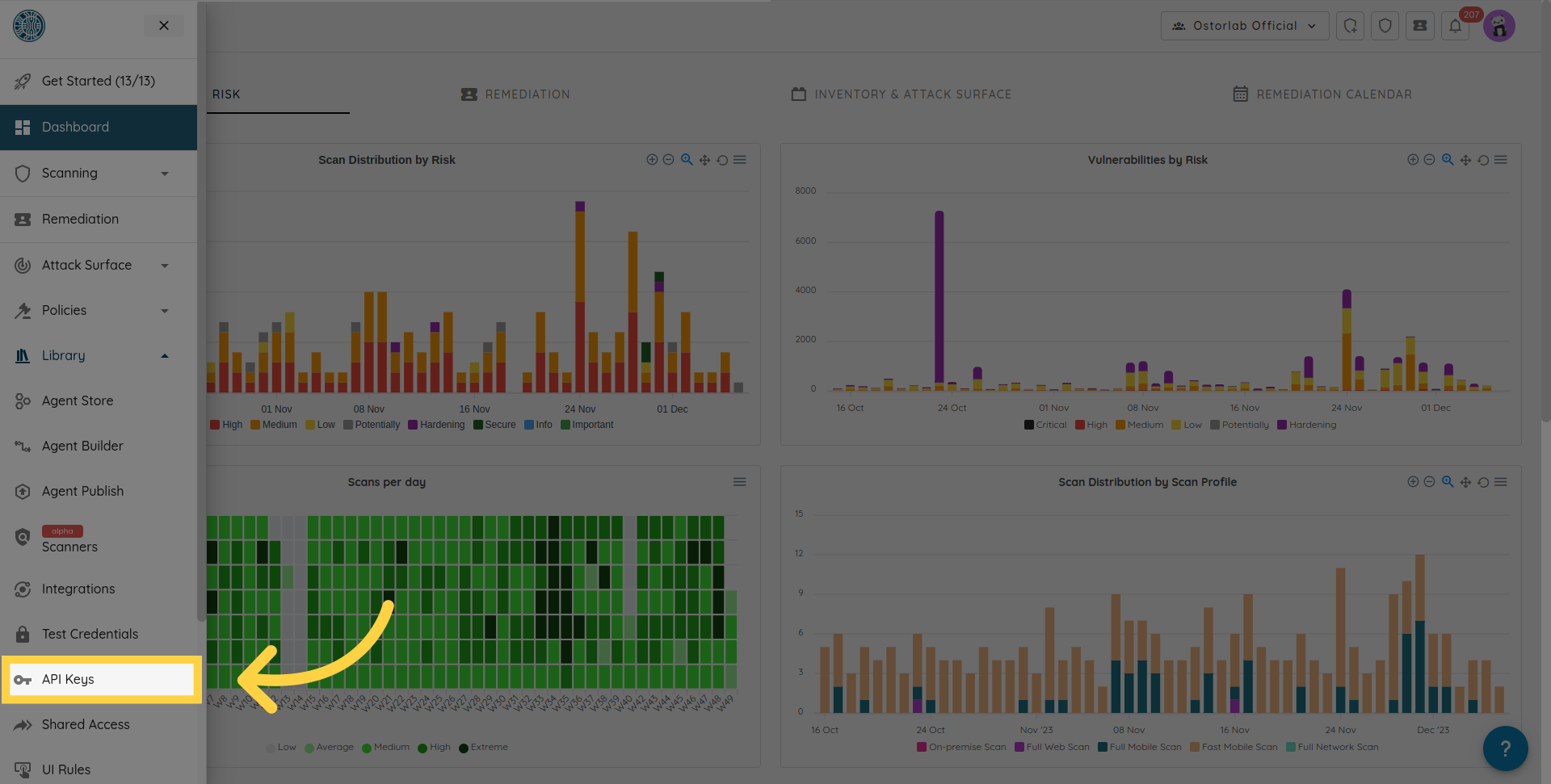
Desde aquí, haga clic en "New".
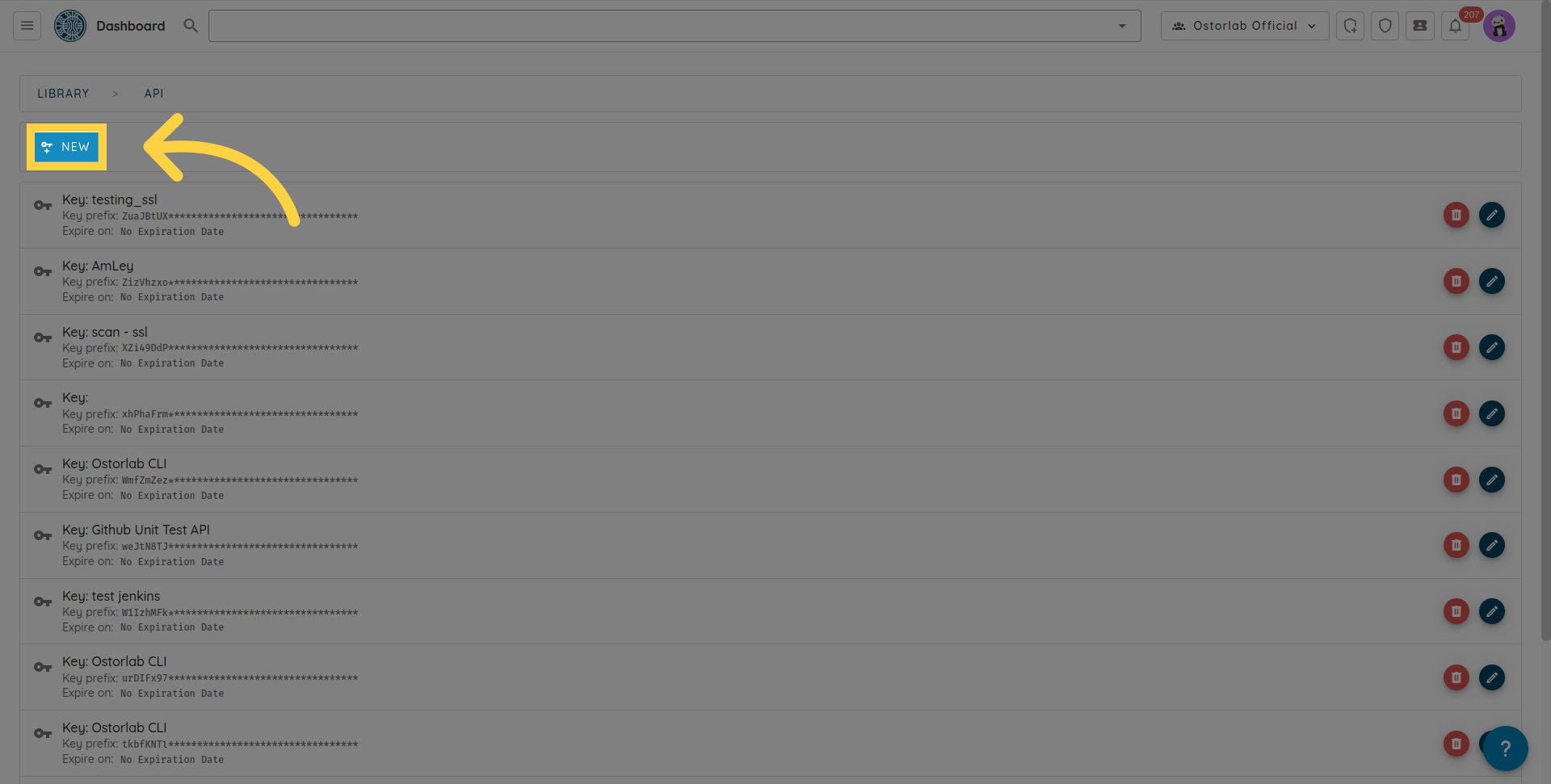
Copie la clave API. También puede agregar un nombre y una fecha de caducidad a su clave.
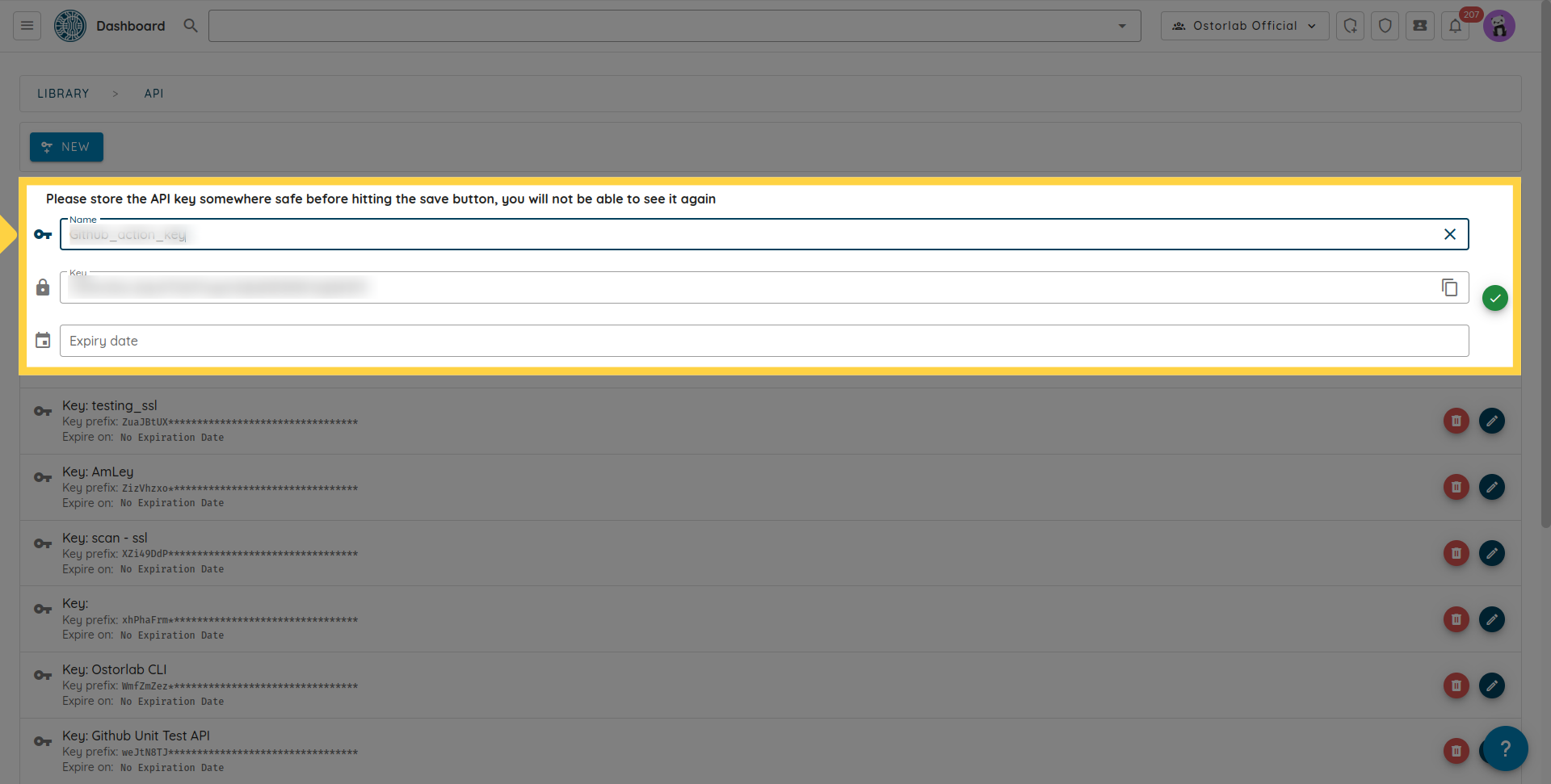
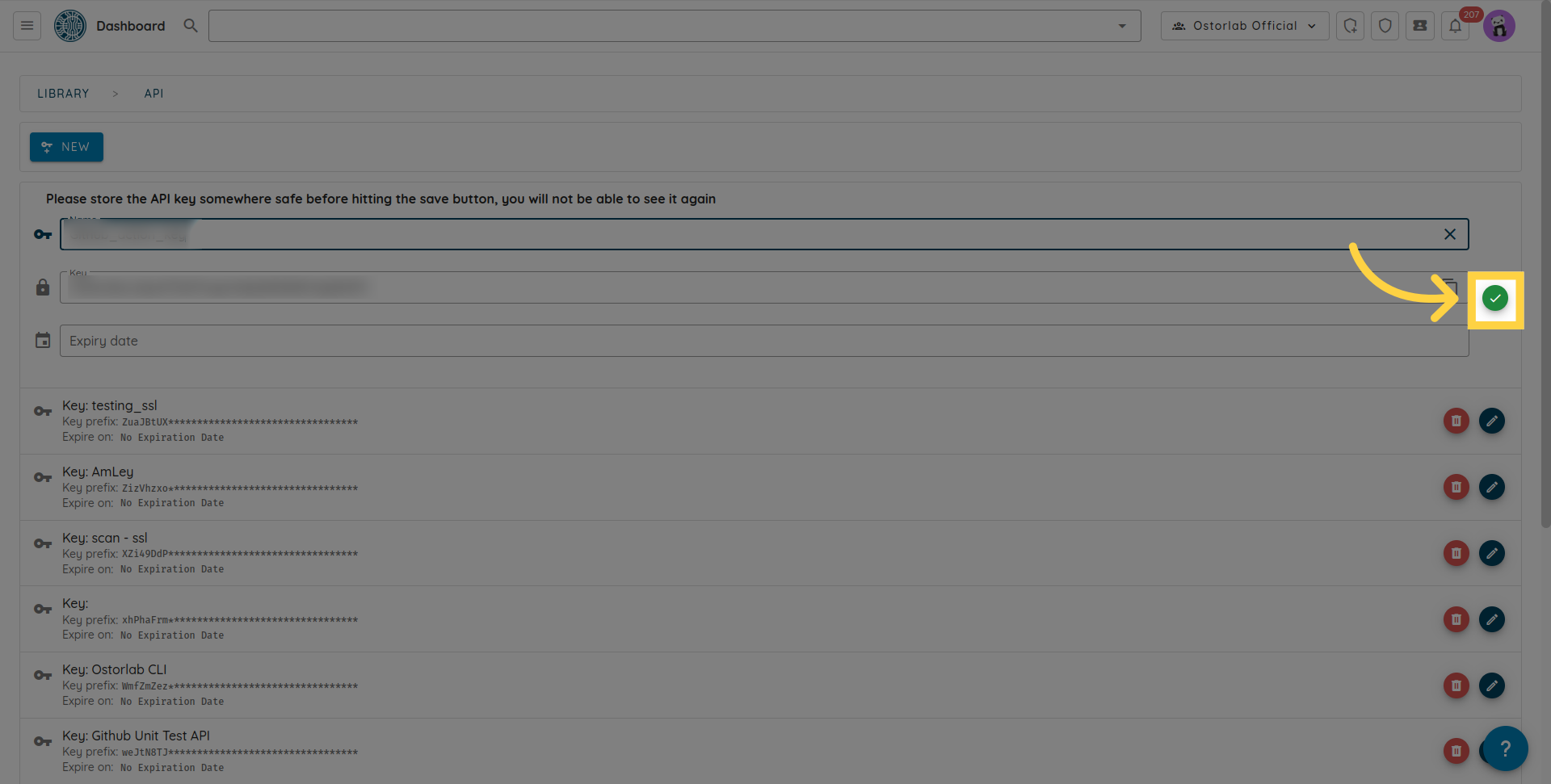
No olvide hacer clic en el botón de guardar para guardar su clave.
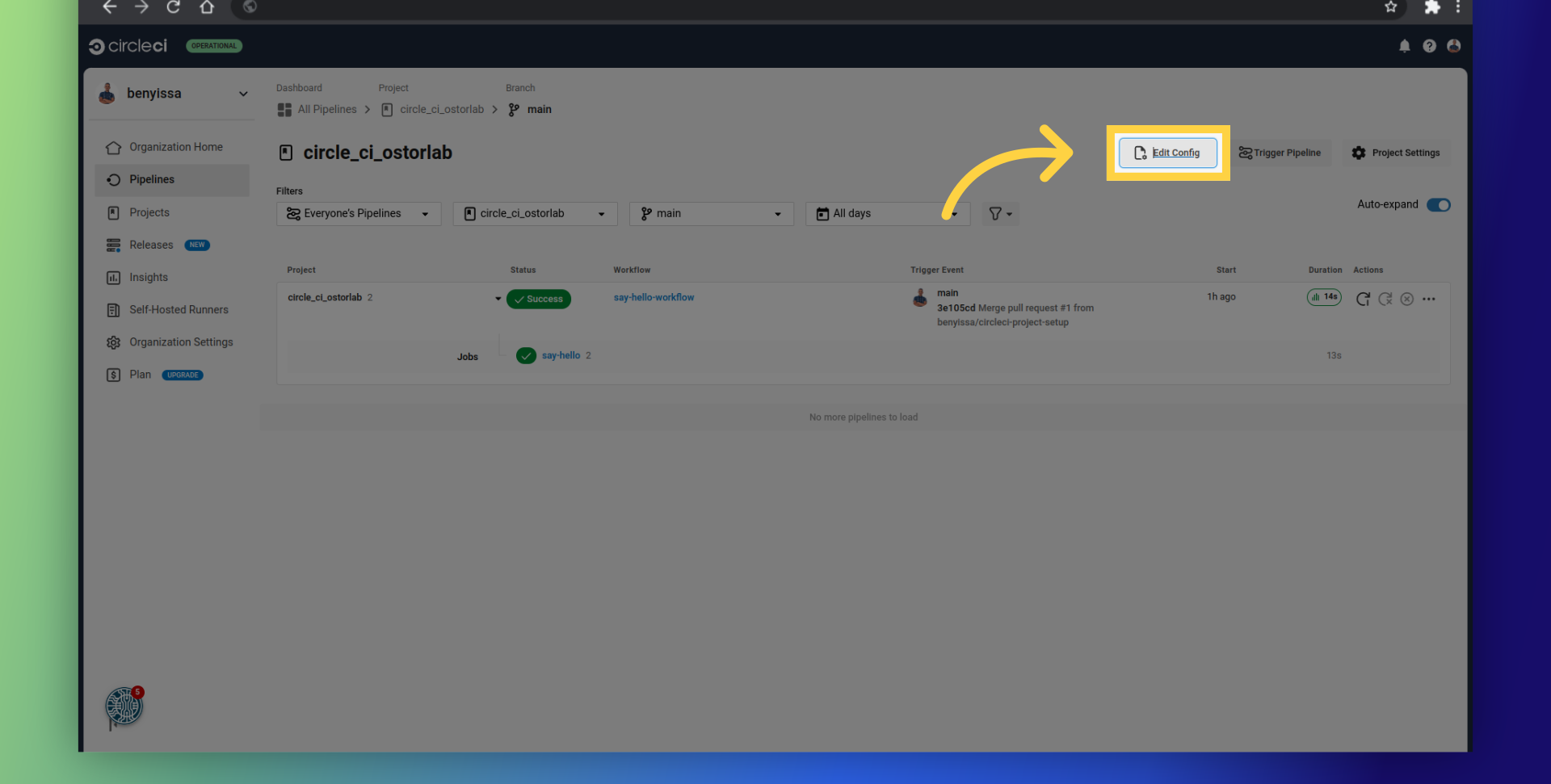
Actualizar su pipeline de CircleCI
Ahora, actualice su pipeline de CircleCI para incluir un paso de Ostorlab para desencadenar el escaneo de seguridad.
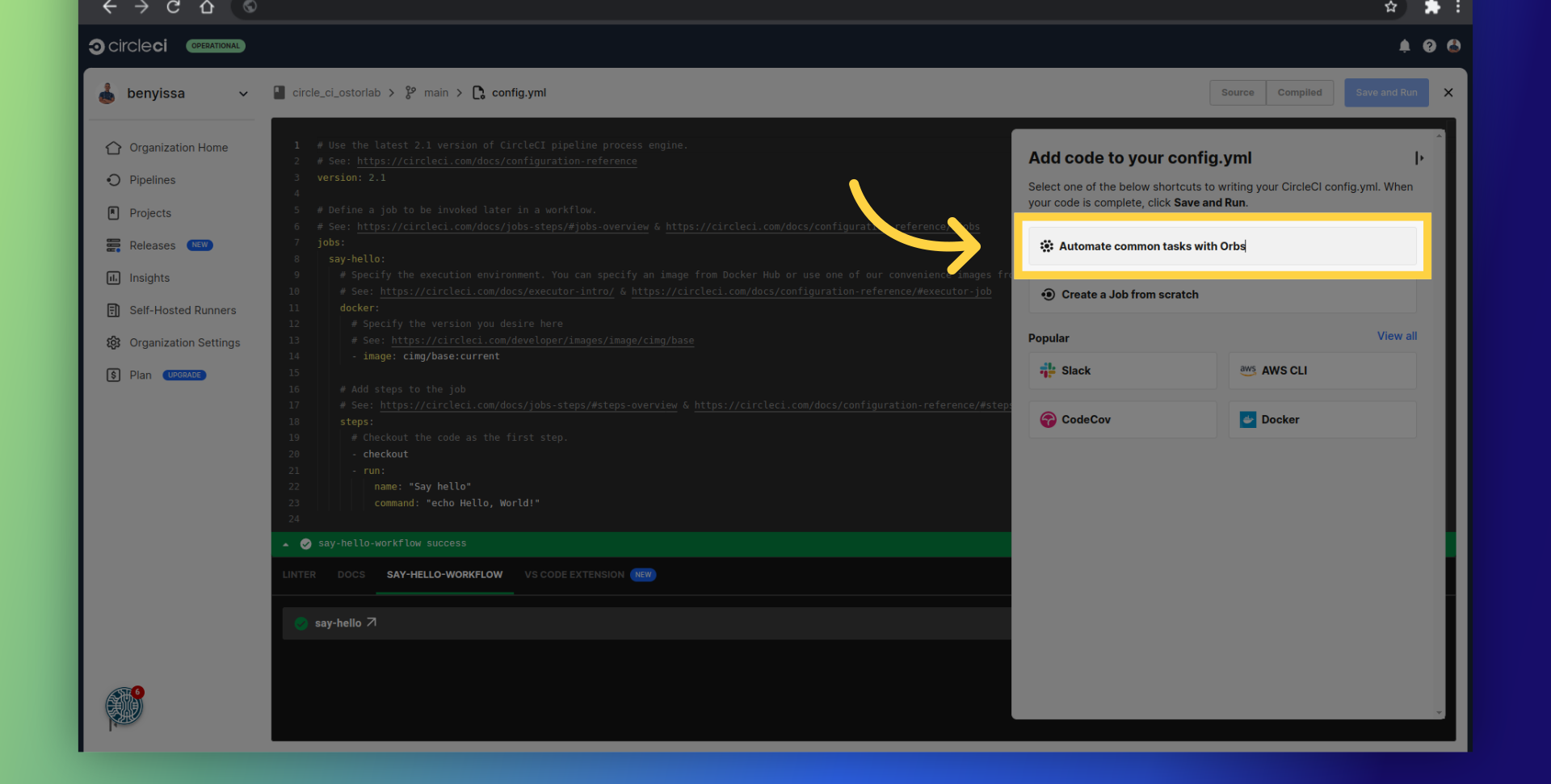
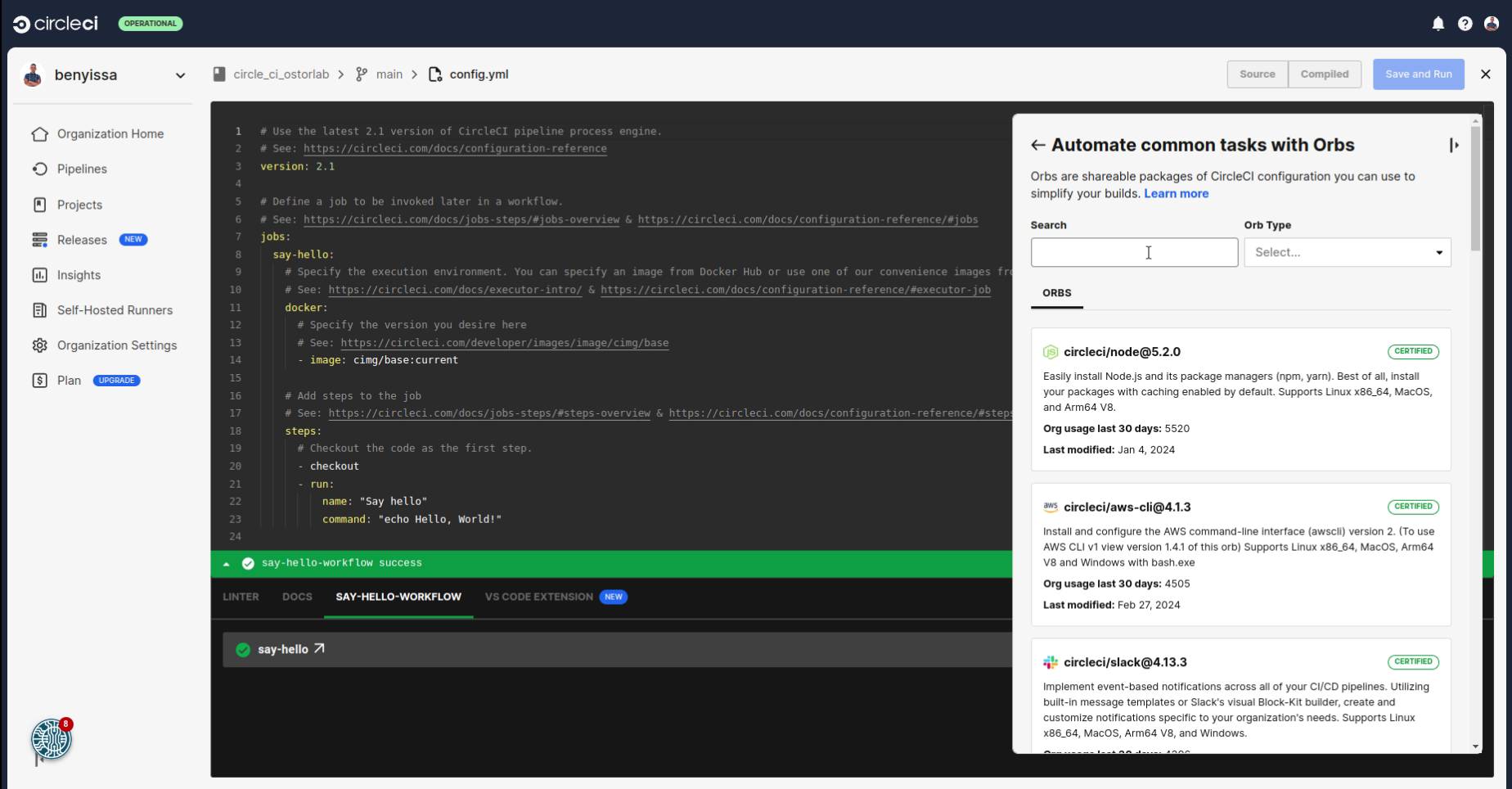
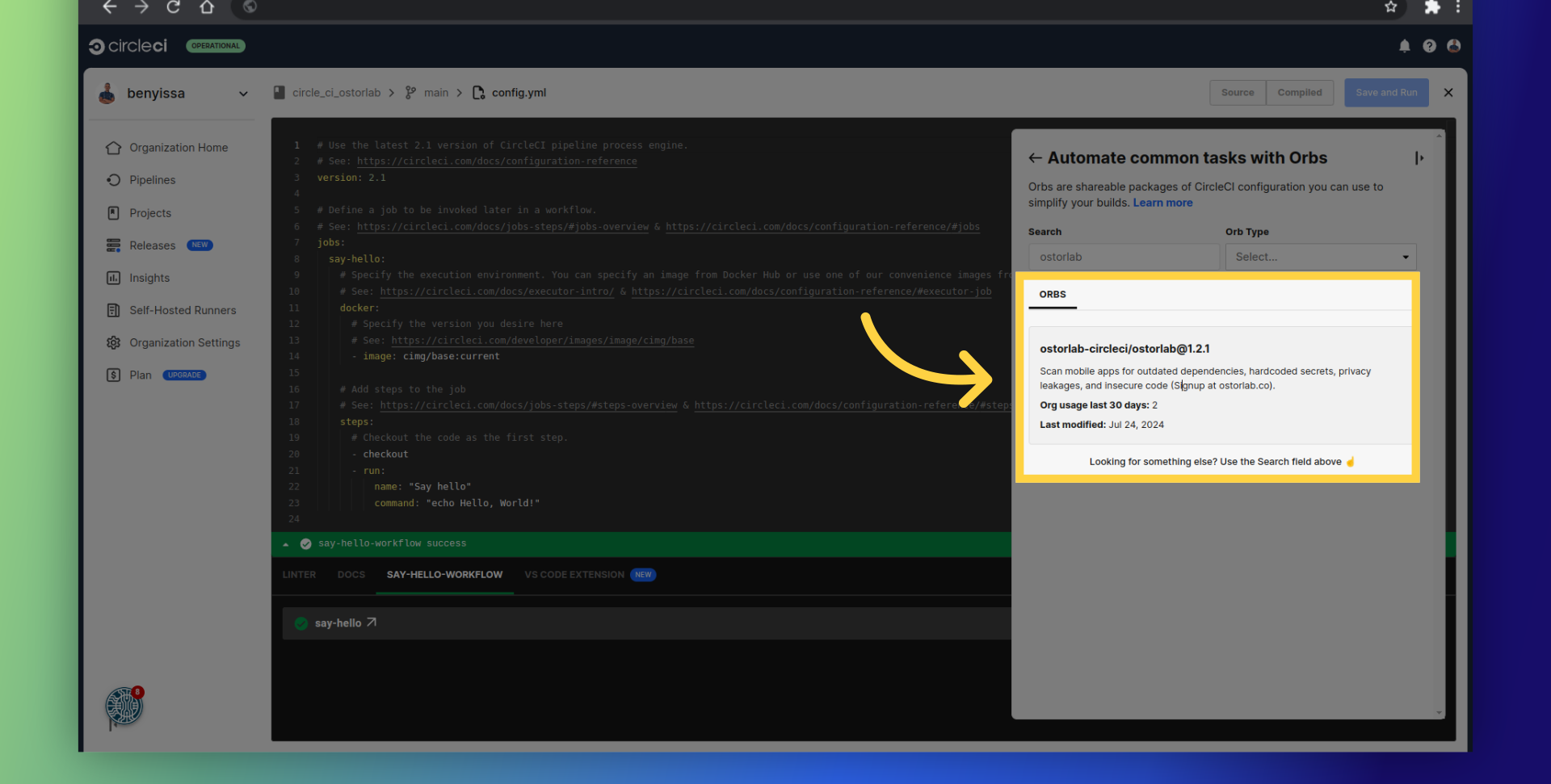
Busque el orb de Ostorlab:
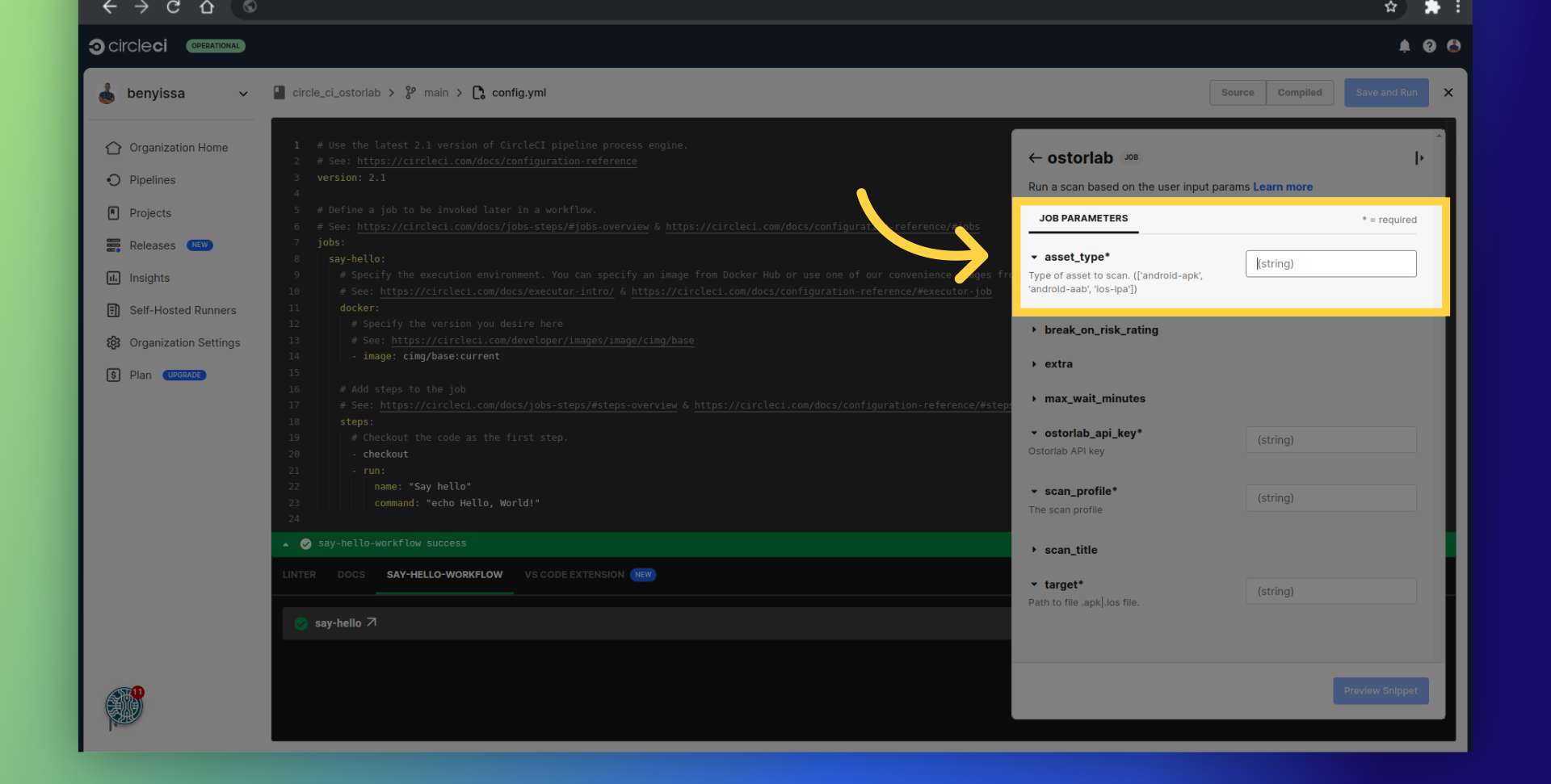
Defina el tipo de activo como Android o iOS. En este ejemplo, elegimos Android para escanear una aplicación de Android.
Ingrese la clave API generada.
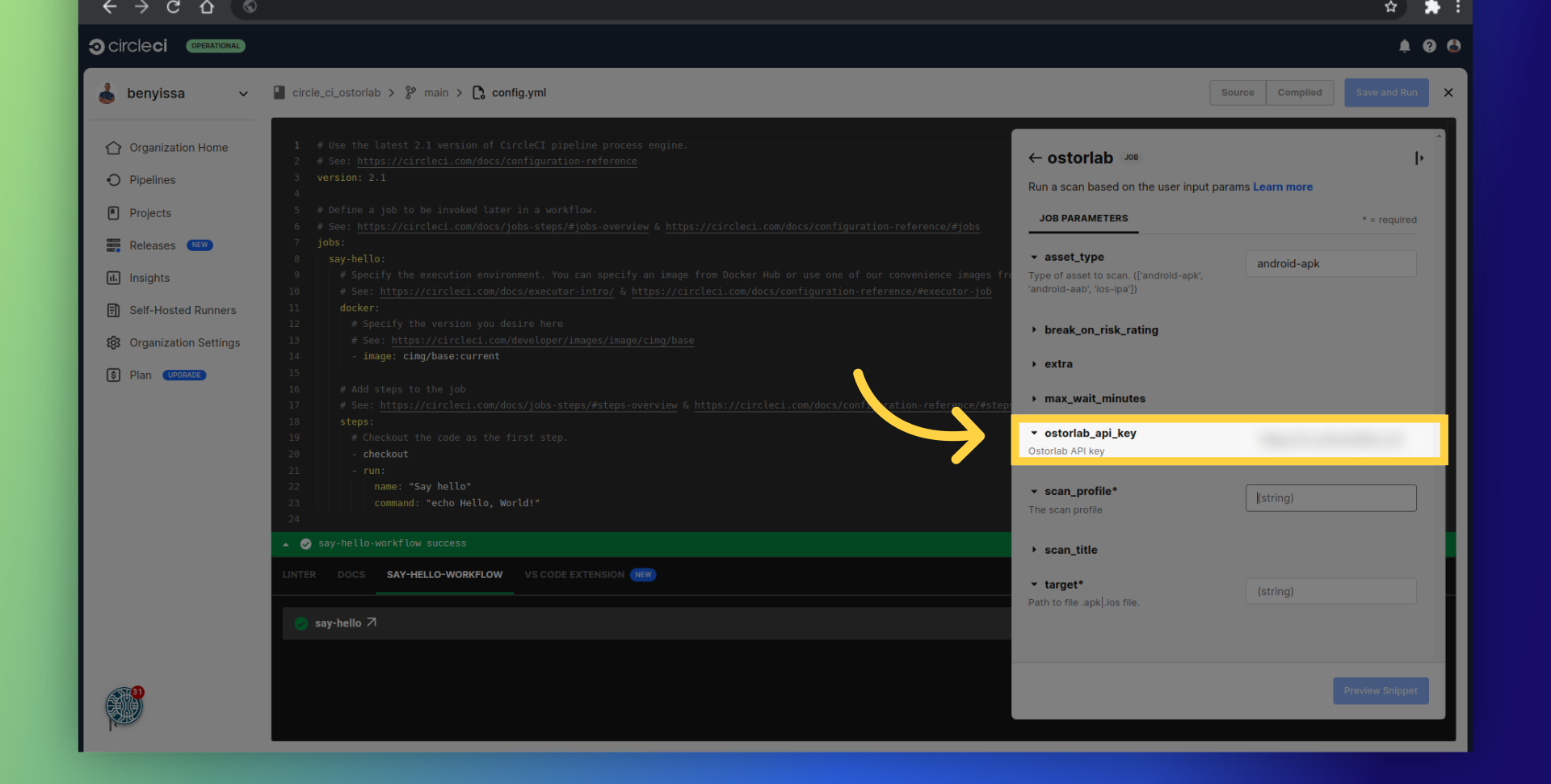
Agregue el perfil de escaneo (scan profile). Elija entre Fast Scan para un análisis estático rápido o Full Scan para un análisis completo, que incluye escaneos estáticos, dinámicos y de backend.
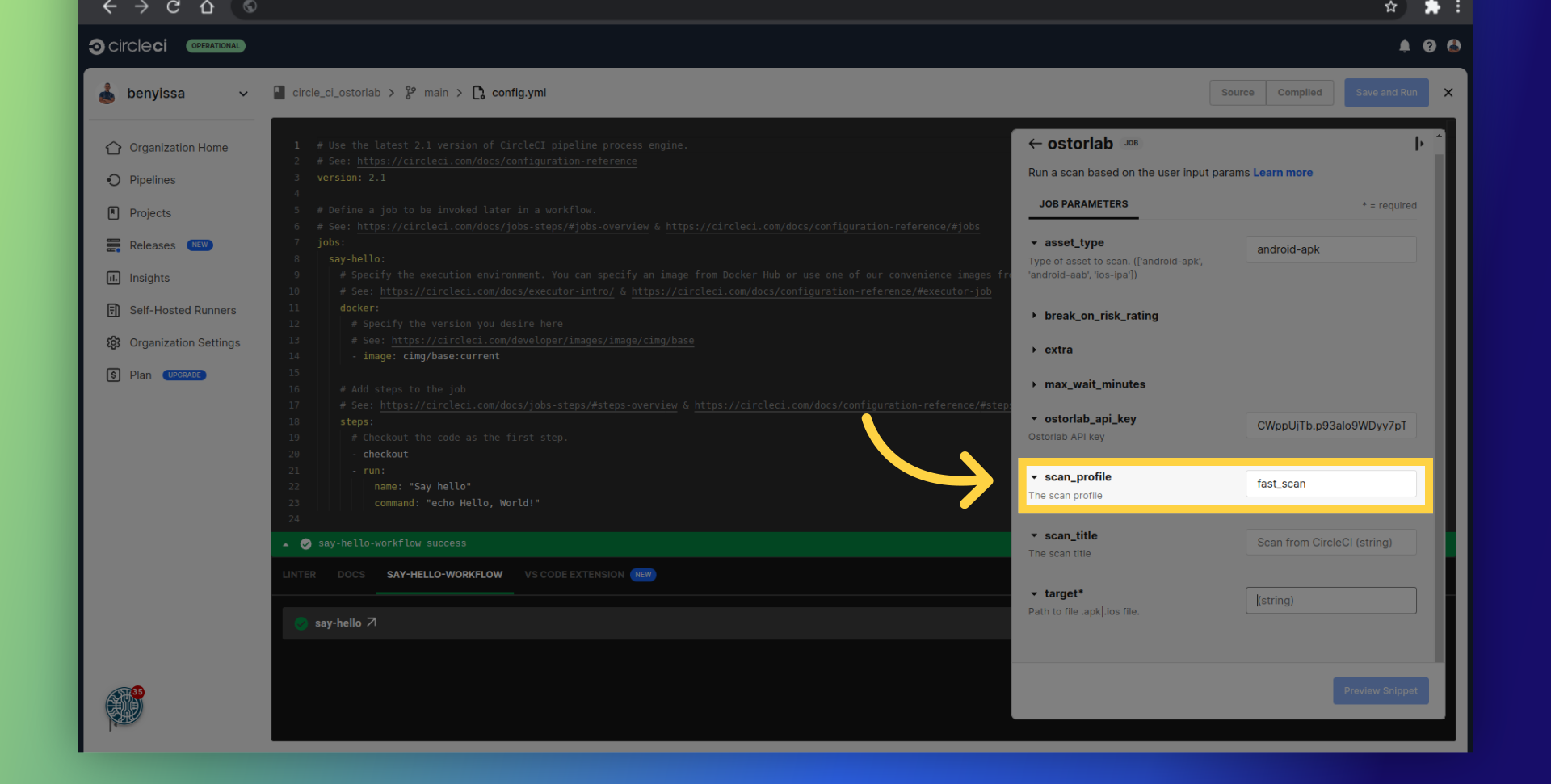
Proporcione la ruta al archivo APK o IPA.
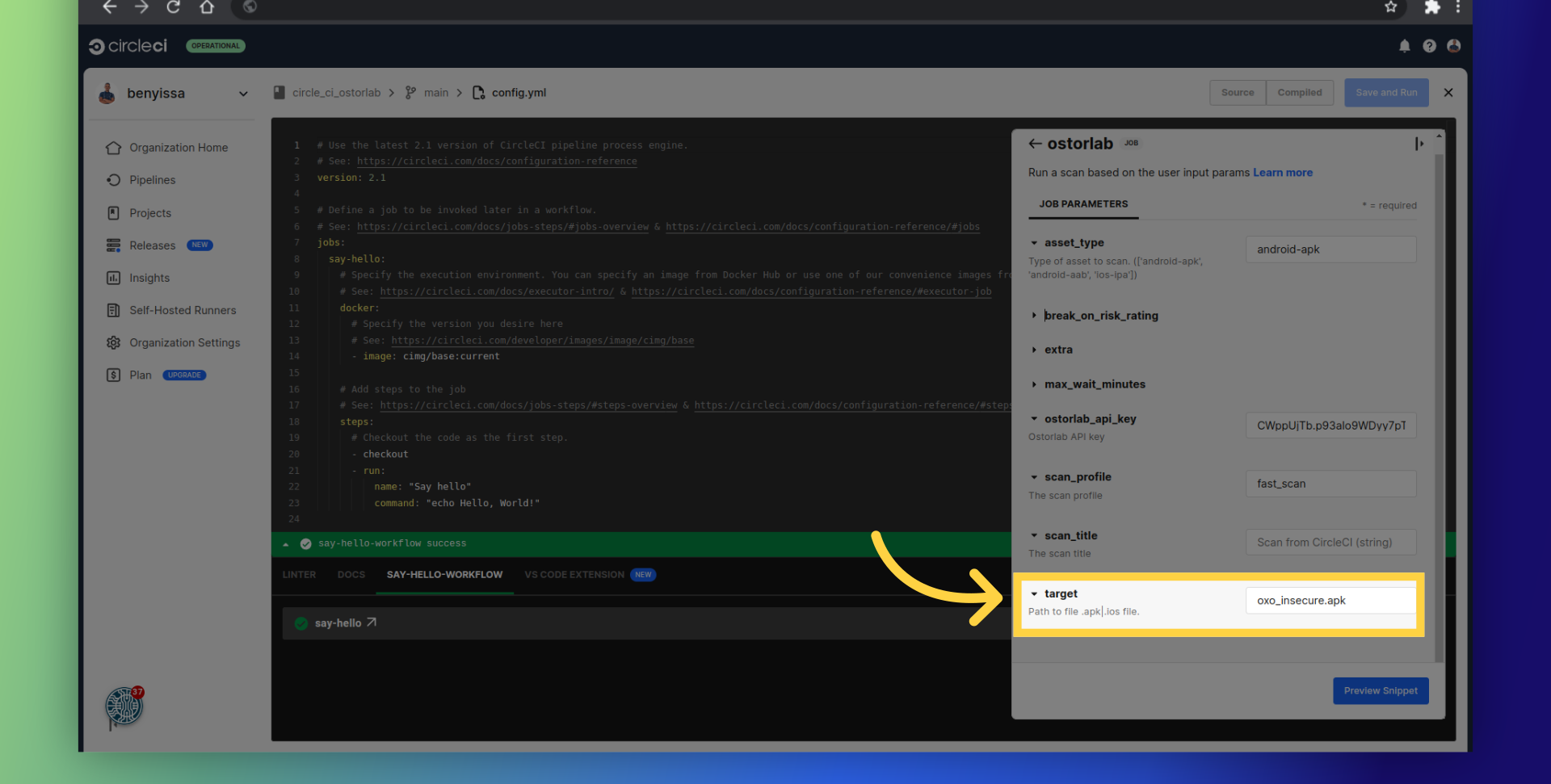
De forma predeterminada, la acción no fallará según el nivel de riesgo (risk rating). Simplemente creará un escaneo en la plataforma Ostorlab. Si establece este valor en HIGH, la acción fallará si el nivel de riesgo del escaneo es igual o superior a este valor.
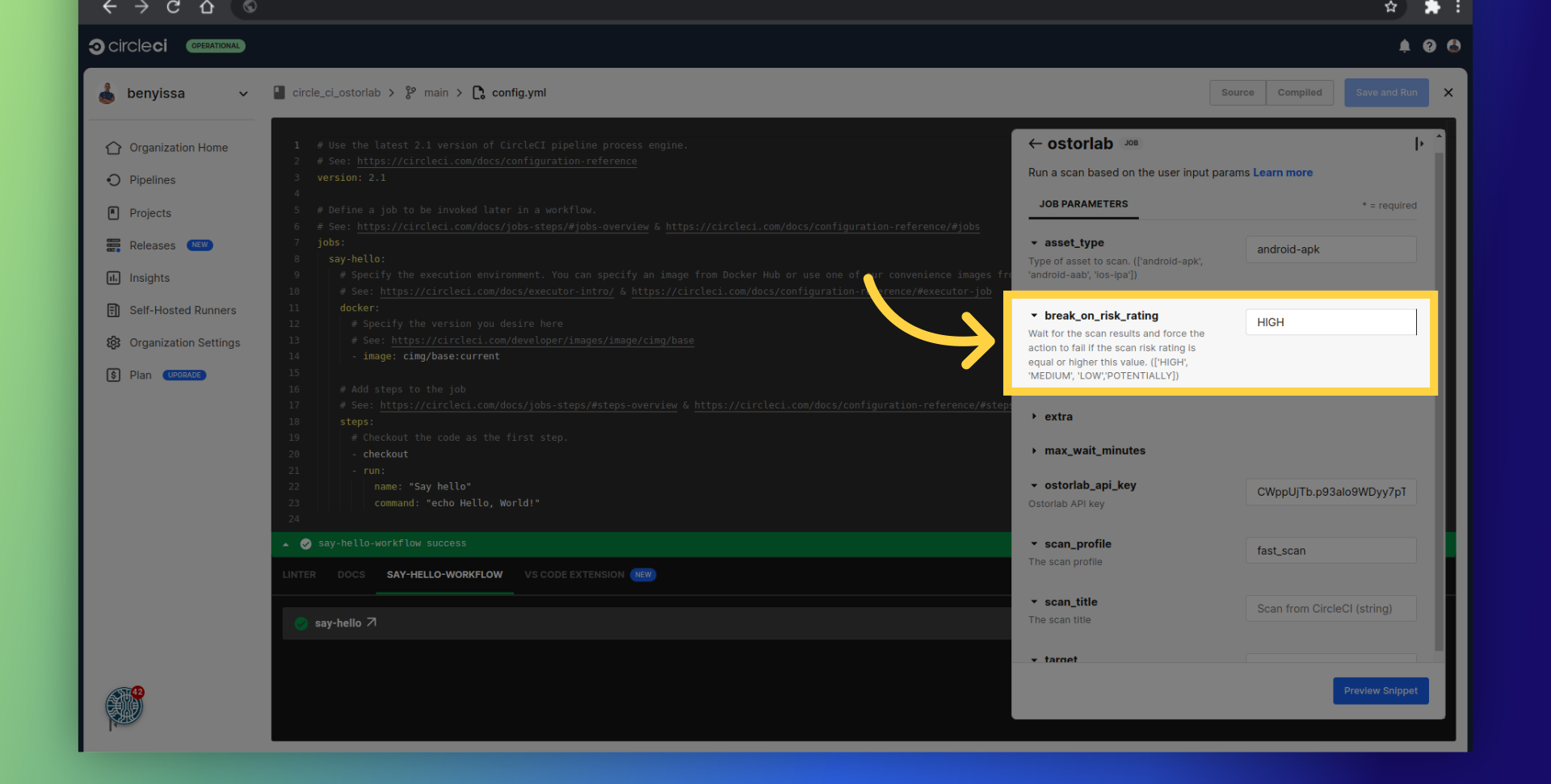
De forma predeterminada, la acción esperará 2 horas para obtener los resultados del escaneo antes de fallar con un error de tiempo de espera (timeout). Puede cambiar este valor a cualquier número de minutos.
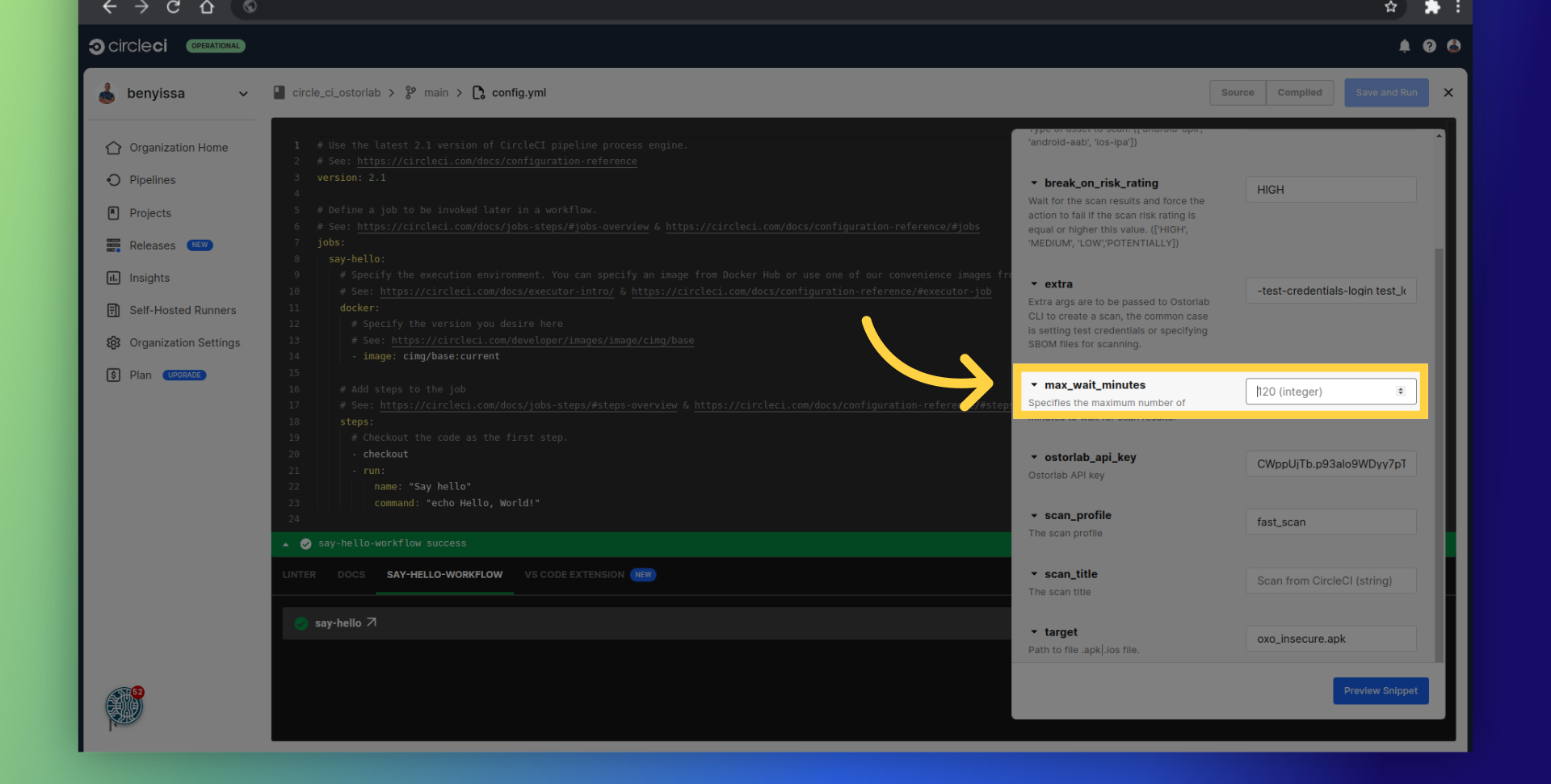
El parámetro adicional (extra) le permite proporcionar sus archivos Lock para mejorar el análisis del escaneo. Además, le permite proporcionar credenciales simples o credenciales personalizadas para habilitar pruebas autenticadas.
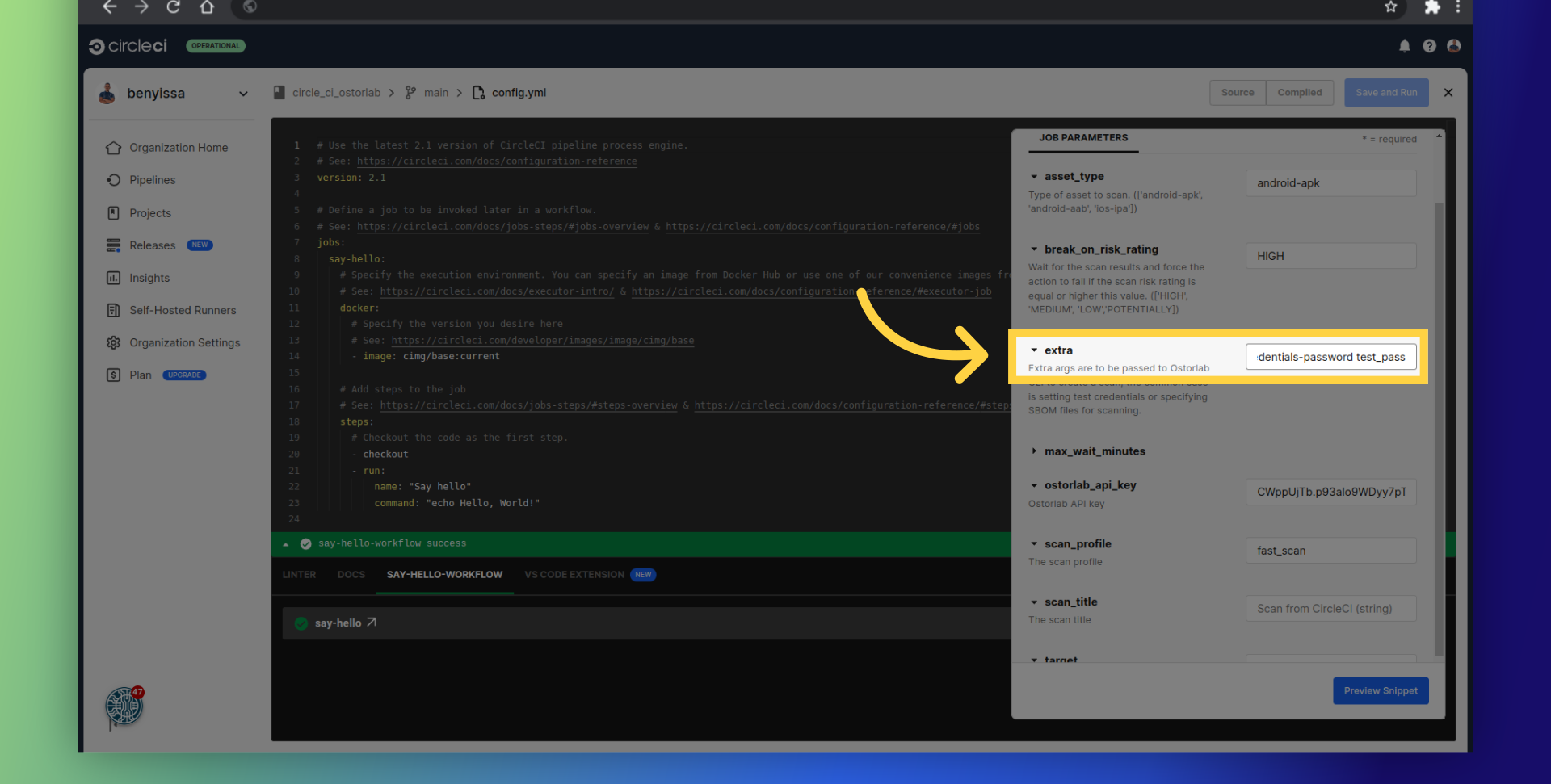
Archivos SBOM/Lock compatibles
- SPDX
- CycloneDX
- gradle.lockfile
- pubspec.lock
- buildscript-gradle.lockfile
- pnpm-lock.yaml
- package-lock.json
- packages.lock.json
- pom.xml
- Gemfile.lock
- yarn.lock
- Cargo.lock
- composer.lock
- conan.lock
- mix.lock
- go.mod
- requirements.txt
- Pipfile.lock
- poetry.lock
Agregue un título para su escaneo.
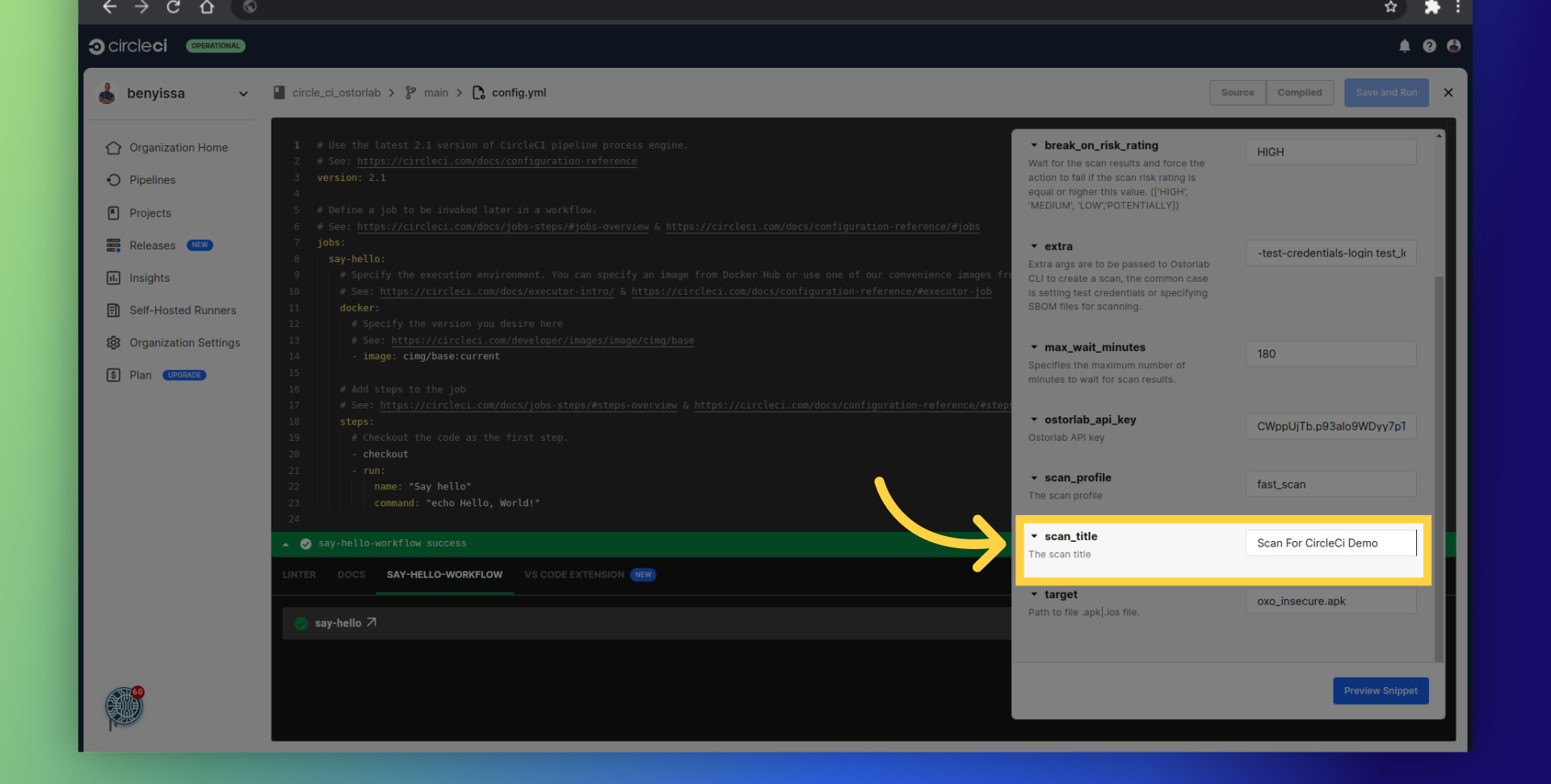
Ahora haga clic en "Preview Snippet":
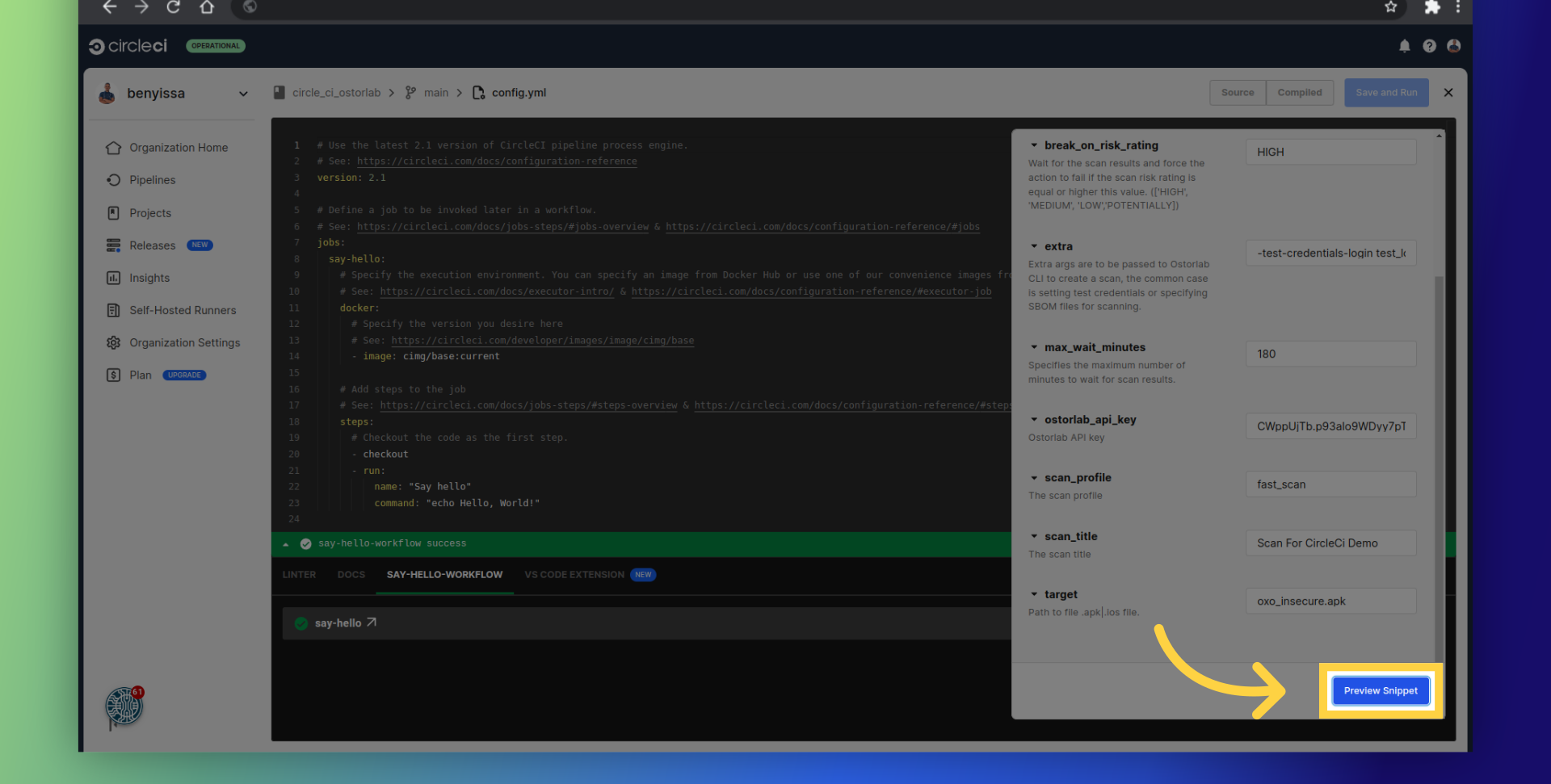
Copie el snippet y péguelo en el archivo de configuración de su pipeline de CircleCI.
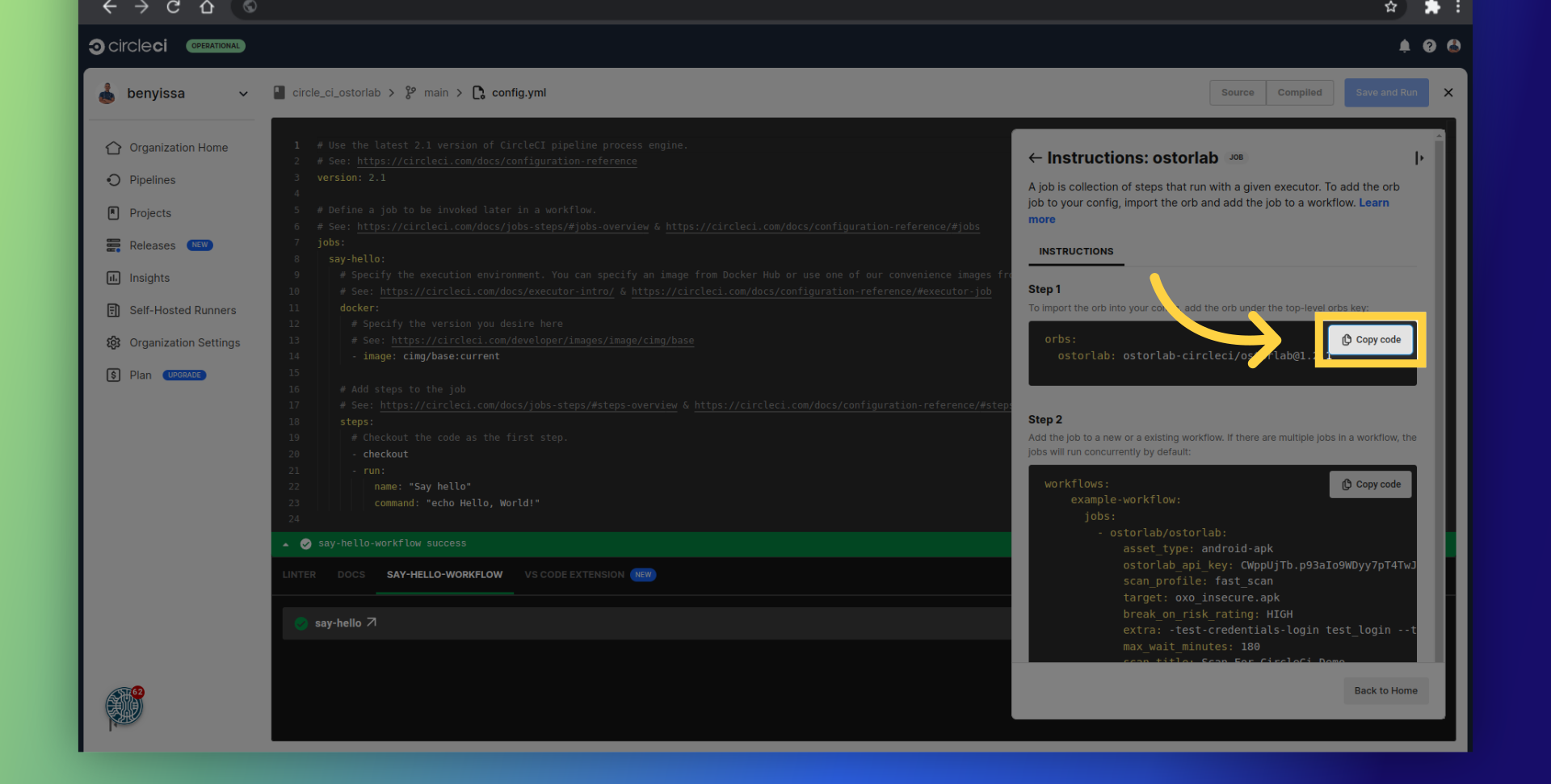
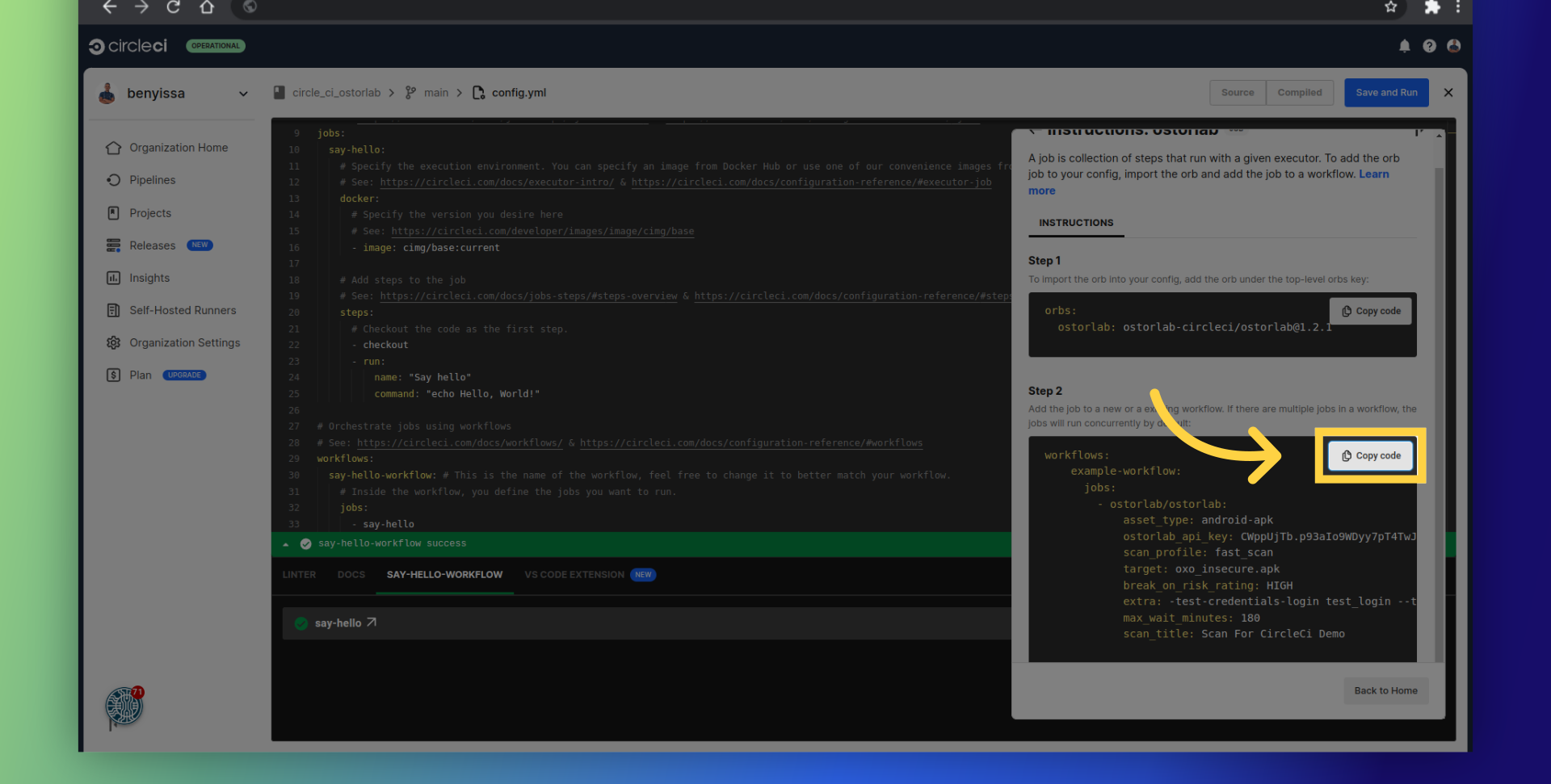
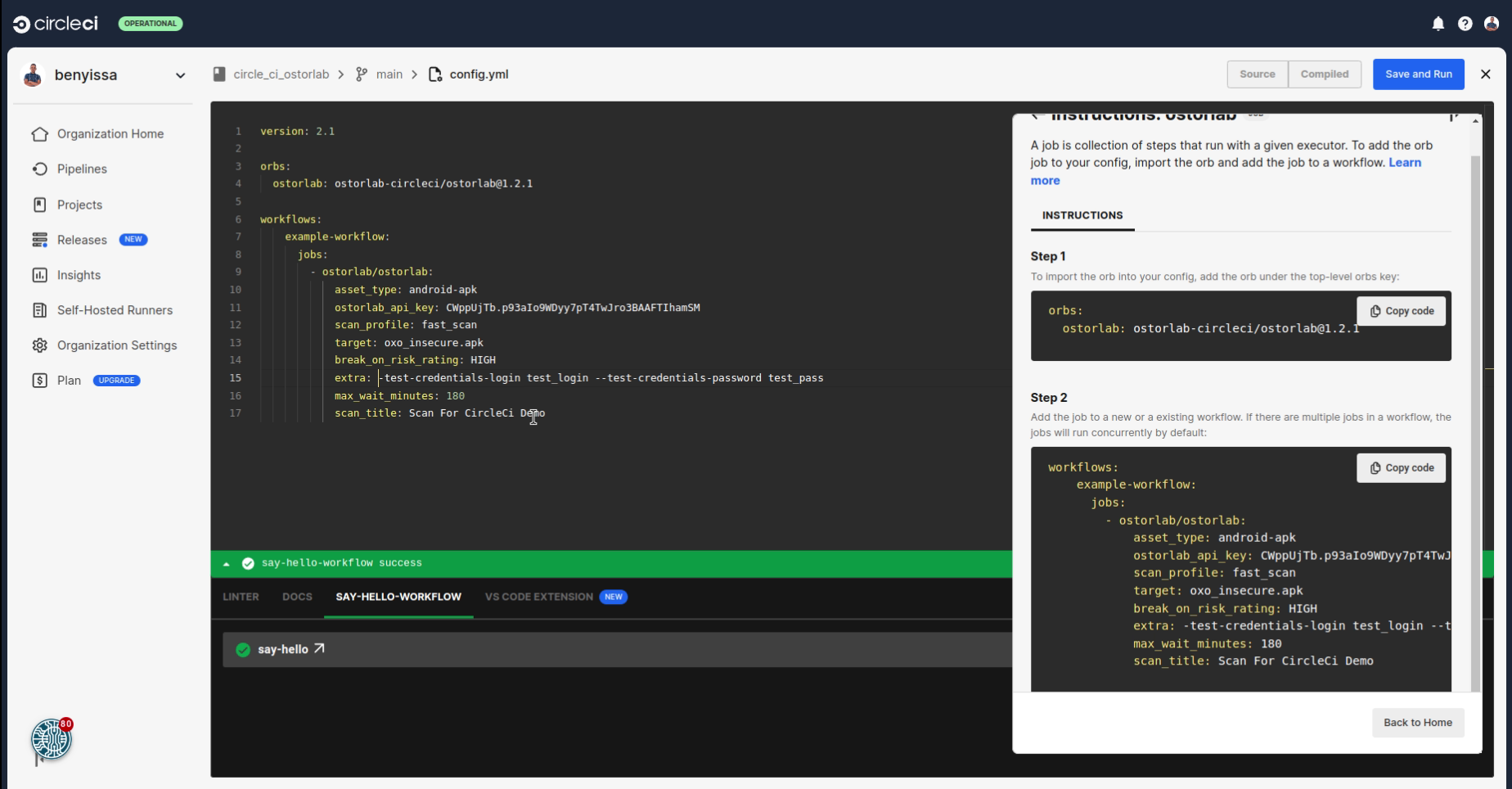
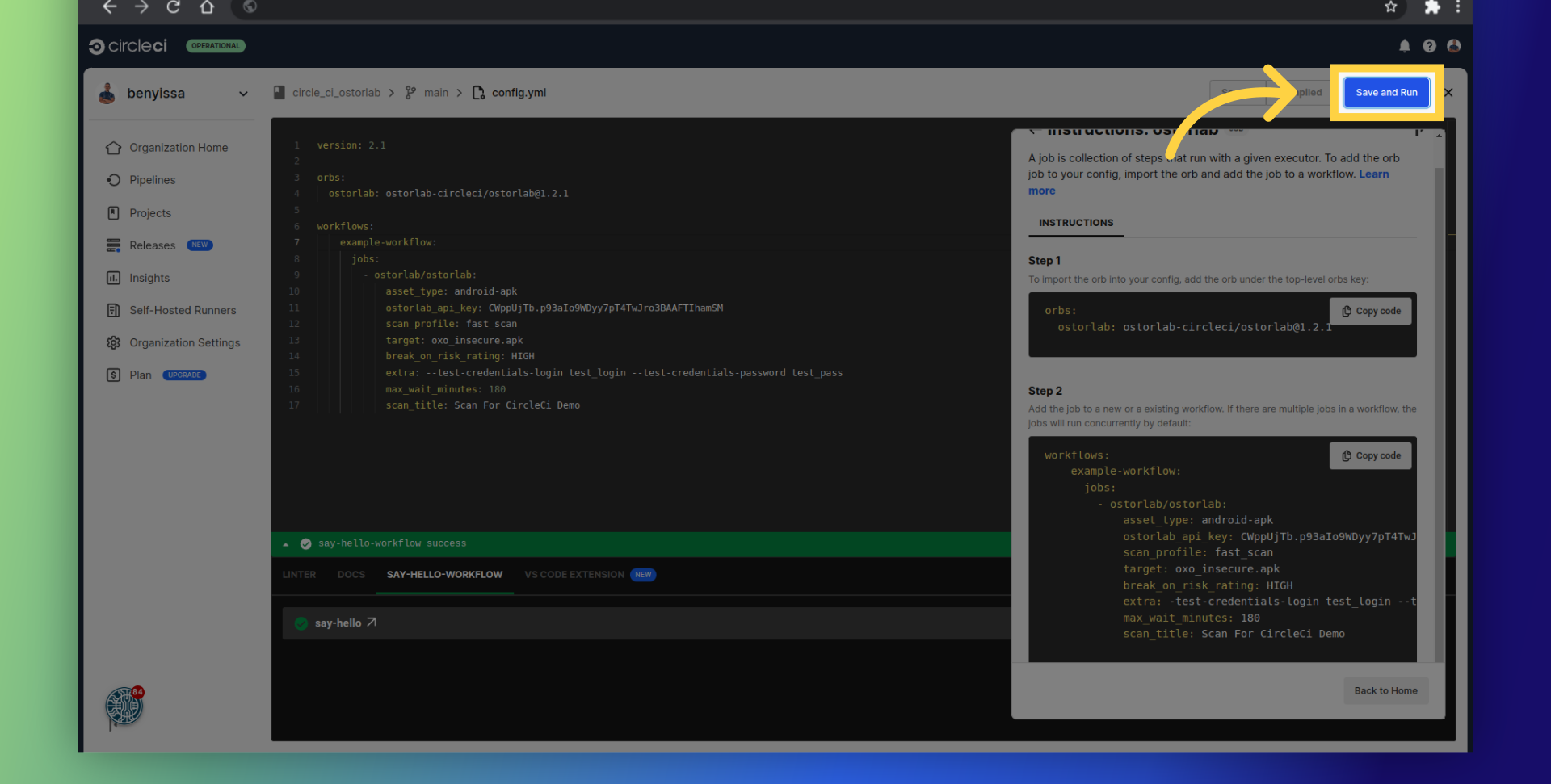
Finalmente, guarde los cambios.
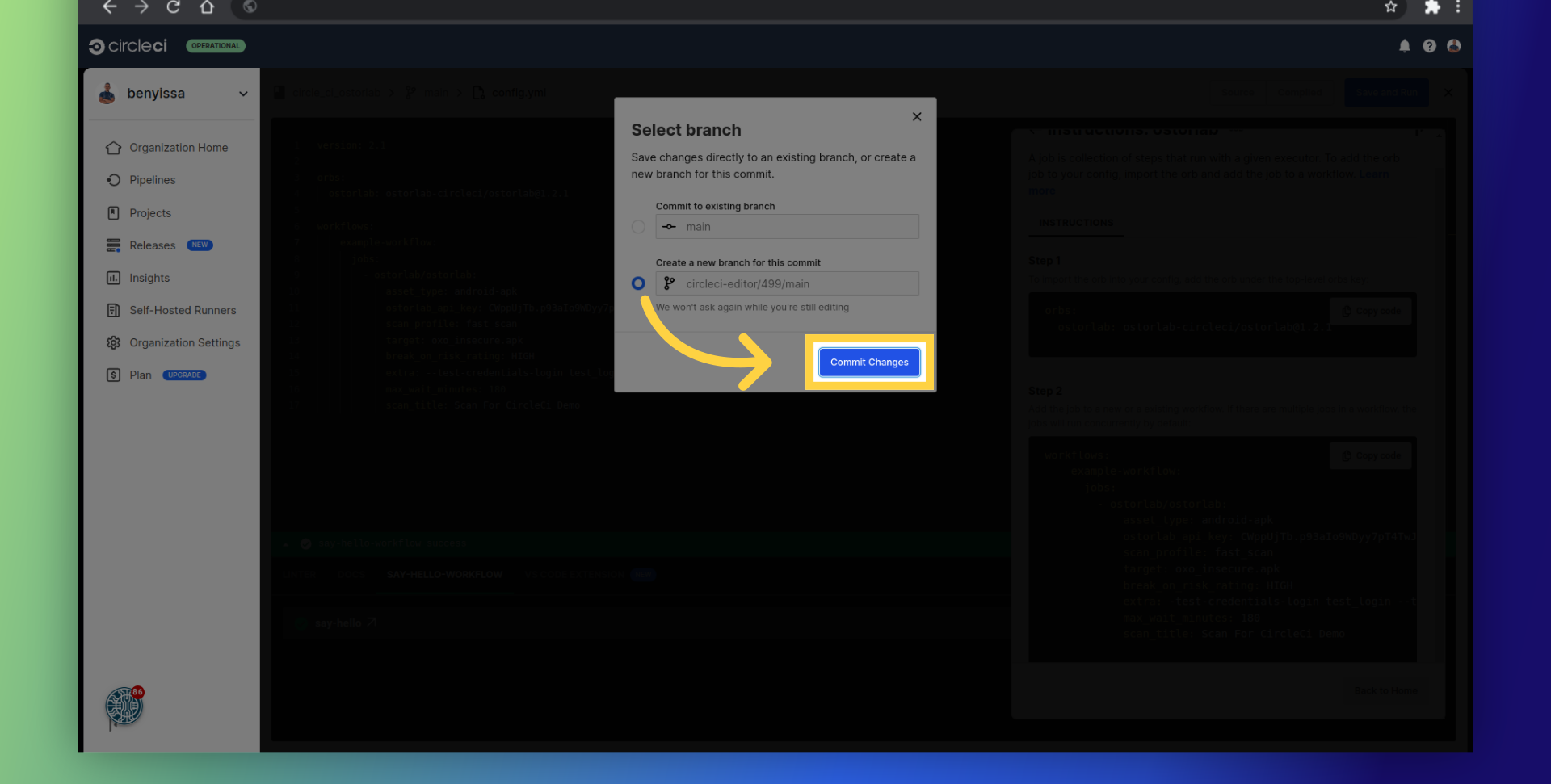
Y haga commit de los cambios en su repositorio.
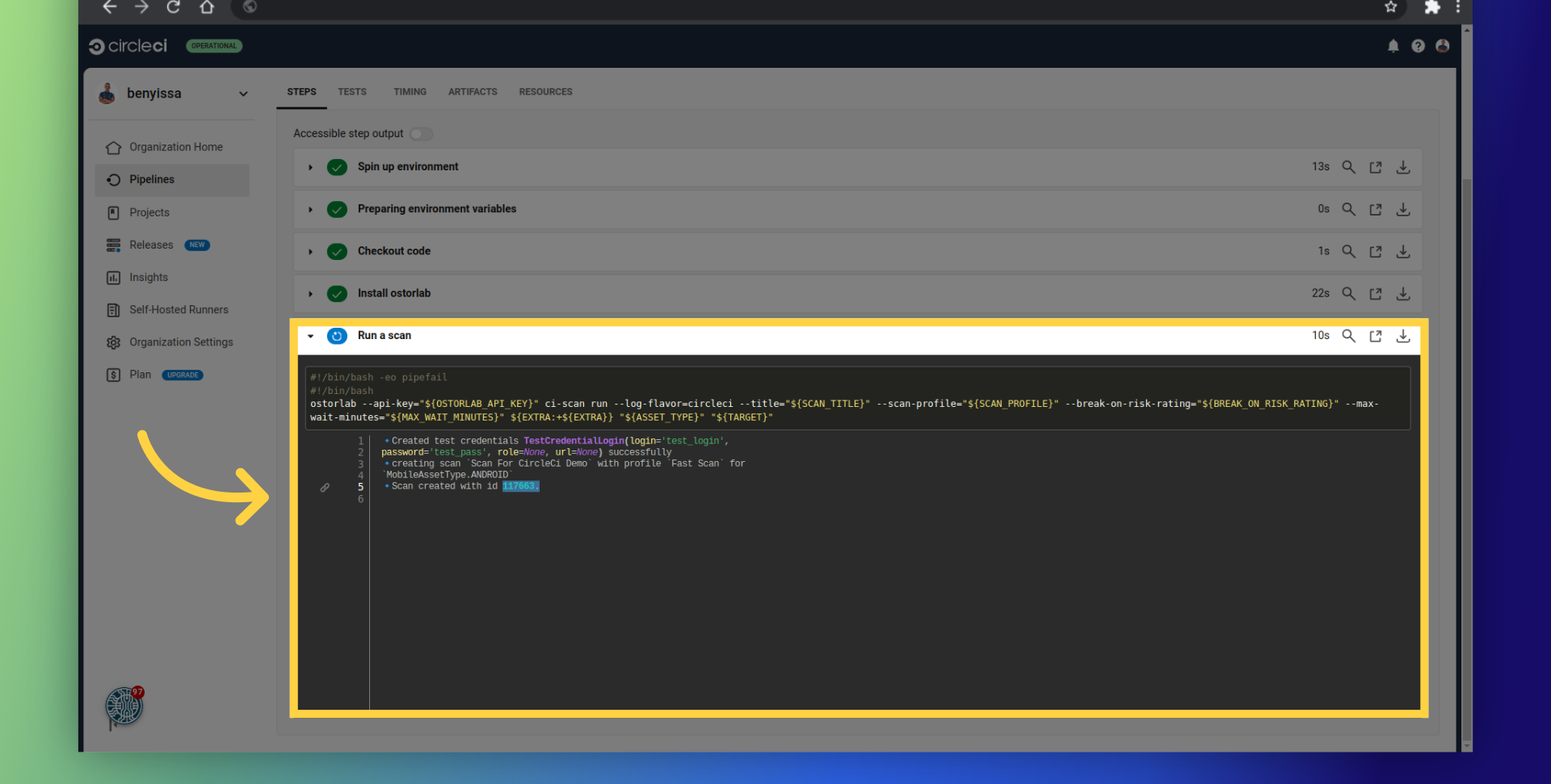
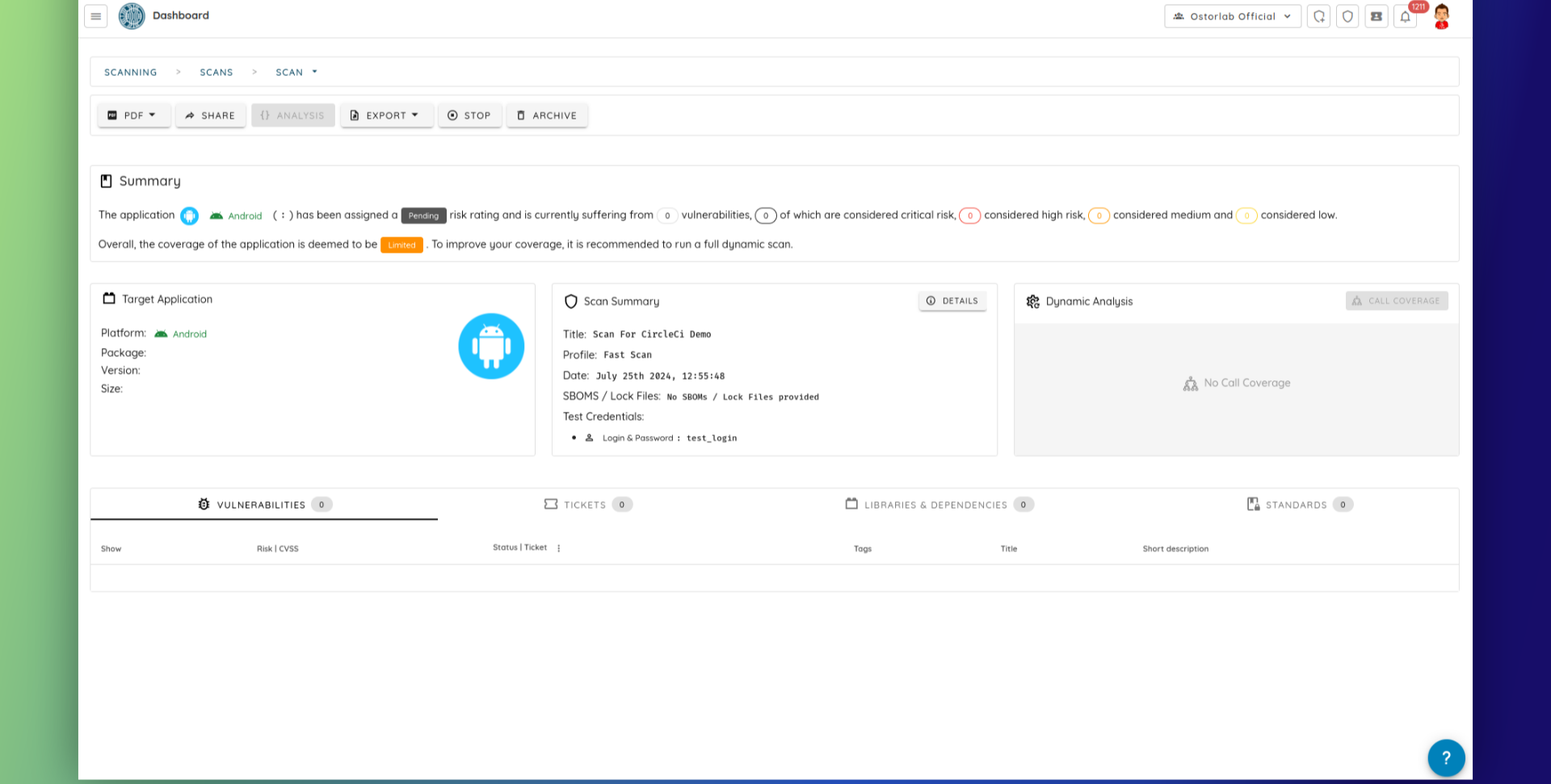
Después de que se ejecute el pipeline, puede verificar el progreso, recuperar el ID del escaneo y supervisar su escaneo dentro de la cuenta de su organización en Ostorlab.
Por ejemplo, este es el informe del escaneo actual.
Conclusión
Esta guía cubre los pasos necesarios para integrar de manera efectiva y fácil las pruebas de seguridad autónomas de Ostorlab para aplicaciones móviles Android e iOS en su pipeline de CircleCI.