Jira
Configurar la integración de JIRA
Ostorlab ofrece la posibilidad de gestionar fácilmente las vulnerabilidades utilizando tickets de Ostorlab y sincronizarlos perfectamente con Jira.
La configuración de Jira se puede realizar ya sea:
-
A nivel de organización, cada ticket de Ostorlab se sincronizará en una dirección o de forma bidireccional a Jira.
-
A nivel de ticket, solo los tickets elegidos se sincronizan en una dirección o de forma bidireccional a Jira.
Configuración de JIRA:
Para habilitar la integración de Jira, la organización debe tener una suscripción empresarial.
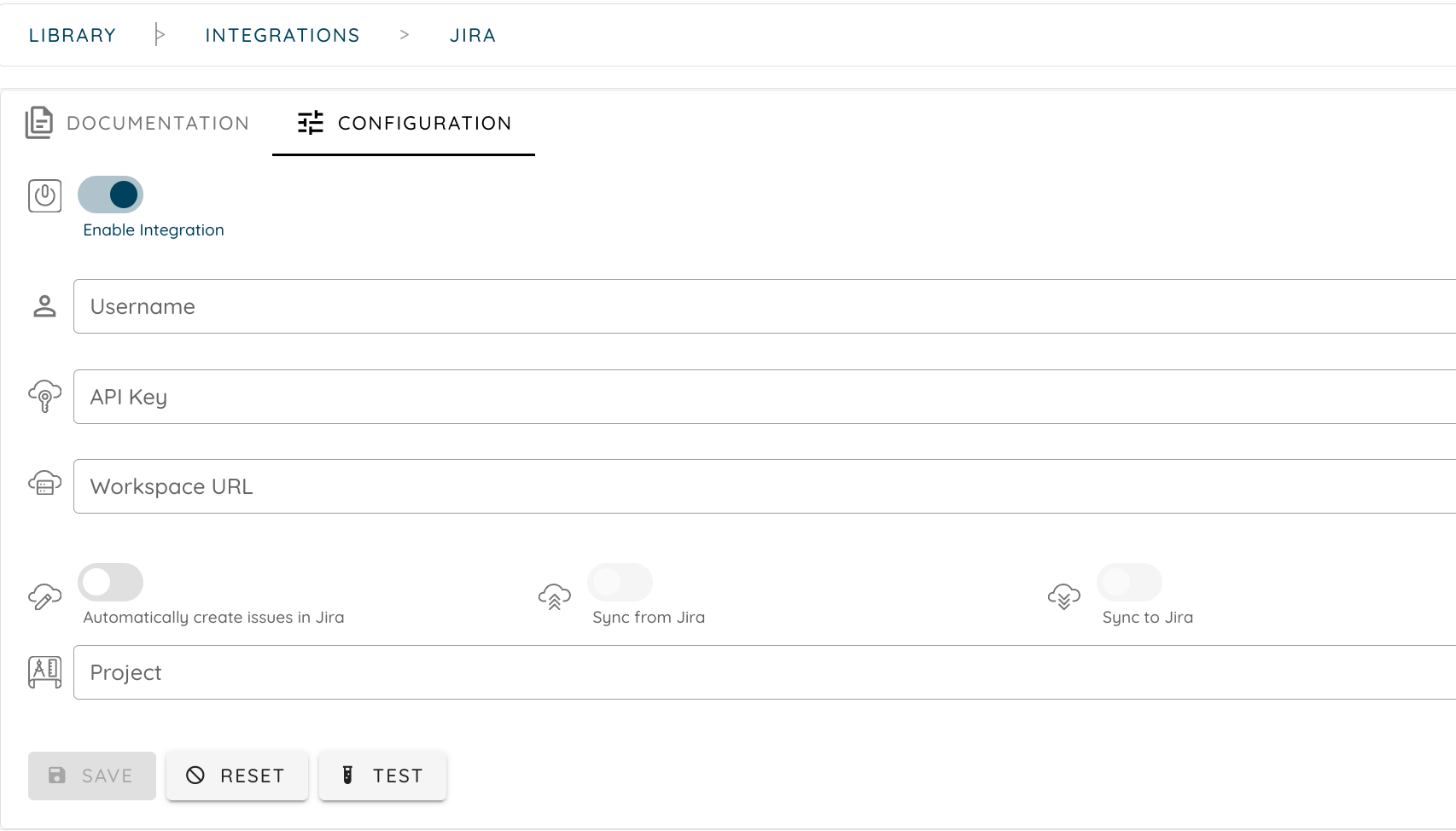
Para conectarse al espacio de trabajo de JIRA, usaremos el nombre de usuario y la clave API.
Crear clave API de Jira:
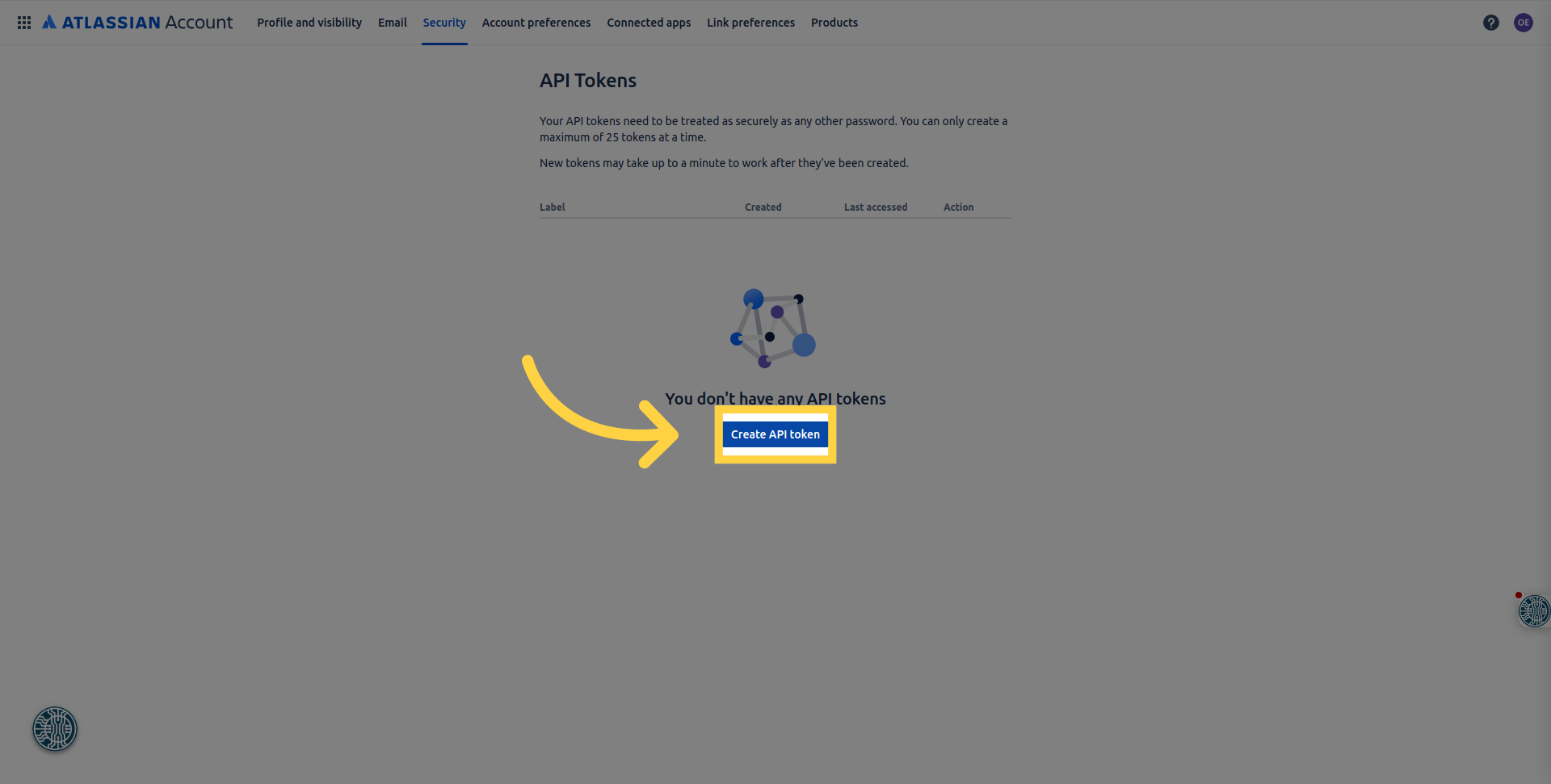
- Acceda al menú de autenticación de token de API.
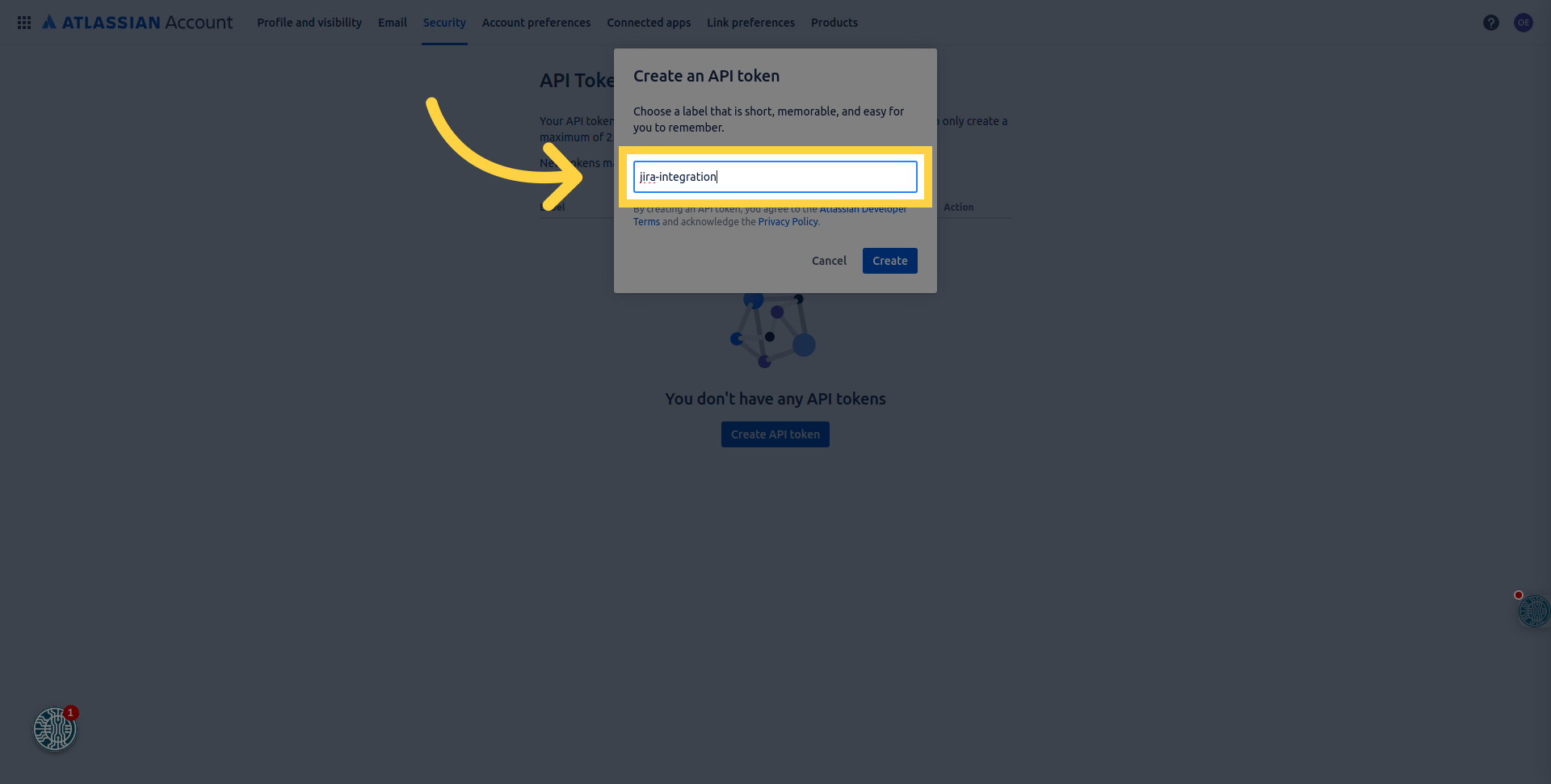
- Cree un token de API.
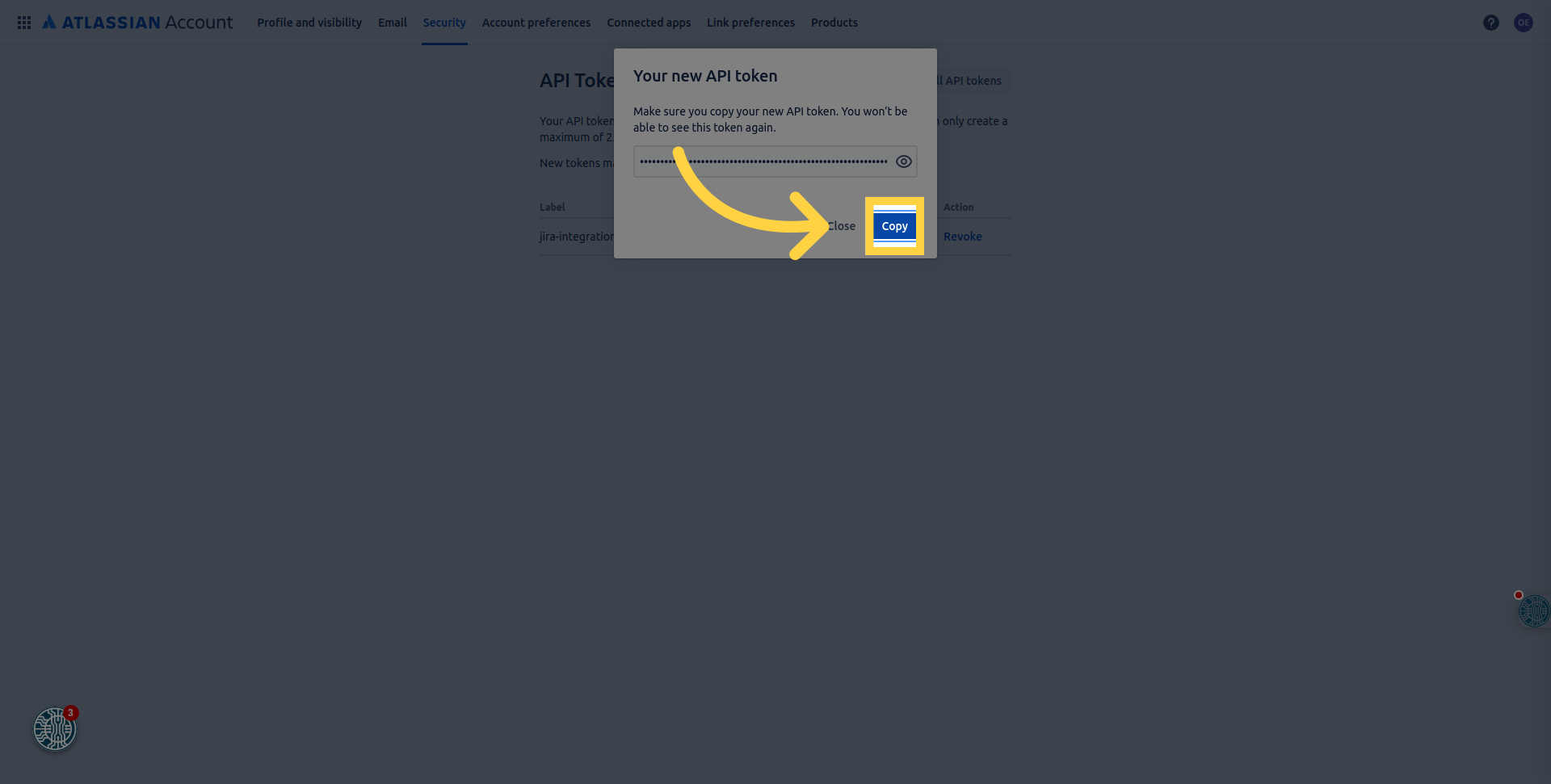
- Copie y pegue la clave generada.
Conectar integración de Jira:
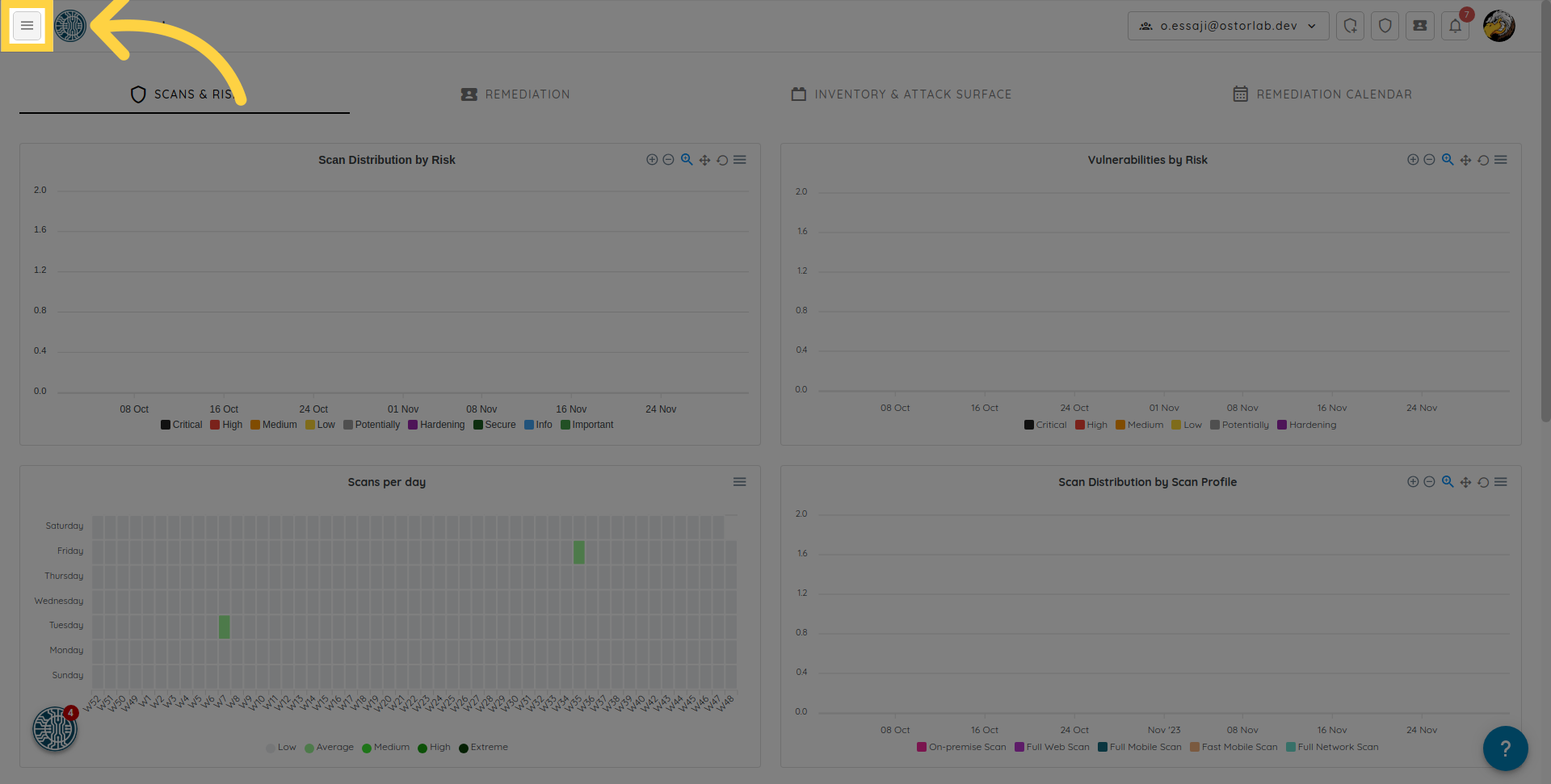
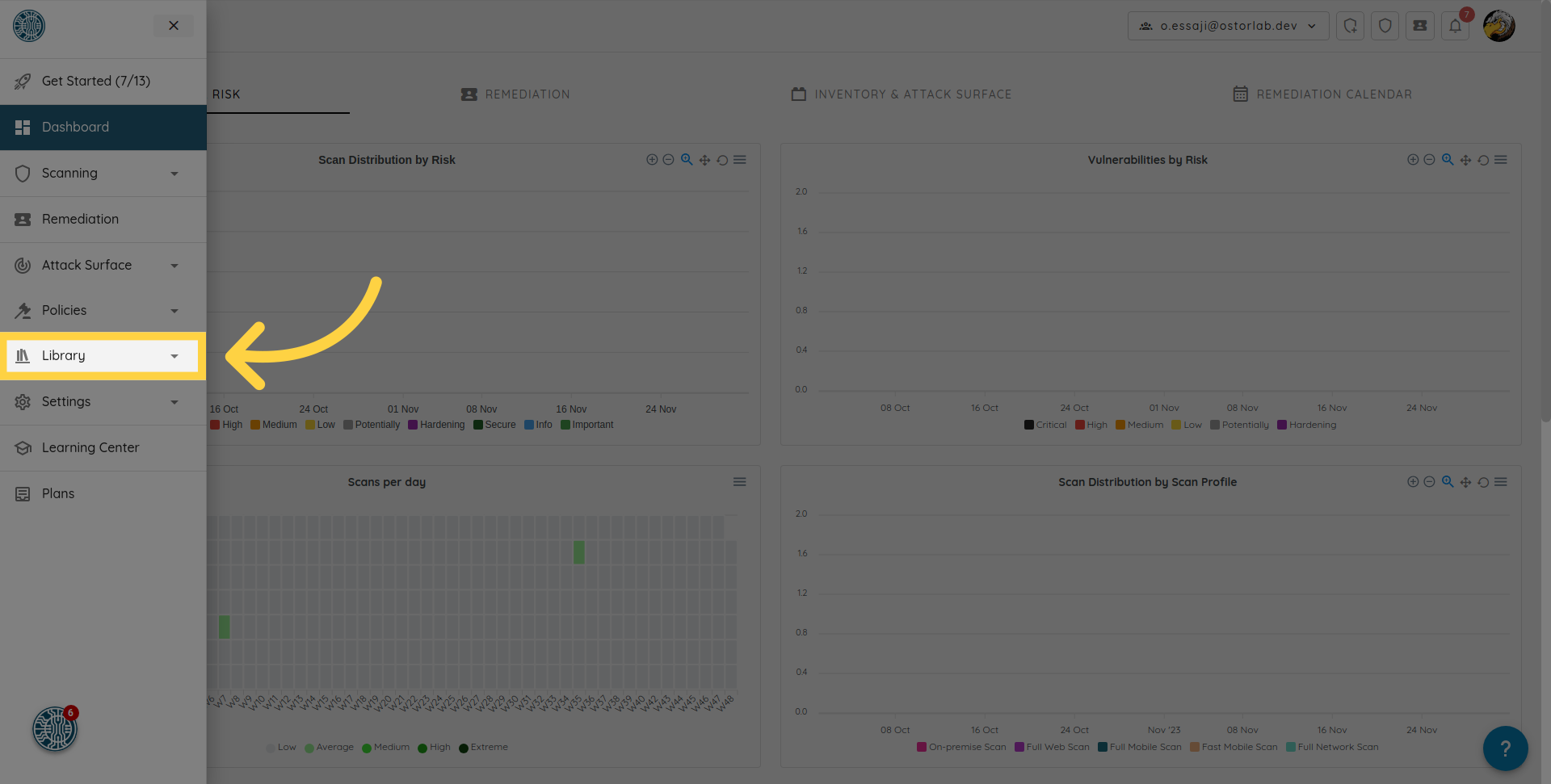
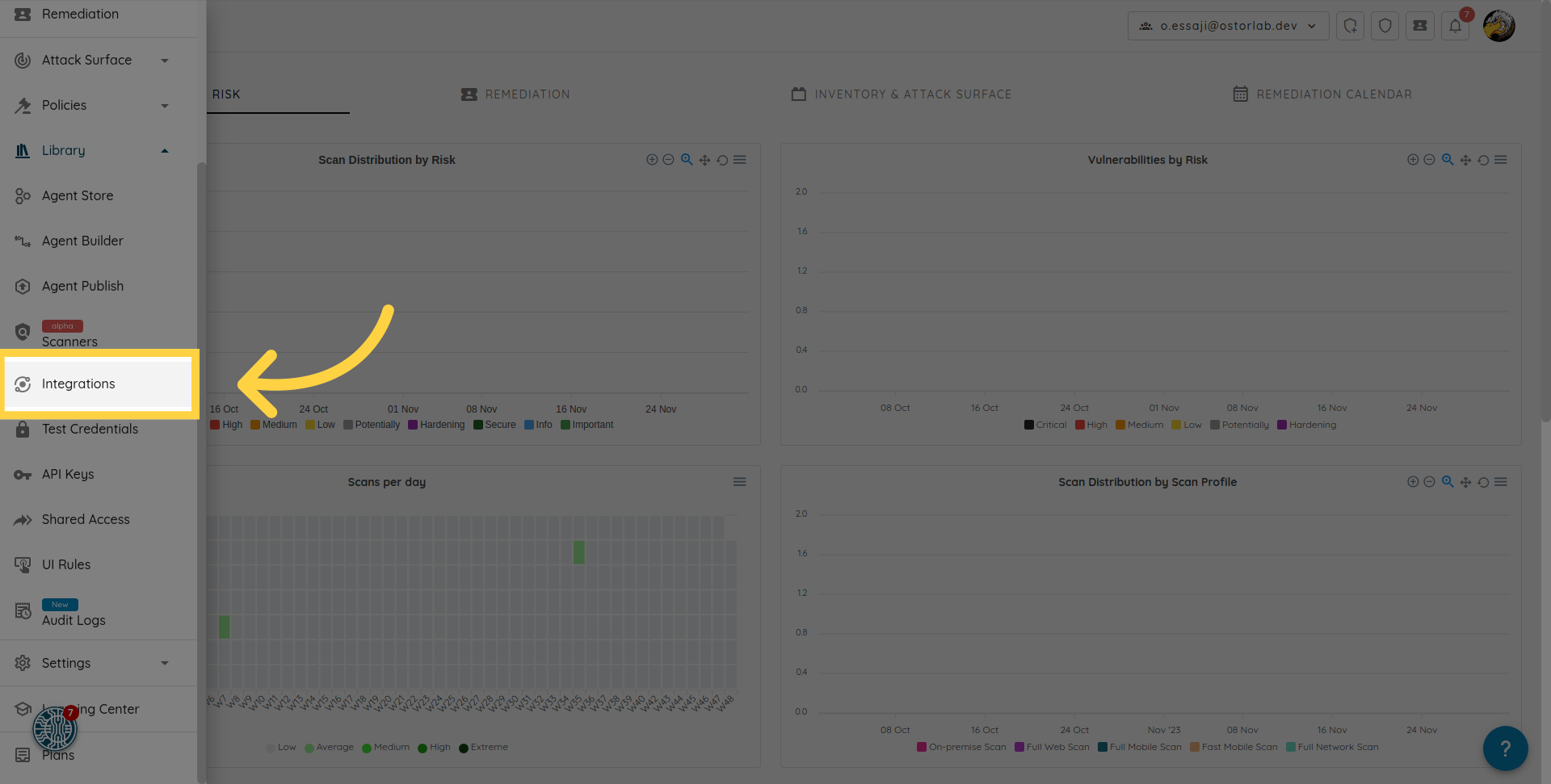
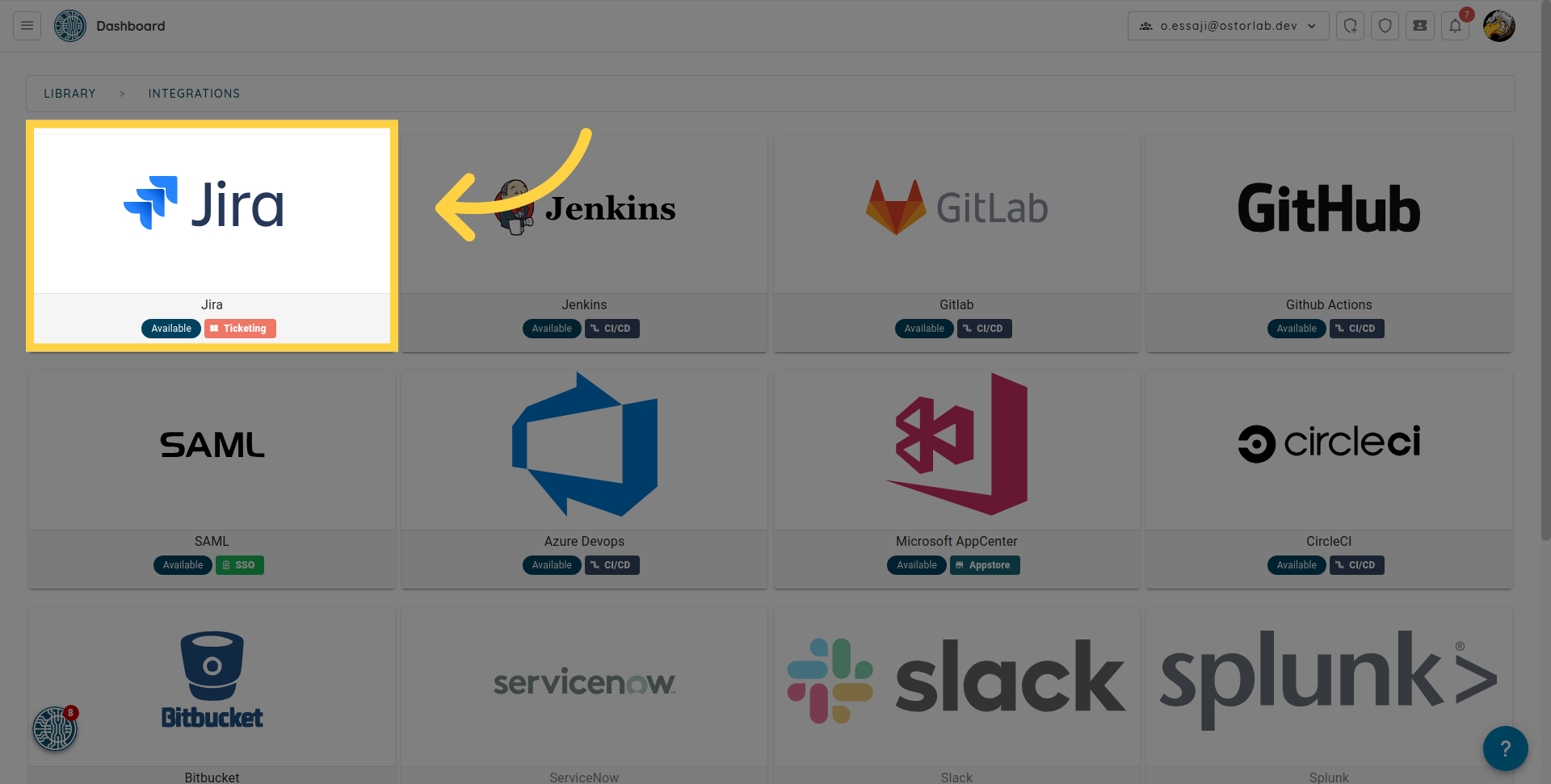
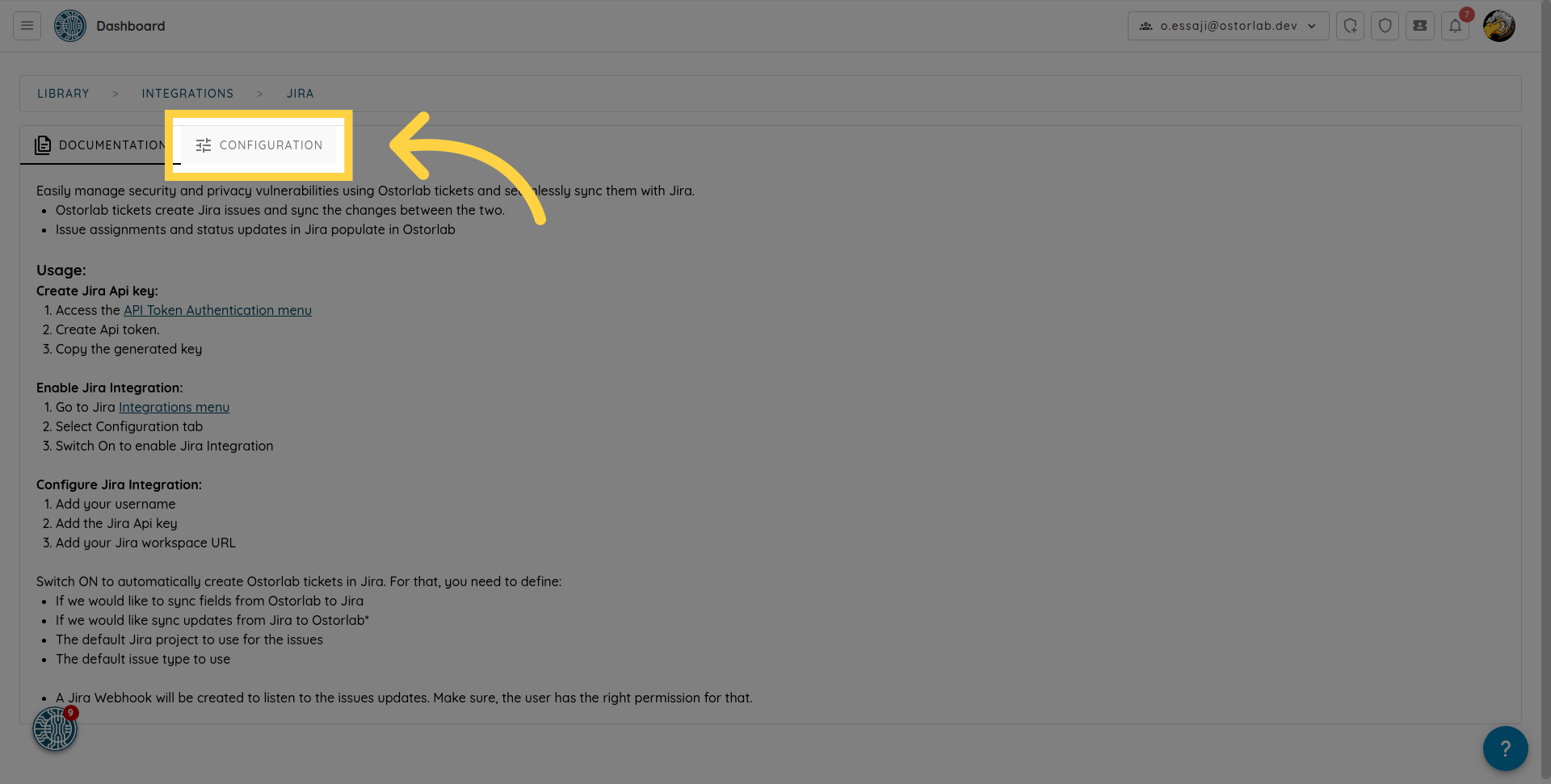
- Añada su nombre de usuario.
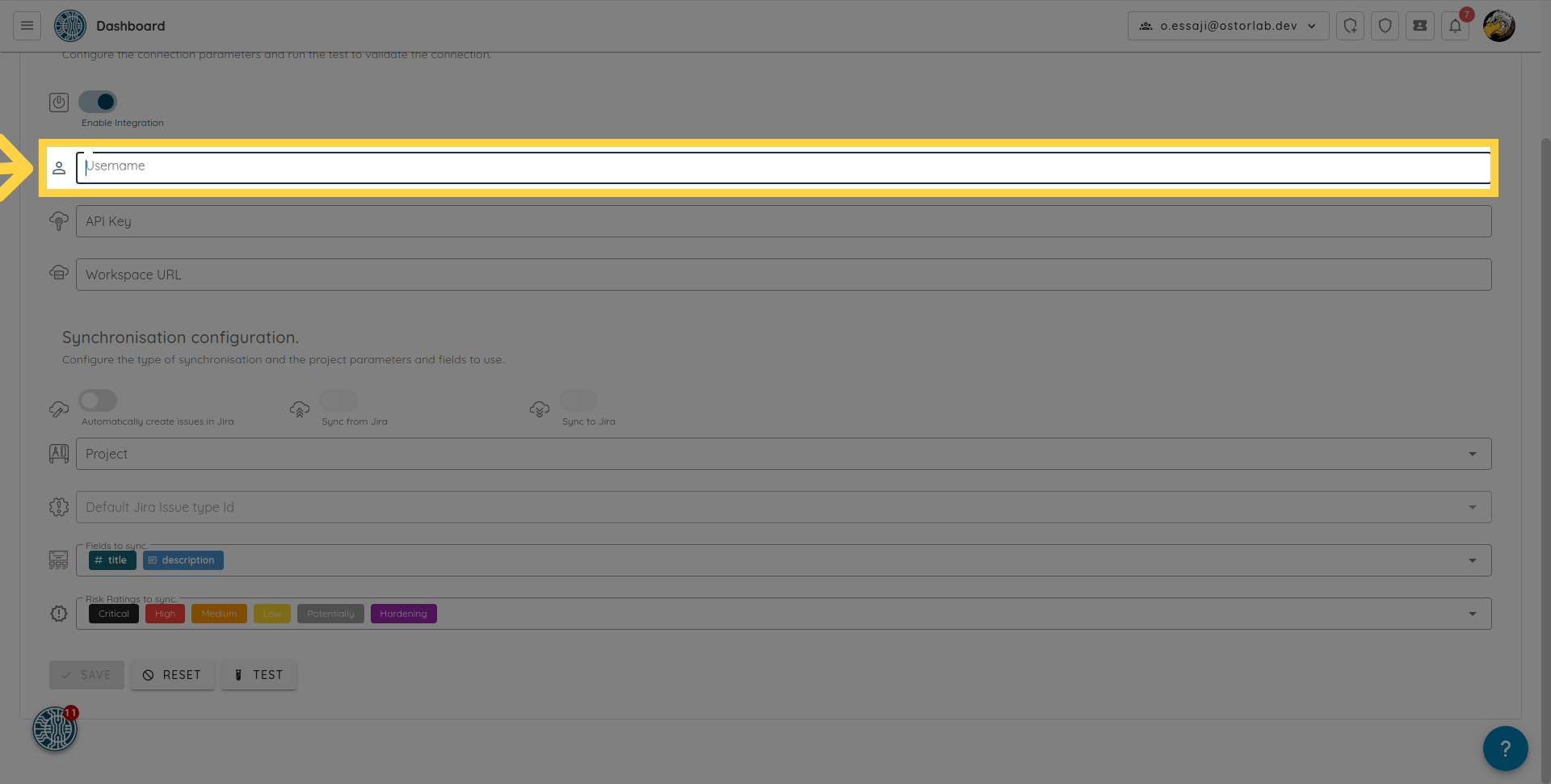
- Añada la clave API de Jira.
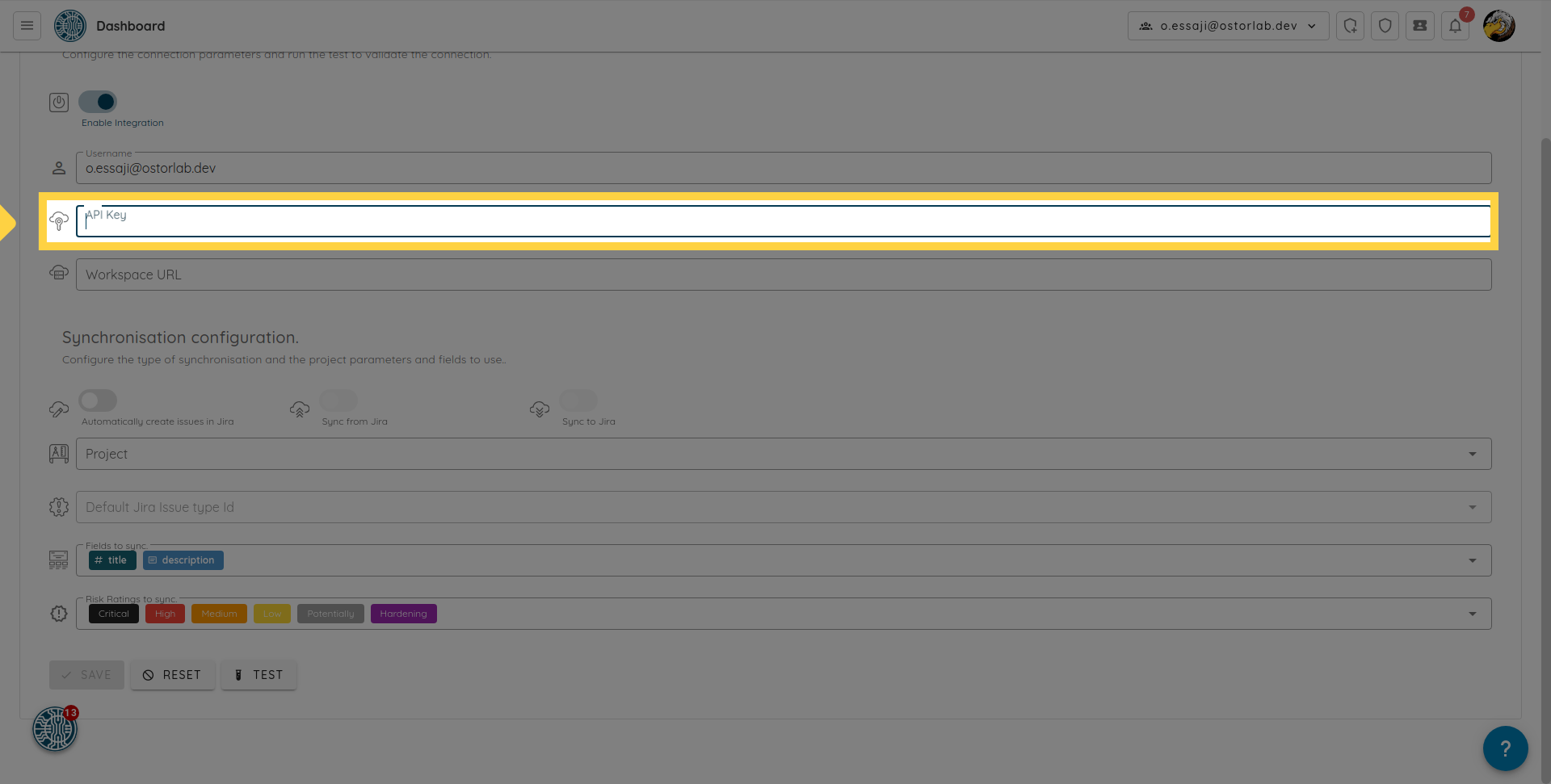
- Añada la URL de su espacio de trabajo de Jira.
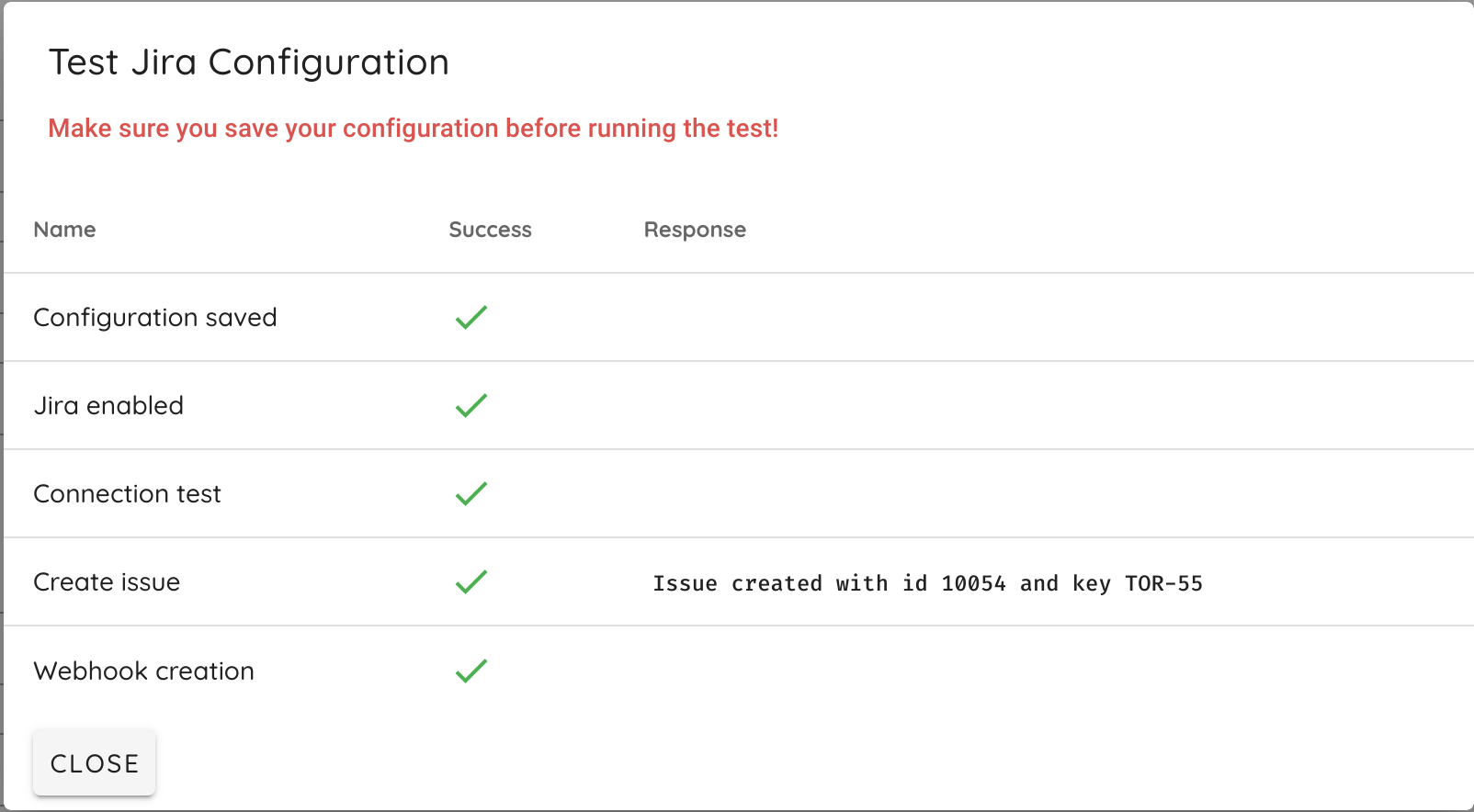
Puede guardar la configuración y probar la conexión al espacio de trabajo.
 Todas las pruebas deberían pasar
 except the create issue.
NOTA: Si su instancia de Jira se encuentra detrás de un firewall, puede ponerse en contacto con el equipo de soporte para proporcionar el rango de IP que se deben incluir en la lista blanca.
Una vez que la conexión JIRA esté funcionando, puede aplicar la configuración a nivel de la organización para todos los tickets o abrir el ticket que desea sincronizar y configurarlo.
Crear automáticamente problemas de Jira a partir de tickets de Ostorlab:
Vaya al menú de integración de Jira Integrations -> Jira -> Configurations.
Asegúrese de que los pasos en Connect Jira configuration estén realizados y la verificación de conexión pase.
Para habilitar la creación automática de tickets JIRA, debe encender el botón de alternancia.

También puede elegir:
- Sincronizar las actualizaciones de Ostorlab a Jira.
- Sincronizar las actualizaciones de Jira a Ostorlab*.
* Se creará un Webhook de Jira para escuchar las actualizaciones de los problemas. Asegúrese de que el usuario tenga los permisos adecuados para crear un webhook.
Una vez configurados los modos de sincronización, debe elegir:
- El proyecto predeterminado de Jira a utilizar para los problemas.
- El tipo de problema predeterminado a utilizar.
- Los campos para sincronizar.
- Las clasificaciones de riesgo de los tickets a sincronizar a JIRA.
- Haga clic en Guardar (Save)
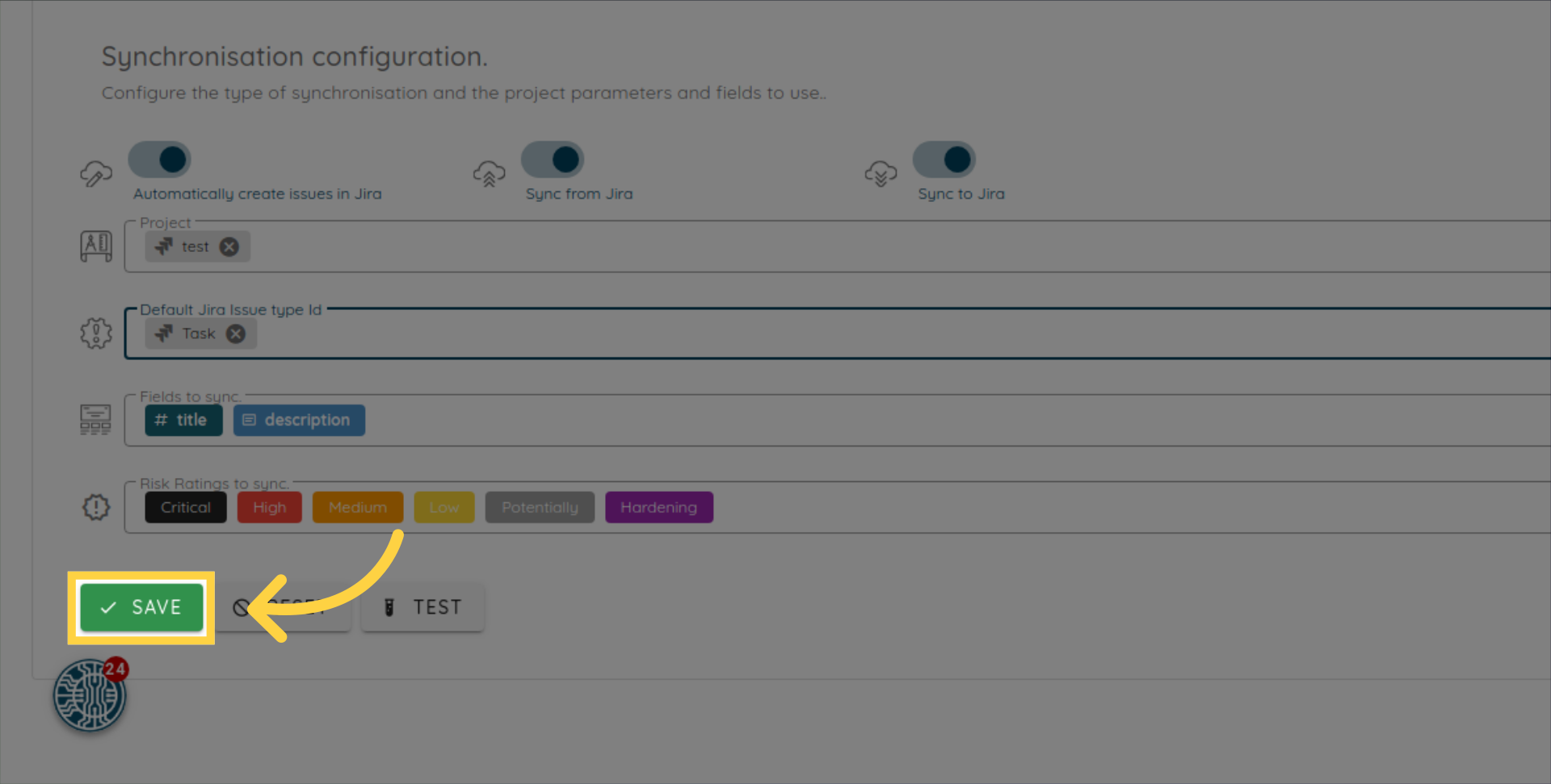 Haga clic en
 Yessi desea migrar los tickets existentes a JIRA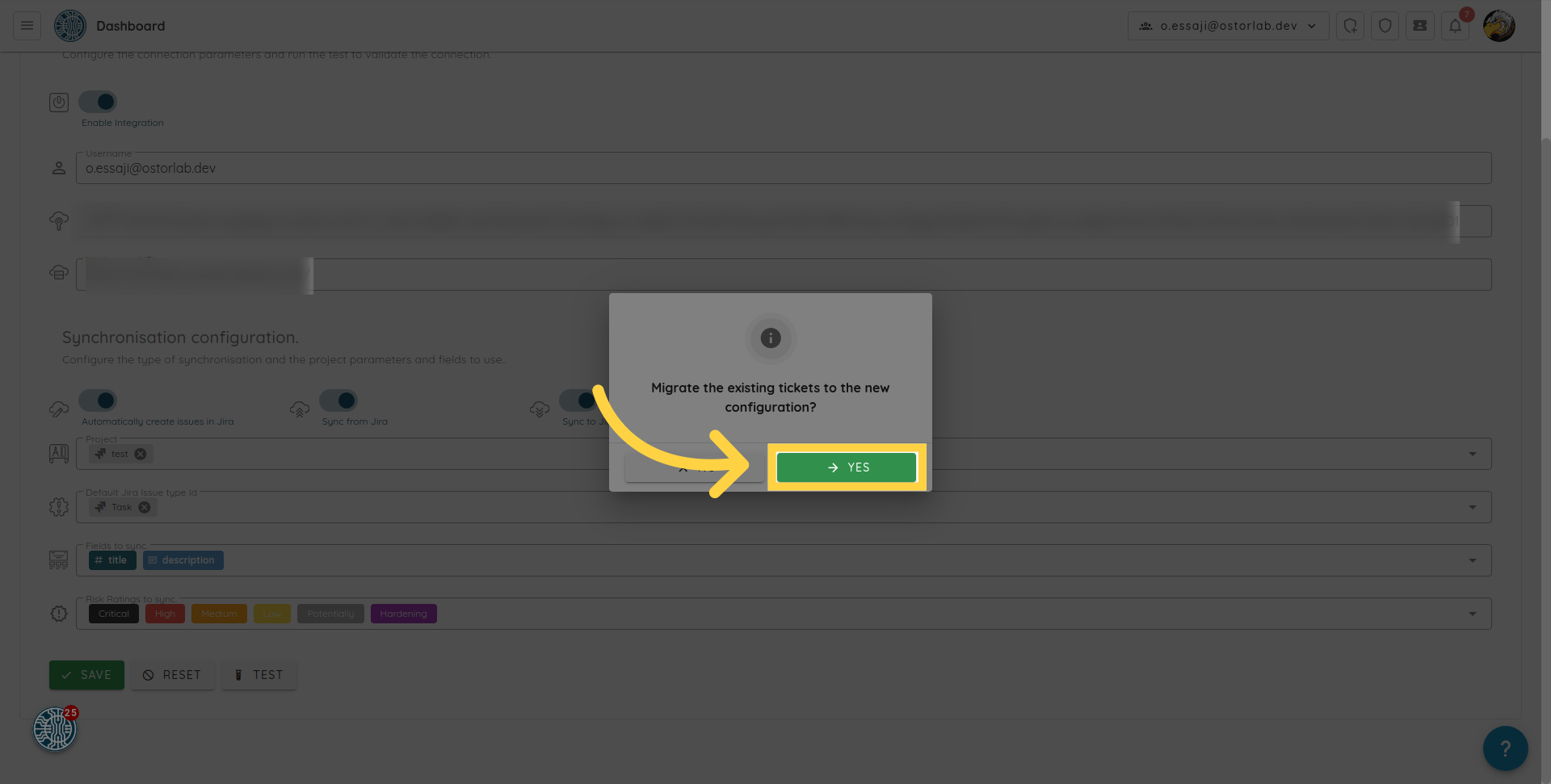 Asegúrese de que el usuario tenga los permisos adecuados para crear problemas de Jira y corregir el tipo de problema.
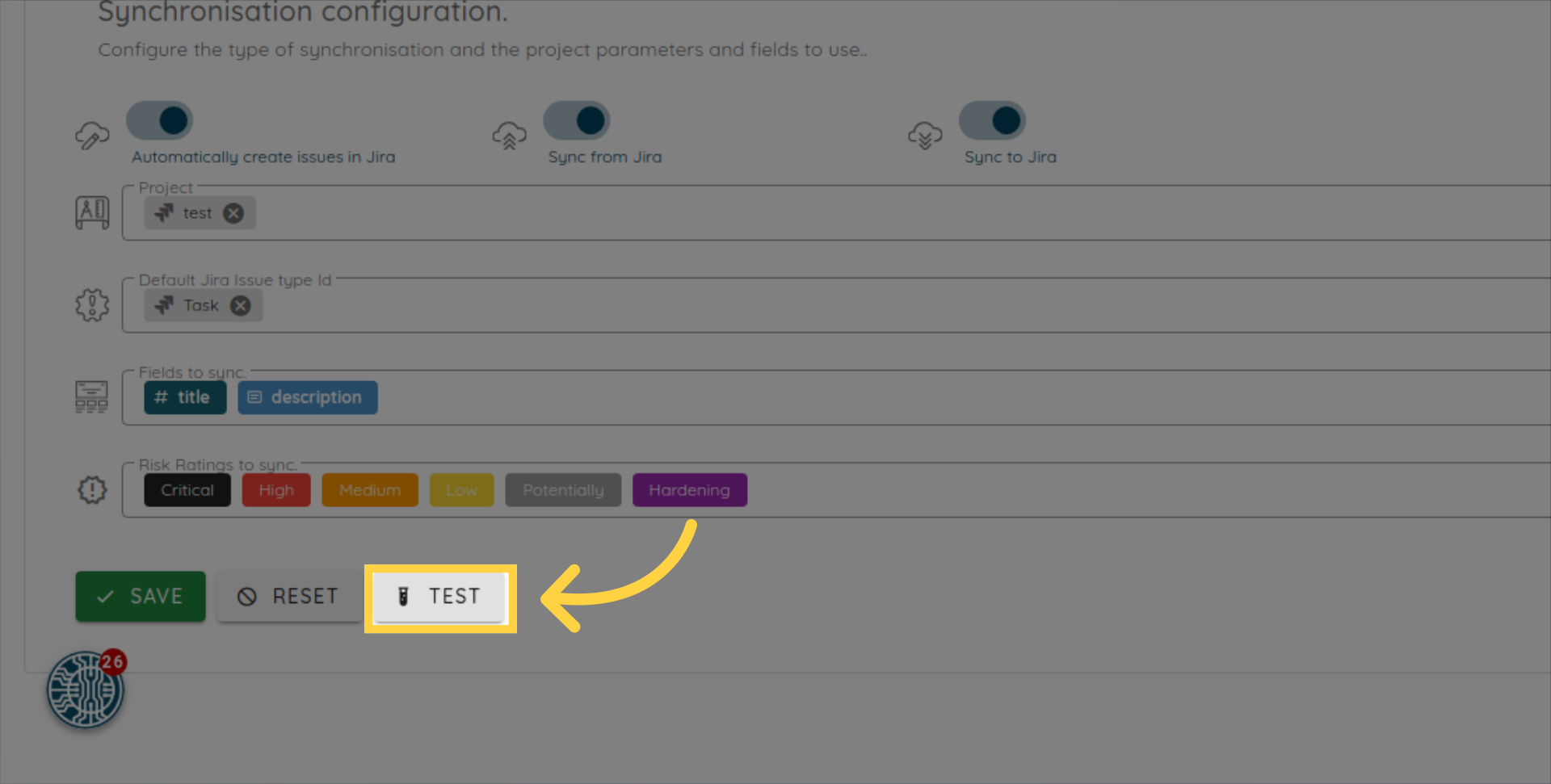
Puede hacer clic en el botón de prueba para comprobar si la integración puede escribir un problema en el proyecto de Jira.
Cómo crear automáticamente un problema de Jira por ticket de Ostorlab:
También puede crear un problema de Jira para un ticket específico; para ello, puede seguir estos pasos:
- Asegúrese de que los pasos en
Connect Jira configurationestén completados y la verificación de conexión sea exitosa. - Abra el ticket que le gustaría sincronizar.
-
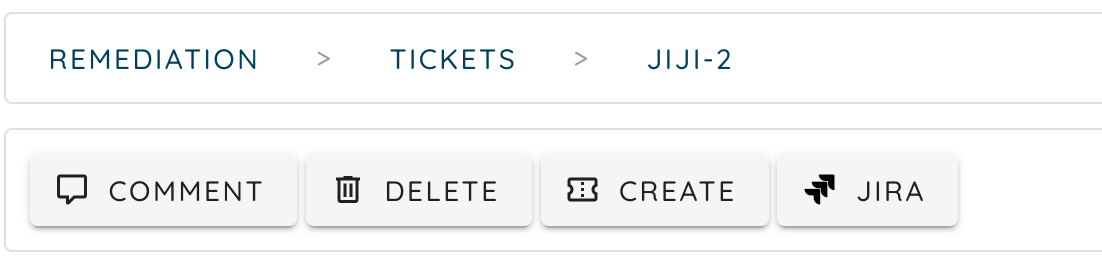
Haga clic en el botón de Jira.
-
Seleccione el proyecto de Jira a utilizar.
- Seleccione el tipo de problema a utilizar.
- Sincronizar las actualizaciones de Ostorlab a Jira.
- Sincronizar las actualizaciones de Jira a Ostorlab.
- Seleccione los campos para sincronizar.
- Haga clic en guardar.
Utilizar un ticket de Jira existente
Si desea crear manualmente un ticket de Jira y solo hacer referencia a él en Ostorlab, puede seguir estos pasos:
- Abra el ticket.
- Haga clic en el botón de Jira.
- Vaya a la pestaña
SET.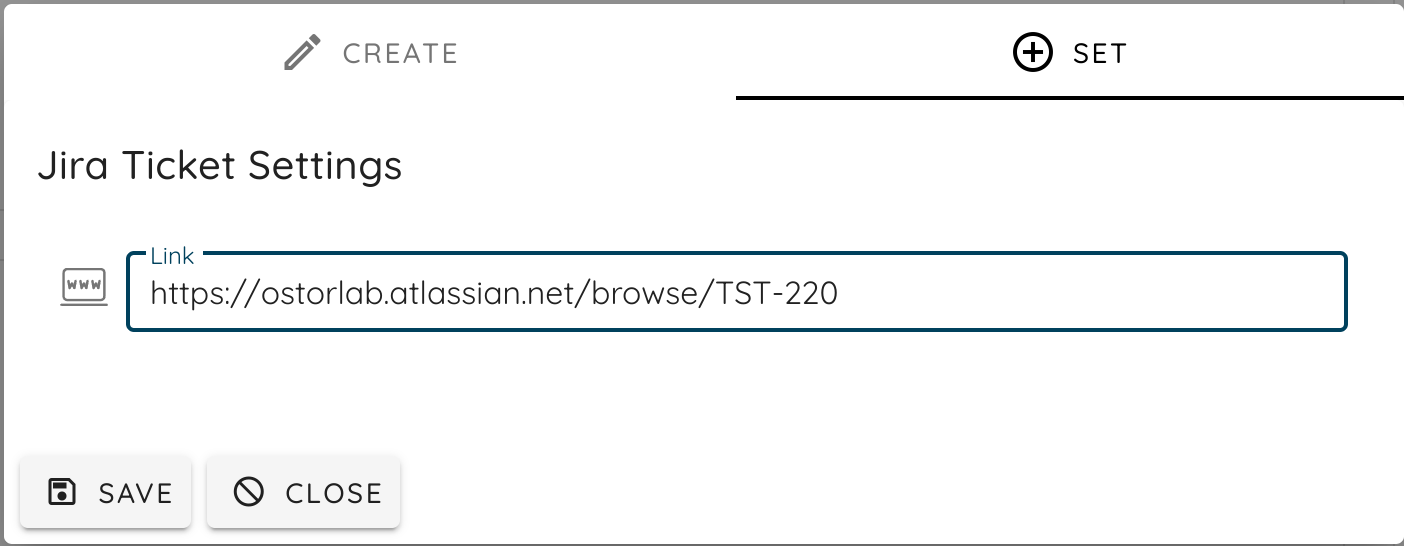
- Pegue el enlace de Jira.
- Haga clic en guardar.
Ahora puede acceder al problema de Jira desde el botón a la derecha.

NOTA: Al usar el enlace de Jira, solo puede acceder a Jira desde Ostorlab, pero los datos no se sincronizarán.
Tipos de mapeo de campos
Al configurar asignaciones de campos entre Ostorlab y Jira, puede usar tres tipos de mapeo diferentes:
- Field Mapping (Mapeo de campo): Asigna los campos de Ostorlab directamente a los campos de Jira (ej., título, descripción, etiquetas)
- Value Mapping (Mapeo de valor): Establece un valor estático para un campo de Jira
- Template Mapping (Mapeo de plantilla): Proporciona plantillas personalizadas para campos de Jira utilizando variables del ticket de Ostorlab
Mapeo de plantilla
El mapeo de plantillas le permite crear valores de campo personalizados utilizando variables del ticket de Ostorlab. Utilice llaves dobles para hacer referencia a las variables del ticket: {{variable_name}}
Variables disponibles:
- {{title}}: Título del ticket
- {{description}}: Descripción del ticket
- {{risk_rating}}: Calificación de riesgo del ticket
- {{status}}: Estado del ticket
- {{assigned}}: Nombre de usuario del usuario asignado
- {{due_date}}: Fecha de vencimiento del ticket
- {{target}}: Activo objetivo
- {{tags.<tag_name>}}: Valor de una etiqueta específica. Reemplace <tag_name> con el nombre de la etiqueta de su ticket (ej., para una etiqueta team:security, use {{tags.team}} para obtener security)
Ejemplo de plantilla:
Vulnerability: `{{title}}` with Risk Rating: `{{risk_rating}}` in Target: {{target}}

Resultado:

Lista blanca de IP
Si desea poner en la lista blanca a los clientes de Jira de Ostorlab que se comunican con su instancia de Jira, puede incluir en la lista blanca la IP resuelta por el registro DNS jira-whitelist.ostorlab.app. Al momento de redactar este documento, esa lista se resuelve en:
jira-whitelist.ostorlab.app. 300 IN A   146.148.19.46
jira-whitelist.ostorlab.app. 300 IN A   34.140.205.46
jira-whitelist.ostorlab.app. 300 IN A   35.205.186.79
jira-whitelist.ostorlab.app. 300 IN A   34.140.92.37
jira-whitelist.ostorlab.app. 300 IN A   34.77.170.4