SAML con OneLogin
Esta guía le orienta en la configuración de OneLogin como proveedor de identidad (IdP) de SSO de SAML para Ostorlab.
Requisitos previos
Creación de la aplicación en OneLogin
El primer paso es crear una nueva aplicación en OneLogin para el SSO de Ostorlab:
- Desde el portal de administración de OneLogin, vaya a la página Applications y haga clic en el botón Add App.
-
Busque SAML Test Connector (Advanced) y selecciónelo.

-
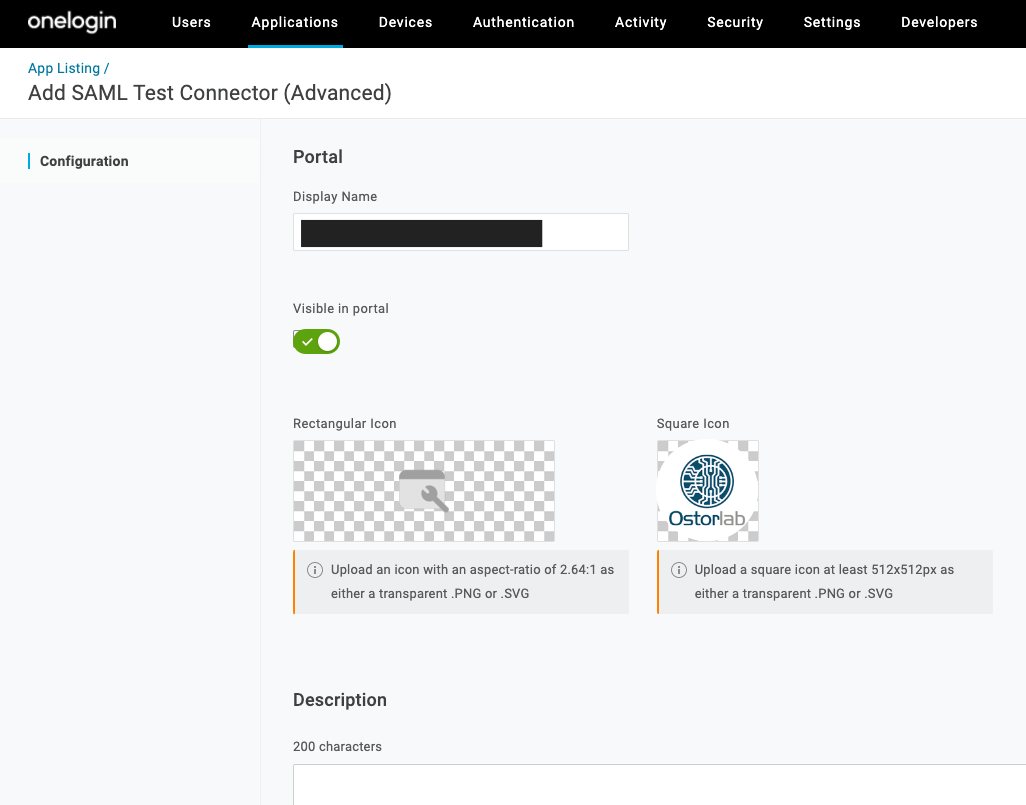
Ingrese un Display Name y opcionalmente un logotipo.
- Haga clic en Save.
Configuración de la aplicación en OneLogin
Ahora configure la aplicación en OneLogin con los ajustes de SAML para el SSO de Ostorlab.
Configurar las URL de SAML
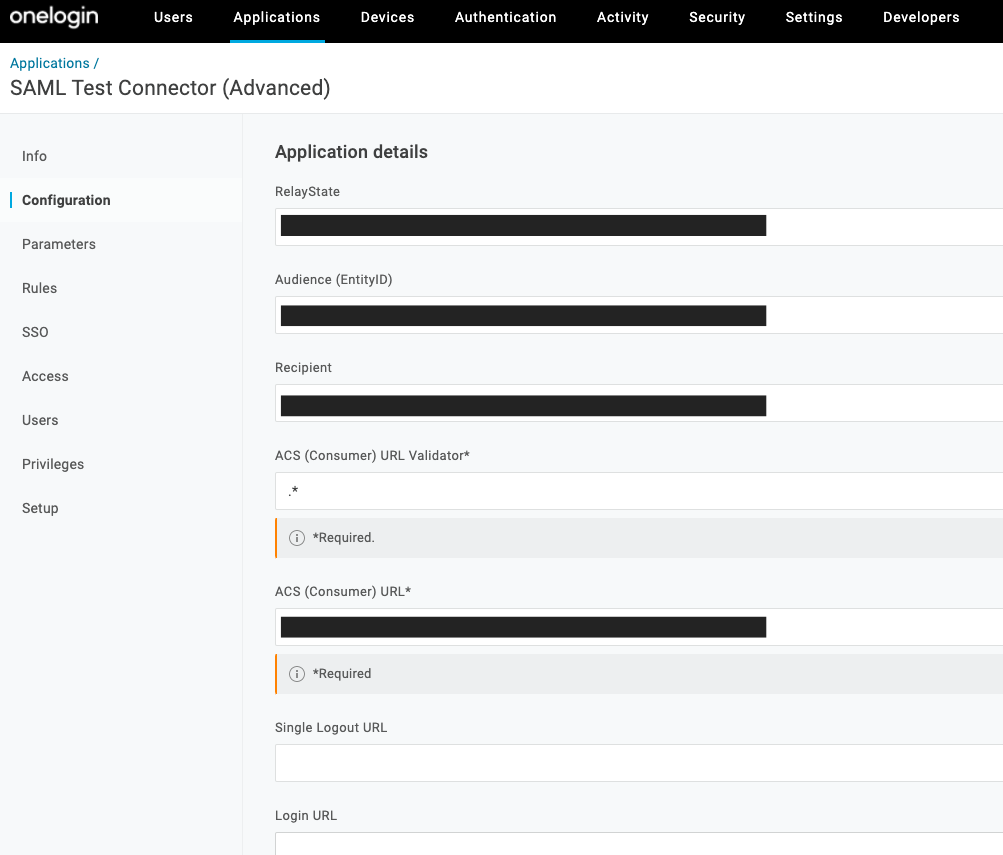
Seleccione la vista Configuration de la aplicación e ingrese/confirme los valores en la siguiente tabla.
Advertencia: Los valores que debe usar dependen del prefijo de su organización de Ostorlab. Asegúrese de reemplazar
<organisation_prefix>con el prefijo real de su organización. Puede encontrar el prefijo de su organización en la página de configuración de su organización.
| Parámetro de configuración | Valor |
|---|---|
| Relay State | Empty |
| Audience (Entity ID) | https://api.ostorlab.co/saml/metadata/ |
| Recipient | Empty |
| ACS Consumer URL Validator | .* |
| ACS Consumer URL | https://api.ostorlab.co/saml/acs/?org=<organisation_prefix> |
| SAML initiator | OneLogin |
| SAML nameID format | Email |
| SAML issuer type | Specific |
| SAML signature element | Response |
| SAML encryption method | TRIPLEDES-CBC |
Importante: No cambie el valor de Name ID Format una vez que sus usuarios hayan comenzado a usar Ostorlab, ni siquiera alternando su valor entre
EmailAddressoPersistent.
Configurar los ajustes de SSO
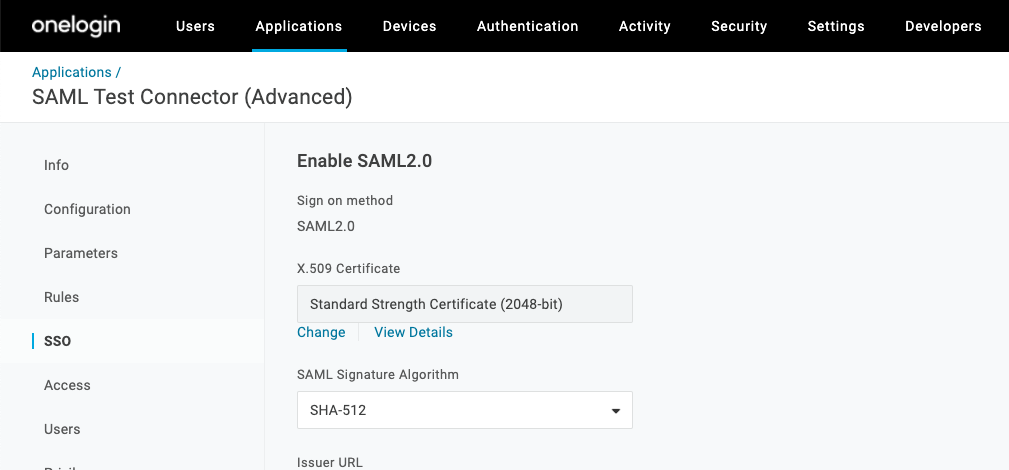
Seleccione la vista SSO de la aplicación y establezca/confirme lo siguiente:
| Parámetro de SSO | Valor |
|---|---|
| SAML Signature Algorithm | SHA-512 |
Asignación de usuarios
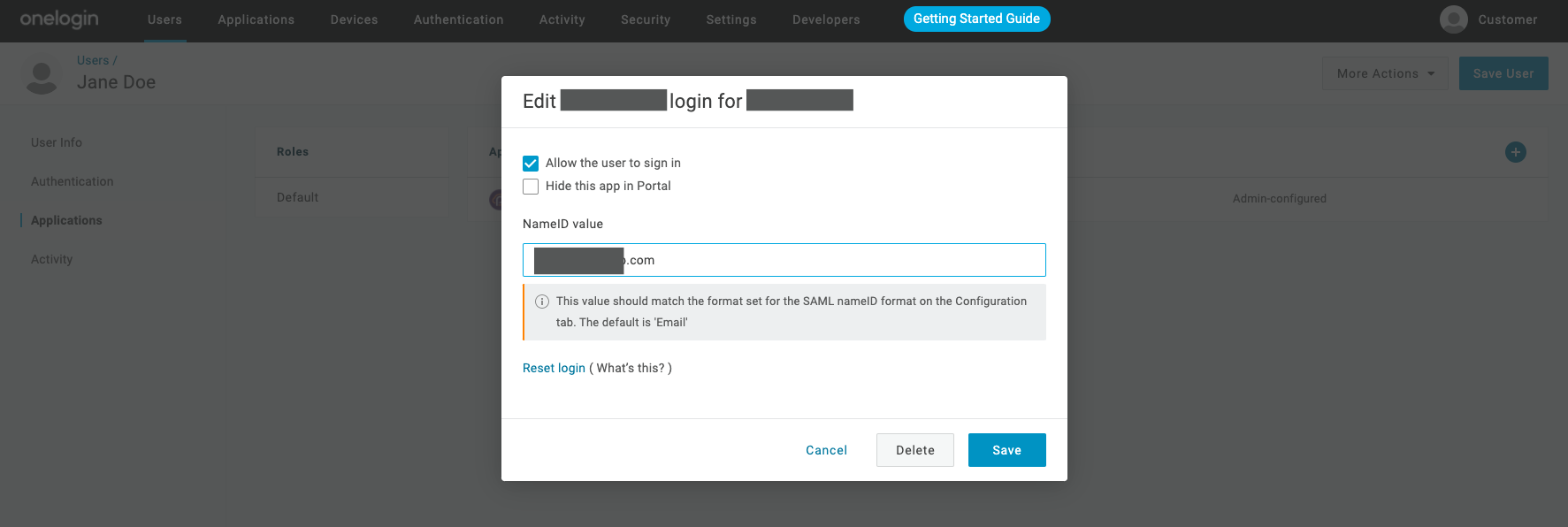
Una vez creada la aplicación SAML de Ostorlab en OneLogin, el siguiente paso es asignarle usuarios. Esto otorgará acceso a usuarios o grupos específicos para iniciar sesión en Ostorlab con sus credenciales de OneLogin.
Para asignar usuarios o grupos a la aplicación, navegue a la pestaña Users en el portal de OneLogin para agregar usuarios y luego asignarlos a la aplicación de SSO de Ostorlab.
Configuración de su organización en Ostorlab
El paso final es configurar Ostorlab con los detalles de su nueva aplicación SAML basada en OneLogin. Para hacer esto, debe obtener el documento de metadatos del IdP desde OneLogin y luego proporcionarlo a Ostorlab.
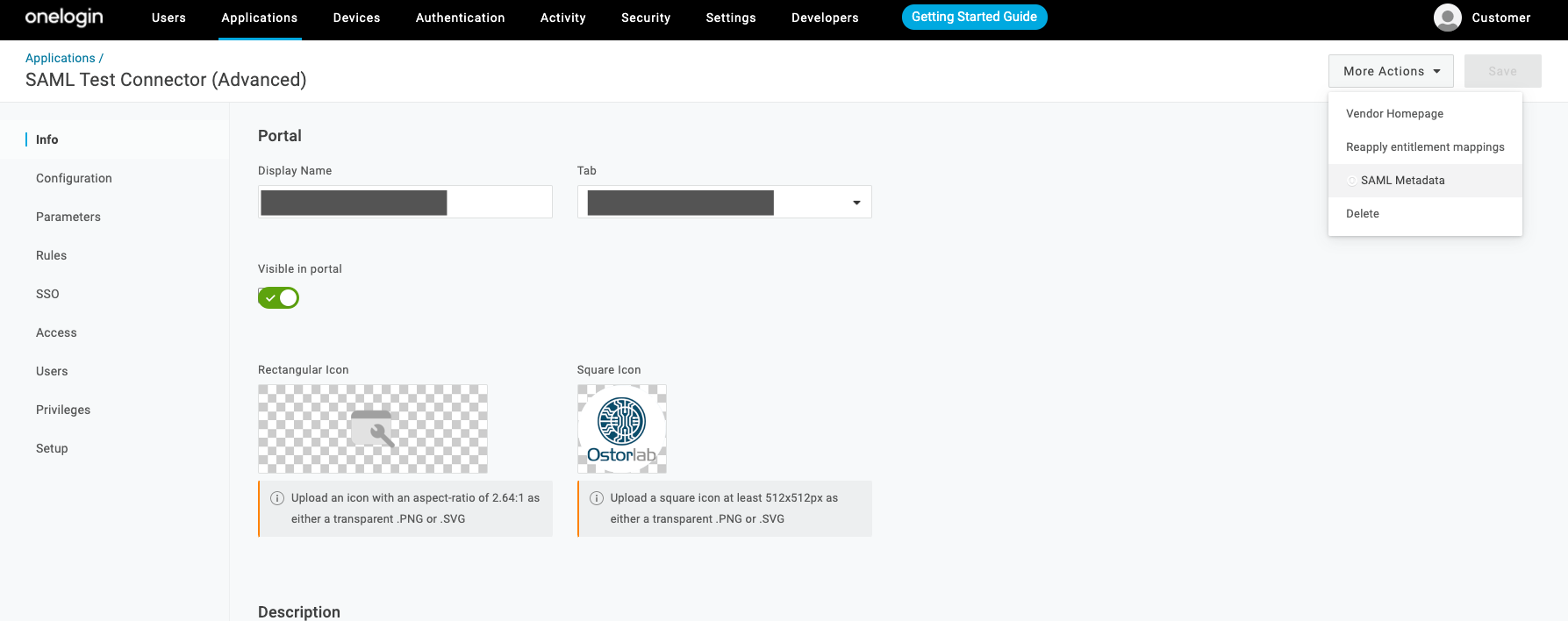
Primero, navegue a la aplicación de OneLogin creada anteriormente, haga clic en el menú desplegable More Actions y seleccione SAML Metadata para descargar el archivo XML de metadatos.
- Abra el archivo y copie todo el bloque de texto XML en su portapapeles.
- Abra Ostorlab y navegue a la sección de integración SAML.
- Seleccione CONFIGURATION.
- Pegue el XML de metadatos del IdP en la tarjeta inferior titulada SAML SSO Settings.
- Haga clic en Update.
Una vez guardado el descriptor de metadatos del IdP, ya está todo listo para iniciar sesión en Ostorlab.
Iniciar sesión en Ostorlab con OneLogin
Los miembros de su organización en OneLogin ahora pueden iniciar sesión en Ostorlab. Navegue a https://report.ostorlab.co/account/login, haga clic en LOGIN VIA SSO e ingrese el prefijo de su organización de Ostorlab.