Añadir un checklist a un ticket
=================================================================================
Bienvenido a los tutoriales de Ostorlab. Esta guía le detallará el proceso para añadir un checklist a un ticket.
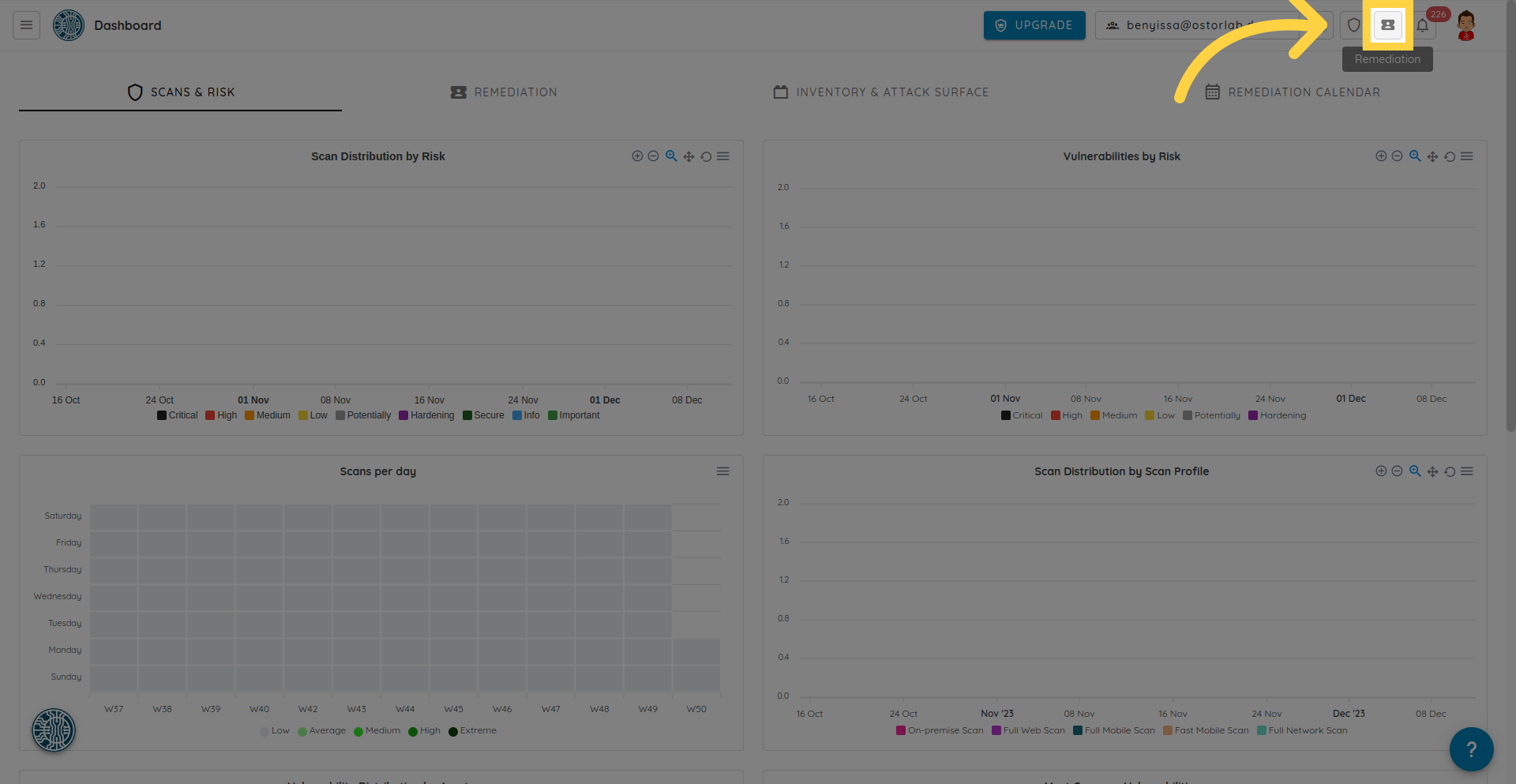
Para comenzar, localice la opción Remediation en el menú izquierdo, o simplemente haga clic en el botón Remediation en la parte superior de la página.
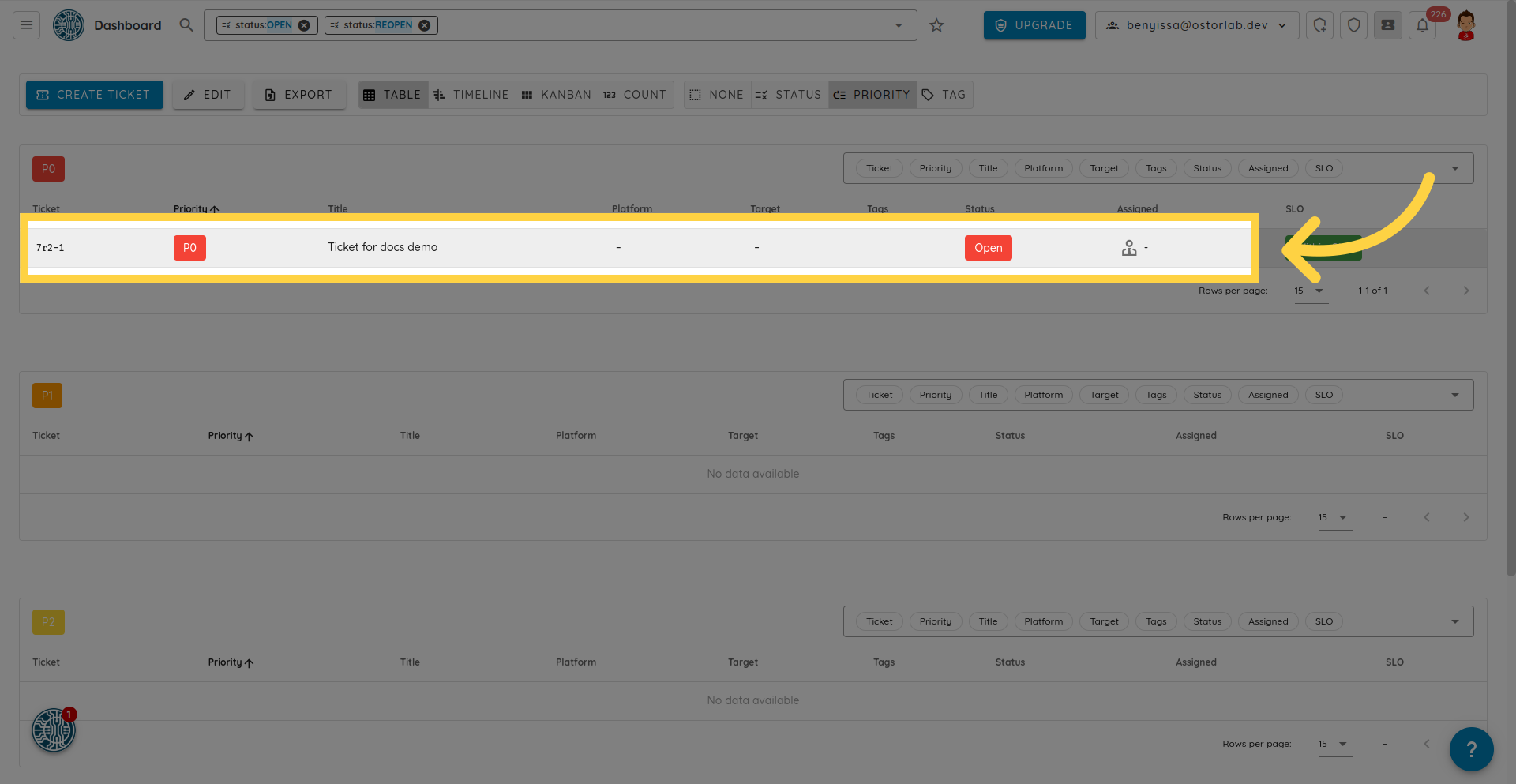
Abra el ticket para añadir un checklist.
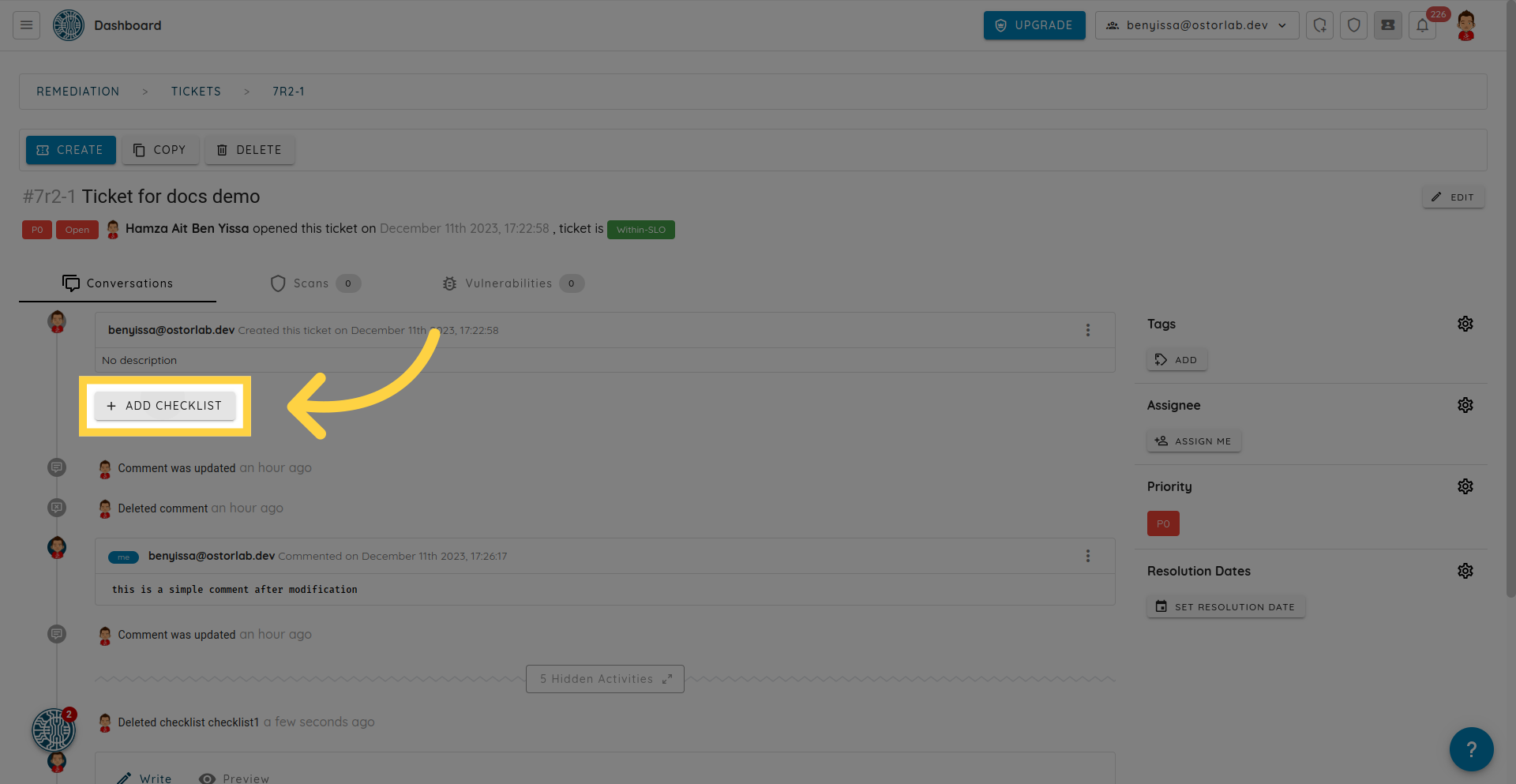
A continuación, haga clic en el botón Add Checklist para incluir un checklist.
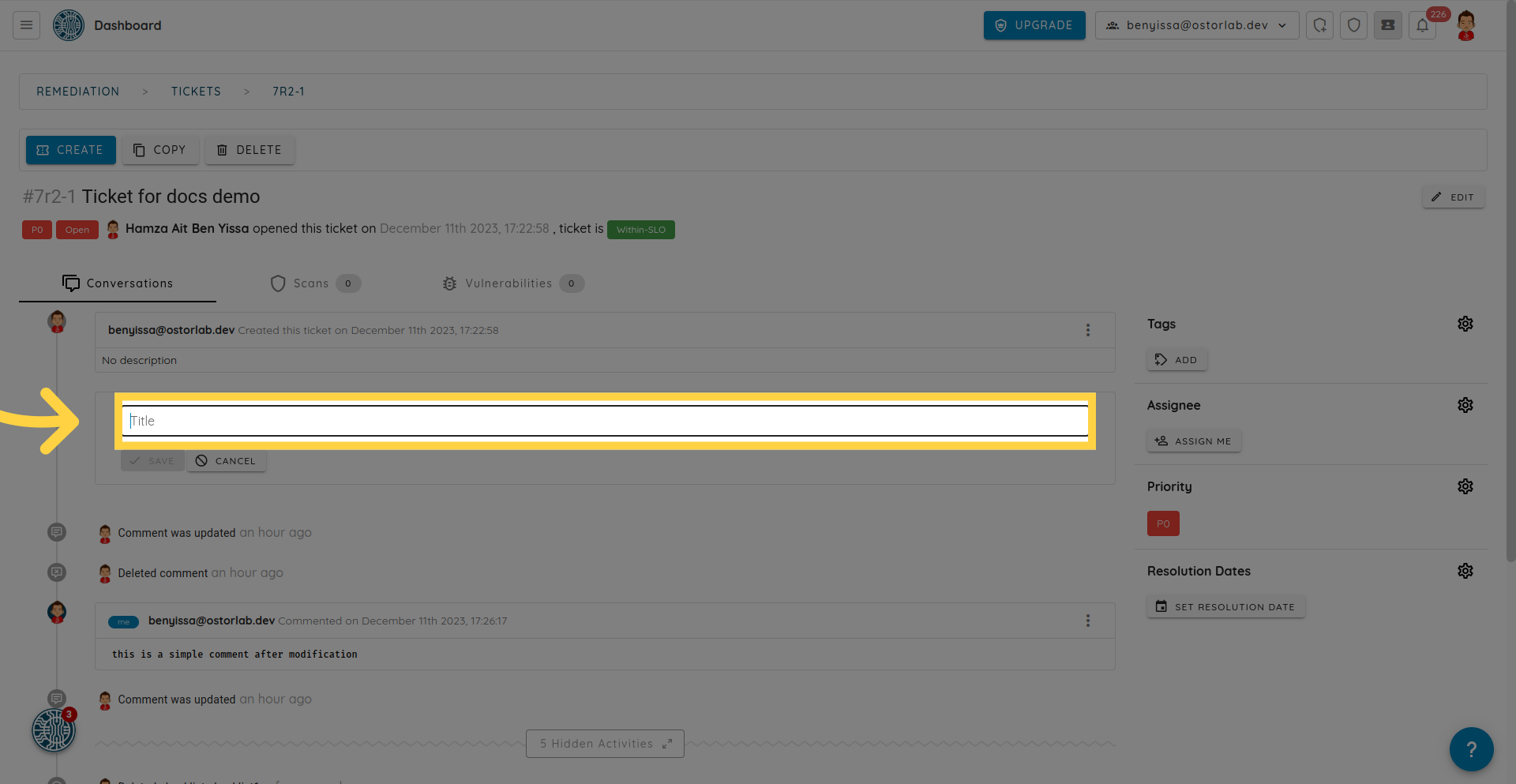
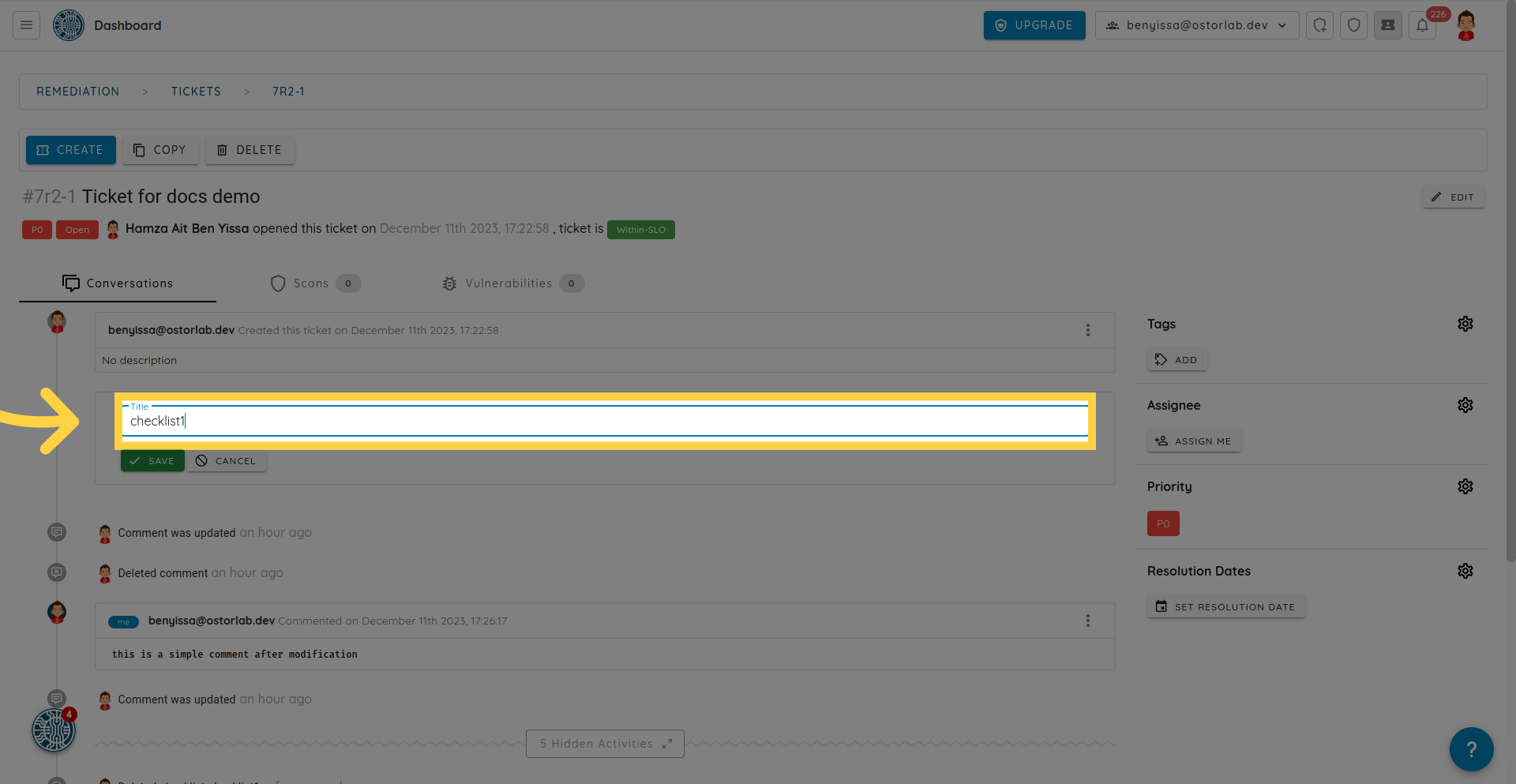
Comience por elegir un nombre para su checklist.
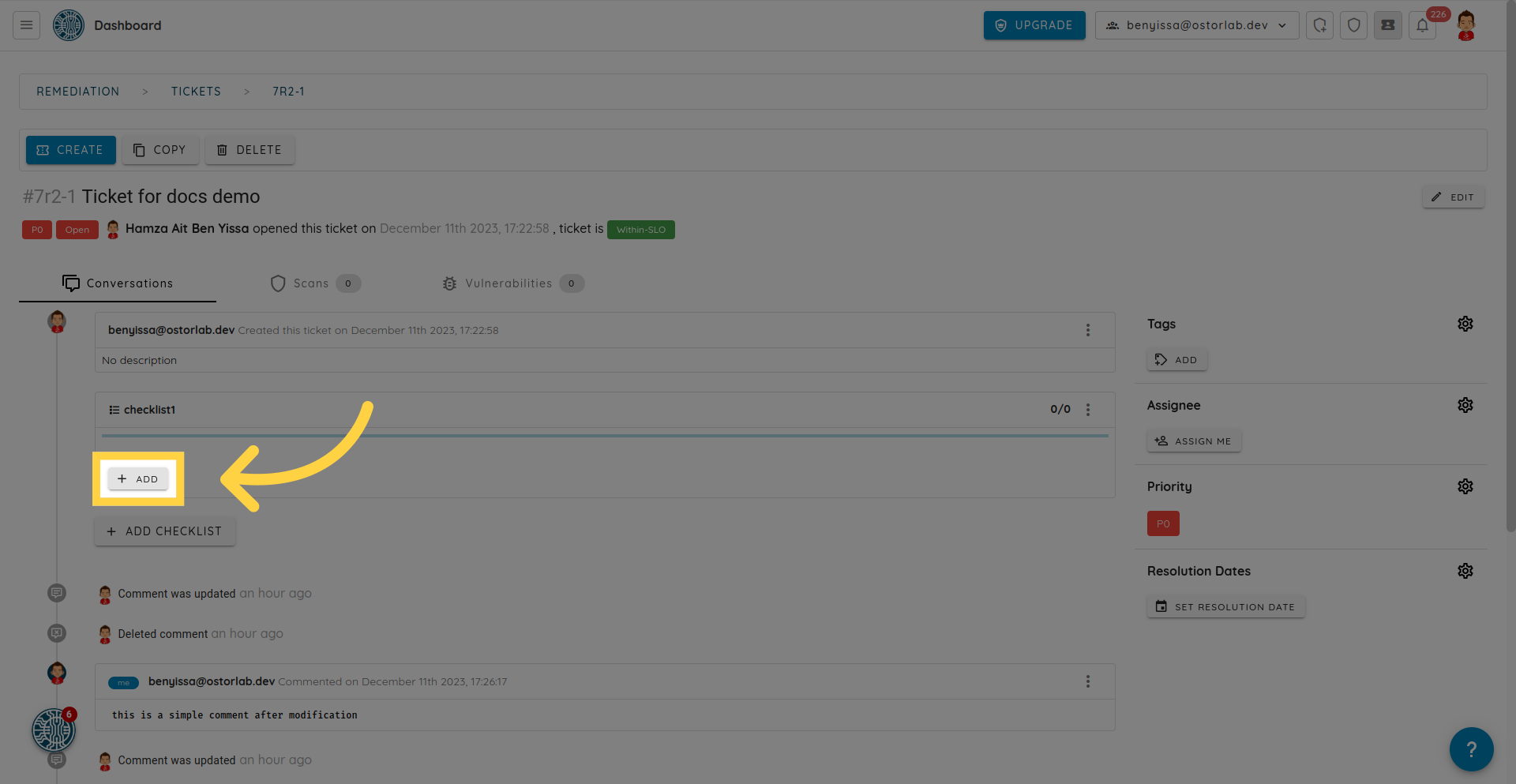
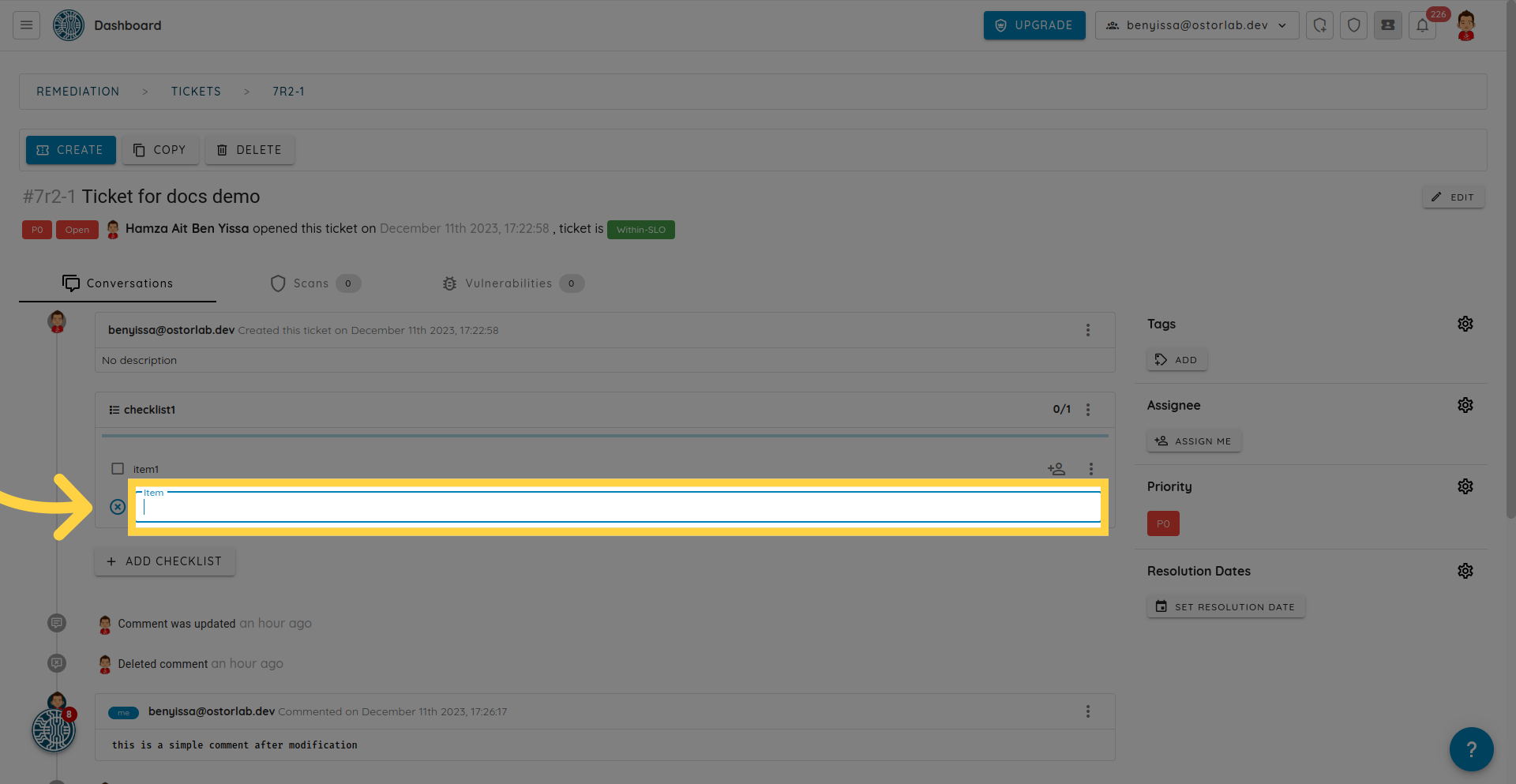
Luego, añada los elementos del checklist haciendo clic en el botón Add.
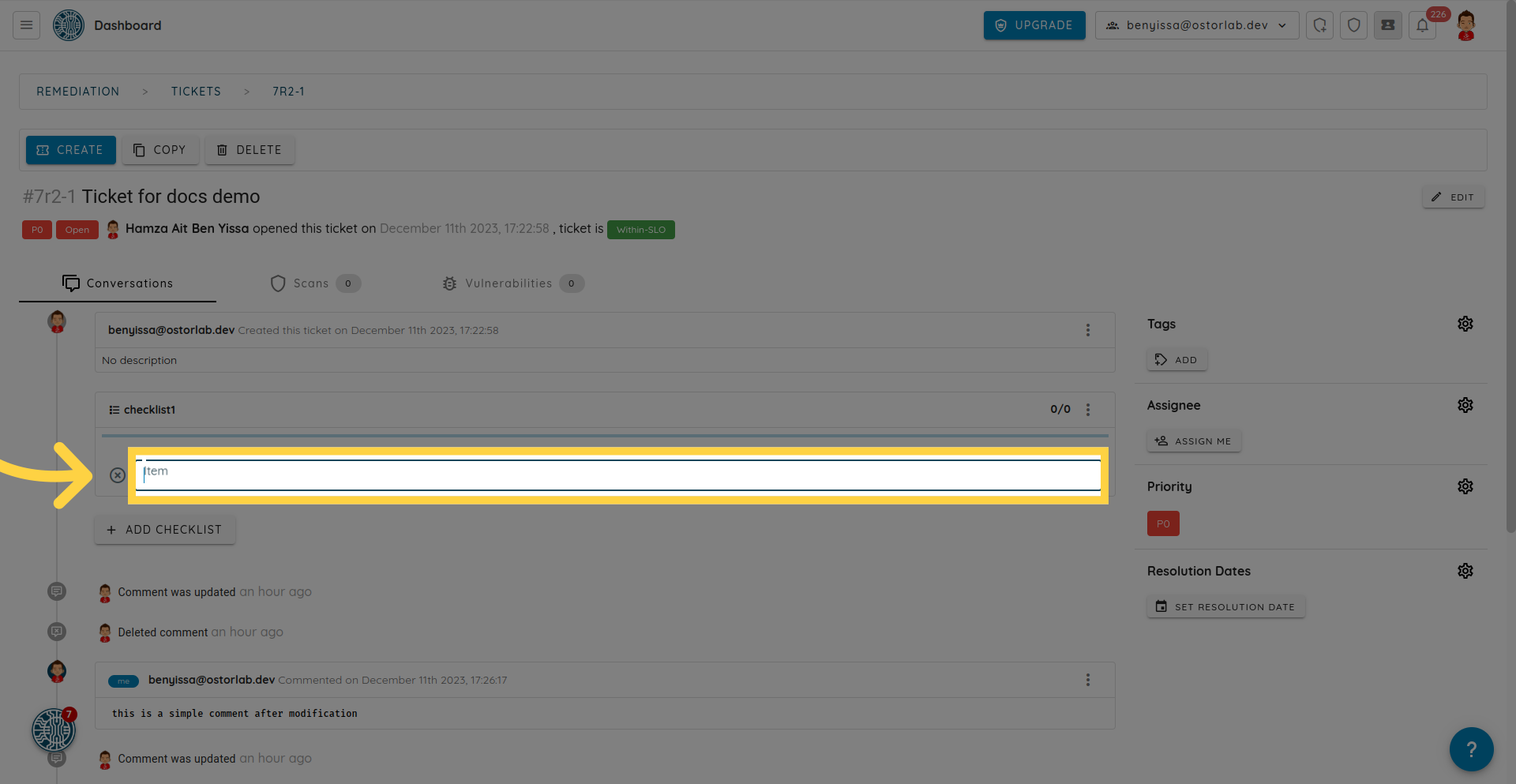
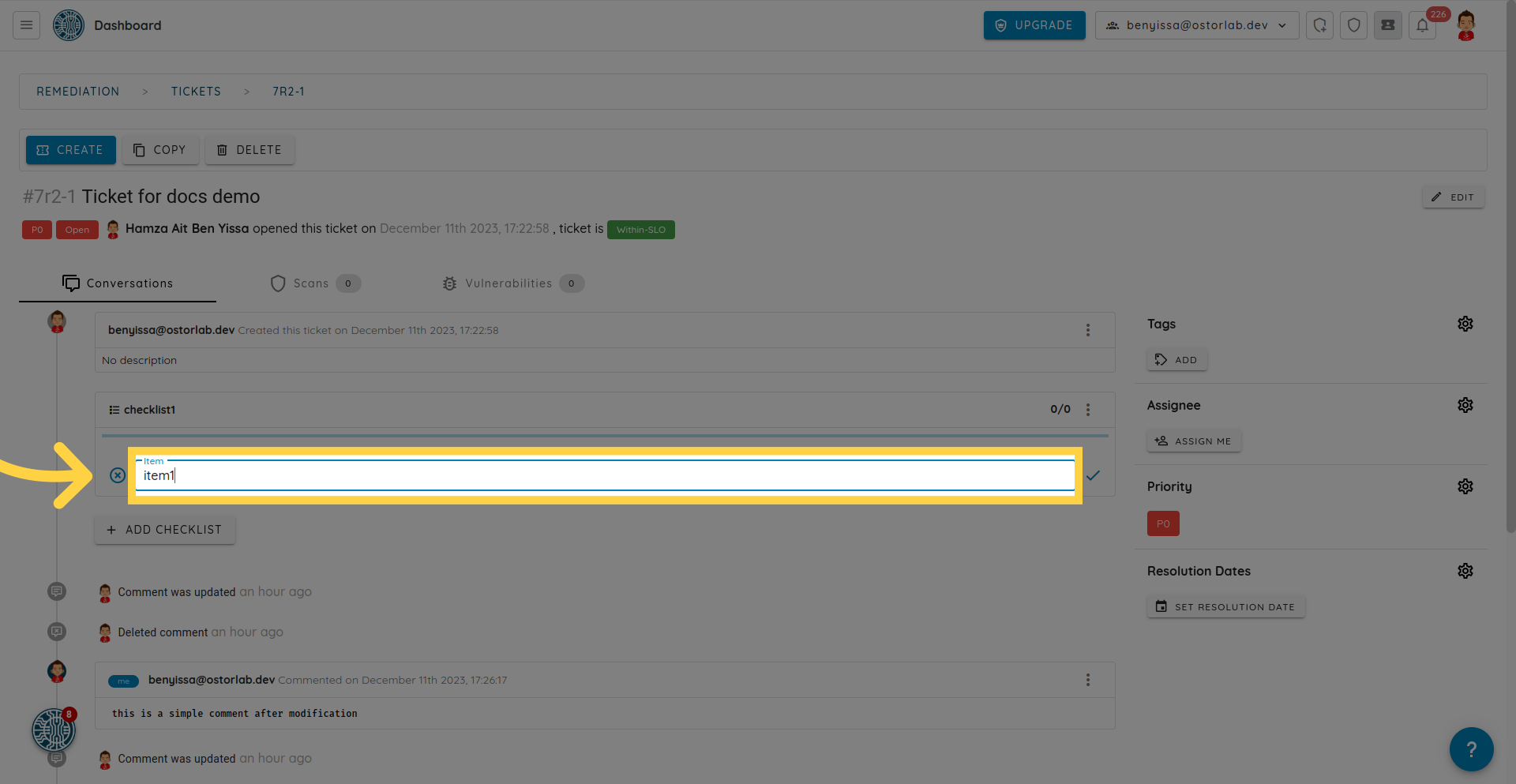
Asigne un nombre a cada elemento del checklist.
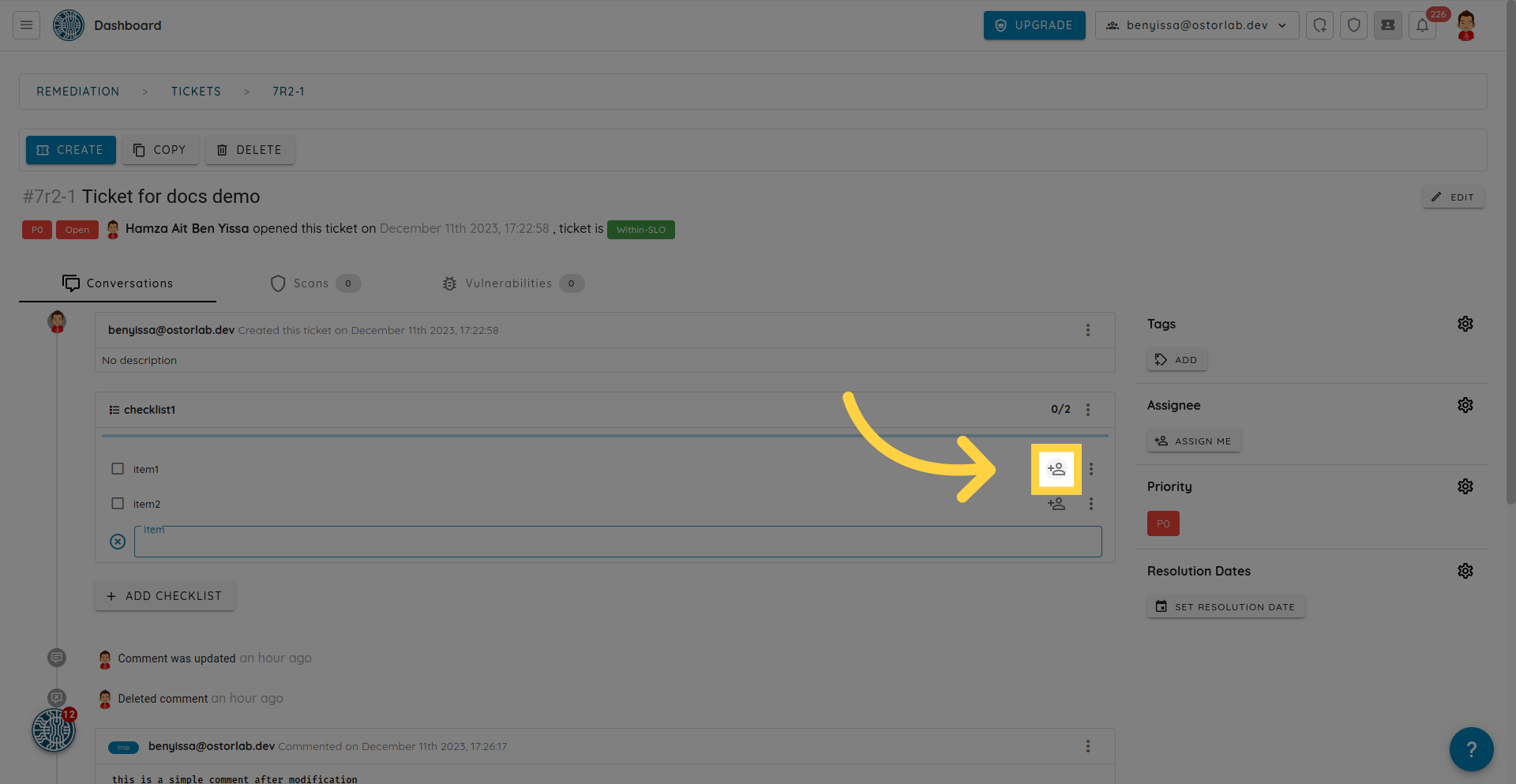
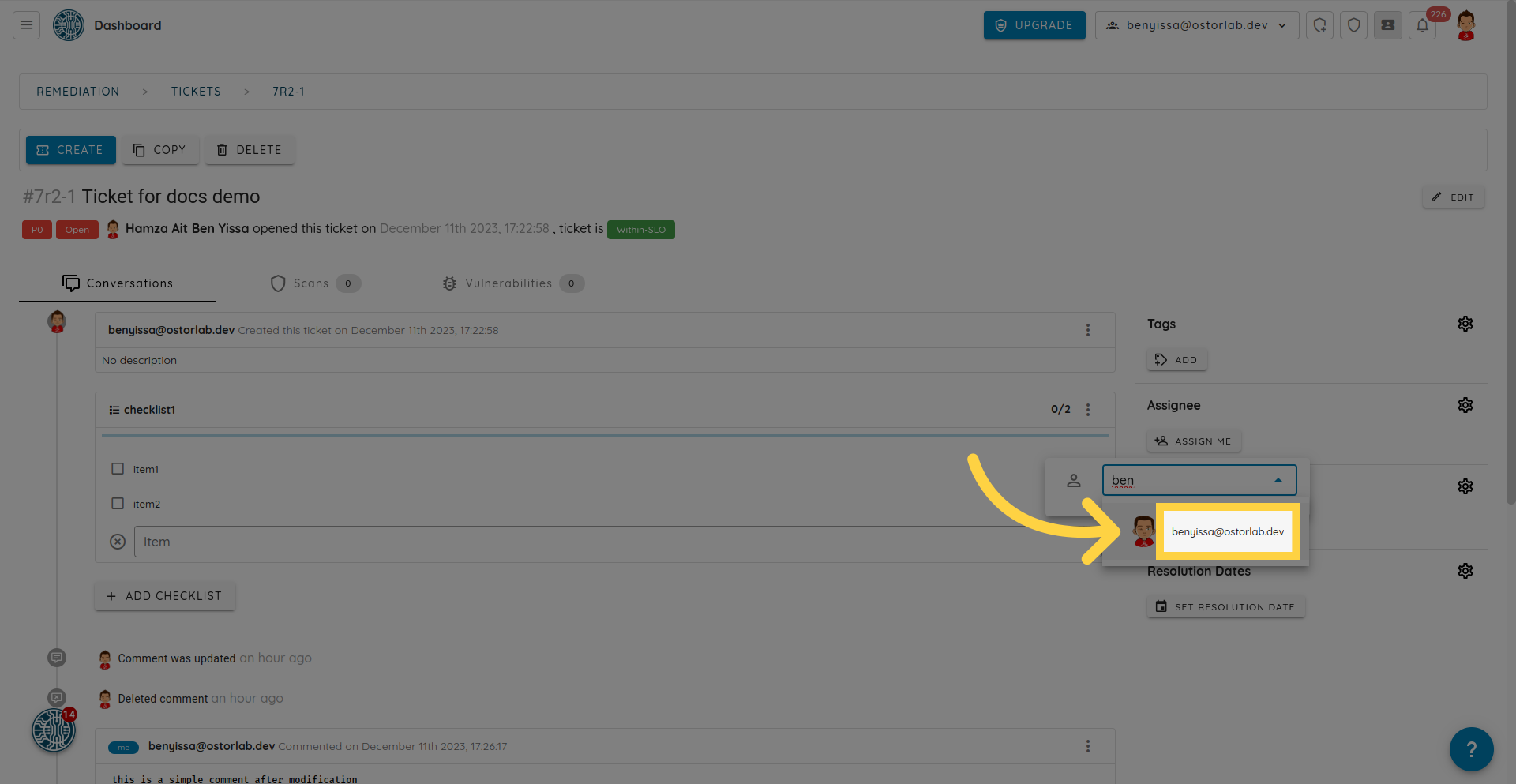
También tiene la opción de asignar cada elemento del checklist a un usuario específico.
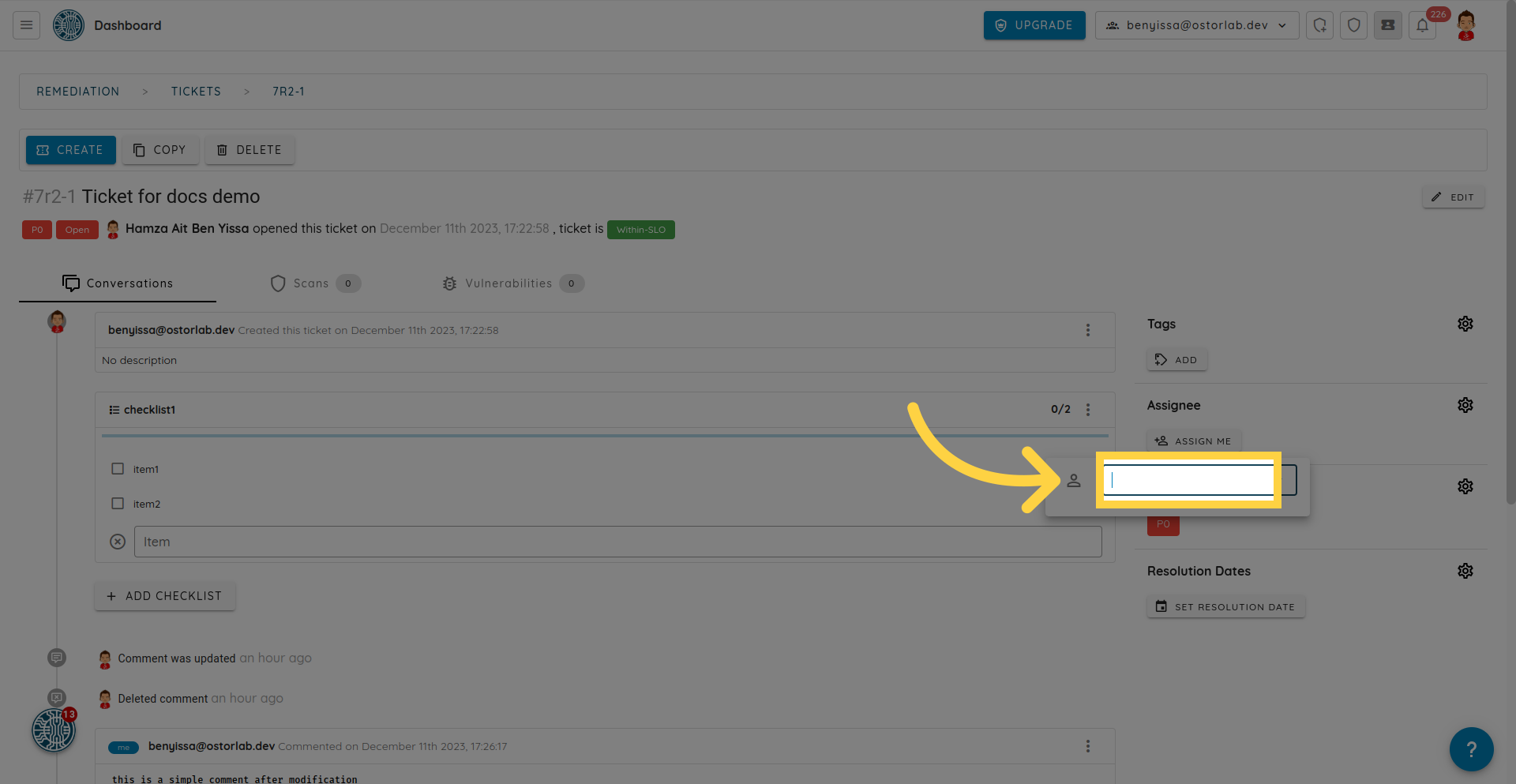
Busque por nombre de usuario o dirección de correo electrónico.
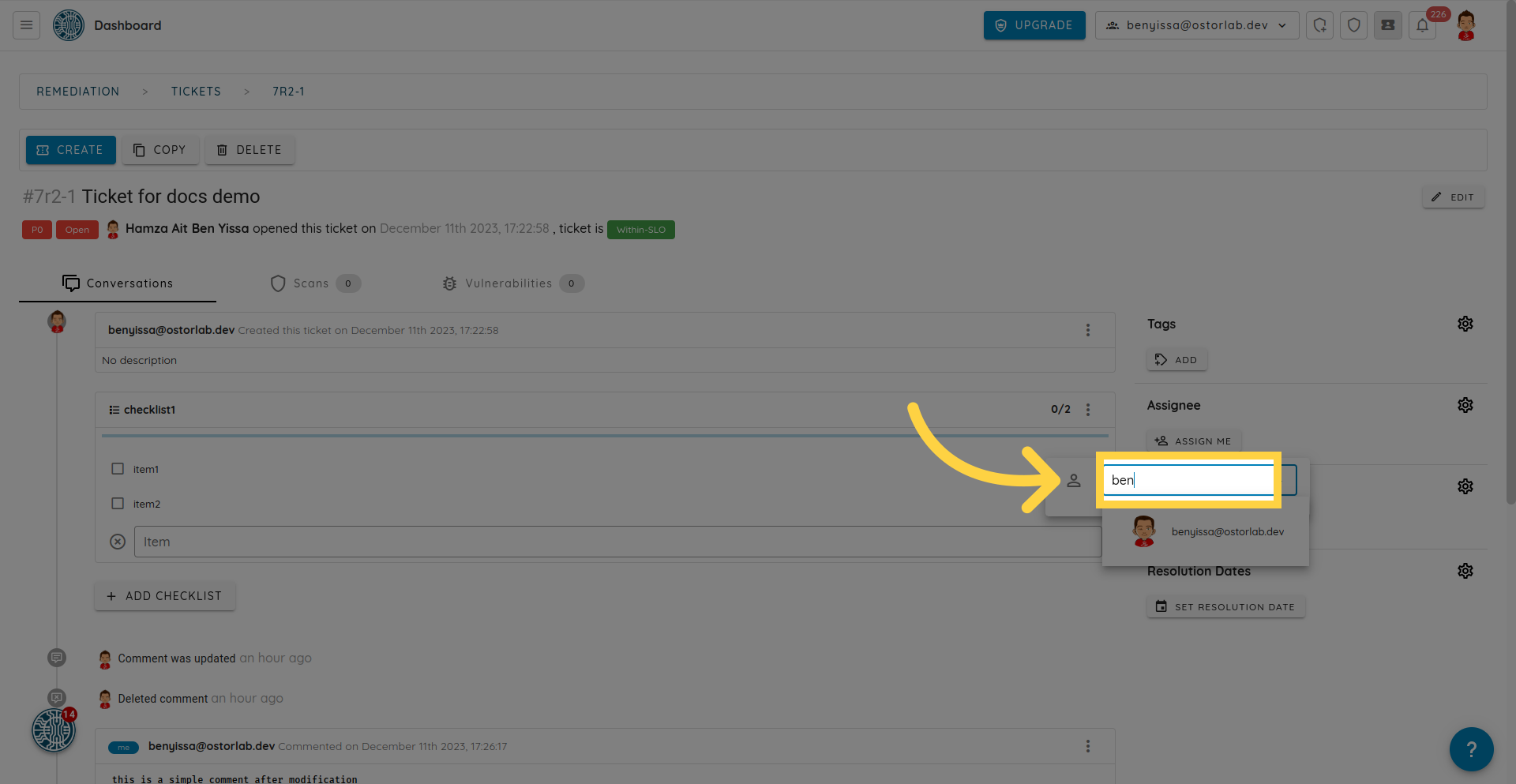
Haga clic en un usuario específico.
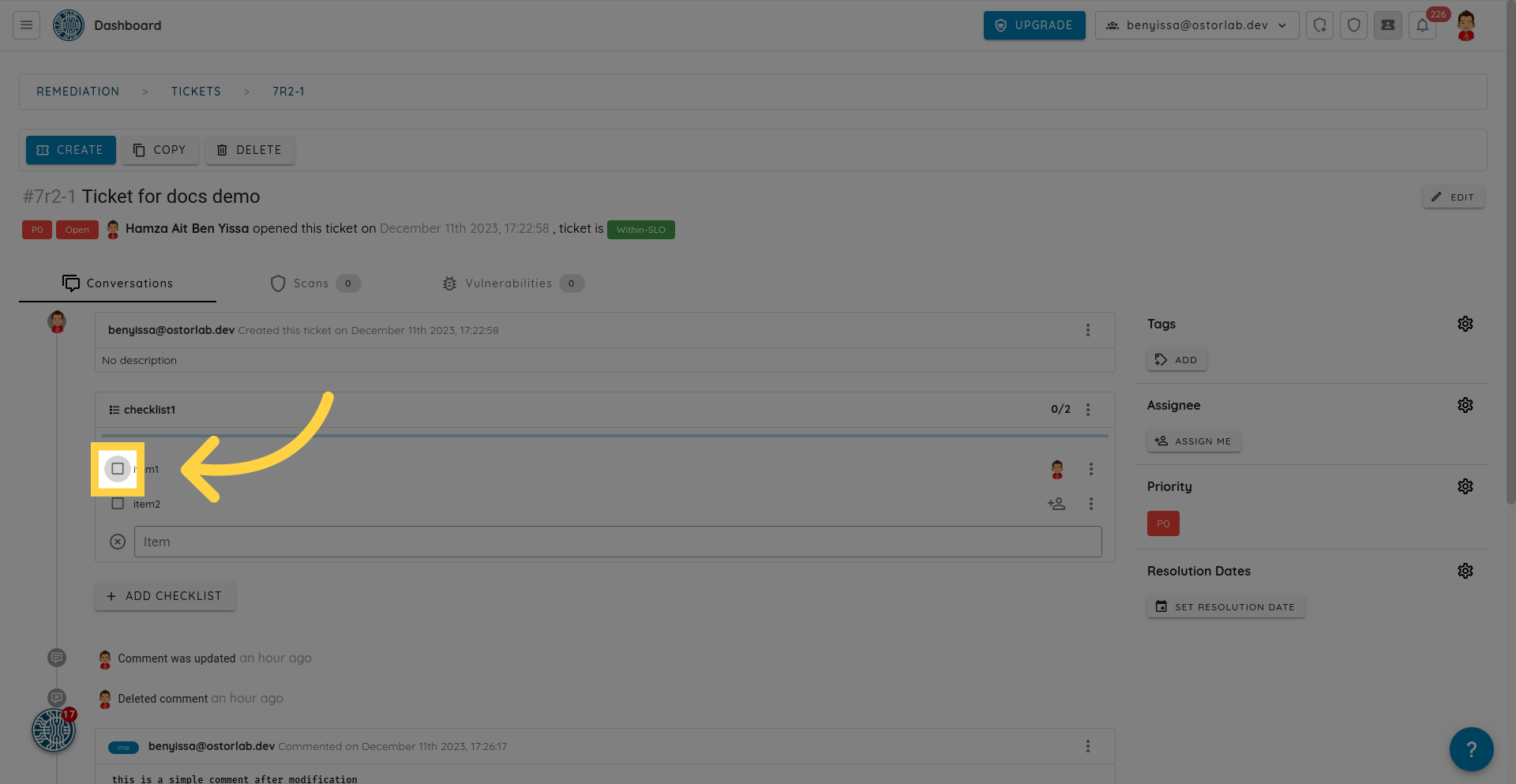
La casilla de verificación permite marcar sus tareas o elementos como completados.
Esta guía le muestra los pasos clave para añadir fácilmente un checklist a su ticket.