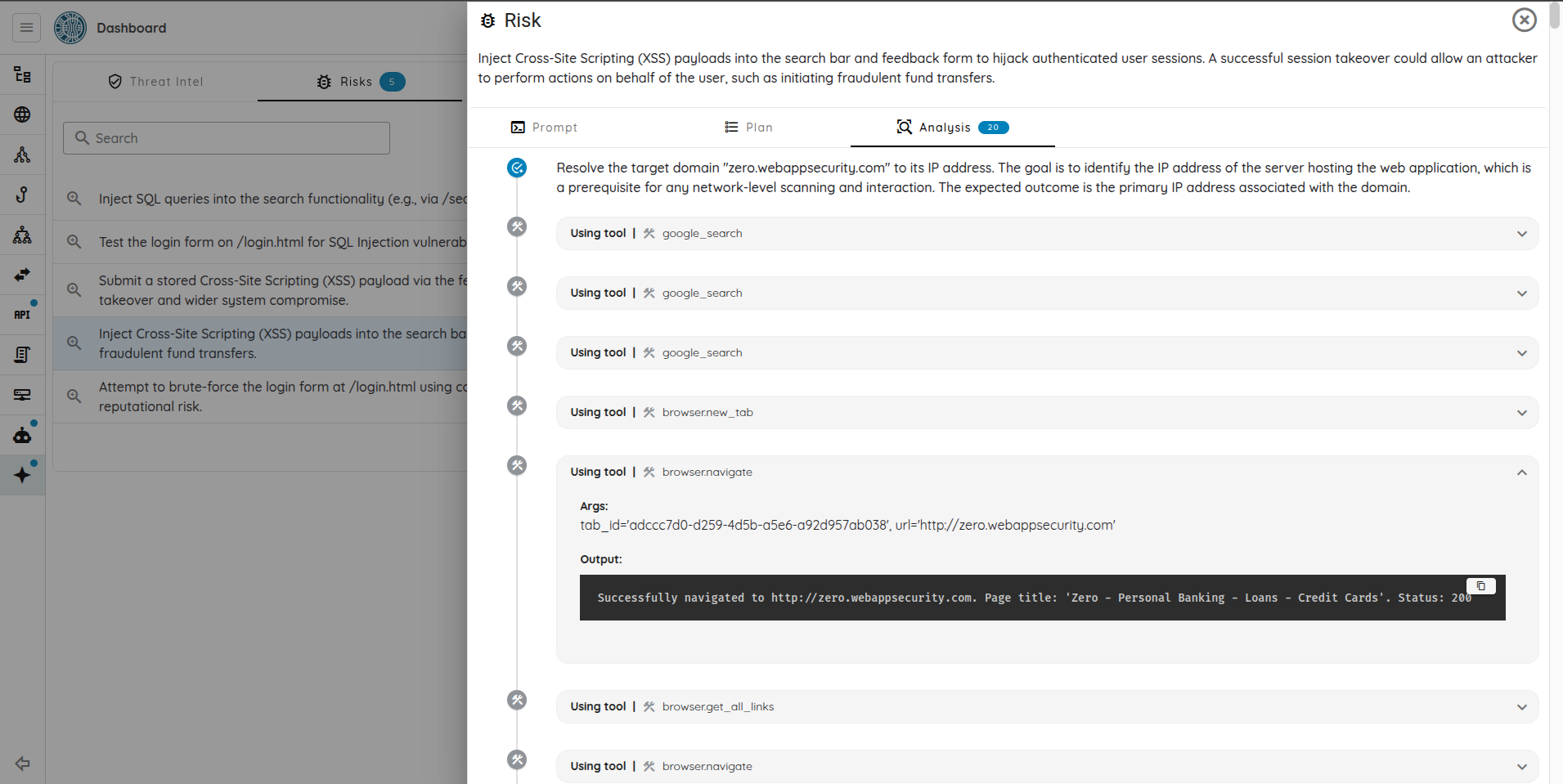
Uso del IDE: AI Pentest
Al análisis de AI Pentest se puede acceder desde el IDE. Muestra el proceso paso a paso del AI Pentest, desde la Threat Intel, hasta las tareas y herramientas utilizadas.
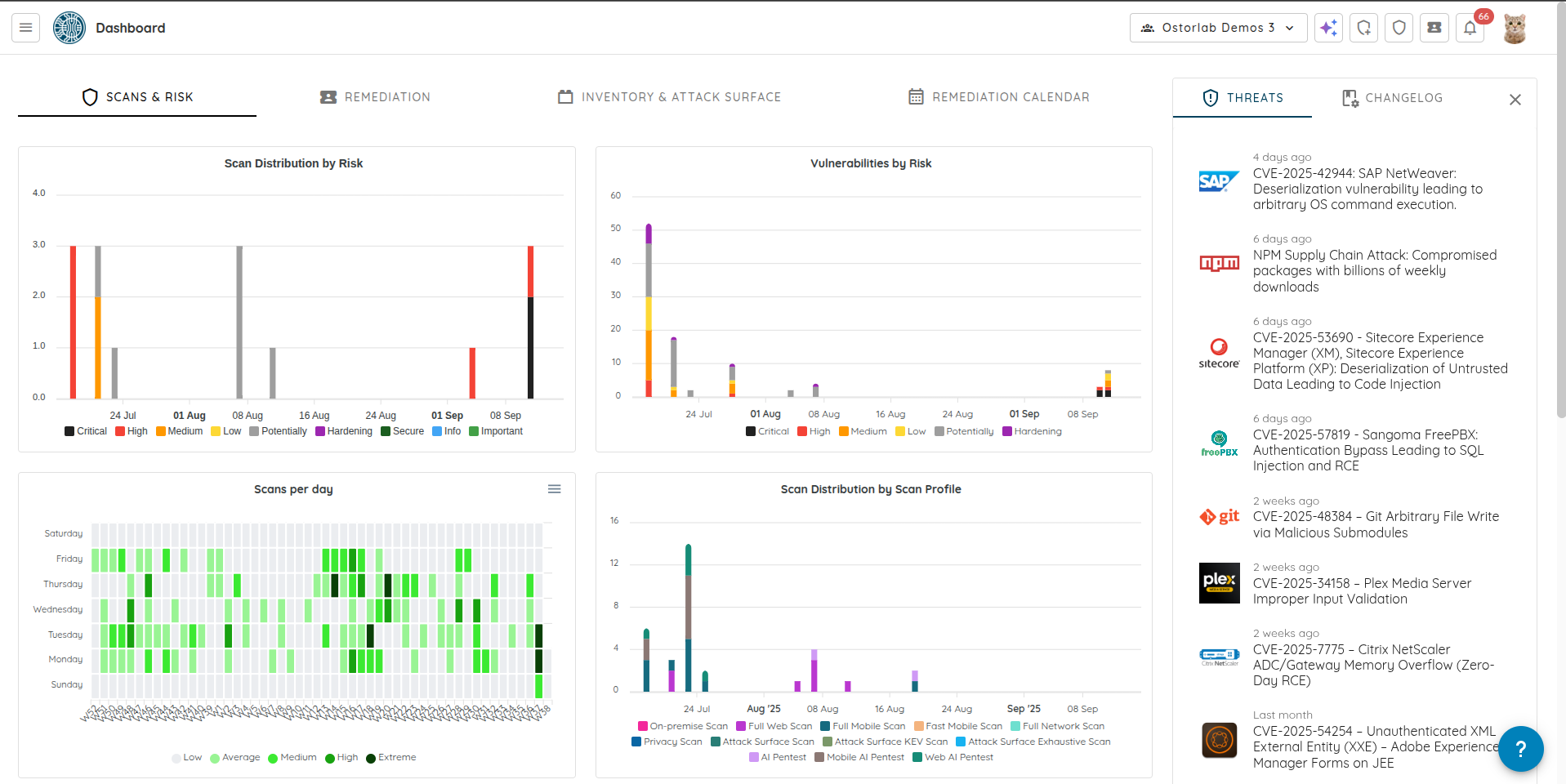
1. Panel de control
Acceda al panel de control desde https://report.ostorlab.co/dashboard/posture.
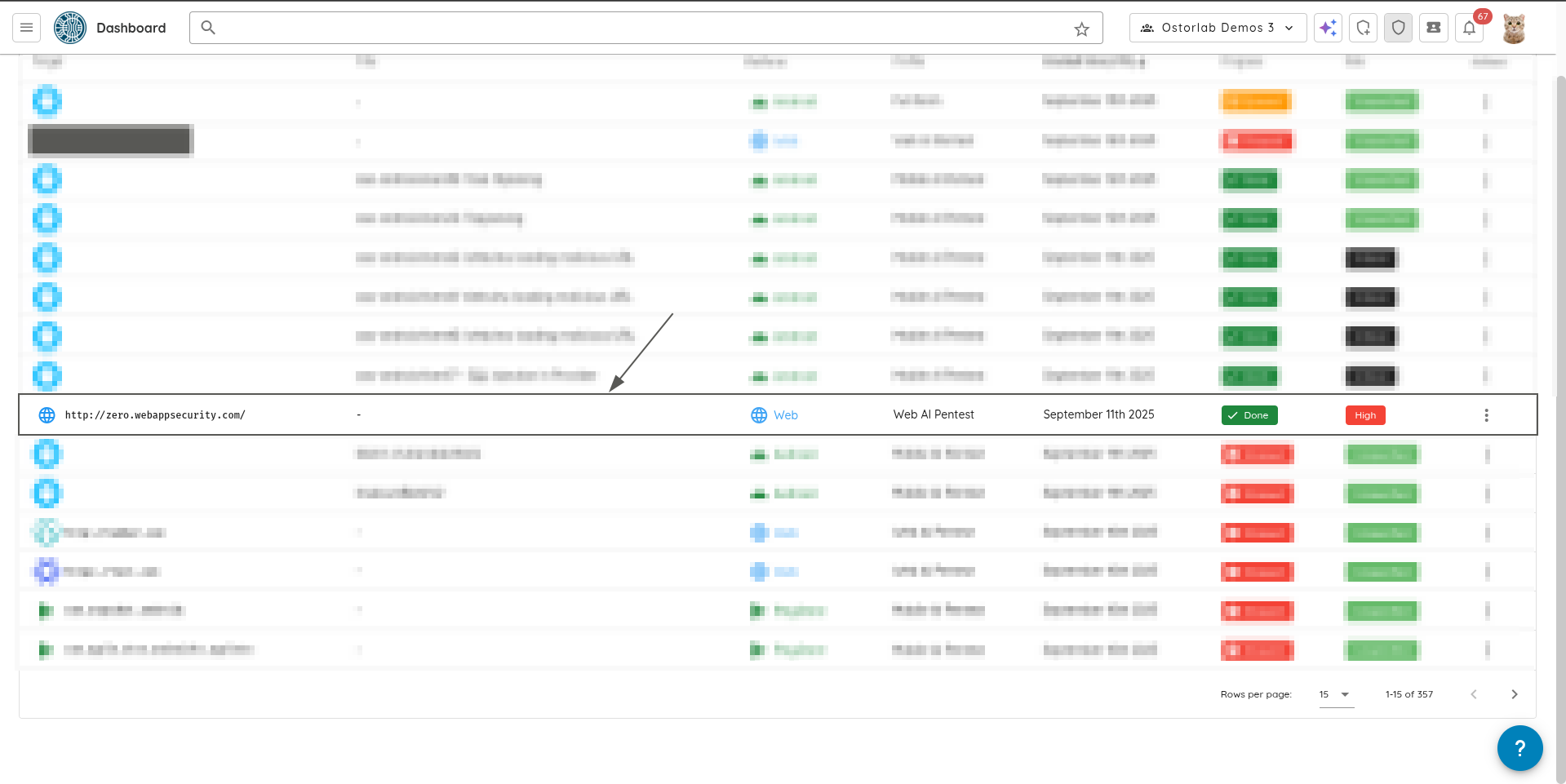
2. Lista de scans
La lista de scans muestra todos los scans que ha creado. Encuentre el scan de AI Pentest que desea analizar y haga clic en él.
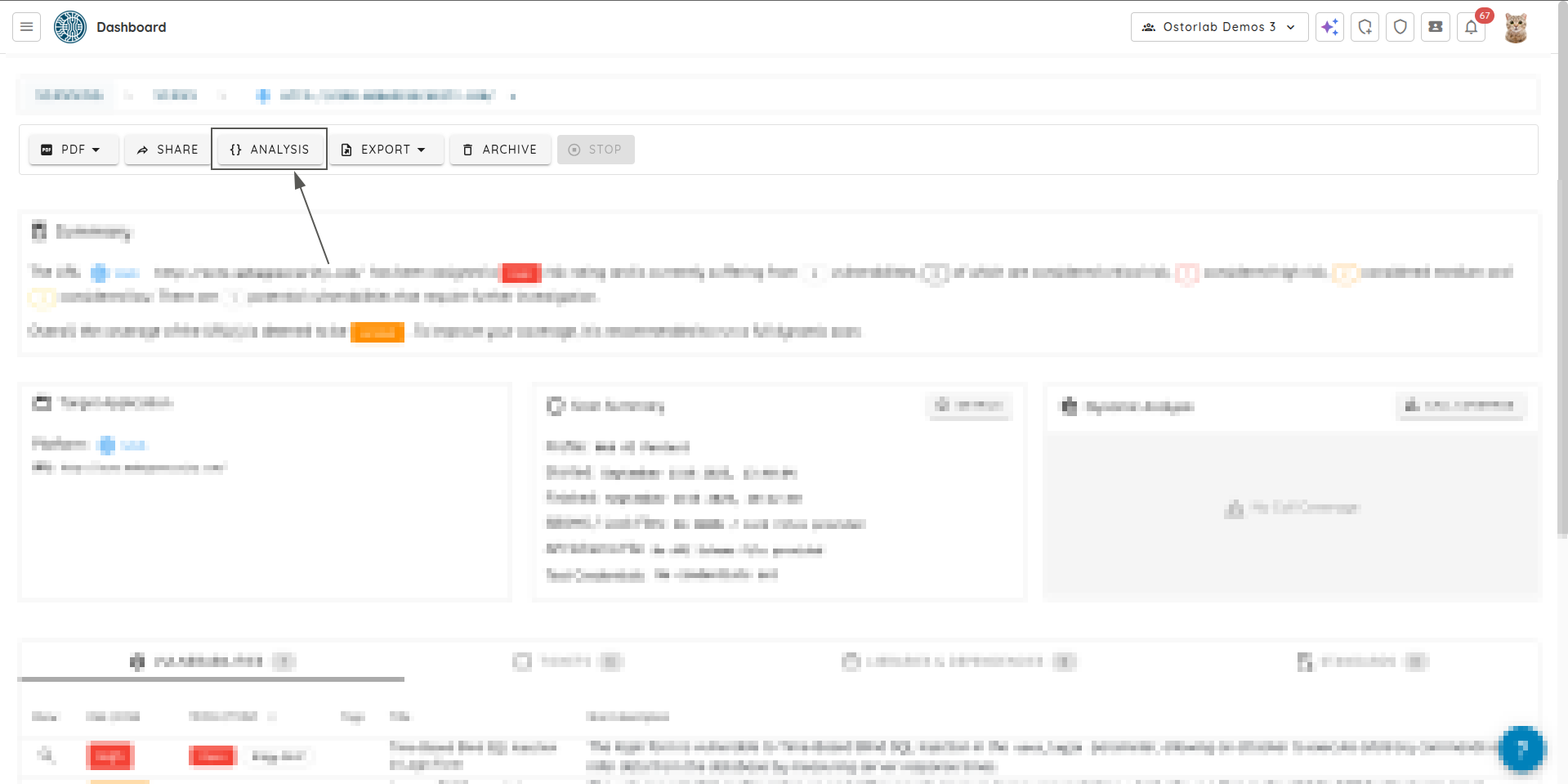
3. Página de scan
Haga clic en el botón "Analysis" para ir al entorno de análisis.
4. Panel de AI Pentest
Haga clic en el icono del panel de AI Pentest para acceder al análisis de AI Pentest.
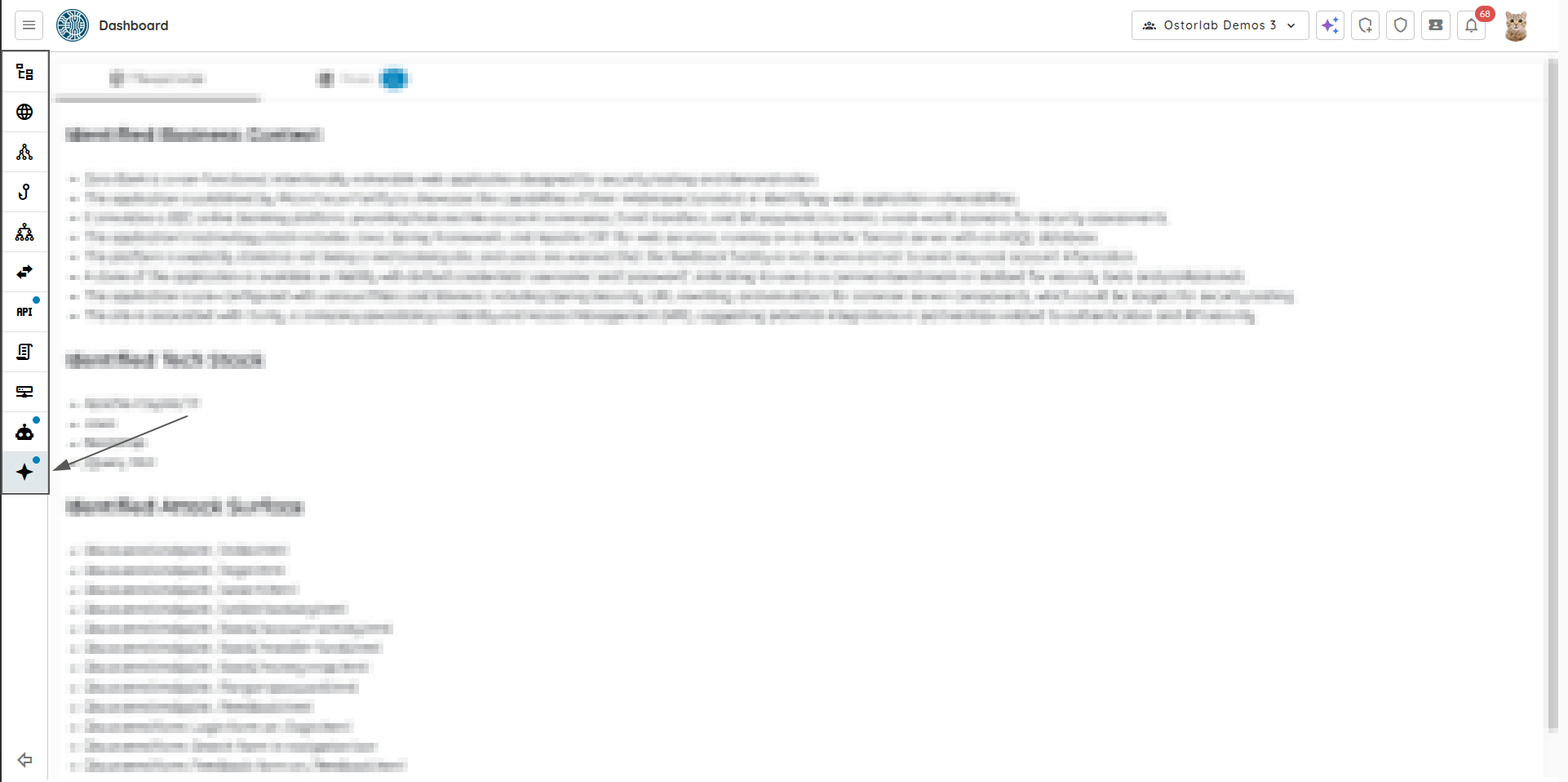
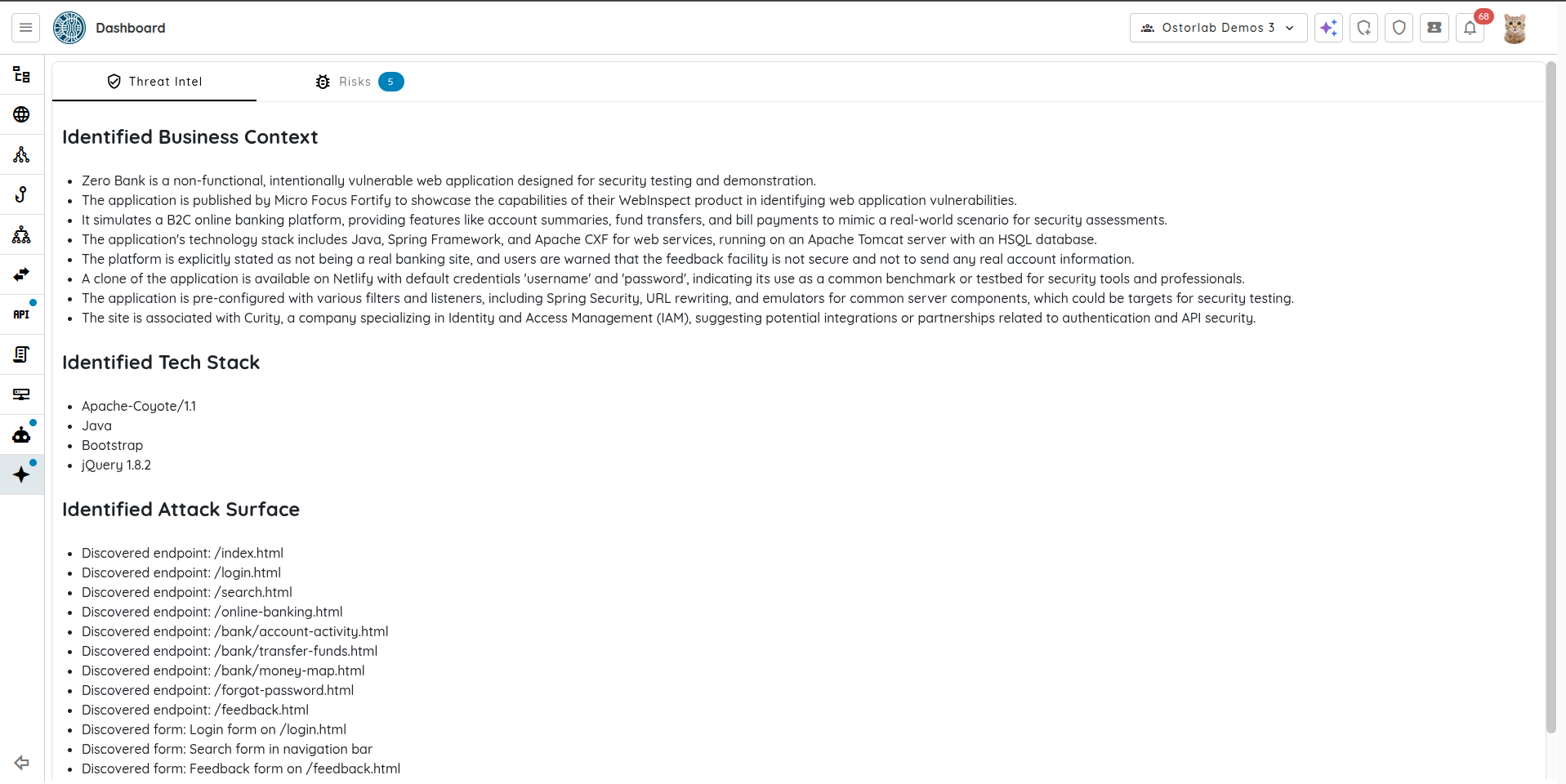
5. Inteligencia de amenazas
El Threat Intel muestra el Business Context, Technology Stack y la Attack Surface identificados del objetivo.
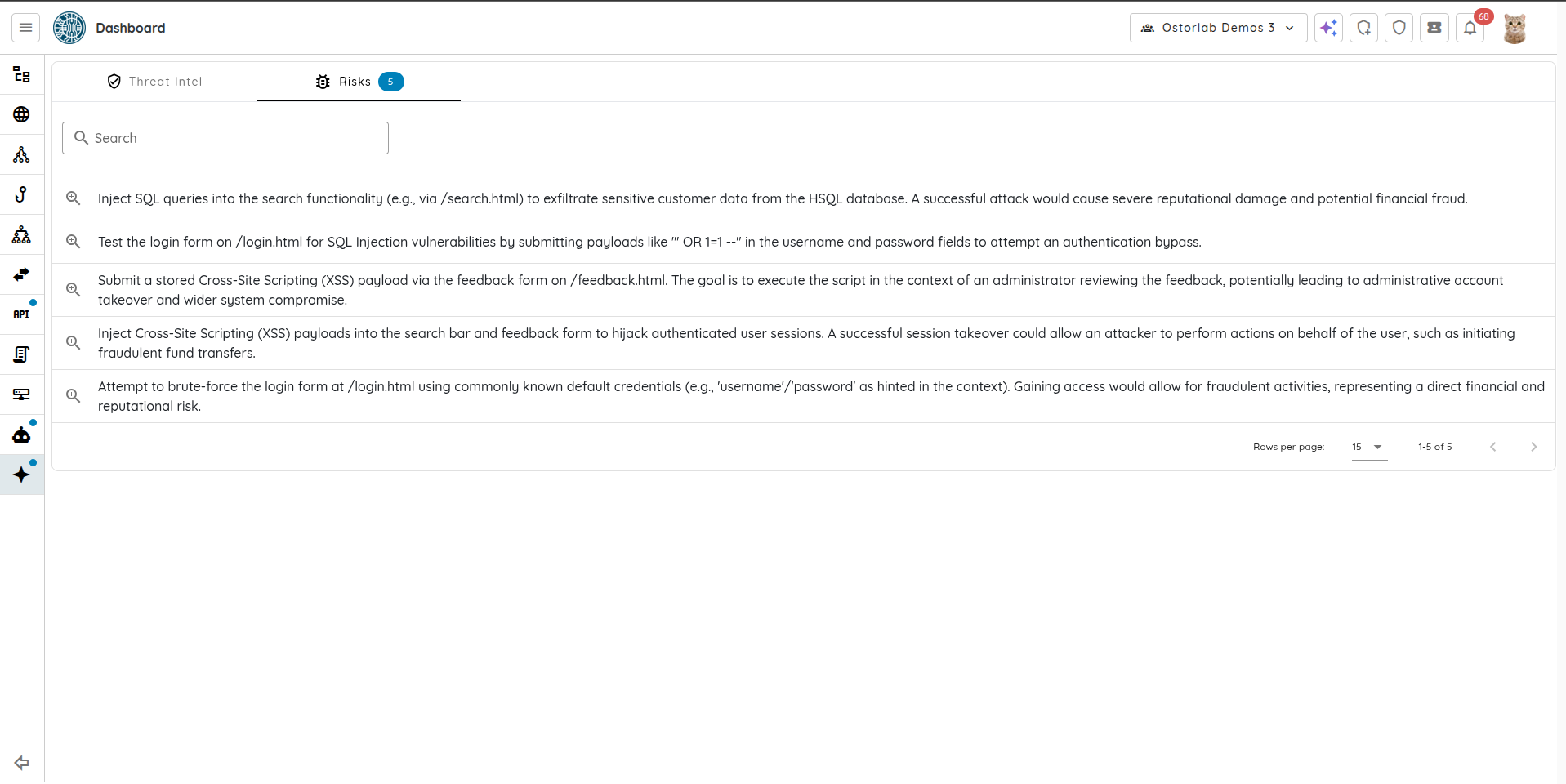
6. Riesgos
Esta sección muestra todos los riesgos que se identificaron durante el scan. Puede hacer clic en cualquiera de los riesgos para ver sus detalles.
La entrada de búsqueda le permite filtrar los riesgos.
7. Detalles del riesgo
-
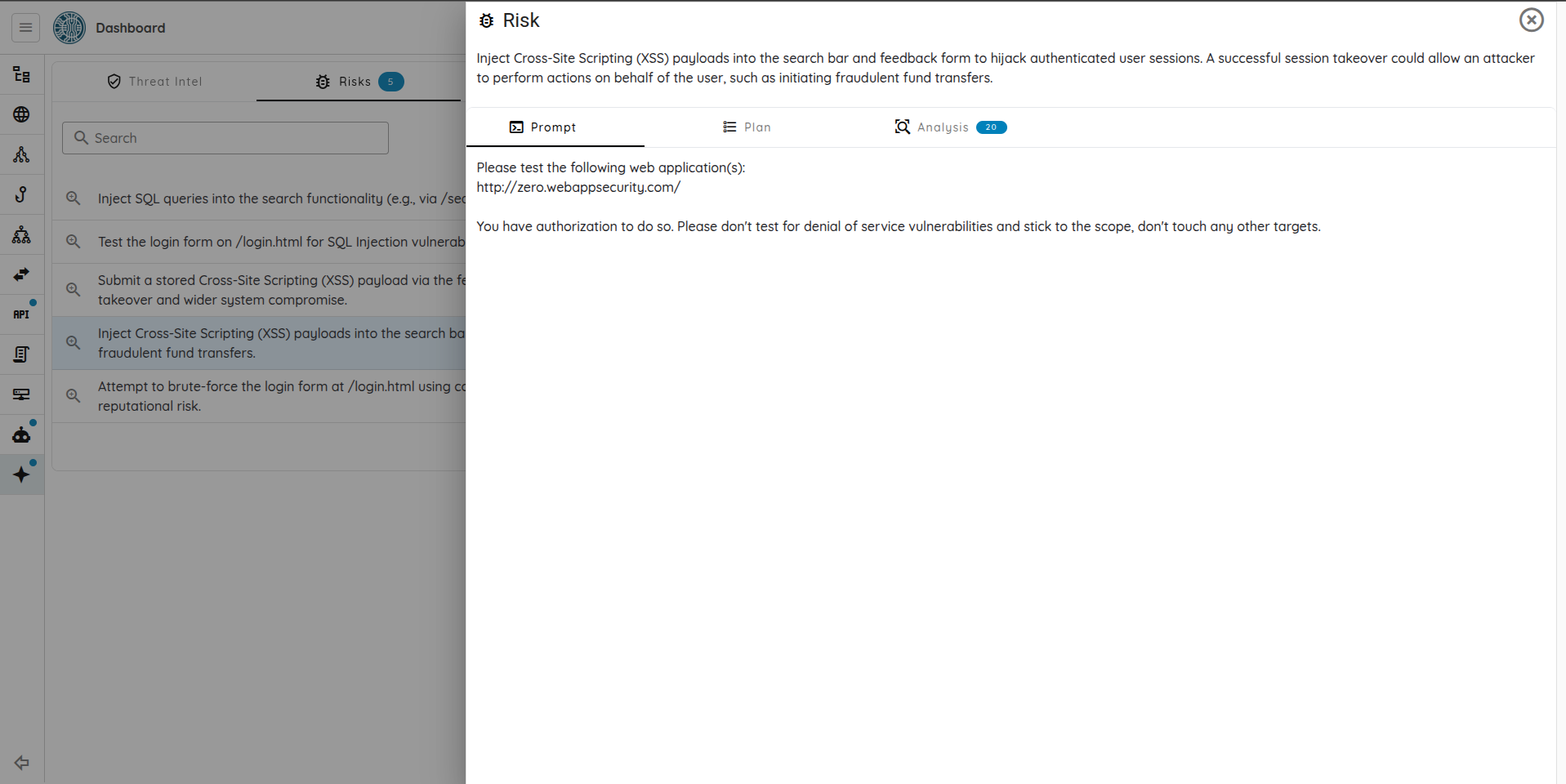
Prompt
Esta sección del Riesgo muestra el prompt que se utilizó para escanear el objetivo.
-
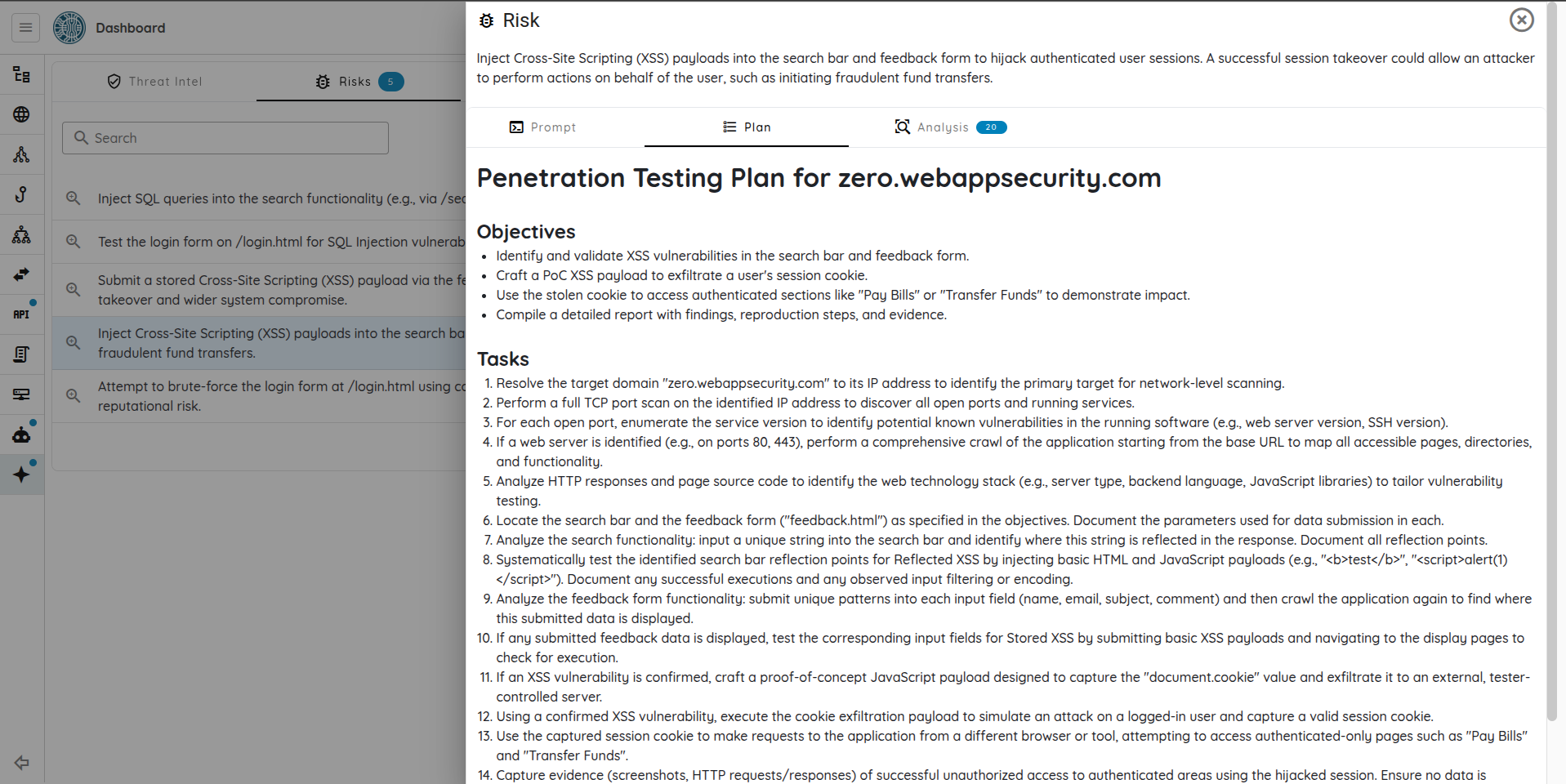
Plan
Esta sección muestra un plan detallado que la IA generó para realizar un scan de penetration testing completo. El plan incluye los objetivos del pentest, y las tareas a realizar para lograr el objetivo.
-
Análisis
Este "Analysis" es la lista de tareas ejecutadas durante el pentest. El número junto a "Analysis" es el número total de tareas. Cada tarea muestra la descripción de la tarea, las llamadas a la herramienta y el output. Hacer clic en una llamada a la herramienta muestra los argumentos con los que se llamó a la herramienta y su output.