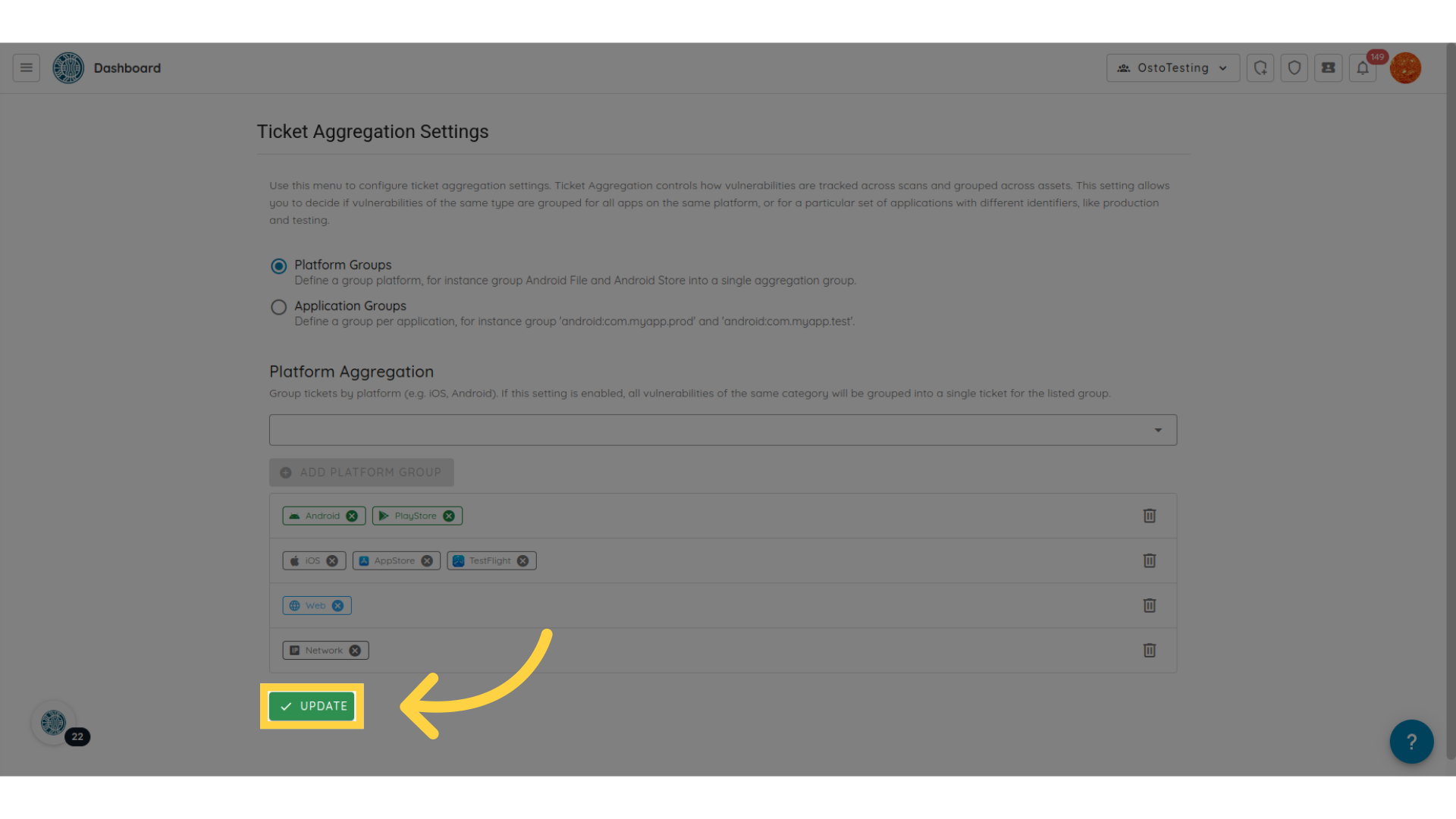
Cómo configurar los ajustes de agregación de tickets mediante la agrupación de plataformas
Guardar reemplaza los tickets existentes
Aplicar la nueva agrupación cierra los tickets existentes y crea nuevos tickets basados en esa agrupación.
Esta guía explica cómo configurar los ajustes de agregación de tickets de Ostorlab utilizando la agrupación de plataformas.
Los ajustes de agregación de tickets le permiten agrupar las vulnerabilidades basándose en criterios definidos que pueden facilitar el ciclo de vida de la gestión de vulnerabilidades.
Para configurar los ajustes de agregación de tickets, siga estos pasos:
-
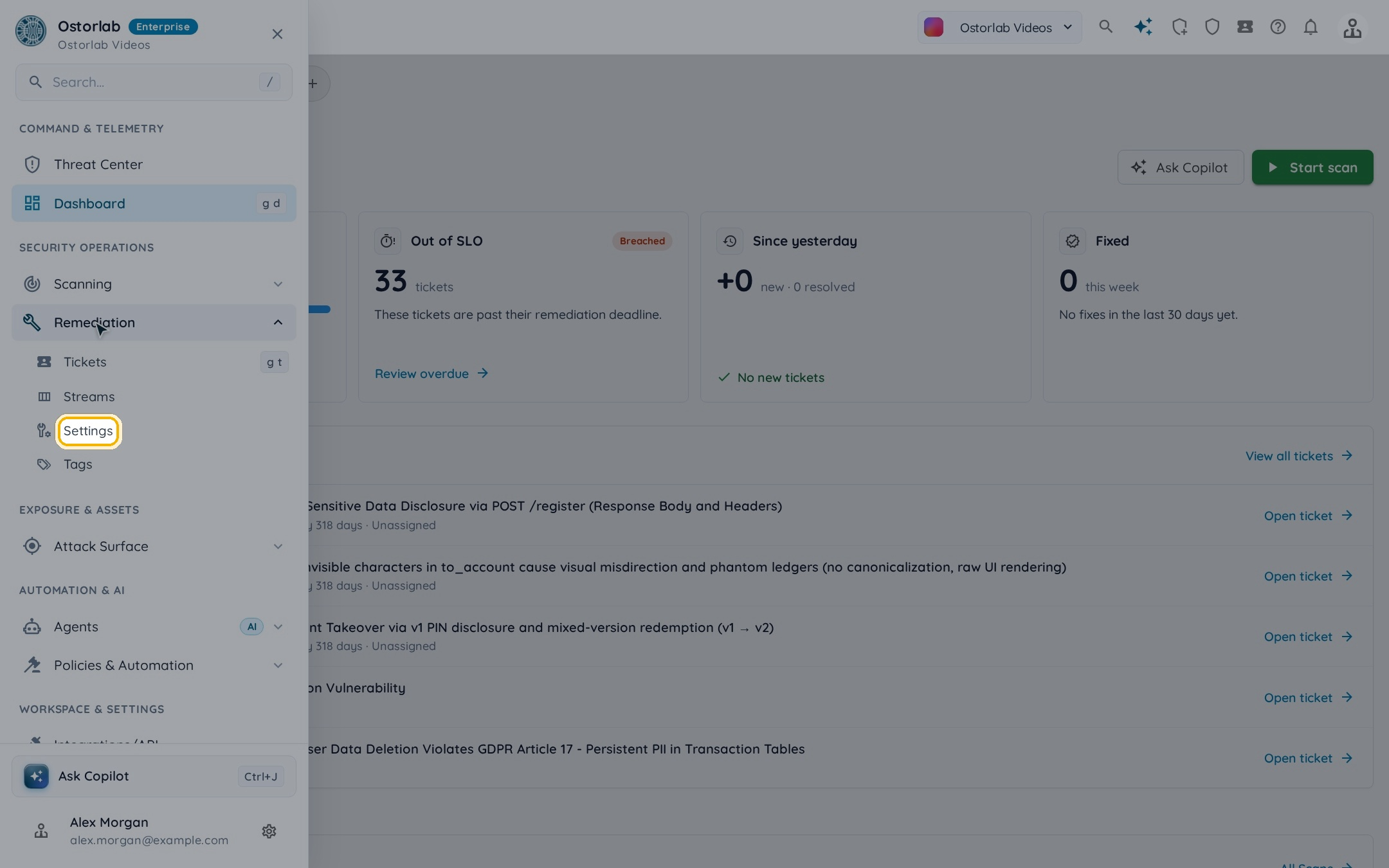
En el menú, abra Remediation y luego Settings.
-
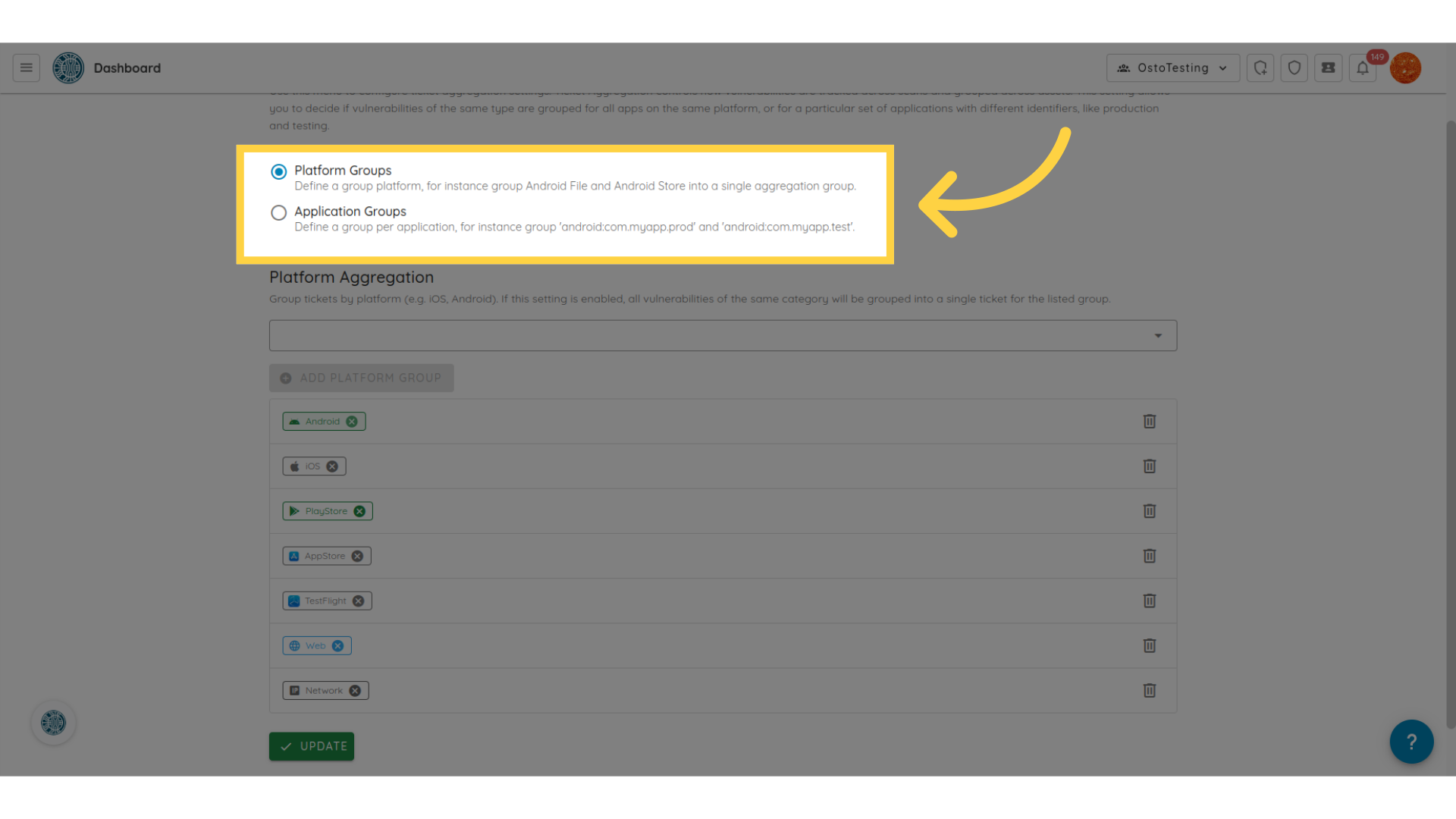
Seleccione Platform Groups y haga clic en Continue to Grouping.
-
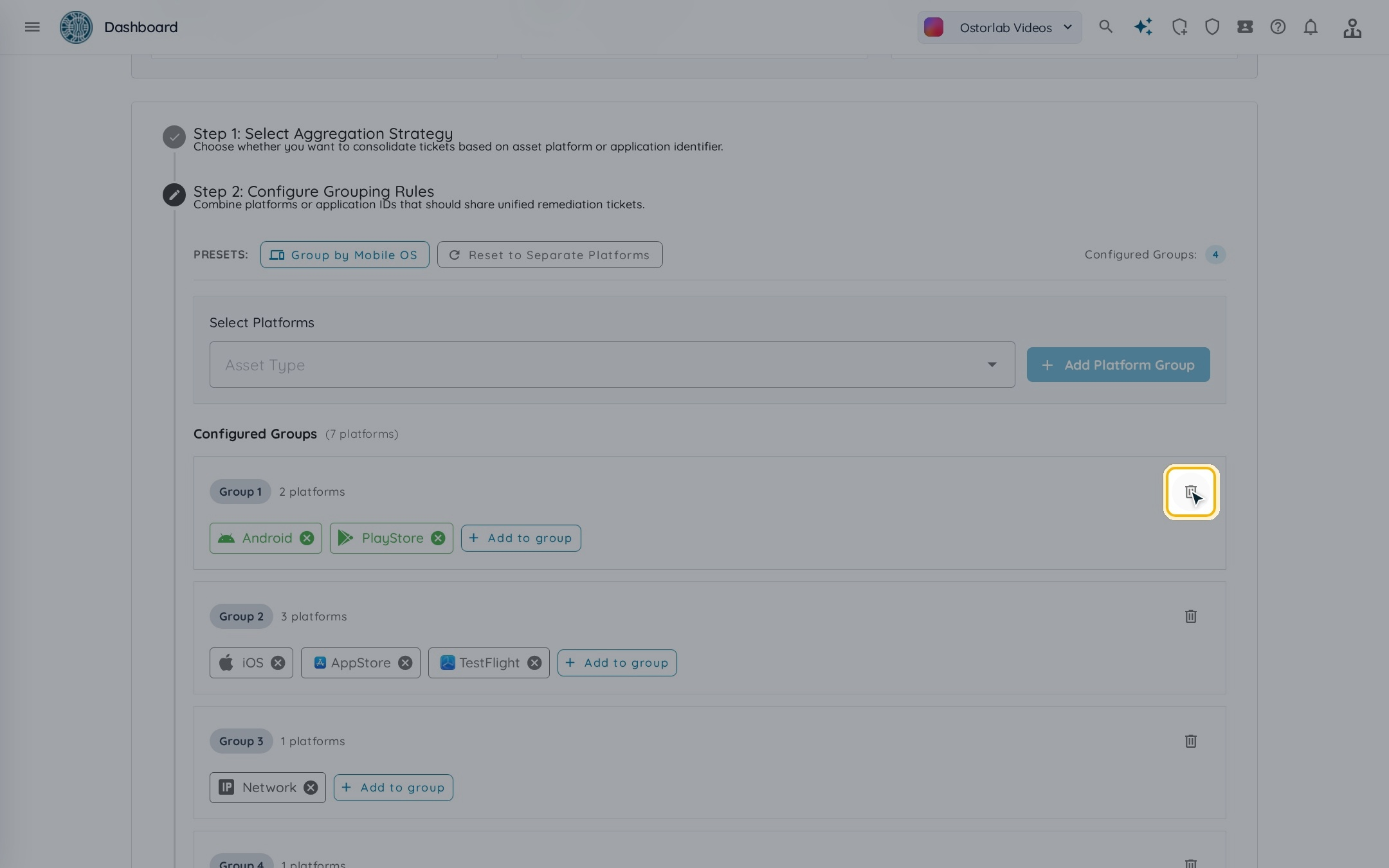
En Select Platforms, elija las plataformas que desea agrupar. Una plataforma solo puede estar en un grupo: para moverla, elimine primero su grupo con el icono de papelera.
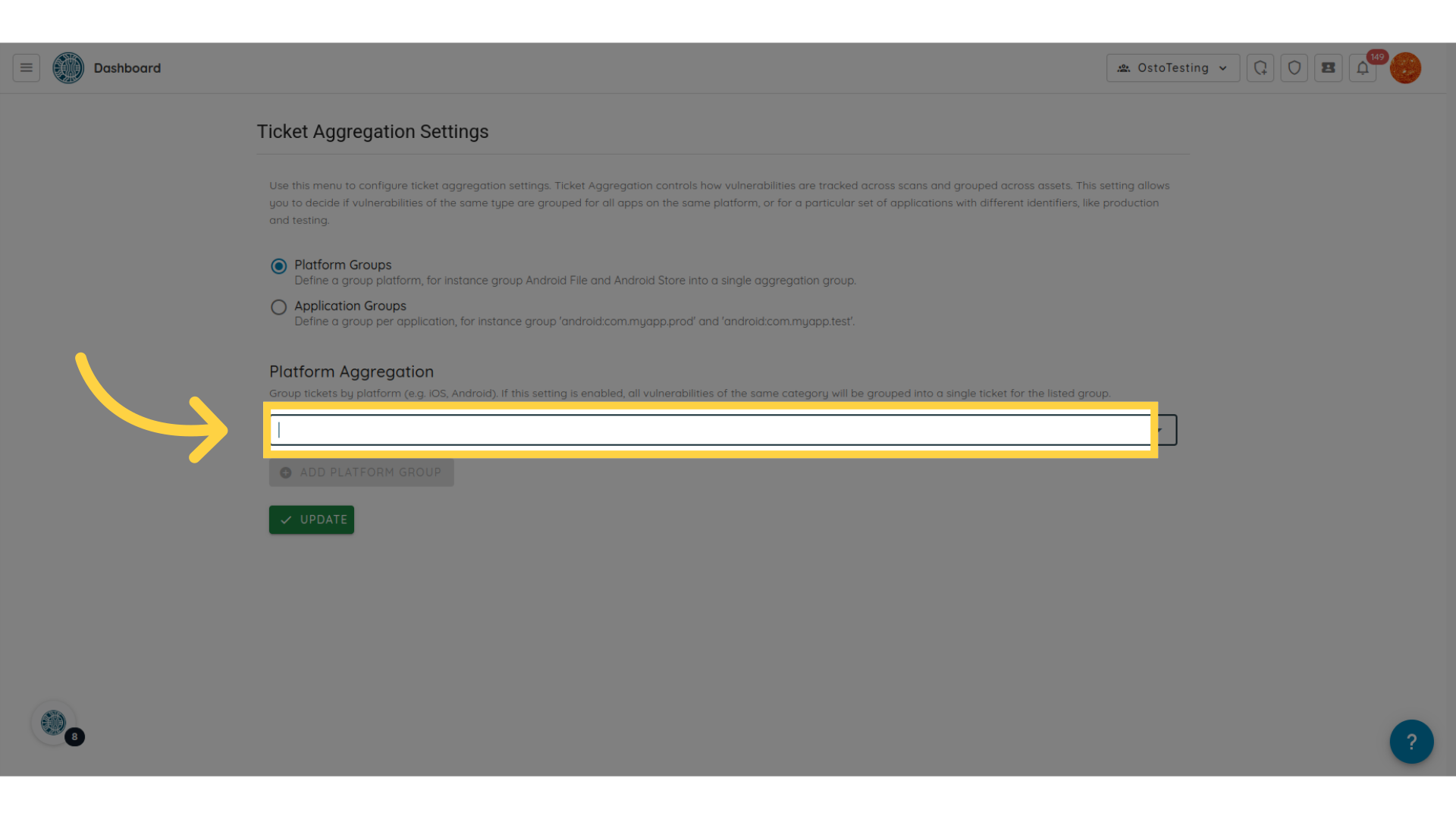
-
Por ejemplo, queremos agrupar Android y PlayStore.
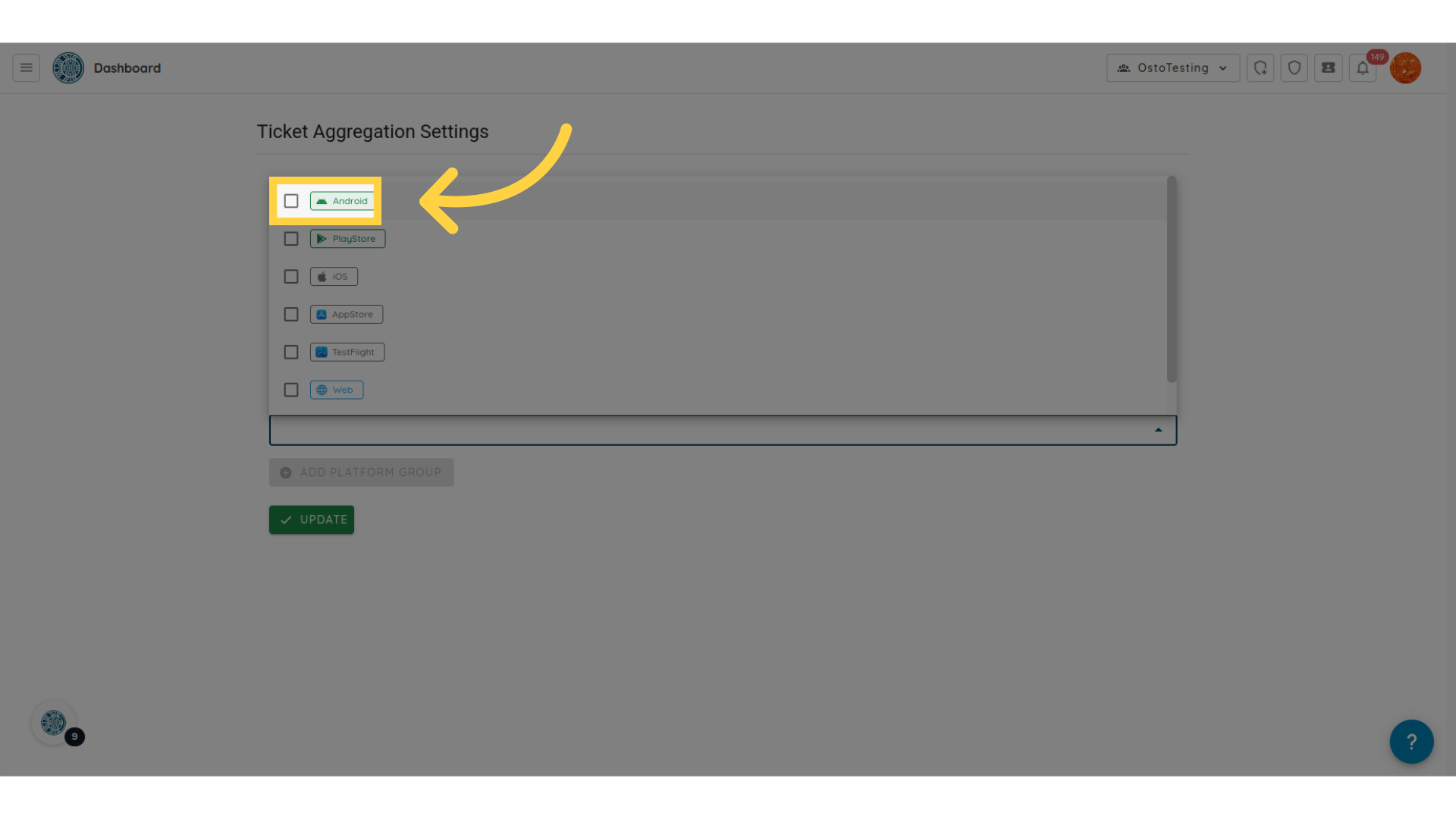
-
Una vez añadidos todos los elementos, haga clic en el botón Add Platform Group.
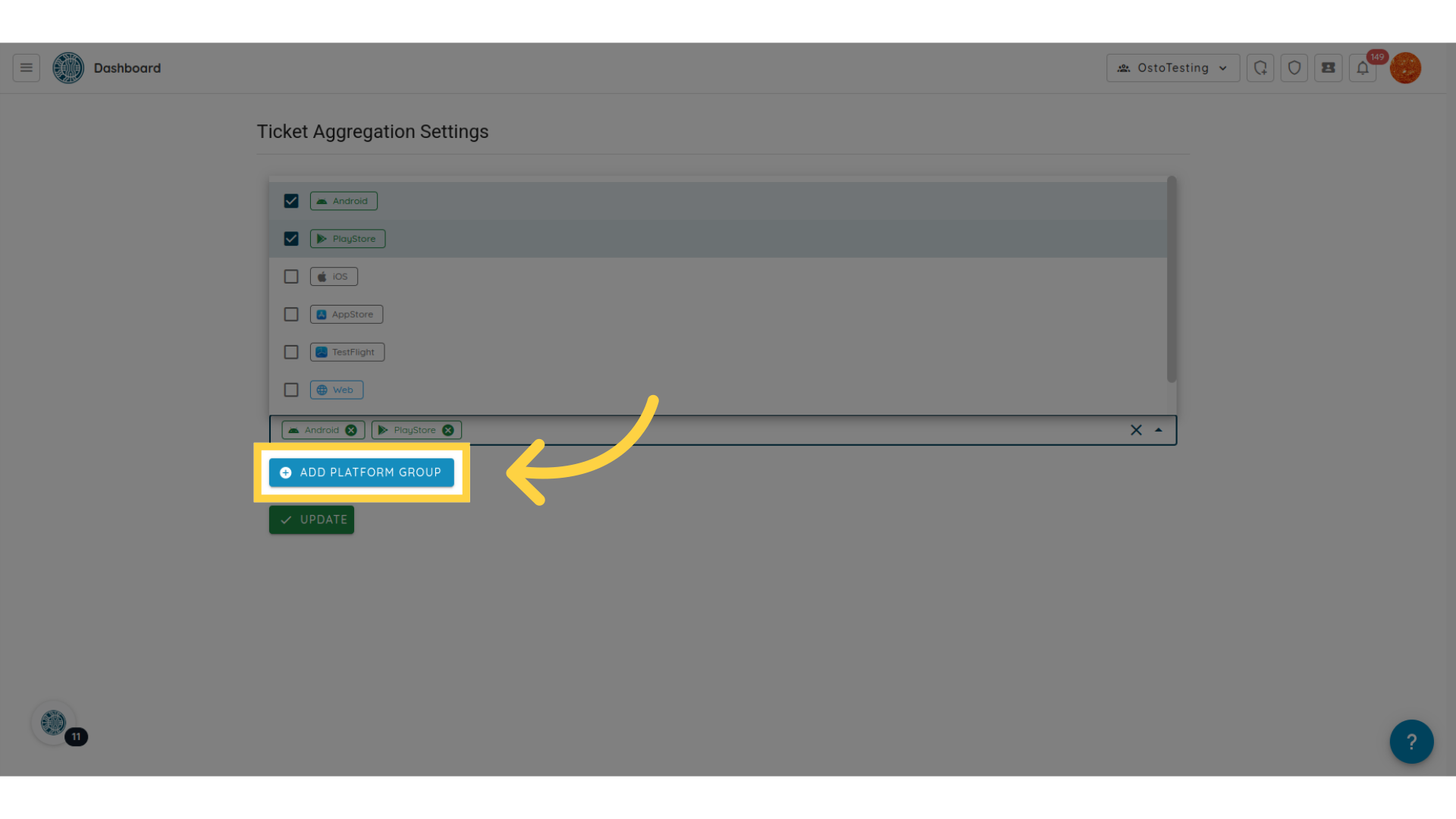
-
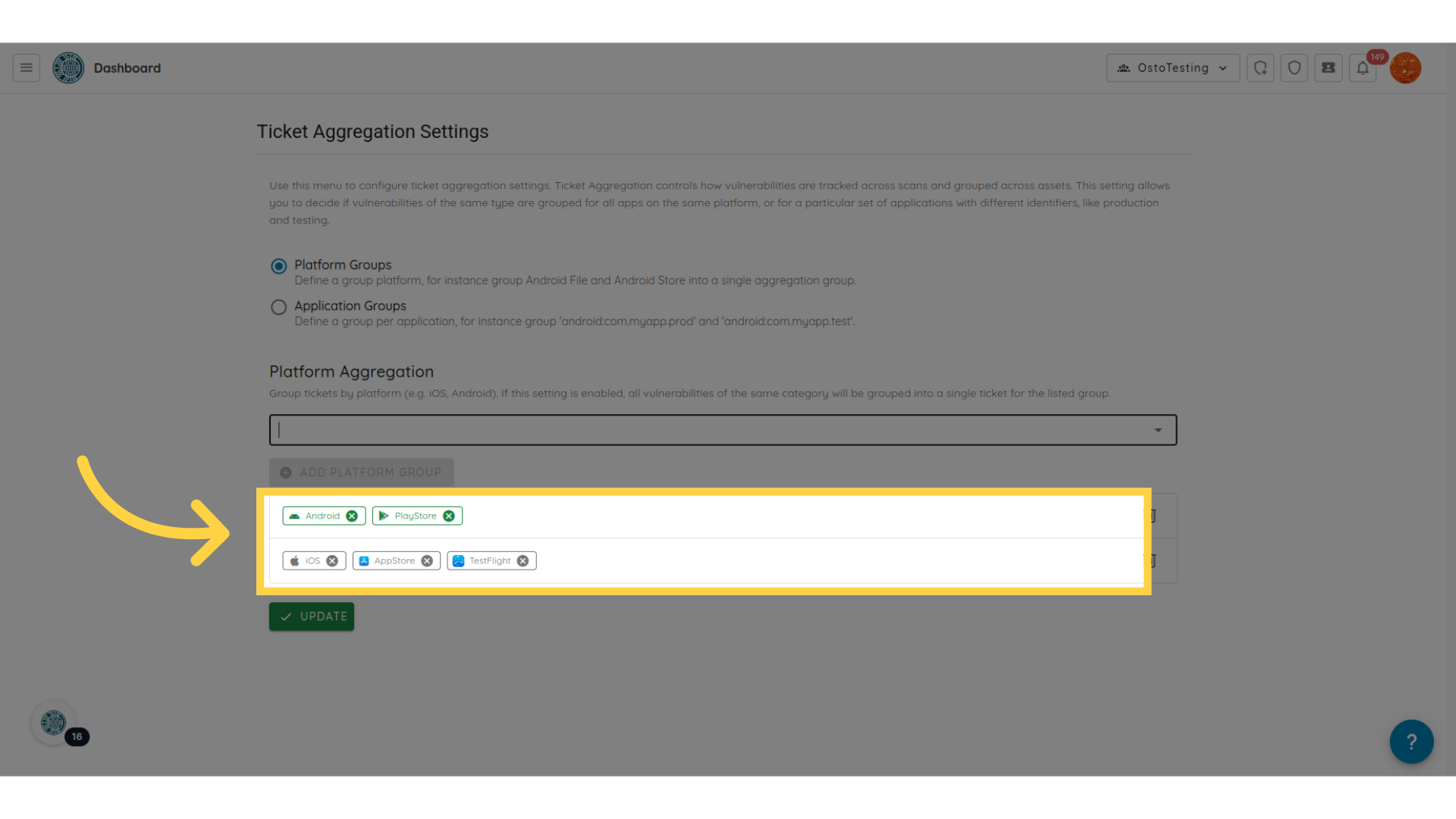
Puede añadir múltiples agrupaciones, dependiendo de cómo desee agrupar los tickets.
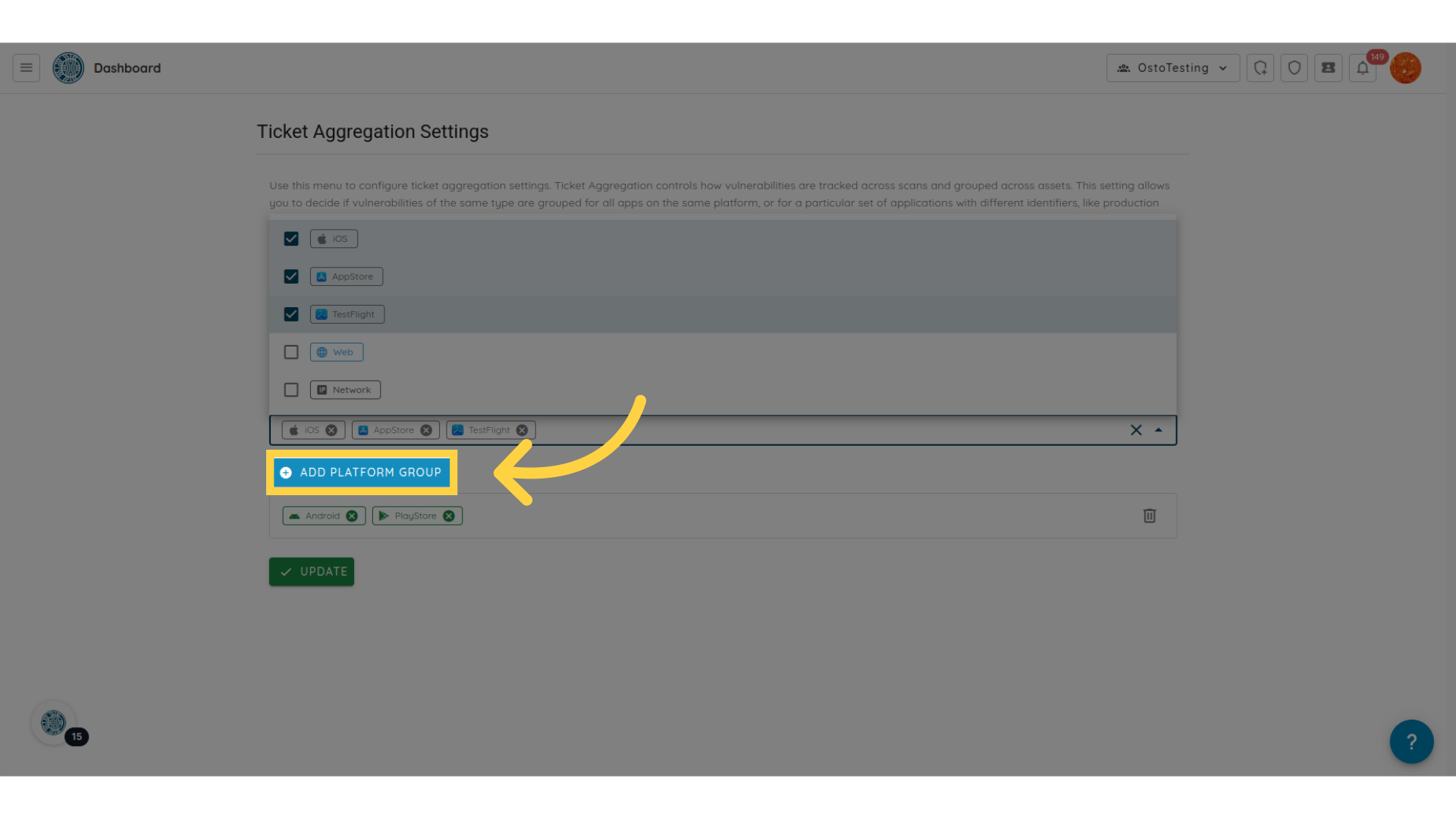
-
Haga clic en Review Summary para revisar sus grupos.
-
Haga clic en Save & Apply Changes para guardar. Los tickets antiguos se cerrarán y se crearán nuevos tickets en base a la nueva agrupación.