Reglas de automatización
Este recorrido muestra cómo asignar activos IP a un propietario y notificar por correo a los usuarios cuando se descubren nuevos activos IP que coinciden con el filtro.
En esta guía aprenderá cómo configurar reglas de automatización en Ostorlab. Las reglas de automatización ayudan a agilizar tareas comunes, como la asignación de activos a un propietario.
Vaya a report.ostorlab.co
1. Haga clic en el botón de menú
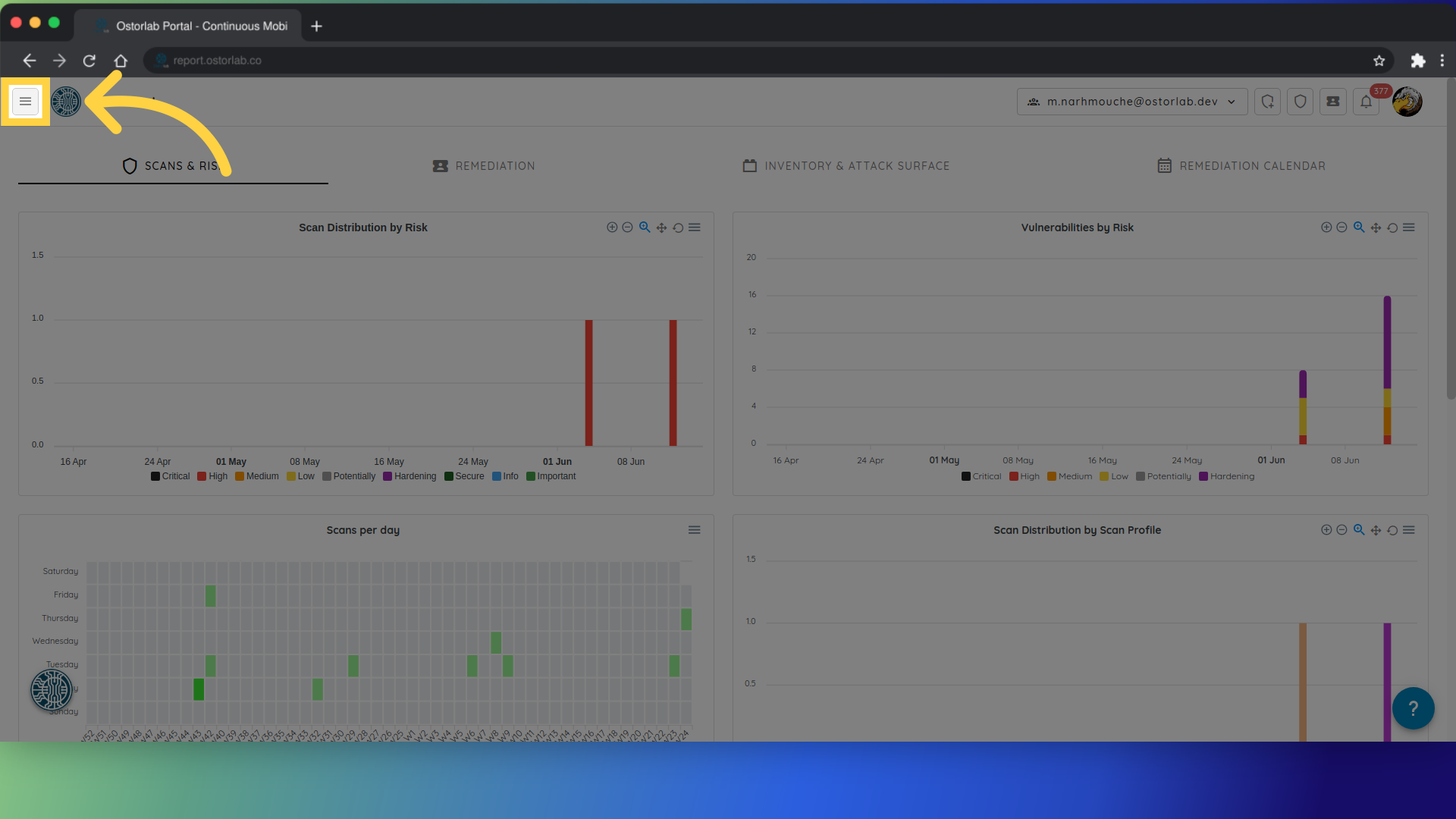
2. Abra Policies & Automation.
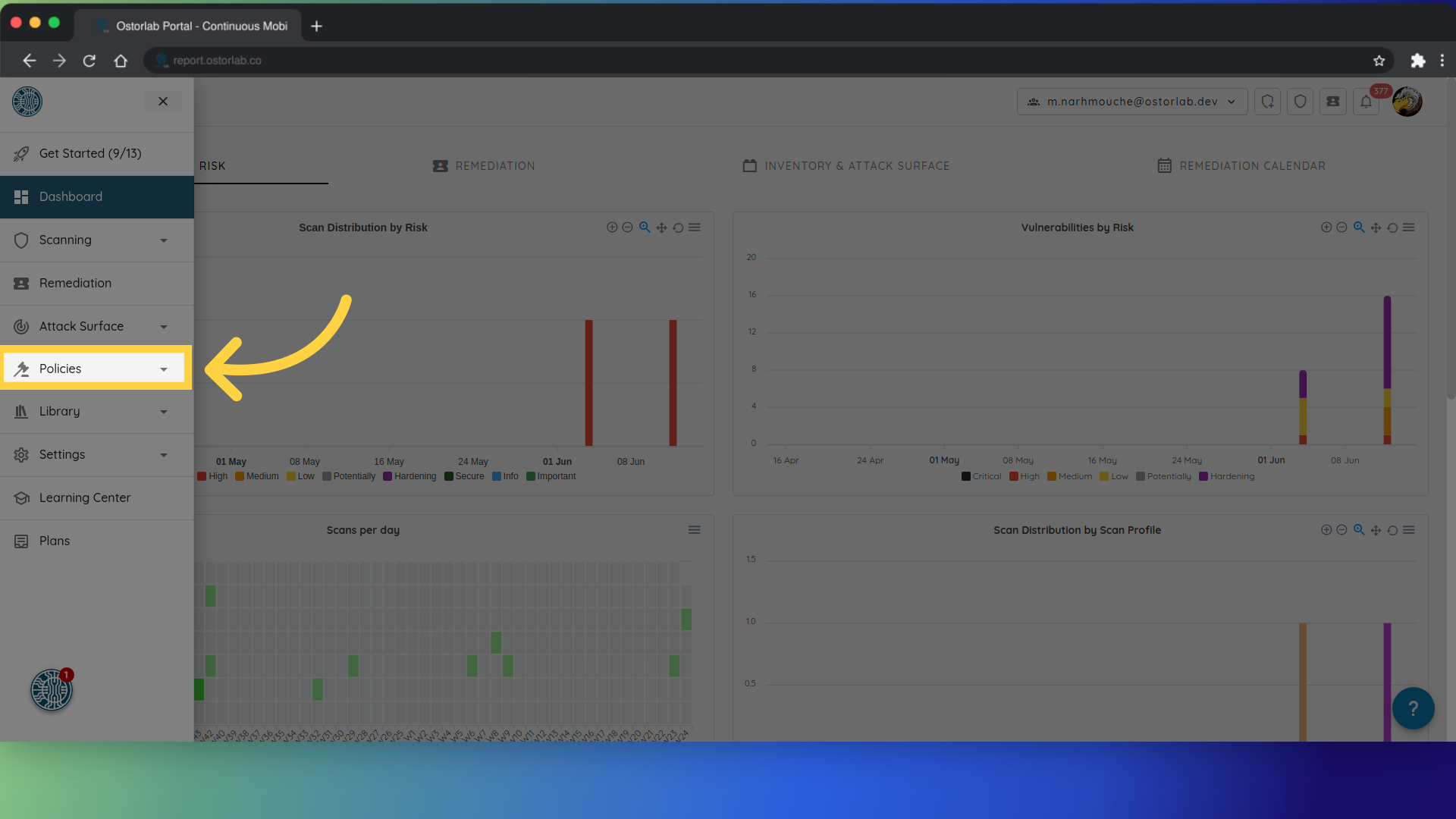
3. Abra Automation Rules.
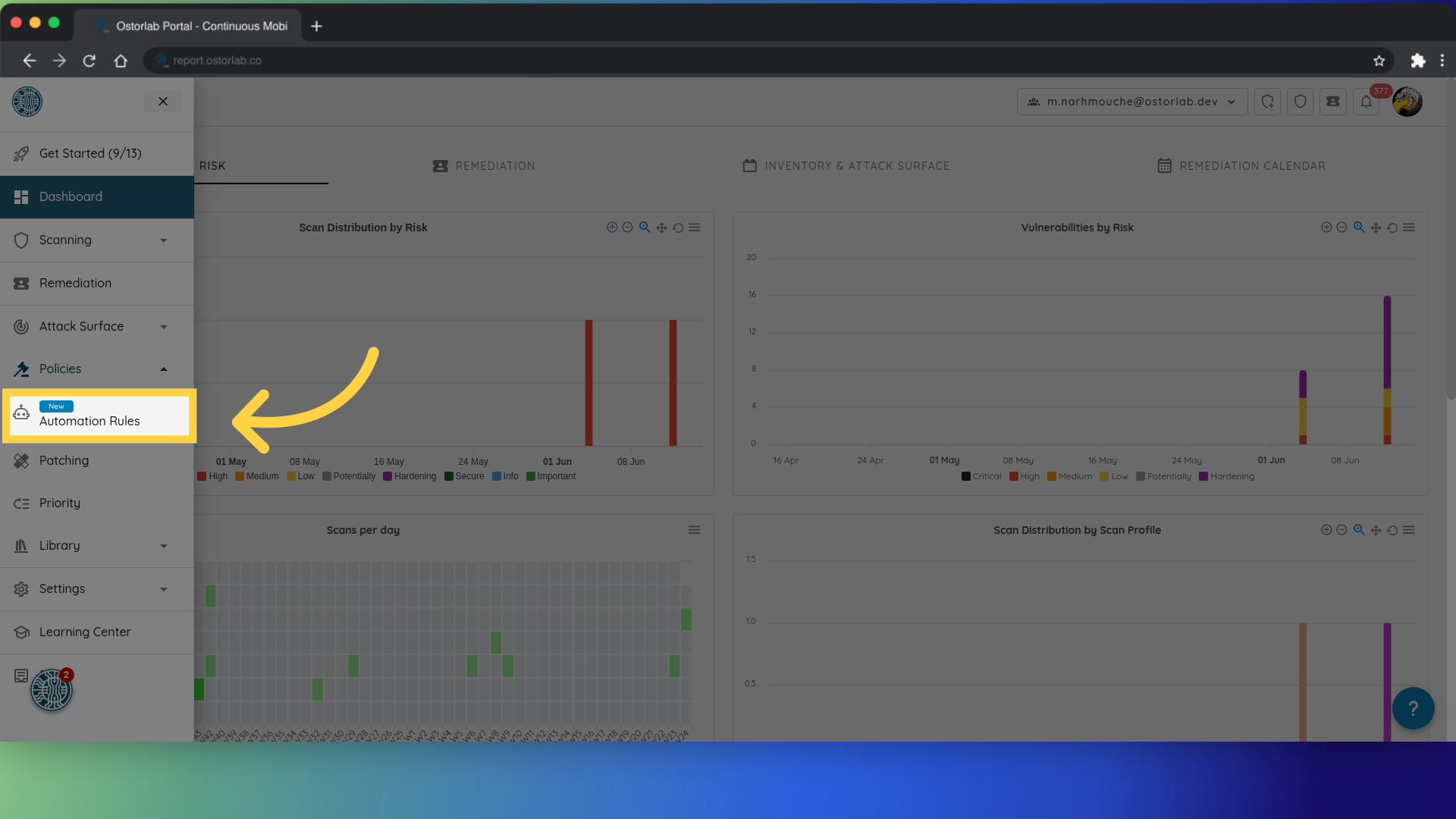
4. Haga clic en New Rule.
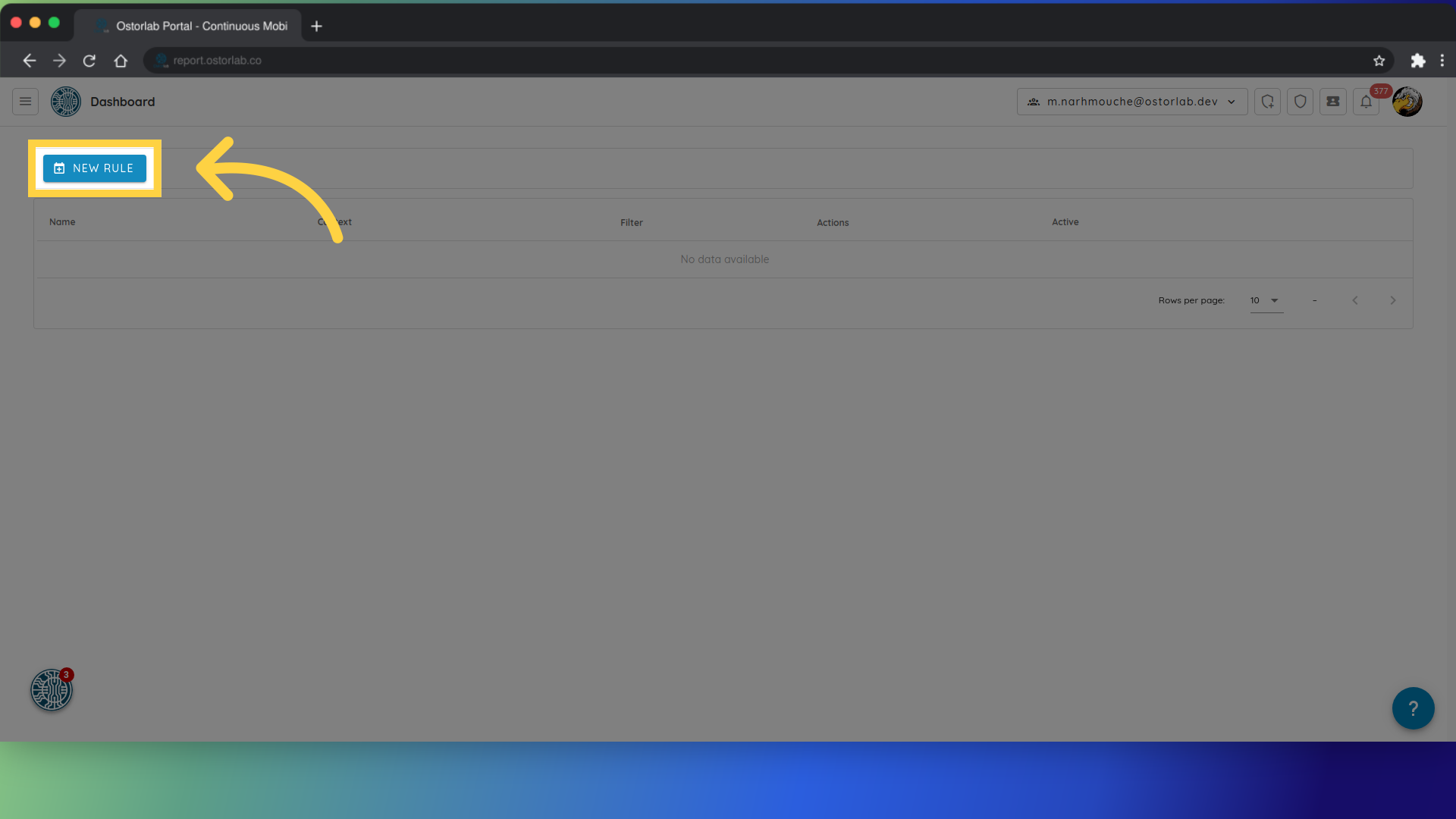
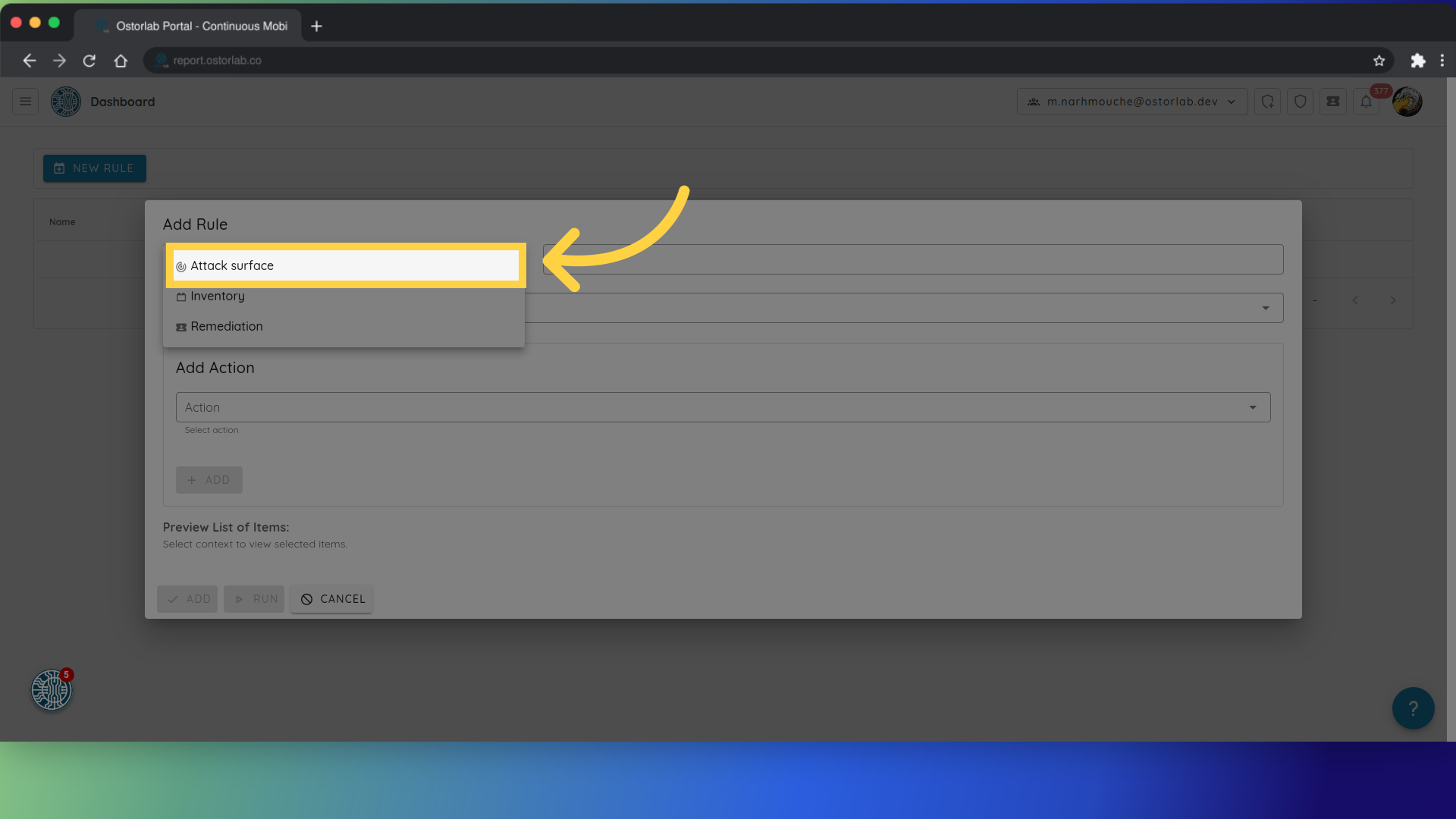
5. Seleccione un contexto de la siguiente lista:
- Attack surface
- Inventory
-
Remediation
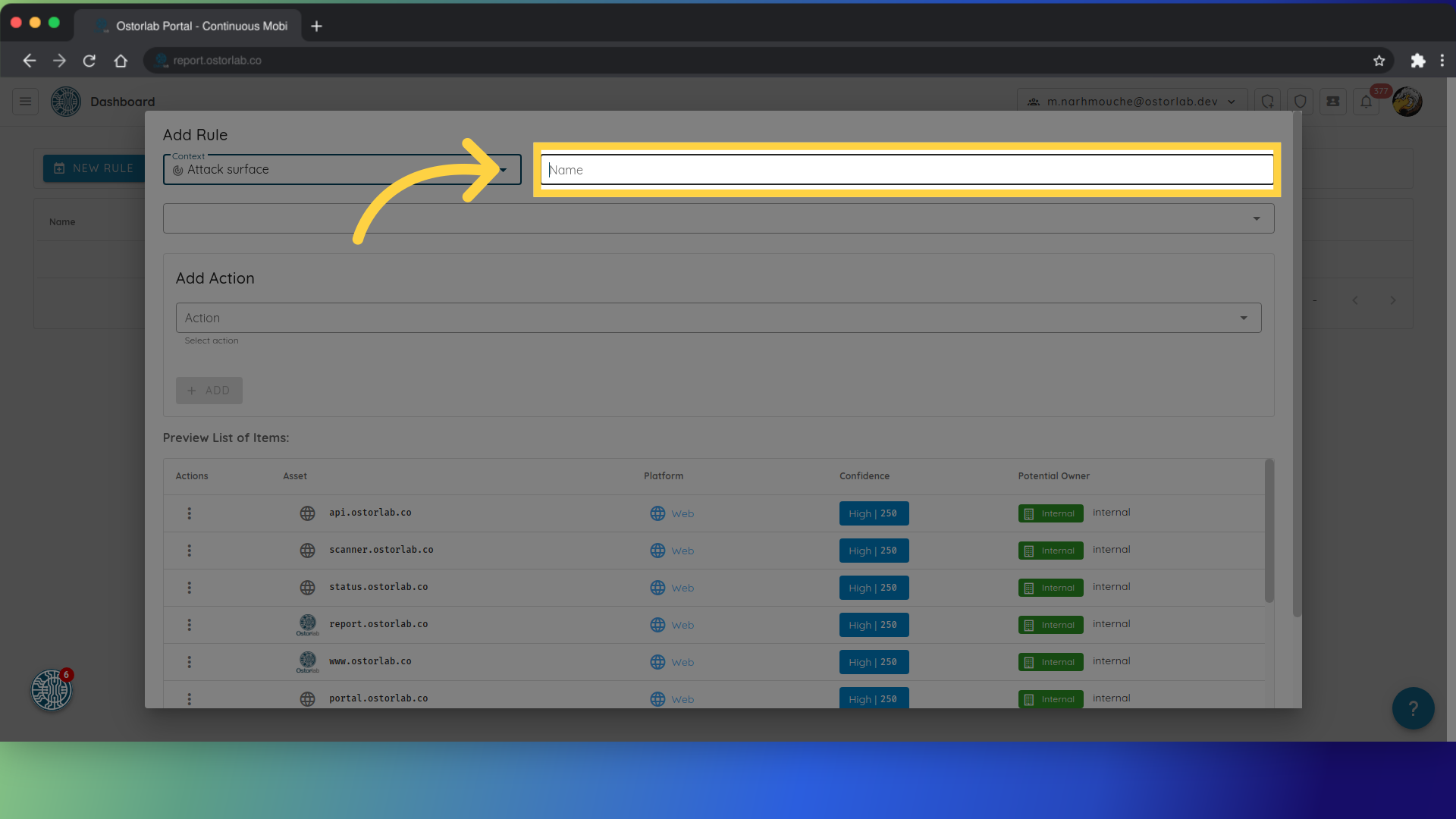
6. Añada un nombre a la regla.
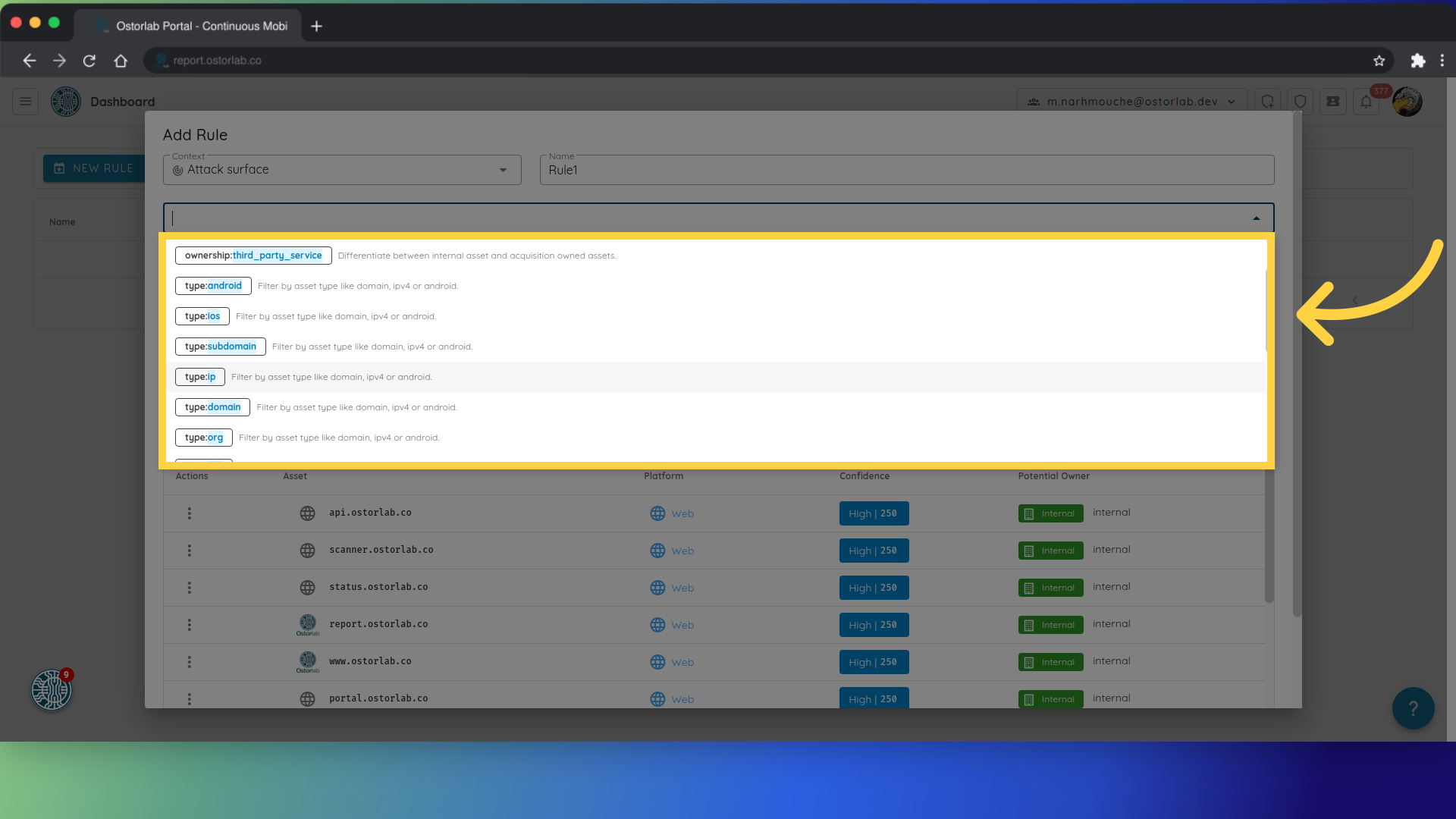
7. En Target Filter, filtre los elementos a los que se aplica la regla por tipo de activo, propietario o un término de búsqueda como 203.0.113.
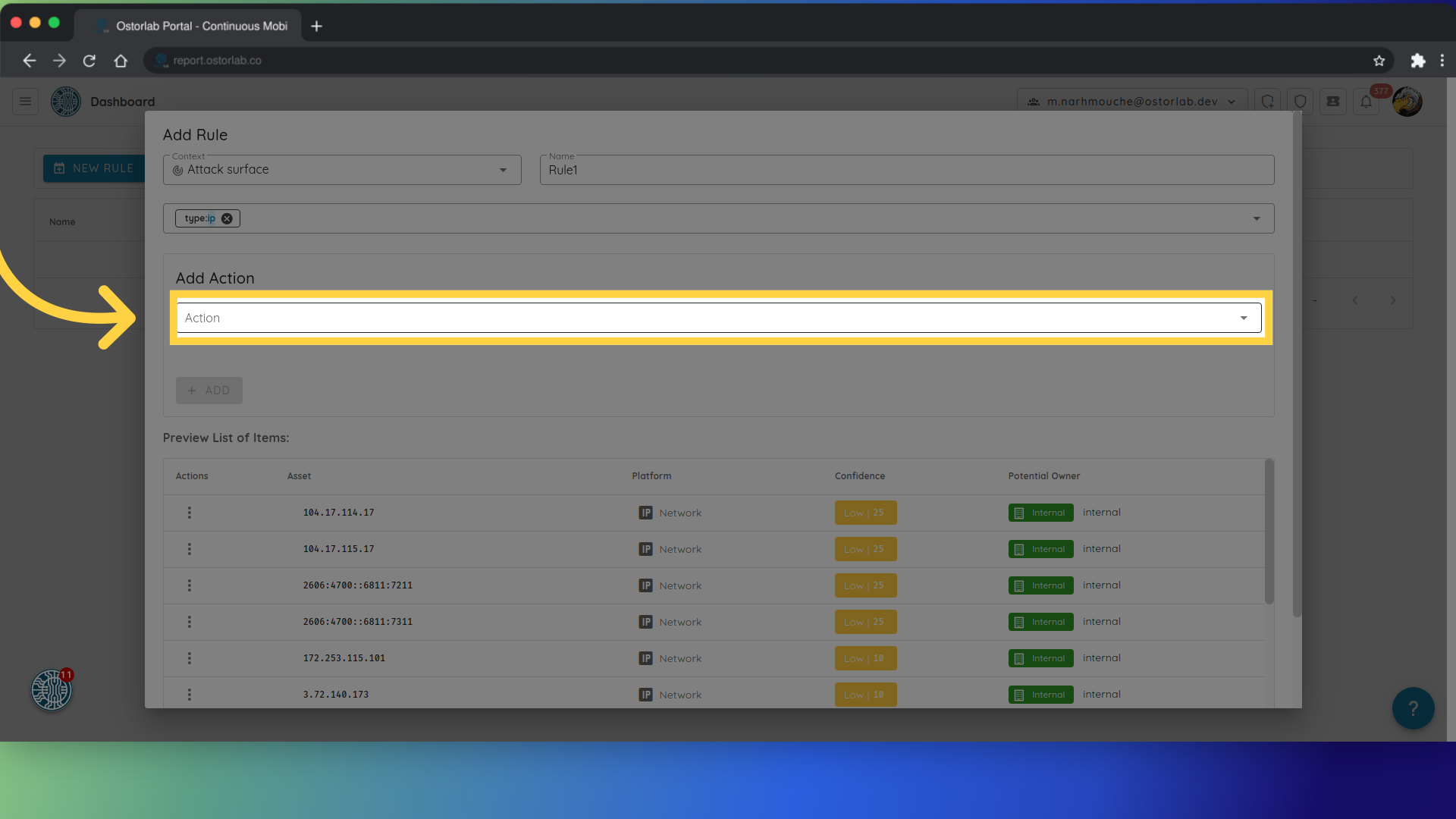
8. Seleccione Action, que puede consistir en asignar propietarios automáticamente, establecer etiquetas o enviar notificaciones por correo electrónico. En nuestro caso, asignaremos un propietario a los activos de IP.
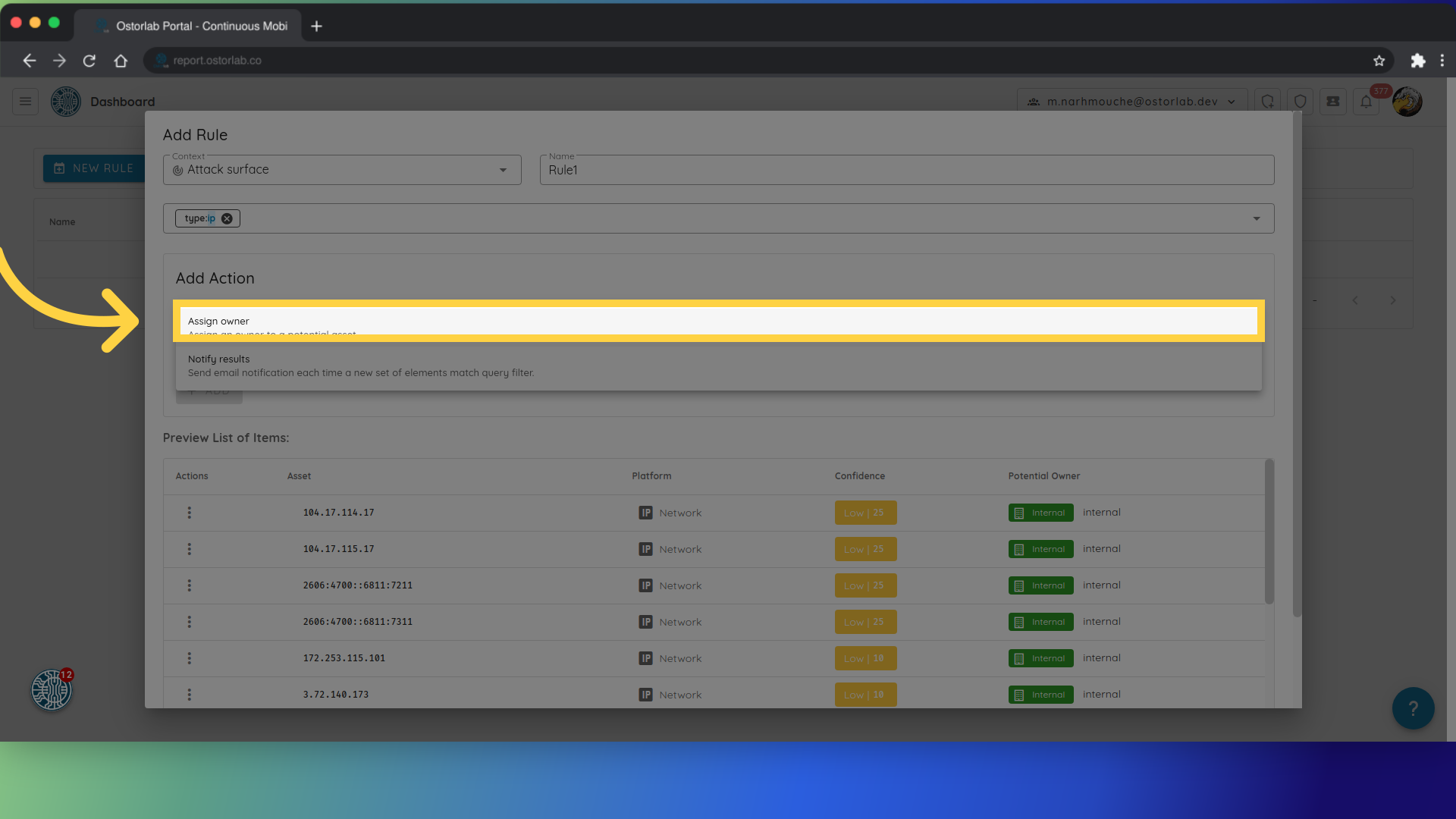
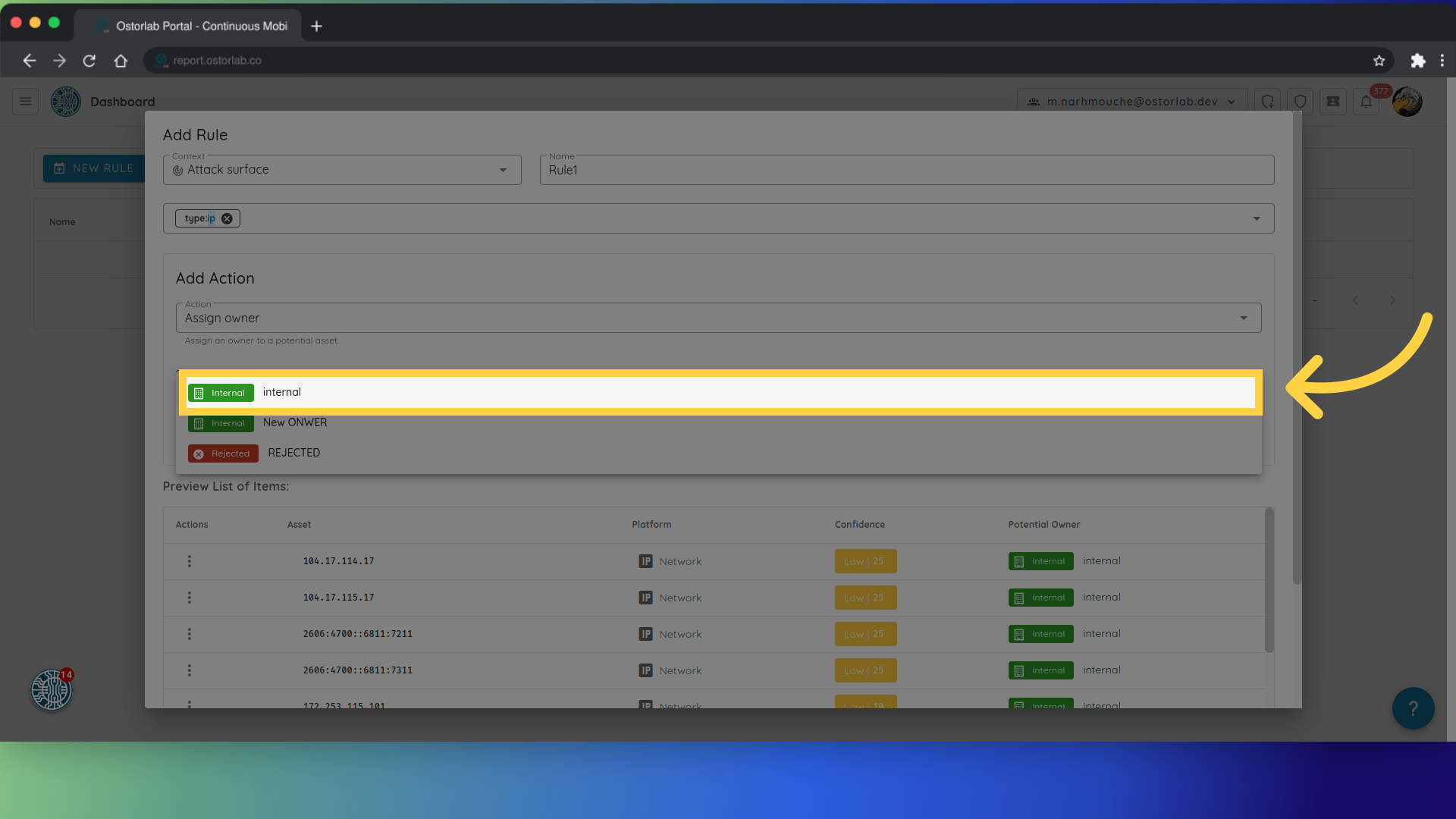
9. Seleccione el propietario.
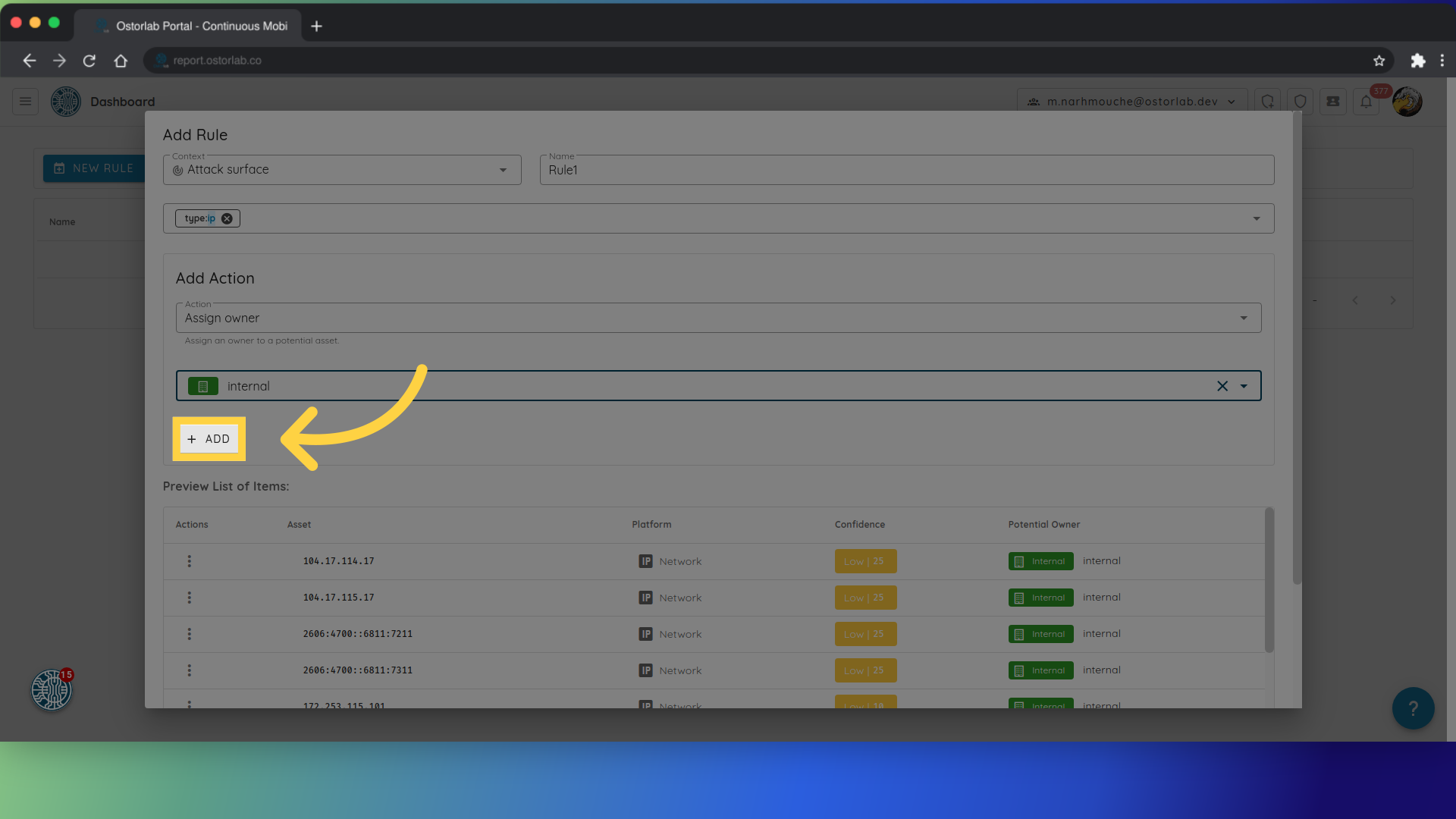
10. Haga clic en el botón Add debajo de la acción para incluir la acción en la regla.
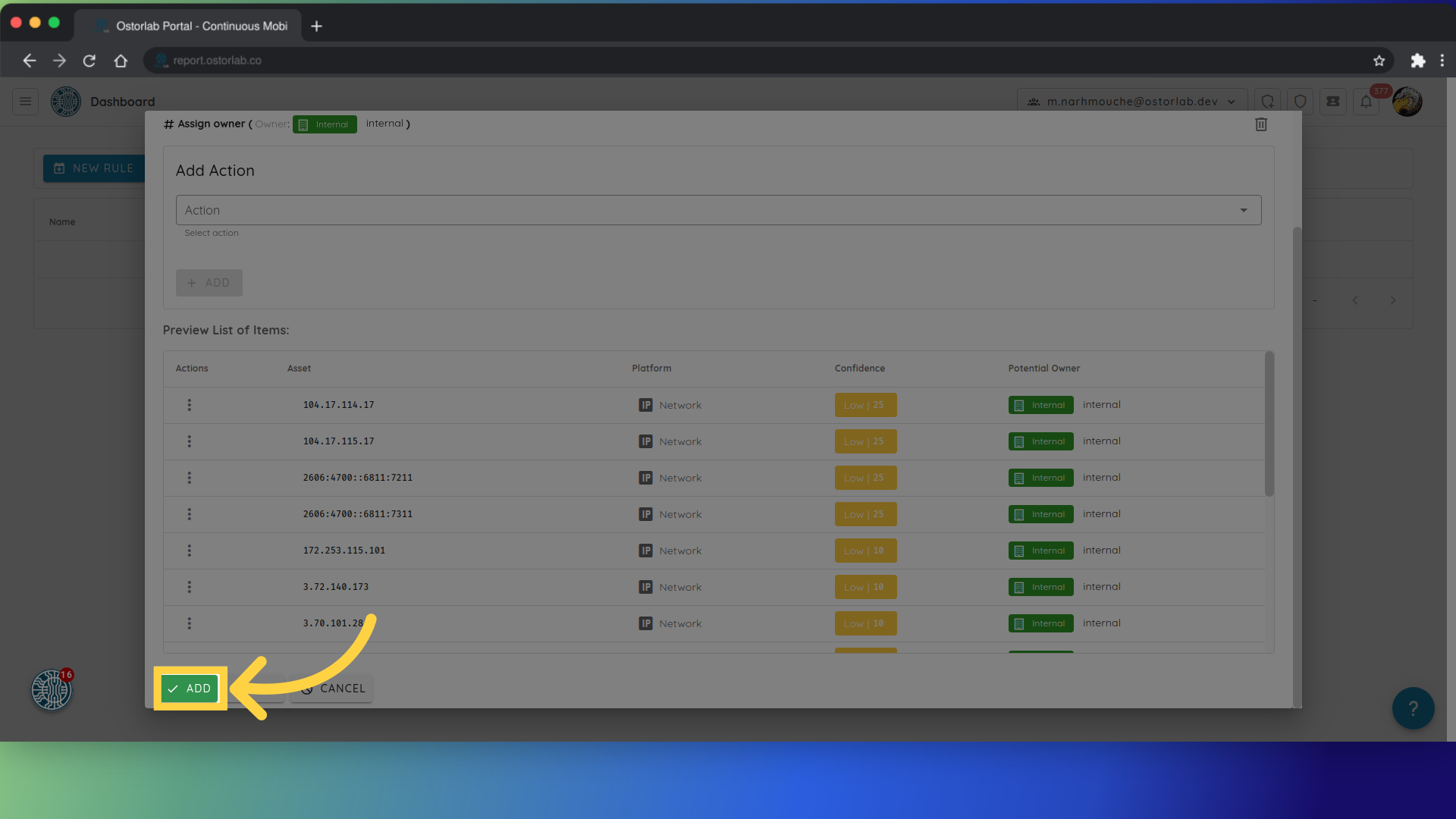
11. Luego haga clic en Add en la parte inferior de la página para guardar la regla.
12. La regla se ejecutará automáticamente, o puede ejecutarla manualmente con el icono de reproducción de la columna Actions.
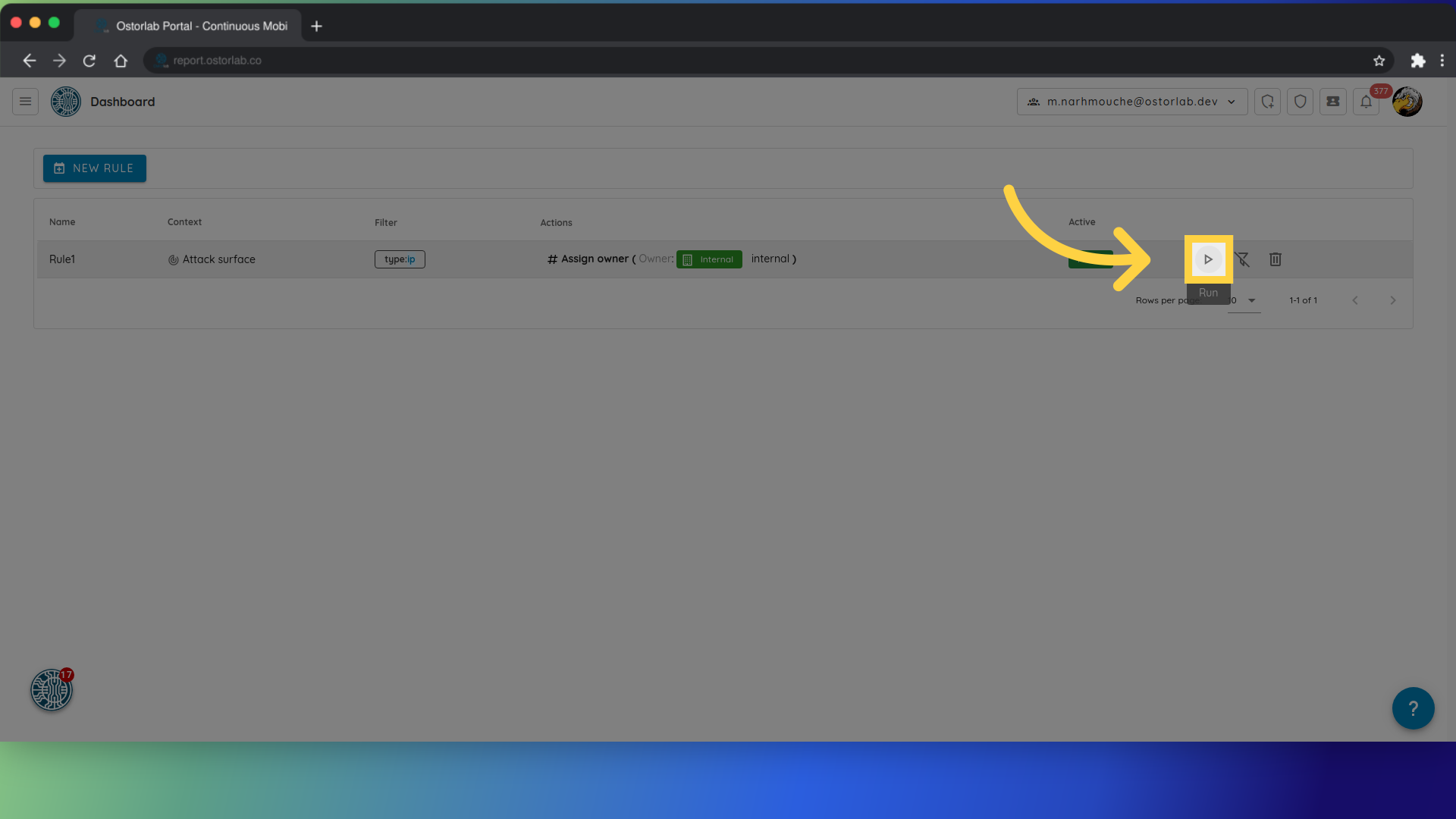
13. Las reglas de automatización pueden ser útiles, por ejemplo, para notificar a un usuario cuando se descubre un nuevo activo.
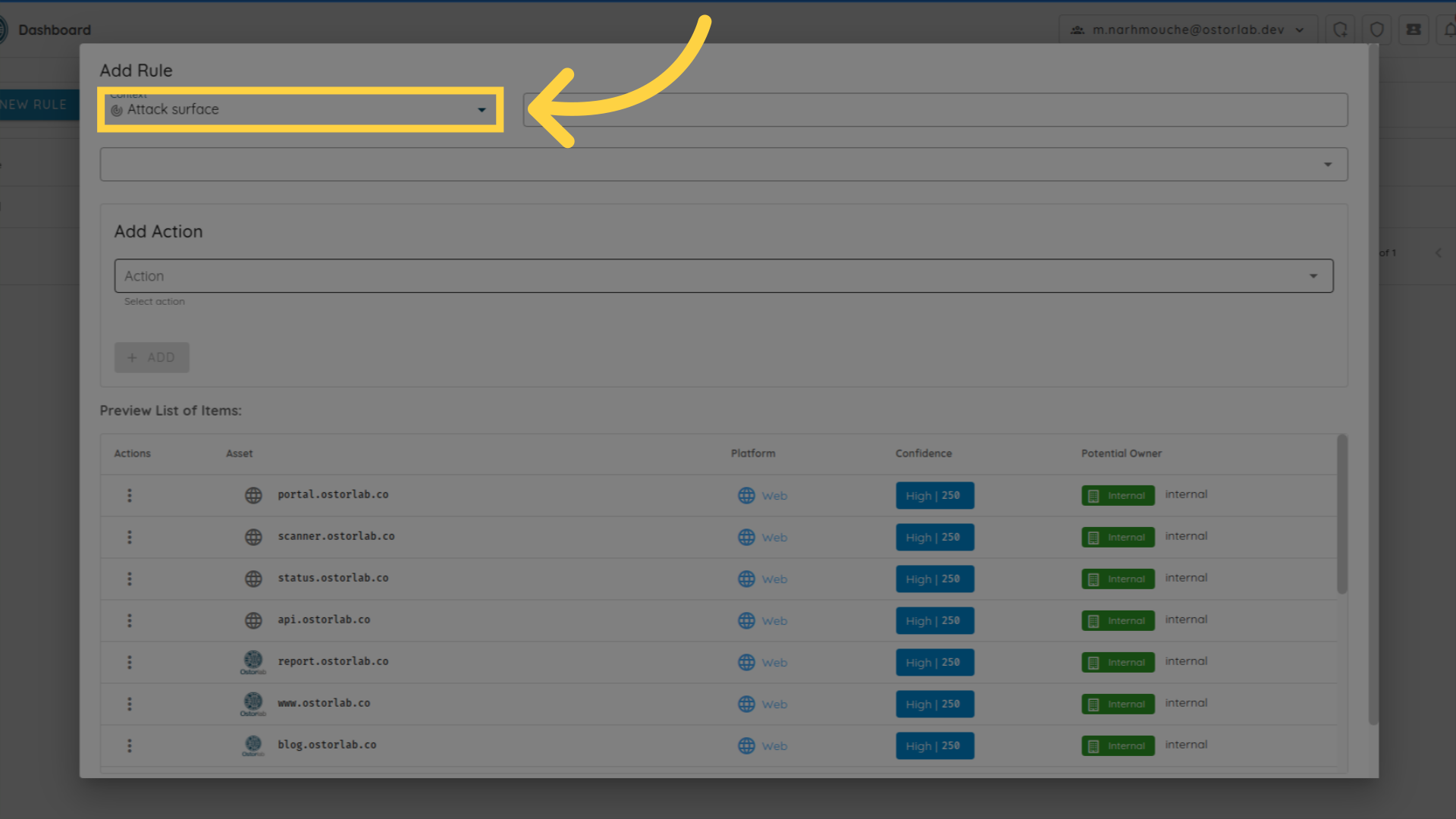
- Añada una nueva regla y seleccione el contexto Attack surface
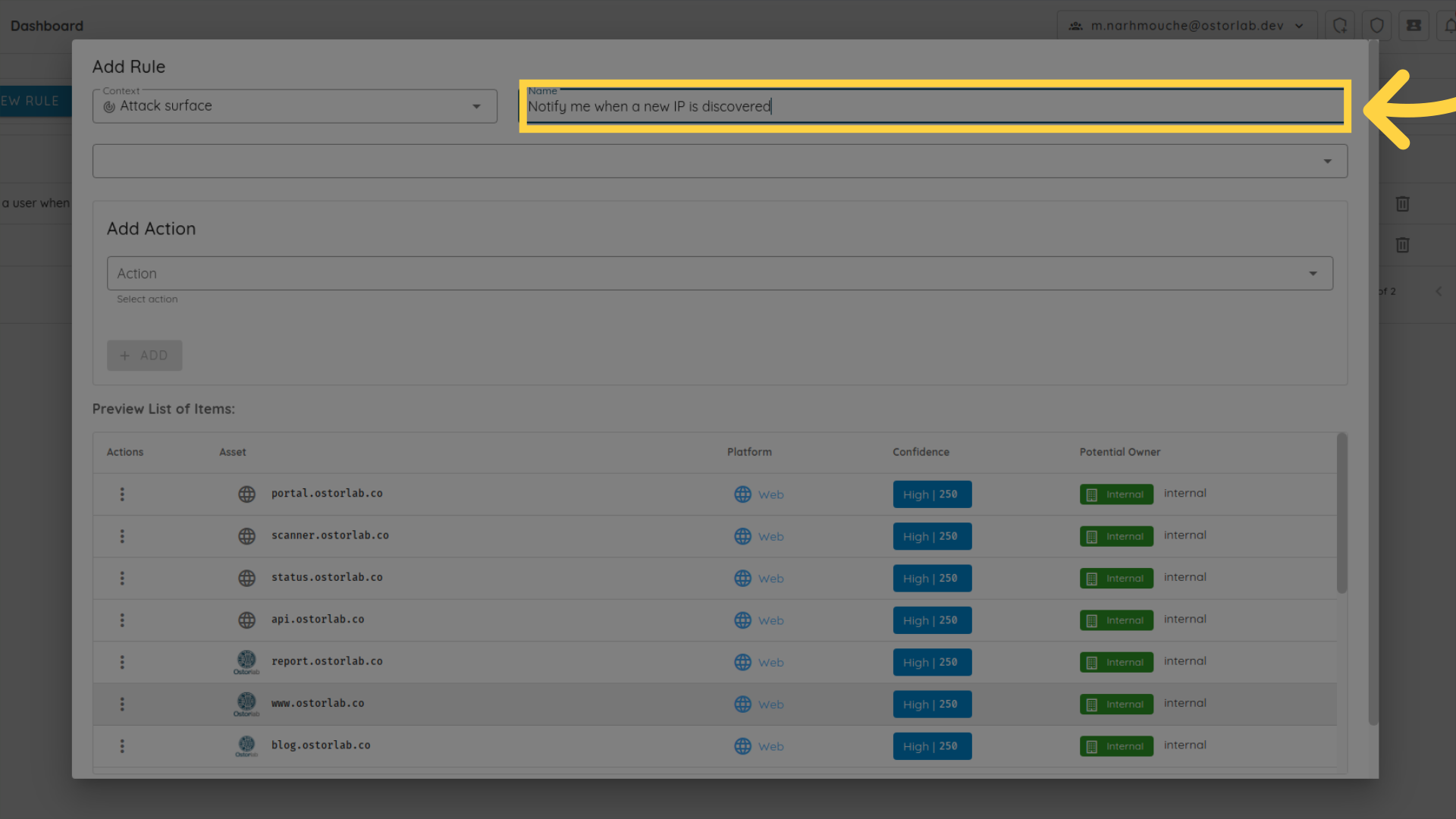
- Dé un nombre a la regla, por ejemplo (Notificarme cuando se descubra una nueva IP)
- Filtre los activos, por ejemplo con el término de búsqueda
203.0.113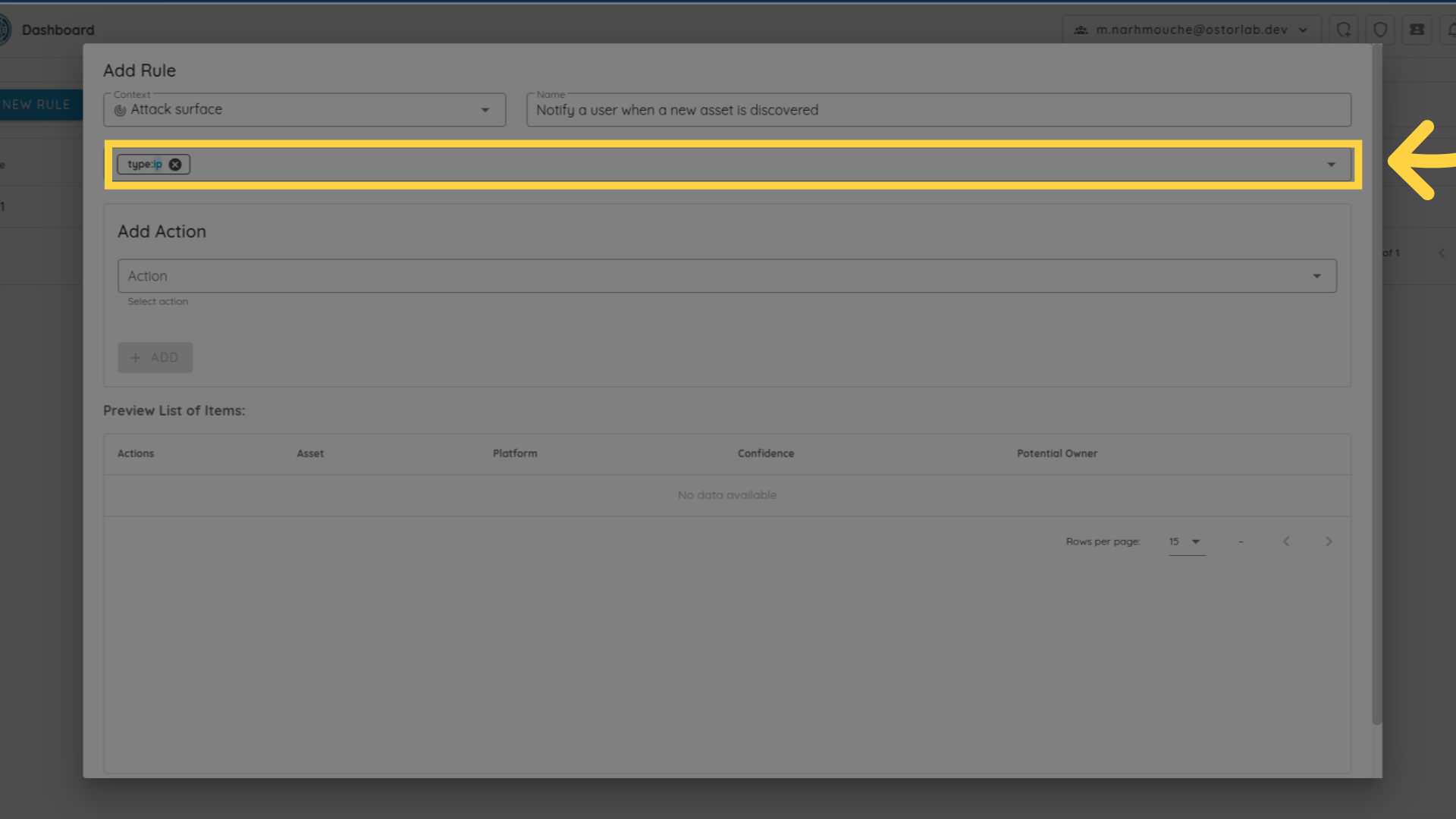
- Para la acción, seleccione (Notify results)
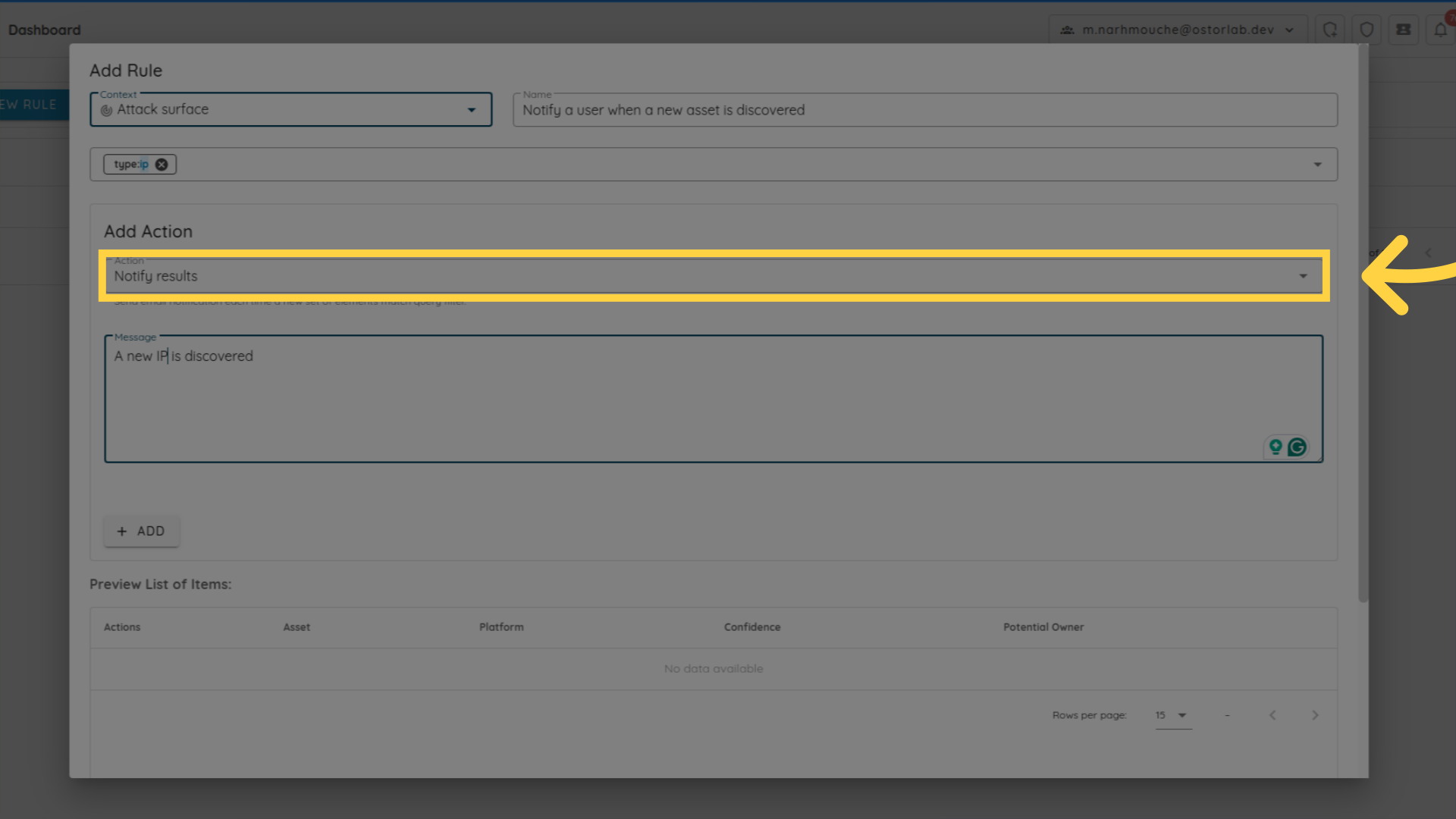
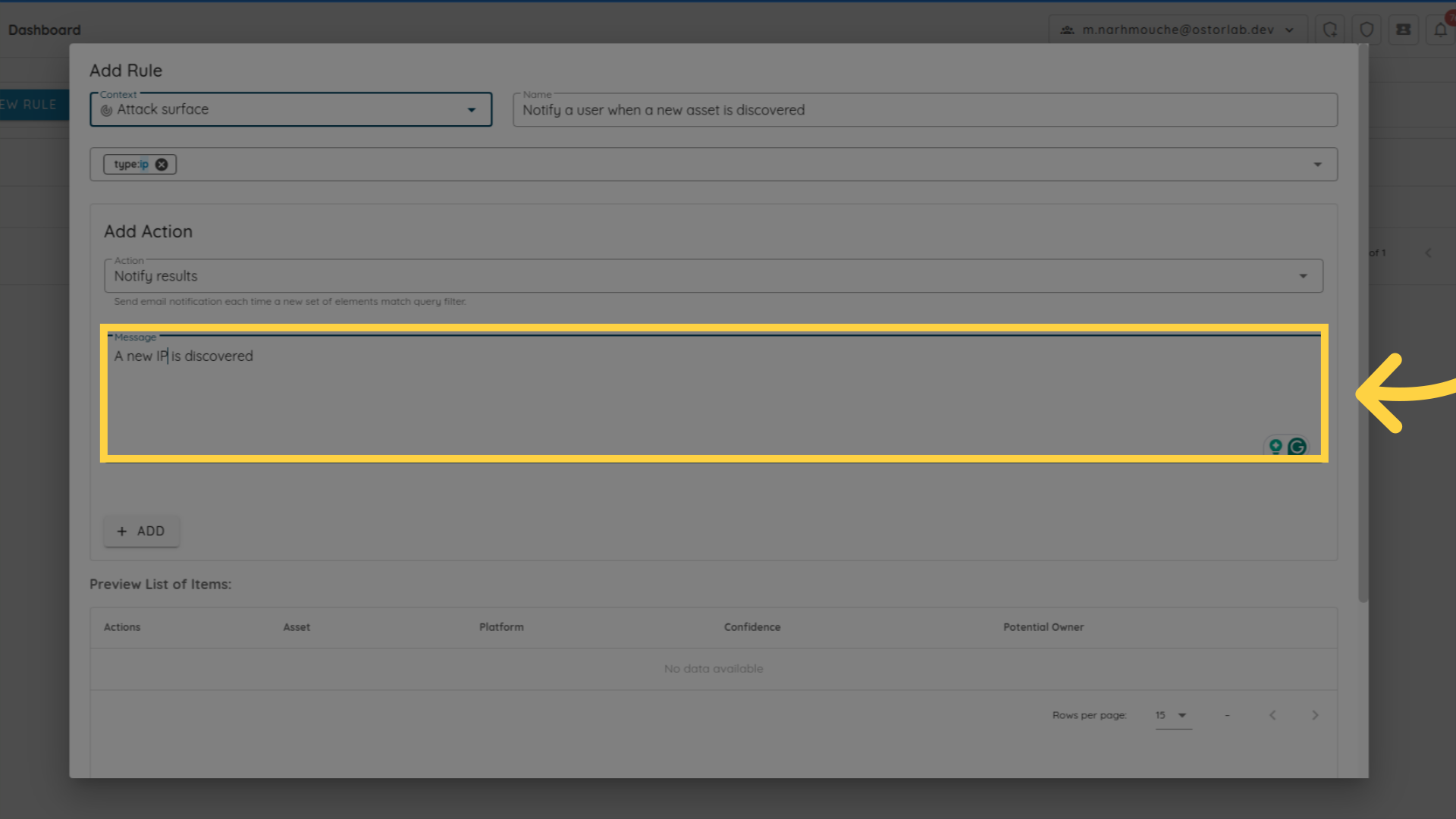
- Elija los destinatarios en Notify Users y añada el mensaje de notificación. Si no selecciona usuarios, se notificará a todos.
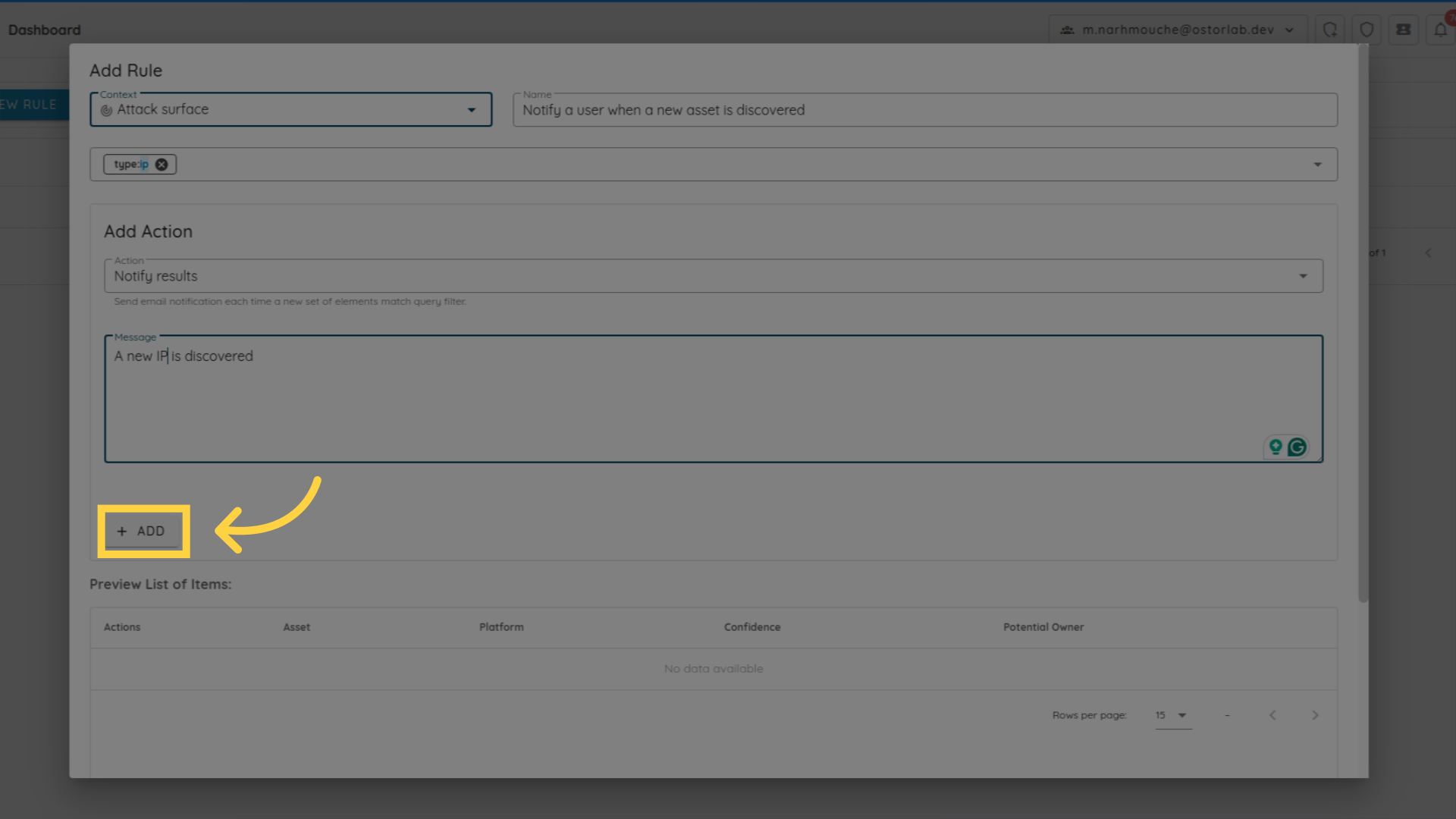
- Haga clic en Add debajo de la acción para incluirla y luego en Add al final de la página para guardar la regla
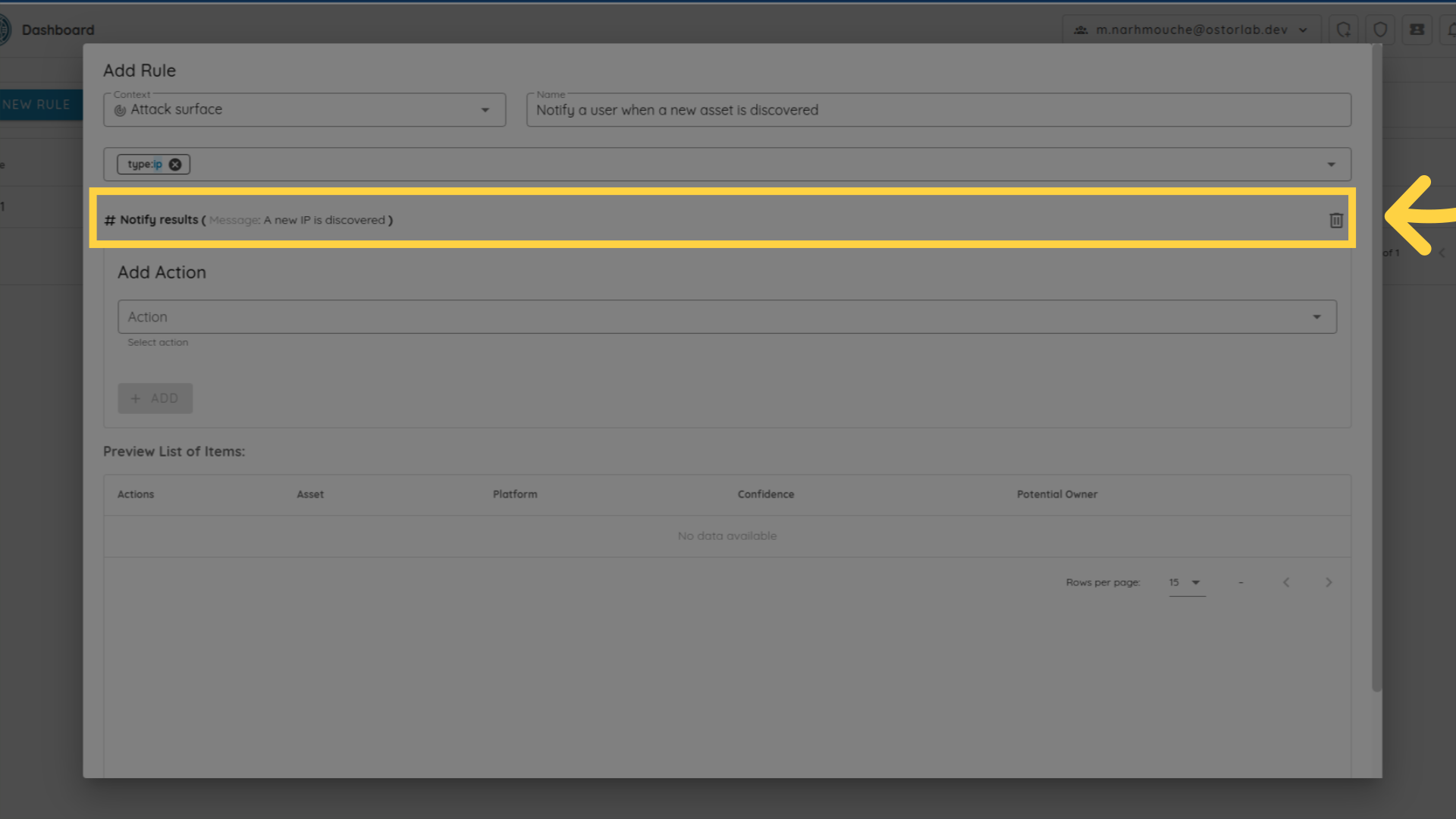
Esta guía cubrió el proceso de configuración de una regla de automatización que asigna automáticamente activos de IP a un propietario en Ostorlab.