Règles d'automatisation
Cette démonstration montre comment attribuer des actifs IP à un propriétaire et notifier les utilisateurs par e-mail lorsque de nouveaux actifs IP correspondant au filtre sont découverts.
Dans ce guide, vous apprendrez comment configurer des règles d'automatisation dans Ostorlab. Les règles d'automatisation permettent de rationaliser les tâches courantes, telles que l'attribution d'actifs à un propriétaire.
Allez sur report.ostorlab.co
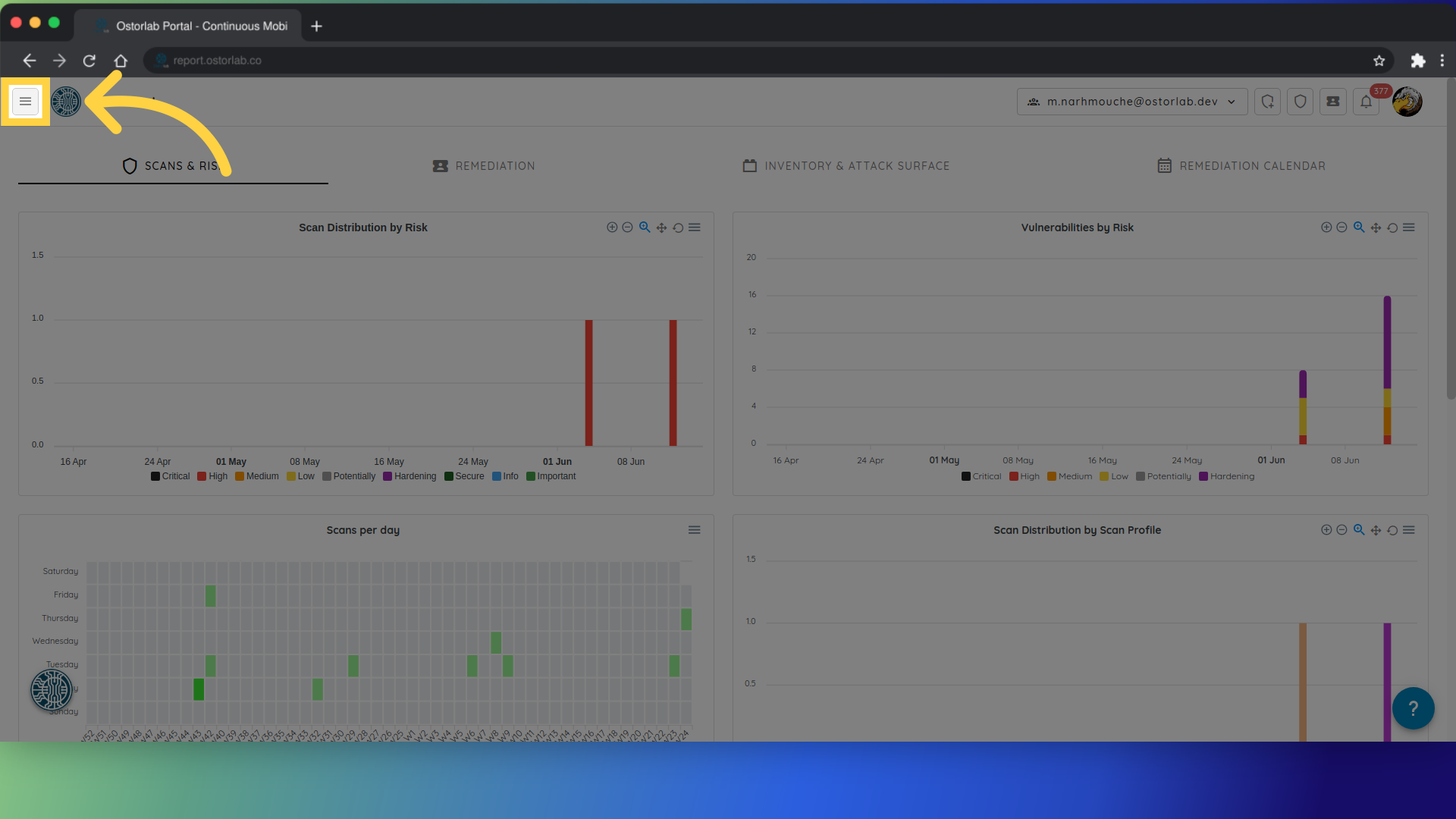
1. Cliquez sur le bouton de menu
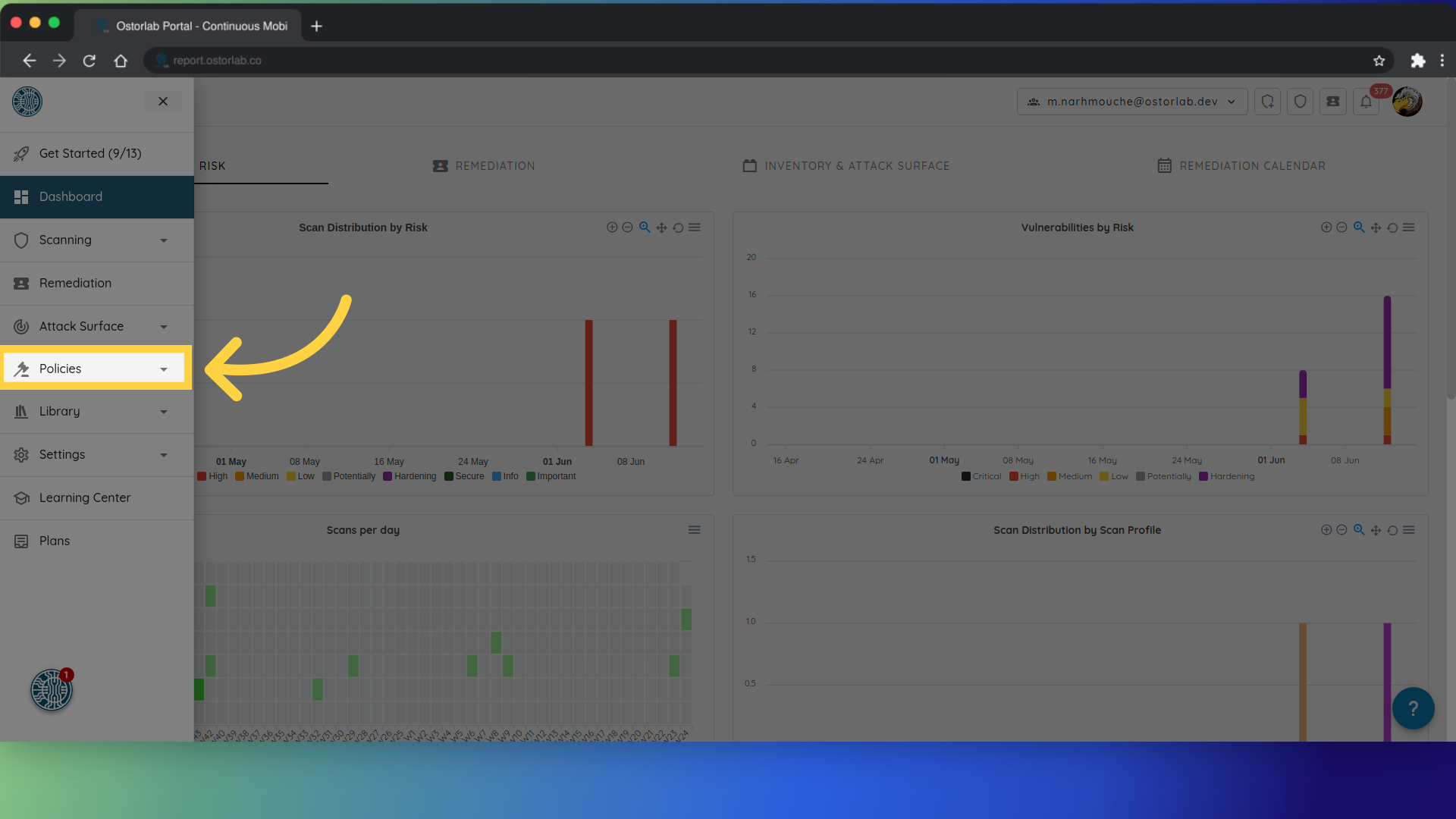
2. Ouvrez Policies & Automation.
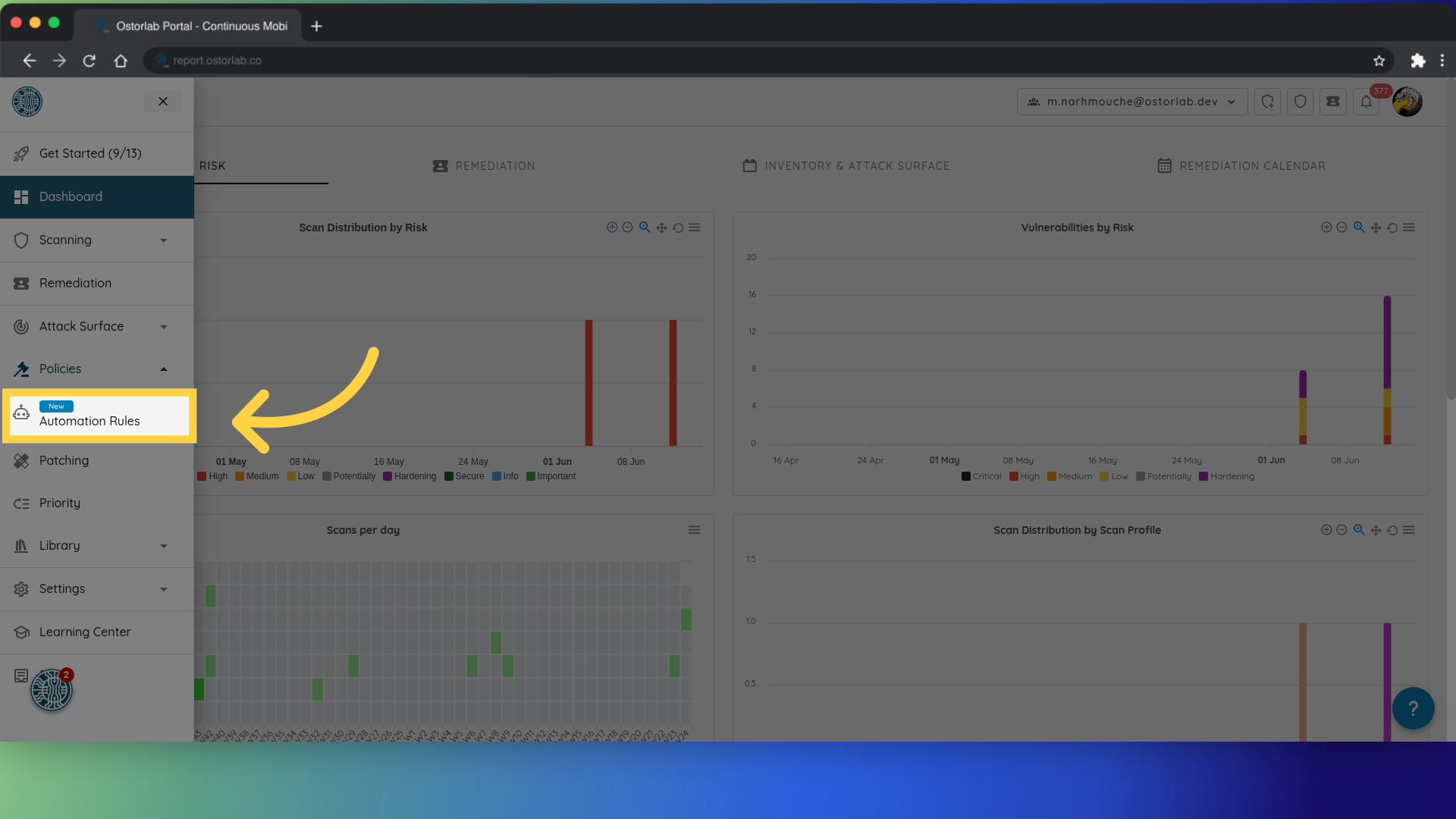
3. Ouvrez Automation Rules.
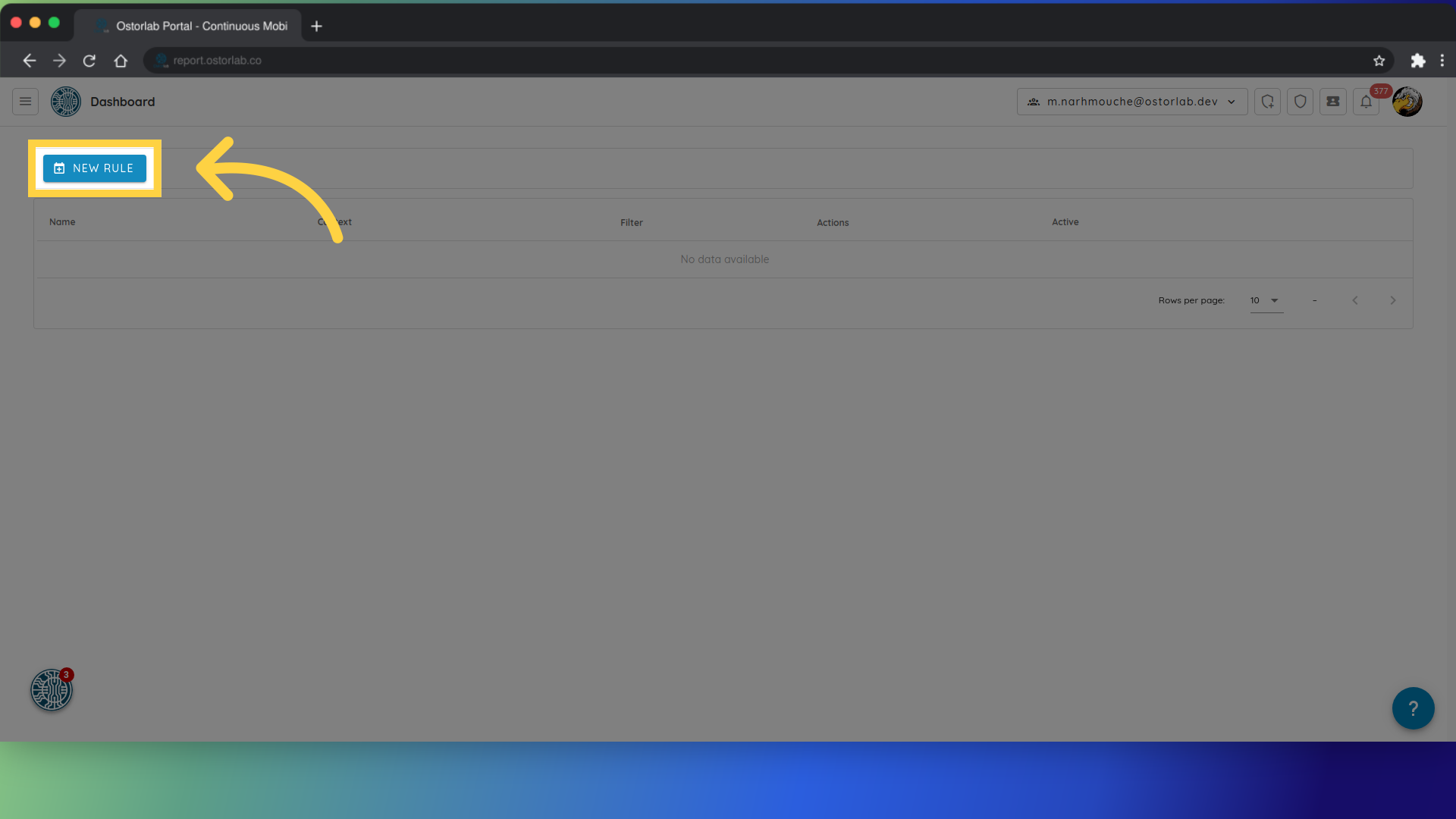
4. Cliquez sur New Rule.
5. Sélectionnez un contexte parmi la liste suivante :
- Attack surface
- Inventory
-
Remediation
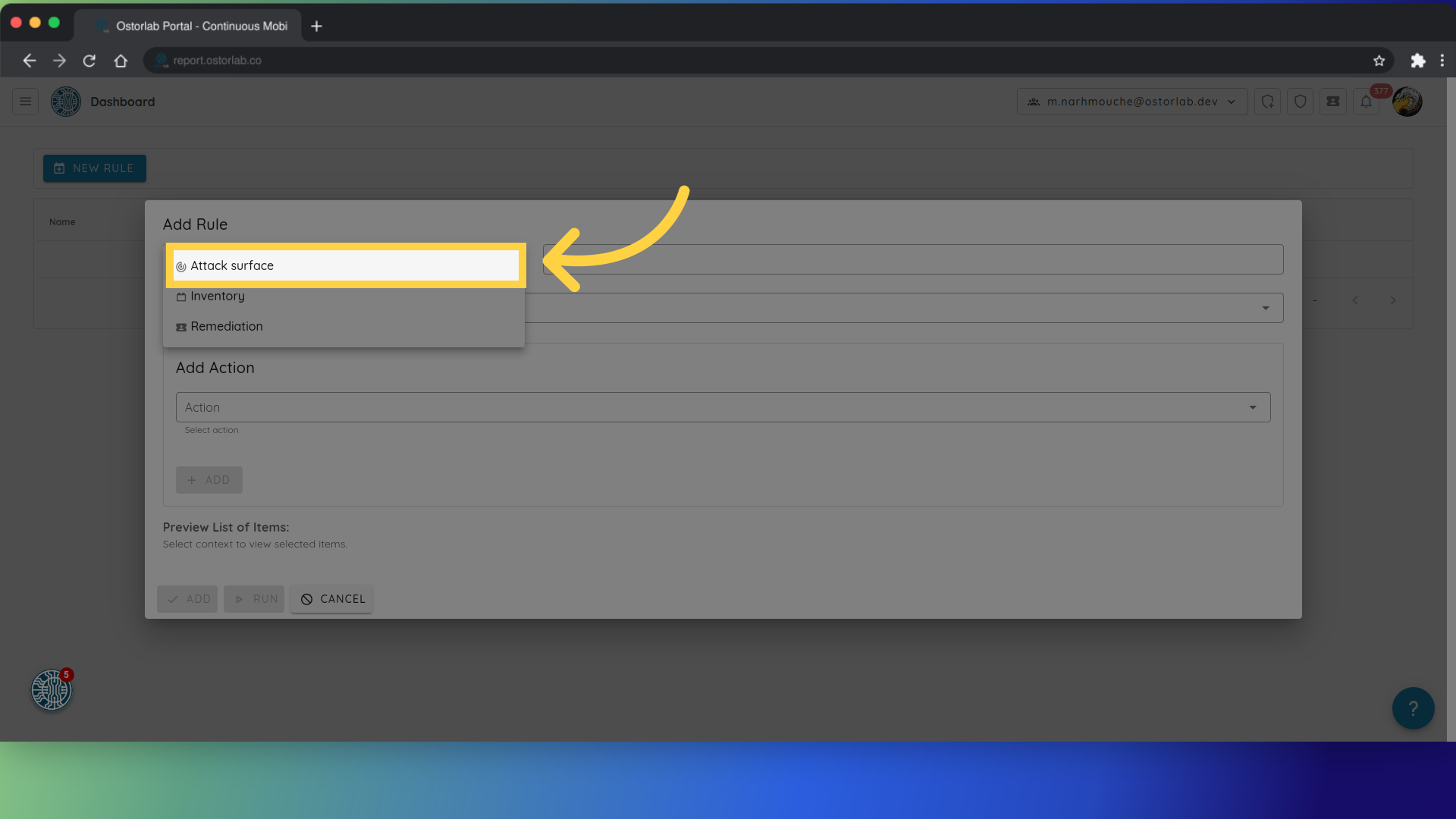
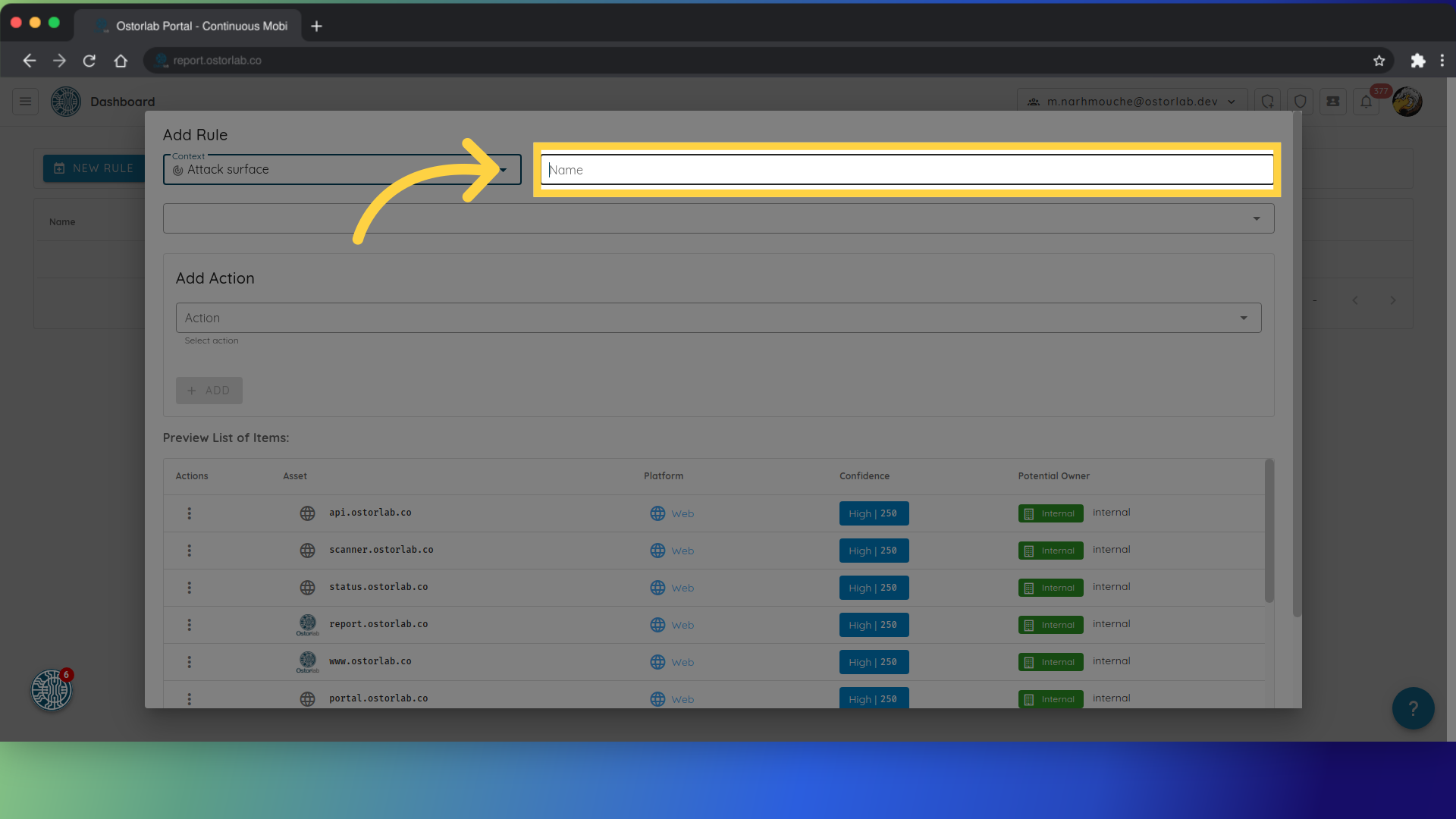
6. Ajoutez un nom à la règle.
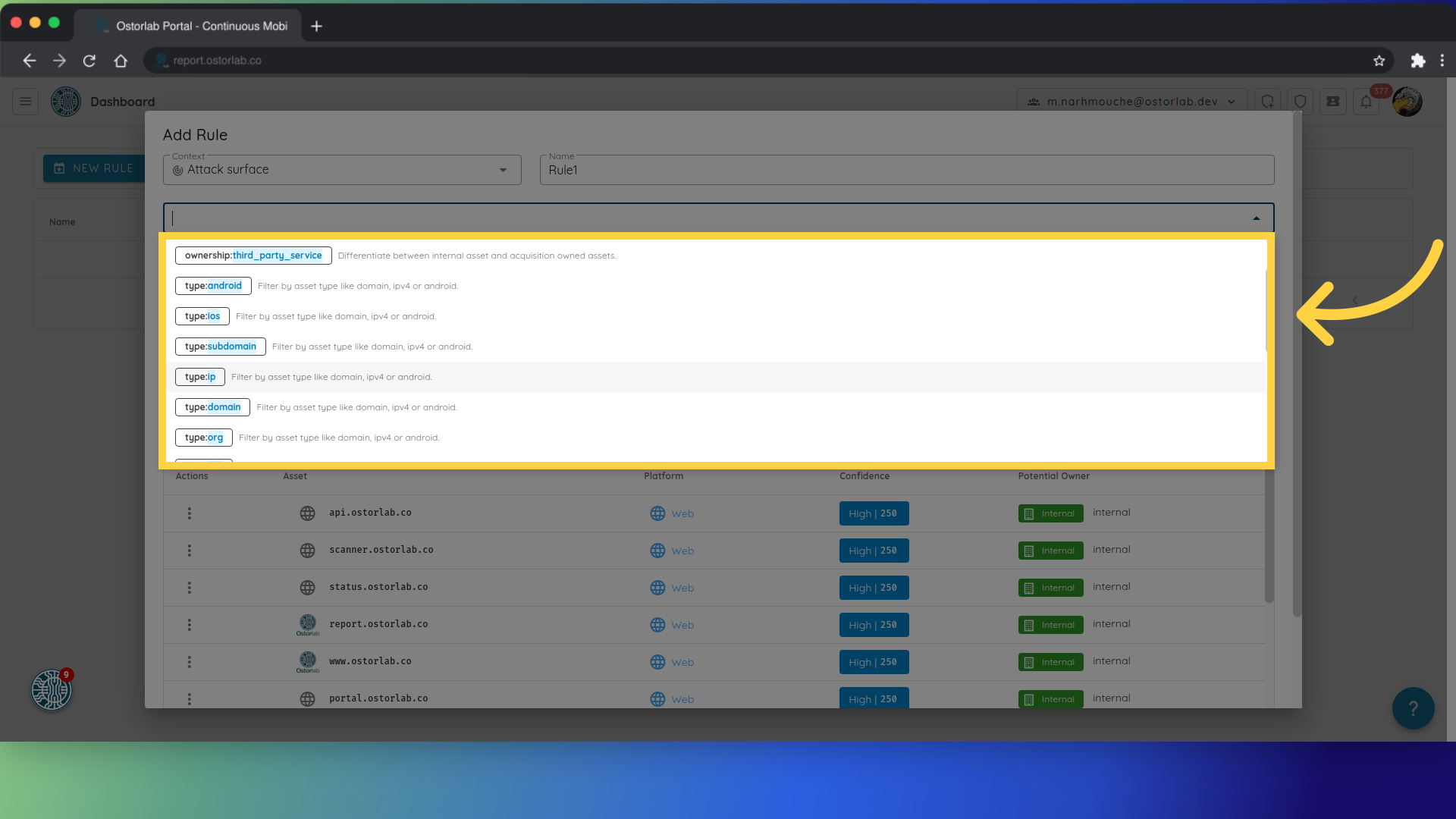
7. Dans Target Filter, filtrez les éléments concernés par la règle par type d'actif, propriétaire ou un terme de recherche comme 203.0.113.
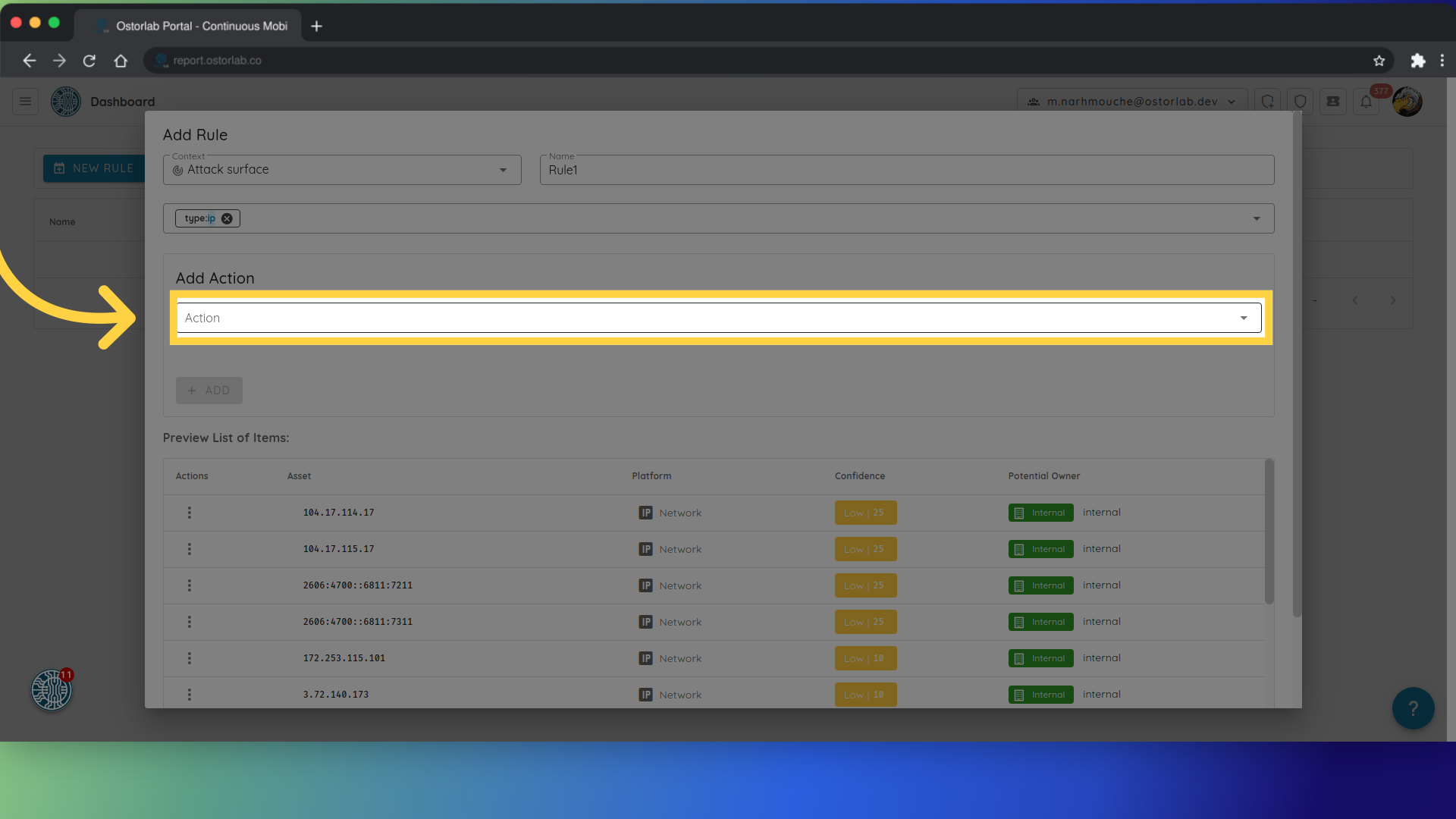
8. Sélectionnez Action, ce qui peut consister à attribuer automatiquement des propriétaires, définir des tags ou envoyer des notifications par e-mail. Dans notre cas, nous allons attribuer un propriétaire aux actifs IP.
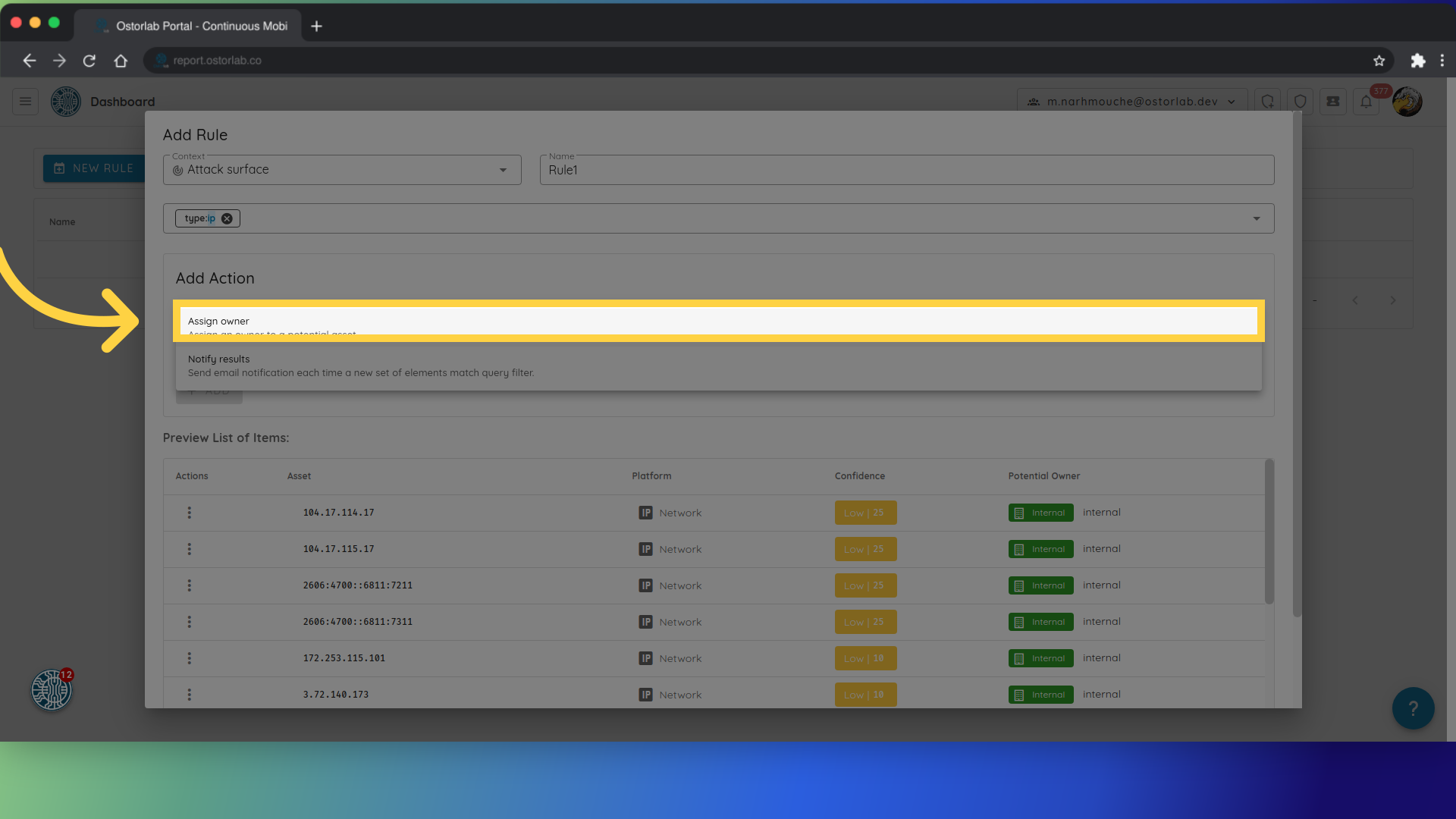
9. Sélectionnez le propriétaire.
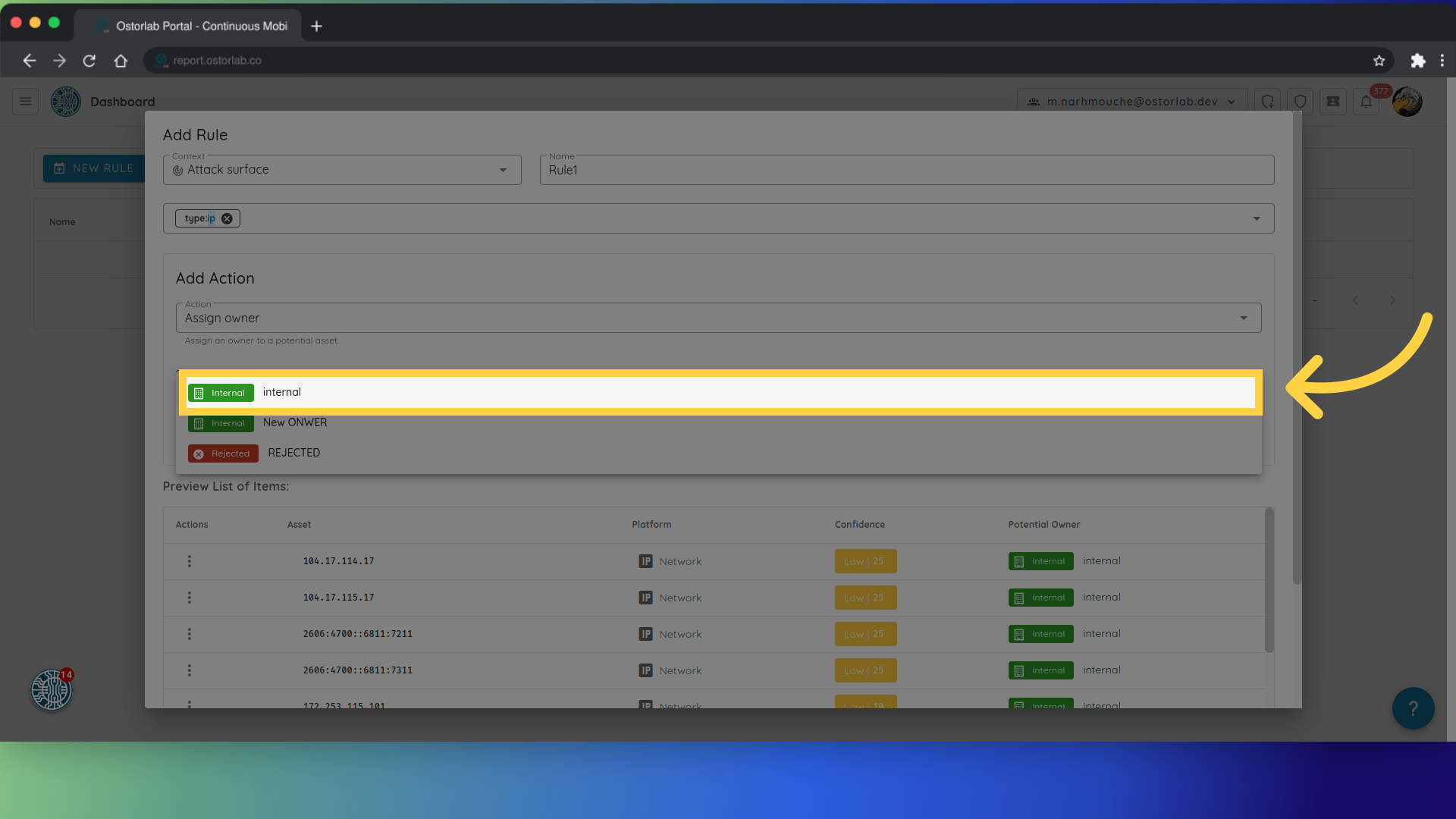
10. Cliquez sur le bouton Add sous l'action pour inclure cette action dans la règle.
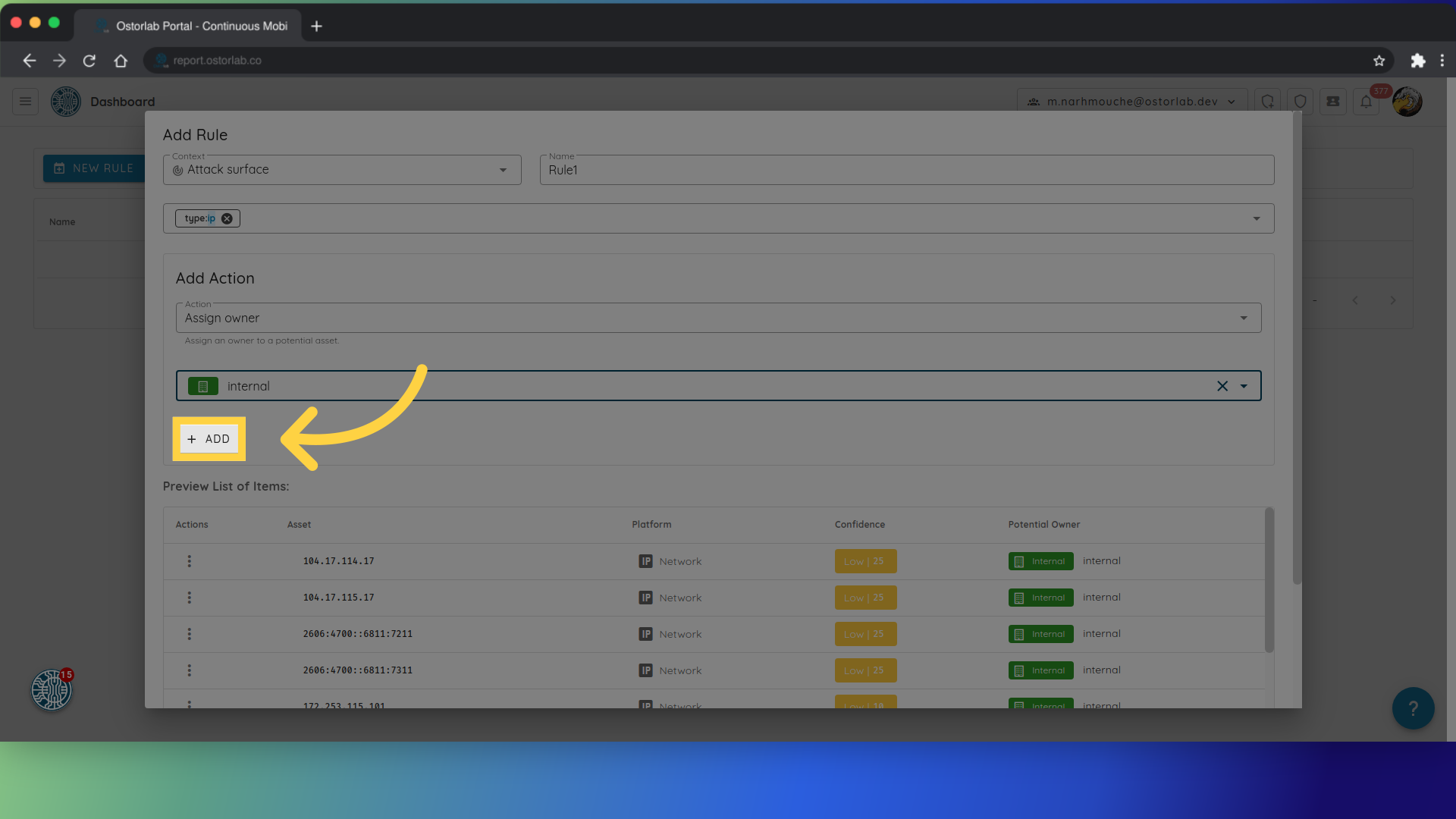
11. Cliquez ensuite sur Add en bas de la page pour enregistrer la règle.
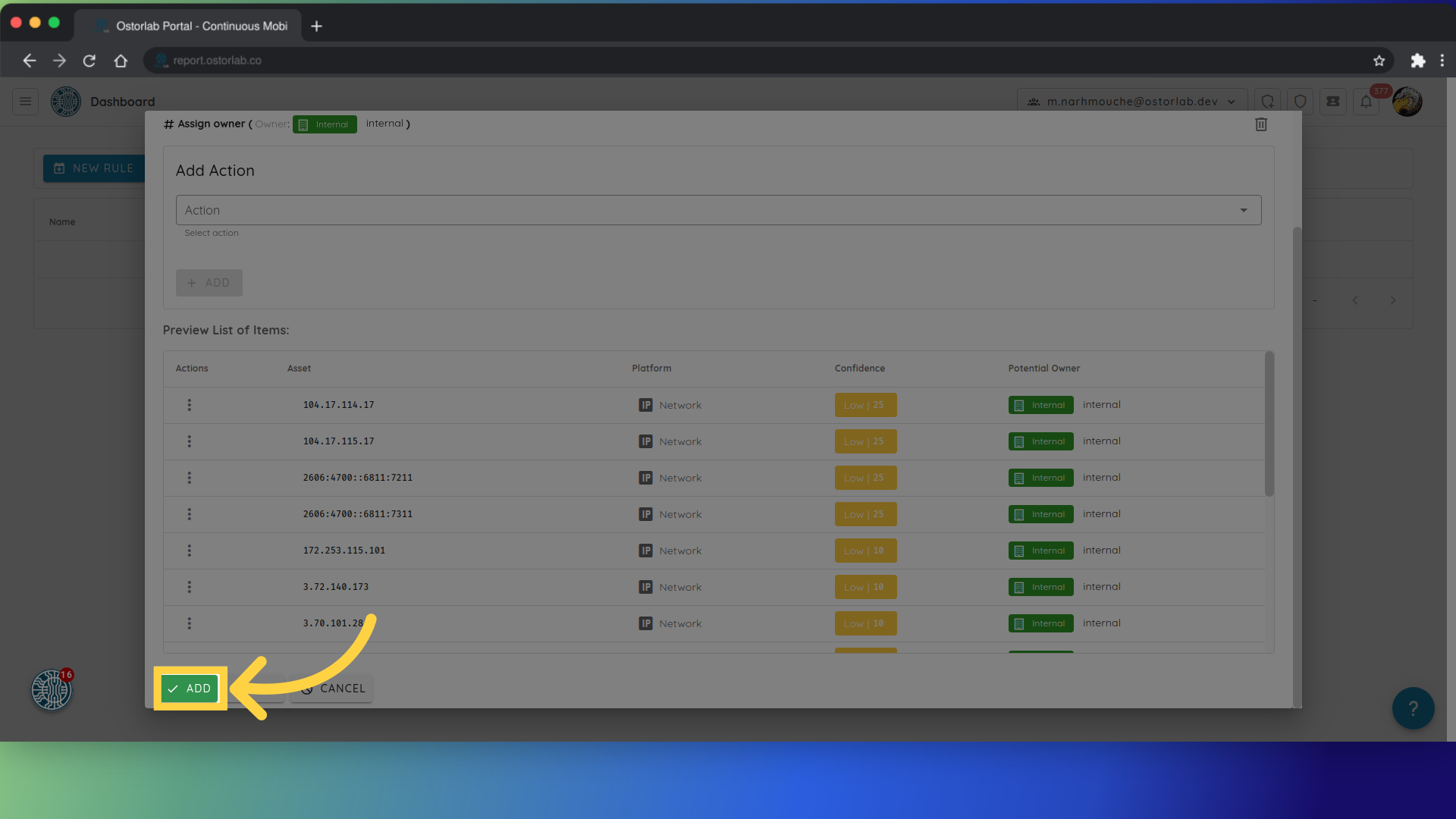
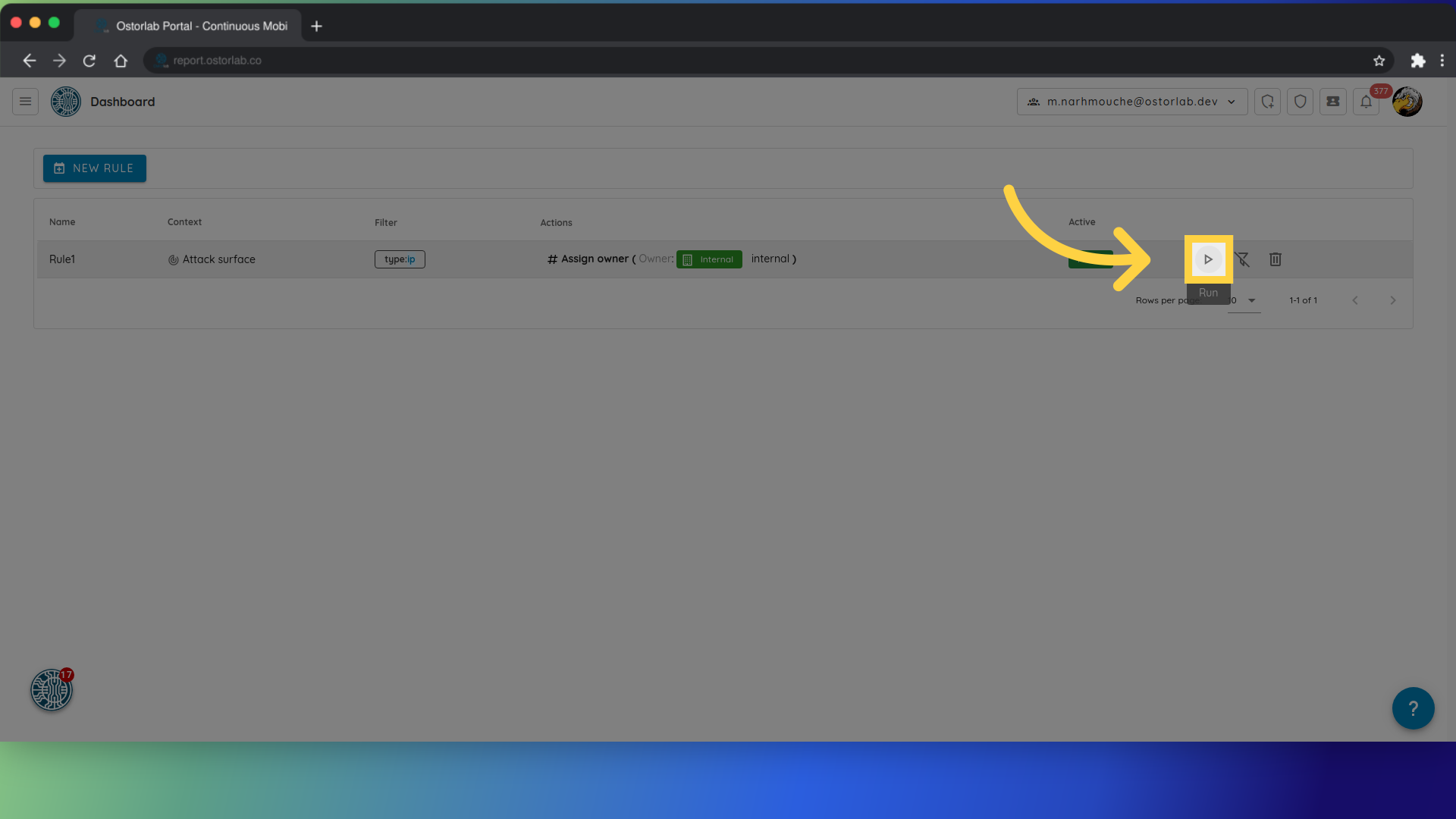
12. La règle s'exécutera désormais automatiquement, ou vous pouvez la lancer manuellement avec l'icône de lecture de la colonne Actions.
13. Les règles d'automatisation peuvent s'avérer utiles, par exemple, pour notifier un utilisateur lorsqu'un nouvel actif est découvert.
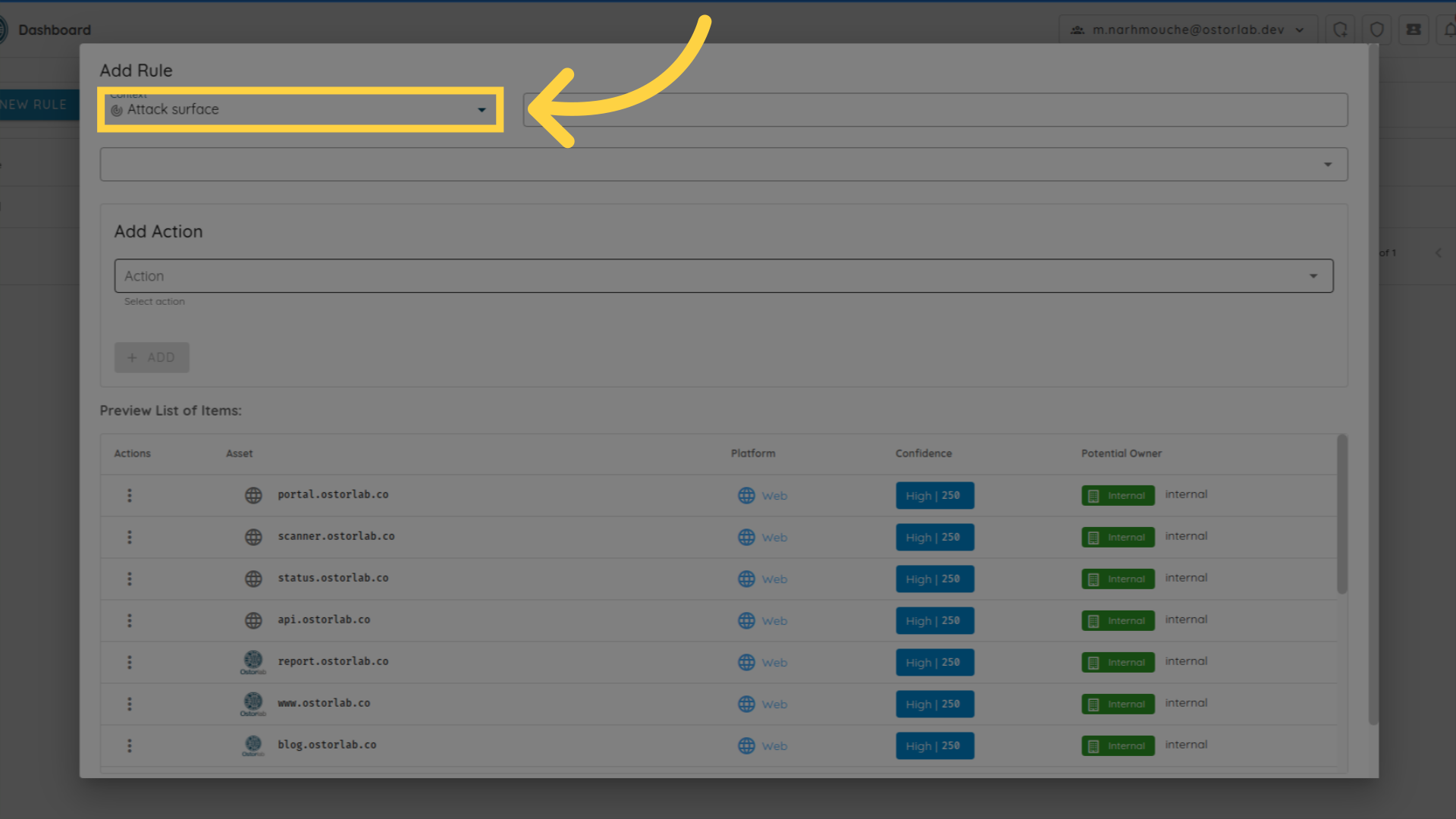
- Ajoutez une nouvelle règle et sélectionnez le contexte Attack surface
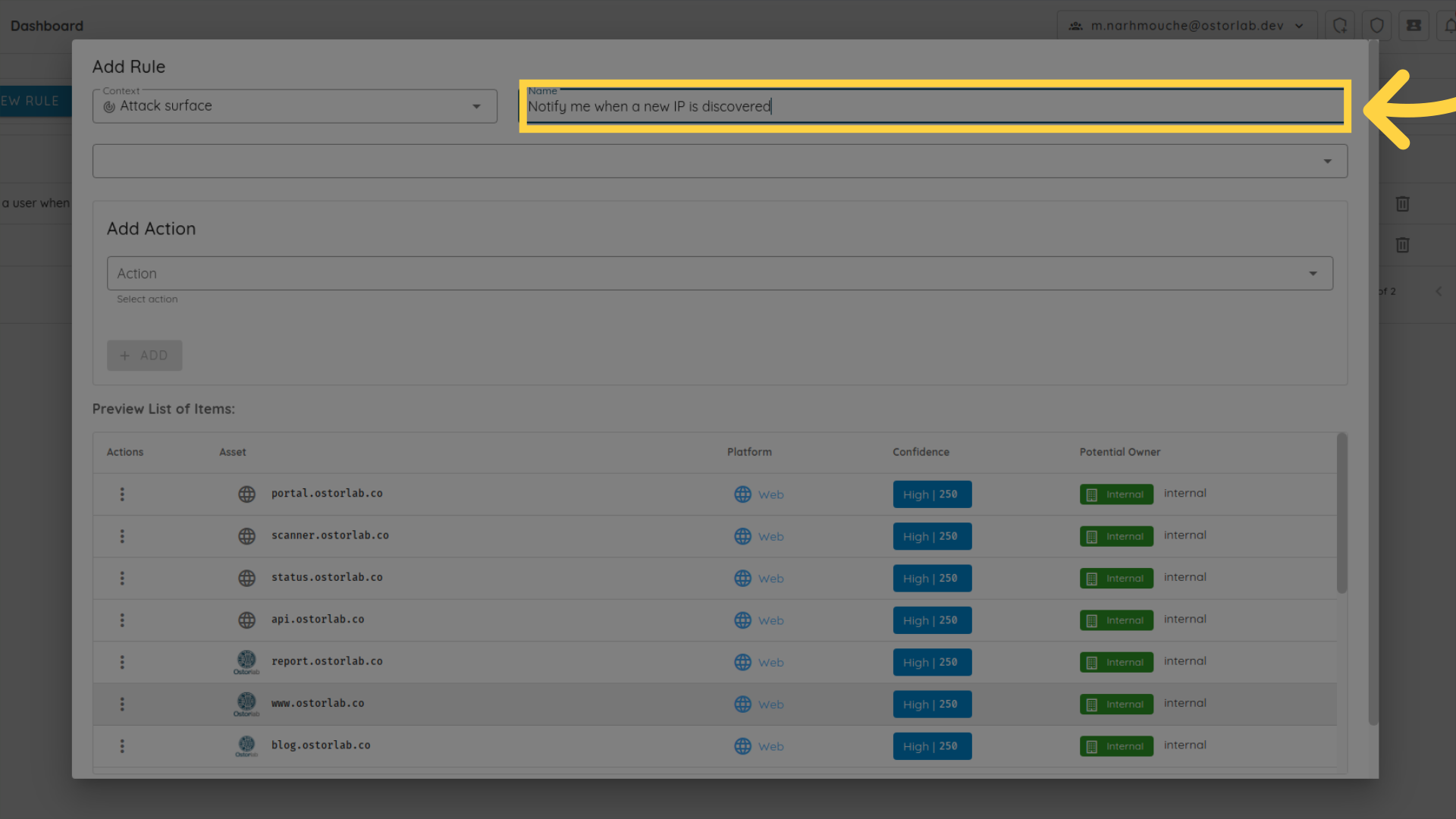
- Donnez un nom à la règle, par exemple (Me notifier lorsqu'une nouvelle IP est découverte)
- Filtrez les actifs, par exemple avec le terme de recherche
203.0.113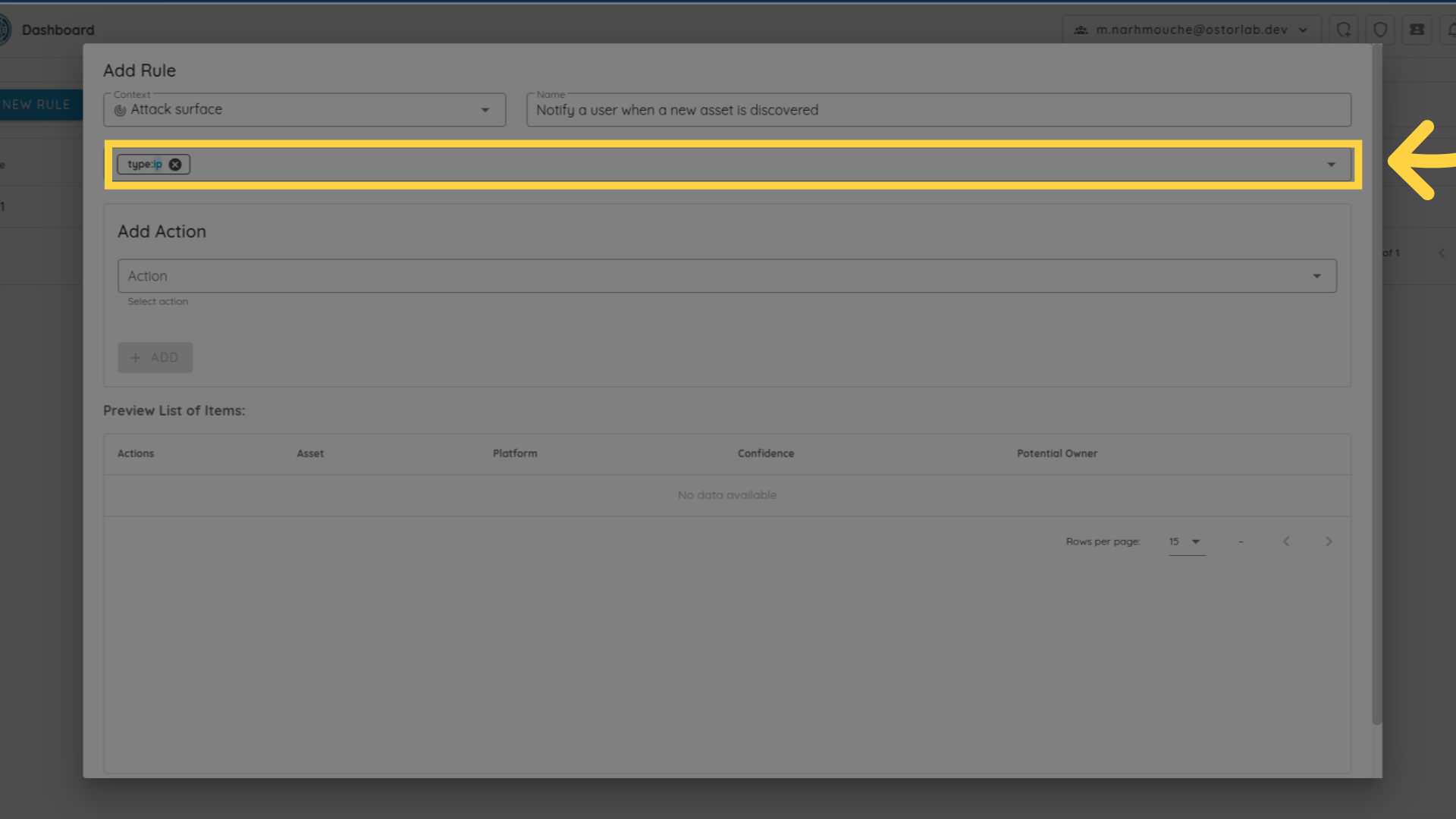
- Pour l'action, sélectionnez (Notify results)
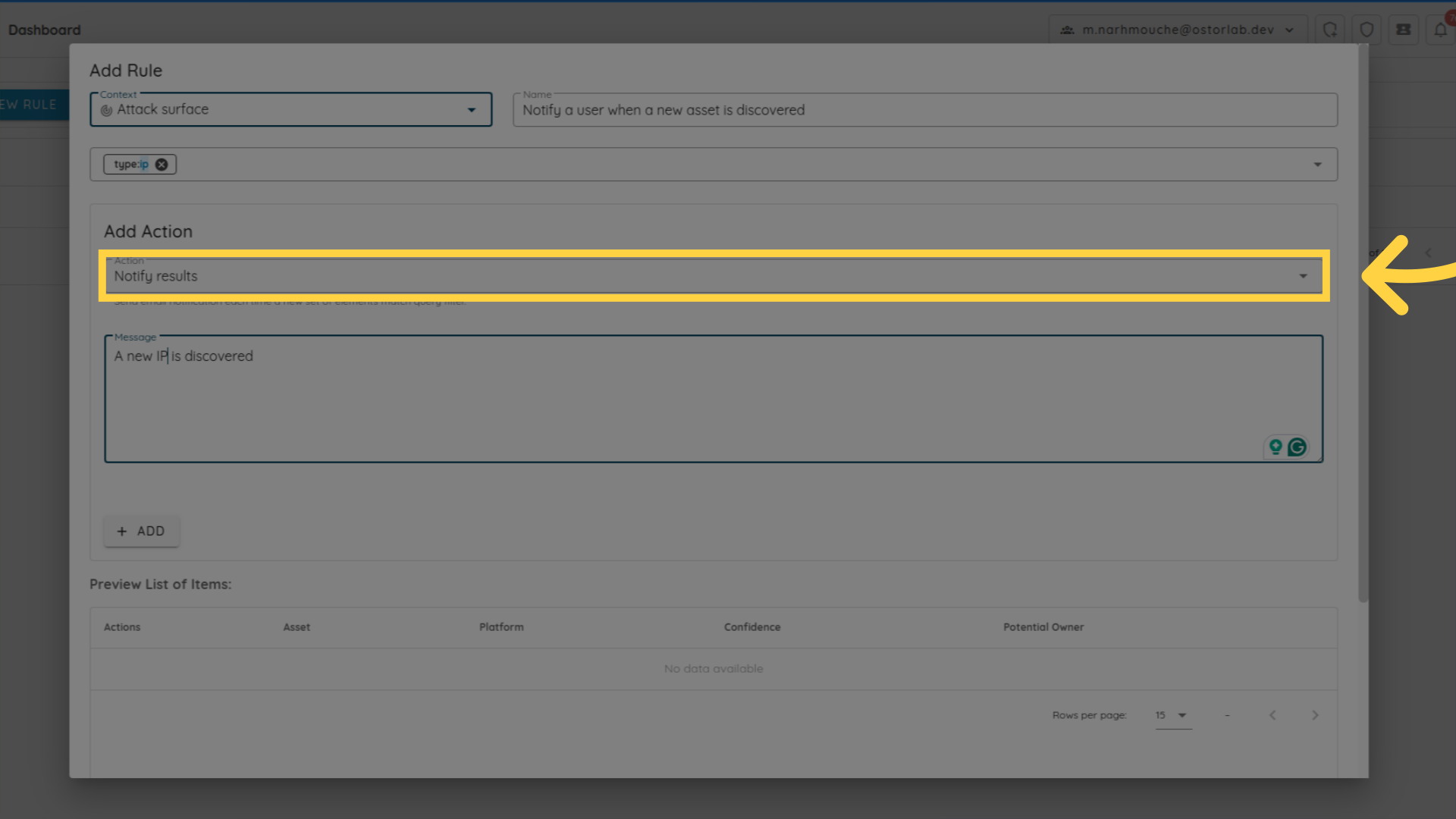
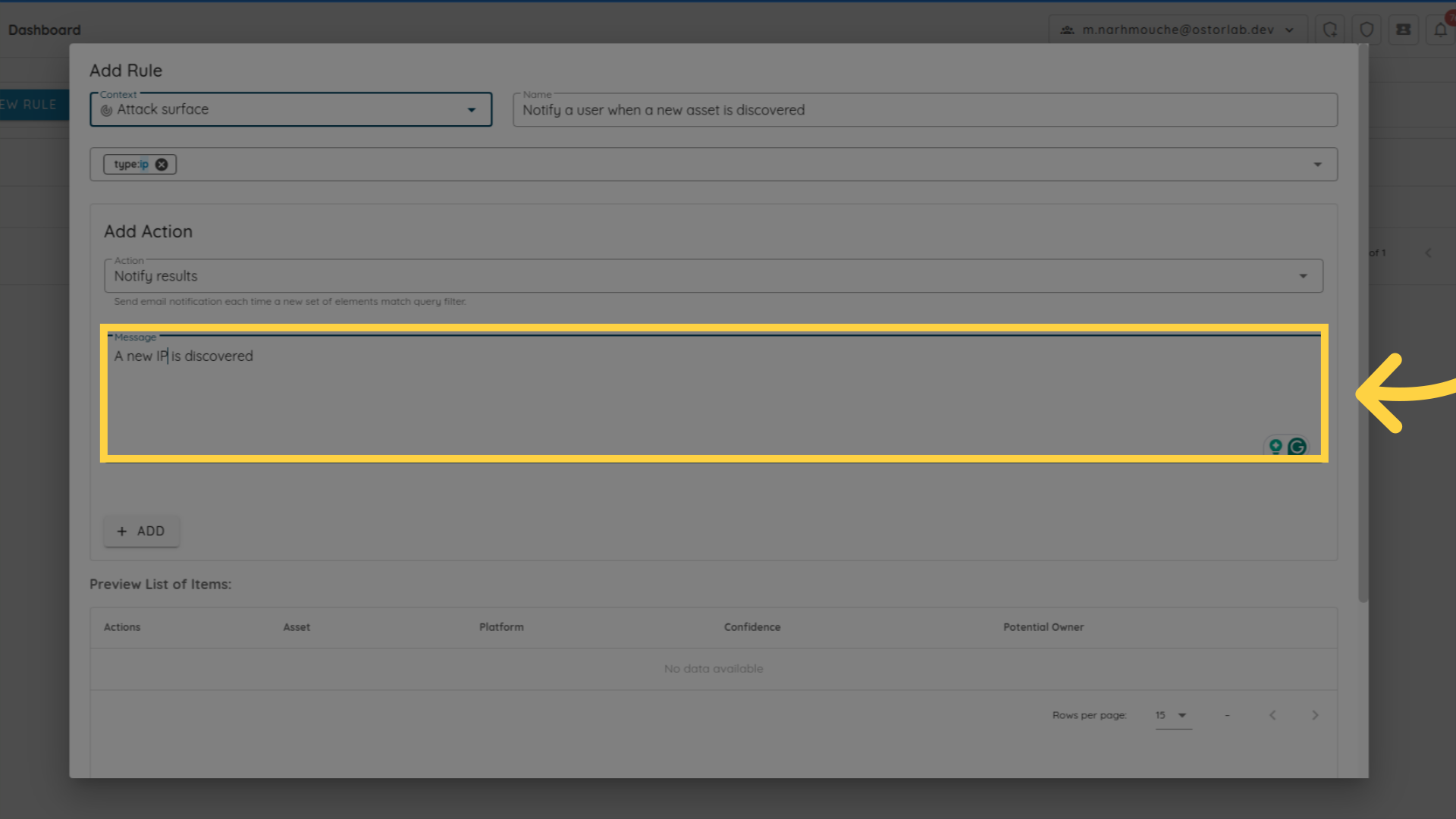
- Choisissez les destinataires dans Notify Users et ajoutez le message de notification. Si aucun utilisateur n'est sélectionné, tous les utilisateurs sont notifiés.
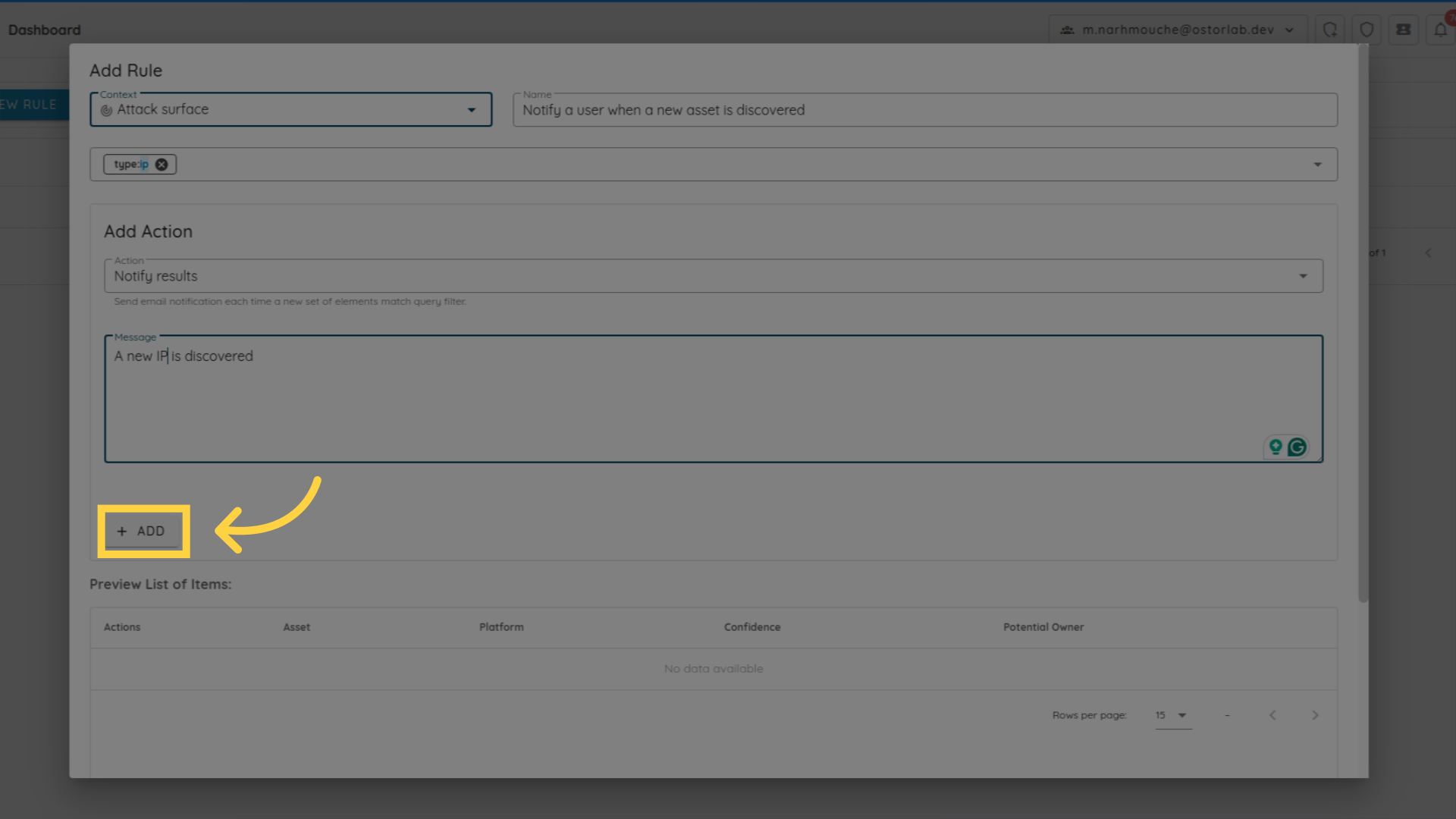
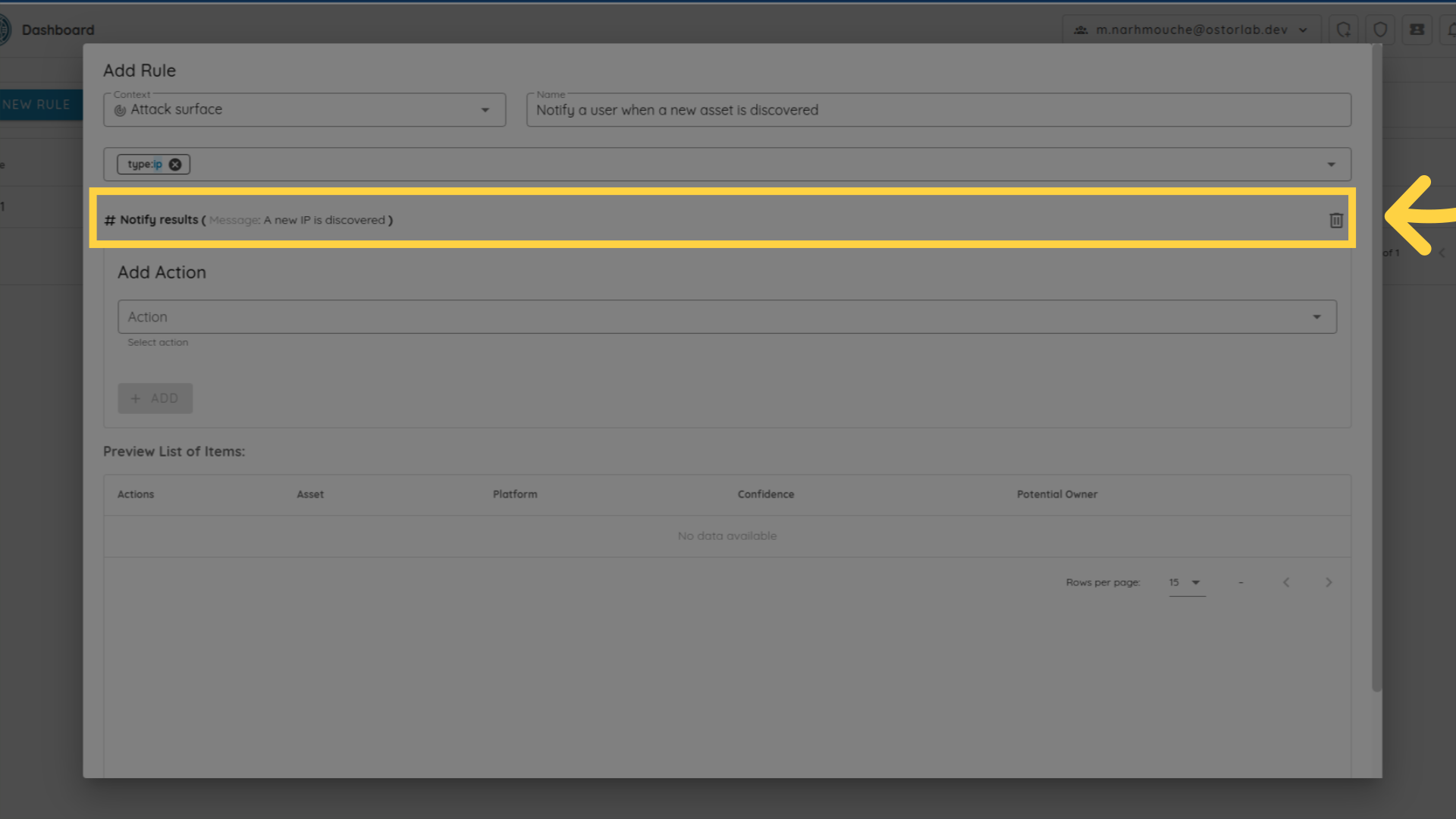
- Cliquez sur Add sous l'action pour l'inclure, puis sur Add en bas de la page pour enregistrer la règle
Ce guide a couvert le processus de configuration d'une règle d'automatisation qui attribue automatiquement des actifs IP à un propriétaire dans Ostorlab.