Configurer la politique de correctifs
=================================================================================
Bienvenue dans le tutoriel Ostorlab sur la configuration de la politique de correctifs (Patching Policy) pour votre organisation. La politique de correctifs établit un calendrier pour traiter les vulnérabilités afin de gérer efficacement les risques. En utilisant des délais déterminés par le niveau de risque (risk rating) et la priorité de chaque vulnérabilité, elle fournit des indications pour le suivi des métriques et facilite les efforts de remédiation pour atteindre les SLO établis.
Configuration de la politique de correctifs basée sur le niveau de risque
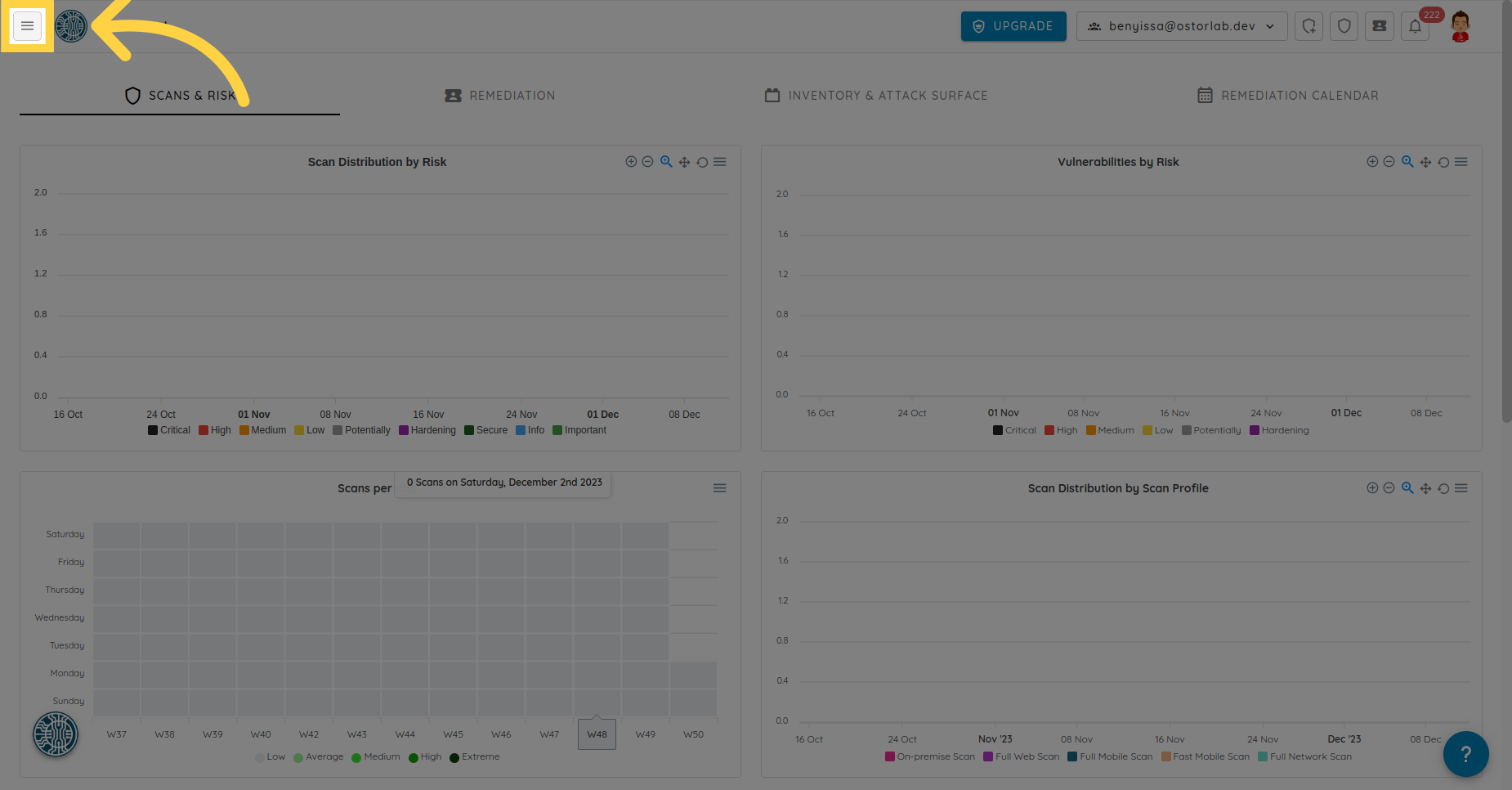
Accédez à la section Policies dans le menu latéral.
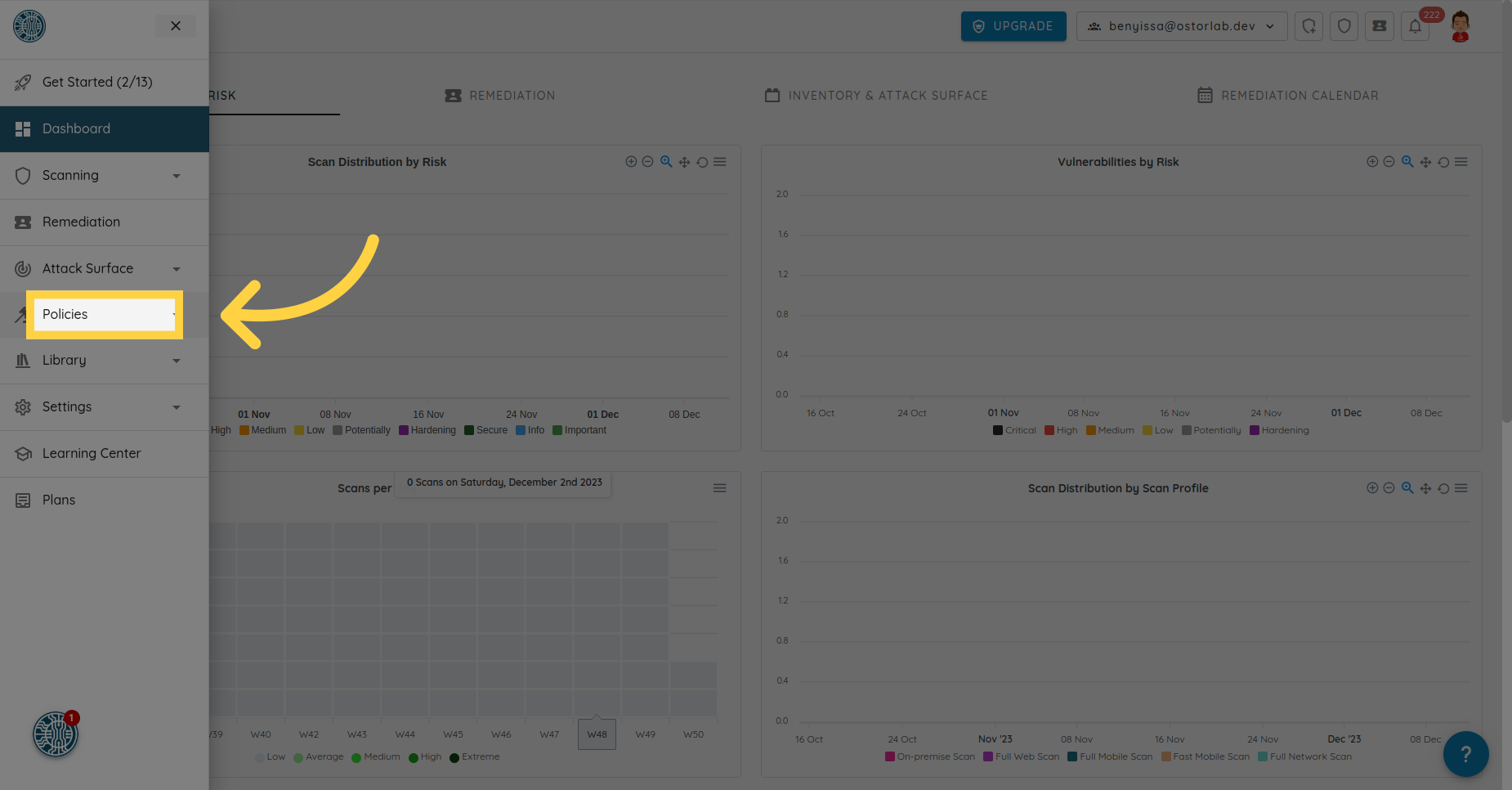
Cliquez ensuite sur Patching.
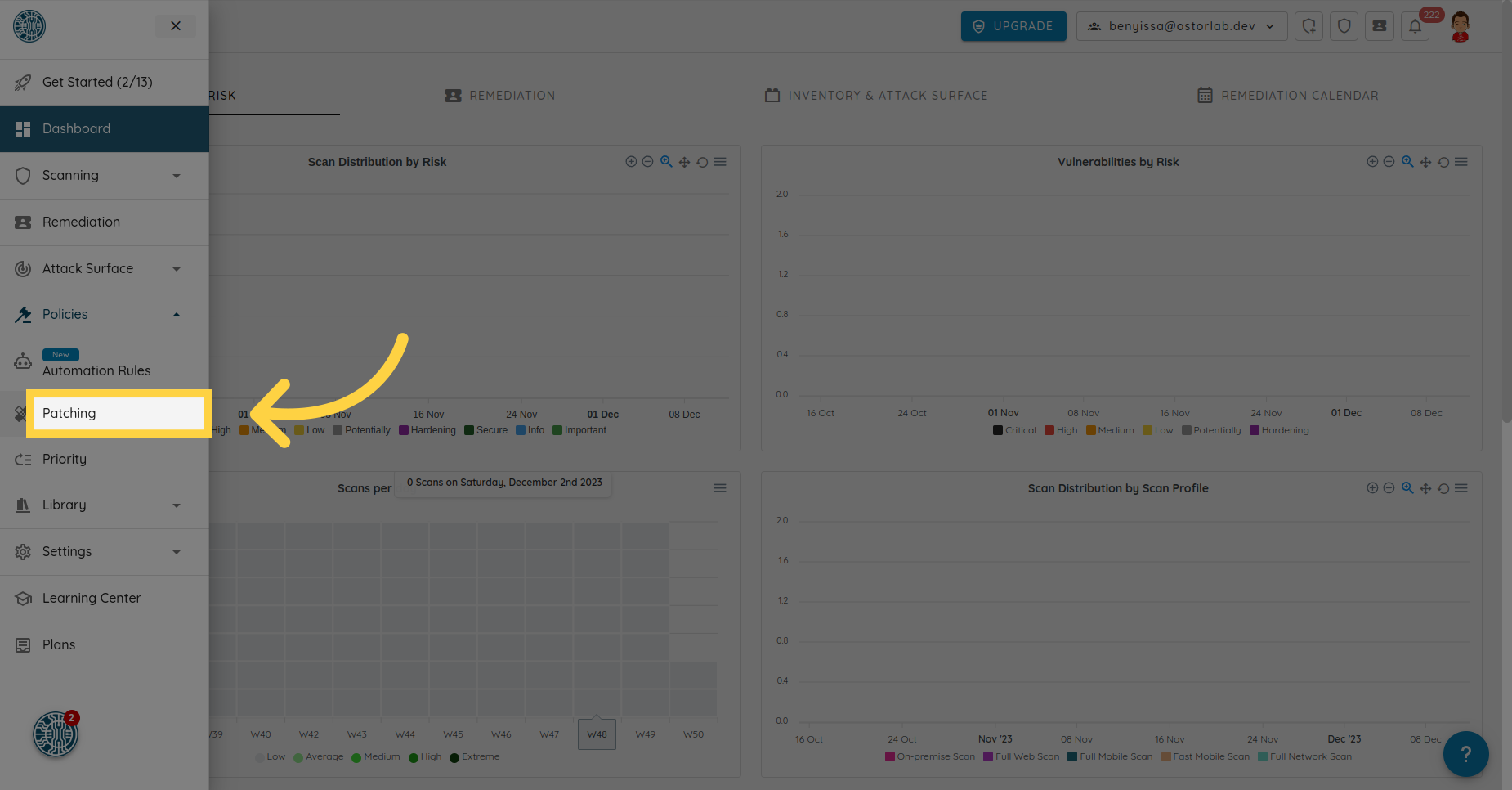
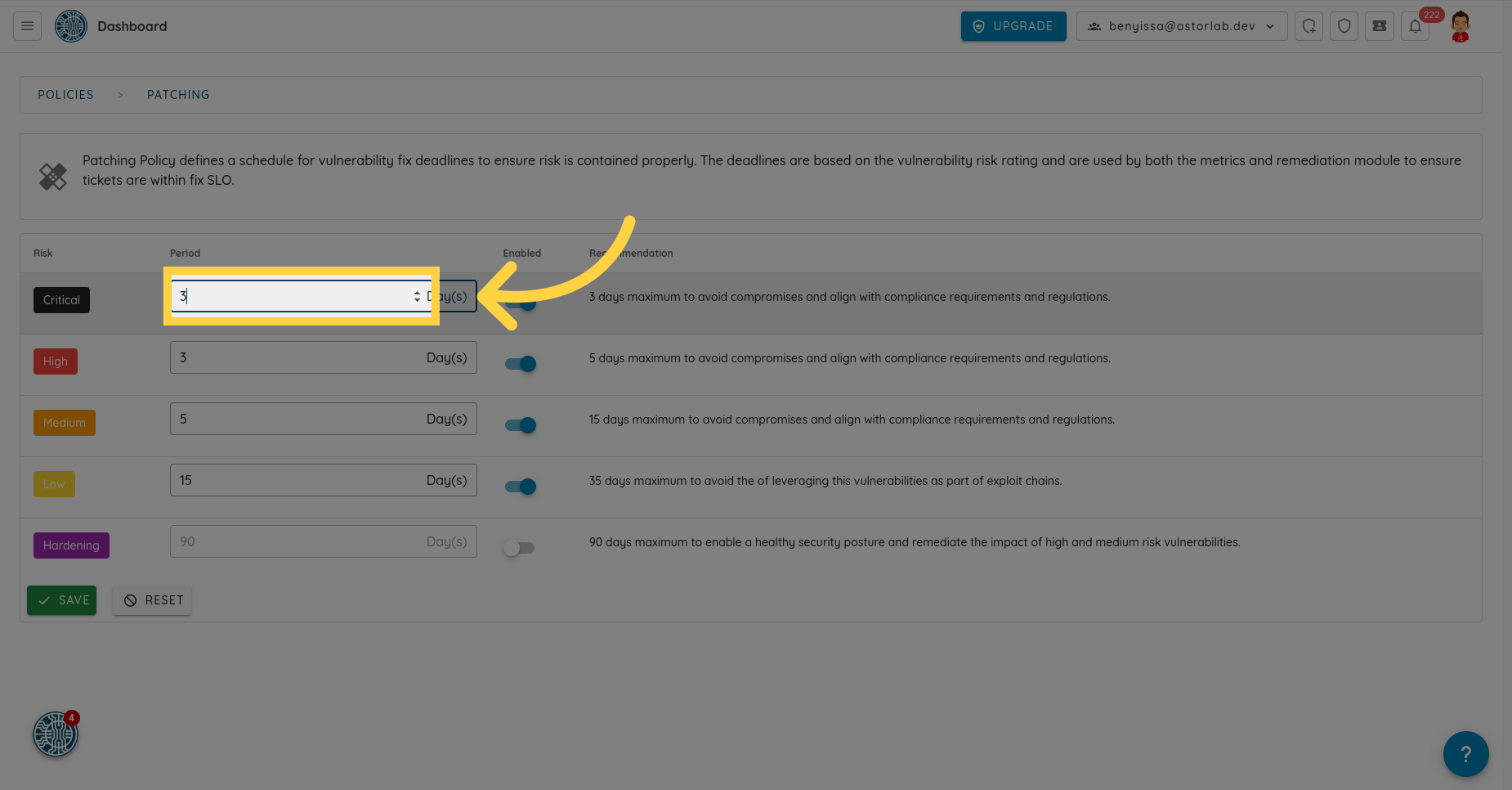
Vous pouvez configurer la période SLO pour chaque niveau de risque : Critical, High, Medium, Low et Hardening.
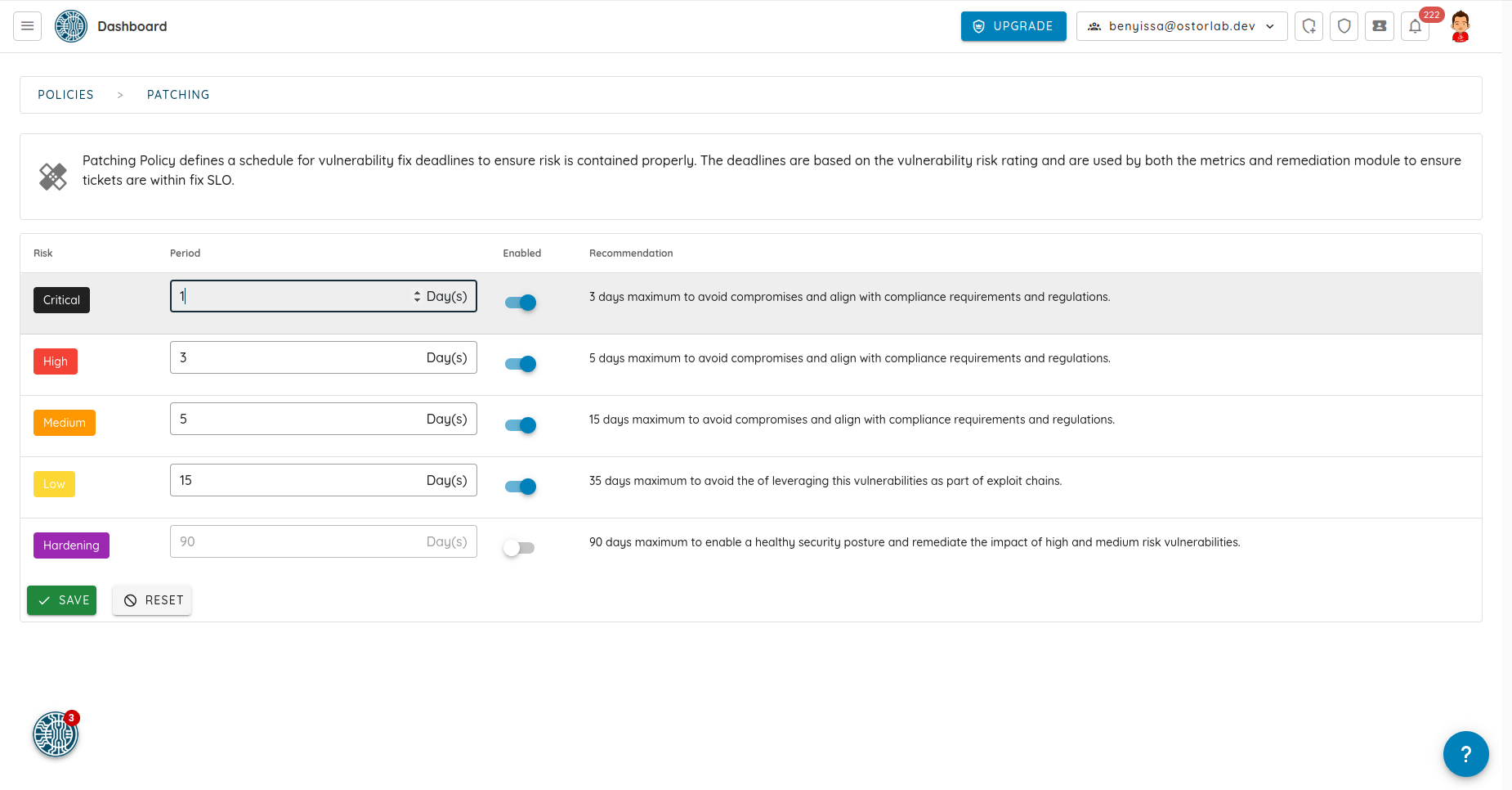
Par exemple, définissons une période de 3 jours pour les vulnérabilités critiques.
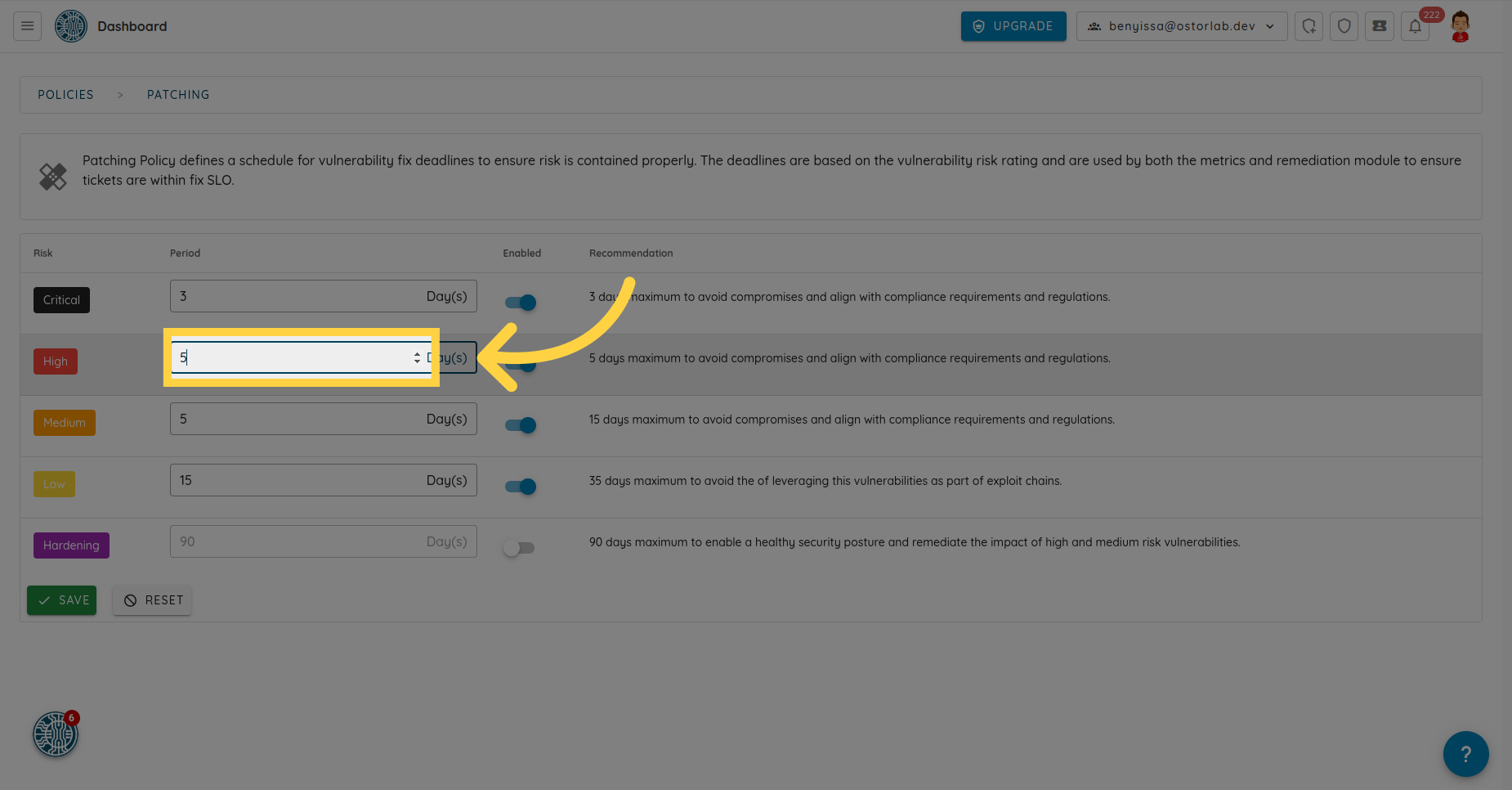
Et 5 jours pour les vulnérabilités élevées.
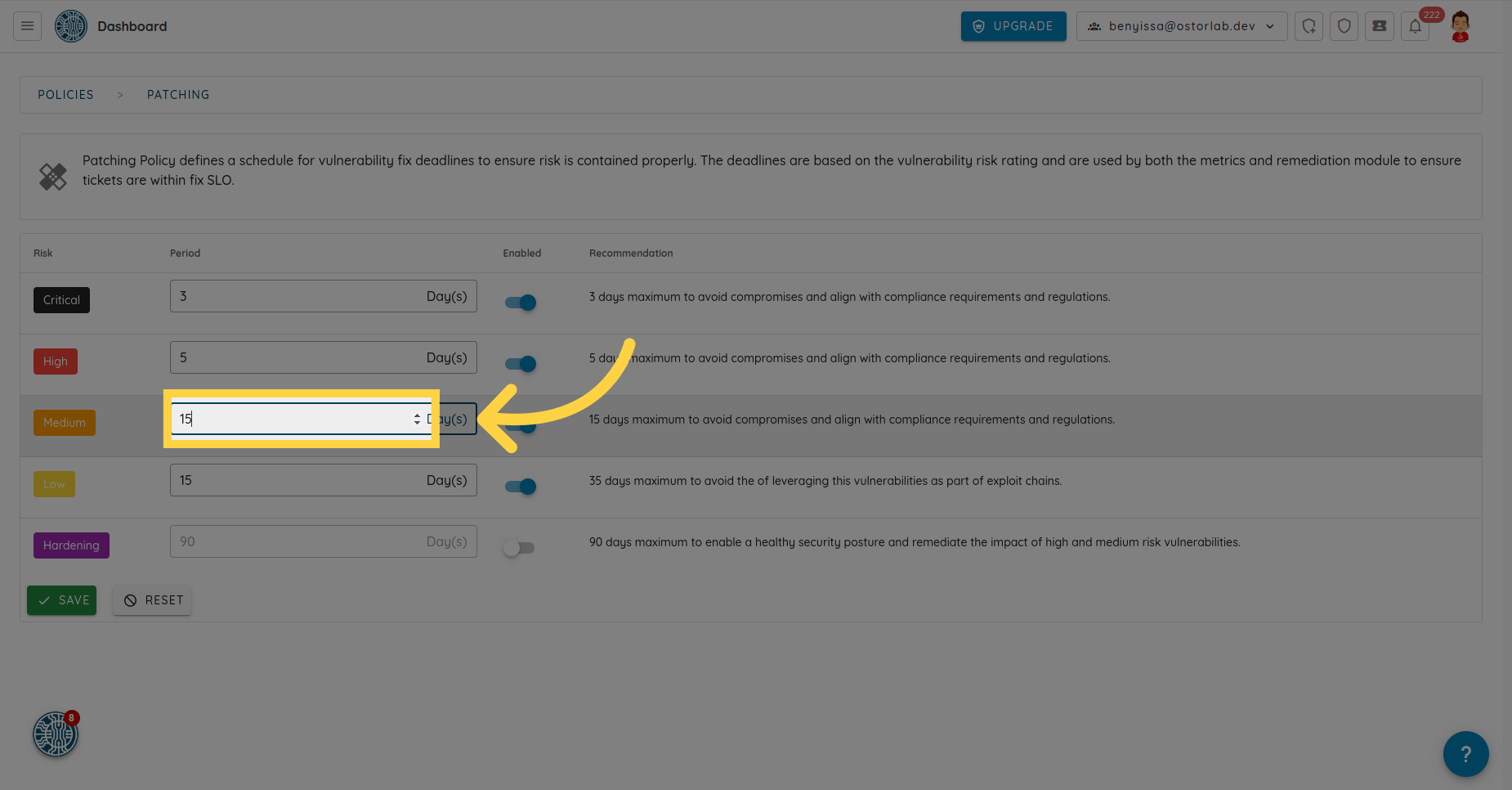
Puis, 15 jours pour les vulnérabilités moyennes.
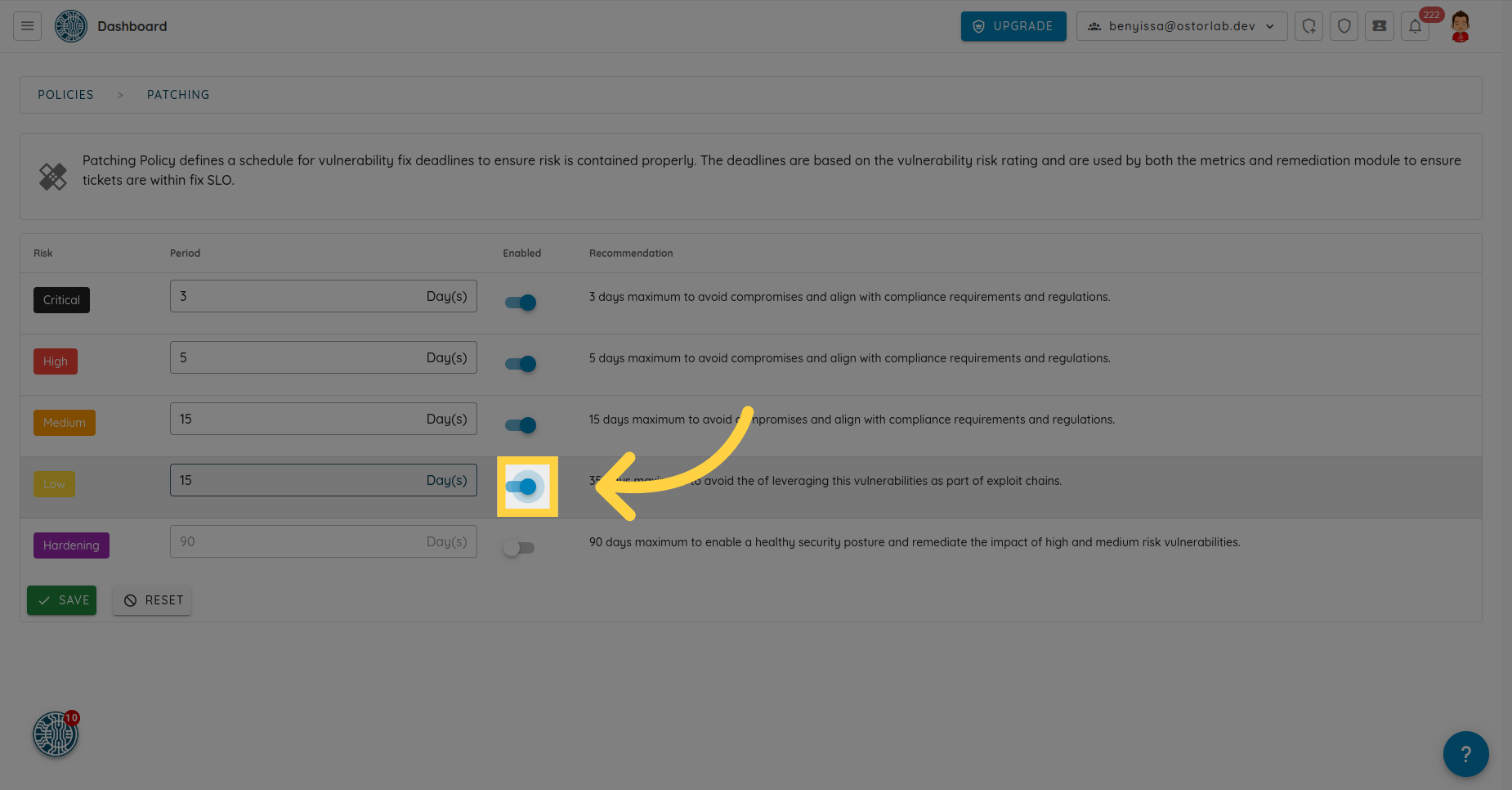
Vous pouvez activer ou désactiver un SLO pour un niveau de risque spécifique en basculant ce bouton.
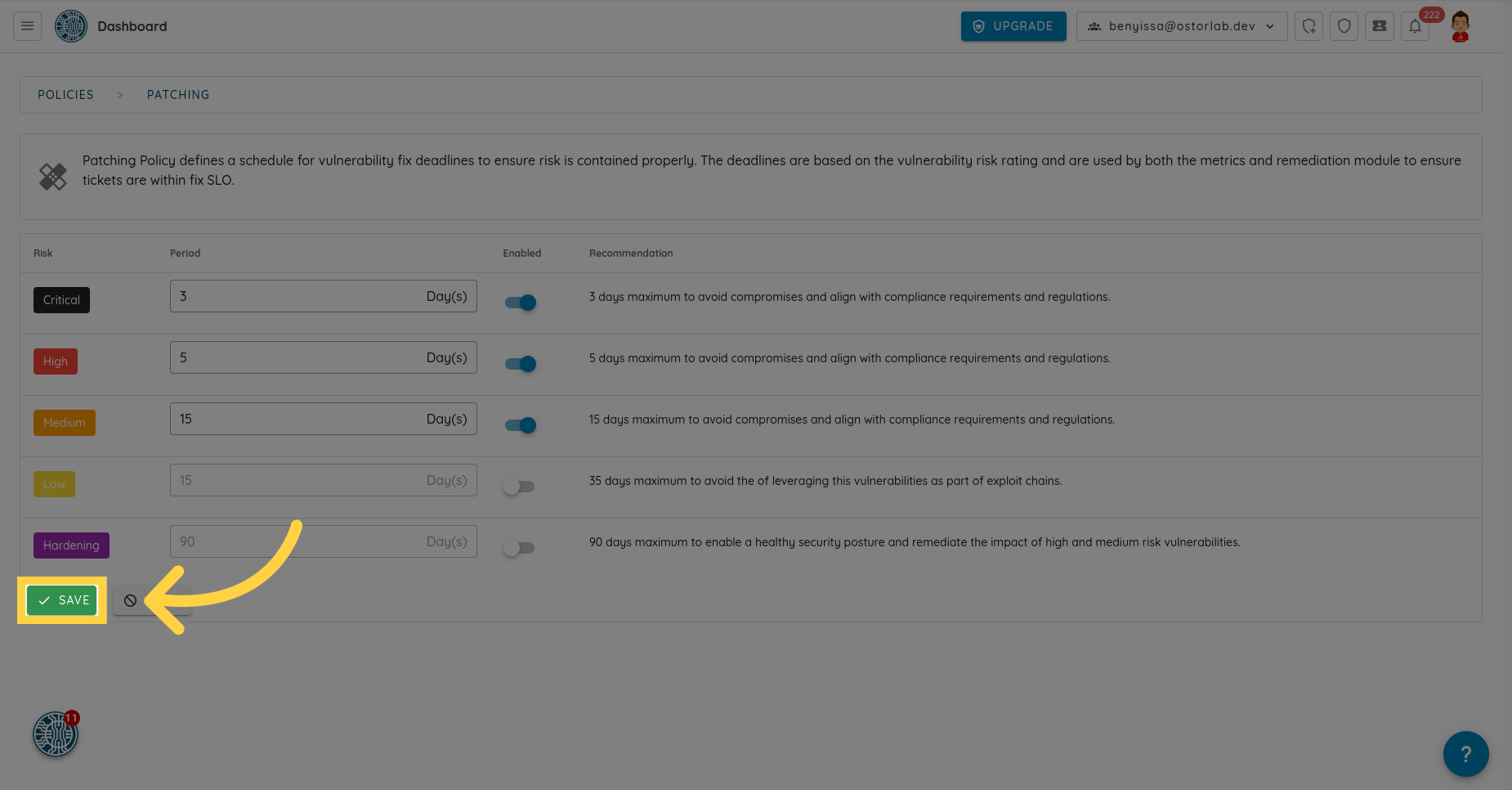
Après avoir terminé votre configuration, n'oubliez pas de cliquer sur le bouton SAVE pour appliquer vos paramètres de politique de correctifs.
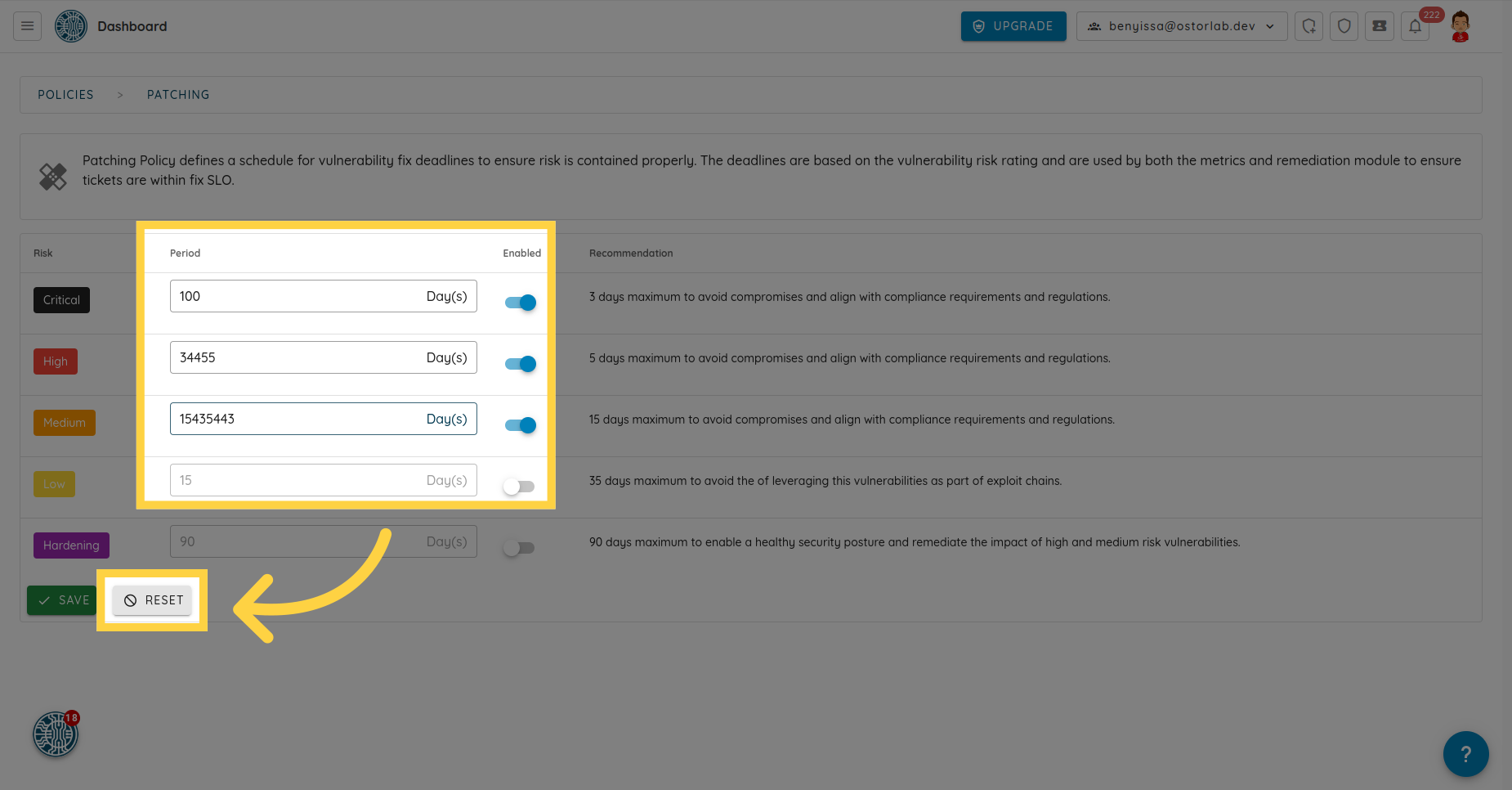
Lors de la modification de la configuration actuelle, vous pouvez cliquer sur le bouton Reset pour restaurer la configuration si vous n'êtes pas sûr de vos modifications.
Configuration de la politique de correctifs basée sur la priorité du ticket
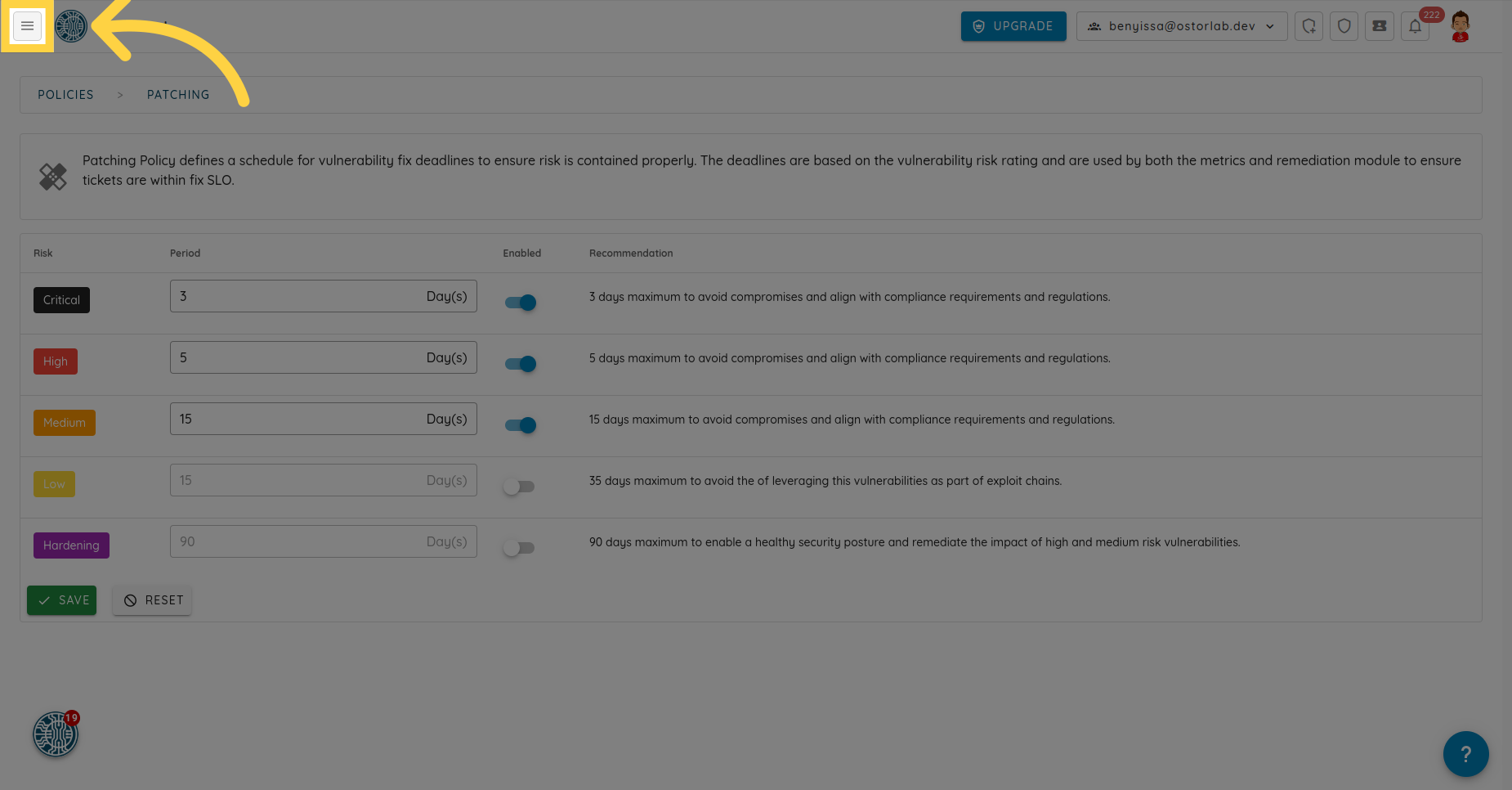
Revenez au menu.
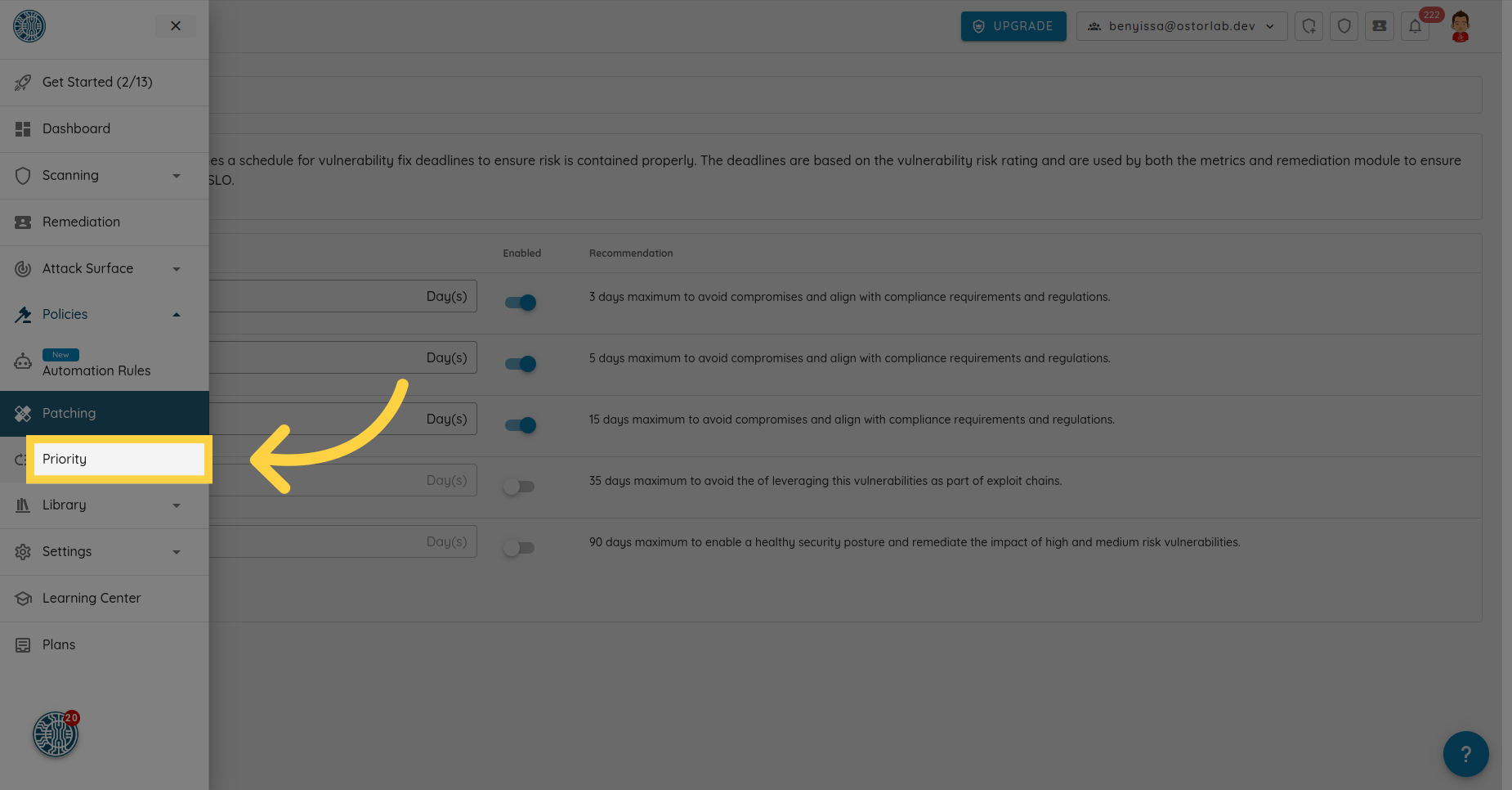
Sélectionnez l'option intitulée "Priority".
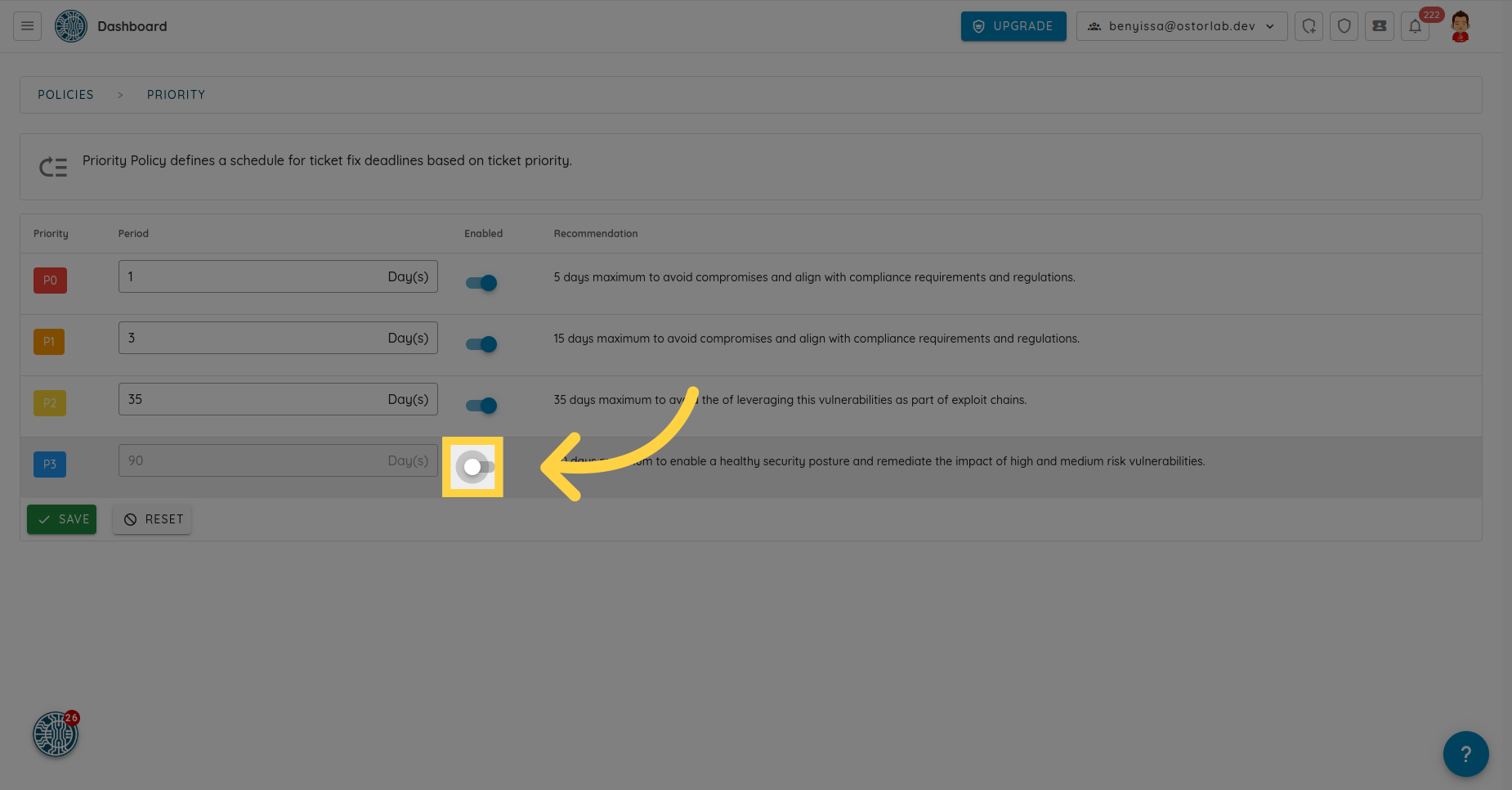
Vous pouvez configurer la période SLO pour chaque priorité : P0, P1, P2 et P3.
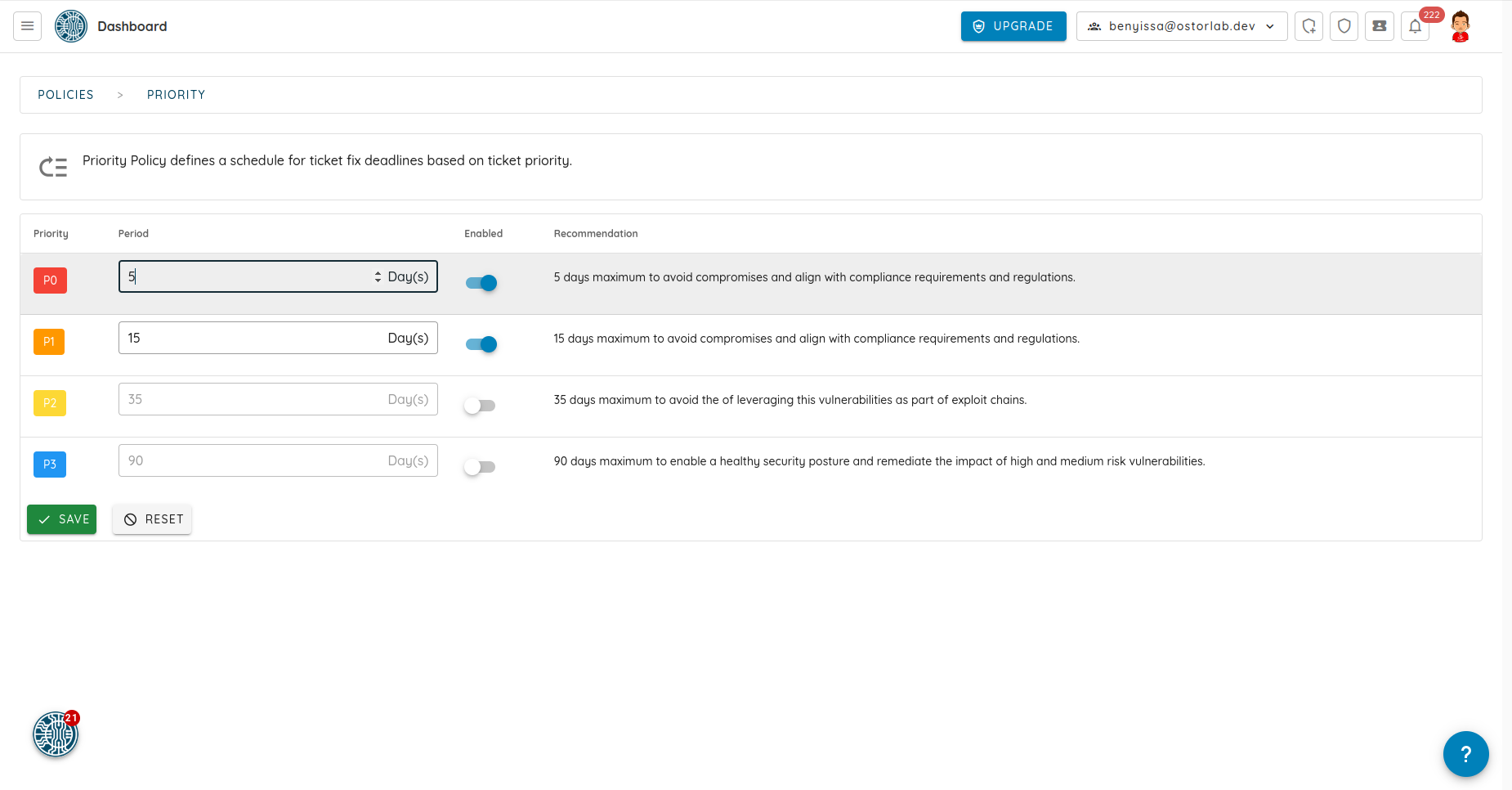
Par exemple, fixons un maximum de 1 jour pour les tickets ayant une priorité P0.
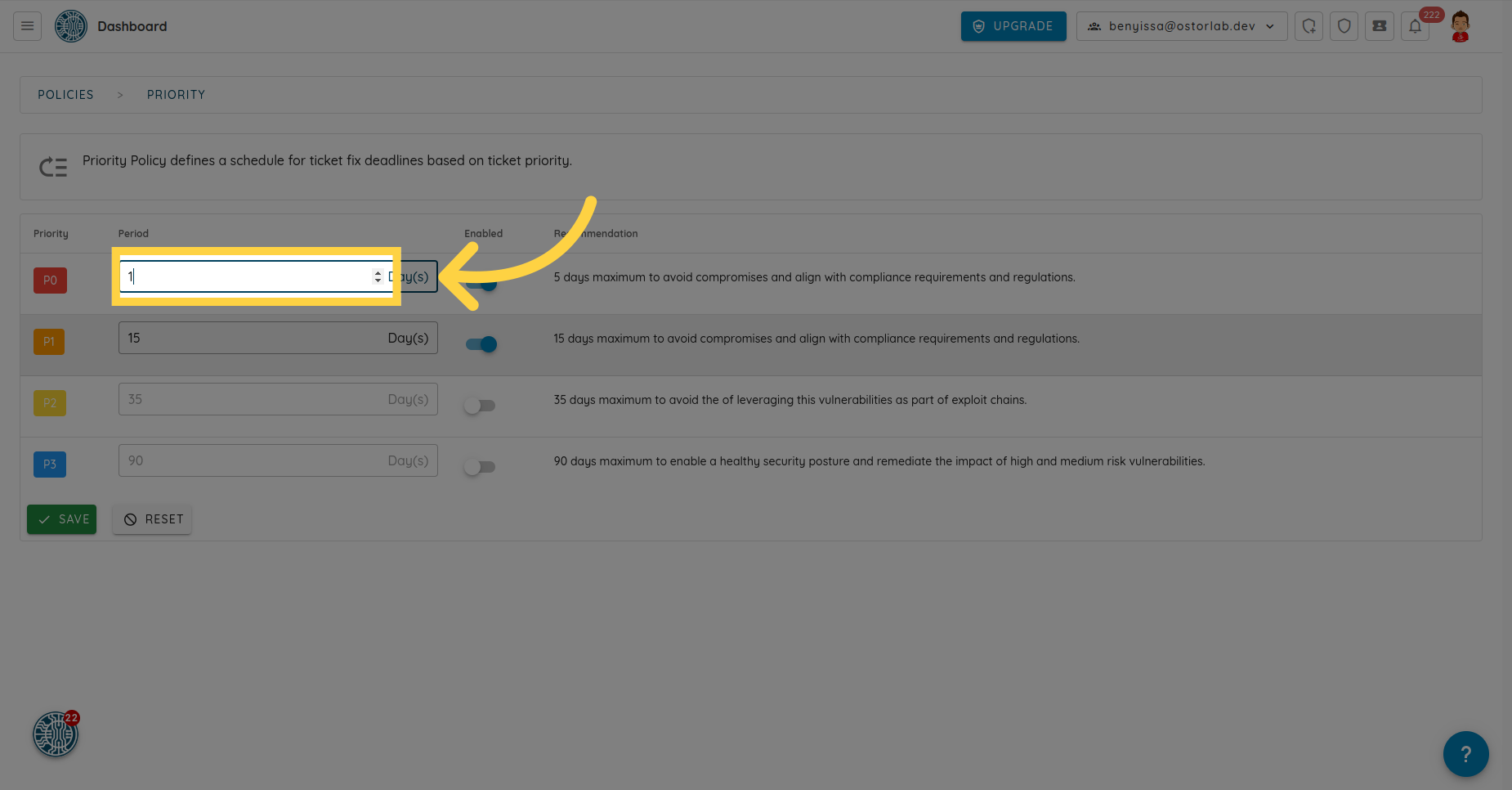
Et un maximum de 3 jours pour les tickets avec P1.
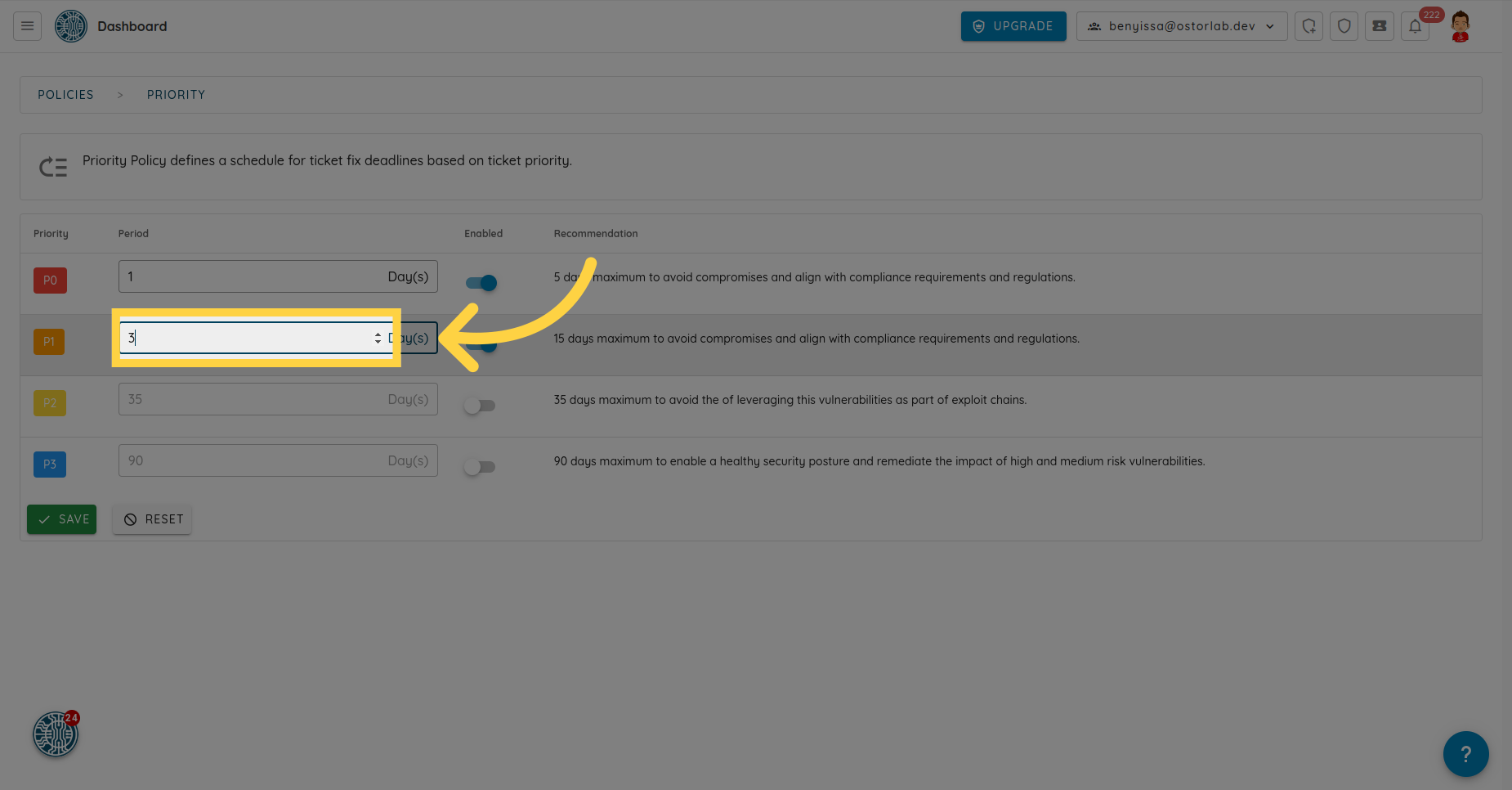
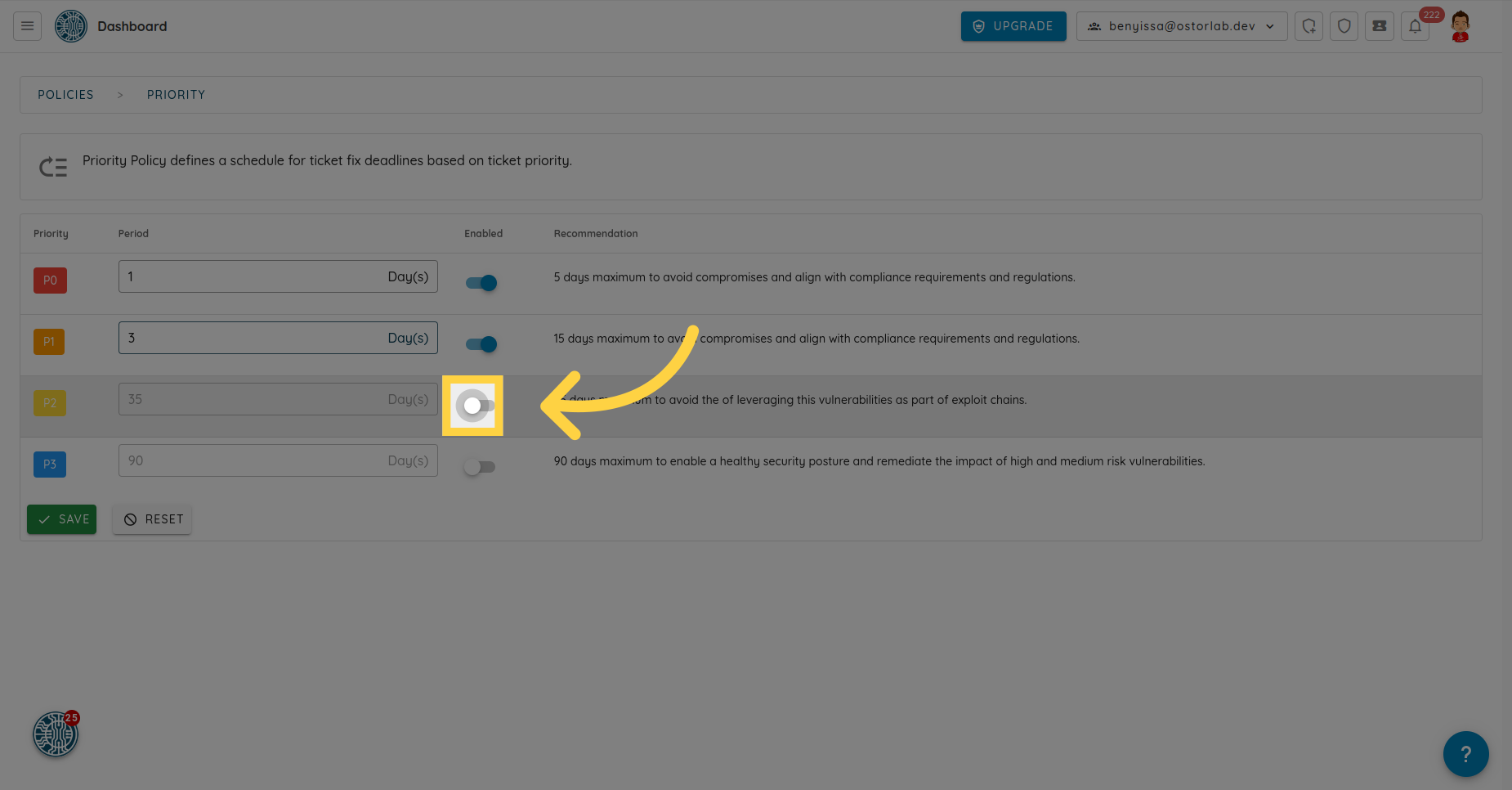
Vous pouvez également activer ou désactiver un SLO pour une priorité spécifique.
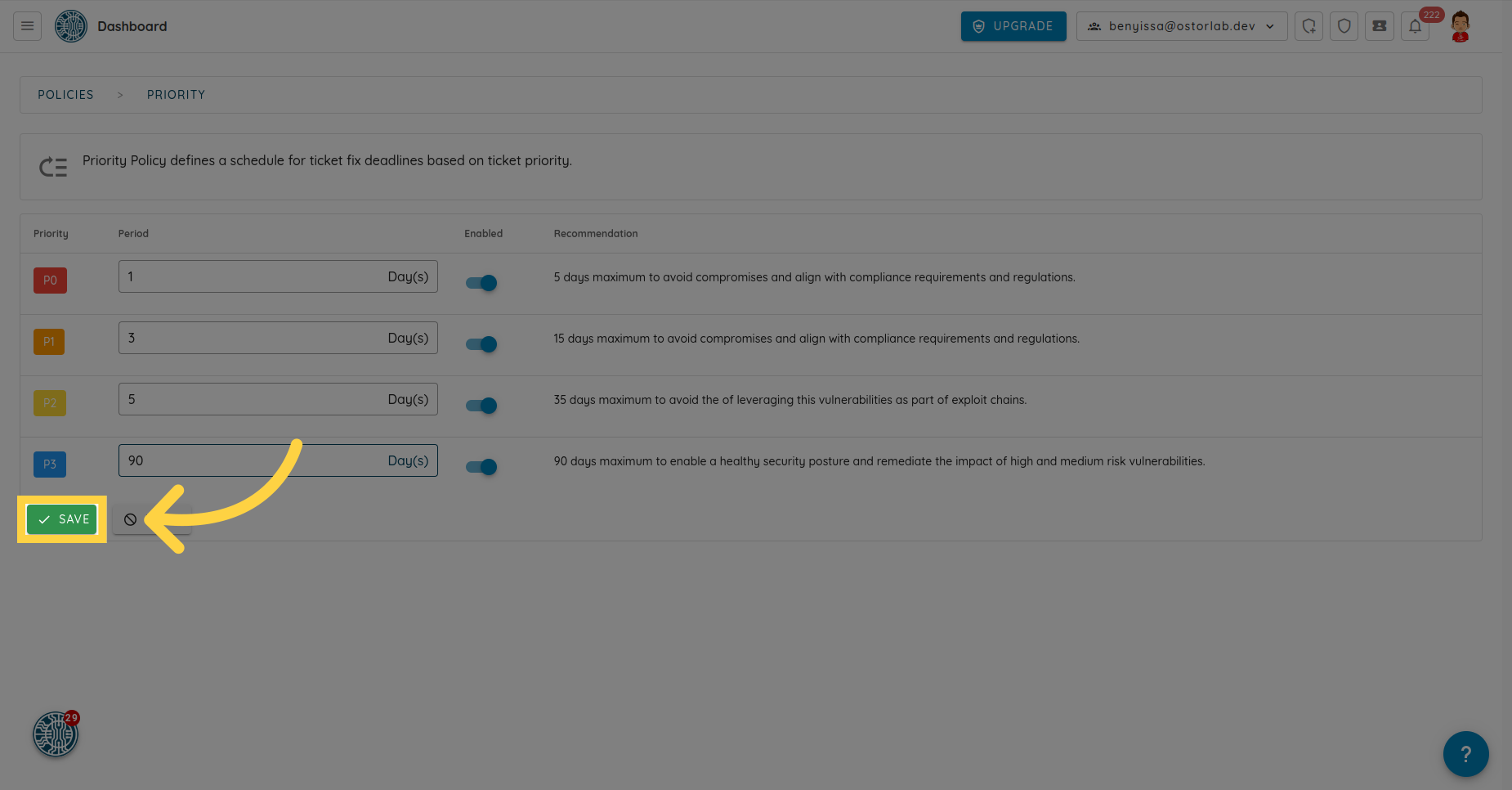
Enfin, cliquez sur Save pour appliquer vos modifications.
Ce guide a couvert les étapes de configuration de la politique de correctifs. En suivant ces instructions, vous pouvez configurer facilement votre politique de correctifs.