Utiliser l'IDE : Recherche et Analyse
L'objectif de l'IDE est de faciliter l'évaluation manuelle d'une application mobile : il rassemble les fichiers de l'application, le trafic qu'elle a envoyé, les appels interceptés pendant l'analyse dynamique, les écrans parcourus par les robots Ostorlab, ainsi que les logs de l'appareil et des agents du scan.
Accéder à l'IDE
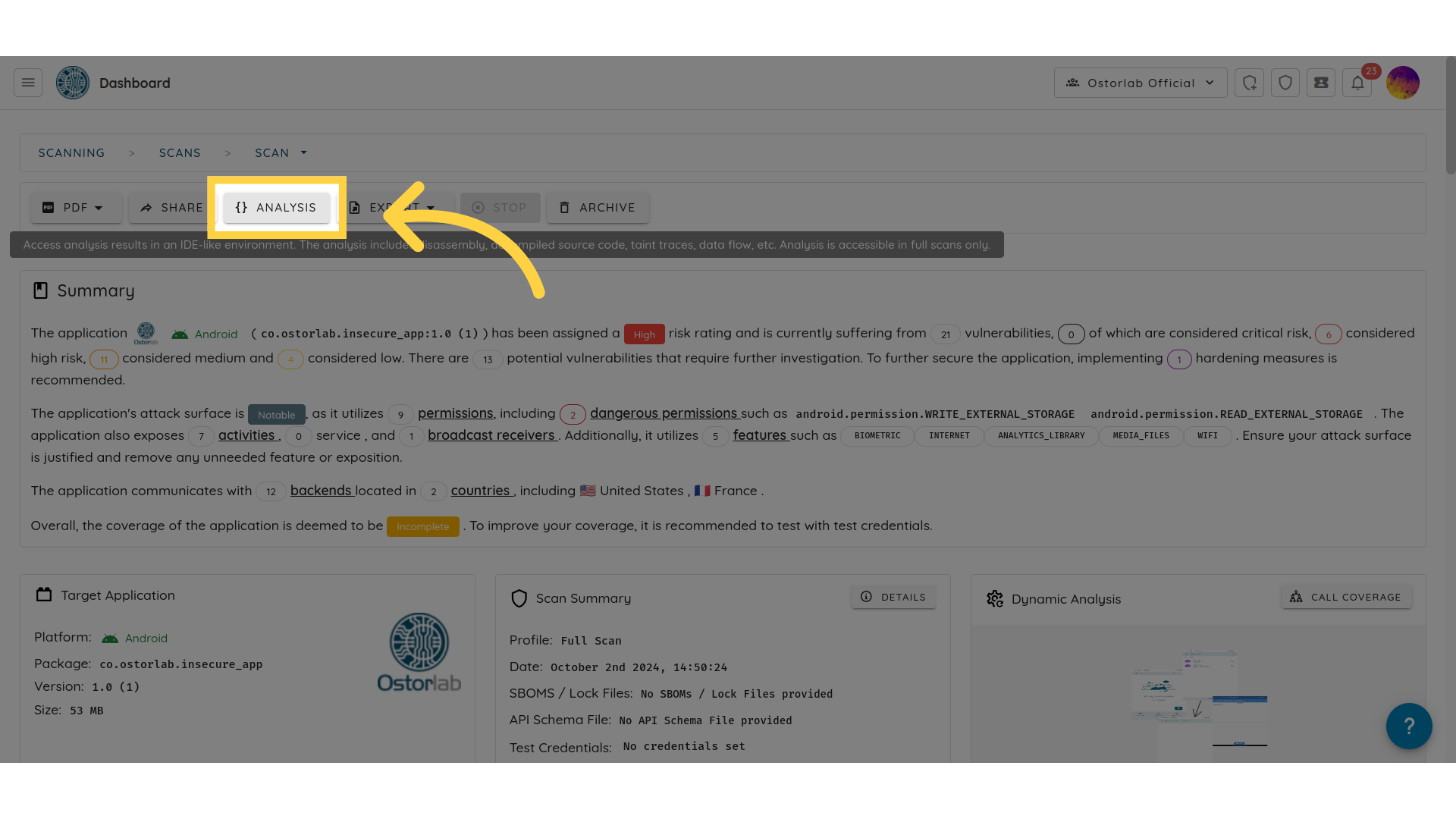
Allez sur la page de votre scan et cliquez sur Analysis.
Navigation
Les sections de l'IDE sont listées sur la gauche. Survolez une icône pour voir son nom.
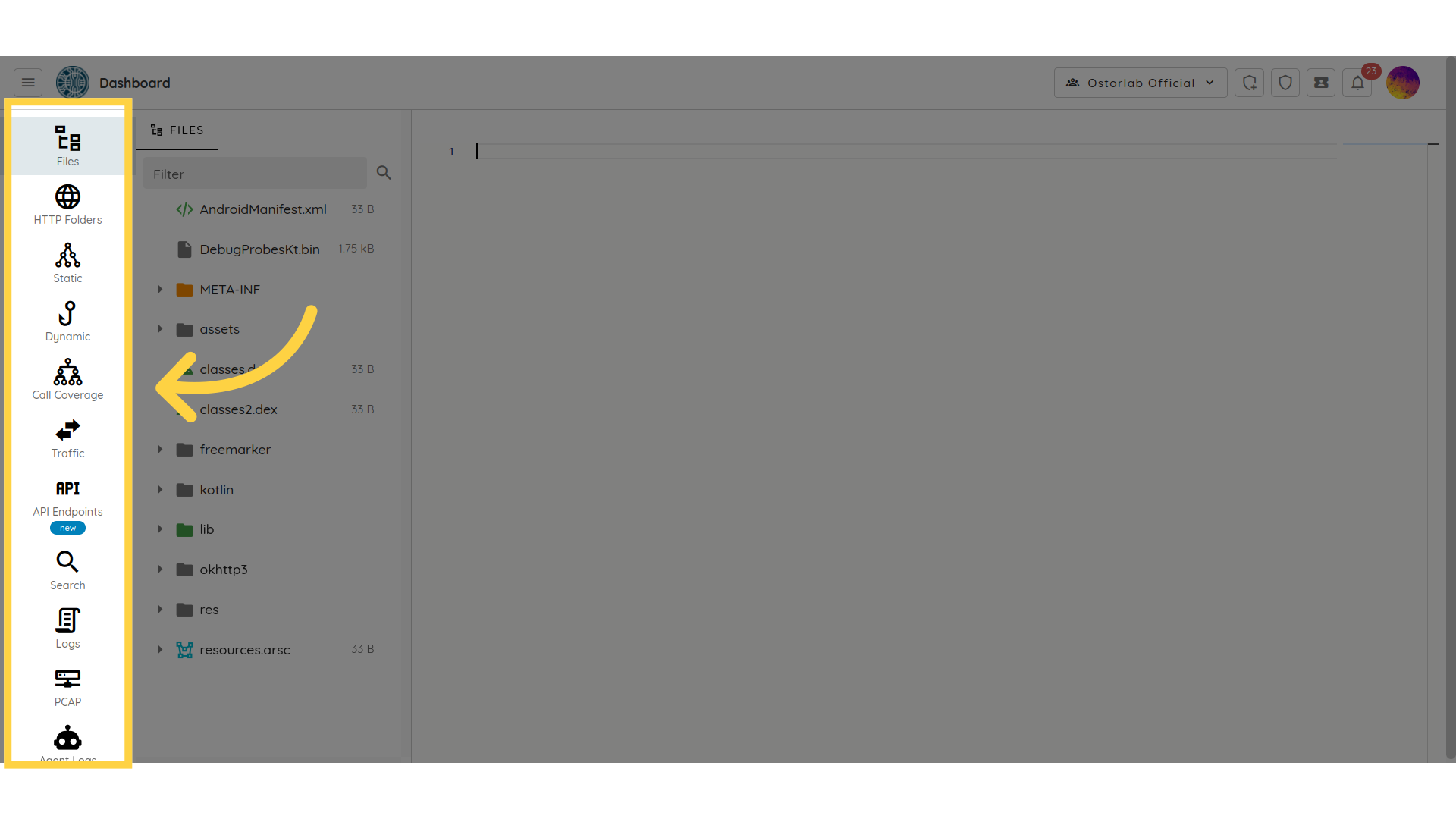
- Files : les fichiers de l'APK ou de l'IPA.
- HTTP Folders : le trafic réseau collecté, trié par hôte et par chemin.
- Dynamic : les appels interceptés pendant l'exécution de l'application, avec leurs frames et leurs arguments.
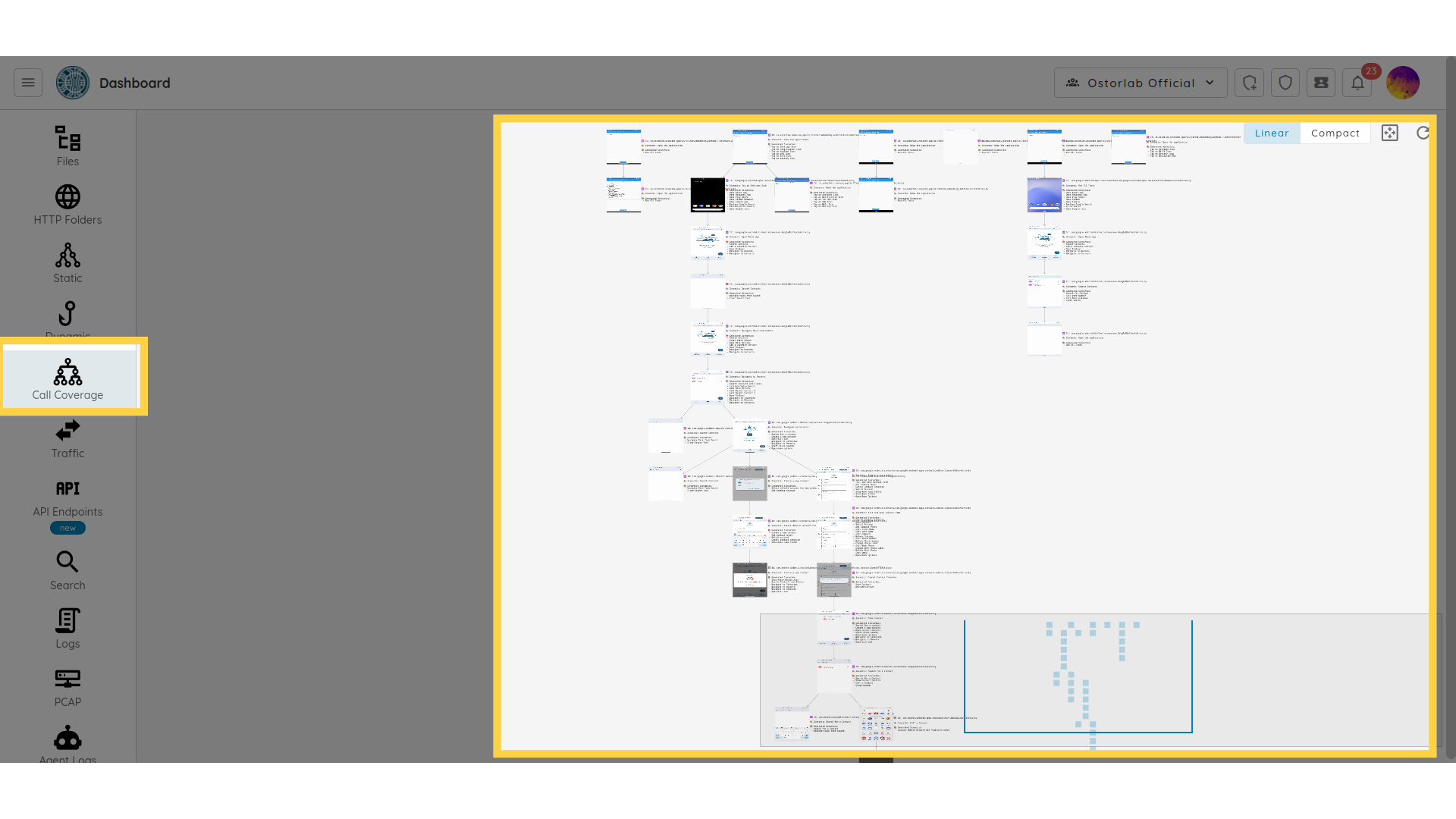
- Call Coverage : les écrans parcourus par les robots Ostorlab, étape par étape.
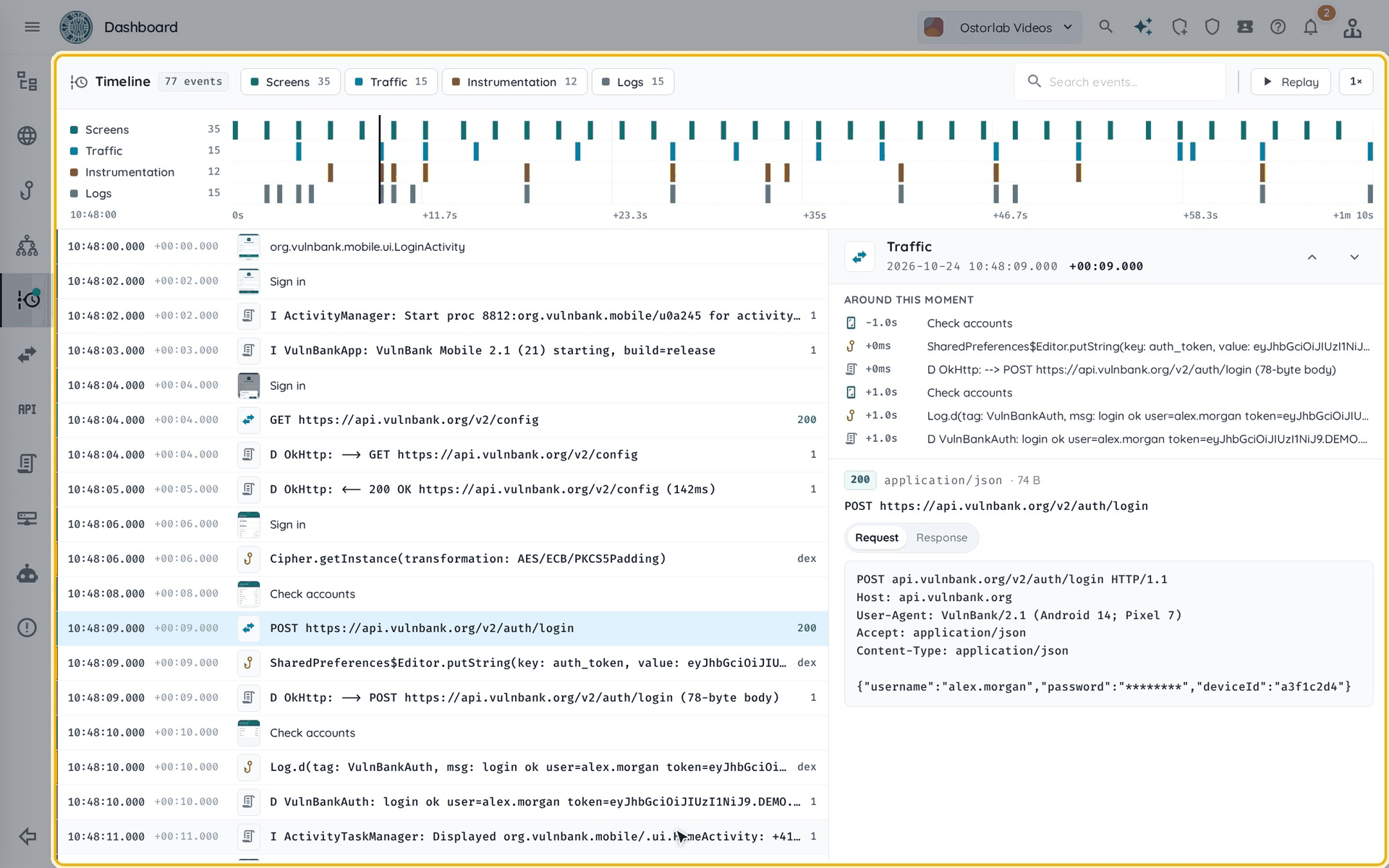
- Timeline : les écrans, le trafic, les appels interceptés et les logs, dans l'ordre où ils se sont produits.
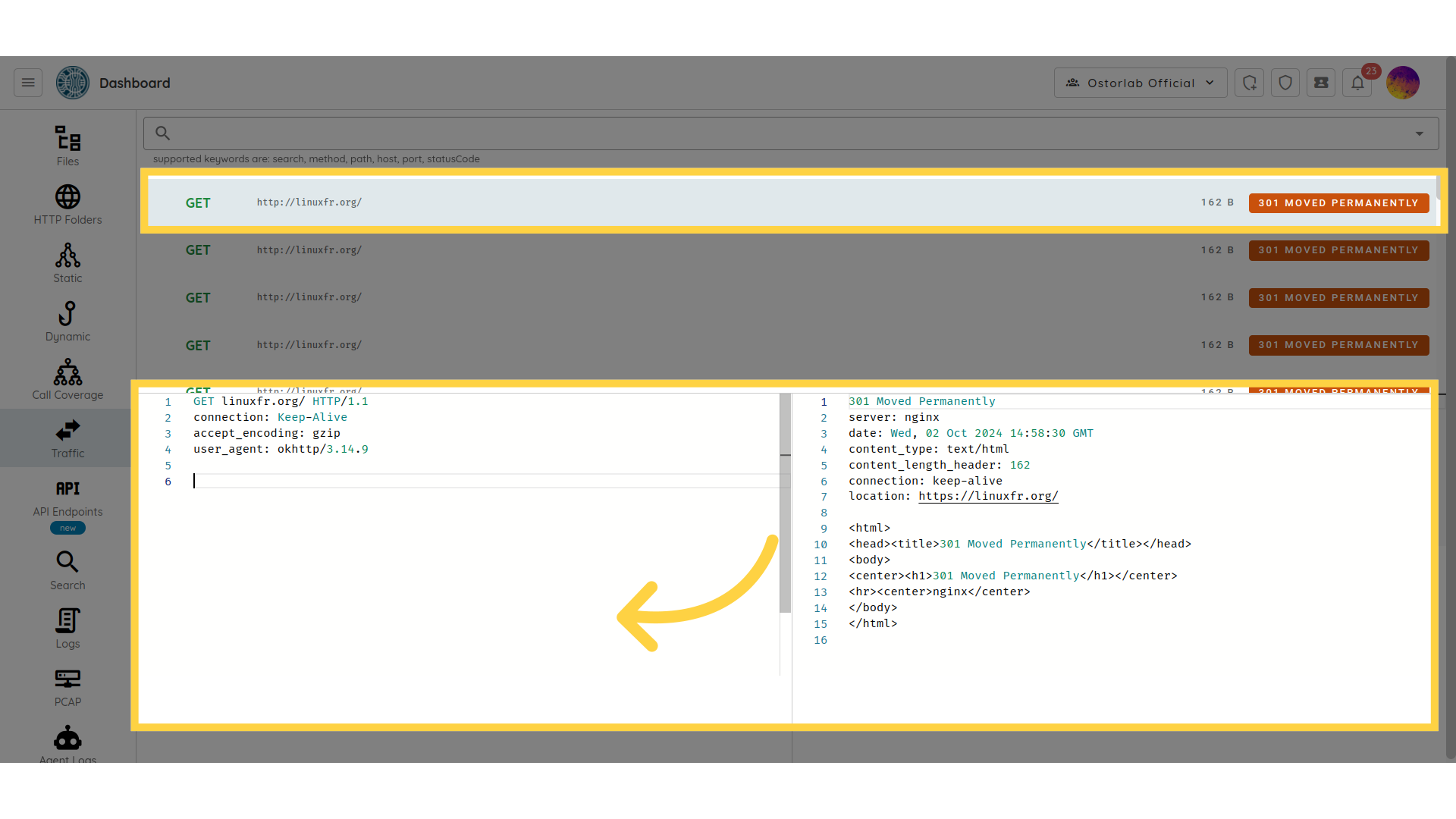
- Traffic : le trafic réseau collecté, sous forme de liste de requêtes.
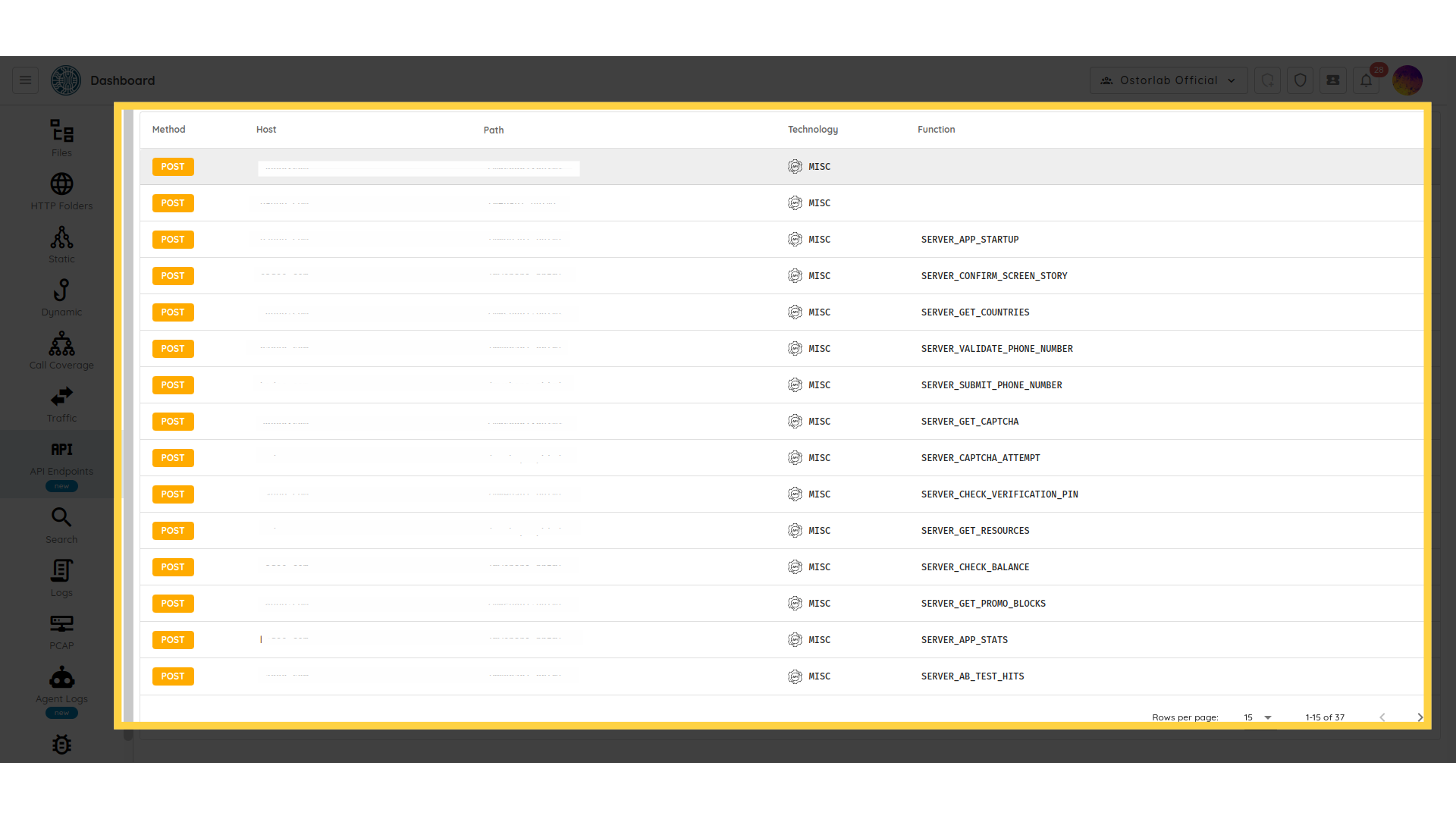
- API Endpoints : les endpoints d'API appelés par l'application.
- Logs : les logs de l'appareil pendant l'analyse dynamique.
- PCAP : les captures réseau, à télécharger.
- Agent Logs : les logs de vos agents personnalisés.
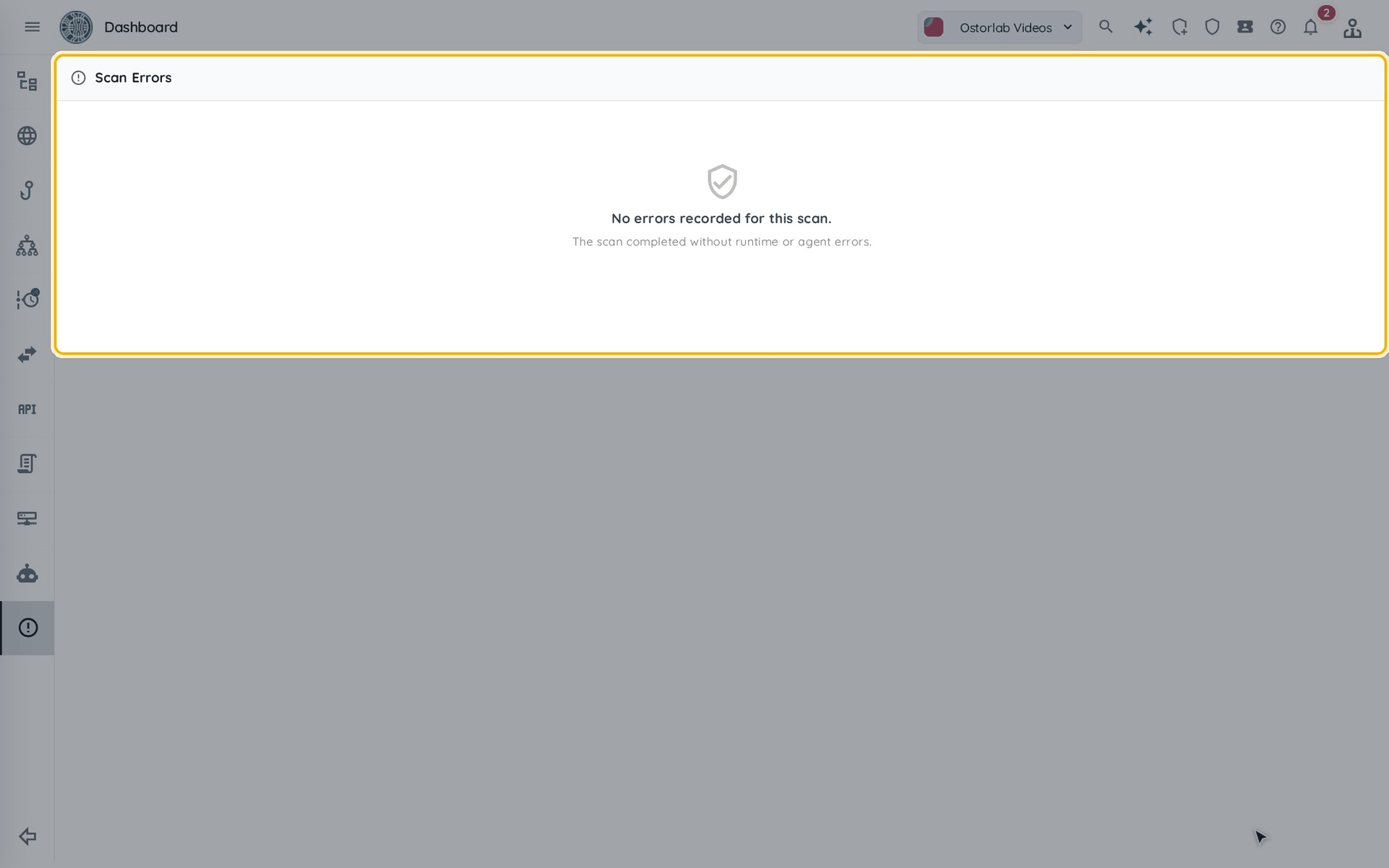
- Errors : les erreurs d'exécution et d'agents du scan.
La flèche en bas de la liste vous ramène à la page du scan.
Fichiers
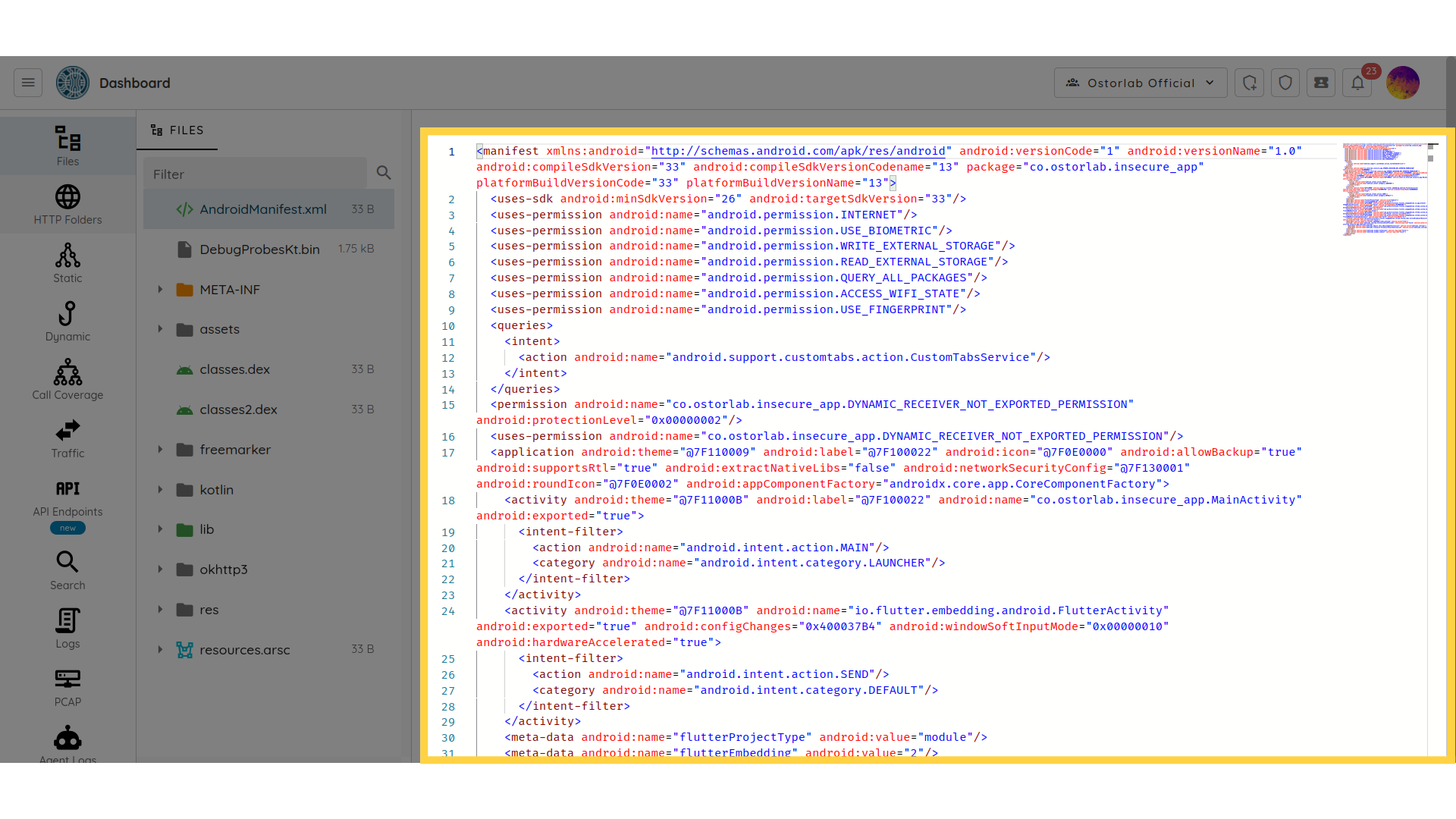
APK et IPA sont les formats de package des applications Android et iOS. Ils contiennent le code de l'application, des ressources comme les images et les layouts, des fichiers de configuration et d'autres éléments. Files les liste sous forme d'arborescence : cliquez sur un dossier pour l'ouvrir.
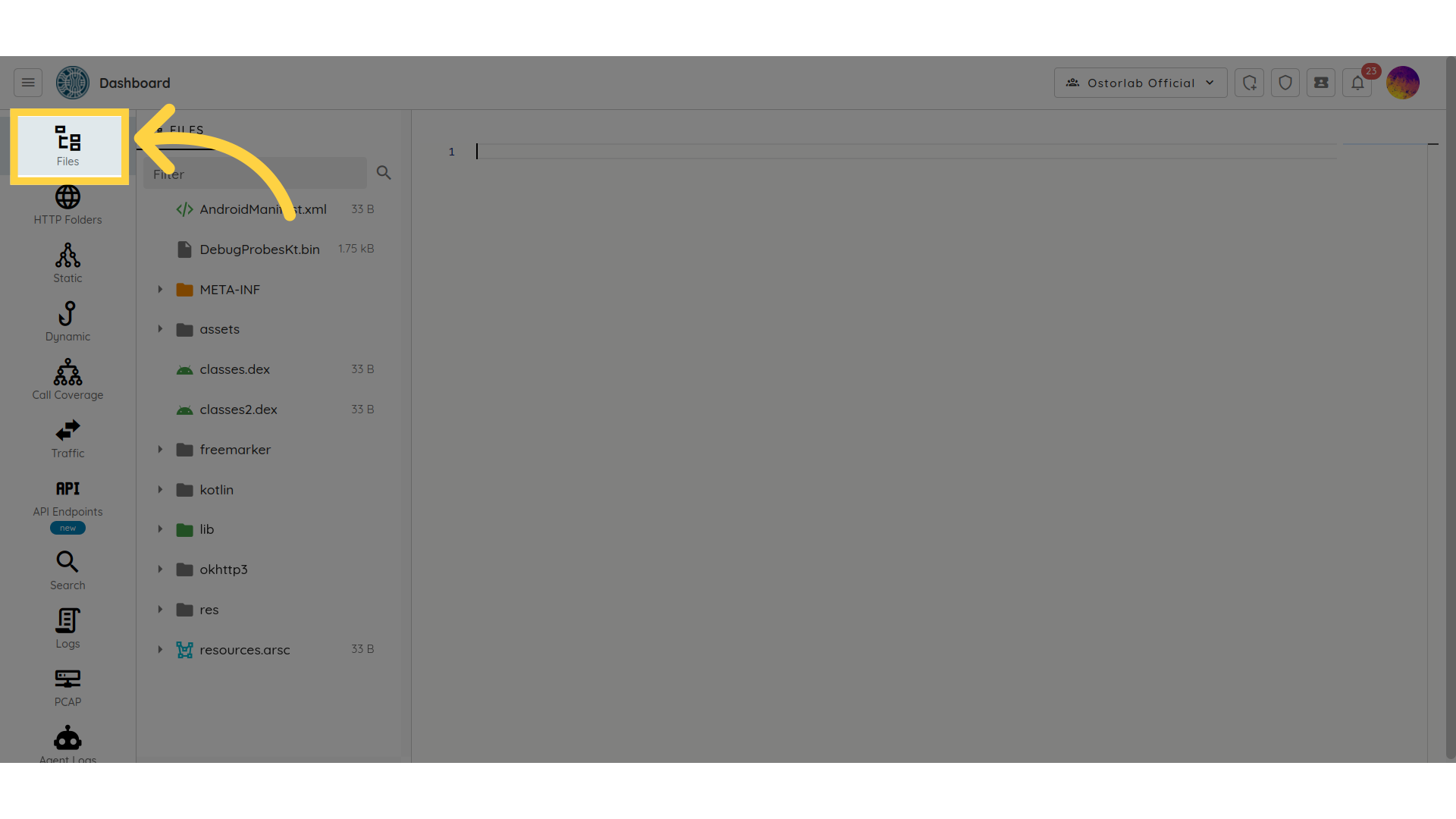
Cliquez sur un fichier pour le lire. L'IDE colore le code de la plupart des langages et formats de fichiers.
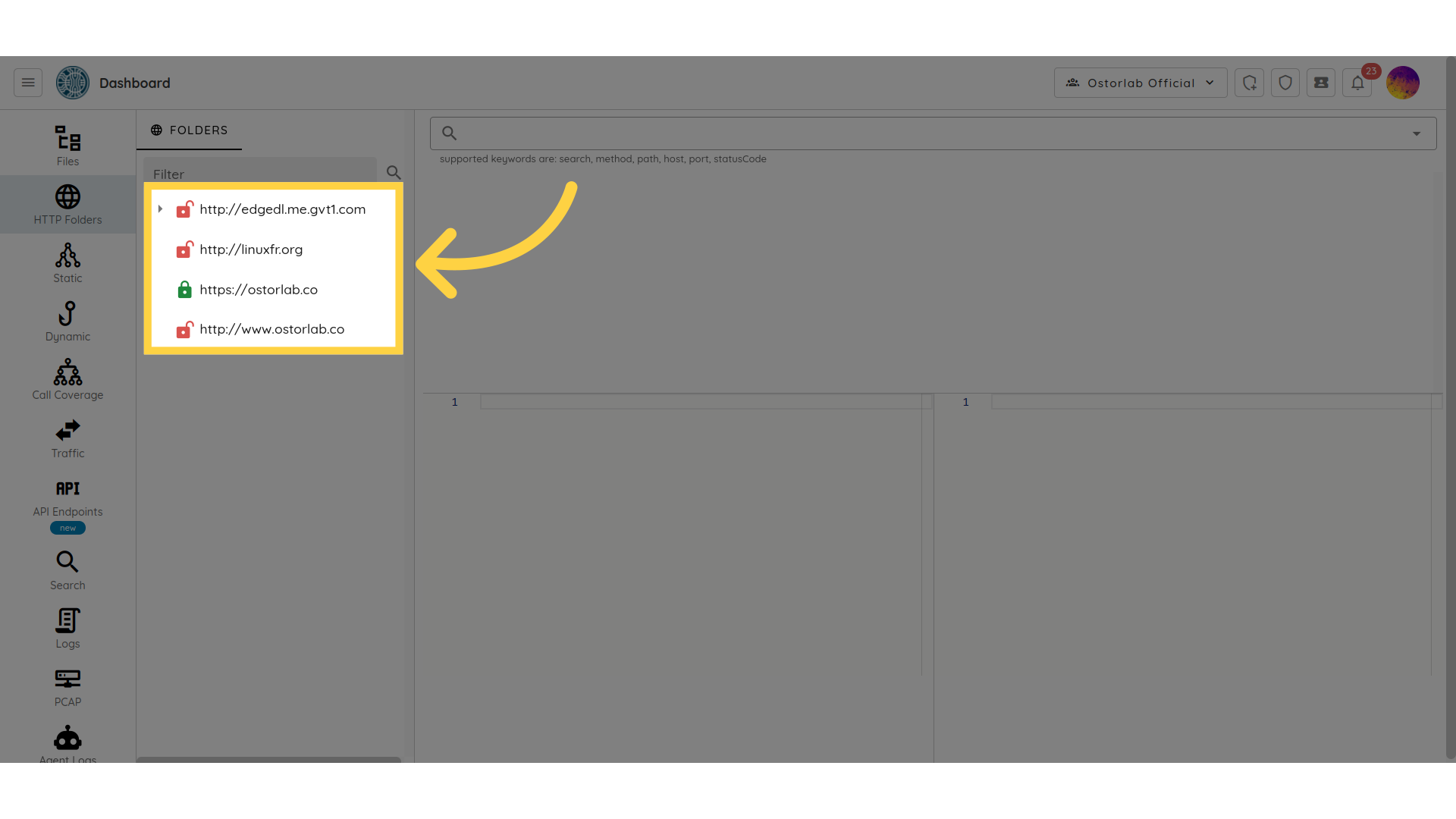
HTTP Folders
HTTP Folders trie le trafic réseau collecté par hôte, puis par chemin. Cliquez sur un dossier pour lister ses requêtes, puis sur une requête pour lire la requête et sa réponse.
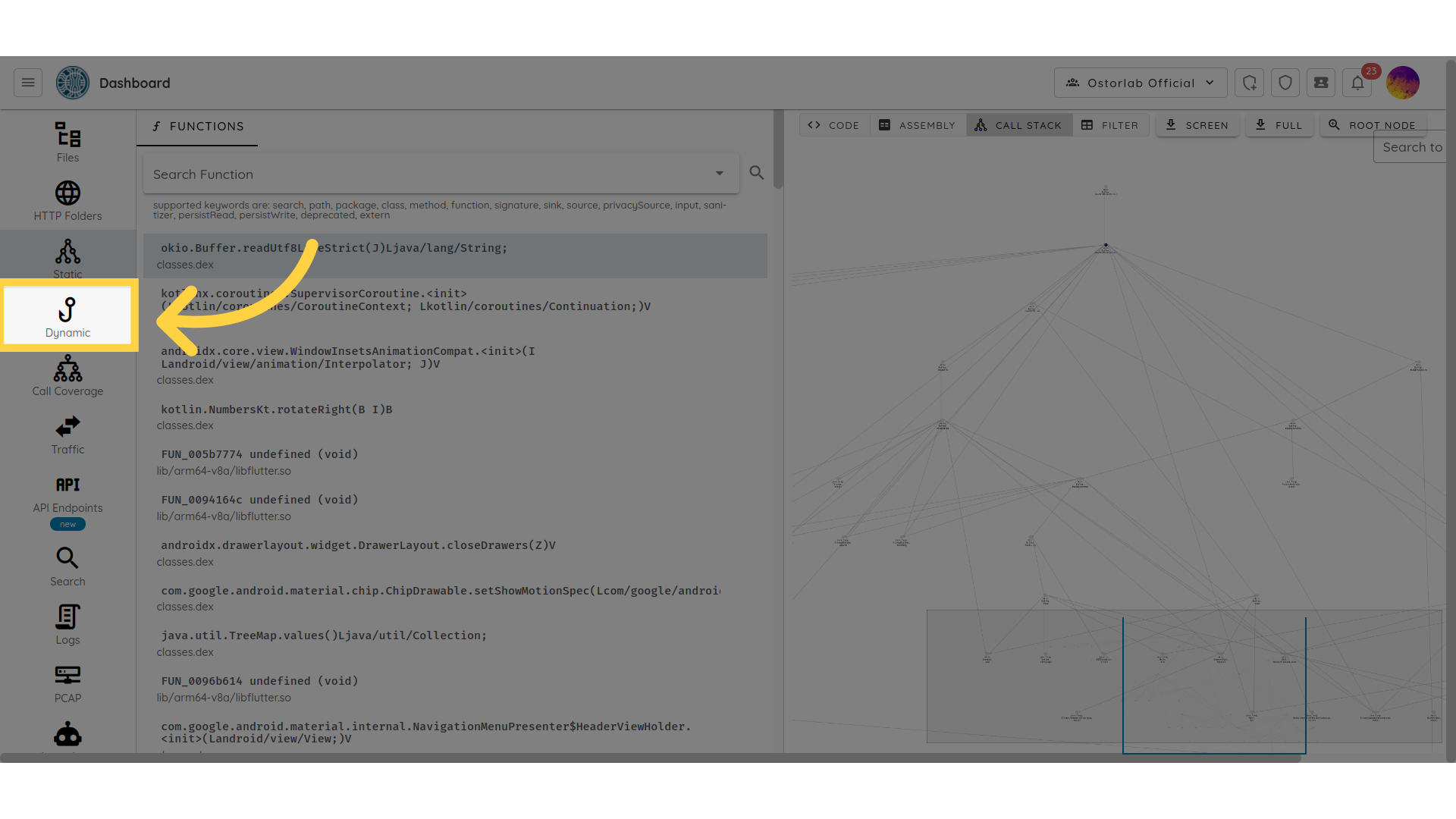
Dynamic
Dynamic liste les appels interceptés pendant l'analyse dynamique, comme les appels de cryptographie, de stockage, de WebView et de réseau, avec leur heure, leur runtime et leur signature. L'analyse dynamique prend en charge Java, C, Flutter, Swift et Objective-C.
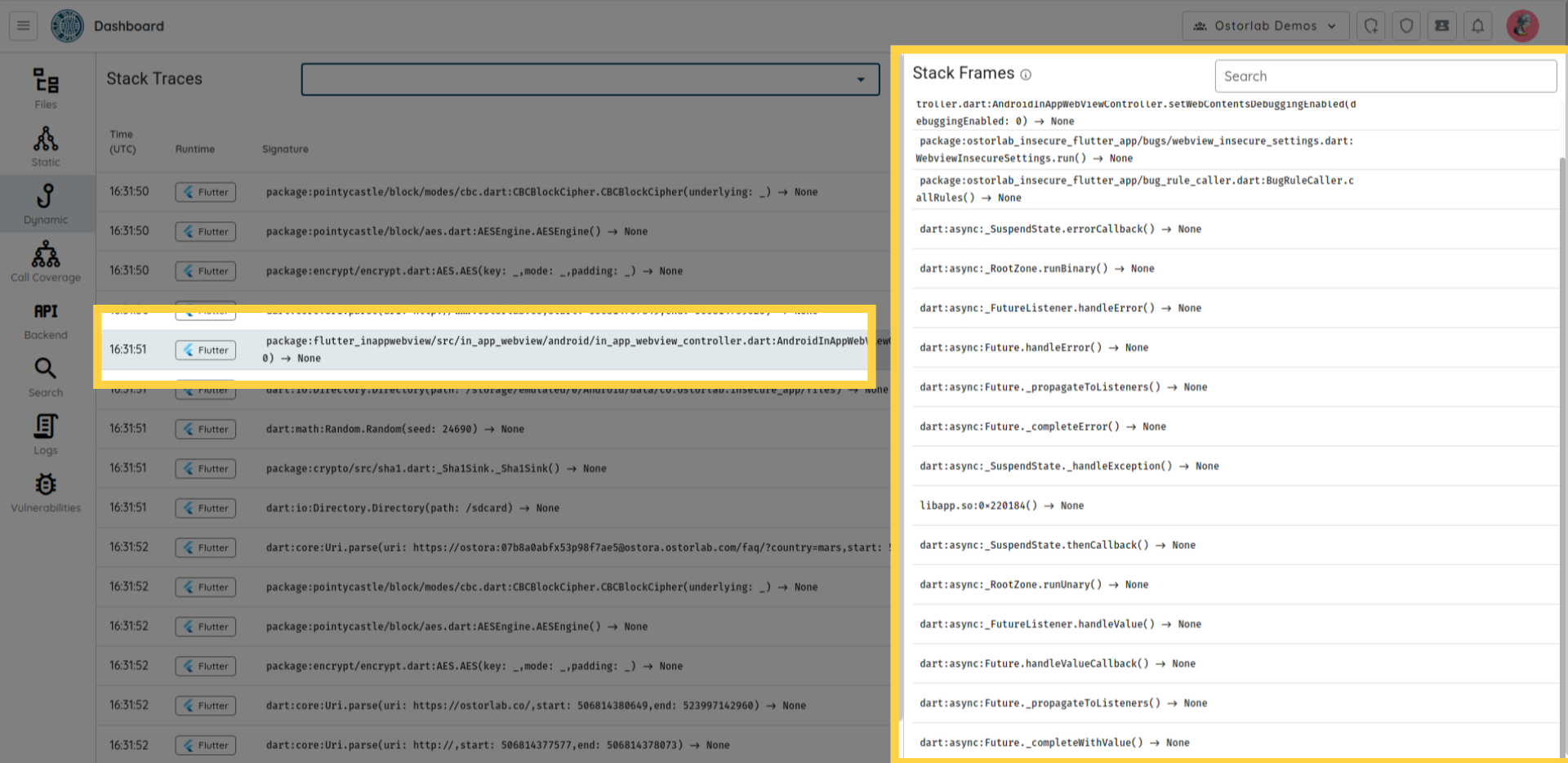
Cliquez sur un appel pour voir ses frames et la valeur de ses arguments. Utilisez le champ de recherche pour filtrer les appels, par exemple par classe, fonction, package, chemin, valeur ou type d'argument.
Call Coverage
Call Coverage montre les écrans parcourus par les robots Ostorlab en utilisant l'application, étape par étape, ainsi qu'une carte des chemins entre eux. Voir Vérifier la couverture des appels.
Timeline
Timeline place les écrans, le trafic, les appels interceptés et les logs du scan dans l'ordre où ils se sont produits. Cliquez sur un événement pour l'inspecter et voir ce qui s'est passé au même moment, ou cliquez sur Replay pour rejouer le scan.
Traffic
Traffic liste toutes les requêtes envoyées par l'application pendant le scan. Cliquez sur une requête pour lire la requête et sa réponse, avec la méthode HTTP, les en-têtes, le statut et le corps.
API Endpoints
API Endpoints liste les endpoints d'API appelés par l'application, avec leur méthode, leur hôte, leur chemin, leur technologie et la fonction qui les appelle.
Logs
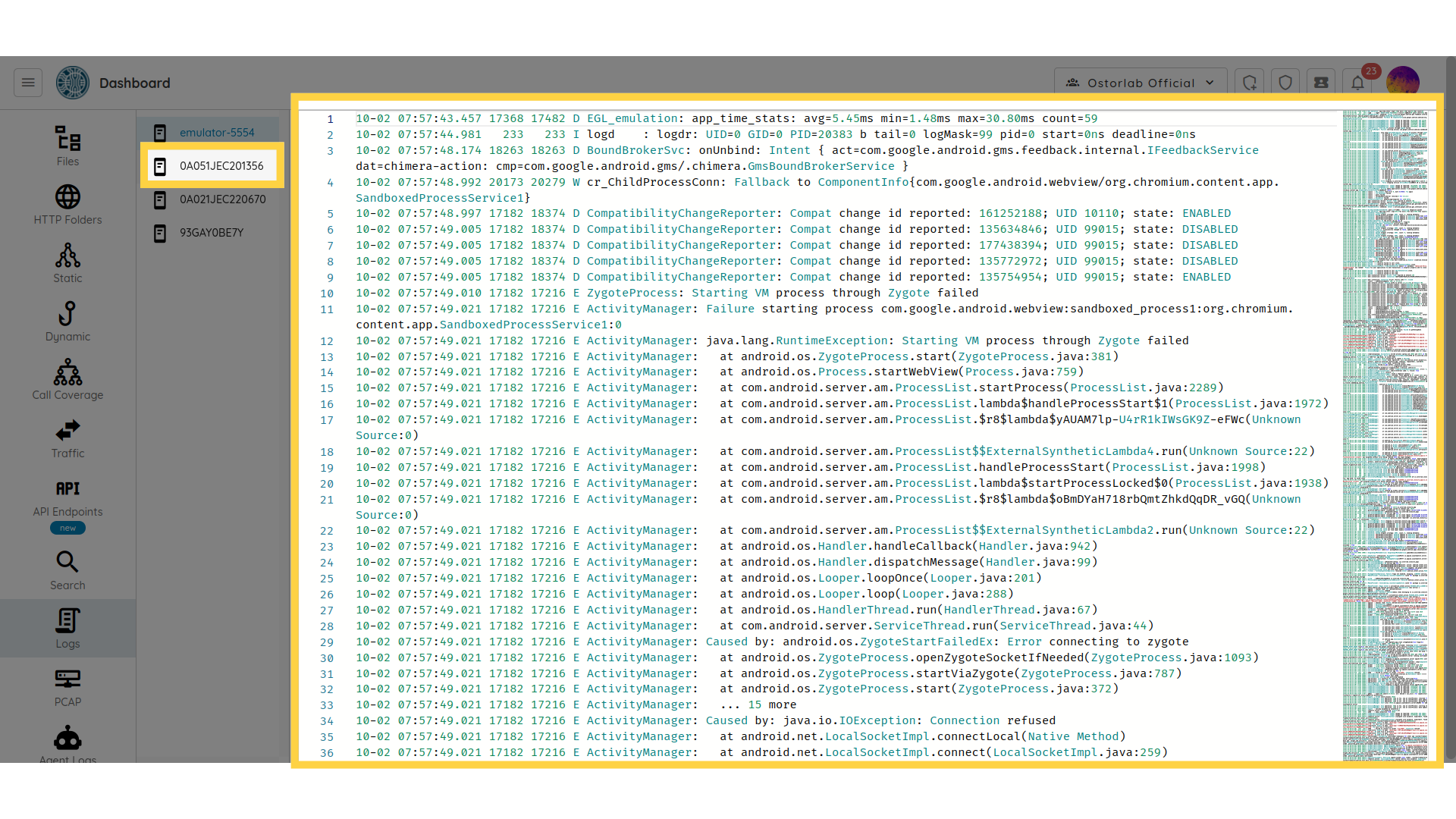
Logs affiche les logs de l'appareil collectés pendant l'analyse dynamique. Sélectionnez un appareil à gauche pour lire ses logs.
PCAP
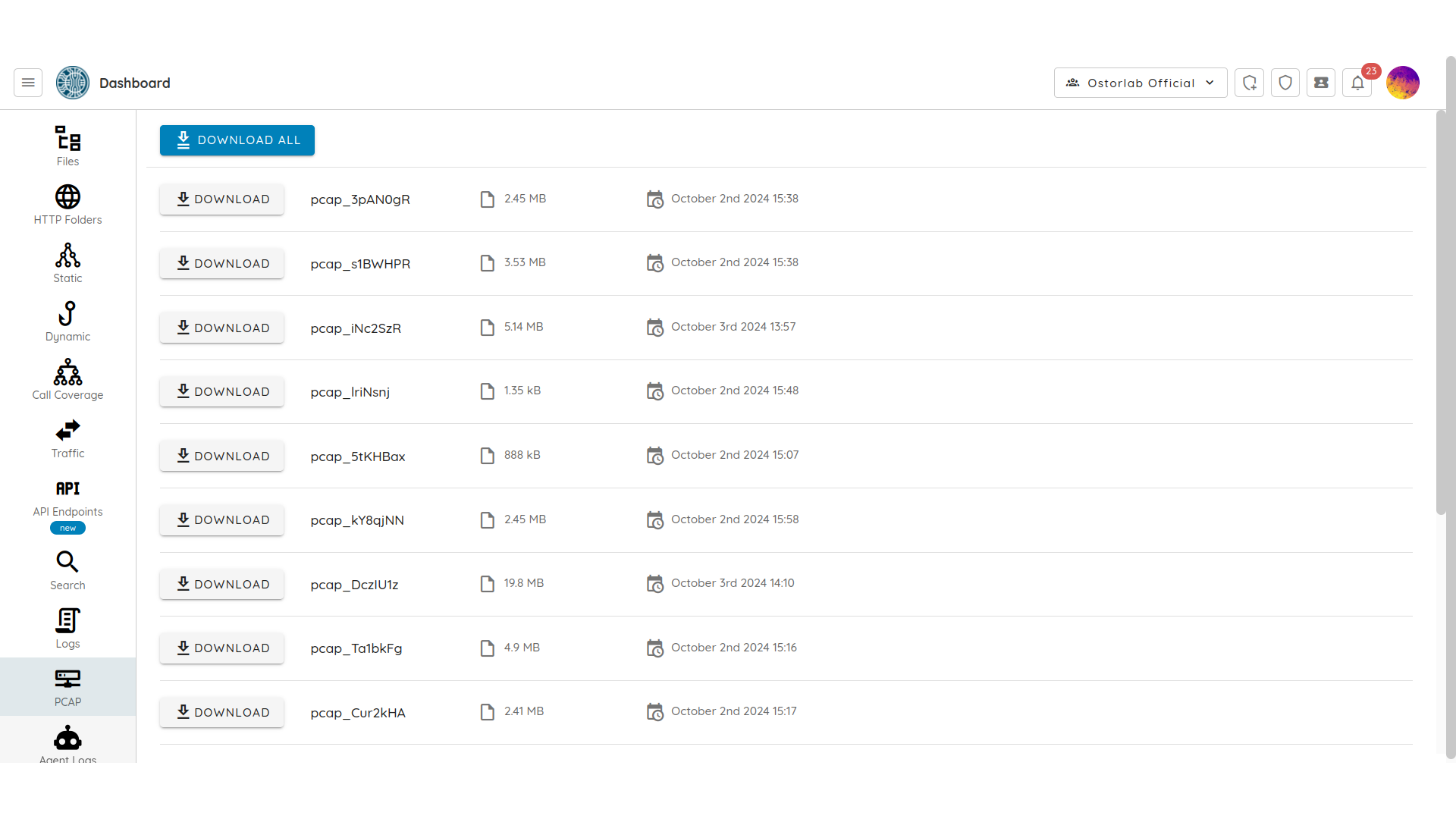
PCAP liste les captures réseau du scan. Téléchargez un fichier, ou tous, pour examiner le trafic dans un outil comme Wireshark.
Agent Logs
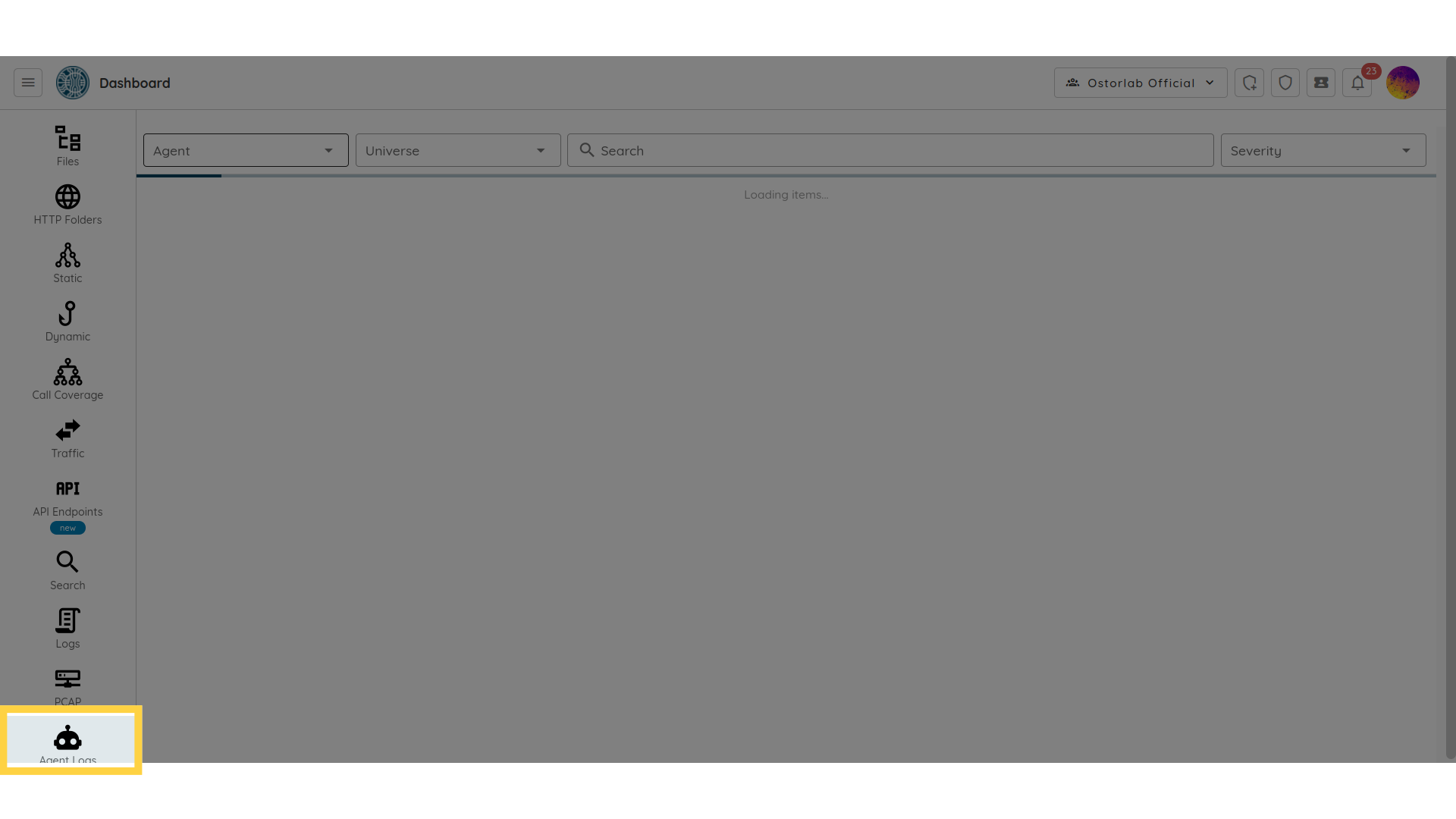
Agent Logs affiche les logs des agents personnalisés qui ont tourné pendant le scan. Choisissez l'agent et son exécution, puis filtrez les logs par sévérité ou faites une recherche.
Errors
Errors liste les erreurs d'exécution et d'agents enregistrées pendant le scan.