Ajouter un agent avec un dépôt privé
Ce guide vous guidera tout au long du processus d'ajout d'un nouvel agent avec un référentiel privé.
Commençons par générer une paire de clés SSH. Dans votre terminal, utilisez la commande ssh-keygen pour générer une nouvelle clé, et lorsqu'une phrase secrète (passphrase) vous est demandée, laissez-la vide afin que la clé soit créée sans phrase secrète.
Il vous sera demandé de choisir un emplacement pour stocker les fichiers de clés. Il est recommandé de donner au fichier un nom pertinent, tel que agent_key, pour rester organisé.

Ensuite, la génération de la clé SSH est terminée. Comme vous pouvez le constater, deux fichiers ont été créés : la clé privée et la clé publique, qui se termine par .pub

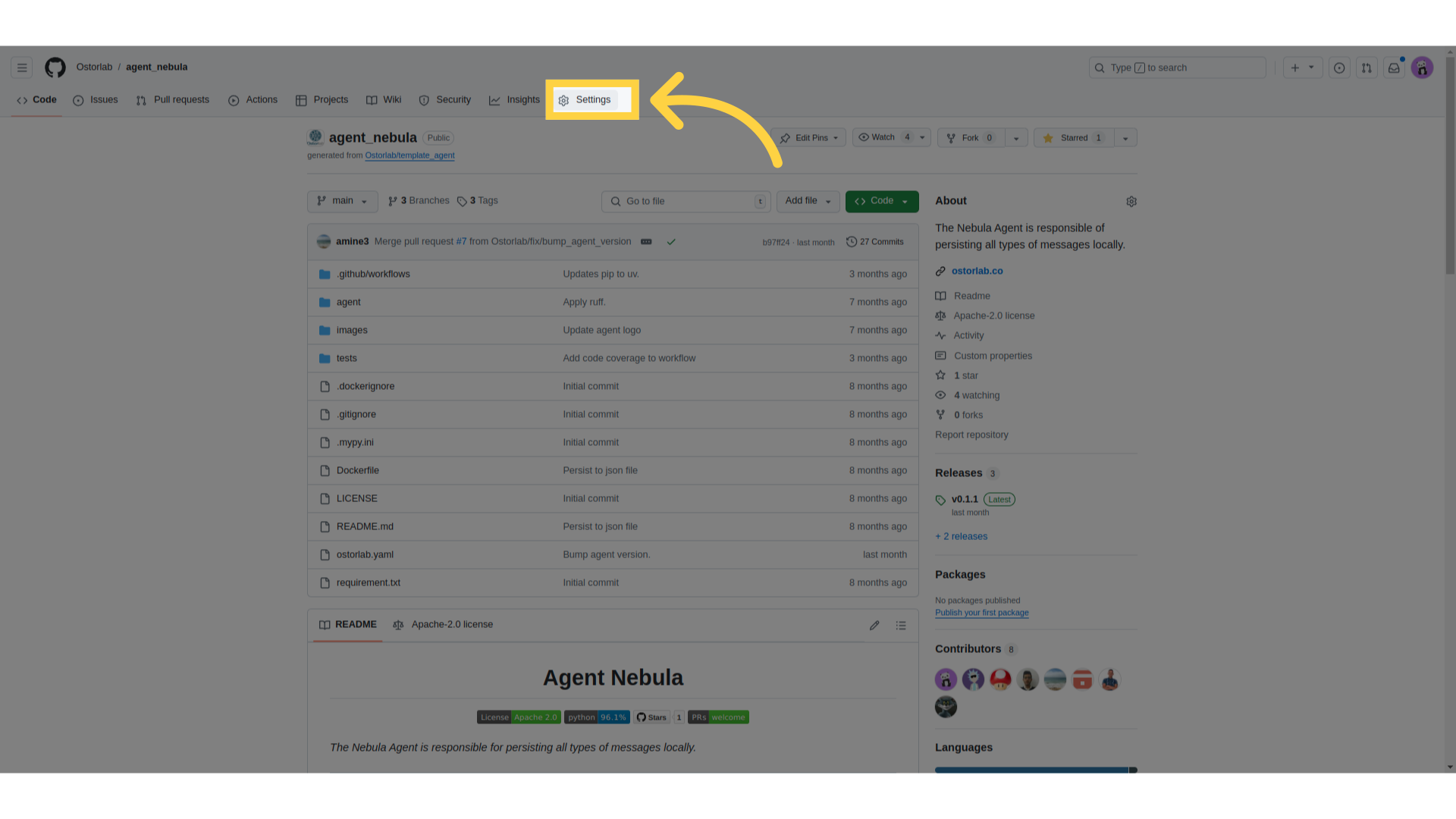
Une fois vos clés SSH générées, l'étape suivante consiste à ajouter la clé publique à votre référentiel GitHub. Pour ce faire, accédez au référentiel contenant l'agent que vous souhaitez publier et allez dans l'onglet Settings.
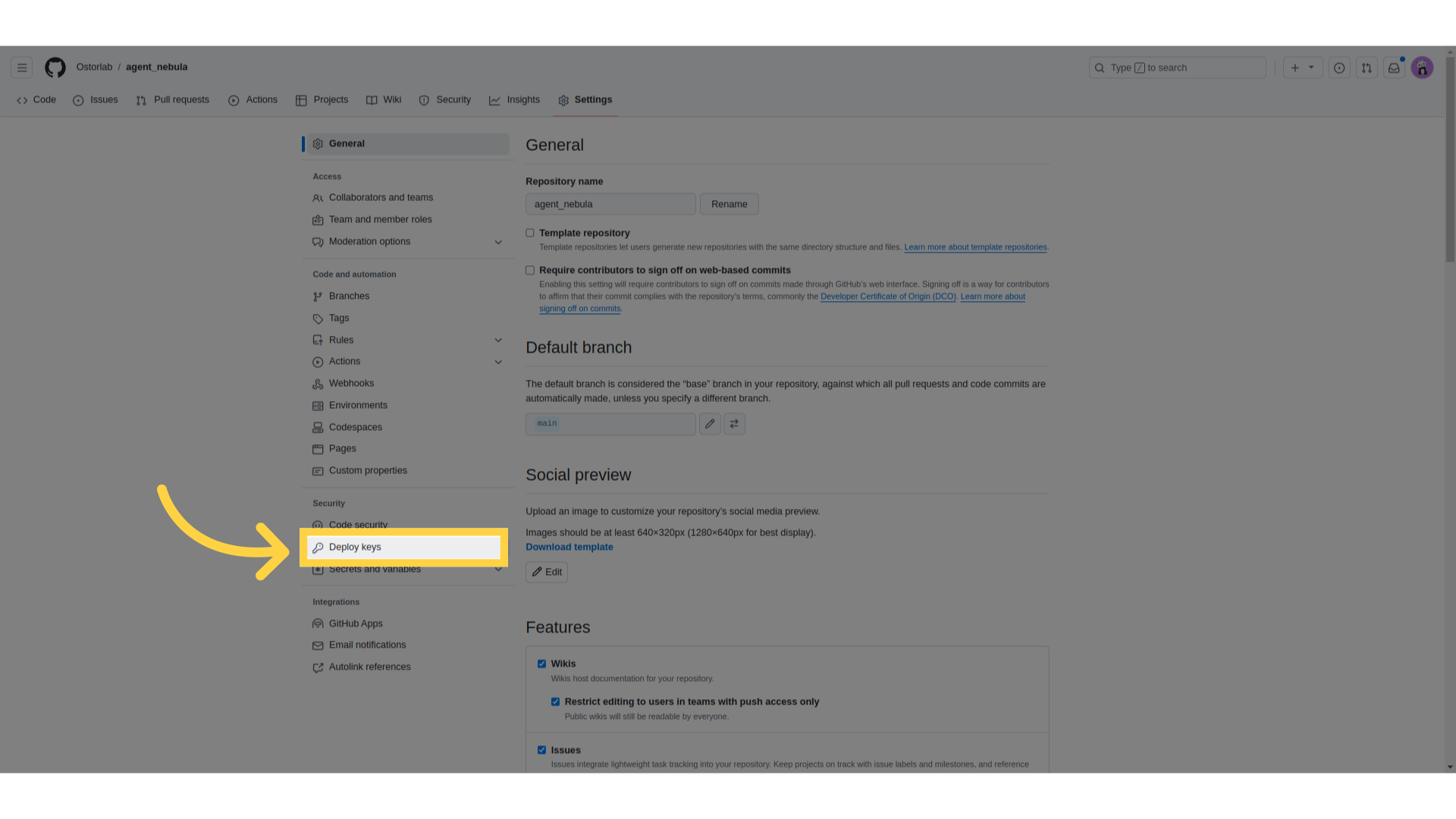
Sous la section Security, cliquez sur Deploy keys.
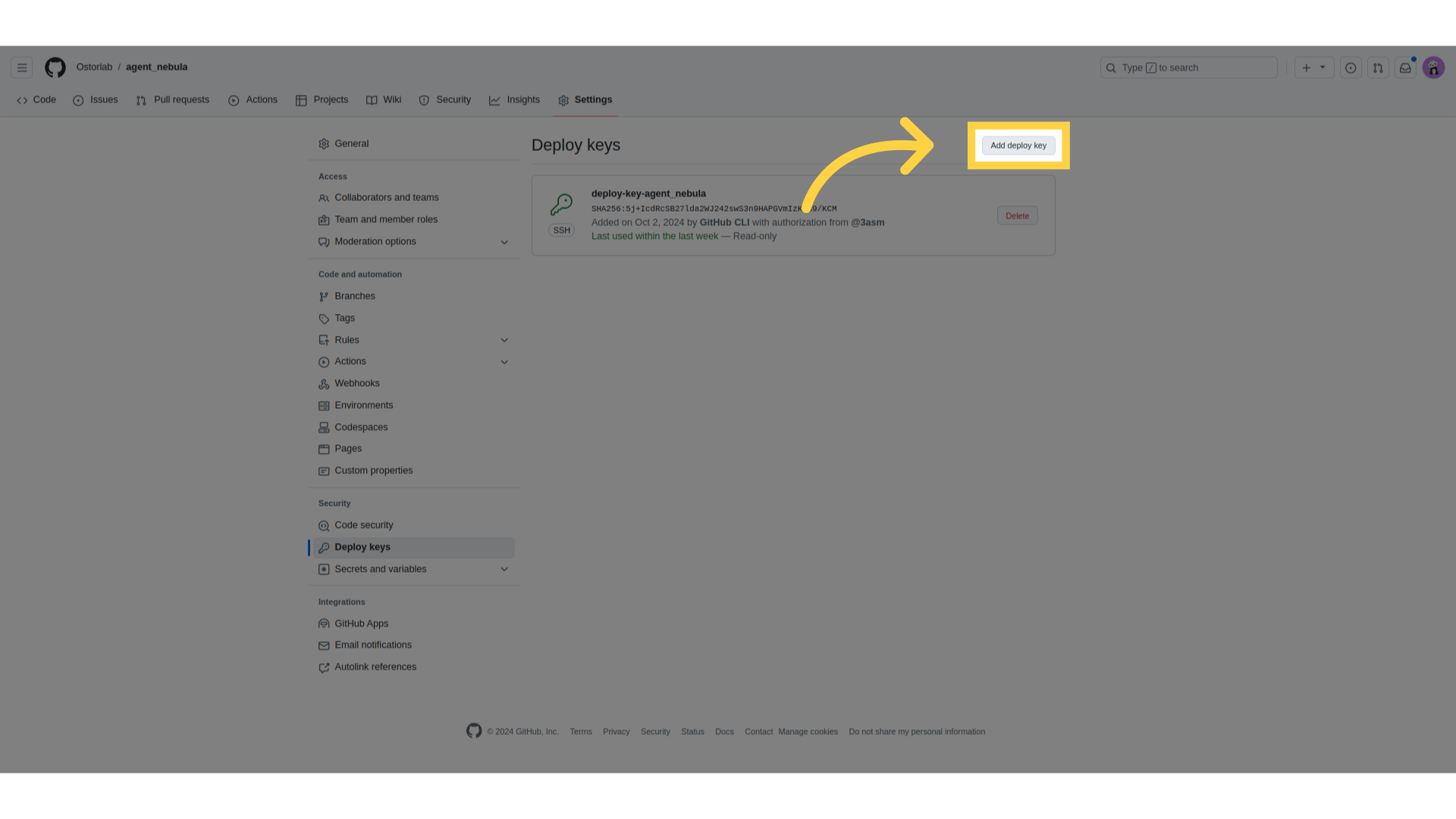
Ensuite, cliquez sur le bouton Add deploy key.
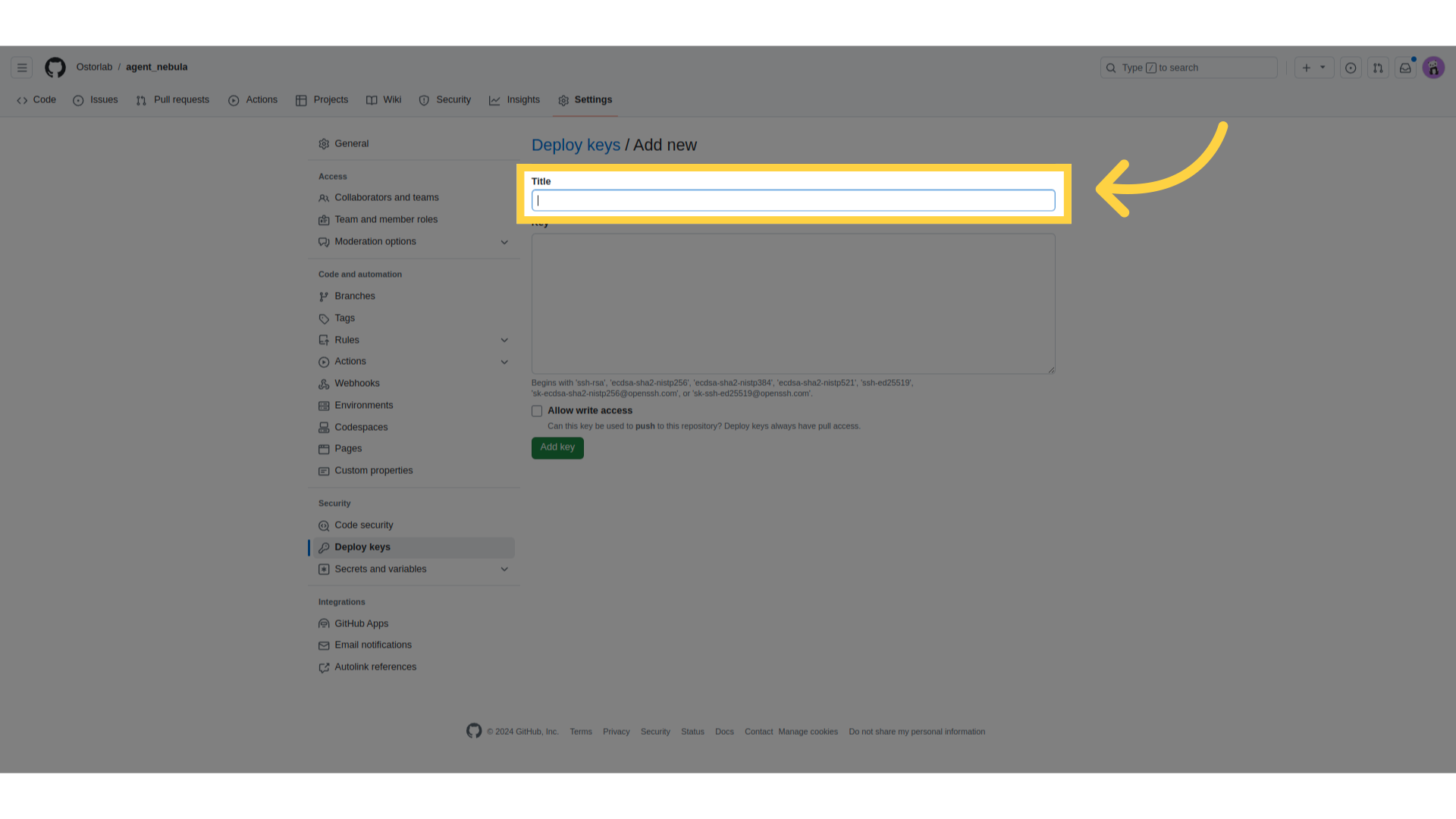
Un formulaire apparaîtra dans lequel vous devrez fournir deux informations. Tout d'abord, saisissez un titre pour votre clé. Il peut s'agir de n'importe quel terme descriptif, tel que Ostorlab Agent Key
Ensuite, collez la clé SSH publique que nous venons de générer.
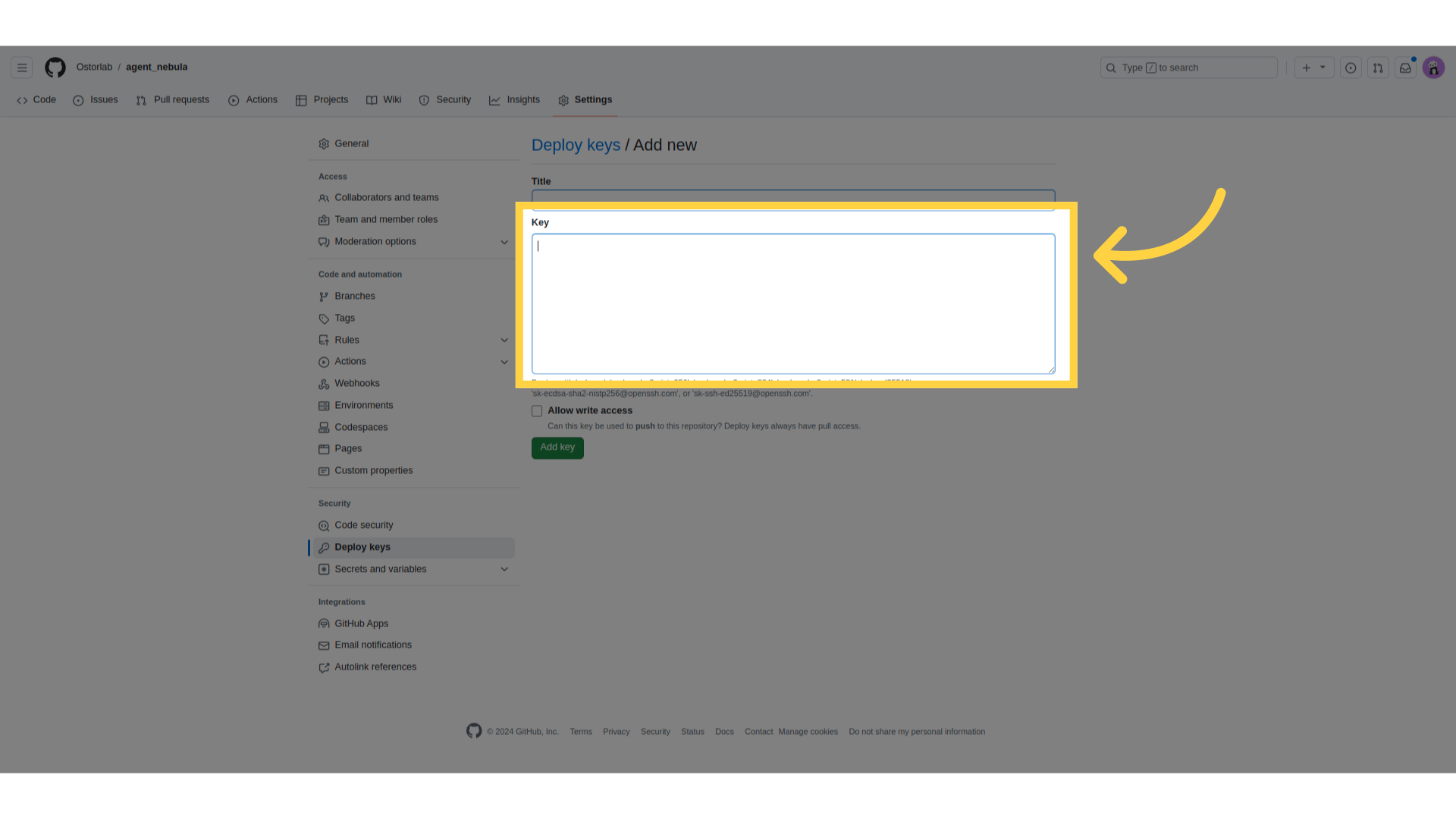
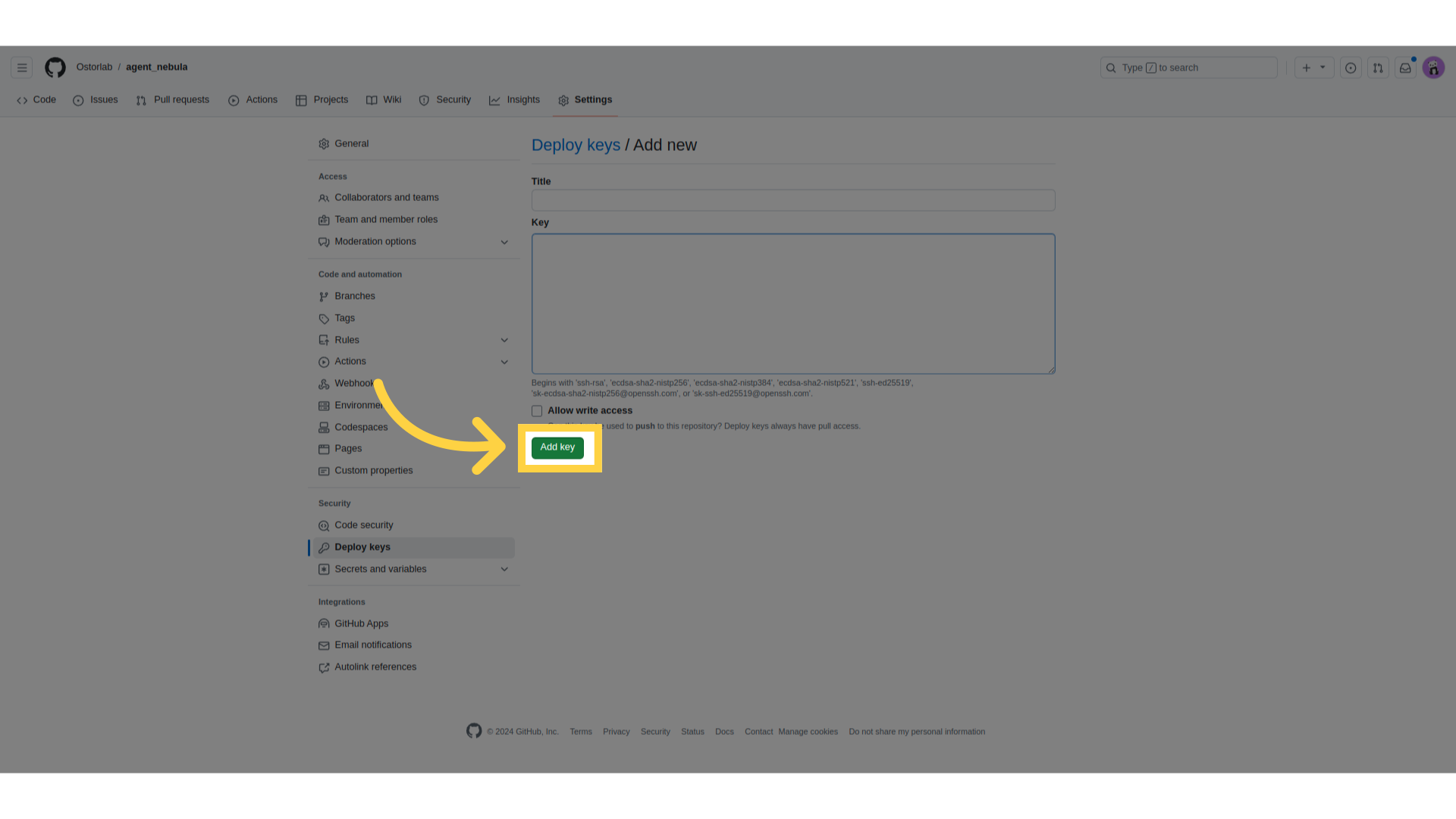
Une fois le titre et la clé renseignés, cliquez sur Add key pour finaliser le processus.
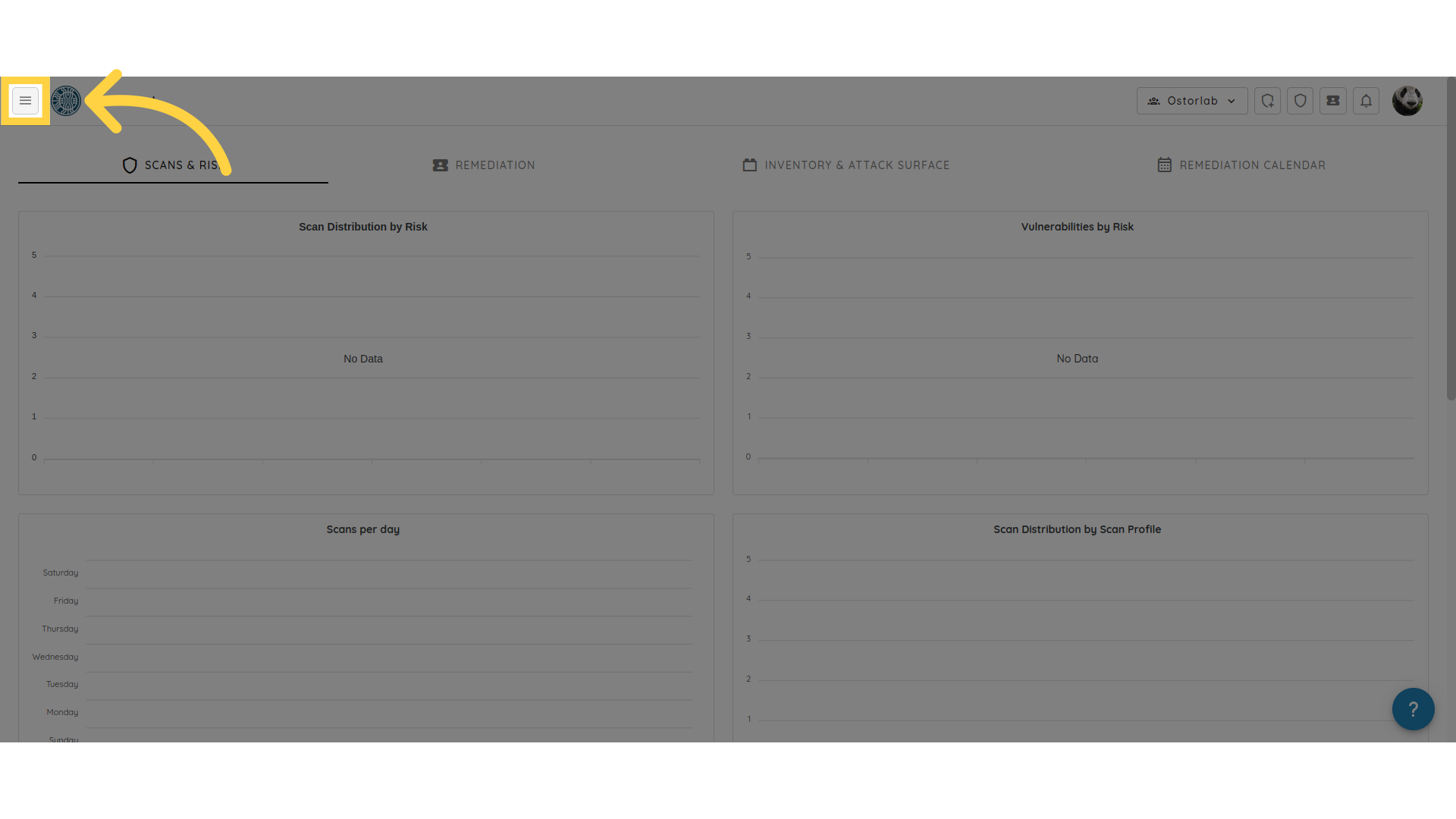
Maintenant que la clé publique est ajoutée à votre référentiel GitHub, il est temps de publier l'agent à l'aide de la clé privée dans Ostorlab. Pour ce faire, accédez à votre tableau de bord Ostorlab et cliquez sur le bouton du menu.
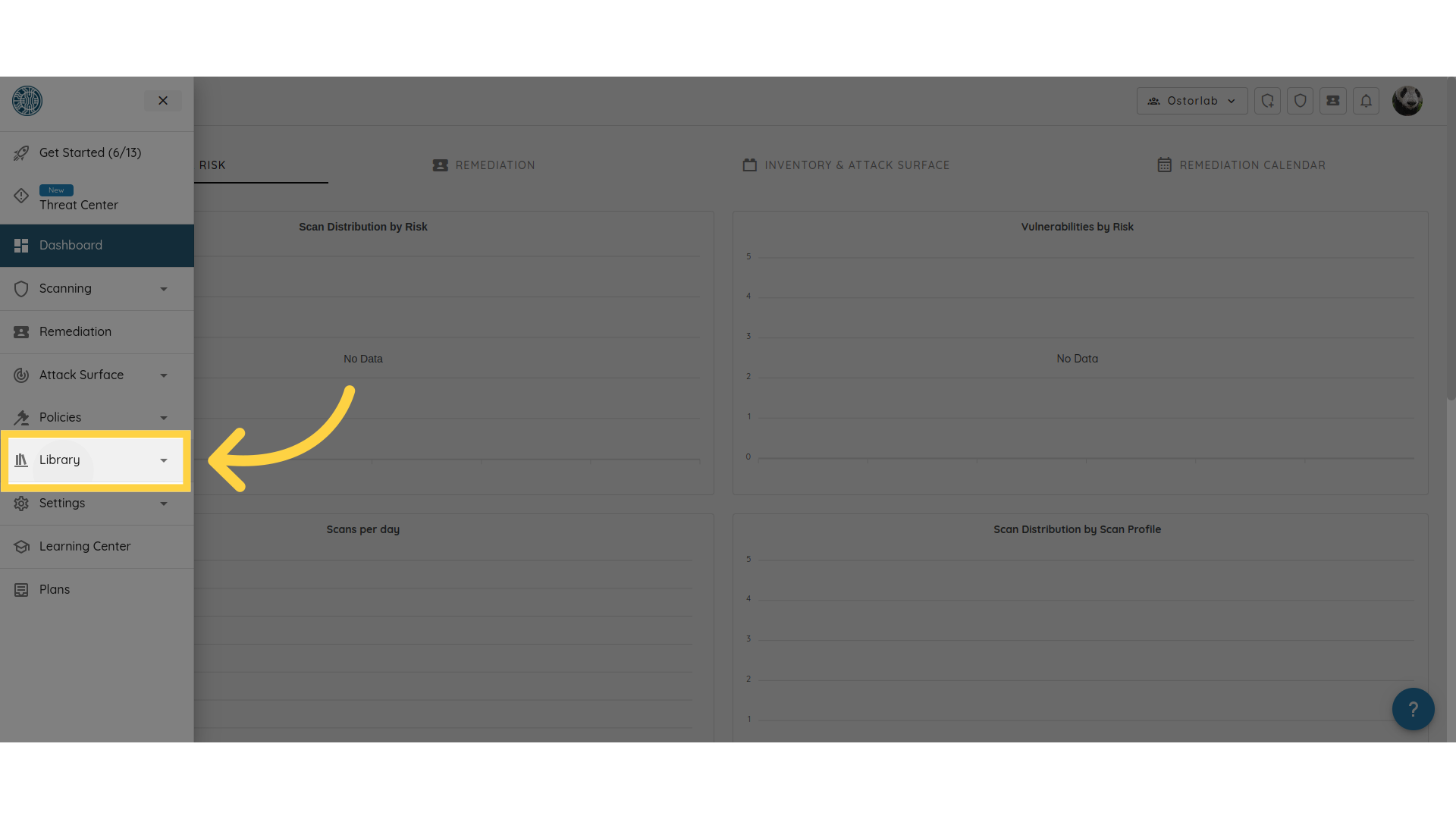
Ensuite, naviguez jusqu'à la section Agents.
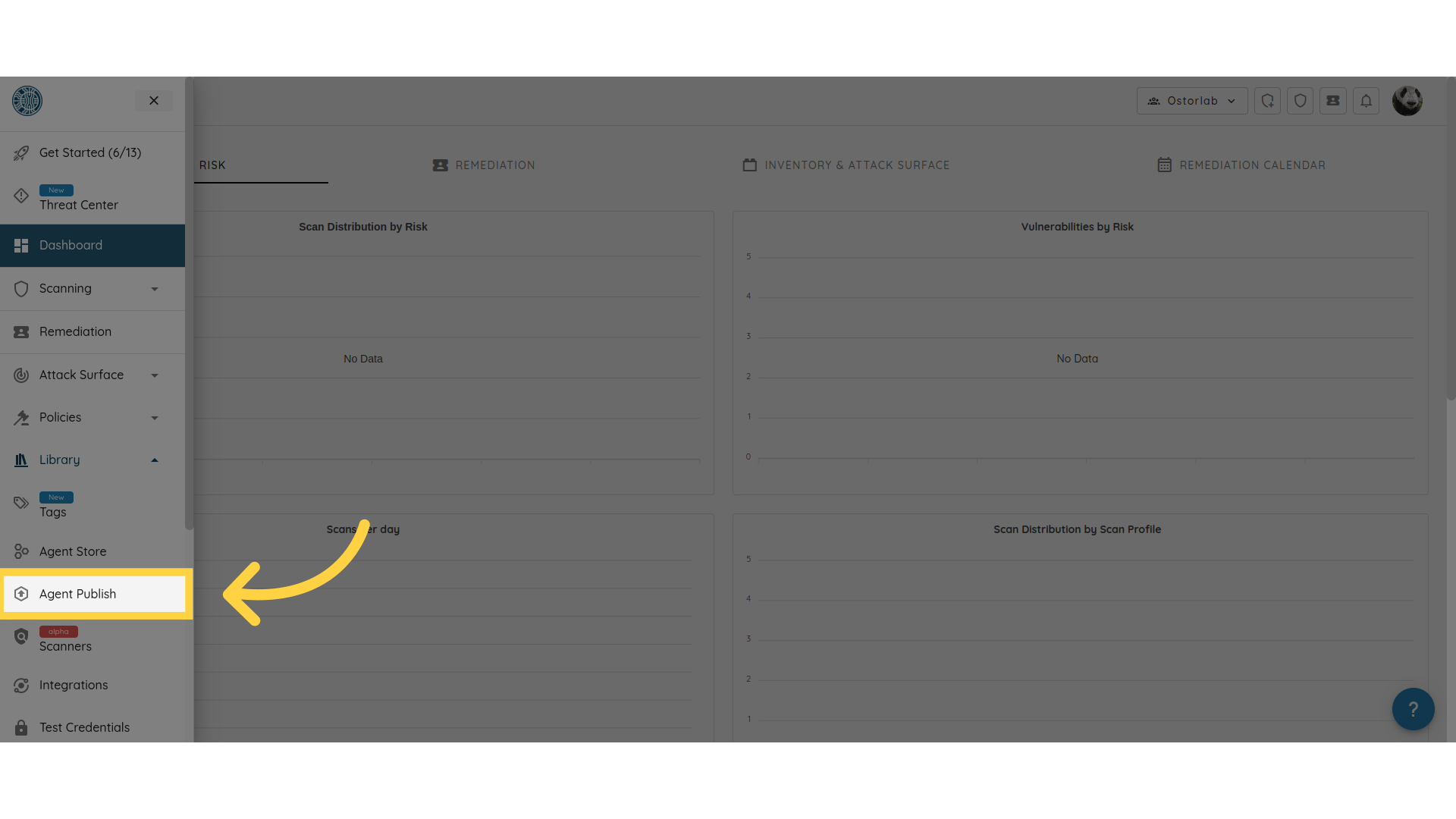
À partir de là, sélectionnez Agent Publish.
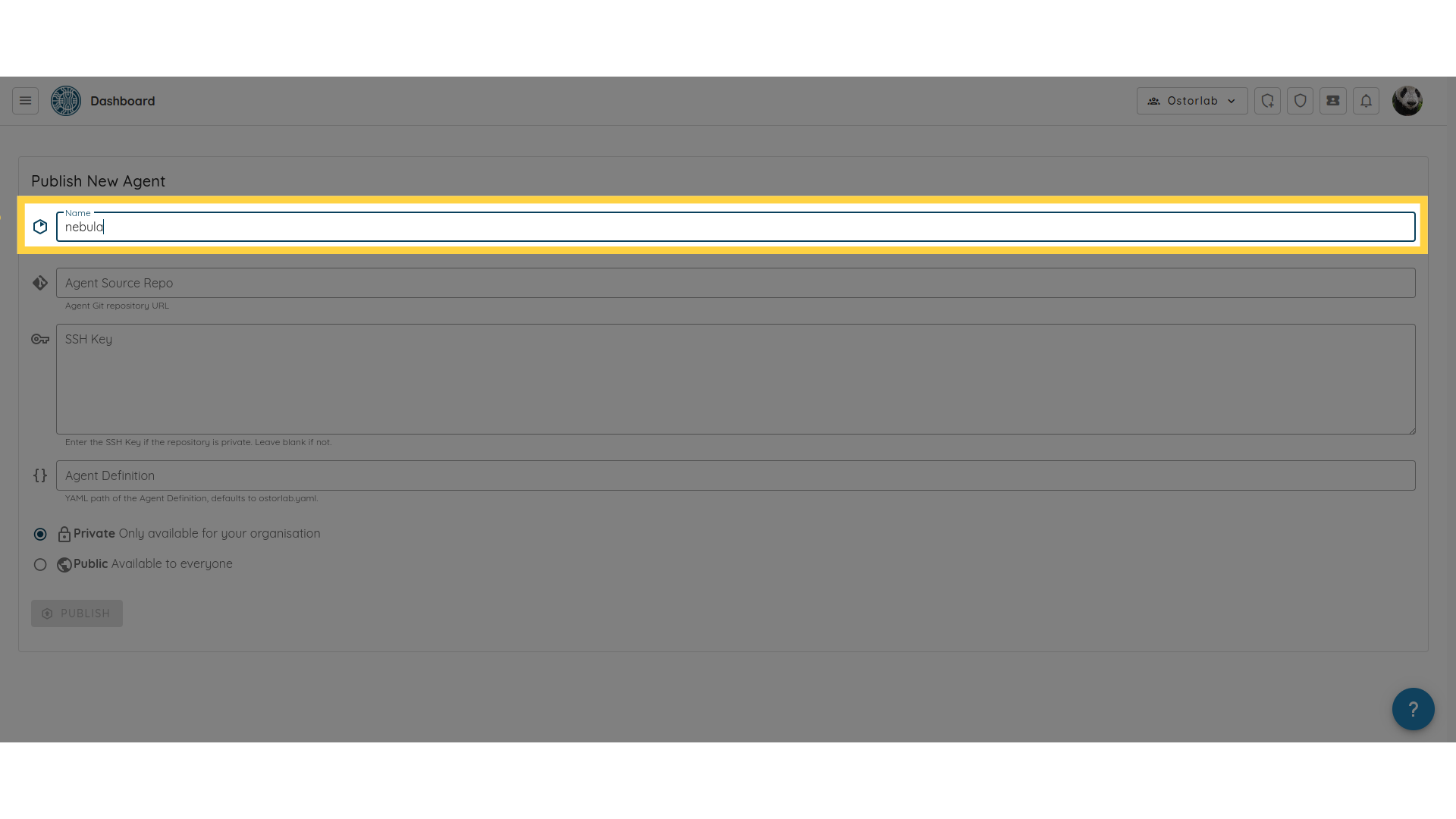
Un formulaire apparaîtra dans lequel vous devrez remplir certains détails. Tout d'abord, saisissez le Agent Name, qui doit correspondre au nom défini dans votre fichier oxo.yaml.
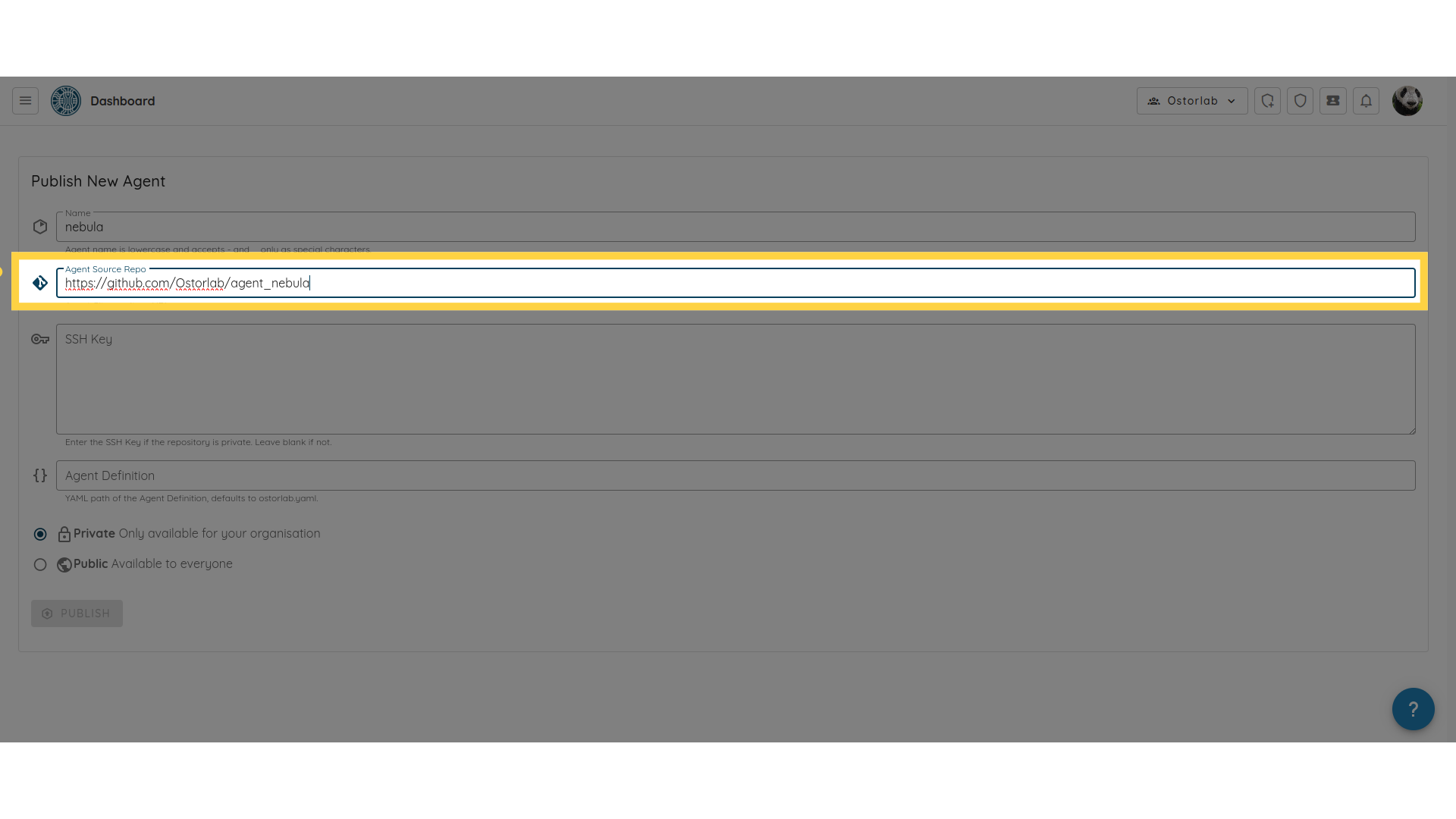
Ensuite, saisissez l'URL de l'Agent Source Repository.
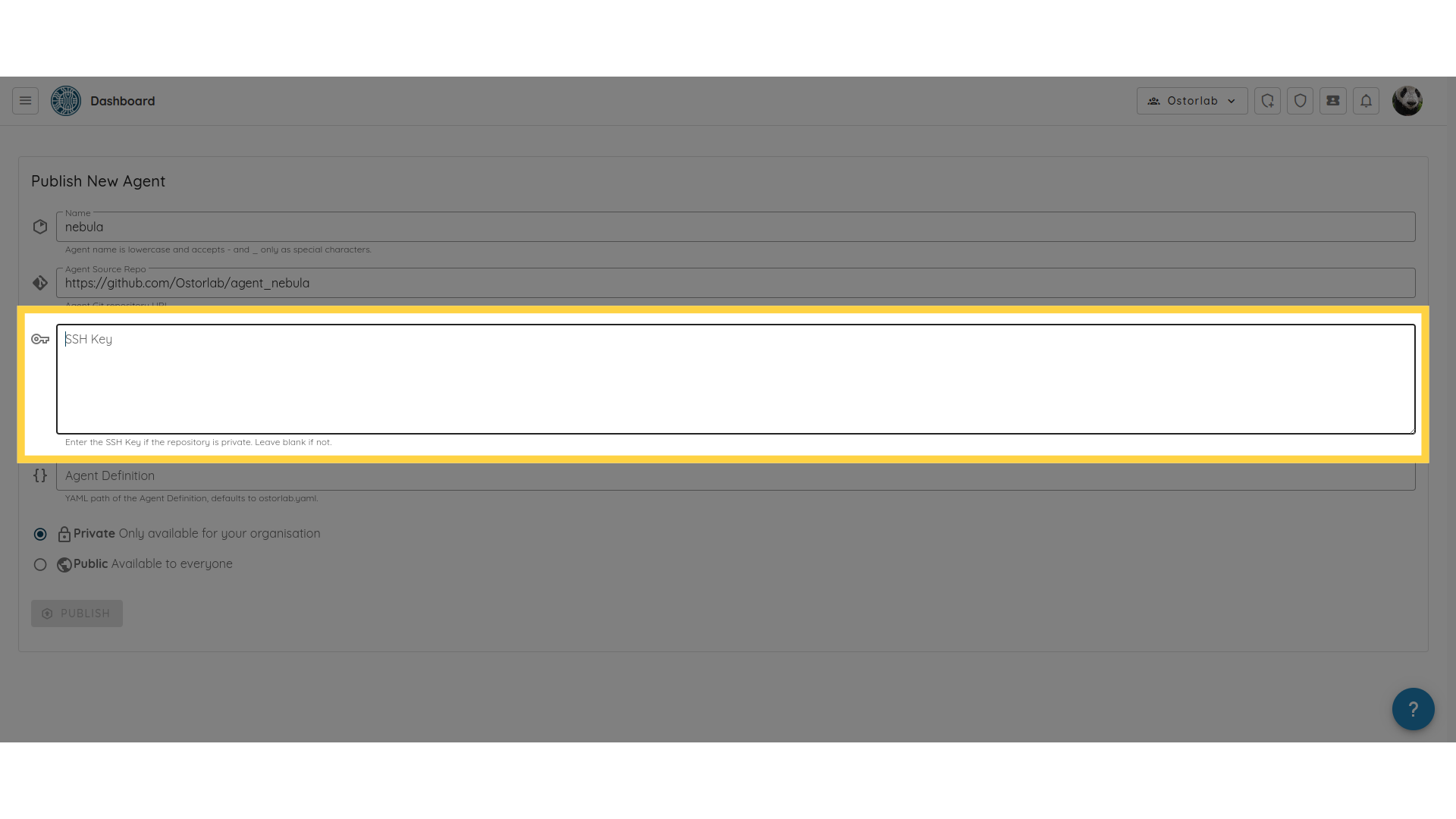
Ensuite, collez la clé SSH privée que vous avez générée précédemment, en veillant à conserver une ligne vide à la fin, sinon elle ne sera pas considérée comme valide.
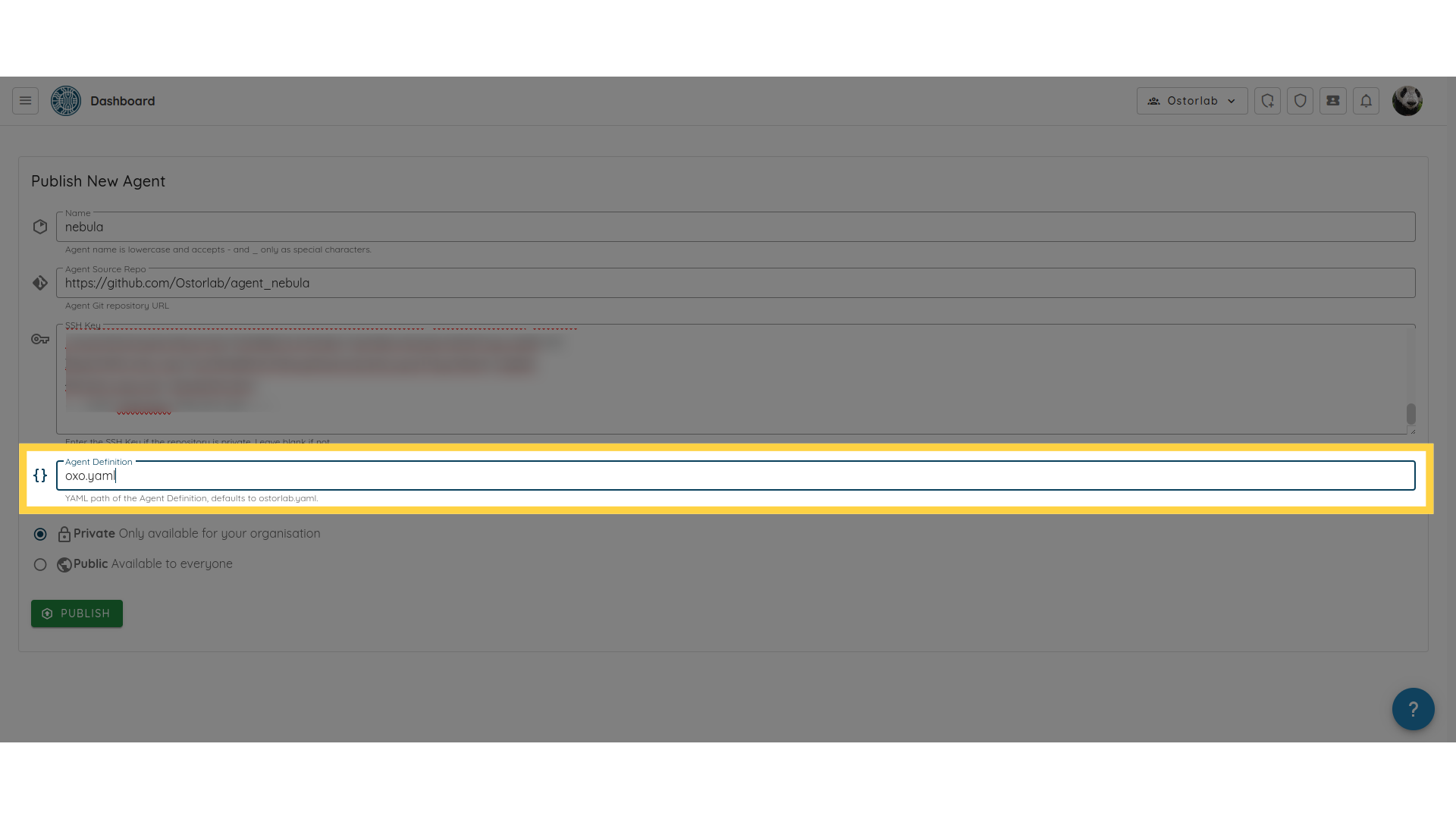
Dans le champ Agent Definition, saisissez le nom du fichier de définition yaml de l'agent. Par défaut, ce fichier se nomme oxo.yaml.
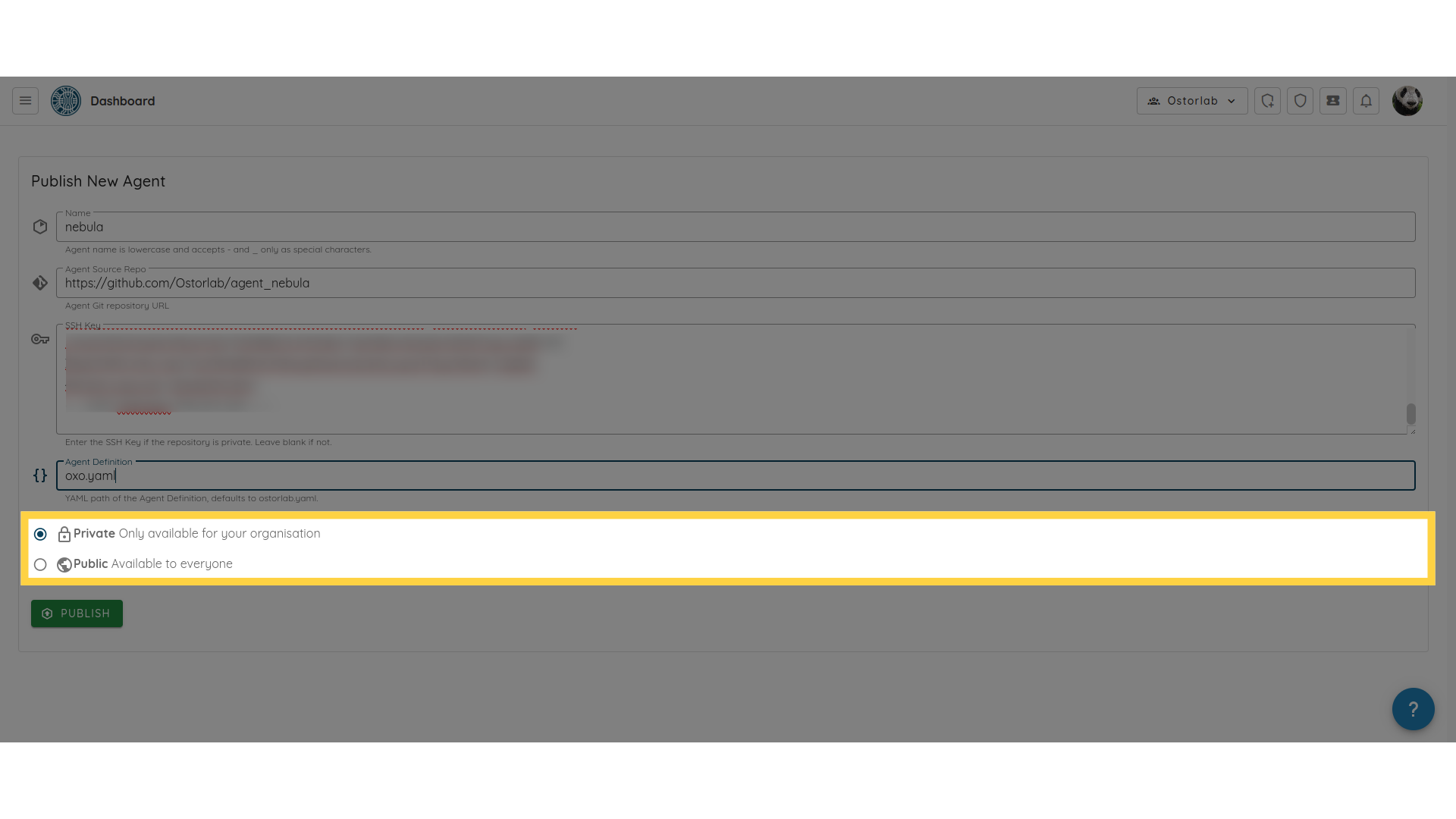
Enfin, choisissez si vous souhaitez que votre agent soit public ou privé.
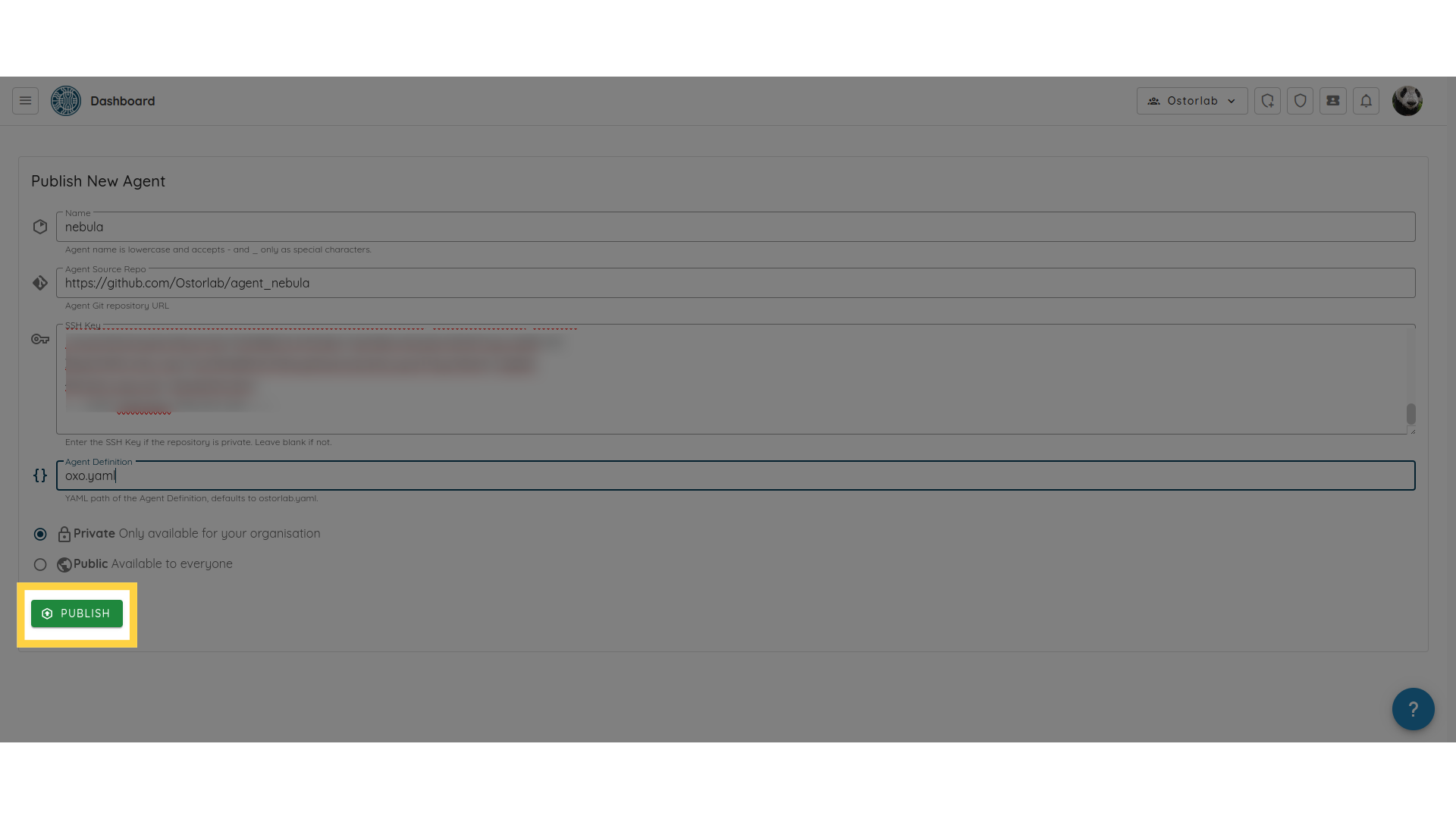
Une fois tous les champs remplis, cliquez sur Publish pour finaliser le processus.
Et voilà ! Vous avez ajouté avec succès un nouvel agent avec un référentiel privé, en connectant de manière sécurisée GitHub à l'aide de clés SSH et en publiant l'agent via la plateforme Ostorlab. Ce processus garantit la sécurité du code source de votre agent tout en permettant une intégration transparente à la plateforme Ostorlab.