Choisir quand un scan s'exécute
Ce guide explique comment limiter un scan aux heures de votre choix, grâce à une fenêtre d'exécution (execution window).
Un scan doté d'une fenêtre d'exécution ne s'exécute qu'à l'intérieur de celle-ci. En dehors de la fenêtre, le scan se met en pause, puis reprend dans la fenêtre suivante jusqu'à ce qu'il se termine. Utilisez-la pour éviter vos heures d'activité, par exemple pour lancer les scans la nuit ou en dehors des heures de bureau.
La fenêtre d'exécution est facultative. Un scan sans fenêtre s'exécute à tout moment.
Accédez à report.ostorlab.co
1. Lancer un nouveau scan
Cliquez sur New Scan et remplissez le scan comme d'habitude : l'asset, le profil de scan et ses autres paramètres. La fenêtre d'exécution est disponible pour tous les types de scan.
2. Ouvrir l'étape « Execution window »
L'étape Execution window est la dernière étape du formulaire, avant de soumettre le scan.
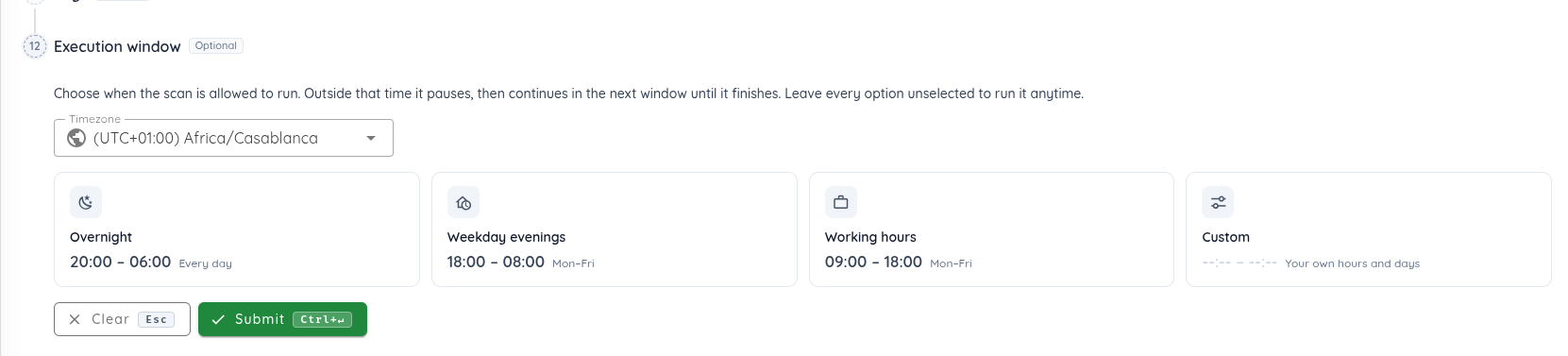
3. Choisir le fuseau horaire
Les heures de la fenêtre sont des heures locales dans le fuseau horaire (Timezone) choisi. Par défaut, il s'agit du fuseau horaire de votre navigateur. Recherchez dans la liste par ville, pays ou décalage UTC.
4. Choisir une suggestion
Cliquez sur l'une des fenêtres suggérées :
| Suggestion | Heures | Jours |
|---|---|---|
| Overnight | 20:00 - 06:00 | Tous les jours |
| Weekday evenings | 18:00 - 08:00 | Du lundi au vendredi |
| Working hours | 09:00 - 18:00 | Du lundi au vendredi |
Cliquez à nouveau sur la suggestion sélectionnée pour la désélectionner et lancer le scan à tout moment.
5. Ou définir votre propre fenêtre
Cliquez sur Custom pour choisir vos propres heures et jours.
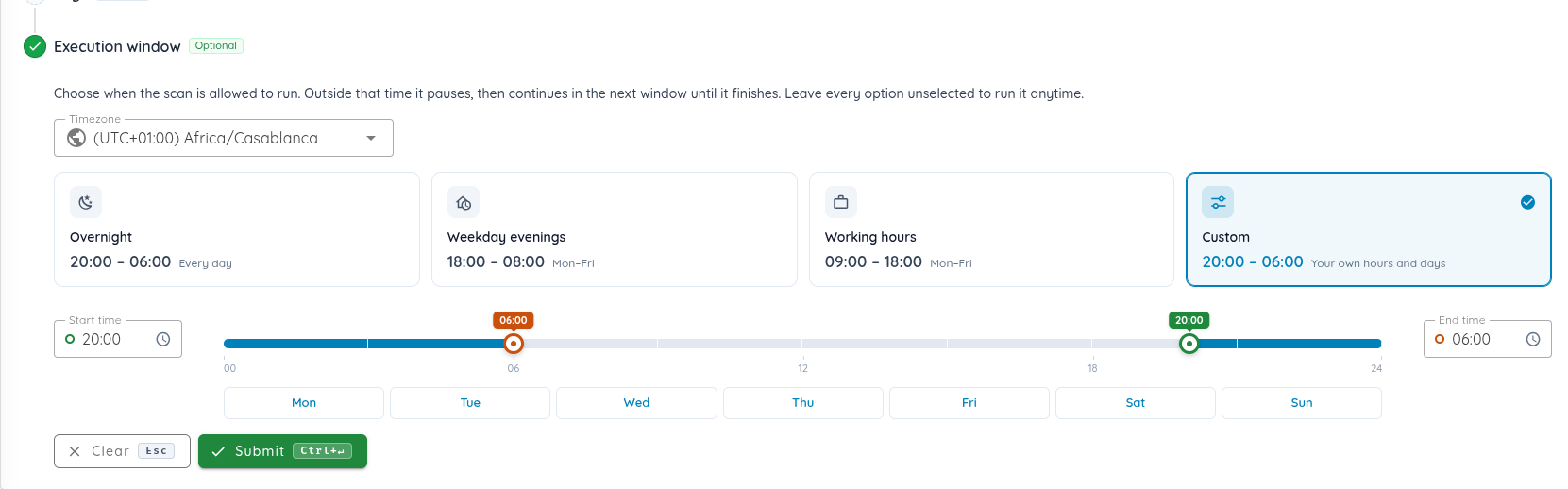
- Start time et End time : saisissez les heures, ou faites glisser les deux poignées sur la barre de 24 heures. La partie bleue de la barre indique quand le scan peut s'exécuter.
- Lorsque l'heure de fin est antérieure à l'heure de début, la fenêtre se termine le lendemain. Par exemple, 20:00 - 06:00 s'étend de 20:00 jusqu'à 06:00 le lendemain matin.
- Jours : sélectionnez les jours où la fenêtre commence. Sans jour sélectionné, la fenêtre s'applique tous les jours.
Les heures de début et de fin doivent être différentes.
6. Cliquez sur « Submit »
Cliquez sur Submit pour créer le scan. Cliquez d'abord sur Clear pour retirer la fenêtre et lancer le scan à tout moment.
7. Consulter la fenêtre d'un scan
Ouvrez le scan, puis cliquez sur Details dans le Scan Summary. La section Execution Window affiche les heures, les jours et le fuseau horaire du scan.
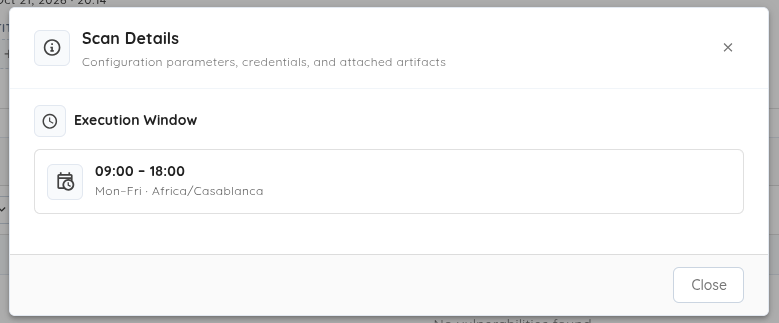
La section n'apparaît que lorsque le scan a une fenêtre d'exécution.
Fonctionnement de la fenêtre
- Un scan créé en dehors de sa fenêtre attend, et démarre à l'ouverture de la fenêtre.
- À la fermeture de la fenêtre, le scan en cours se met en pause. Il reprend là où il s'est arrêté à l'ouverture de la fenêtre suivante, jusqu'à ce qu'il se termine.
- Un scan qui ne peut pas être mis en pause continue après la fermeture de sa fenêtre, jusqu'à ce qu'il se termine.
- Un nouveau scan (rescan) s'exécute dans la même fenêtre que le scan d'origine.
Utiliser l'API
Les mutations de création de scan de l'API GraphQL acceptent un argument executionWindow, et un scan le renvoie dans son champ executionWindow :
executionWindow: {
  startTime: "20:00"
  endTime: "06:00"
  timezone: "Africa/Casablanca"
  daysOfWeek: [0, 1, 2, 3, 4]
}
startTimeetendTimesont des heuresHH:MMdanstimezone, un nom de fuseau horaire IANA.daysOfWeekliste les jours où la fenêtre commence, de0(lundi) à6(dimanche). Omettez-le pour appliquer la fenêtre tous les jours.
Ce guide a expliqué comment limiter un scan aux heures de votre choix grâce à une fenêtre d'exécution.