スキャンを実行する時間帯を選ぶ
このガイドでは、実行ウィンドウ(execution window)を使って、スキャンを指定した時間帯に限定する手順について説明します。
実行ウィンドウを設定したスキャンは、そのウィンドウ内でのみ実行されます。ウィンドウ外ではスキャンが一時停止し、完了するまで次のウィンドウで再開されます。業務の繁忙時間を避けたい場合、たとえば夜間や業務時間外にスキャンを実行したい場合に使用します。
実行ウィンドウは任意です。ウィンドウのないスキャンはいつでも実行されます。
report.ostorlab.co にアクセスします
1. 新しいスキャンを開始する
New Scan をクリックし、通常どおりスキャンを設定します(アセット、スキャンプロファイル、その他の設定)。実行ウィンドウはすべてのスキャンタイプで使用できます。
2. 「Execution window」ステップを開く
Execution window ステップは、スキャンを送信する前のフォームの最後のステップです。
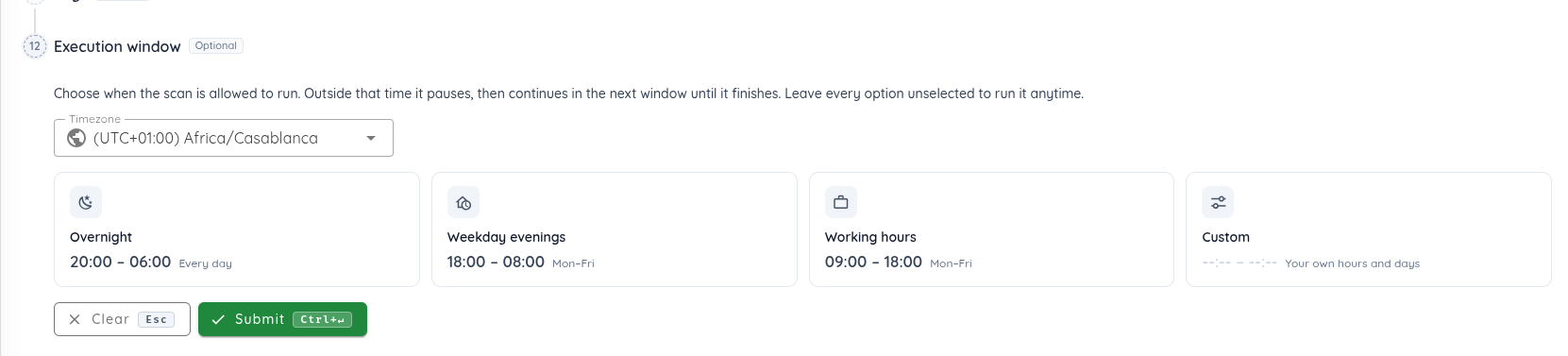
3. タイムゾーンを選ぶ
ウィンドウの時刻は、選択したタイムゾーン(Timezone)の現地時刻です。既定ではブラウザのタイムゾーンが使用されます。都市、国、または UTC オフセットでリストを検索できます。
4. 候補を選ぶ
提案されたウィンドウのいずれかをクリックします。
| 候補 | 時間帯 | 曜日 |
|---|---|---|
| Overnight | 20:00 - 06:00 | 毎日 |
| Weekday evenings | 18:00 - 08:00 | 月曜日から金曜日 |
| Working hours | 09:00 - 18:00 | 月曜日から金曜日 |
選択中の候補をもう一度クリックすると選択が解除され、スキャンはいつでも実行されます。
5. または独自のウィンドウを設定する
Custom をクリックして、時間帯と曜日を自分で選びます。
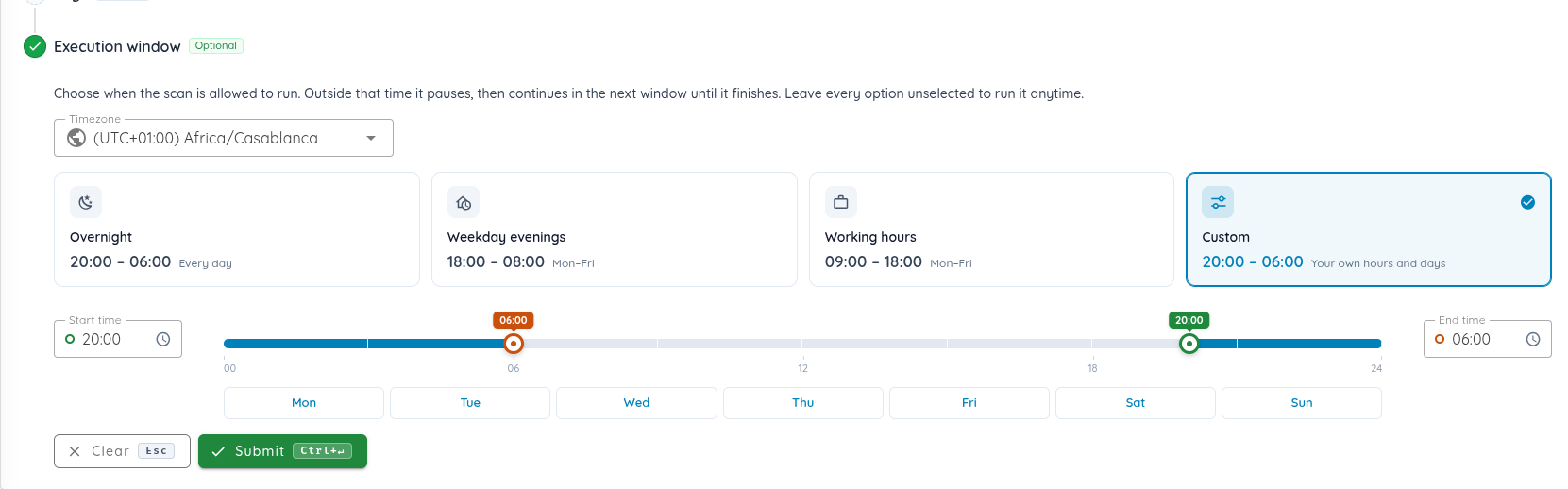
- Start time と End time:時刻を入力するか、24 時間バー上の 2 つのハンドルをドラッグします。バーの青い部分は、スキャンを実行できる時間帯を示します。
- 終了時刻が開始時刻より前の場合、ウィンドウは翌日に終了します。たとえば 20:00 - 06:00 は、20:00 から翌朝 06:00 までです。
- 曜日:ウィンドウが開始する曜日を選びます。曜日を選択しない場合、ウィンドウは毎日適用されます。
開始時刻と終了時刻は異なる必要があります。
6. 「Submit」をクリックする
Submit をクリックしてスキャンを作成します。ウィンドウを外していつでもスキャンを実行する場合は、先に Clear をクリックします。
7. スキャンのウィンドウを確認する
スキャンを開き、Scan Summary の Details をクリックします。Execution Window セクションに、スキャンの時間帯、曜日、タイムゾーンが表示されます。
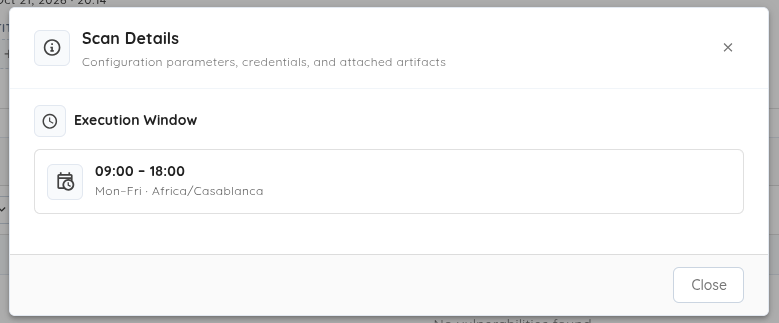
このセクションは、スキャンに実行ウィンドウがある場合にのみ表示されます。
ウィンドウの動作
- ウィンドウ外で作成されたスキャンは待機し、ウィンドウが開くと開始されます。
- ウィンドウが閉じると、実行中のスキャンは一時停止します。次のウィンドウが開くと中断した箇所から再開し、完了するまで続きます。
- 一時停止できないスキャンは、ウィンドウが閉じた後も完了するまで実行を続けます。
- 再スキャンは、元のスキャンと同じウィンドウで実行されます。
API を使用する
GraphQL API のスキャン作成ミューテーションは executionWindow 引数を受け付け、スキャンはそれを executionWindow フィールドで返します。
executionWindow: {
  startTime: "20:00"
  endTime: "06:00"
  timezone: "Africa/Casablanca"
  daysOfWeek: [0, 1, 2, 3, 4]
}
startTimeとendTimeは、IANA タイムゾーン名であるtimezoneにおけるHH:MM形式の時刻です。daysOfWeekは、ウィンドウが開始する曜日を0(月曜日)から6(日曜日)で列挙します。省略すると、ウィンドウは毎日適用されます。
このガイドでは、実行ウィンドウを使ってスキャンを指定した時間帯に限定する手順を説明しました。