Ostorlab Copilot の使用方法
Ostorlab Copilot は、ドキュメント、スキャン、脆弱性、修復、その他の機能など、プラットフォームに関する関連情報をユーザーが見つけるのを支援する AI 搭載アシスタントです。このガイドでは、Copilot の使用方法を段階的に説明します。
Copilot にアクセスする
Copilot の使用を開始するには、プラットフォームの上部にある Copilot アイコン をクリックします。
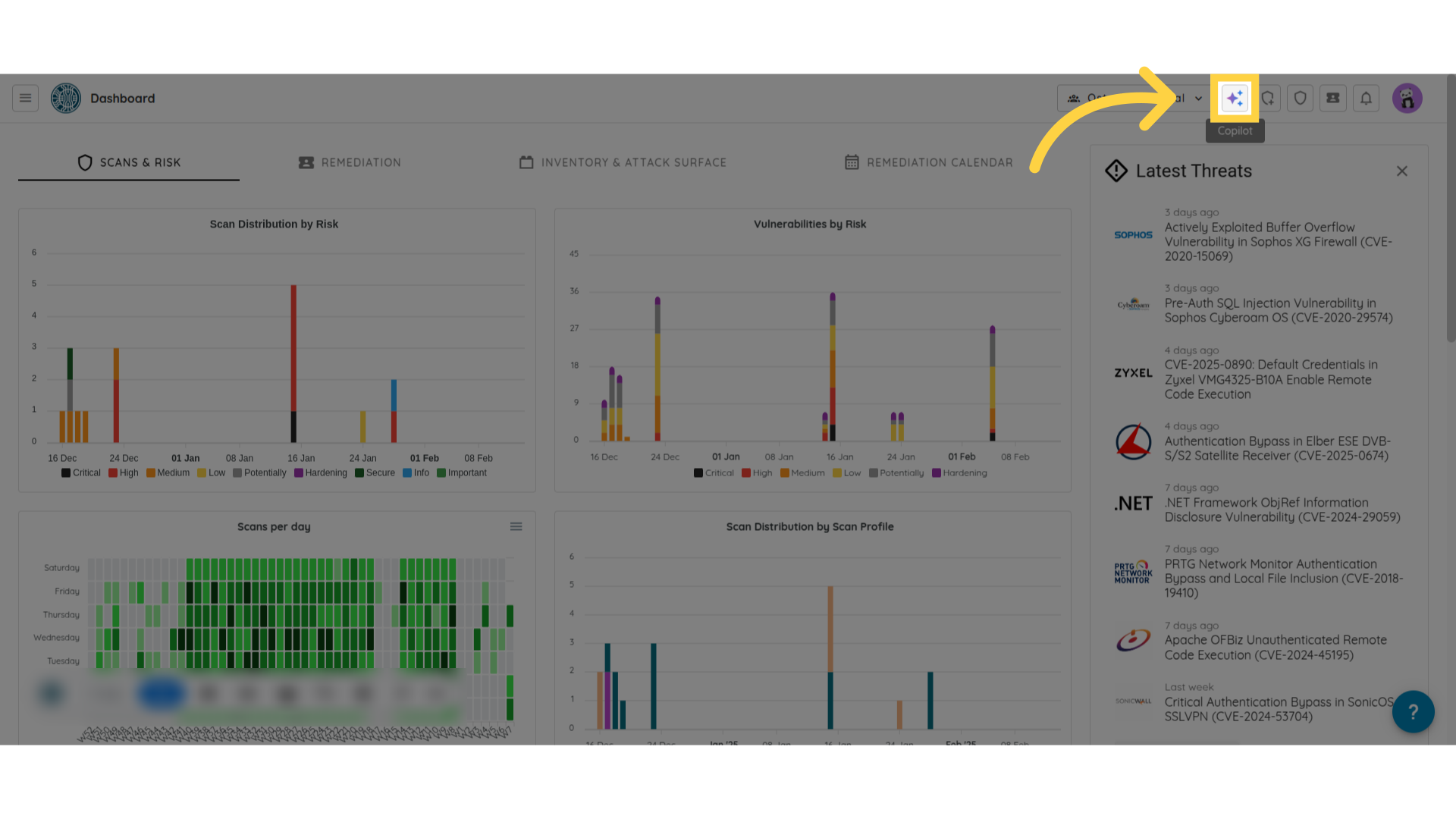
チャットウィンドウを開く
Copilot アイコンをクリックすると、クエリを入力できるチャットウィンドウが表示されます。
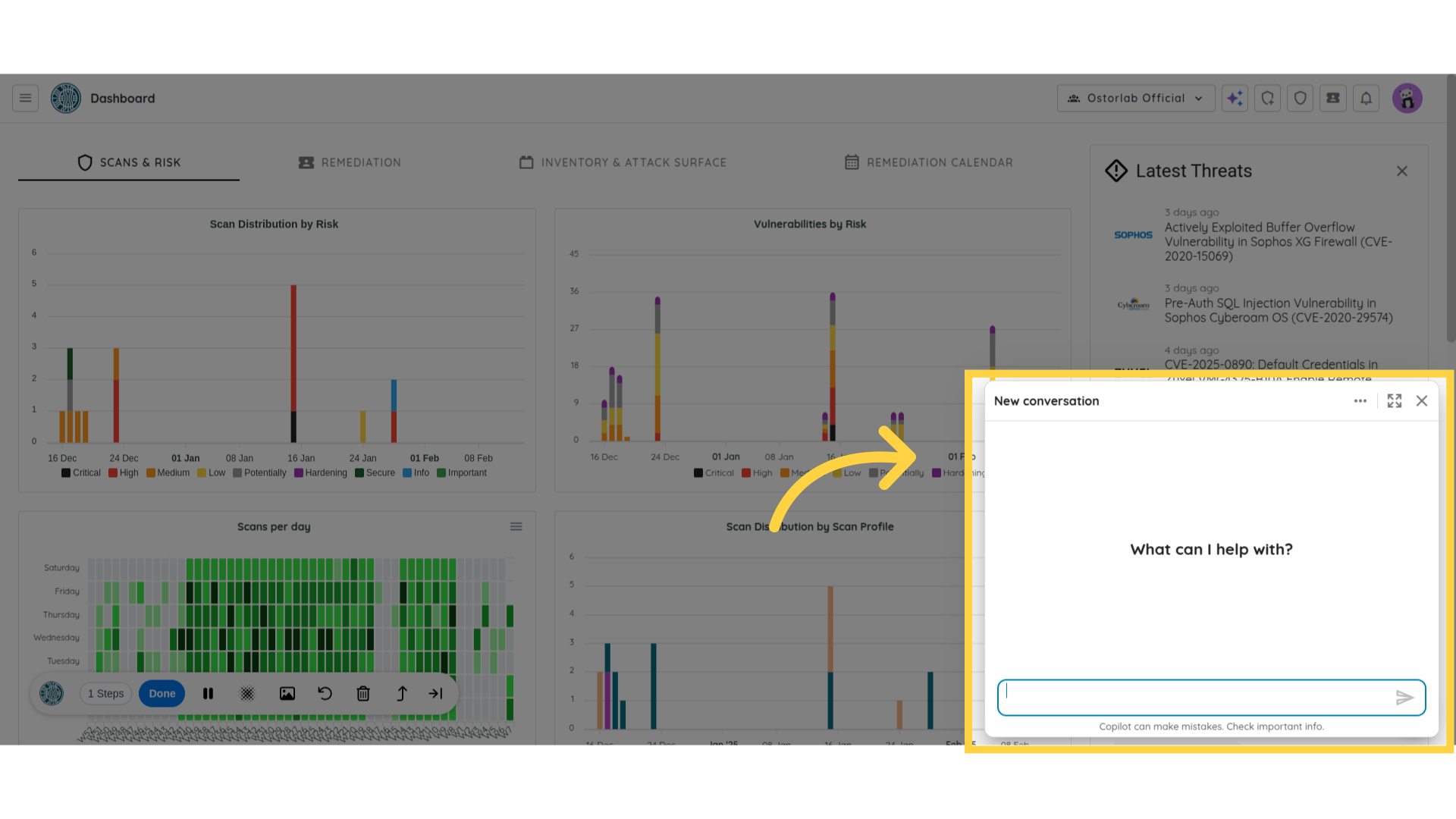
質問する
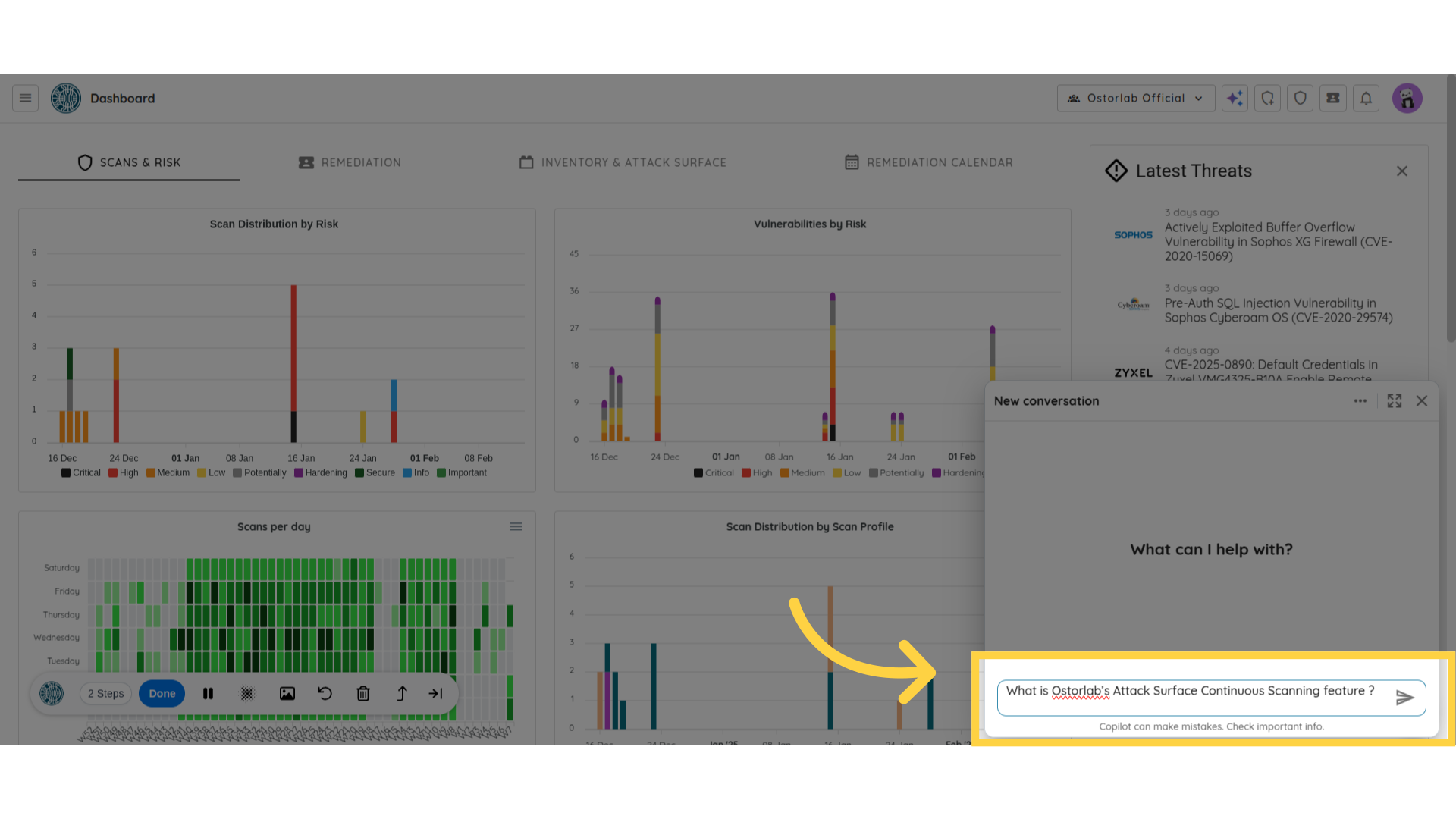
- チャットウィンドウの下部にある 入力フィールド をクリックします。
- 質問を入力します。Copilot は、ドキュメント、プラットフォームの機能、脆弱性などに関する質問に答えることができます。
- 例: "Ostorlab のアタックサーフェス継続スキャン機能とは何ですか?"
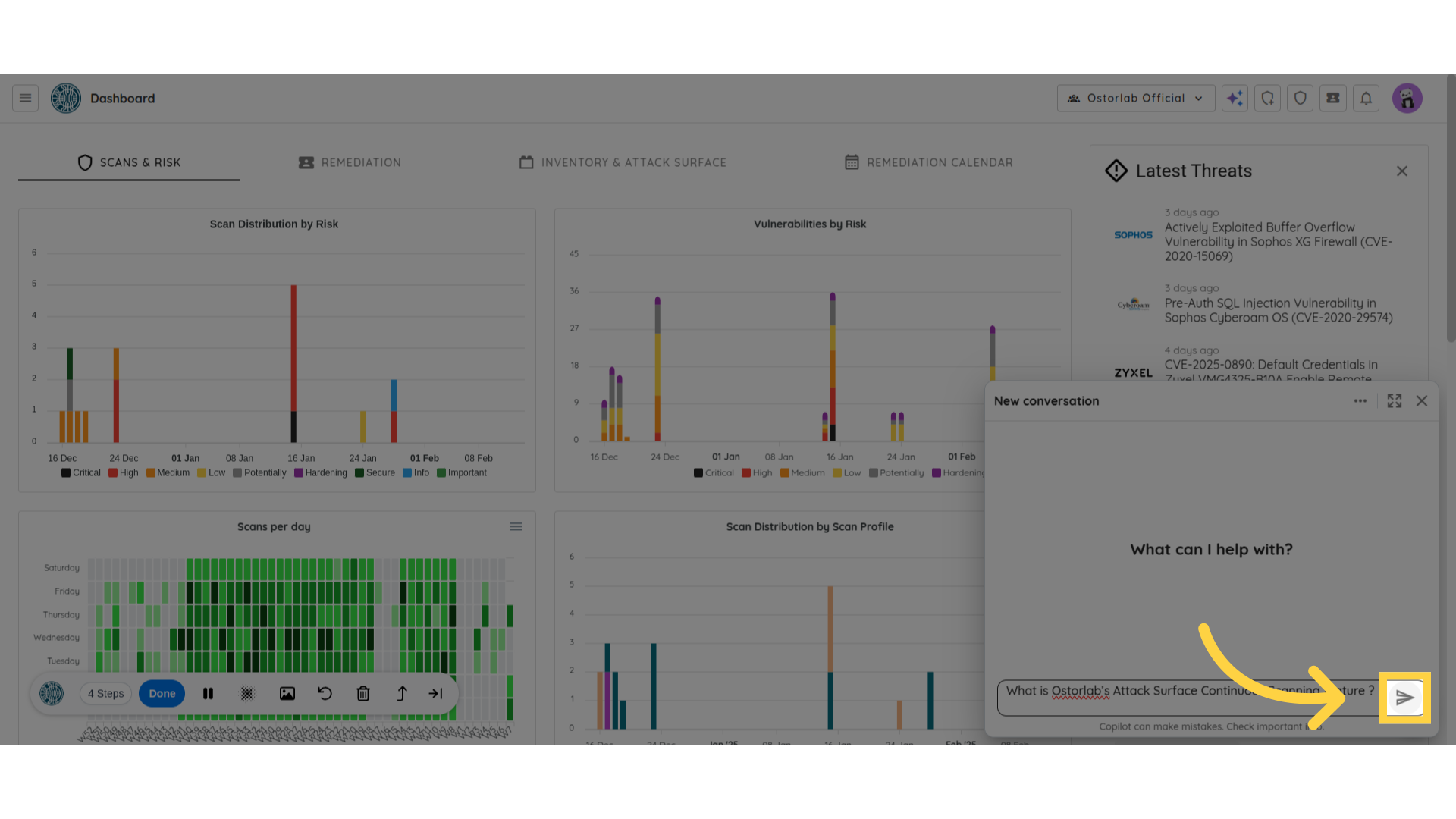
質問を送信する
送信 ボタン (紙飛行機のアイコン) をクリックして、クエリを送信します。
Copilot の回答を表示する
質問が送信されると、Copilot はチャットウィンドウに回答を表示します。
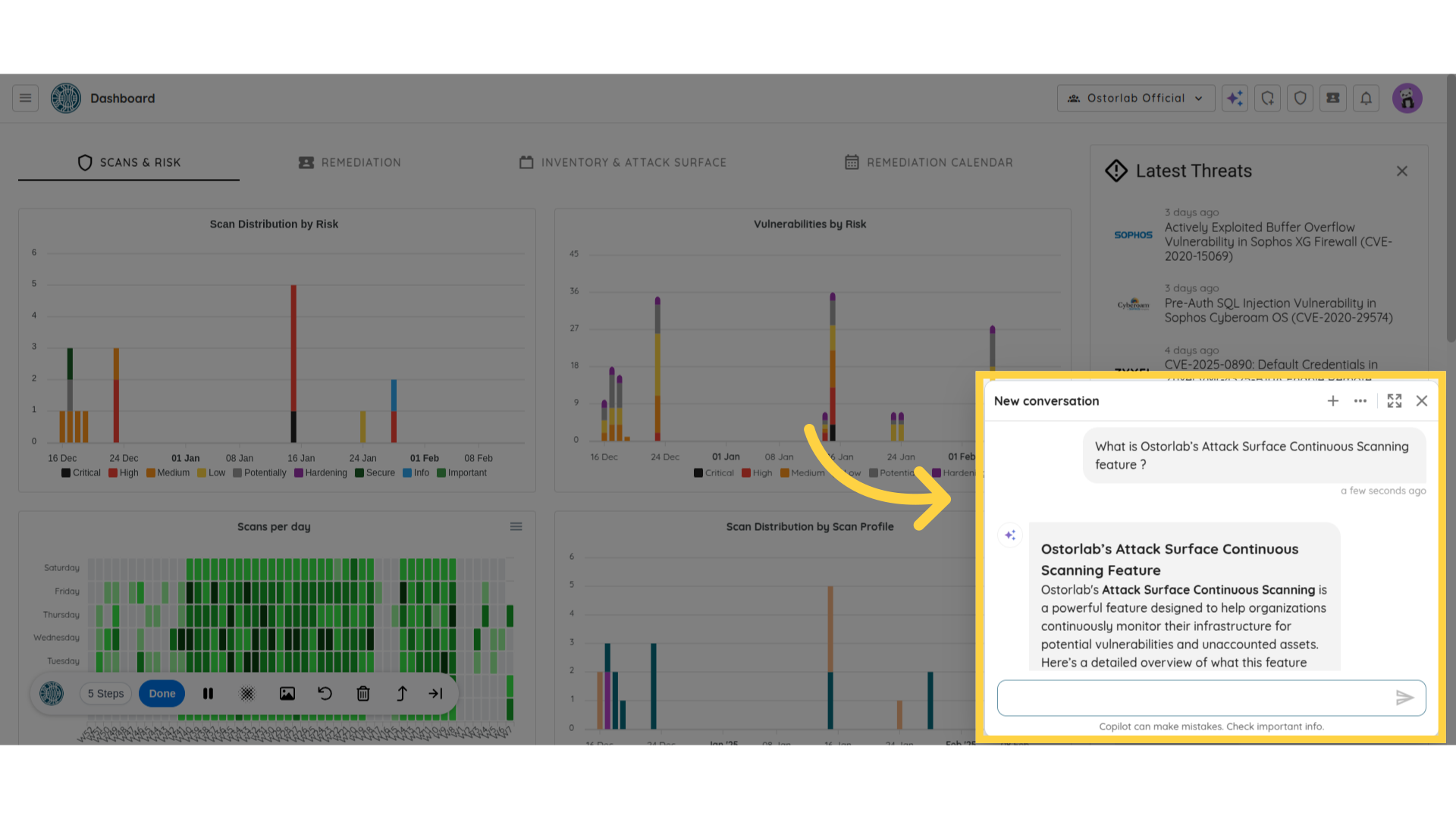
チャットウィンドウを展開する
チャットをより大きく表示するには、展開 アイコンをクリックします。
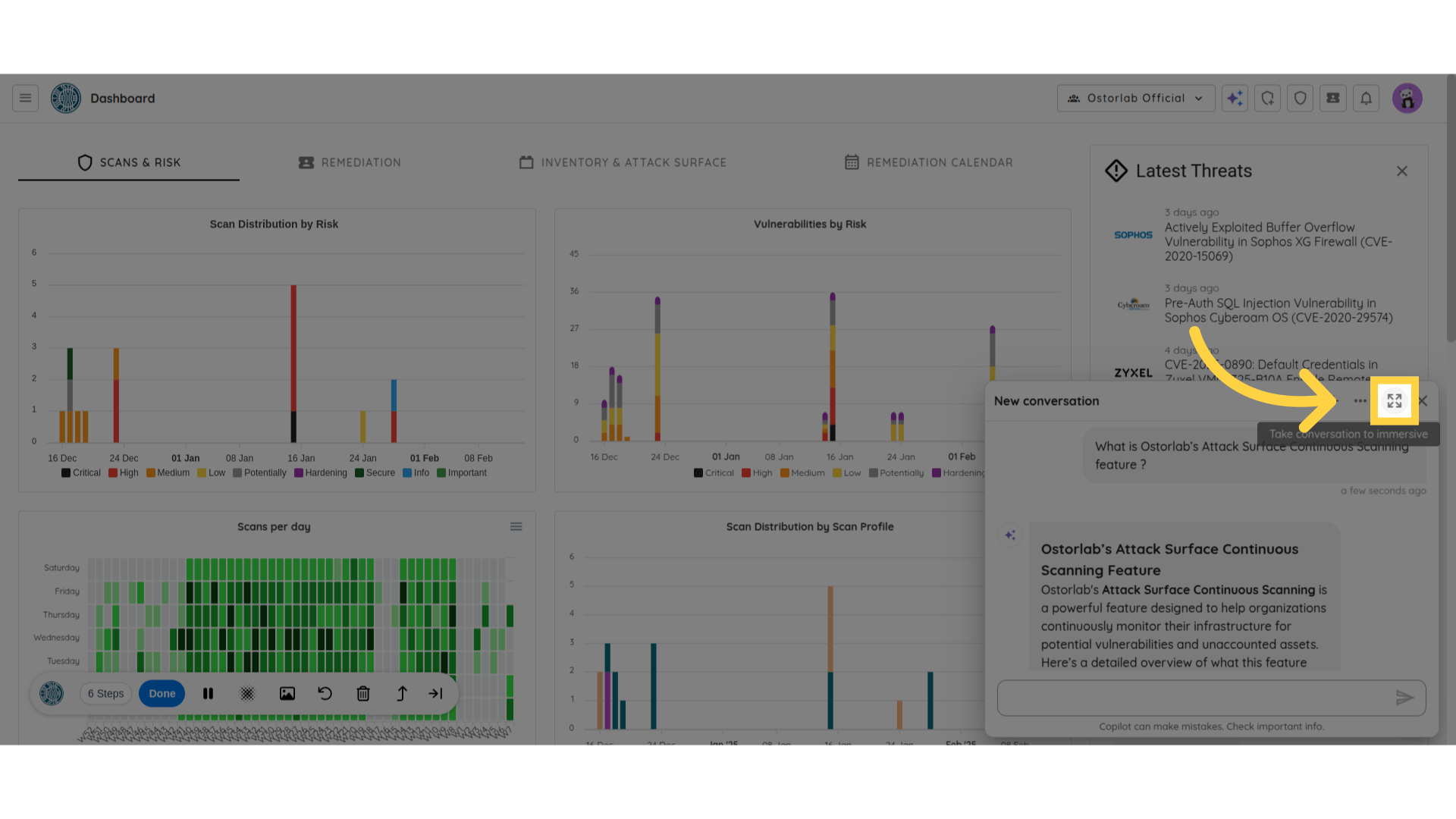
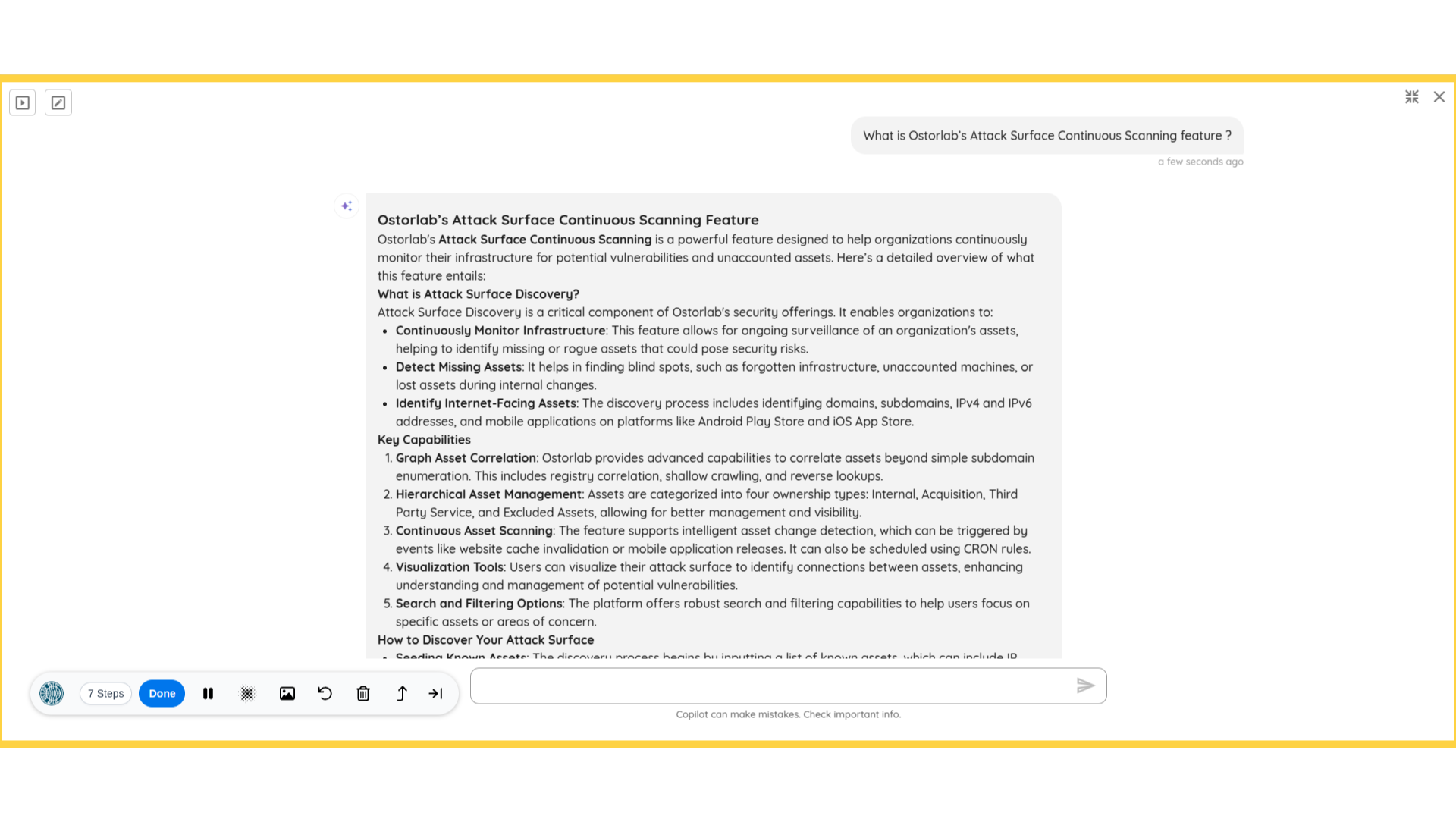
ワイドモードで Copilot UI を表示する
展開後、読みやすくするためにチャットウィンドウが ワイドモード で表示されます。
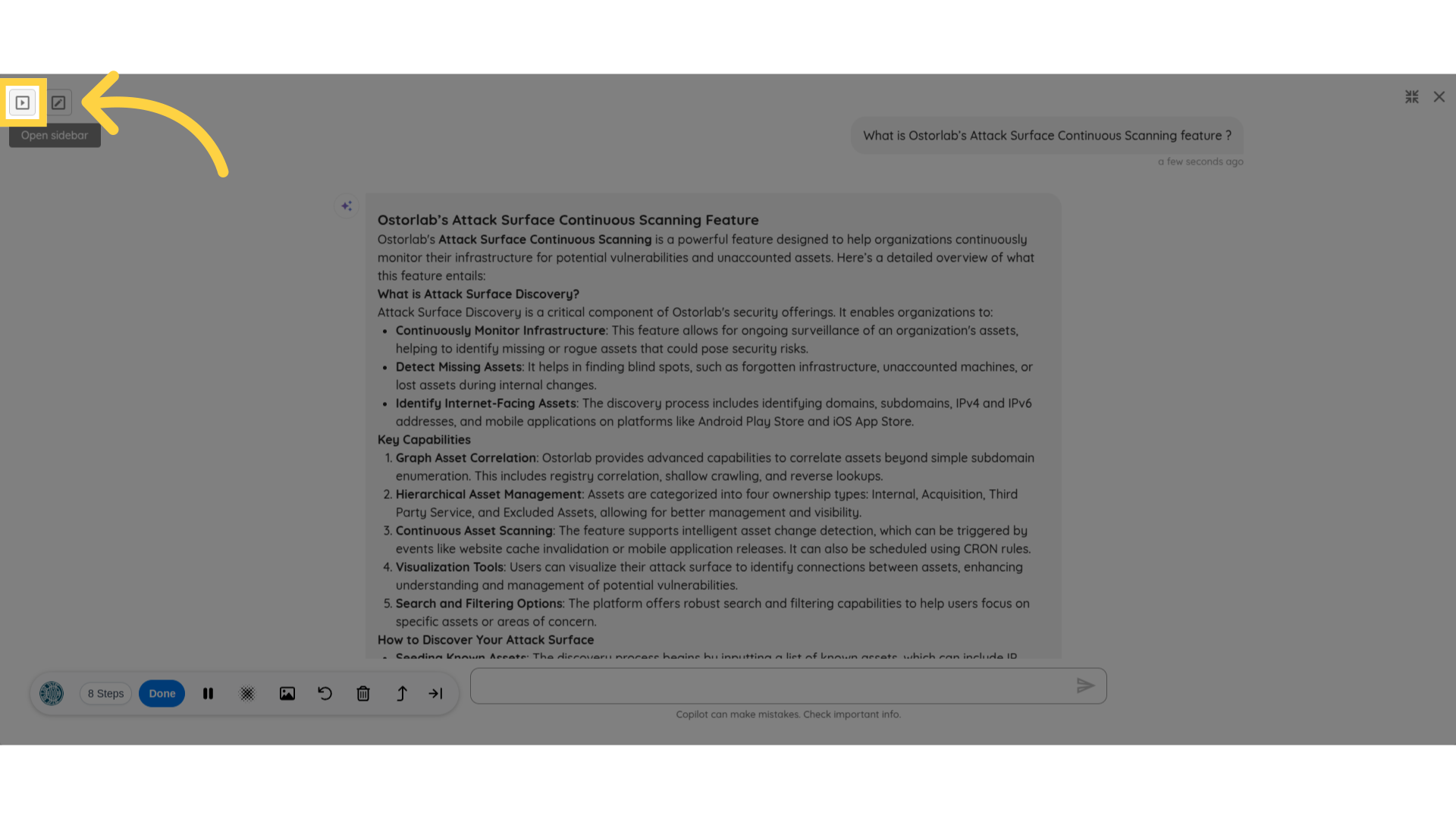
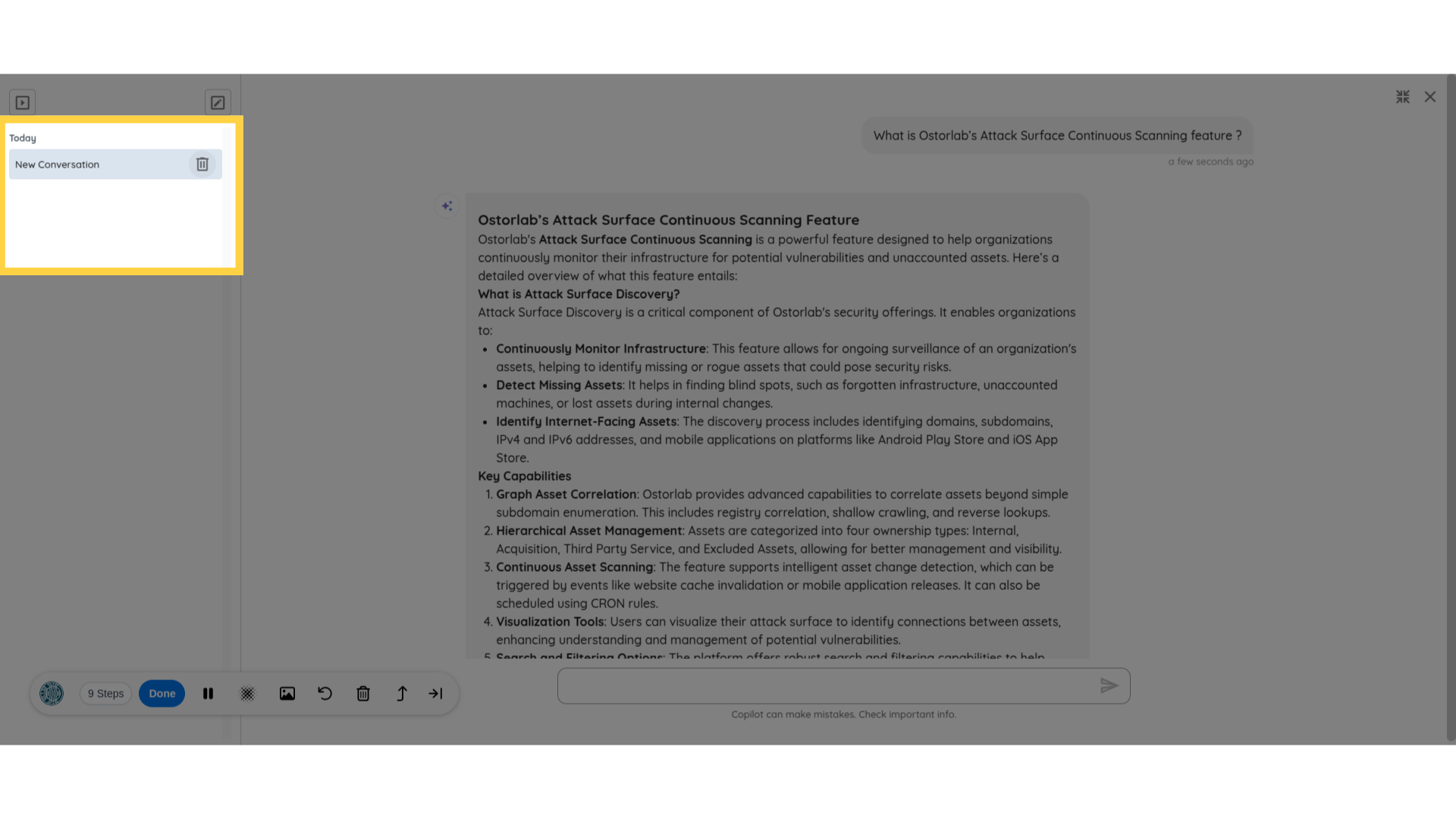
過去の会話を表示する
Copilot との過去のやり取りのリストを表示するには、会話リスト ボタンをクリックします。
会話間をナビゲートする
必要に応じて、以前のチャットを参照して切り替えることができます。
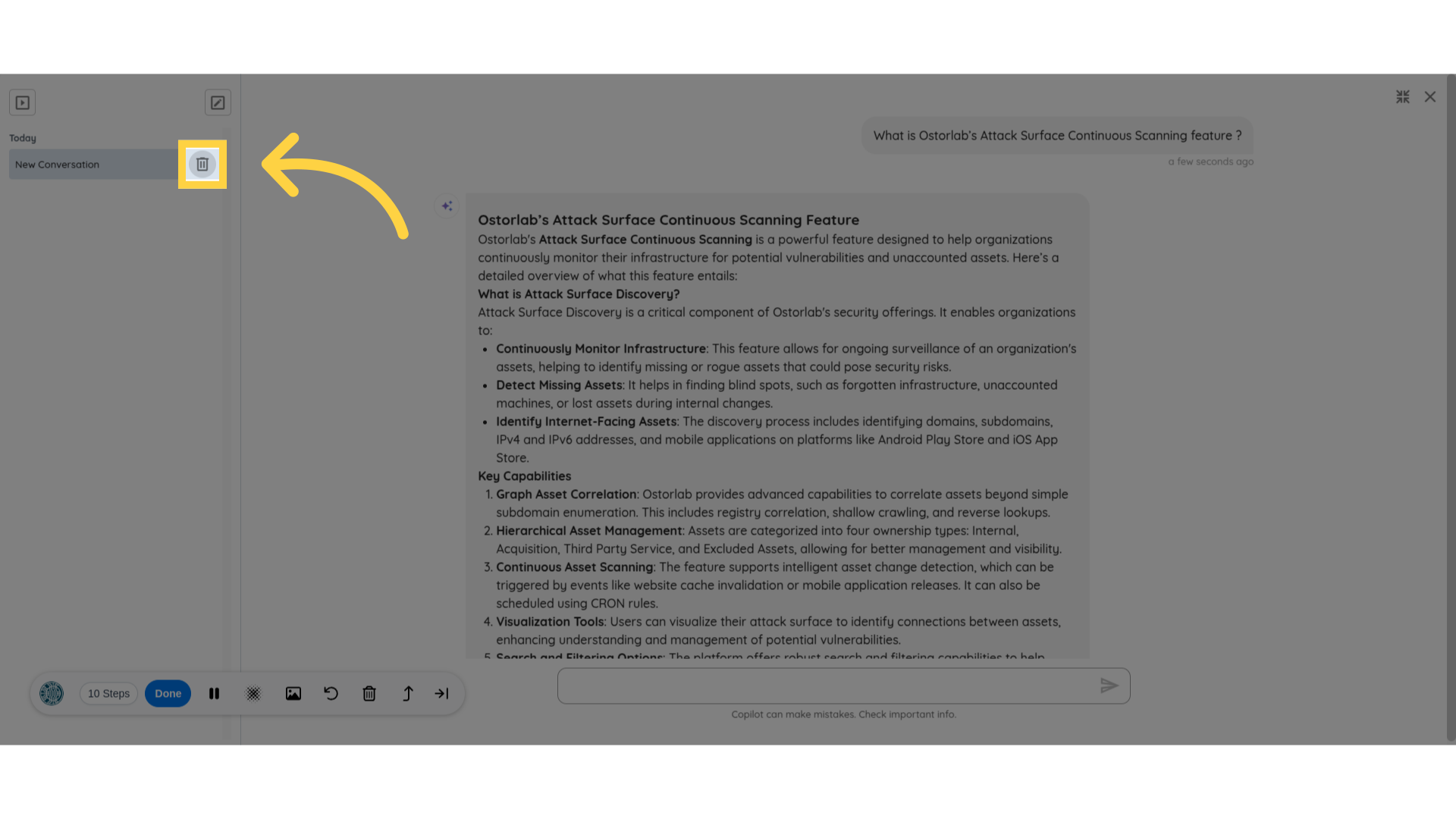
会話を削除する
会話を削除するには、削除したいチャットの横にある 削除 ボタンをクリックします。
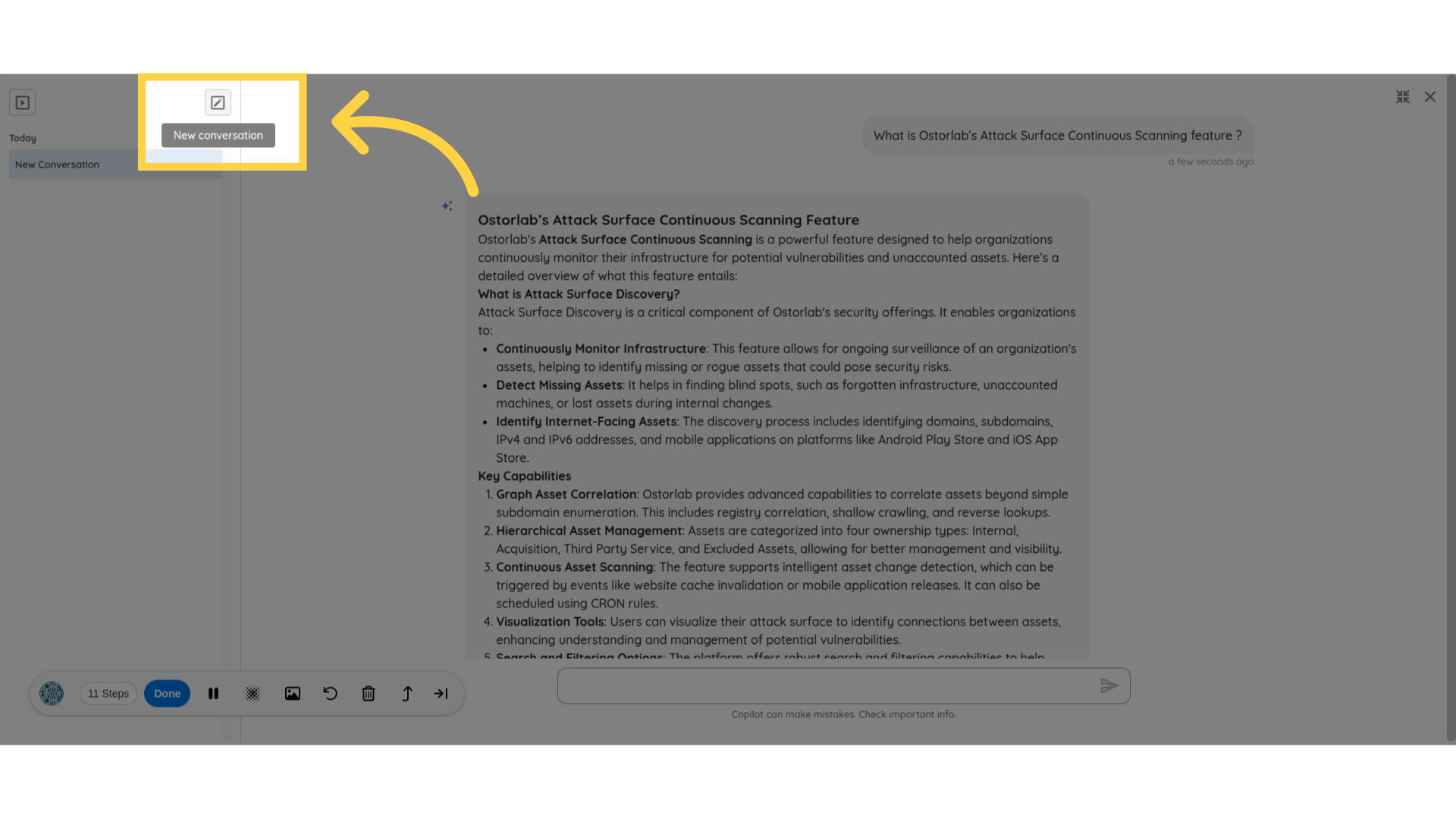
新しい会話を開始する
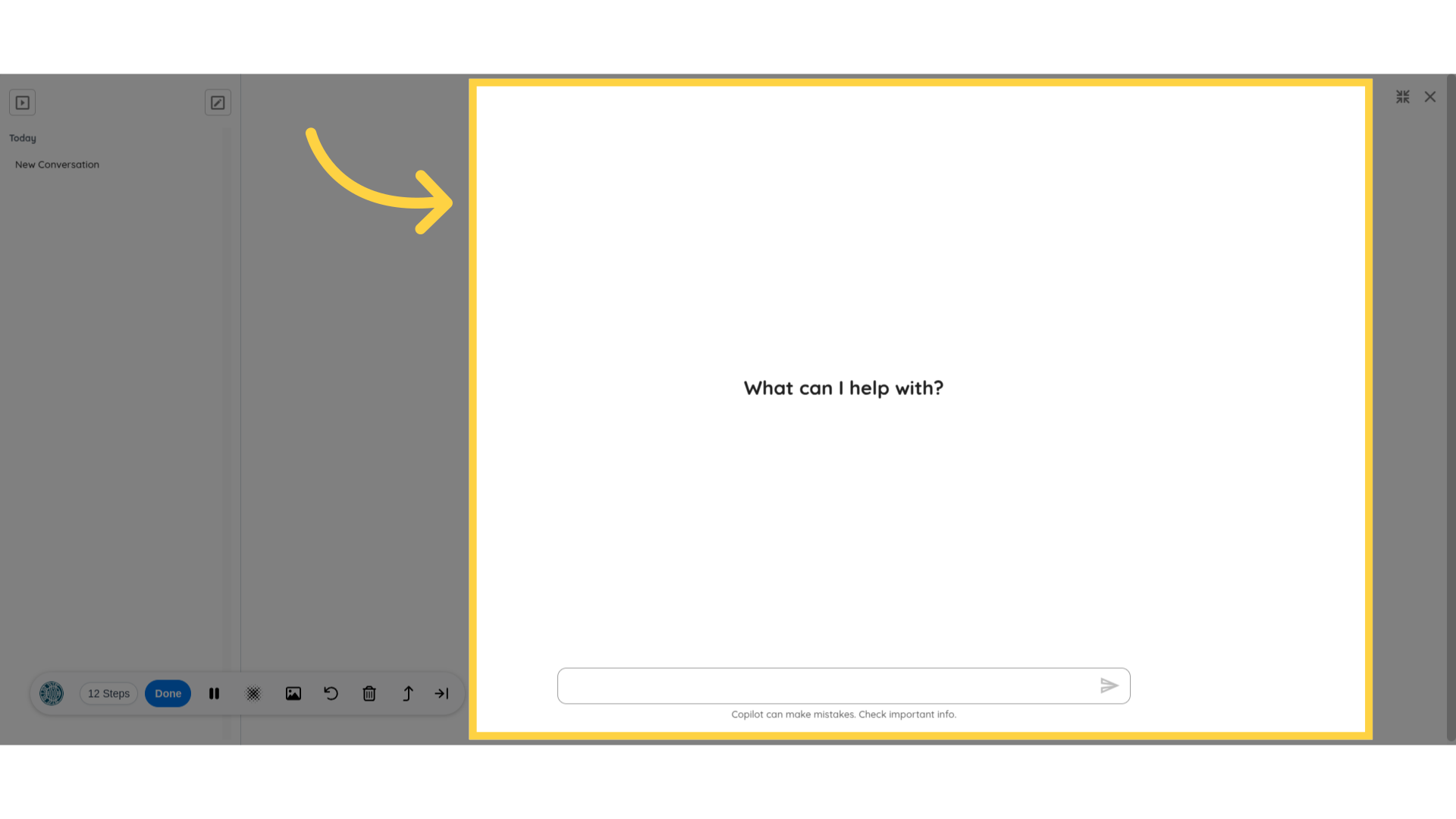
新しいチャットを開始するには、新しい会話 ボタンをクリックします。
これにより現在の会話がクリアされ、最初からやり直すことができます。
結論
このガイドでは、チャットへのアクセスから会話の管理まで、Ostorlab Copilot の使用方法について説明しました。Copilot を使用すると、複数のセクションをナビゲートすることなく関連情報をすばやく見つけることができ、効率と生産性が向上します。