モバイル・スキャンにおけるドメインのブラックリスト化
このガイドでは、スキャン対象スコープを設定してモバイル・スキャンから特定のドメインを除外する手順について説明します。
モバイル・スキャンでは、Scope URLs regexes を使用して、どのドメインまたはURLをインスコープと見なすかを定義します。ドメインをブラックリストに登録(除外)するには、インスコープとして維持したいURLに一致し、除外したいドメインには一致しない正規表現を指定します。
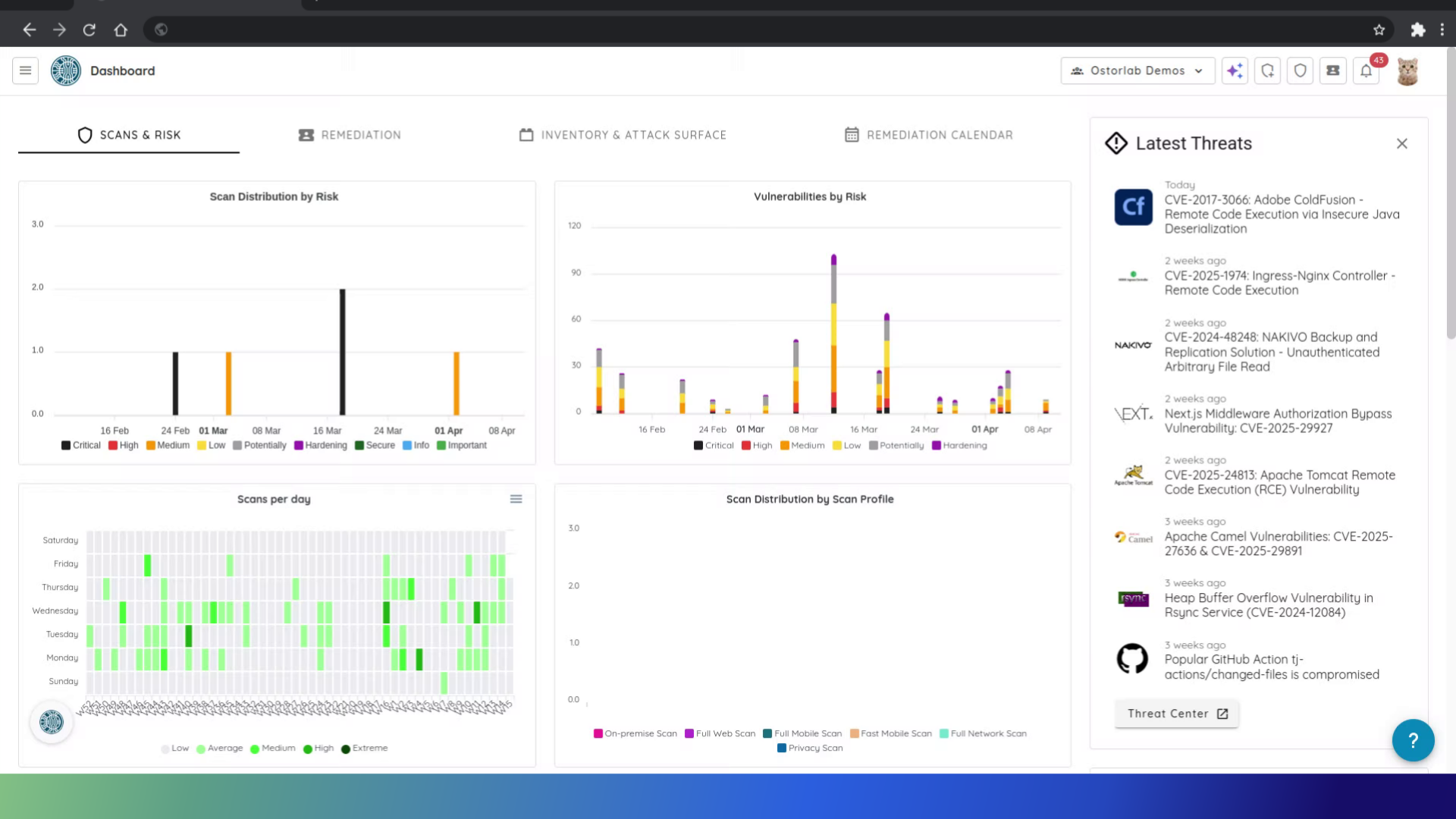
report.ostorlab.co にアクセスします
1. 概要
ドメインを除外することで、モバイル・スキャン中にアウトオブスコープのターゲットをテストすることを回避できます。
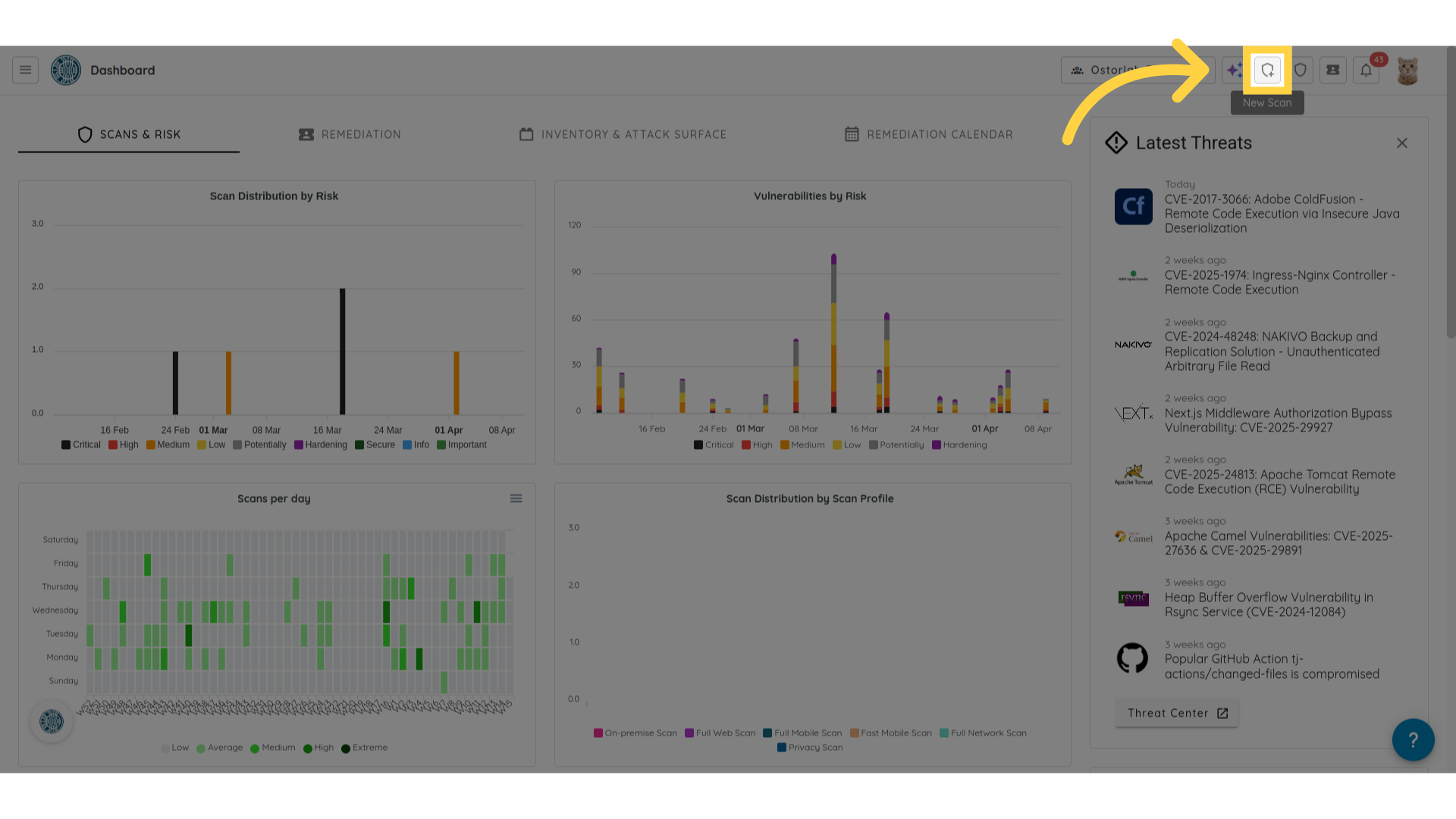
2. ここをクリックします
"New Scan" アイコンをクリックしてプロセスを開始します。
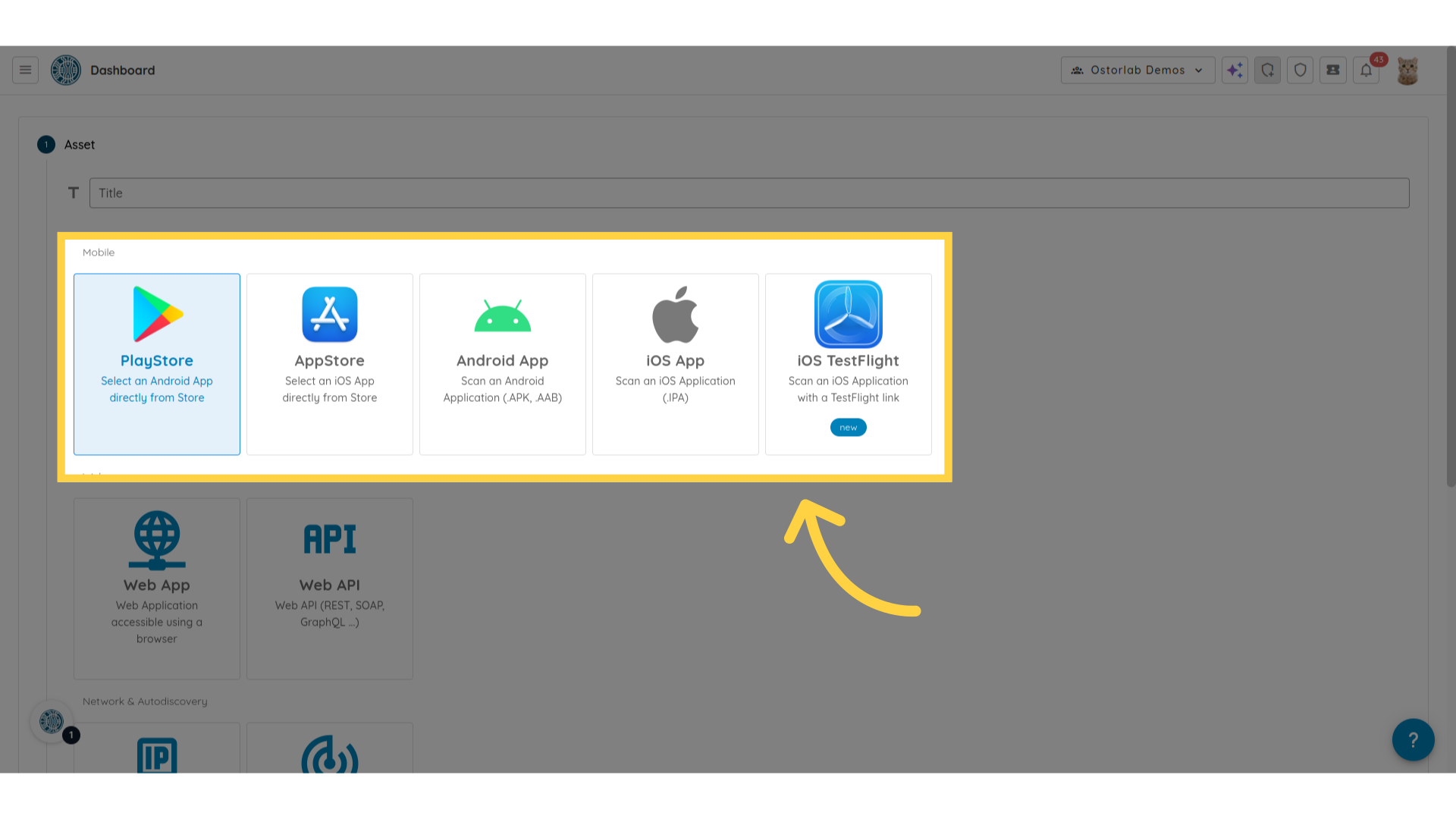
3. アセットタイプを選択します
モバイルアセットタイプを選択します。これは、Play Store、App Store、Android APK、Android AAB、iOS IPA、または iOS TestFlight のいずれかです。
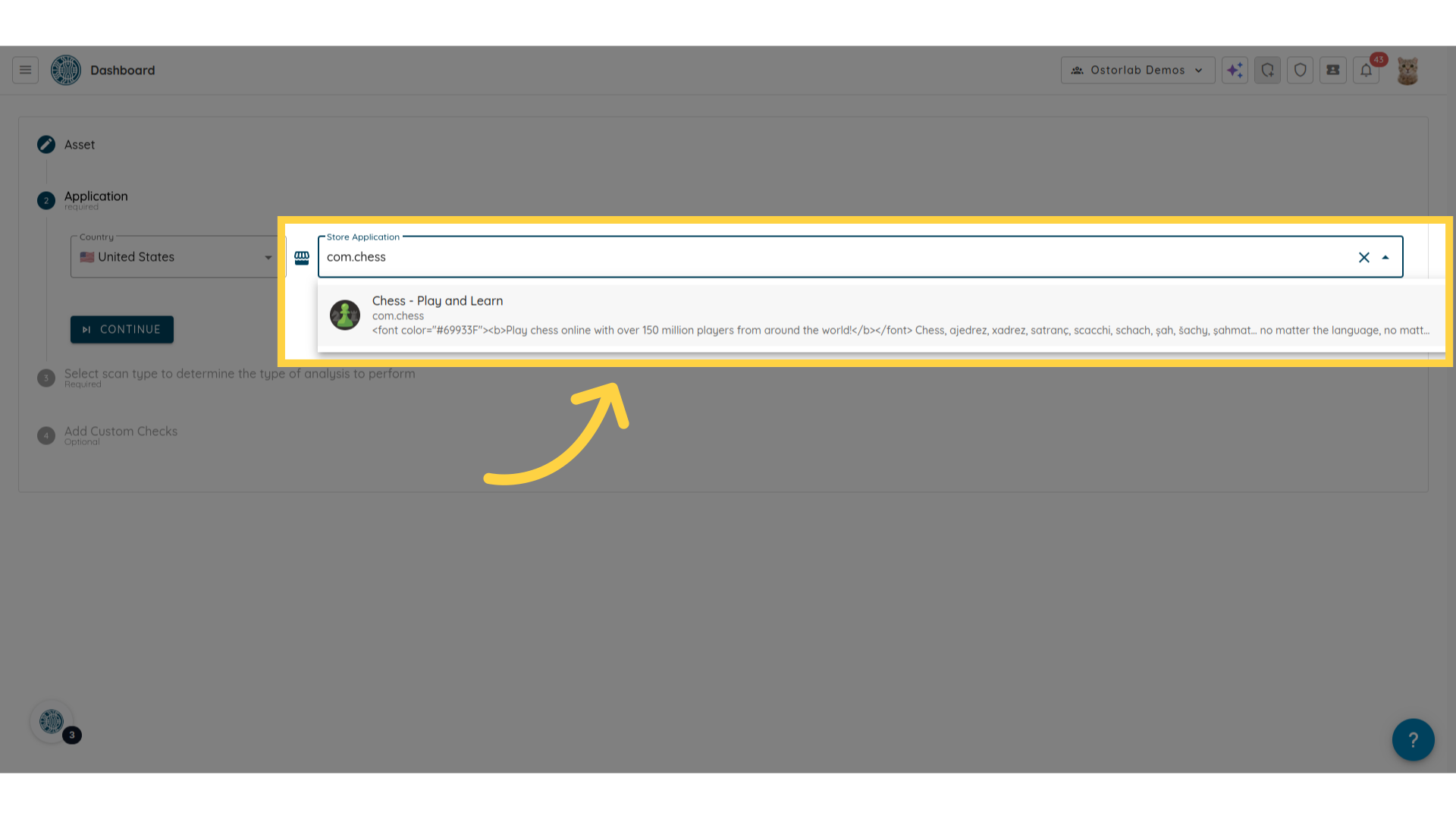
4. ターゲットを提供します
スキャンターゲットを入力します。
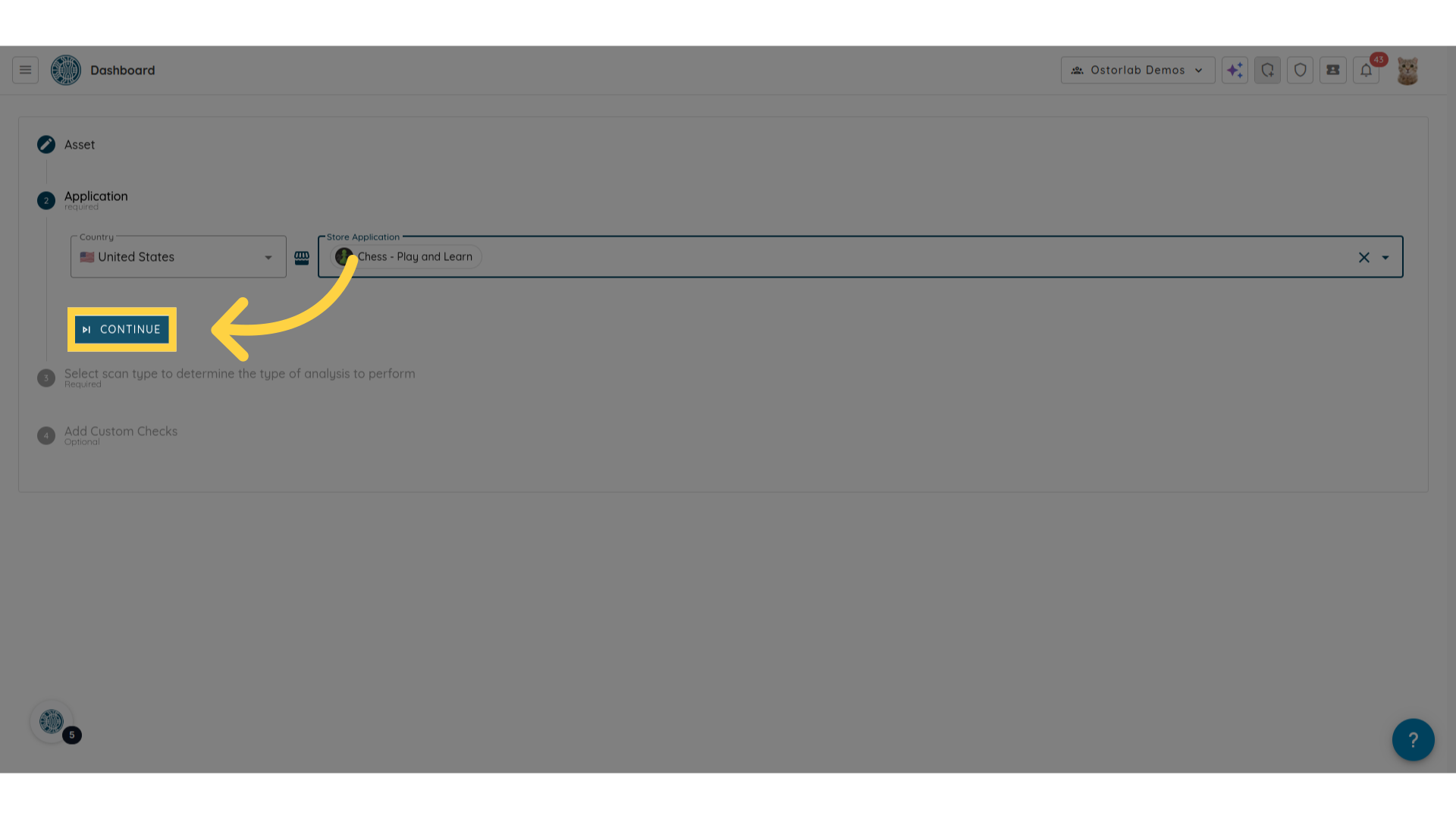
5. "Continue" をクリックします
Continue をクリックして次のステップに進みます。
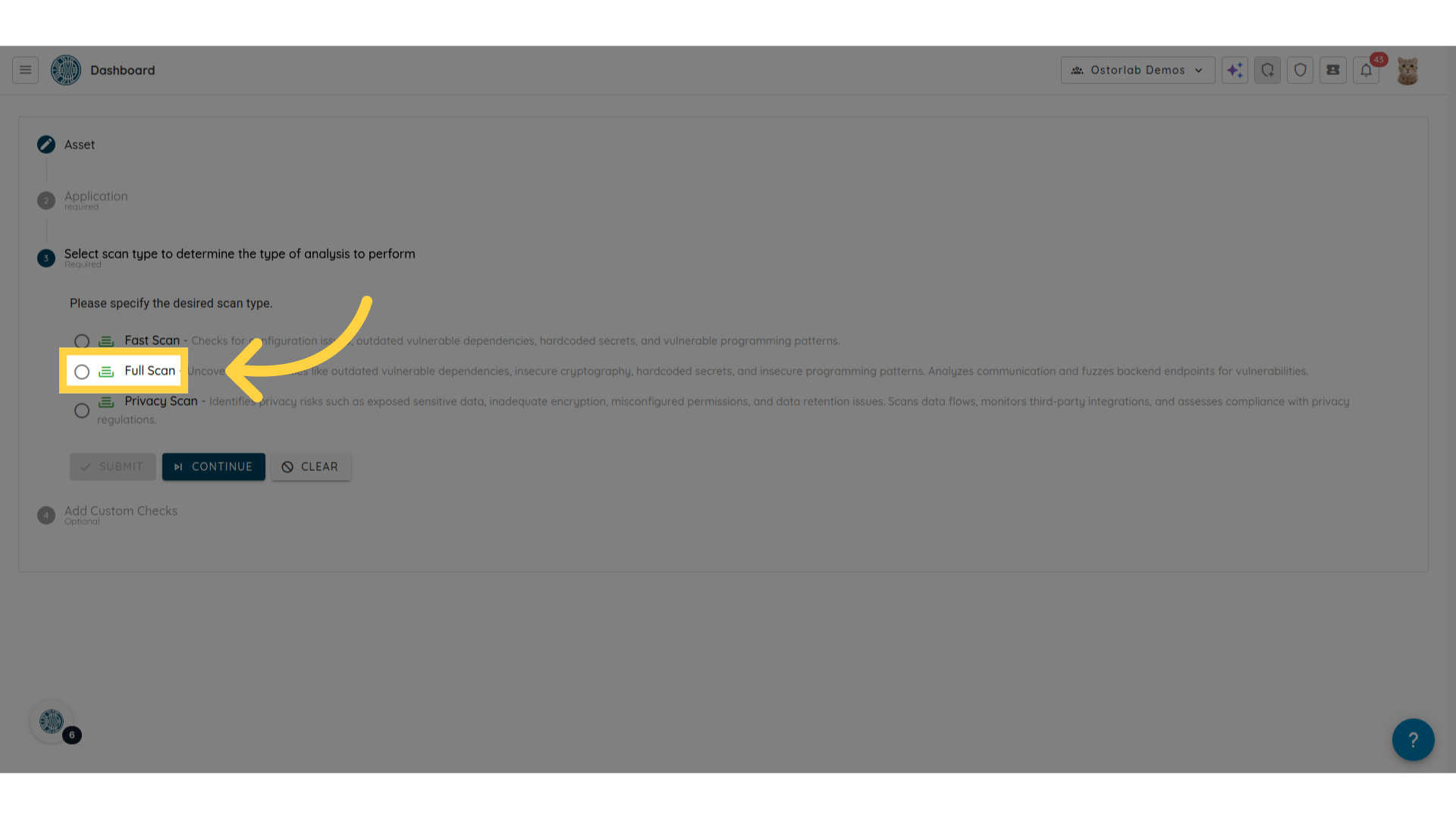
6. "Full Scan" をクリックします
Full Scan オプションを選択します。
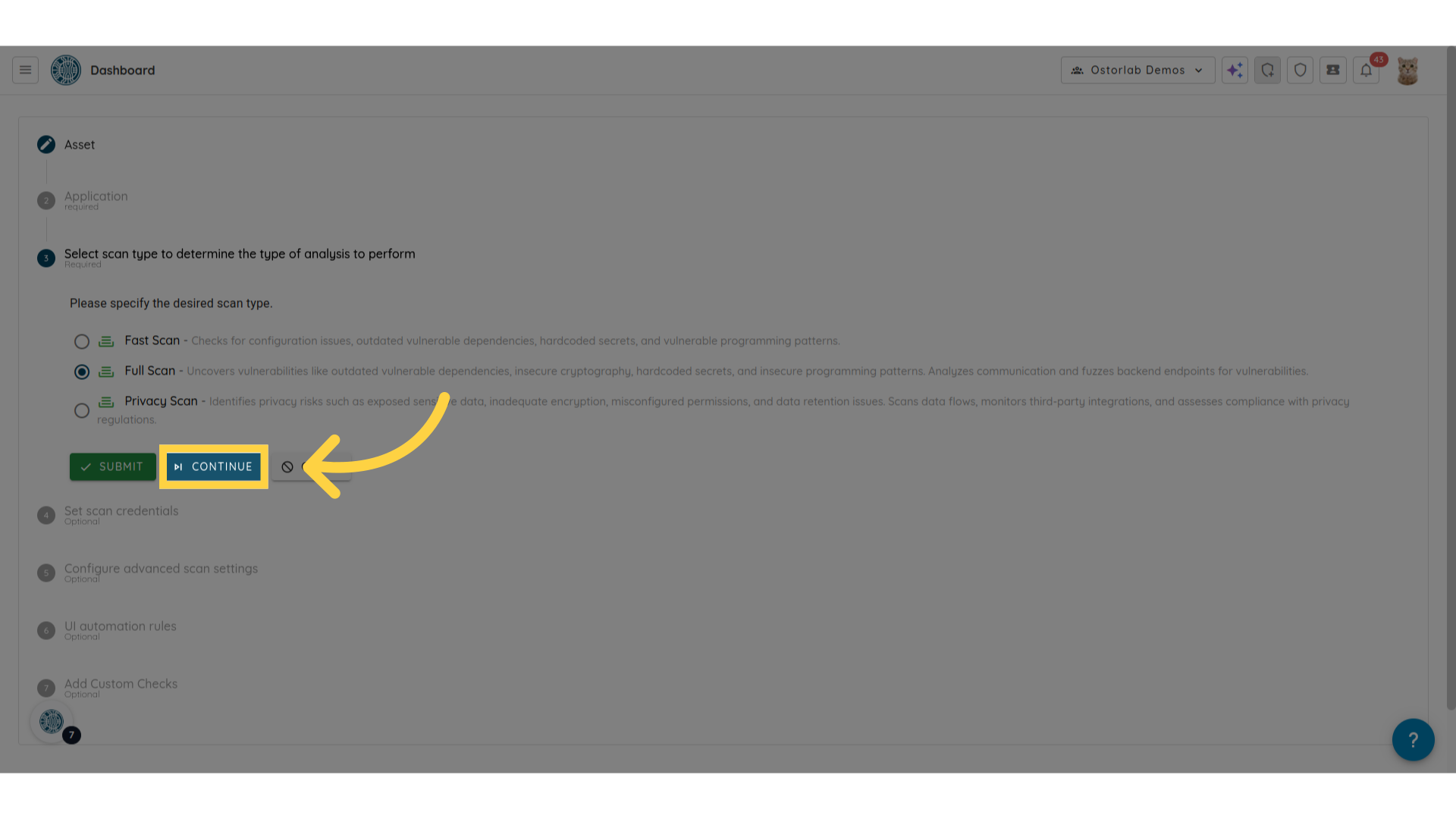
7. "Continue" をクリックします
Continue をクリックして選択を確認し、次に進みます。
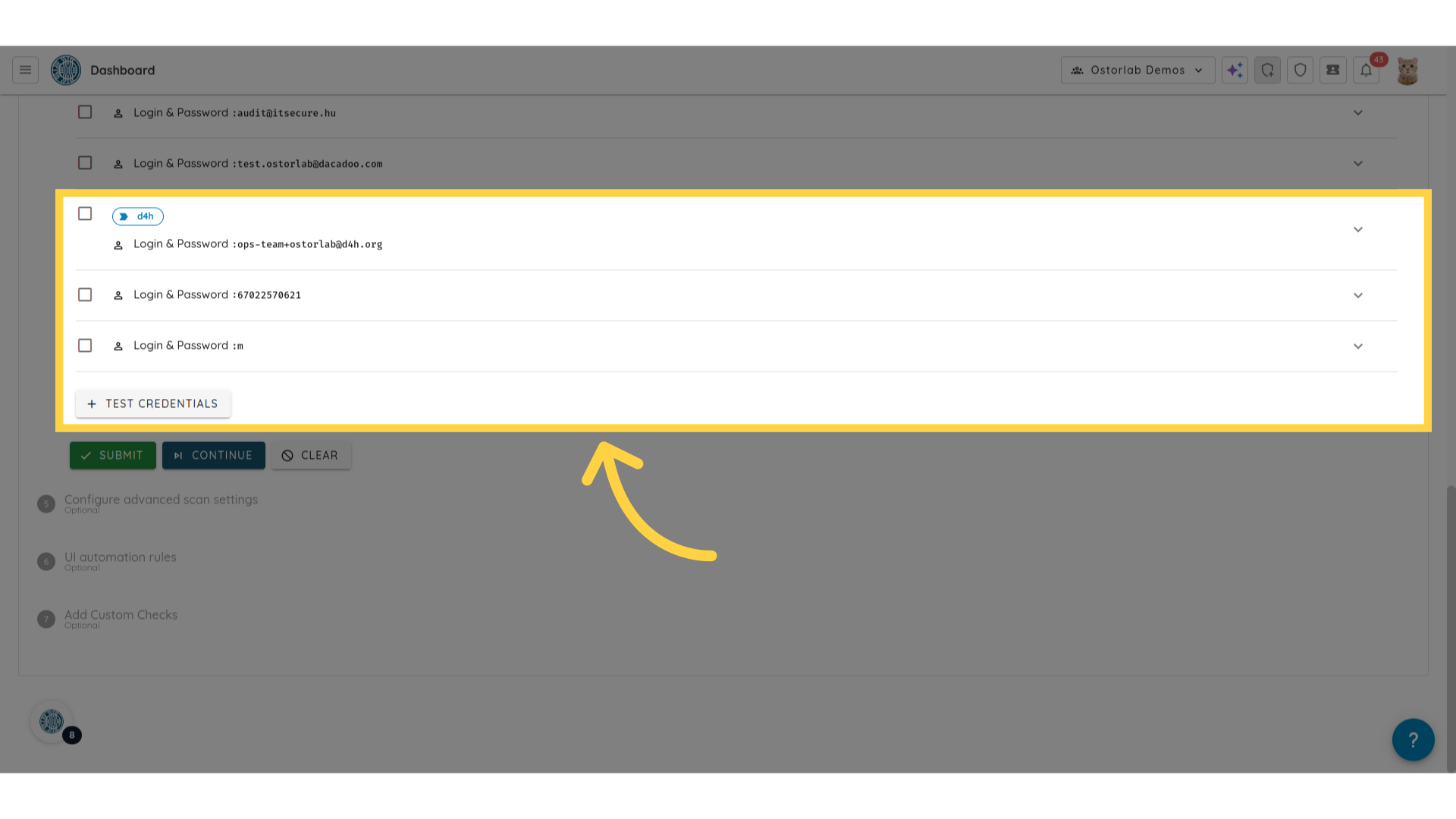
8. Test Credentials を選択します
使用するテスト認証情報を選択します。このステップは任意です。
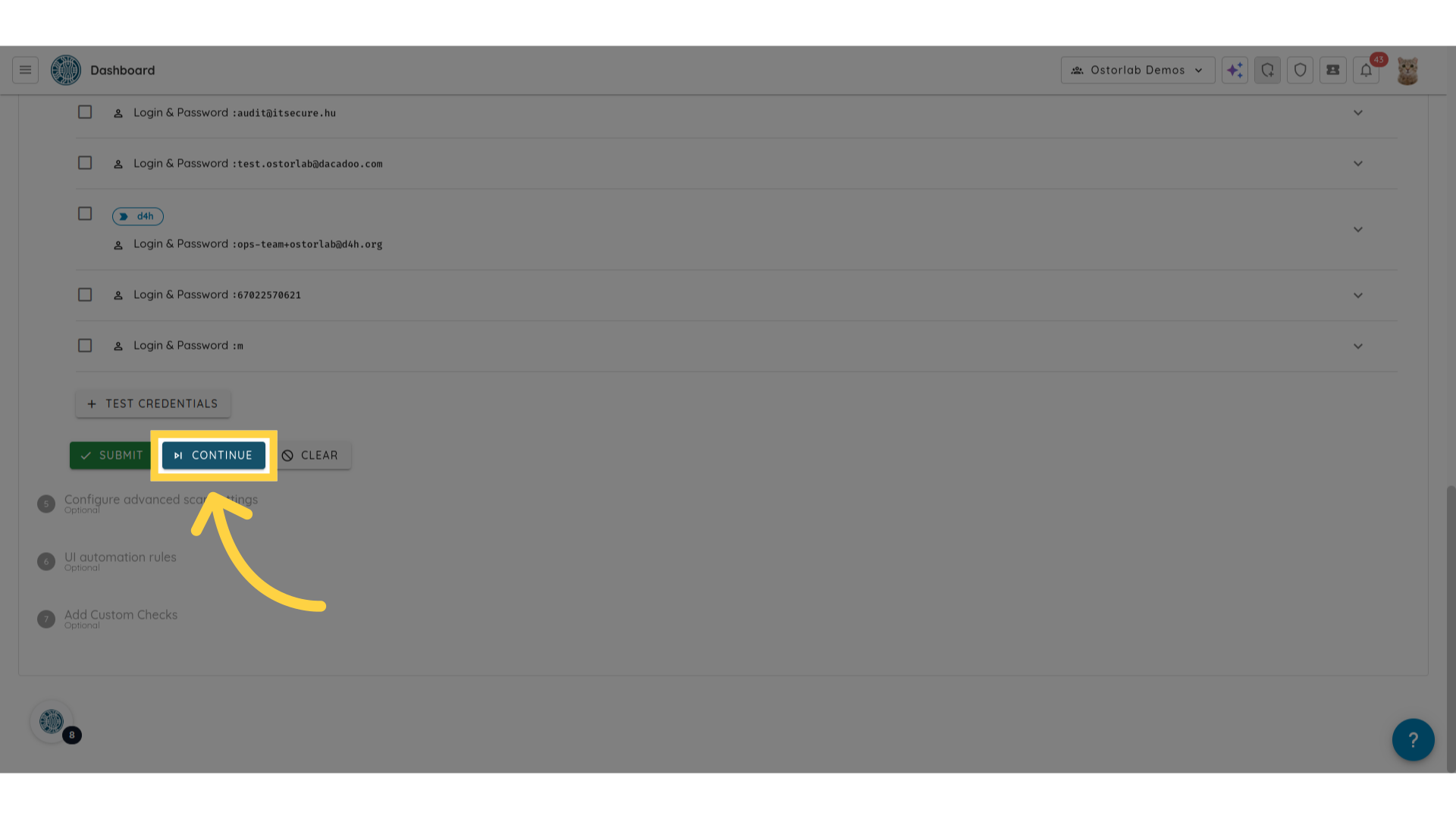
9. "Continue" をクリックします
Continue をクリックして Advanced Settings ステップに進みます。
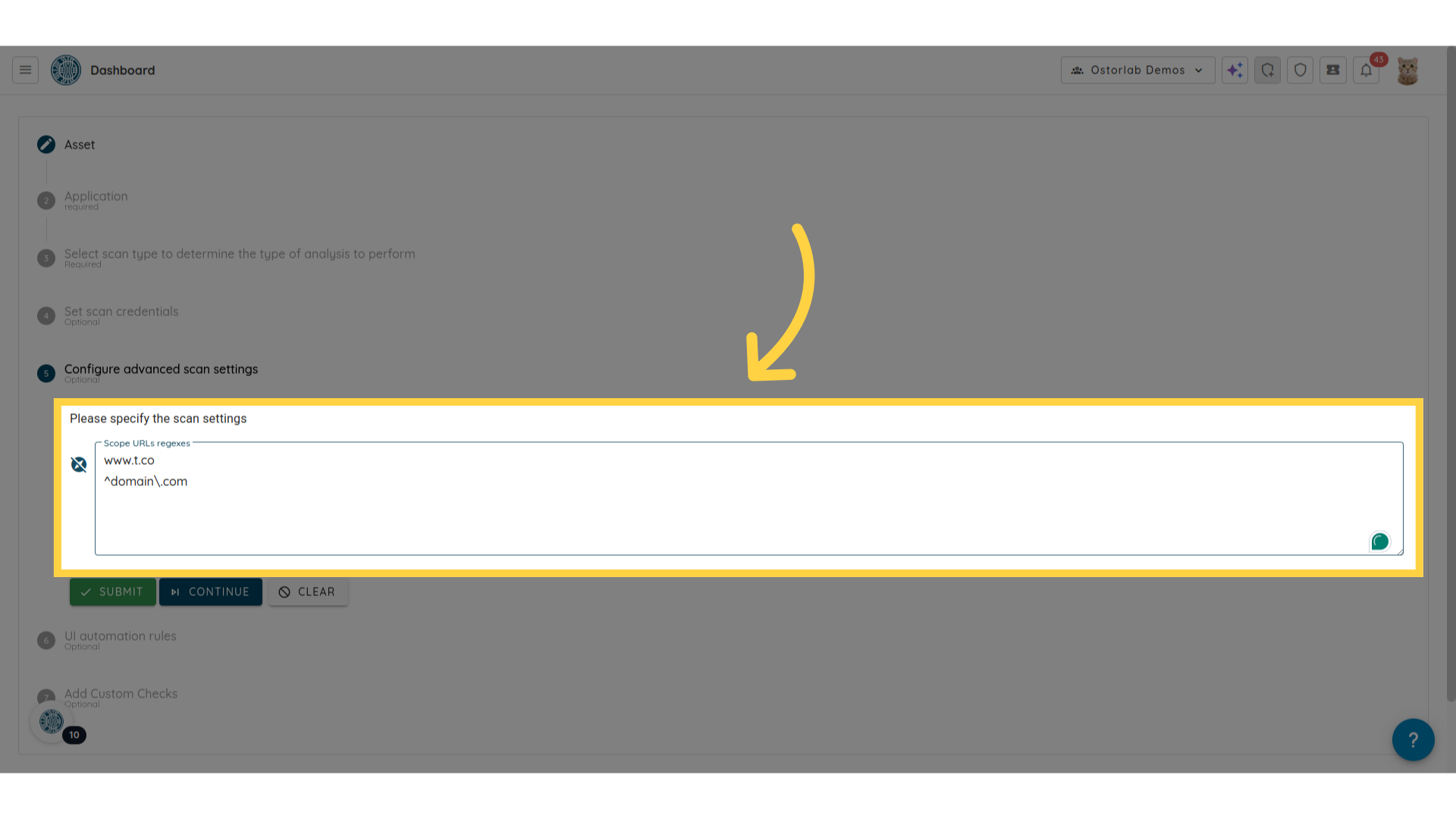
10. ドメイン除外の正規表現を指定します
Scope URLs regexes で、スキャンスコープからドメインを除外する正規表現を入力します。
例えば、example.com とそのサブドメインを除外するには、次の正規表現を追加します:
^https?://(?!(?:[^/?#:]+\.)?example\.com(?::\d+)?(?:[/?#]|$)).*
これにより、example.com、www.example.com、api.example.com、およびその他の example.com サブドメインがスキャンの対象外(アウトオブスコープ)として維持されます。
正規表現の例
example.com とそのすべてのサブドメインを除外する場合:
^https?://(?!(?:[^/?#:]+\.)?example\.com(?::\d+)?(?:[/?#]|$)).*
サブドメインを許可しながら、ルートドメイン example.com のみを除外する場合:
^https?://(?!example\.com(?::\d+)?(?:[/?#]|$)).*
staging.example.com のように単一のサブドメインのみを除外する場合:
^https?://(?!staging\.example\.com(?::\d+)?(?:[/?#]|$)).*
example.com や test.example.org などの複数ドメインを除外する場合:
^https?://(?!(?:(?:[^/?#:]+\.)?example\.com|(?:[^/?#:]+\.)?test\.example\.org)(?::\d+)?(?:[/?#]|$)).*
信頼できる本番ドメインのみを許可する場合(ブラックリスト形式の正規表現を使用するよりもシンプルな場合が多いです):
^https?://api\.example\.com(?::\d+)?(?:[/?#]|$).*
^https?://auth\.example\.com(?::\d+)?(?:[/?#]|$).*
複数行を追加する場合、各行がスコープ正規表現として扱われます。直接の許可リスト(ホワイトリスト)の例は、1行に1つずつ入力できます。ブラックリスト形式の除外は、一致するスコープからドメインを除外する単一の正規表現として記述する必要があります。
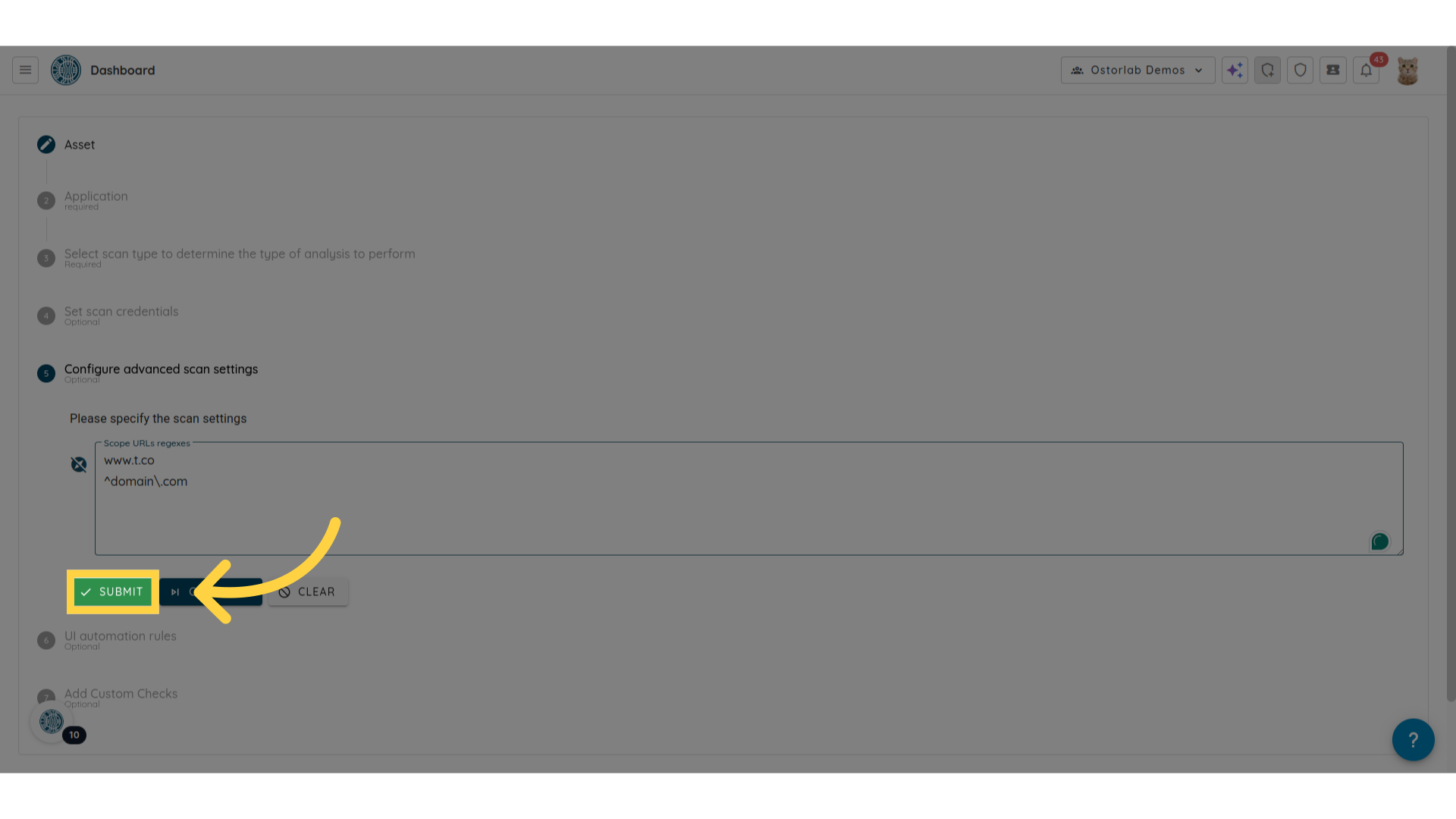
11. "submit" をクリックします
submit をクリックしてモバイル・スキャンの作成を完了します。
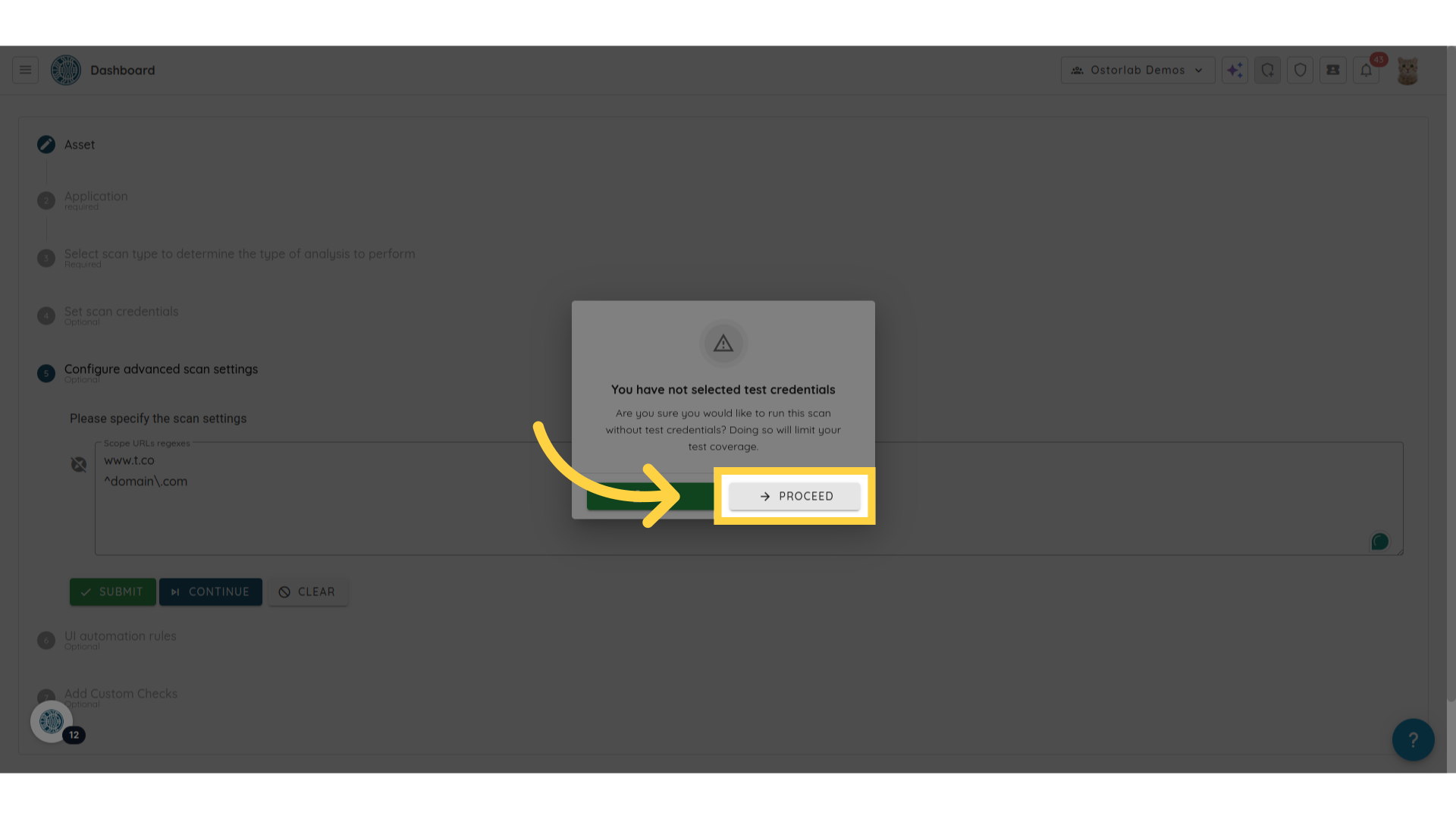
12. "Proceed" をクリックします
Proceed をクリックしてスキャンを作成します。
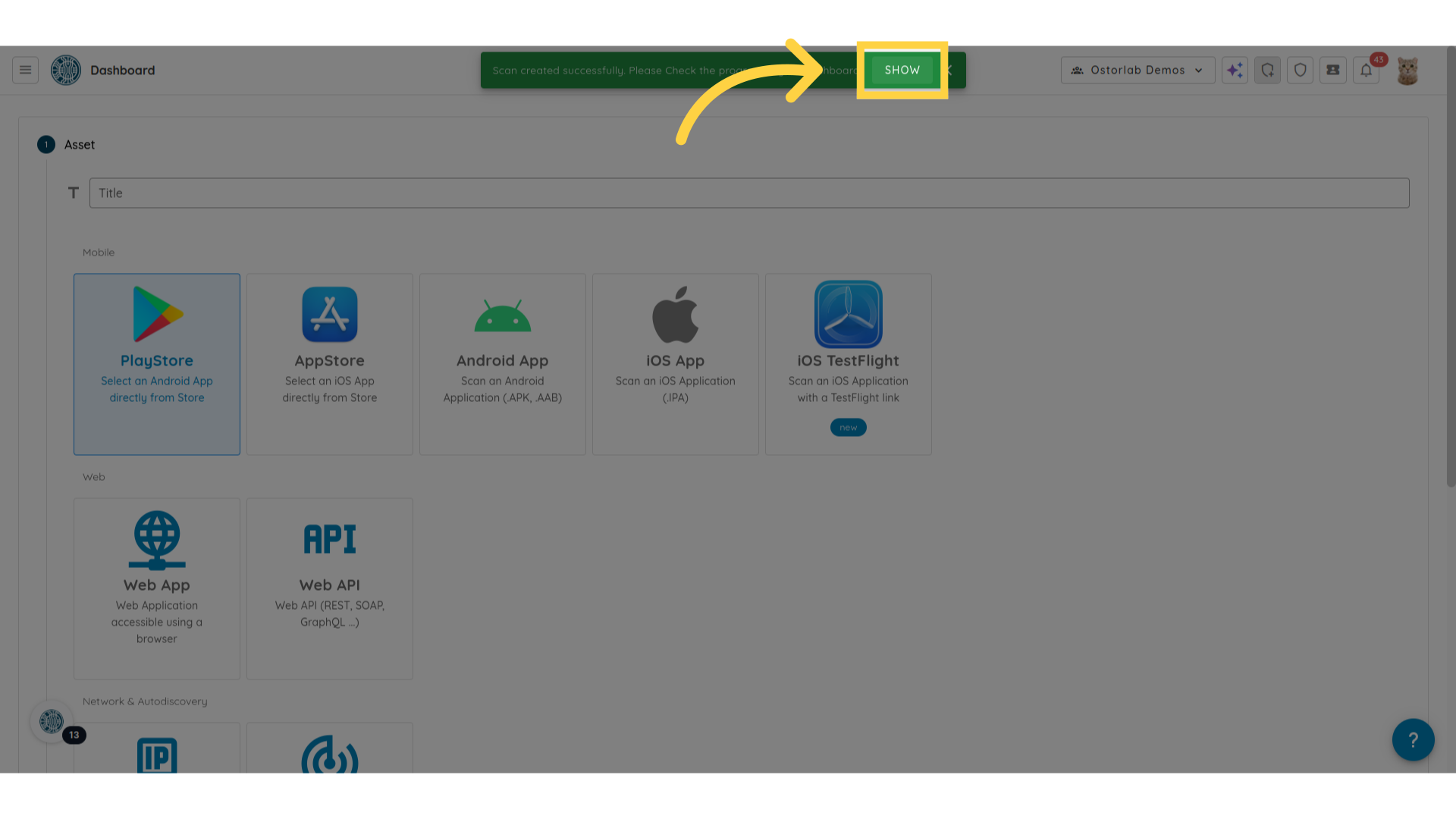
13. "show" をクリックします
Show をクリックしてスキャンリストに移動します。
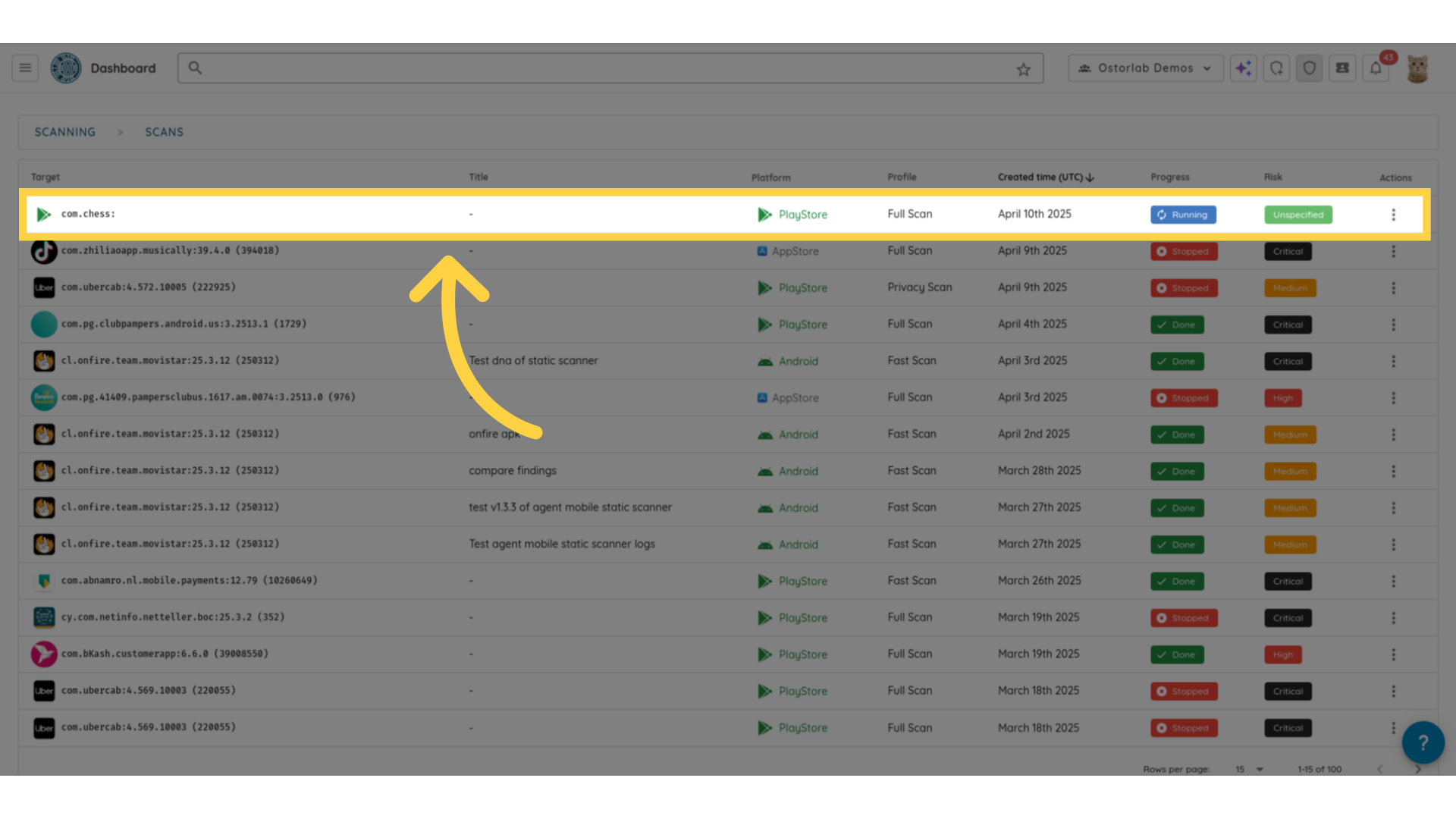
14. スキャンリスト
スキャンはスキャンテーブルに表示されます。
このガイドでは、Scope URLs regexes を使用してモバイル・スキャンからドメインを除外する手順について説明しました。