高度な検索とナビゲーション
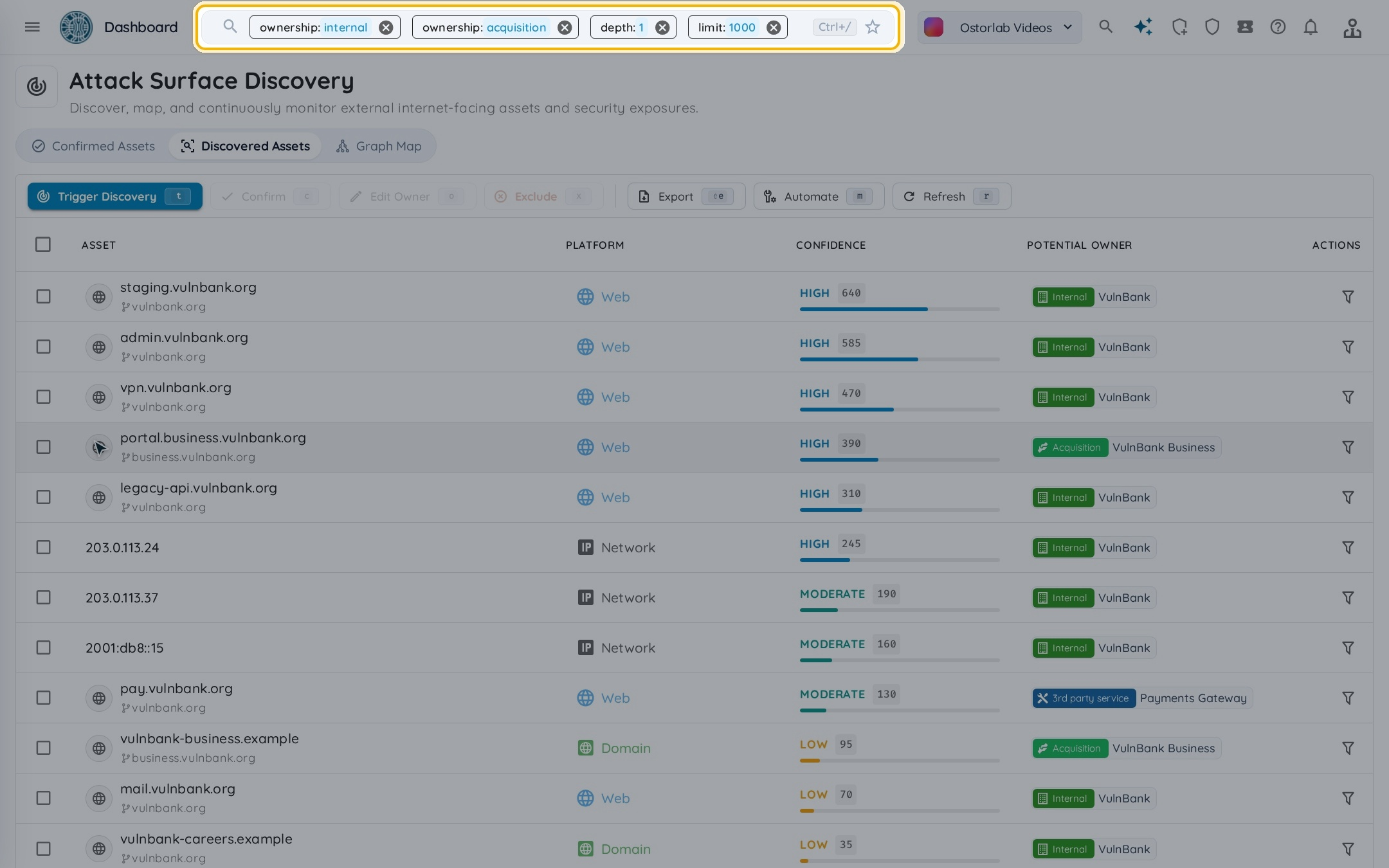
Attack Surface の Discovery の上部にある検索バーは、Confirmed Assets、Discovered Assets、Graph Map の3つのビューすべてを絞り込みます。各フィルターはバーにタグとして表示され、タグの × をクリックすると削除できます。初期状態では、所有区分 Internal と Acquisition、深さ 1、上限 1000 が設定されています。
フィルターを開きます
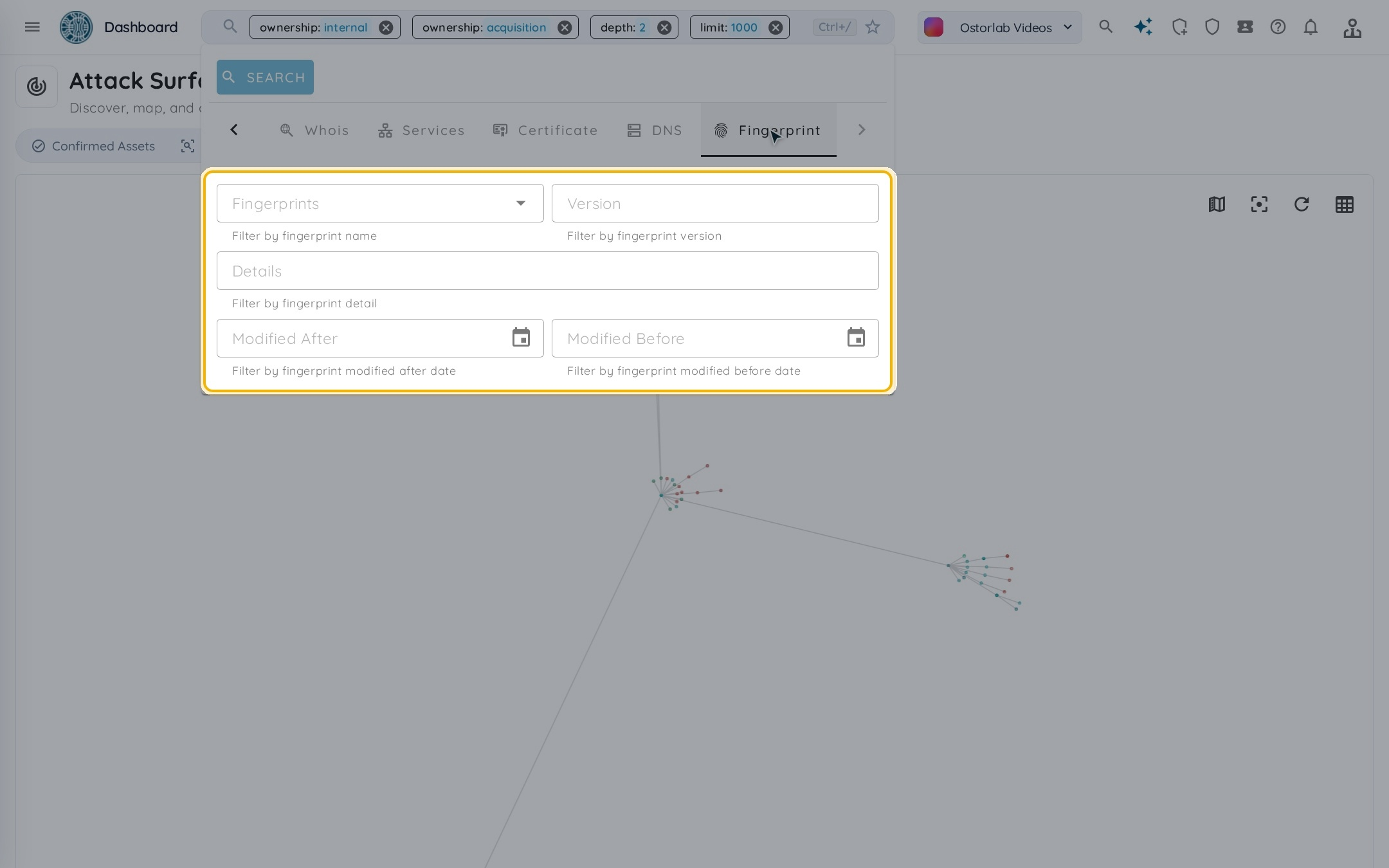
検索バーをクリックすると、フィルターが開きます。フィルターは Asset、Ownership、Score & Depth、Whois、Services、Certificate、DNS、Fingerprint のタブに分かれています。必要なフィルターを設定し、Search をクリックします。
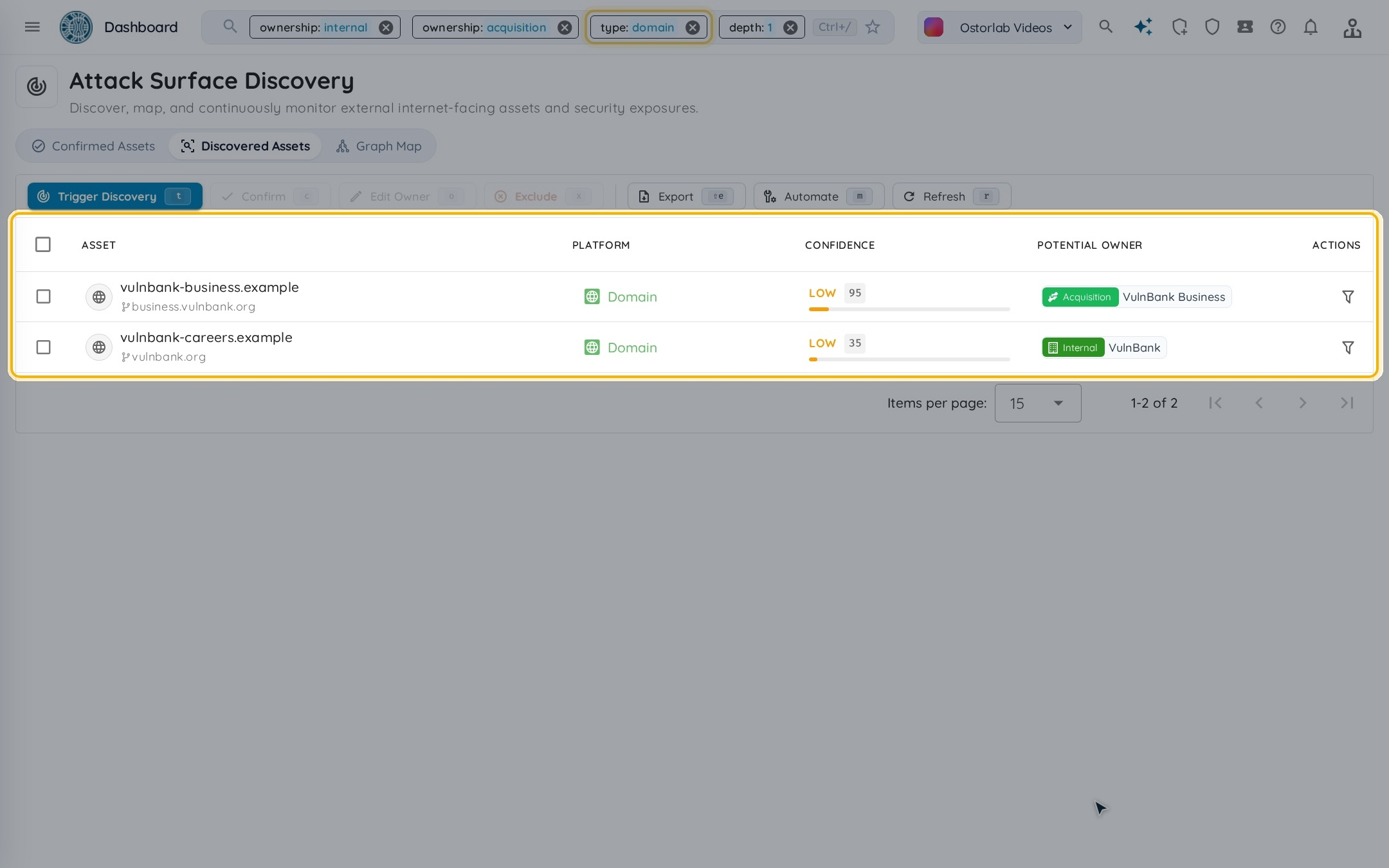
アセットの種類で検索します
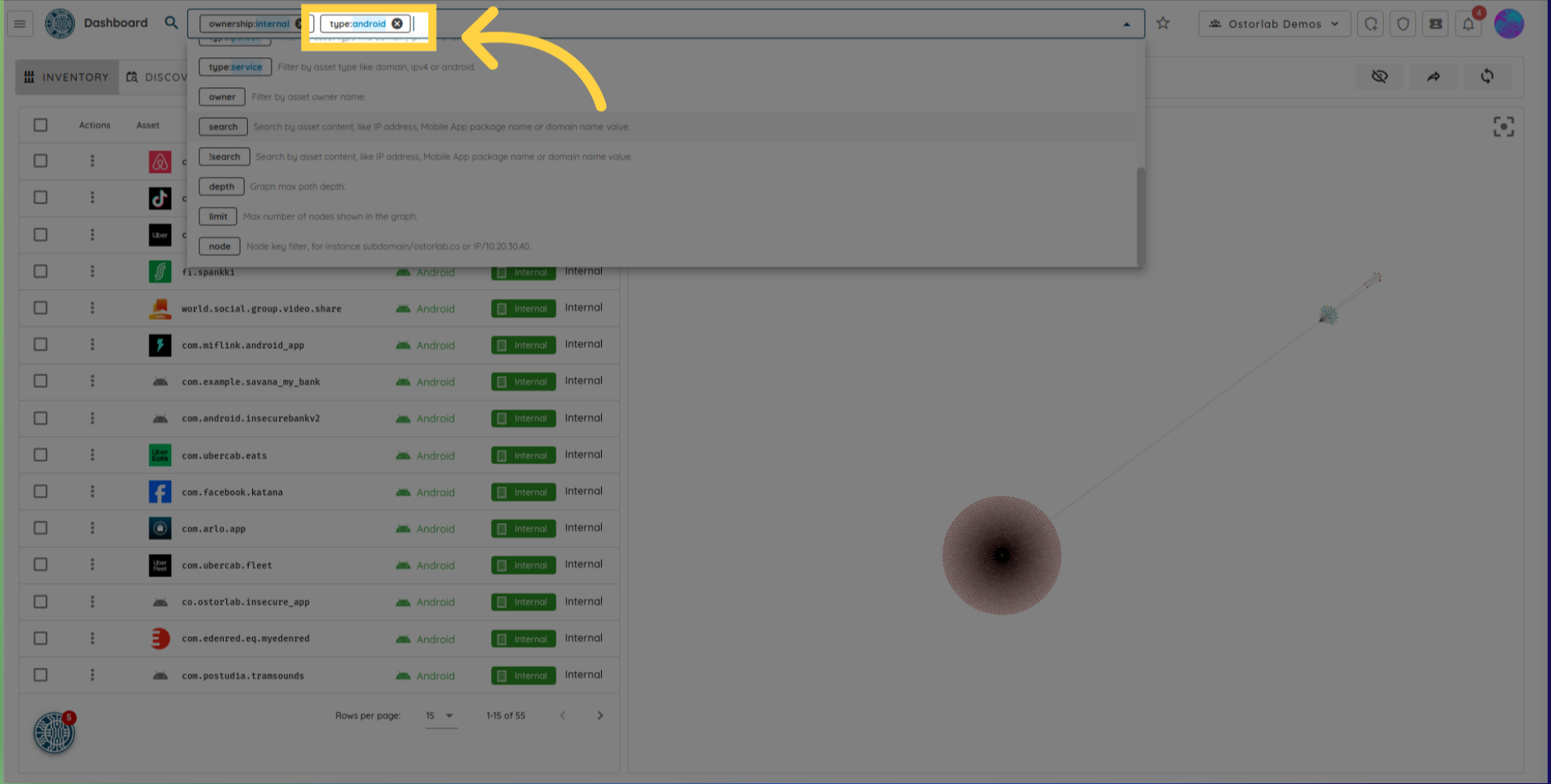
Asset で Asset Type(例:domain)を選択します。同じタブでは、アセット名や作成日、最終検出日でも絞り込めます。
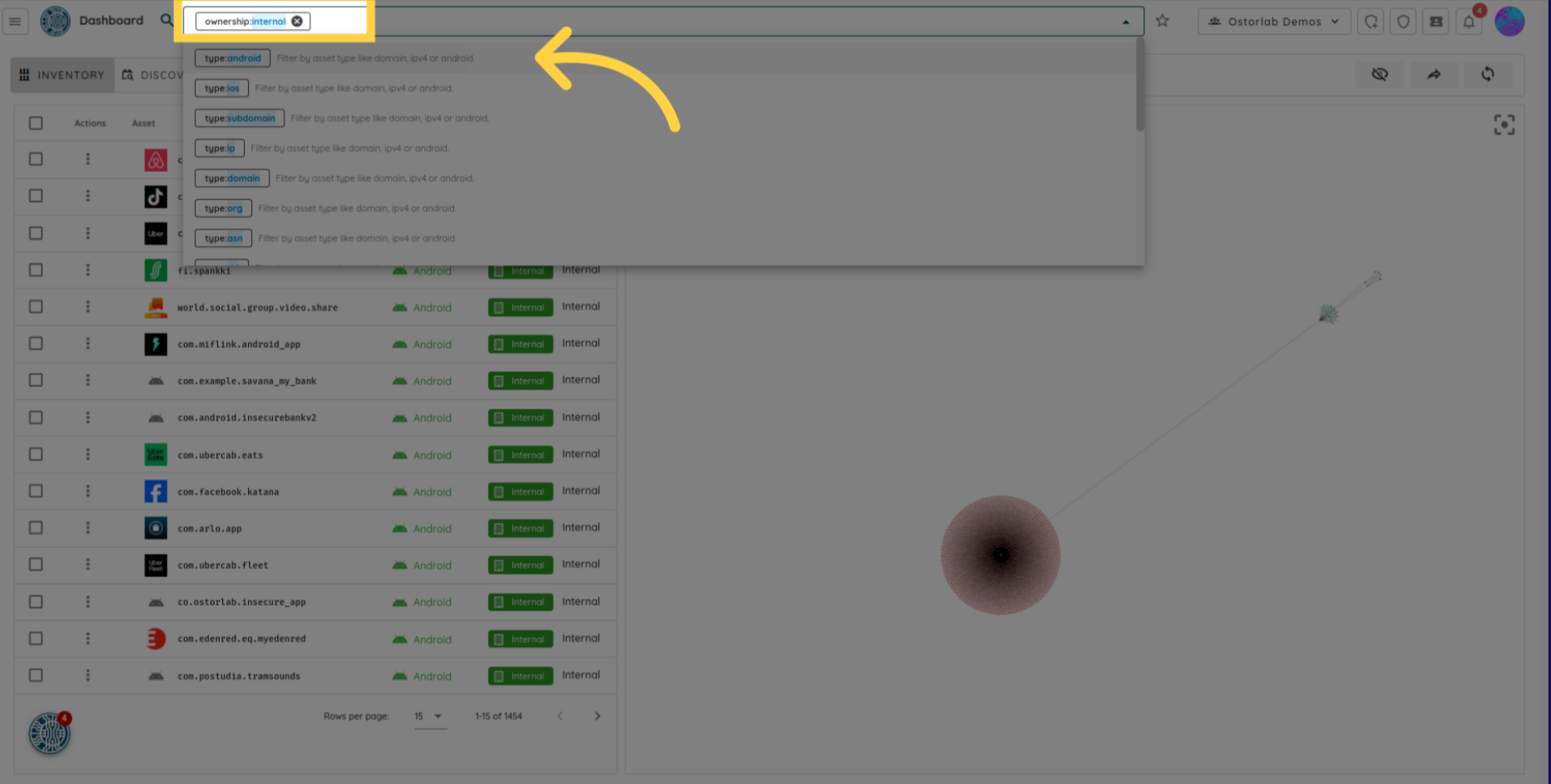
所有区分で検索します
Ownership で、所有区分(例:Internal と Acquisition)と所有者を選択します。
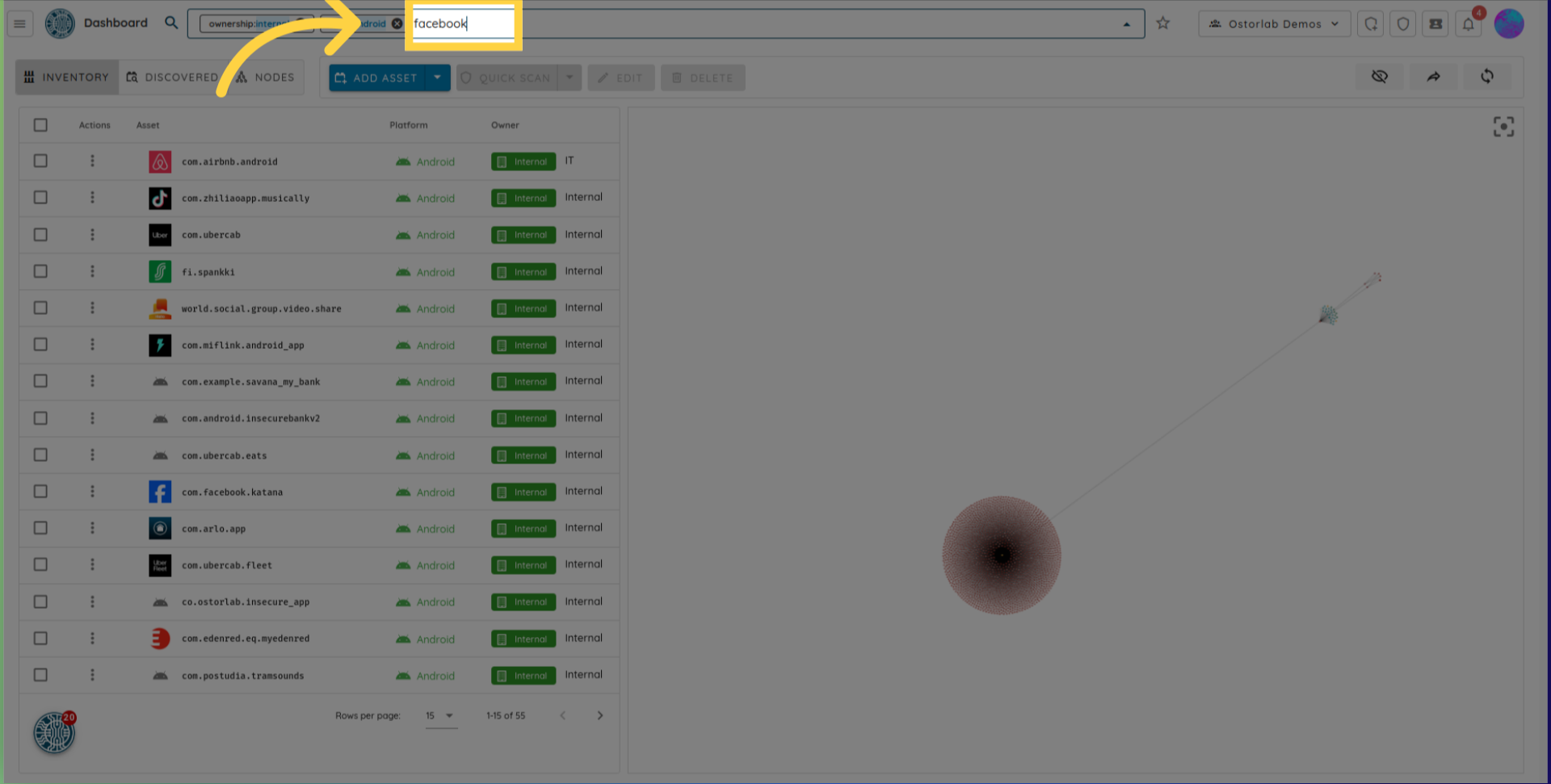
名前で検索します
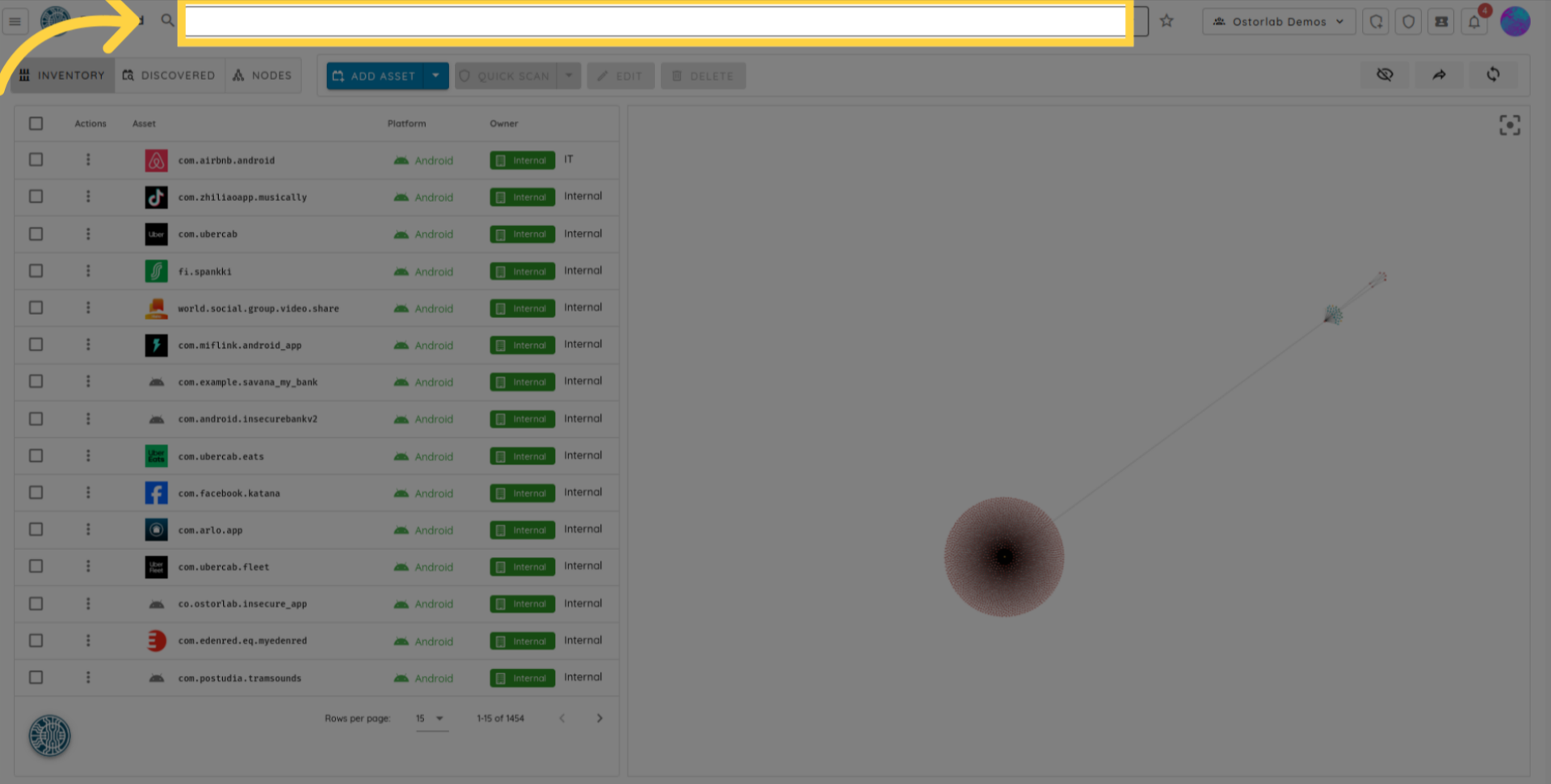
検索バーに名前を入力し、Enter キーを押します。search タグが追加されます。
深さと上限
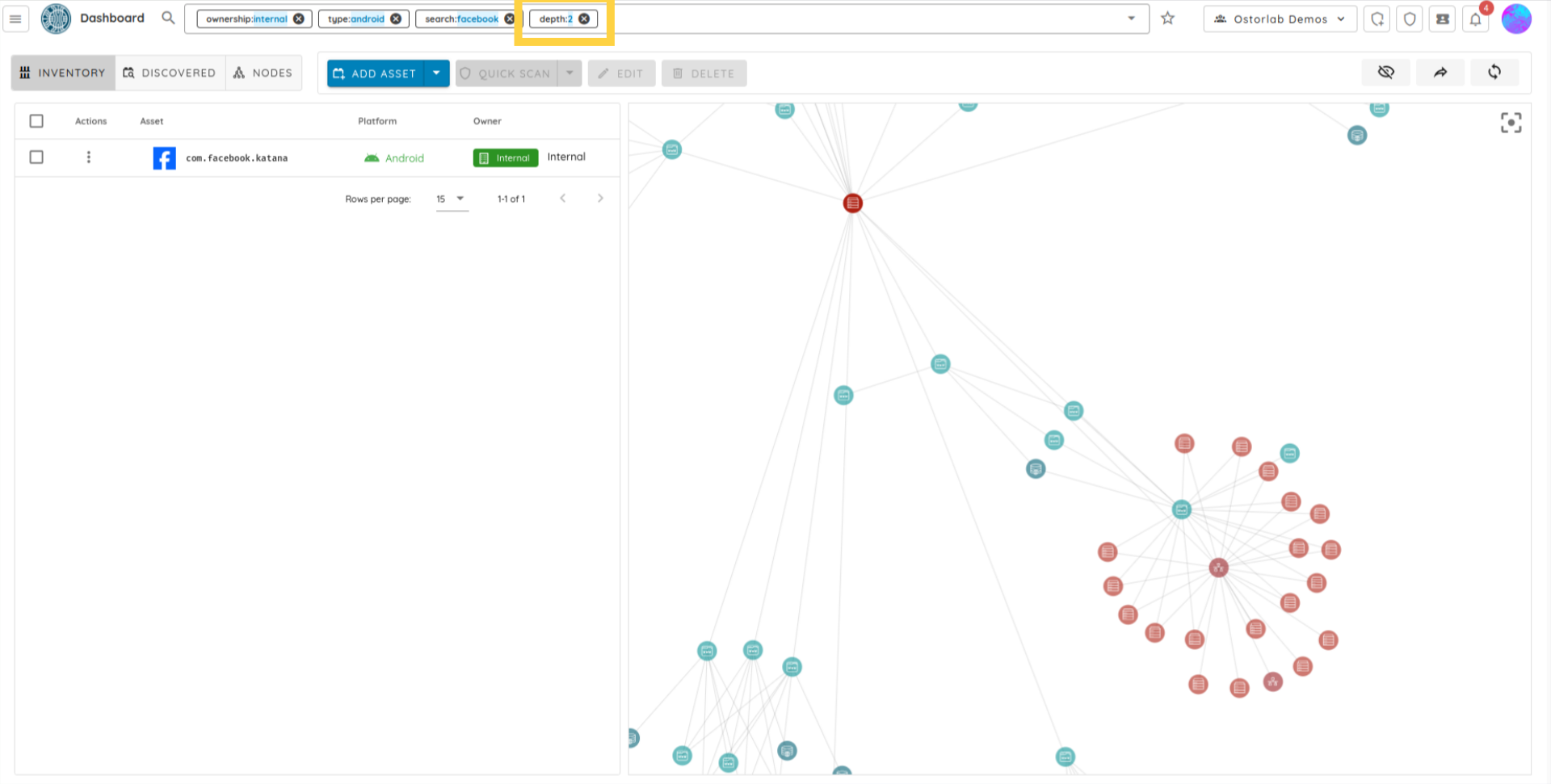
Score & Depth の Depth は、自社アセットからグラフに表示するリンクの階層数を、Limit は表示するアセットの最大数を設定します。Min Score と Max Score は、検出されたアセットを信頼度スコアで絞り込みます。
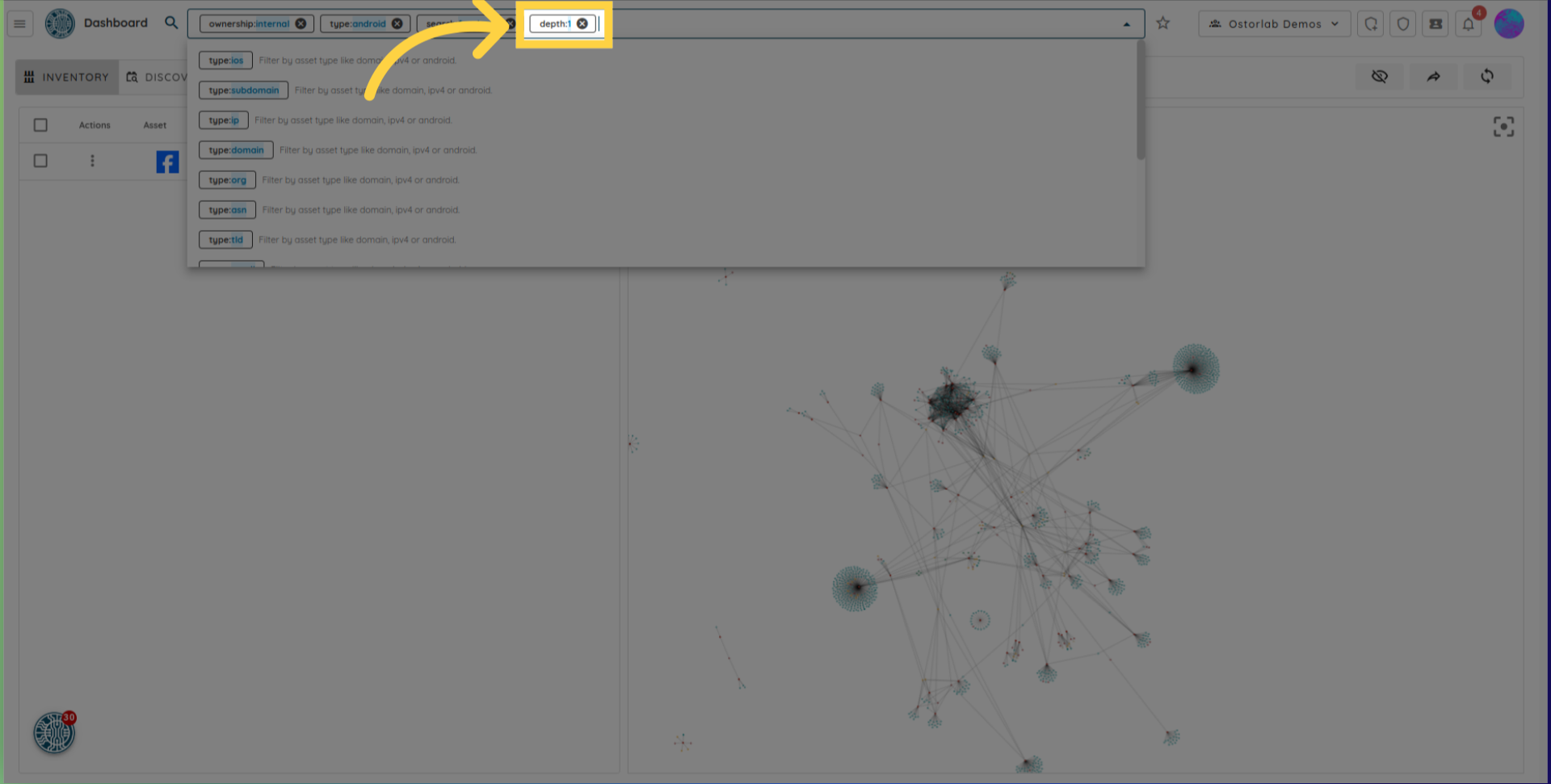
深さが 1 の場合、グラフには自社アセットに直接リンクしているアセットが表示されます。
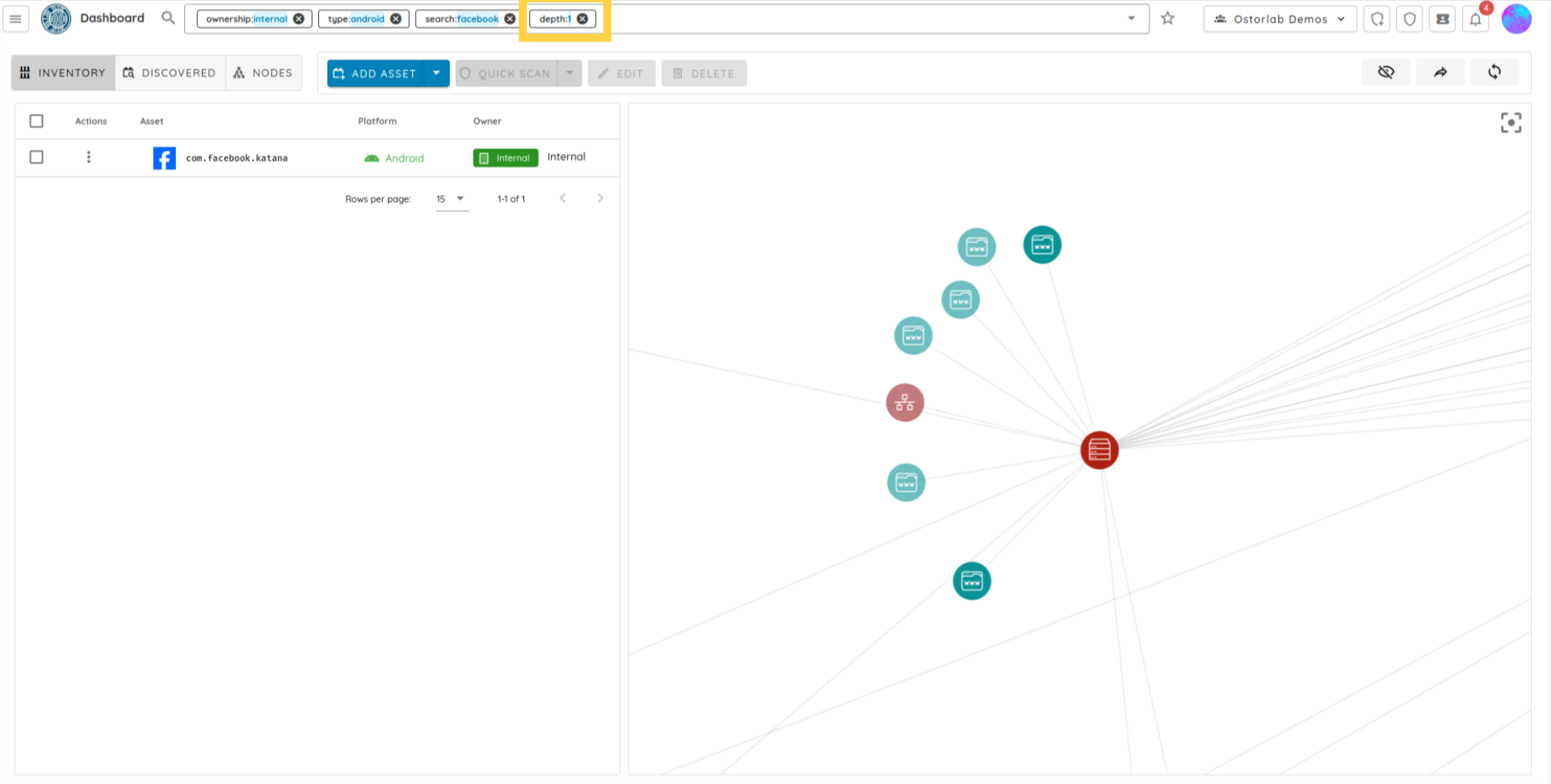
深さが 2 の場合、それらにリンクしているアセットも、さらに1階層先まで表示されます。
その他のフィルター
その他のタブでは、Whois データ(住所、メールアドレス、組織)、サービス(ポート、プロトコル)、証明書(発行者、サブジェクト、シリアル番号、有効期間)、DNS レコード、フィンガープリントで絞り込めます。