Google Workspaceを使用したSAML
このガイドでは、Google Workspace(旧G Suite)サービスをOstorlabのSAML SSOアイデンティティプロバイダー(IdP)として構成する手順について説明します。
前提条件
SAMLアプリケーションの作成
-
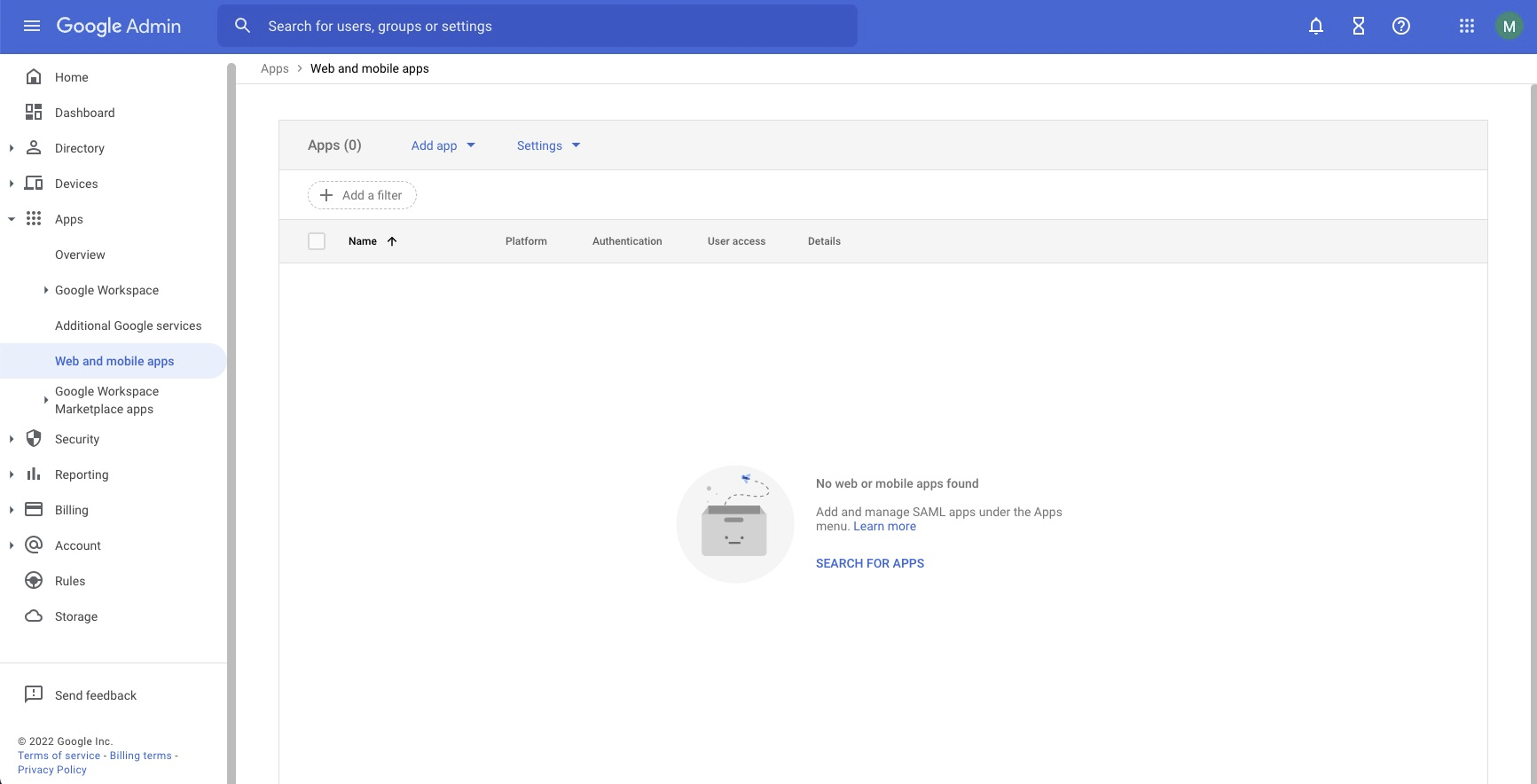
Google Workspaceドメインの管理コンソール(Administrator Console)で、左上隅のポップアウトメニューを開き、アプリ > ウェブアプリとモバイルアプリ(Apps > Web and mobile apps)を選択します。
-
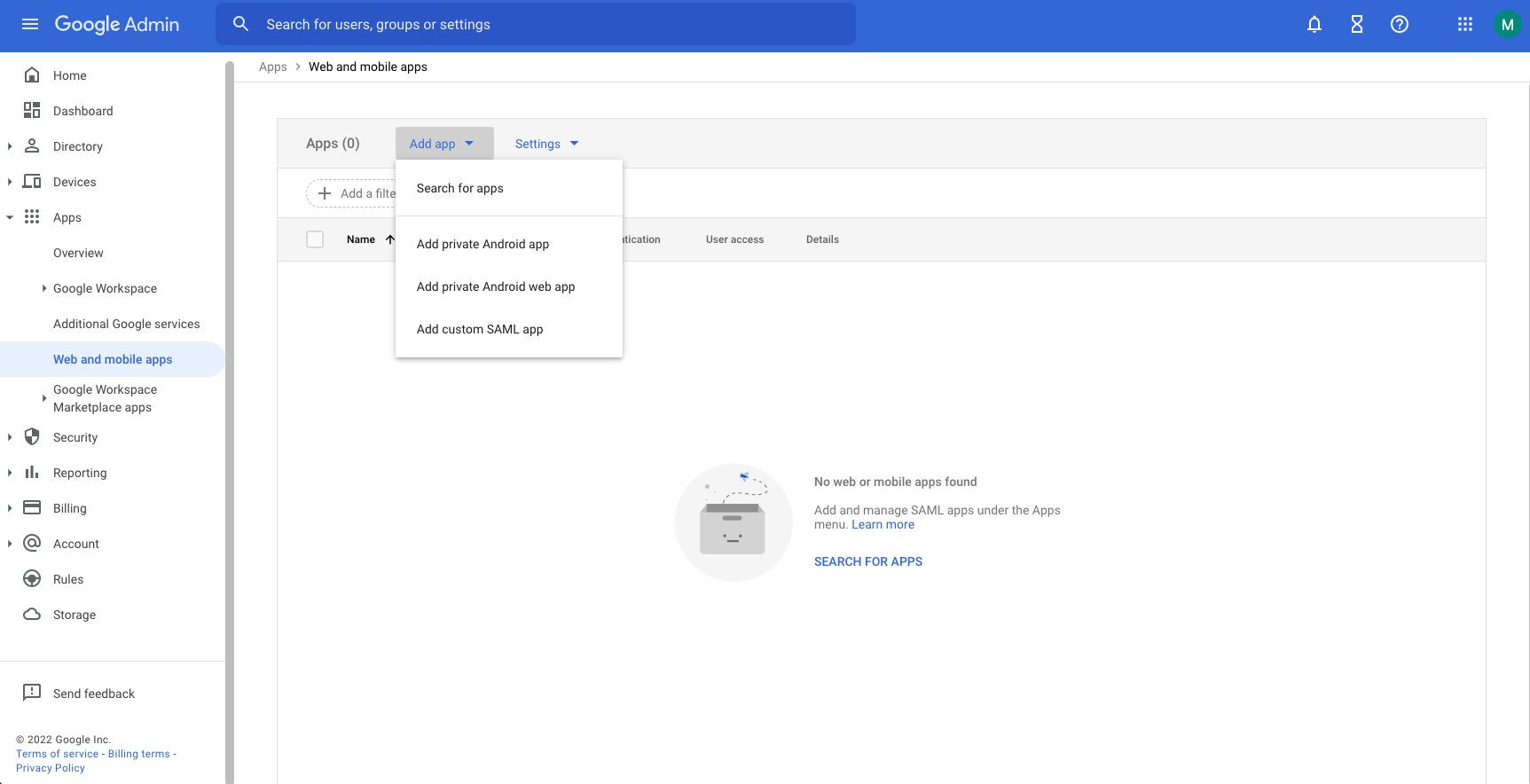
アプリの追加 > カスタム SAML アプリの追加(Add app > Add custom SAML app)を選択して、新しいSAMLアプリケーションを作成します。
-
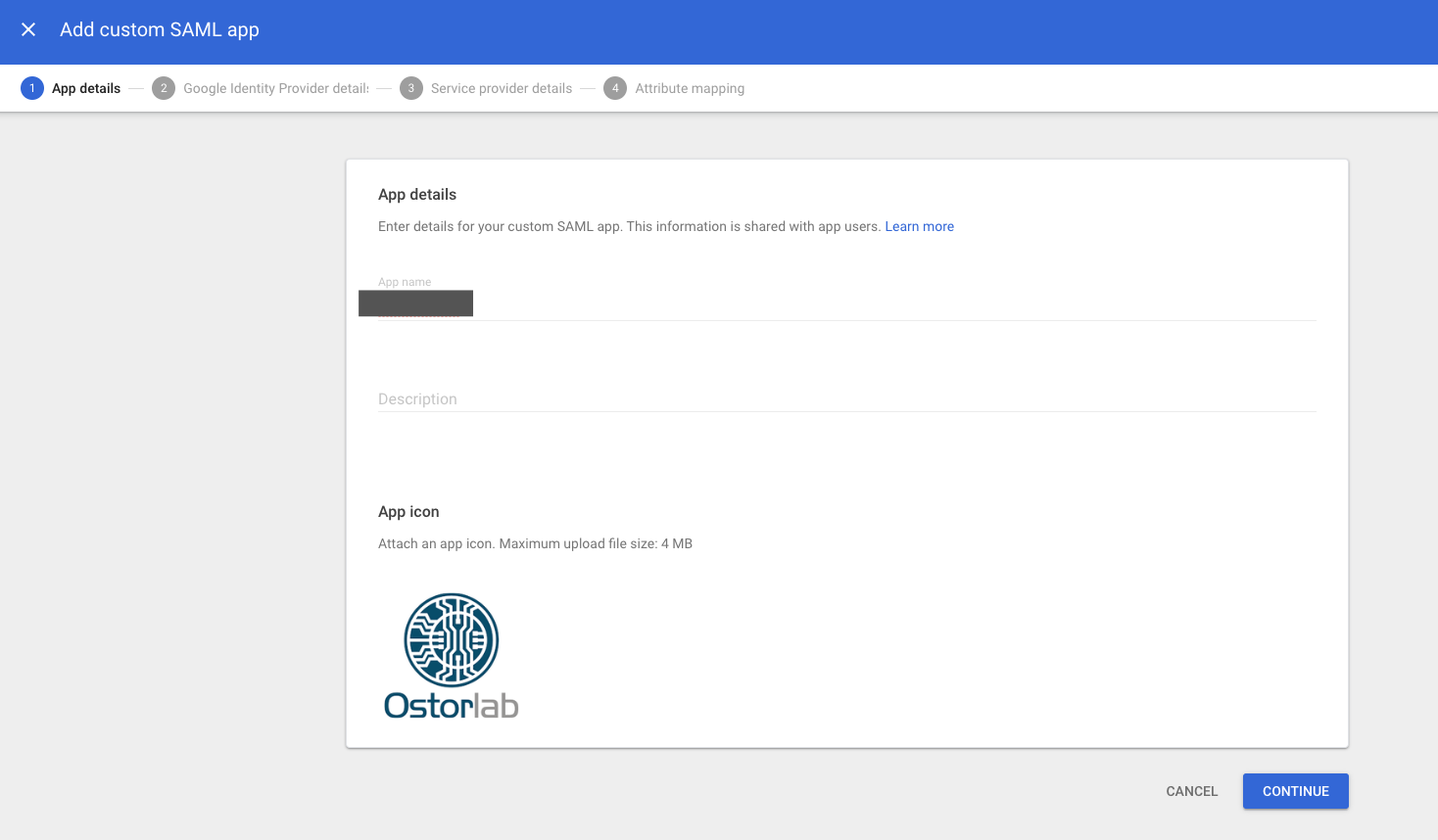
最初のステップで、SAMLアプリに名前(例:Ostorlab-SSO)を付け、オプションでアプリアイコンを追加して、続行(Continue)を選択します。
-
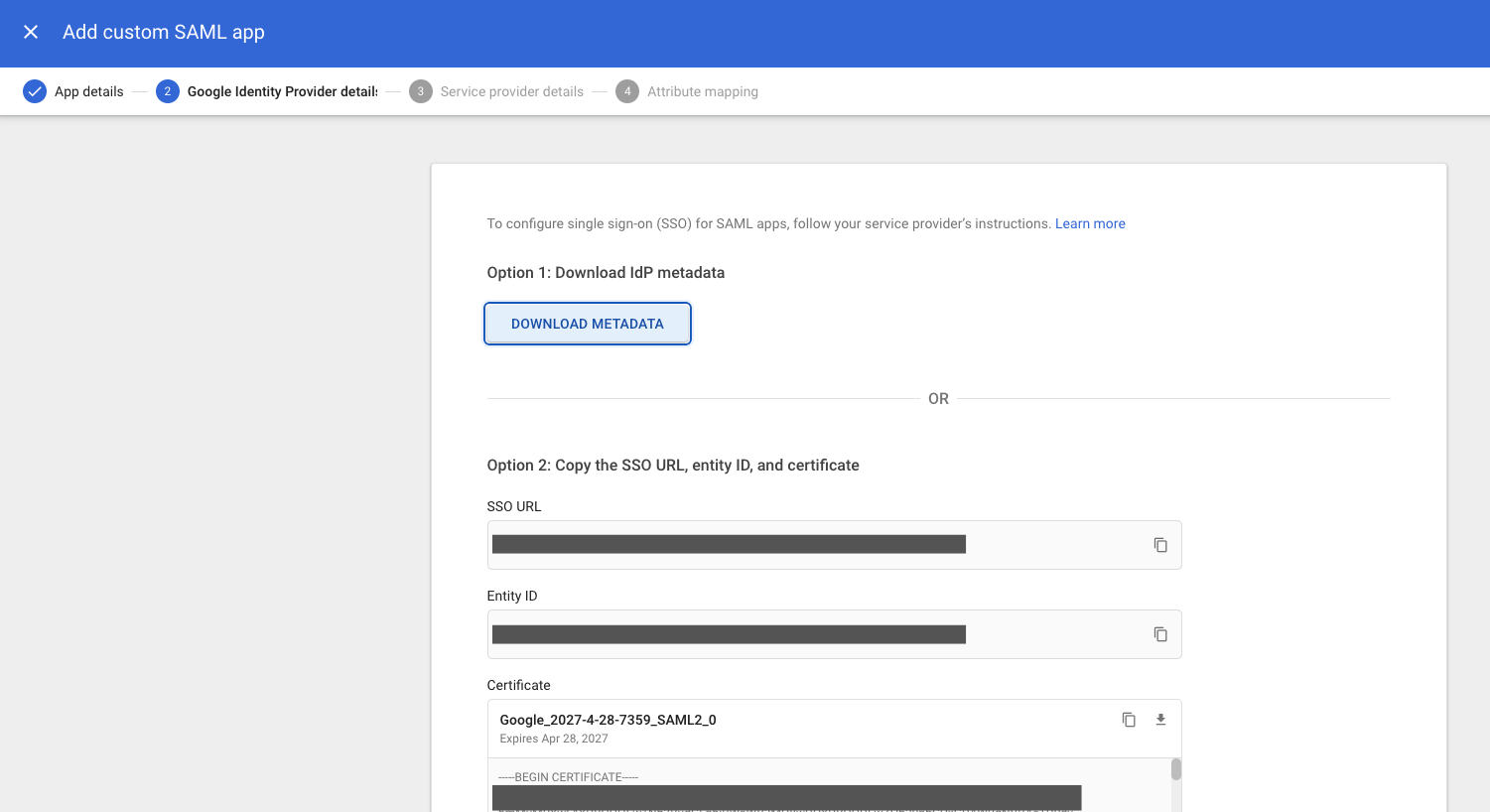
次に、オプション 1: メタデータをダウンロード(Option 1: Download Metadata)を選択して、Google WorkspaceドメインをSAMLアイデンティティプロバイダーとして識別および記述するXMLドキュメントをダウンロードします。Ostorlab組織の構成プロセスを完了するには、このドキュメントが必要になります。ここではダウンロードしたファイルの場所をメモし、続行(Continue)を選択して次に進みます。
-
ステップ3で、必須フィールドであるACS の URL(ACS URL)、エンティティ ID(Entity ID)、開始 URL(Start URL)に、Ostorlab組織名に合わせて調整したOstorlab APIのACS、メタデータ、SSOエンドポイントの完全修飾URLを入力します。
警告: 使用する値は、Ostorlabの組織プレフィックスによって異なります。
<organisation_prefix>を実際の組織プレフィックスに必ず置き換えてください。組織のプレフィックスは、組織の設定ページで確認できます。
| SAML Setting | Value |
|---|---|
| ACS URL | https://api.ostorlab.co/saml/acs/?org=<organisation_prefix> |
| Entity ID | https://api.ostorlab.co/saml/metadata/ |
| Start URL | 空 |
| Name ID Format | urn:oasis:names:tc:SAML:2.0:bindings:HTTP-POST |
| Assertion Consumer Service Binding | urn:oasis:names:tc:SAML:1.1:nameid-format:unspecified |
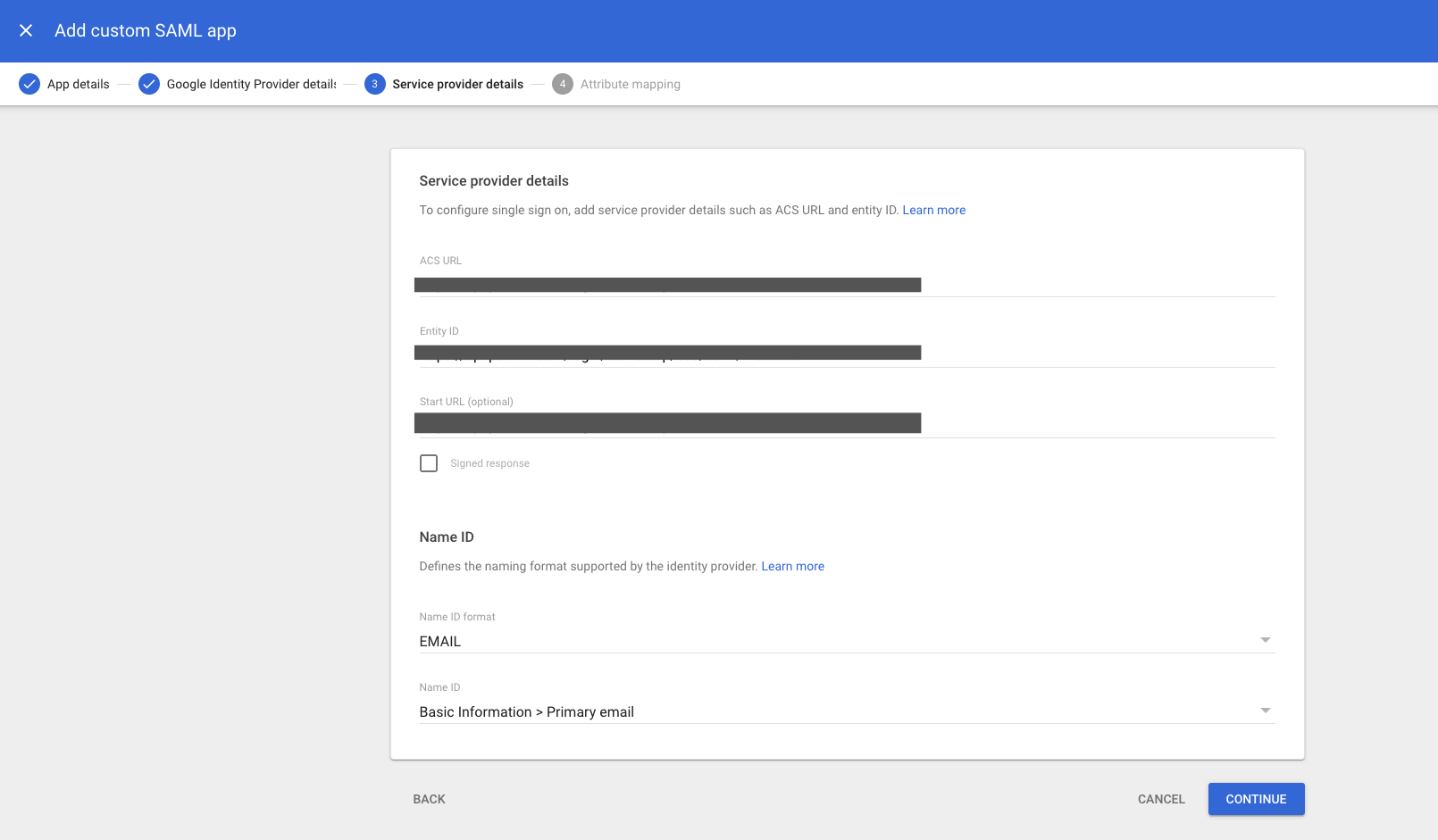
他のフィールドはデフォルト値のままにし、続行(Continue)を選択します。
重要: ユーザーがOstorlabを使用し始めたら、Name ID Formatの値を変更しないでください(
PERSISTENTの間で値を切り替えることも含め、変更しないでください)。
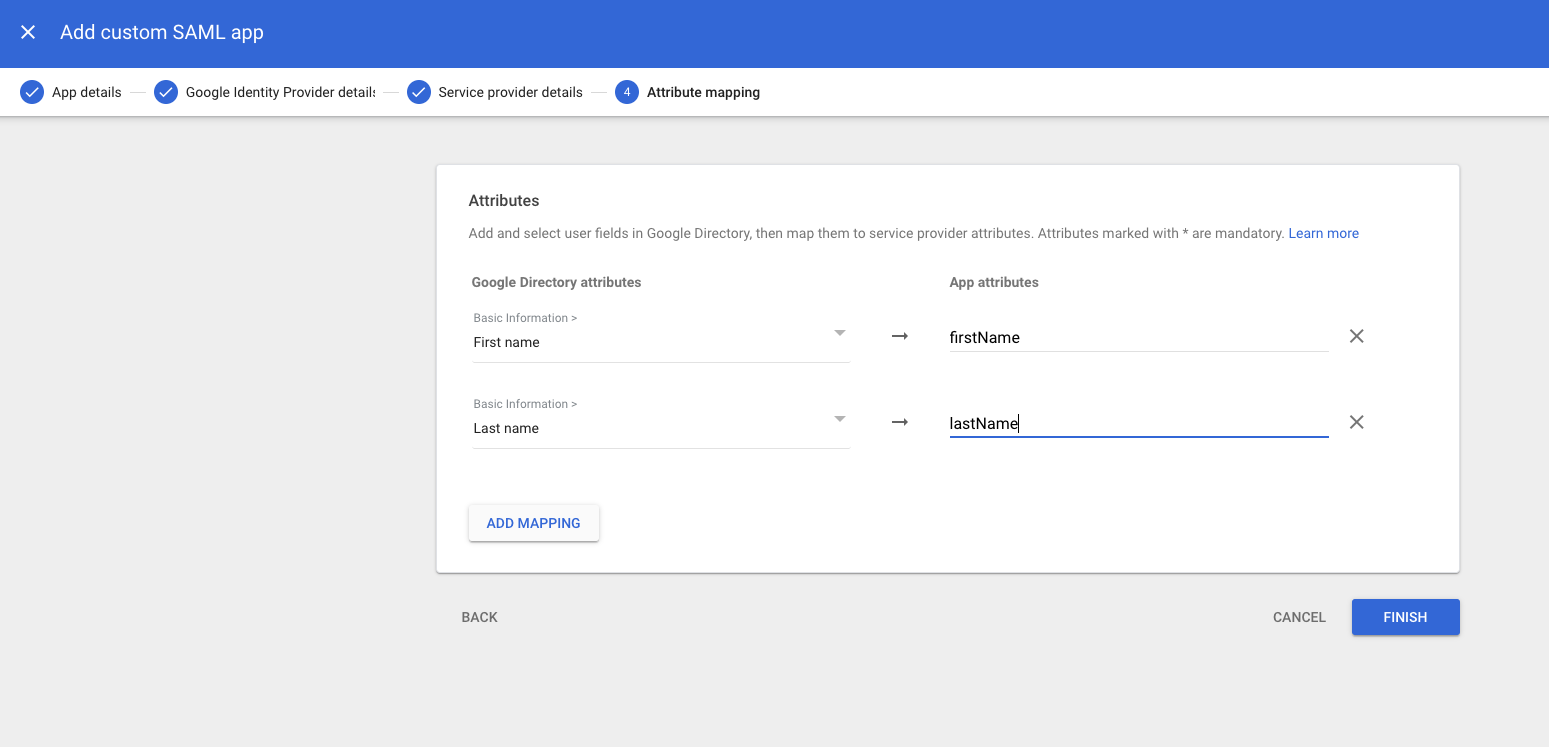
- 最後のステップである属性マッピングはオプションですが、Googleアカウントのプロファイルに基づいてOstorlabユーザーに適切な姓名を指定したい場合があります。Ostorlabはこれらのフィールドをそれぞれ
firstNameおよびlastNameとして受け取ることを想定しています。
これらを追加したら、完了(Finish)を選択します。
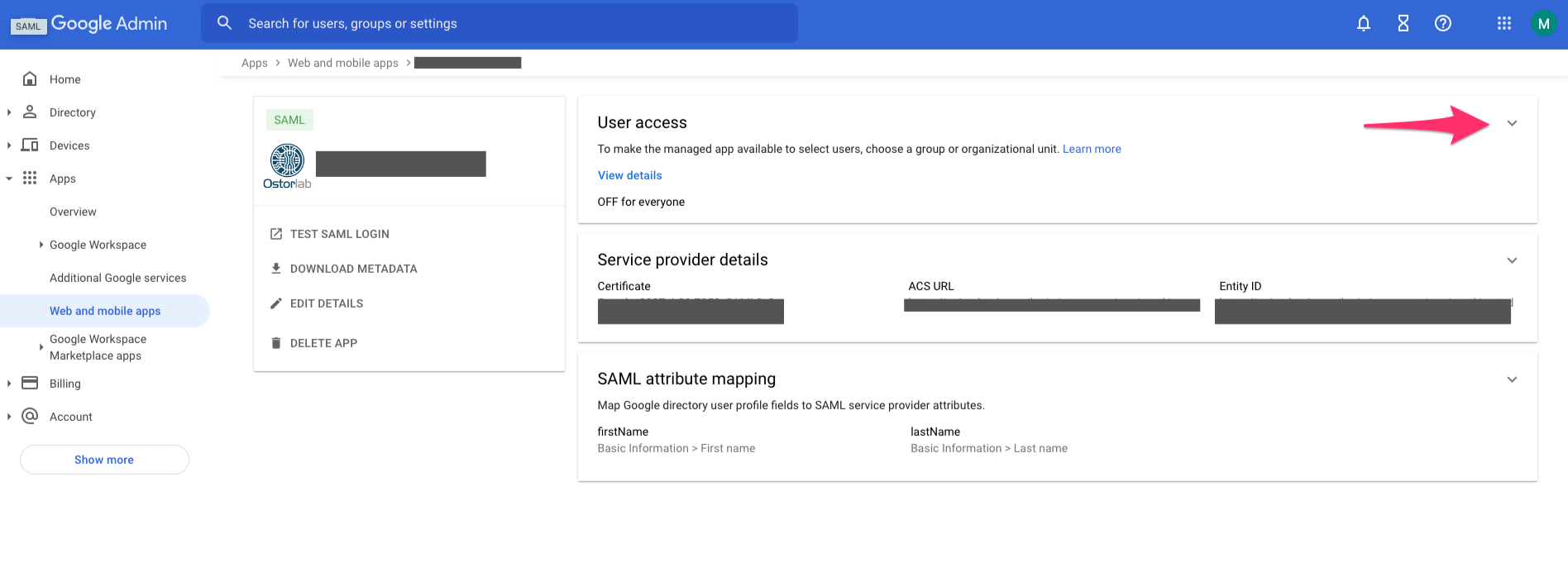
- 次の画面で、ユーザーのアクセス(User access)パネルの下矢印を選択して、Googleドメインユーザー向けに新しく作成したSAMLアプリケーションを有効にします:
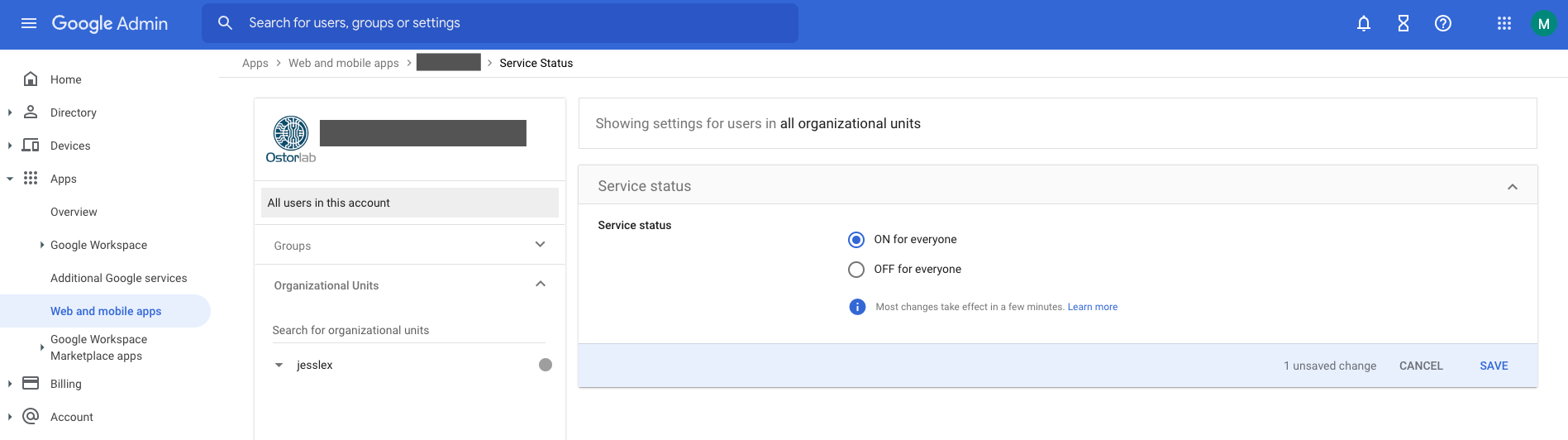
すべてのユーザーに対して有効(ON for everyone)を選択し、保存(Save)をクリックします。
この時点でGoogle Workspaceの構成は完了です。OstorlabでのSAML SSO設定の完了に進むことができます。
Ostorlab組織の構成
プロセスの最後のステップは、Ostorlab組織をSSOアイデンティティプロバイダーに関連付けることです。
- Ostorlabにサインインし、SAML統合セクションに移動します。
- 事前にダウンロードしたXML IDPドキュメントの全内容をテキストボックスに貼り付けます。
- Updateを選択します。
これで、Ostorlab組織がGoogleをSAML SSOアイデンティティプロバイダーとして使用するように構成されました。
Googleを使用したOstorlabへのサインイン
Google WorkspaceのメンバーがOstorlabにサインインできるようになります。https://report.ostorlab.co/account/login に移動し、LOGIN VIA SSOをクリックして、Ostorlab組織のプレフィックスを入力します。
トラブルシューティング
Google Workspace SAMLのトラブルシューティングページ:SAML アプリのエラー メッセージ