UIプロンプト
UIプロンプトは、自然言語を使用してMonkey Testerにアプリの操作方法を指示できる強力な機能です。AI Monkey Testerは、生成モデルを活用してテストシナリオを推論し、アカウント作成、アイテムの購入、アンケートの入力など、複雑なマルチステップの操作を処理できるようにします。
UIプロンプトの主な利点は次のとおりです。
- 直感的なテスト作成: テスターは、高度な技術的知識を必要とせず、自然に意図を表現できます。
- セマンティックな理解: AIシステムはテストの記述の背後にある意図を理解し、中核となるテスト目標を維持しながらUIの変更に適応できます。
- 技術的障壁の軽減: アプリケーションのビジネスロジックは理解しているものの、プログラミングの専門知識を持たないドメインエキスパートをテストプロセスに参加させることができます。
このガイドでは、UIプロンプトを使用してスキャンを実行するプロセスについて説明します。
UIプロンプトの作成
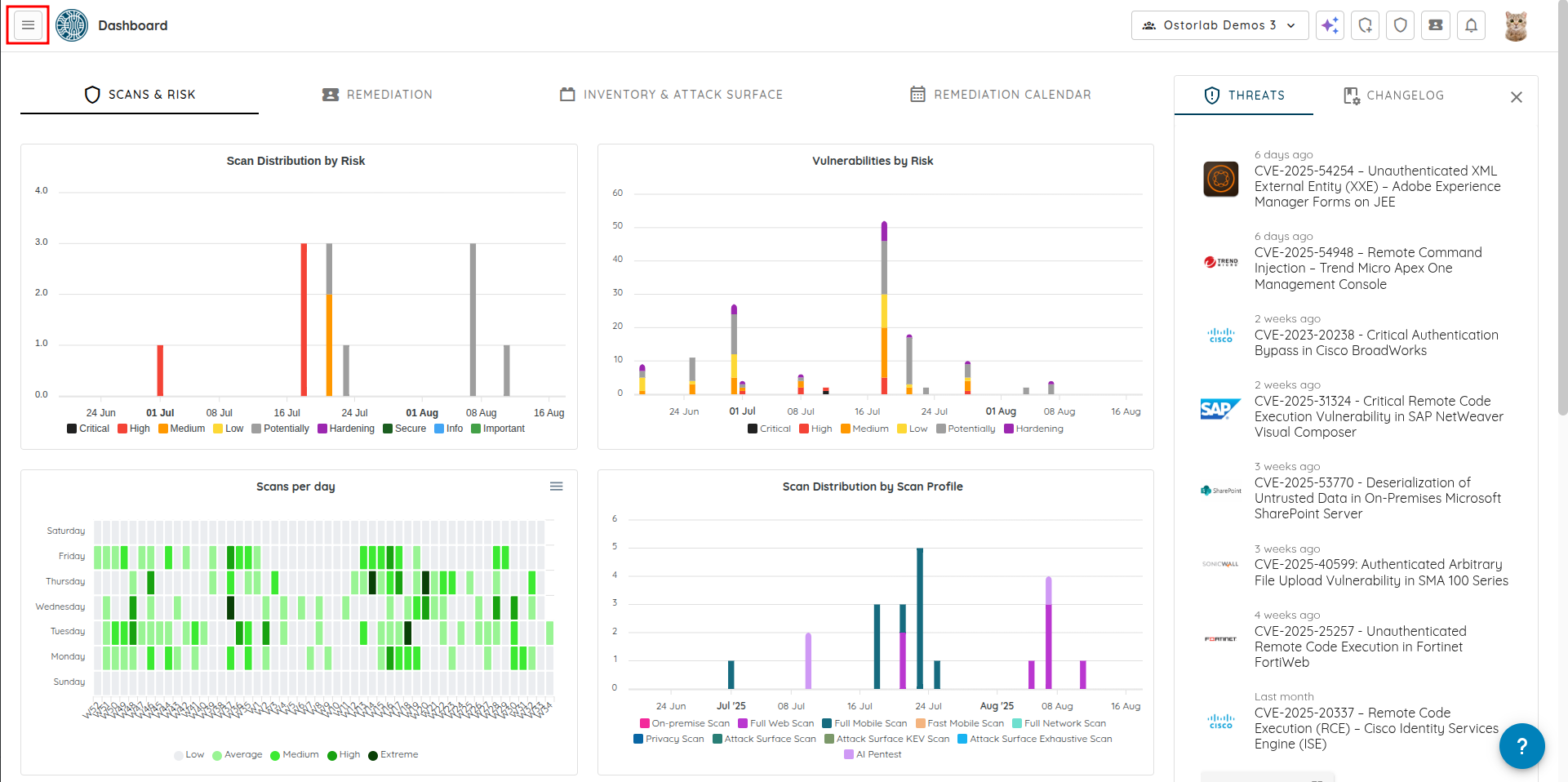
1. 左側のハンバーガーアイコンをクリックします。
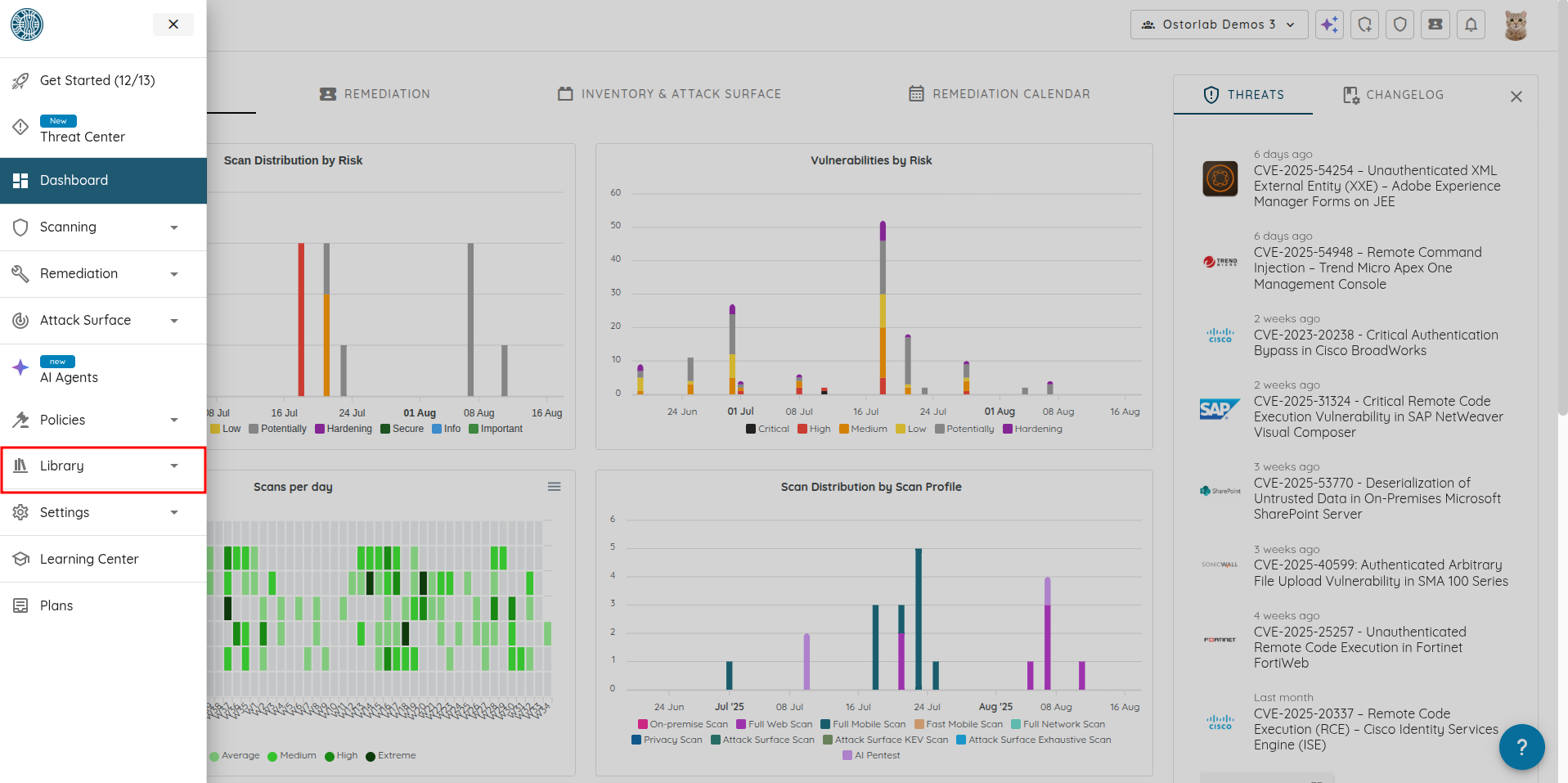
2. 「Policies」 をクリックします。
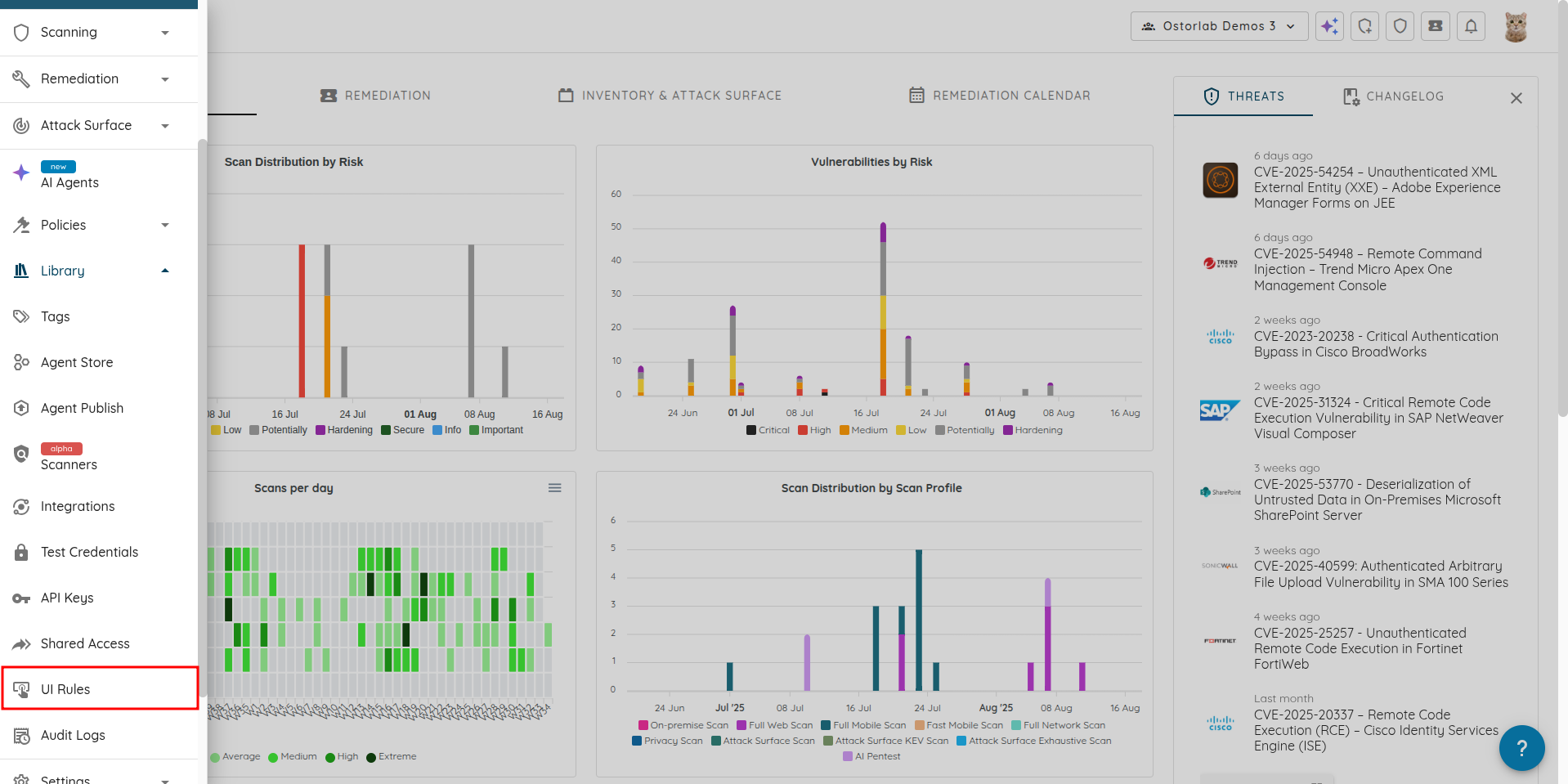
3. 「UI Rules」 ページに移動します。
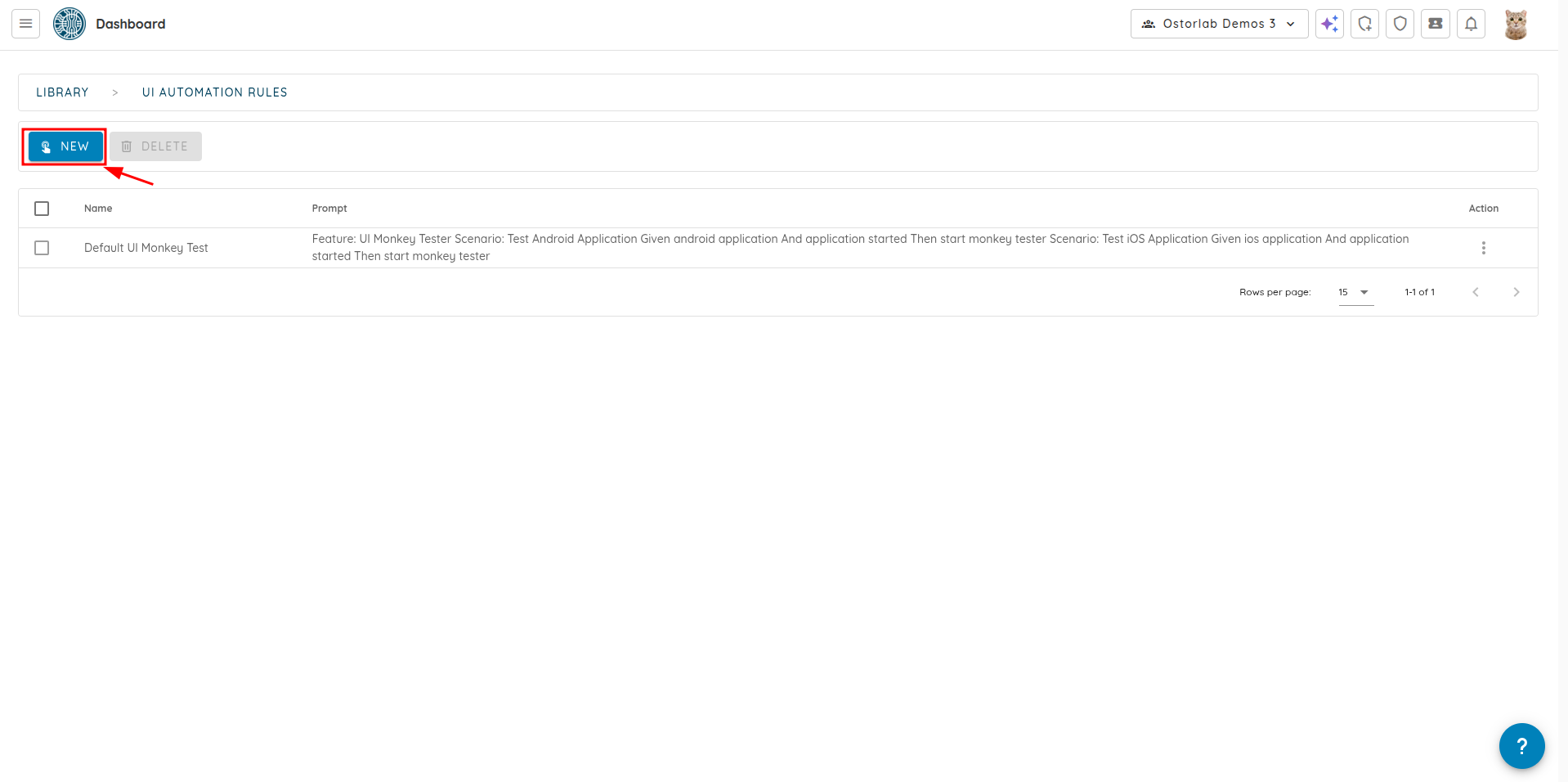
4. 「New」 をクリックします。
5. UIプロンプトを簡単に識別できるように、「Name」(オプション)を入力します。
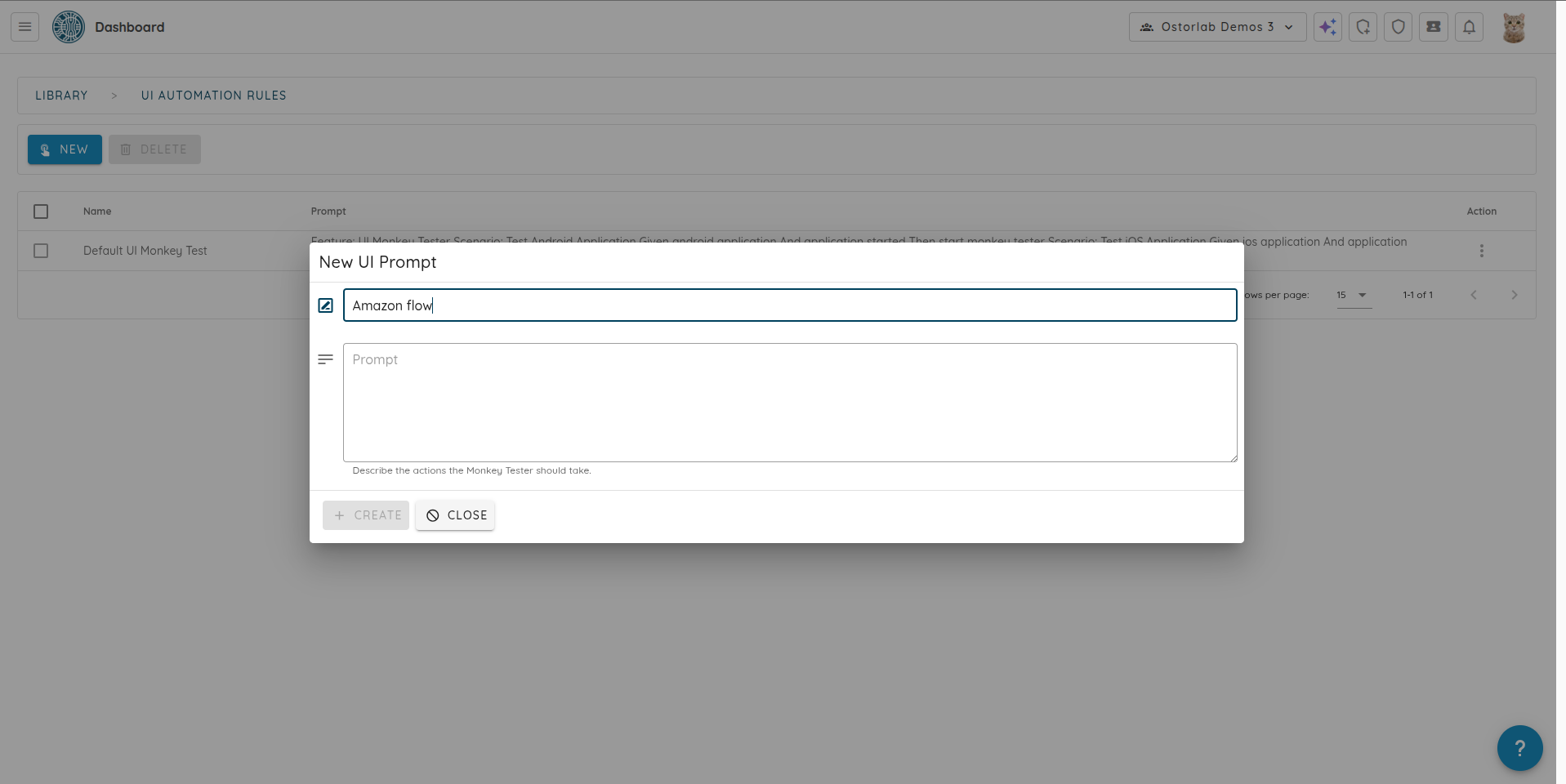
6. 「Prompt」 を入力します。これは、Monkey Testerにアプリの操作方法を指示する自然言語の命令です。
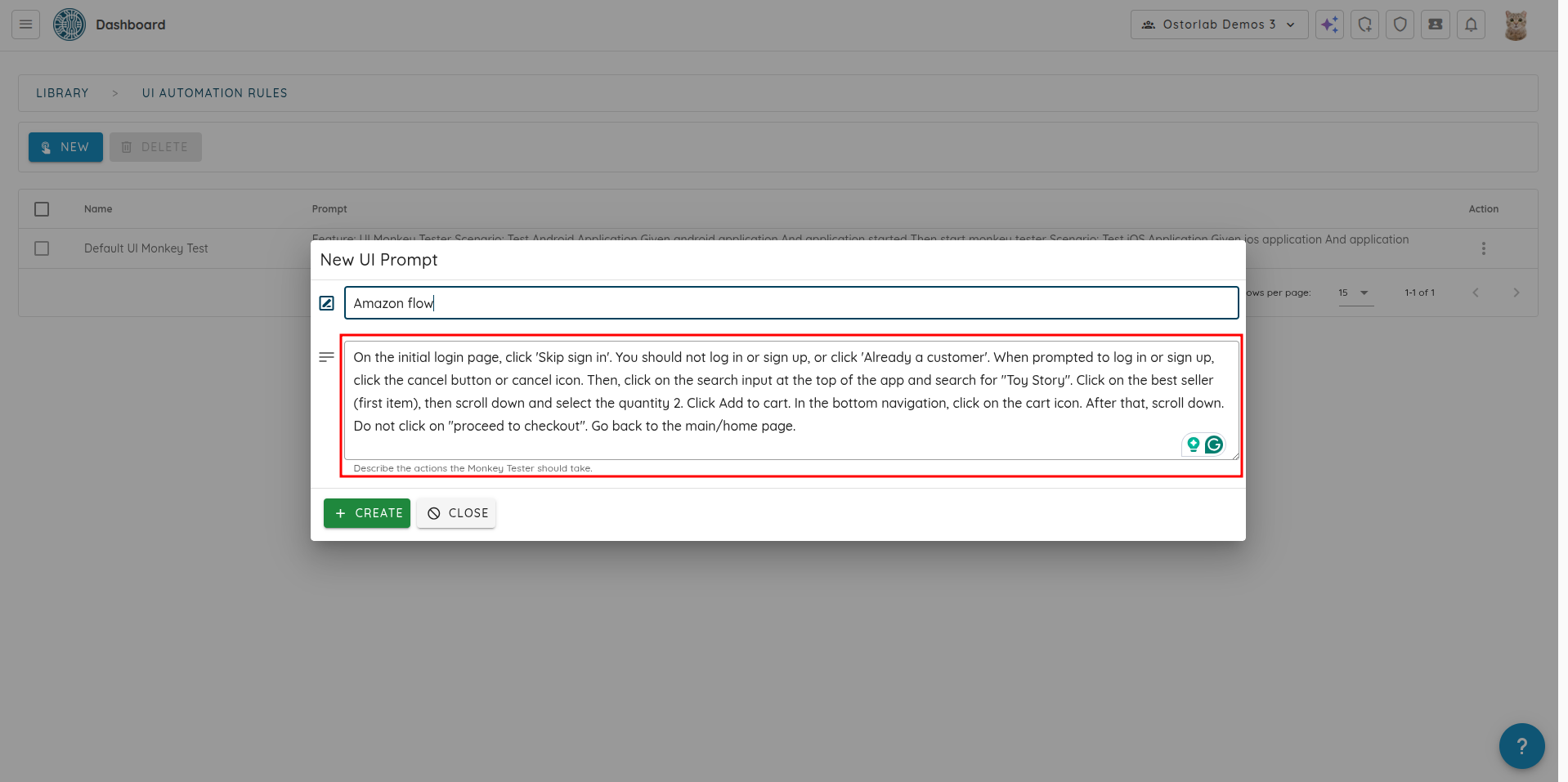
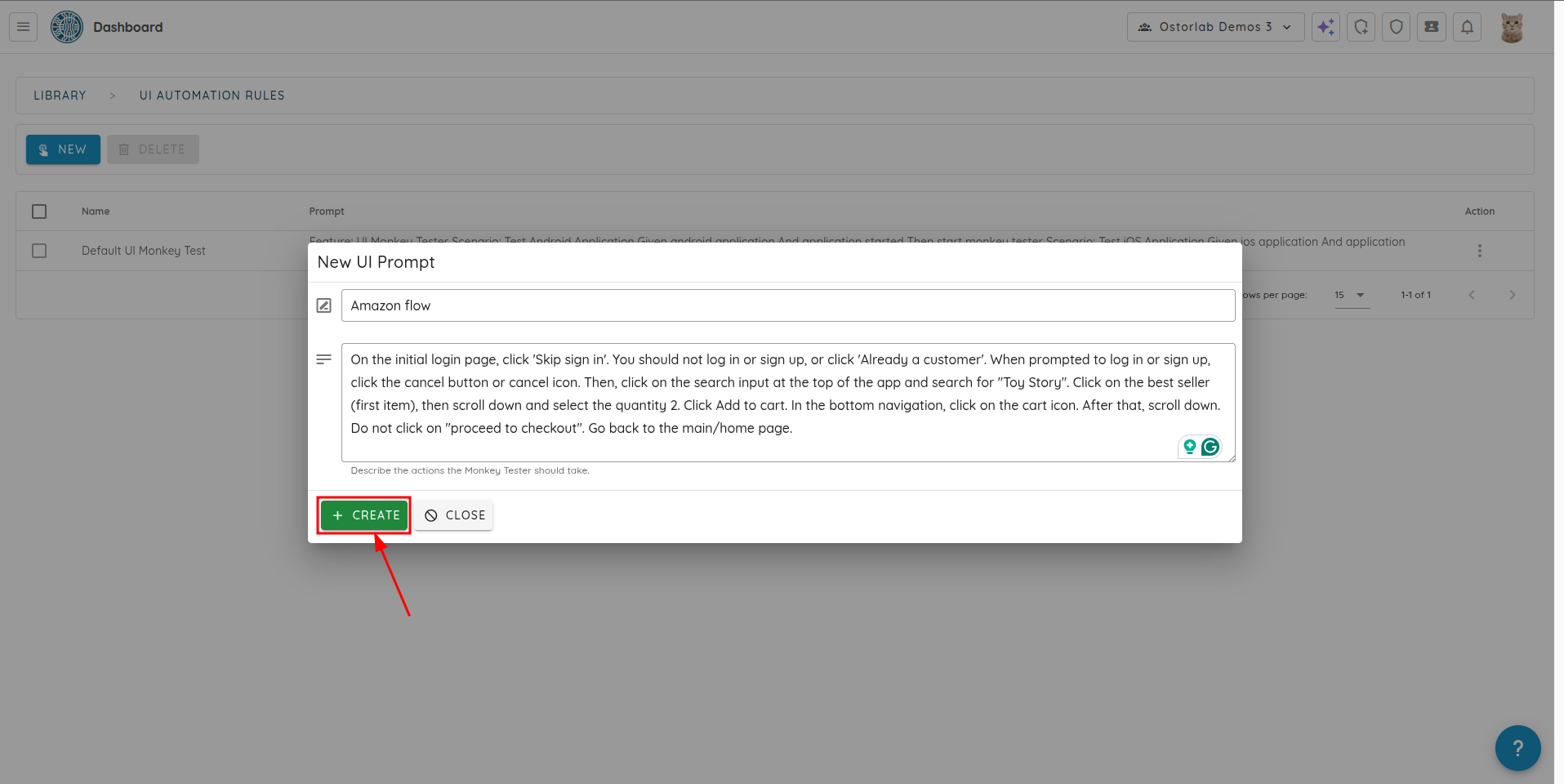
6. 「Create」 をクリックしてUIプロンプトを保存します。
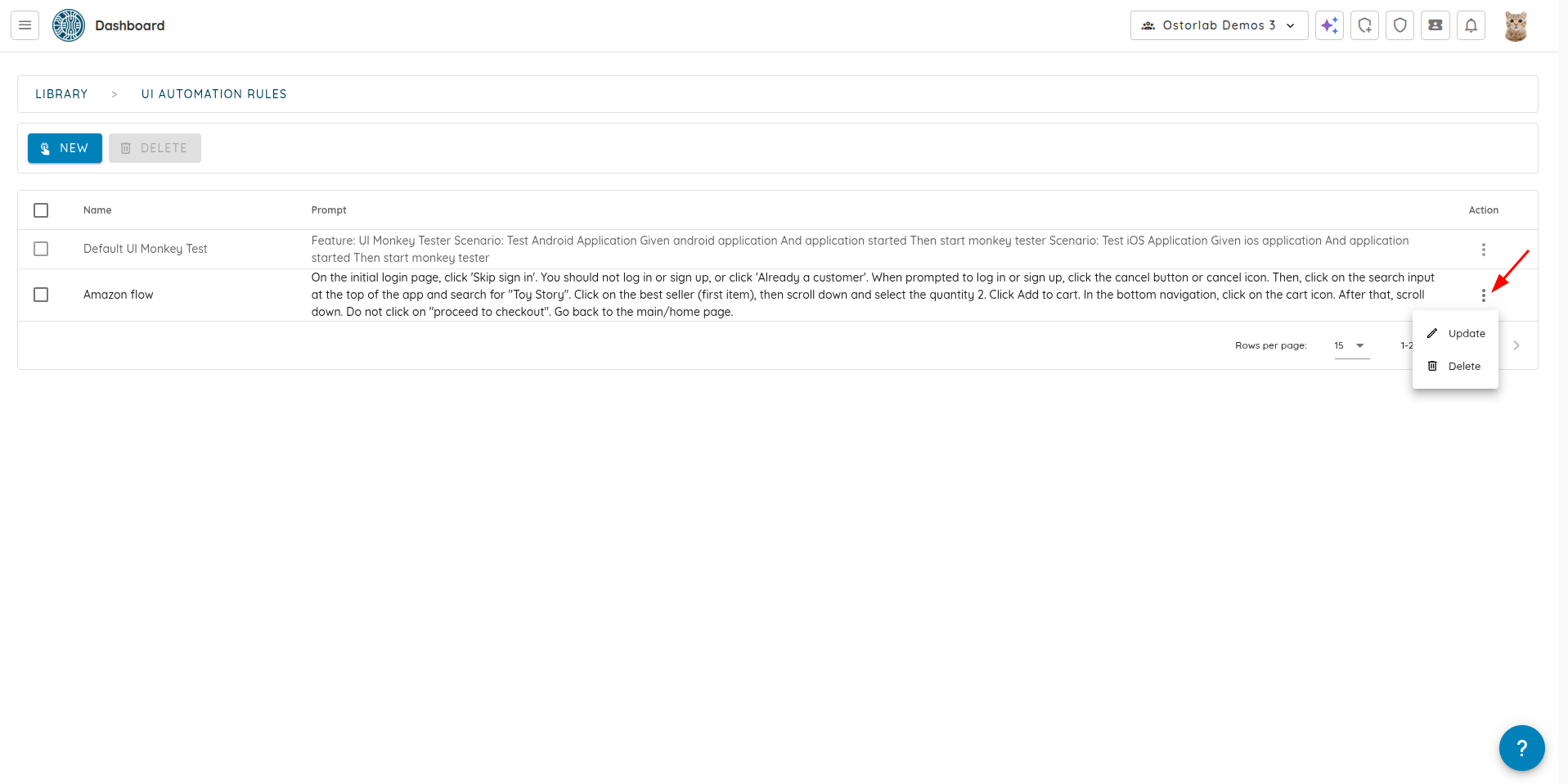
作成されたUIプロンプトは、利用可能なUIプロンプトのリストに表示されます。
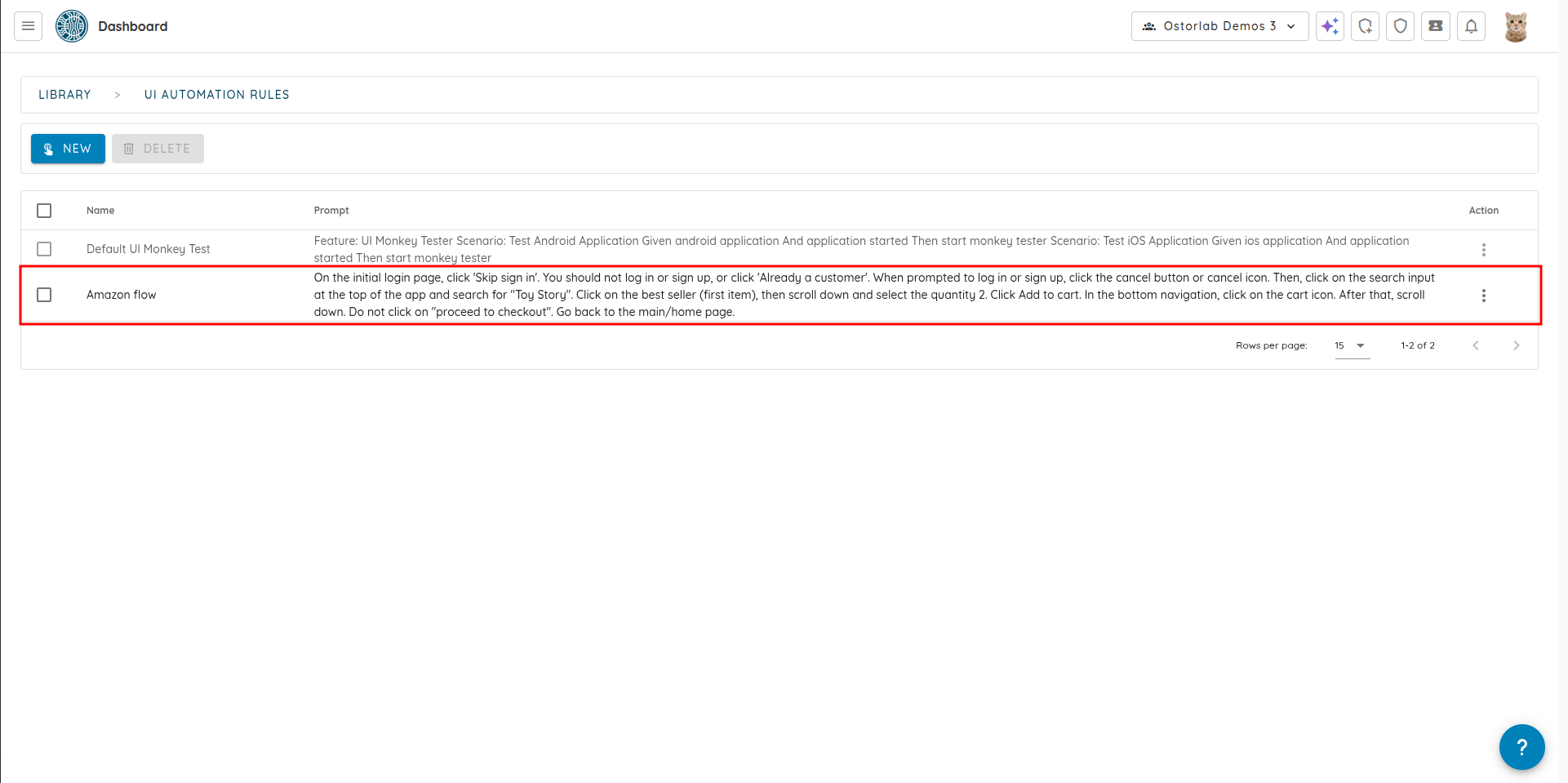
UIプロンプトは、それぞれ 「Update」 または 「Delete」 ボタンをクリックすることで、編集または削除できます。
UIプロンプトを使用してスキャンを実行する
UIプロンプトは、スキャンの実行時に利用可能なUIプロンプトのリストから選択することで、スキャン内で使用できます。
1. 新しいスキャンを作成する際、「Full Scan」 を選択します。
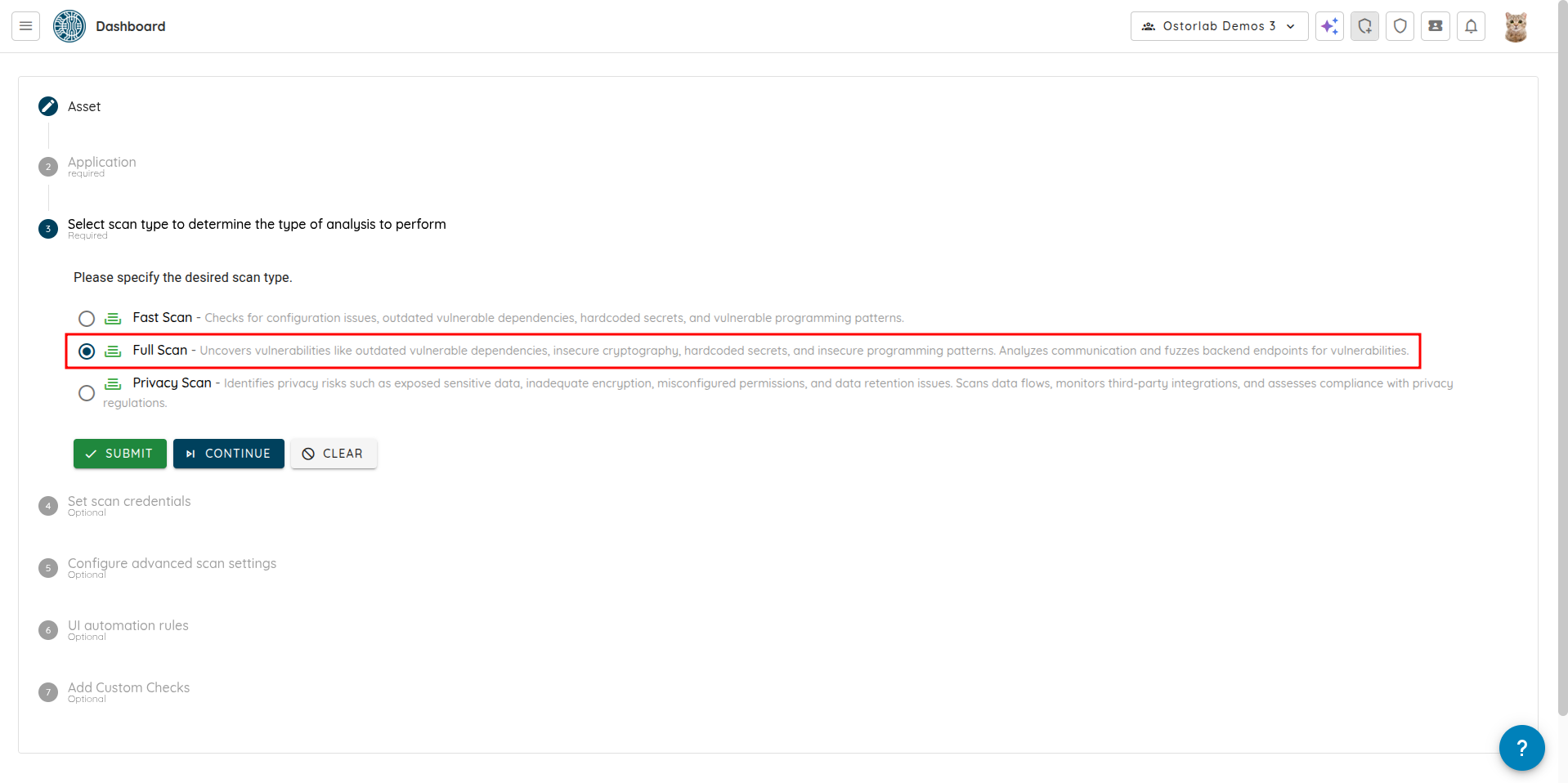
2. 「UI automation rules」 に到達するまで手順を続けます。
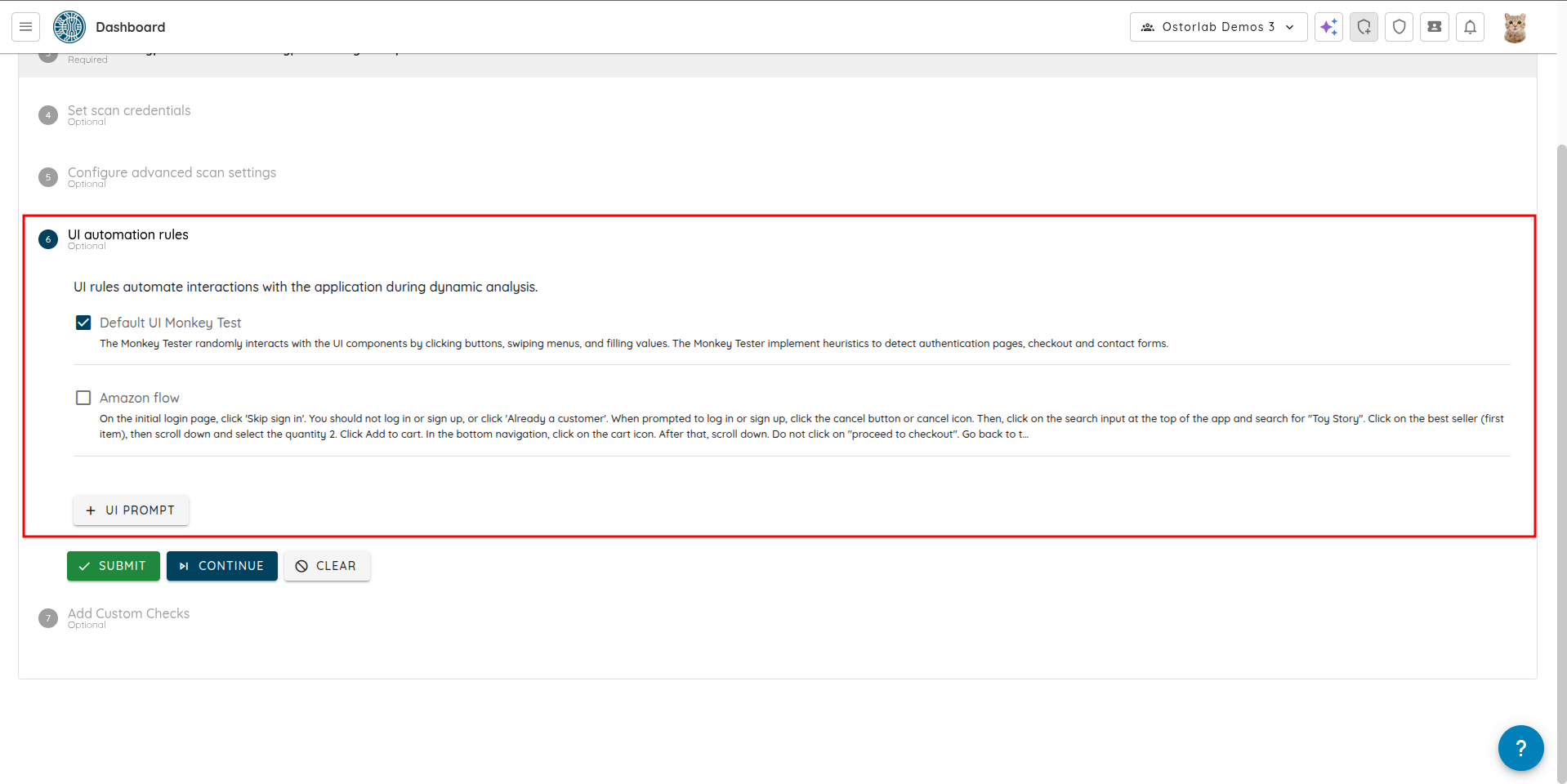
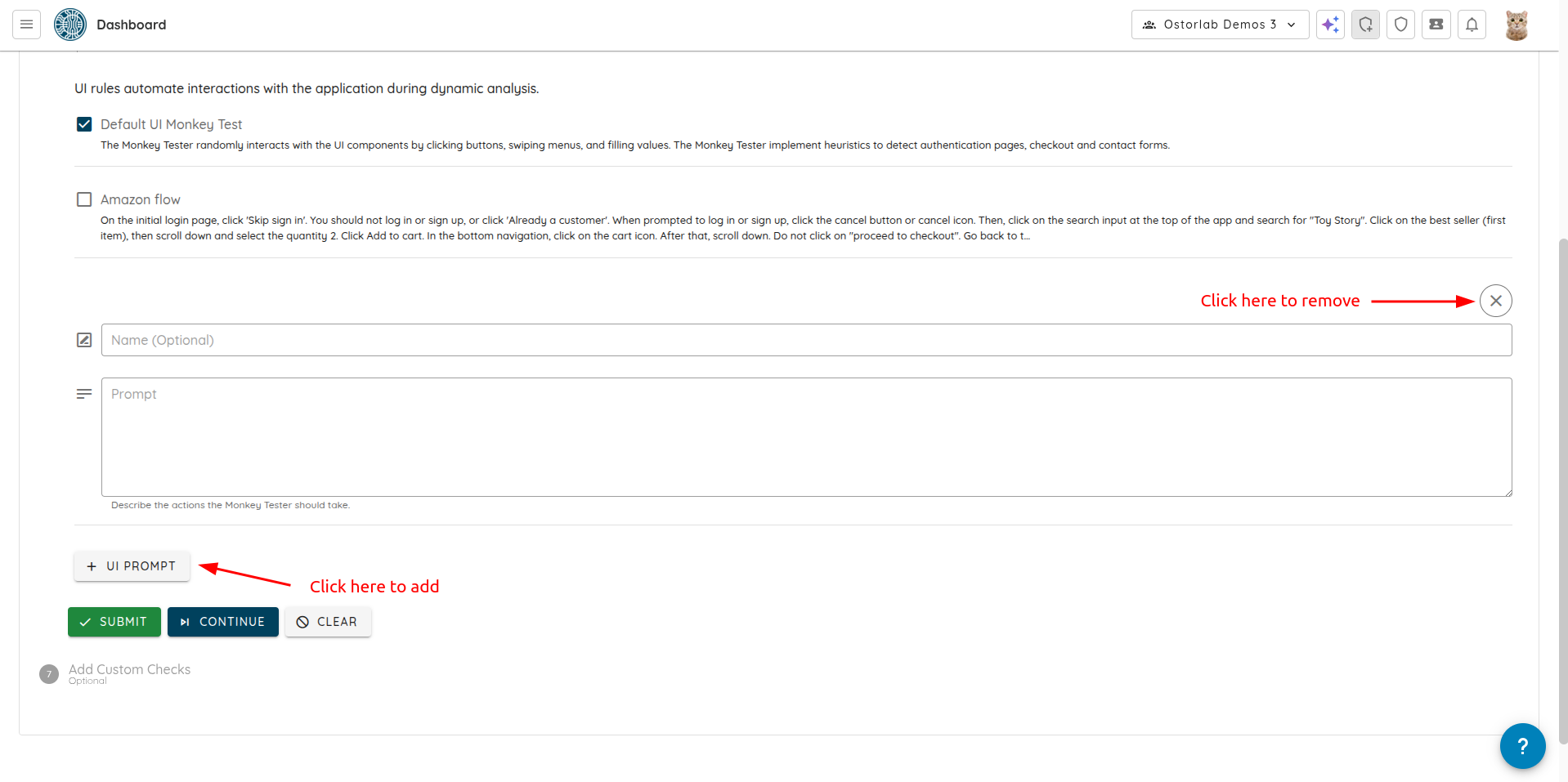
2. 新しいUIプロンプトを選択および/または追加できます。
- リストから既存のUIプロンプトを選択します。
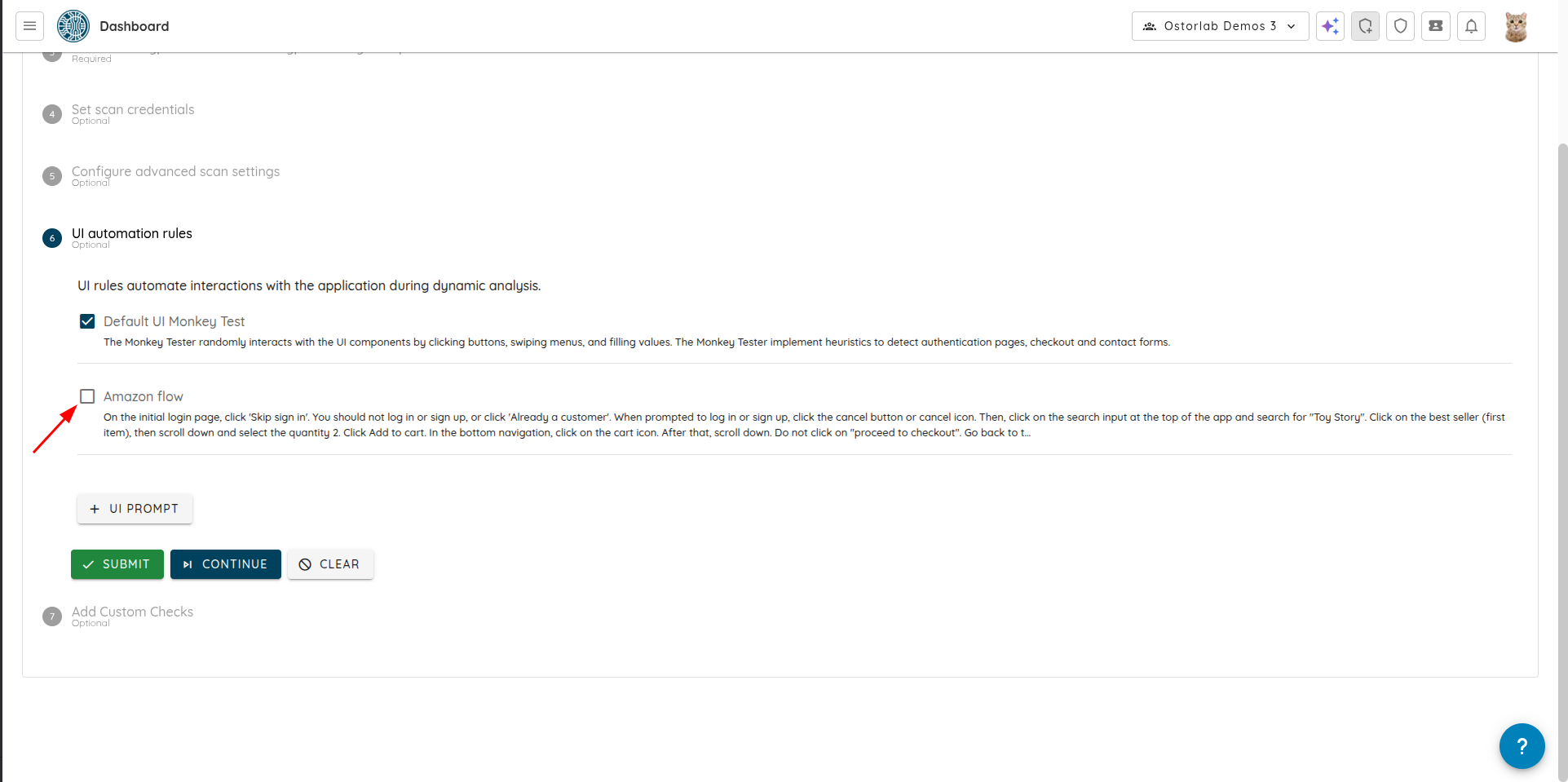
- 「+ UI PROMPT」 をクリックして新しいUIプロンプトを追加します。これは自動的に選択されます。
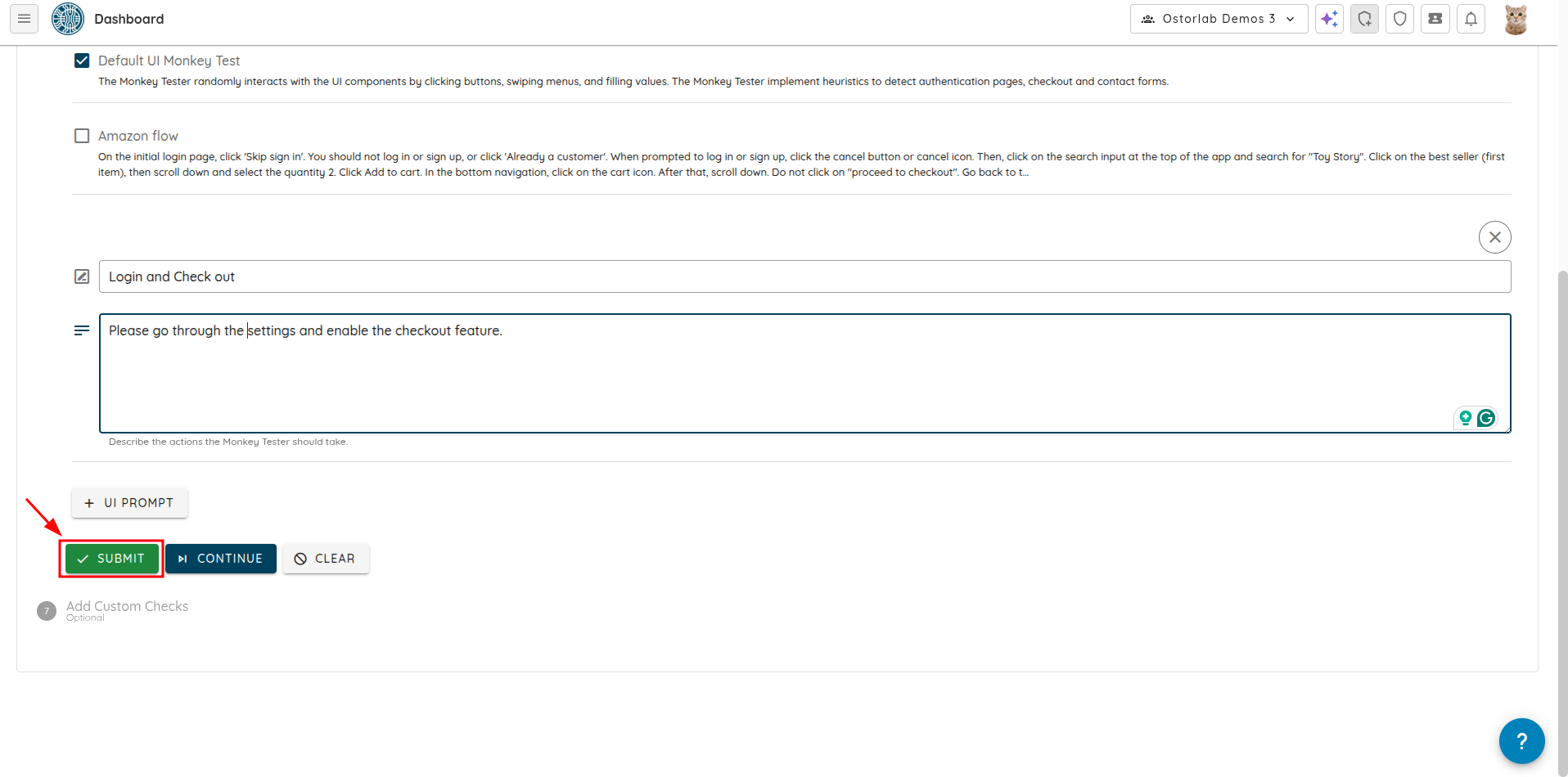
3. 「Submit」 をクリックしてスキャンを作成します。
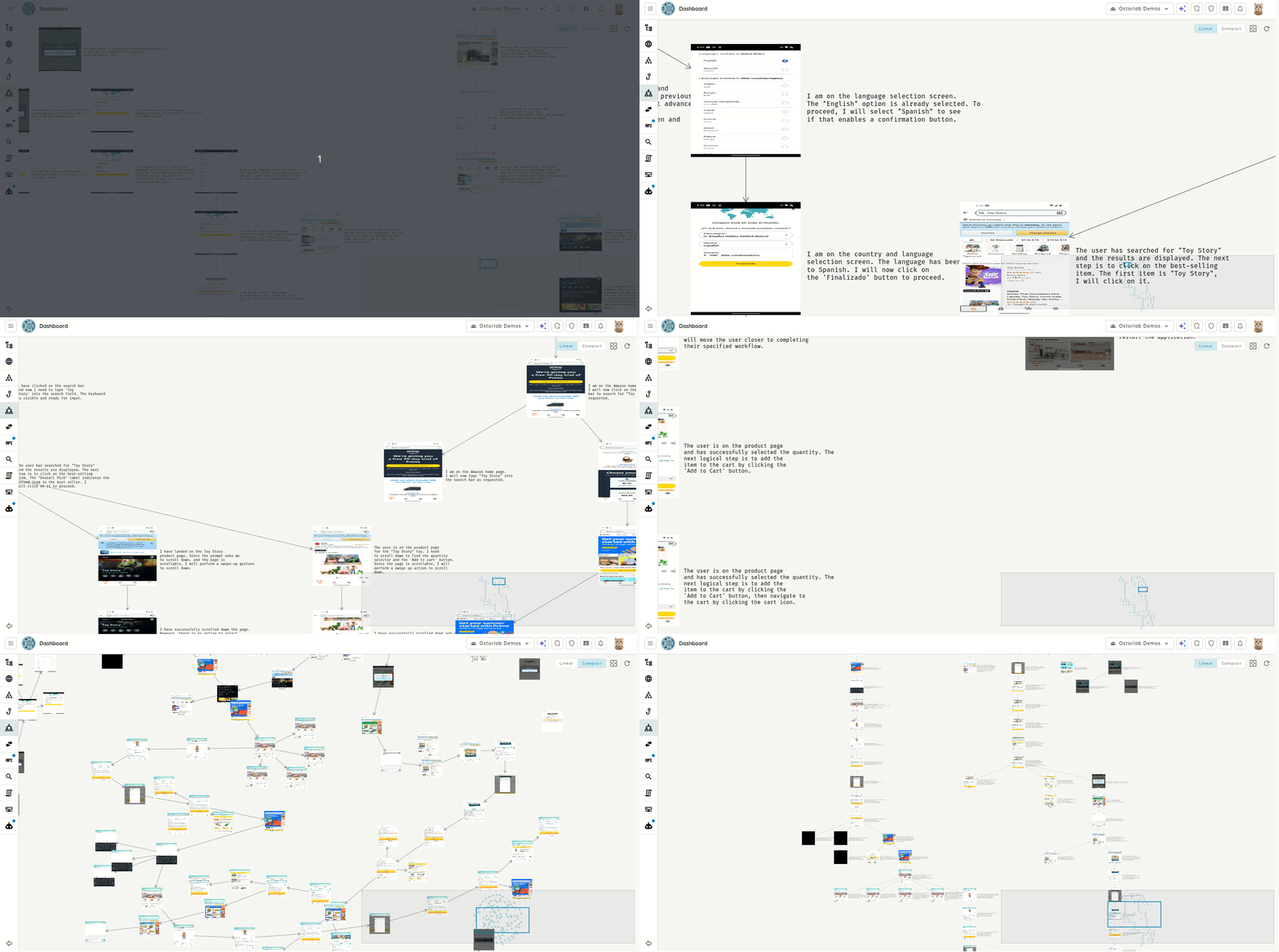
スキャンが完了すると、スキャンページで結果を確認できます。
-
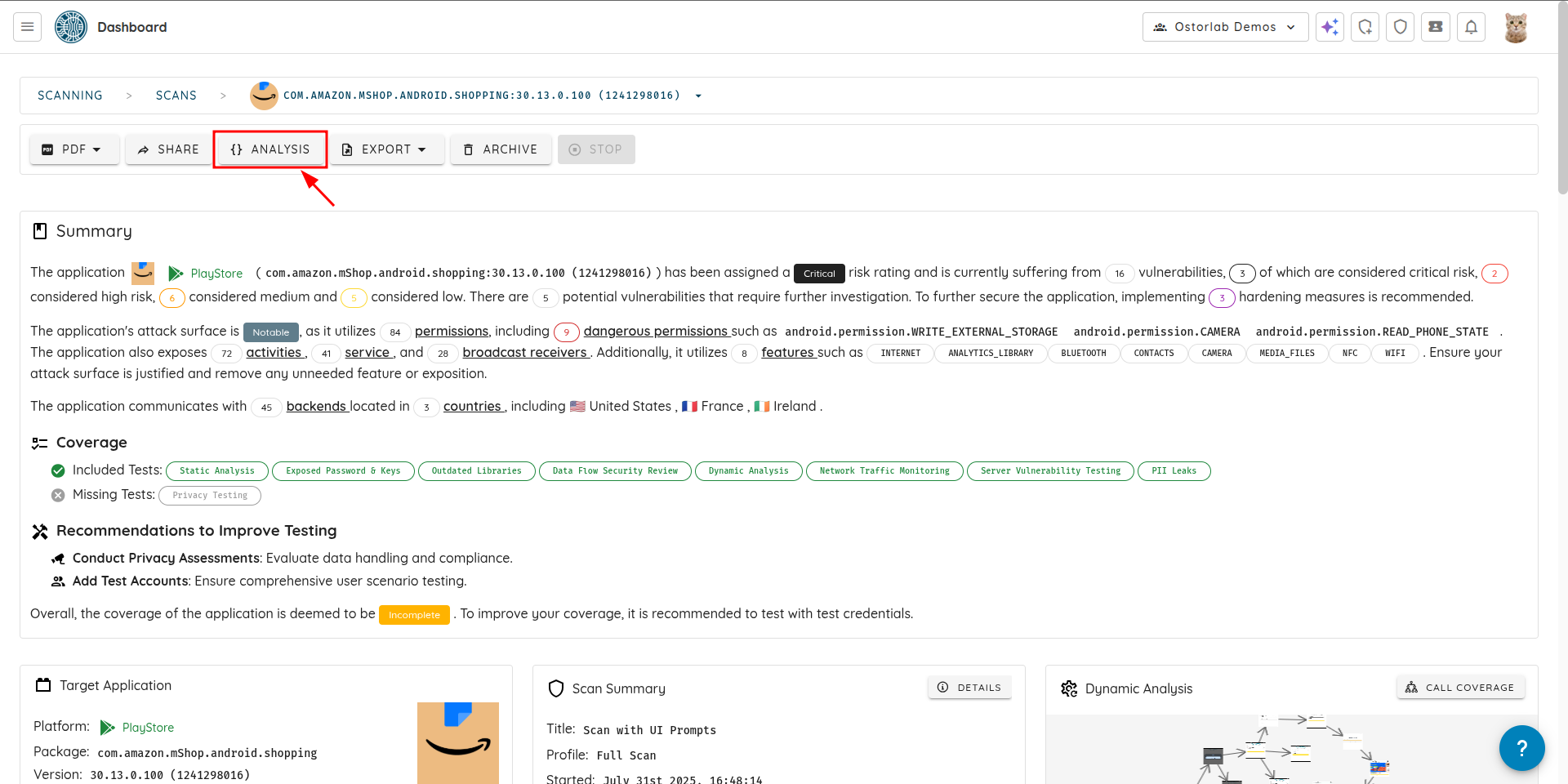
https://report.ostorlab.co/scan/list にアクセスします。
-
作成したスキャンをクリックします。
-
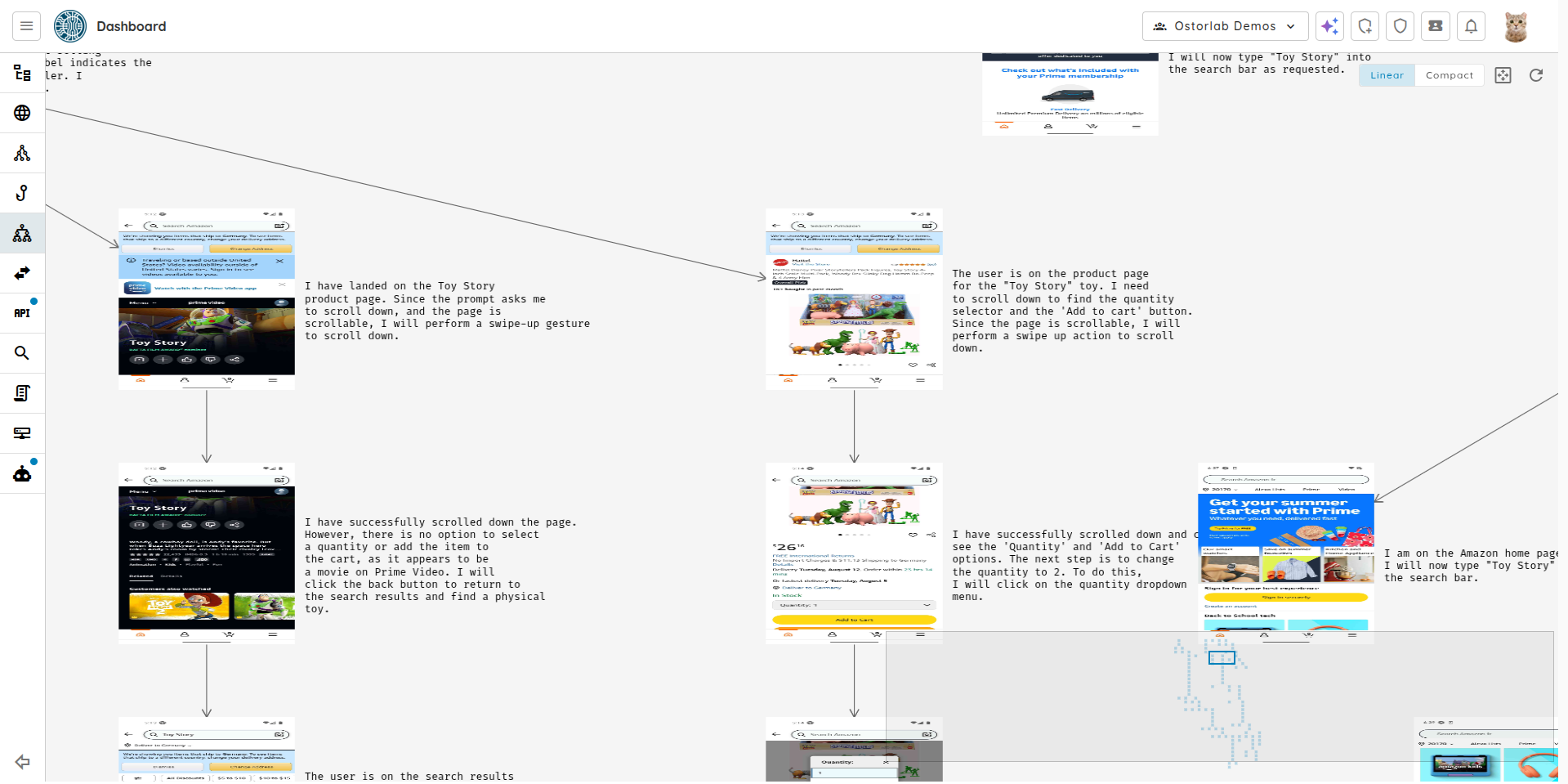
「Analysis」 をクリックして、コールカバレッジ(Call Coverage)を確認します。
-
スキャンで使用されたUIプロンプトを含む、スキャンの結果を確認できます。
このガイドでは、OstorlabのスキャンでUIプロンプトを作成および使用する方法の包括的な概要を説明しました。 これらの手順に従うことで、自然言語による指示の力を活用してMonkey Testerのアプリケーション操作を導き、スキャンのカバレッジと有効性を向上させることができます。