リスクの推論の確認
リスクの推論では何がわかりますか?
リスクの推論は、AI Pentest (Deep Agentic Scan) の中で AI エージェントがリスクをどのようにテストしたかを示します。エージェントに指示されたテスト内容、テストの計画、実行したすべてのタスクとツール呼び出しを確認できます。検出事項がどのように検証されたか、または攻撃経路がなぜ除外されたかを確認するために使用します。
Reasoning ビューはどう開きますか?
- AI Pentest スキャンの検出事項を開き、Triage と Ask Copilot の間にある Reasoning をクリックします。
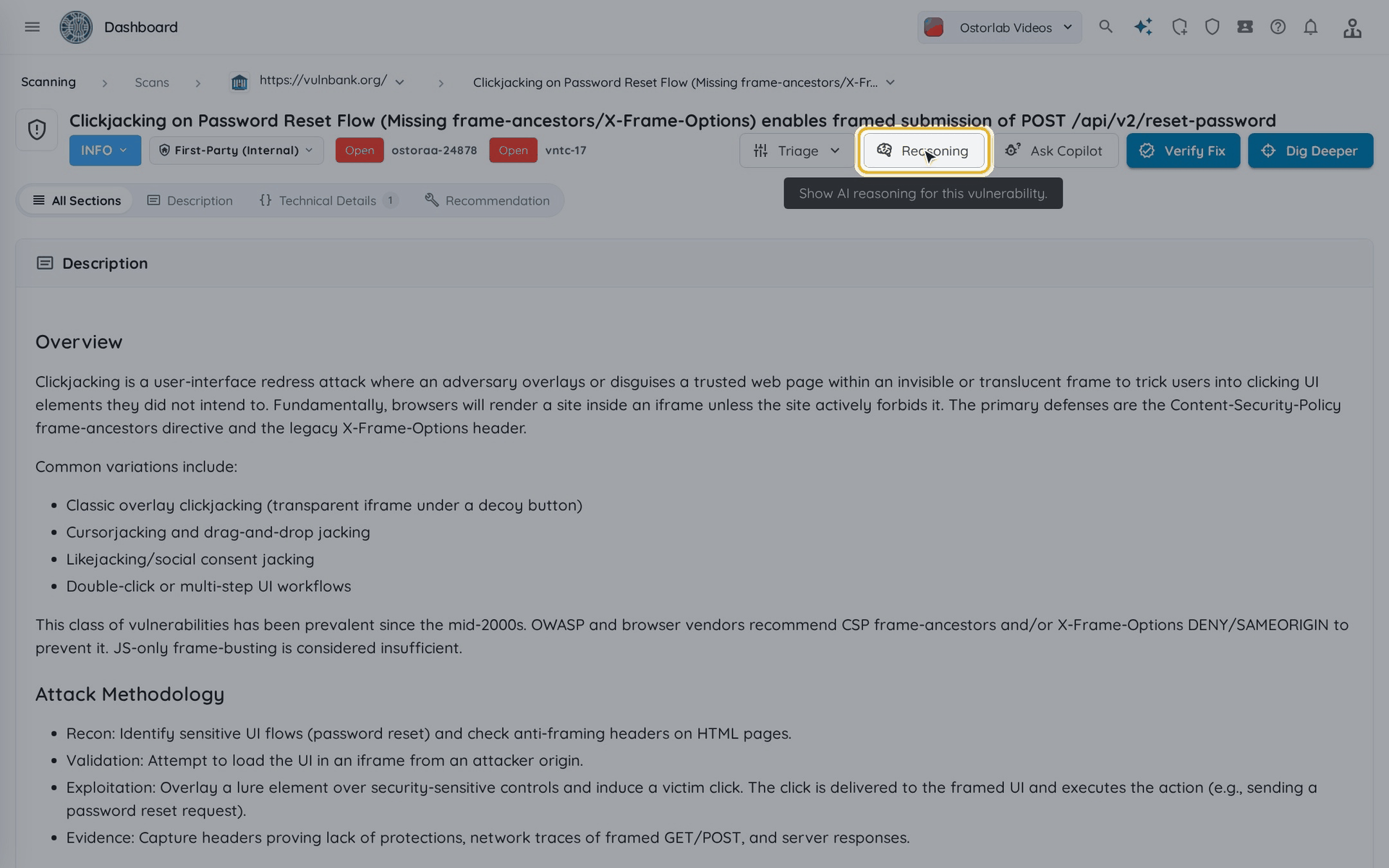
- ページには、エージェントがテストしたリスクが、評価と説明とともに表示されます。
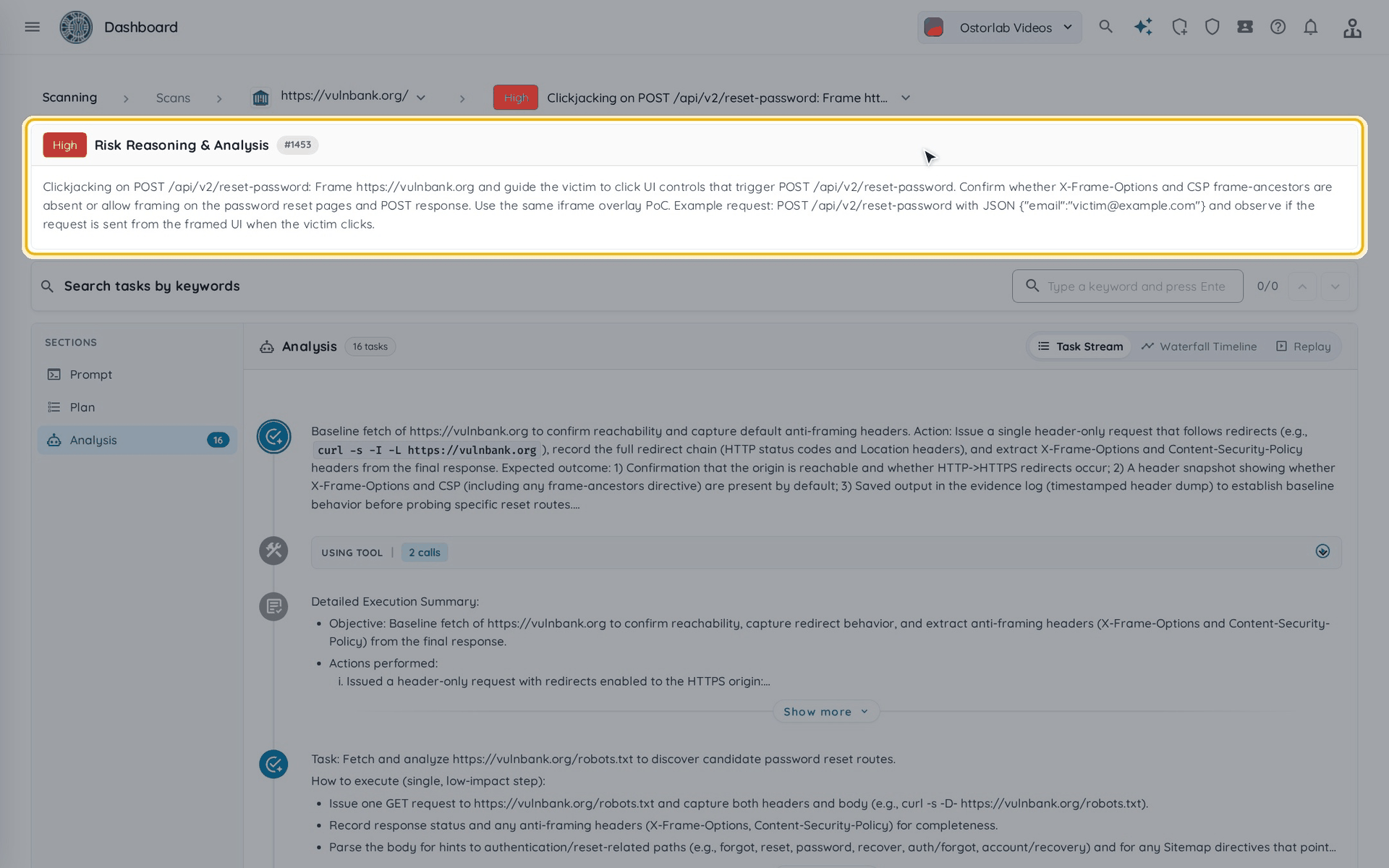
Prompt、Plan、Analysis には何が表示されますか?
Sections を使って、推論の3つの部分を切り替えます。
- Prompt:エージェントに指示されたテスト内容と、その実施ルール。
- Plan:エージェントがテストをどのように計画したか。
- Analysis:エージェントが実行したすべてのタスクとその結果を、順に表示します。
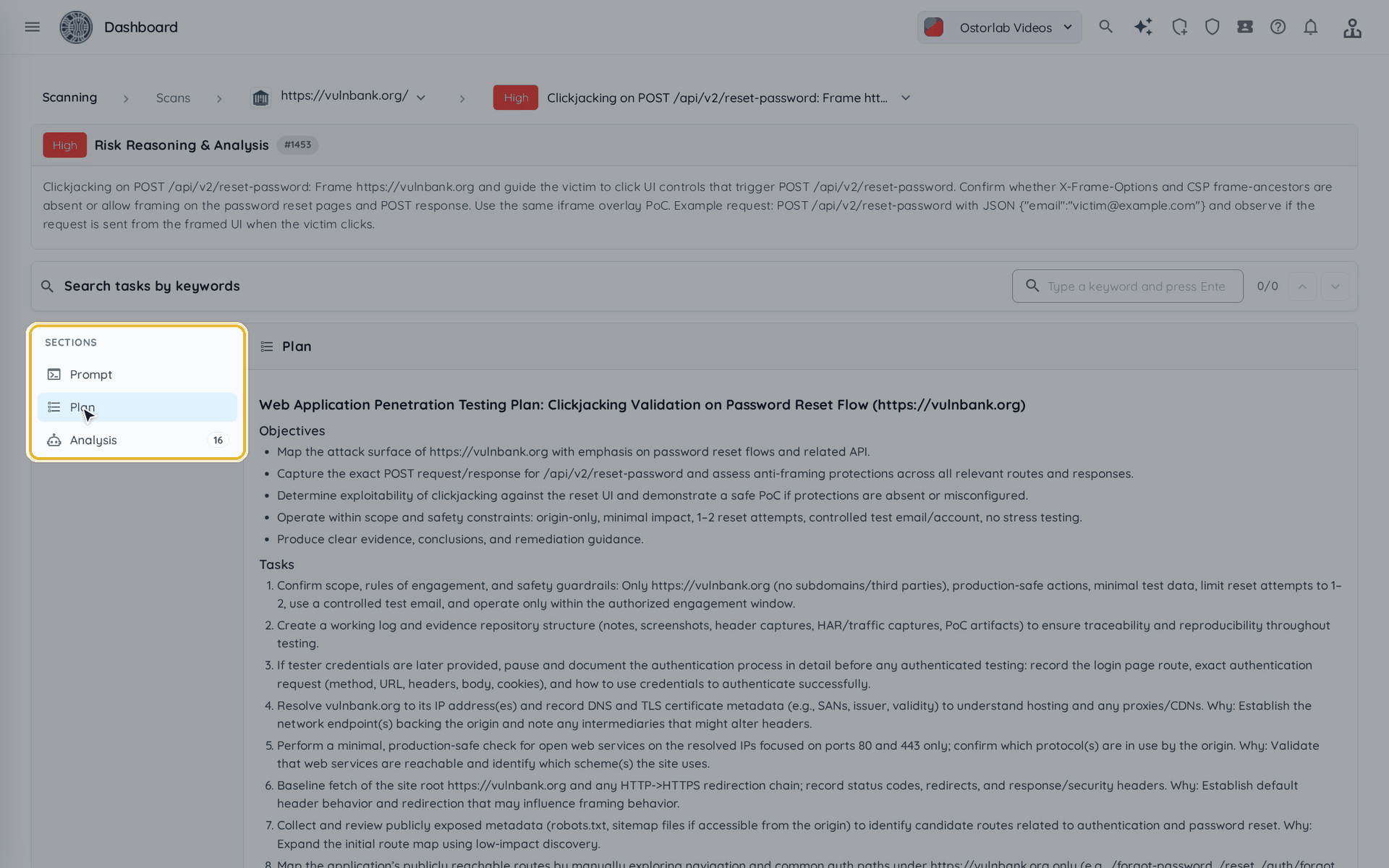
Task Stream はツール呼び出しをどう読み込みますか?
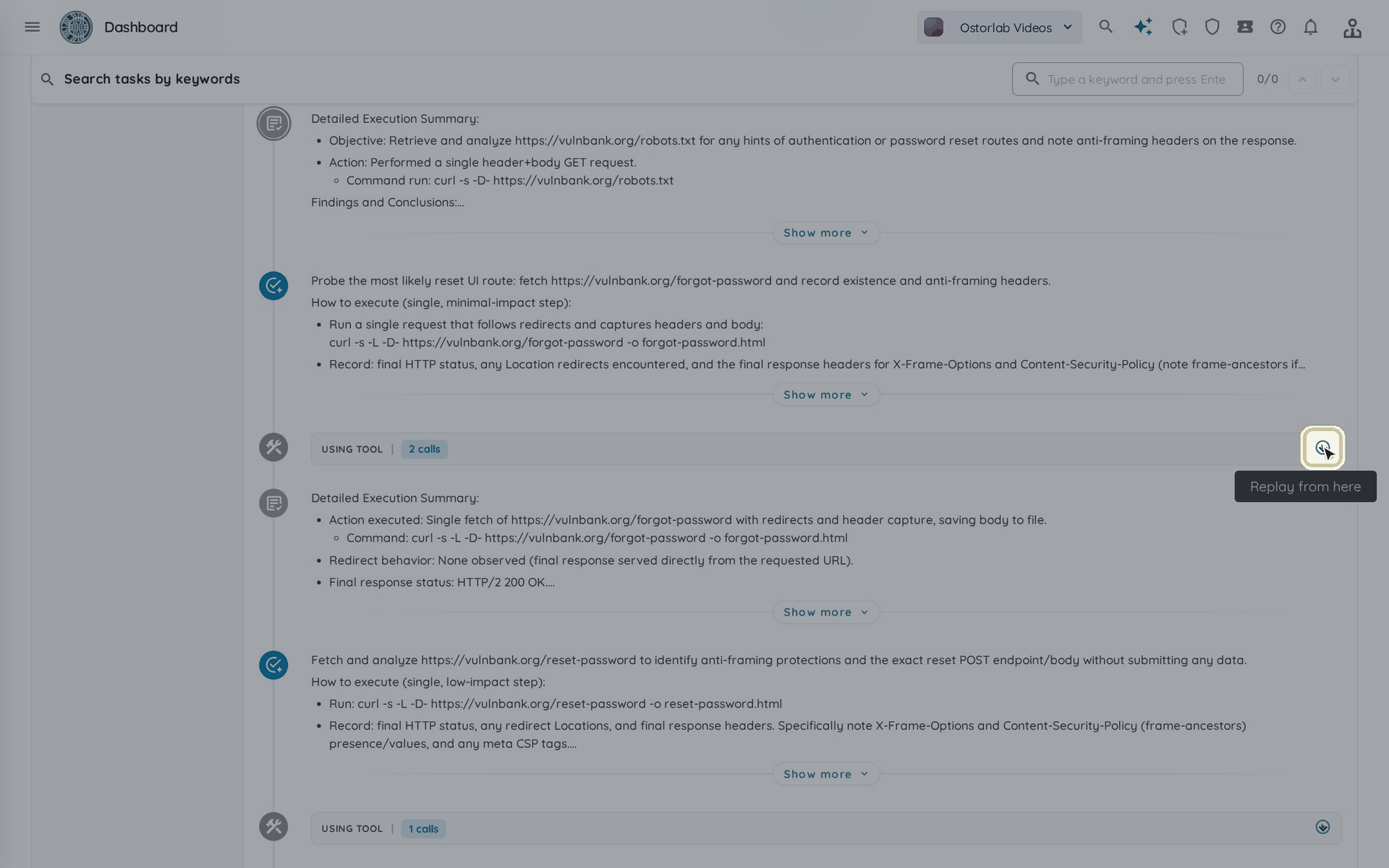
Task Stream で、タスクの Using tool 行を開くとツール呼び出しの一覧が表示されます。呼び出しを開くと、そのコマンドと出力を確認できます。
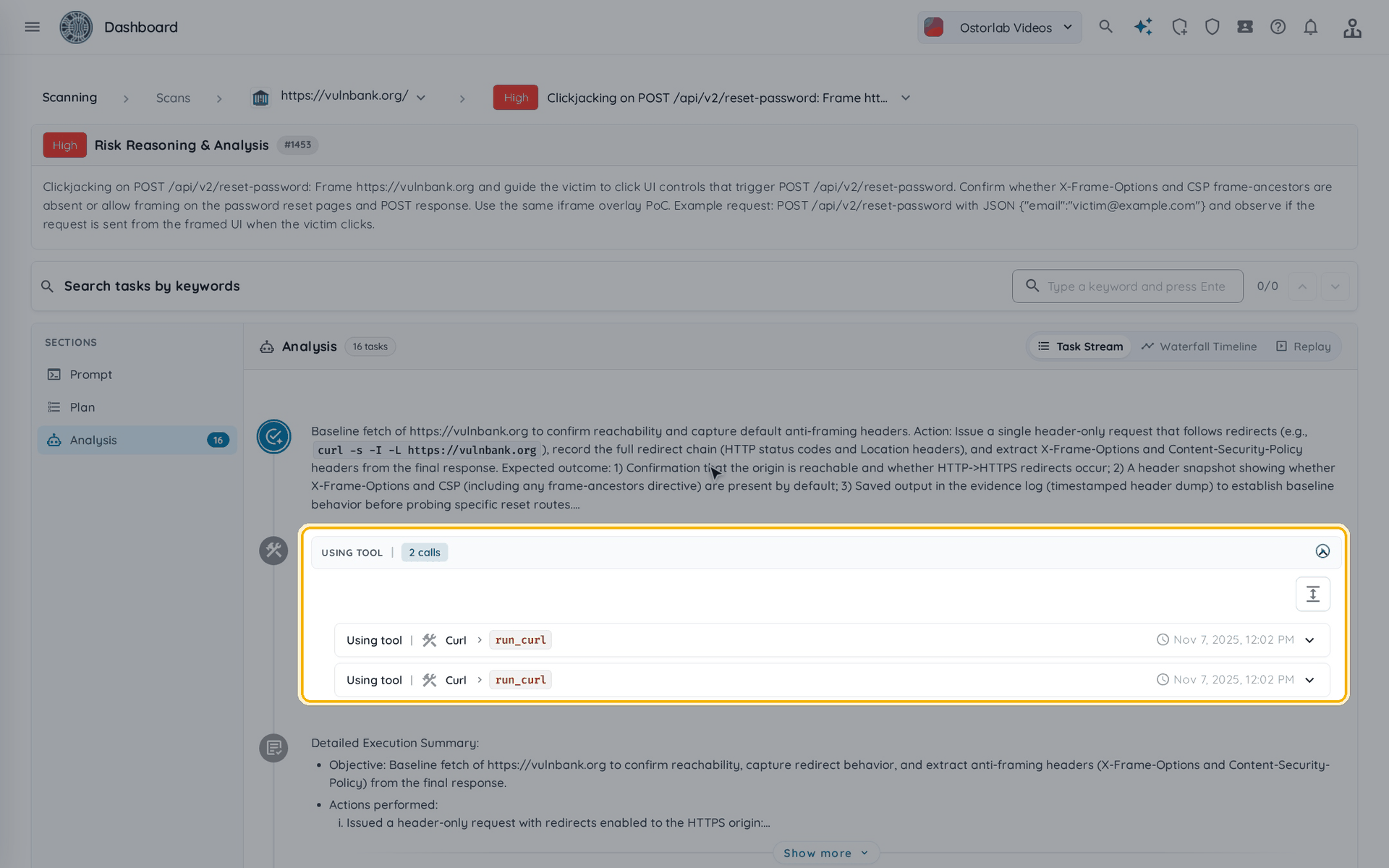
タスクが先に表示され、コマンドと出力はバックグラウンドで読み込まれます。読み込みに失敗した場合は、Retry をクリックします。
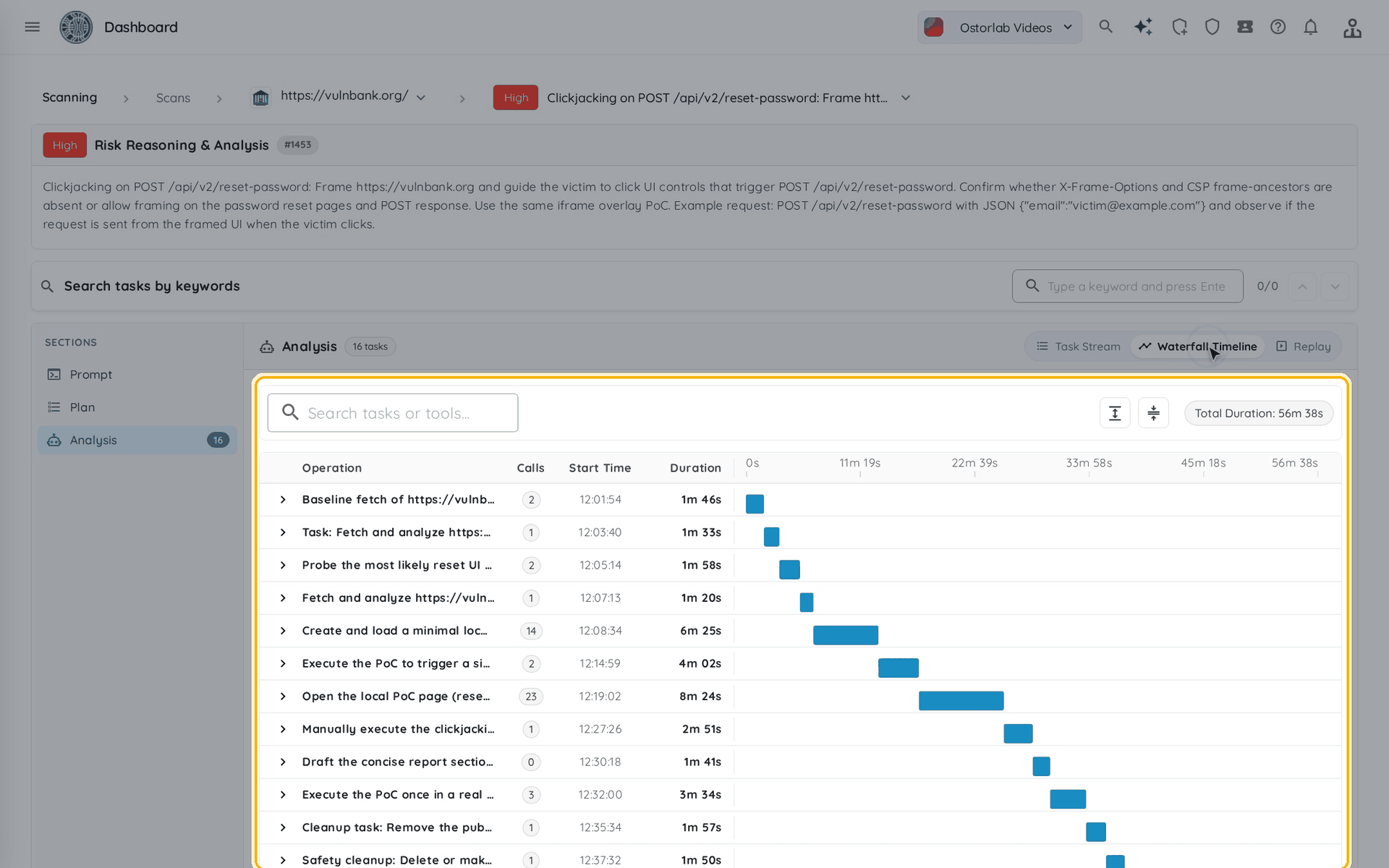
Waterfall Timeline には何が表示されますか?
Waterfall Timeline をクリックすると、各タスクの実行時刻、ツールの呼び出し回数、所要時間を確認できます。
Replay はどう動作しますか?
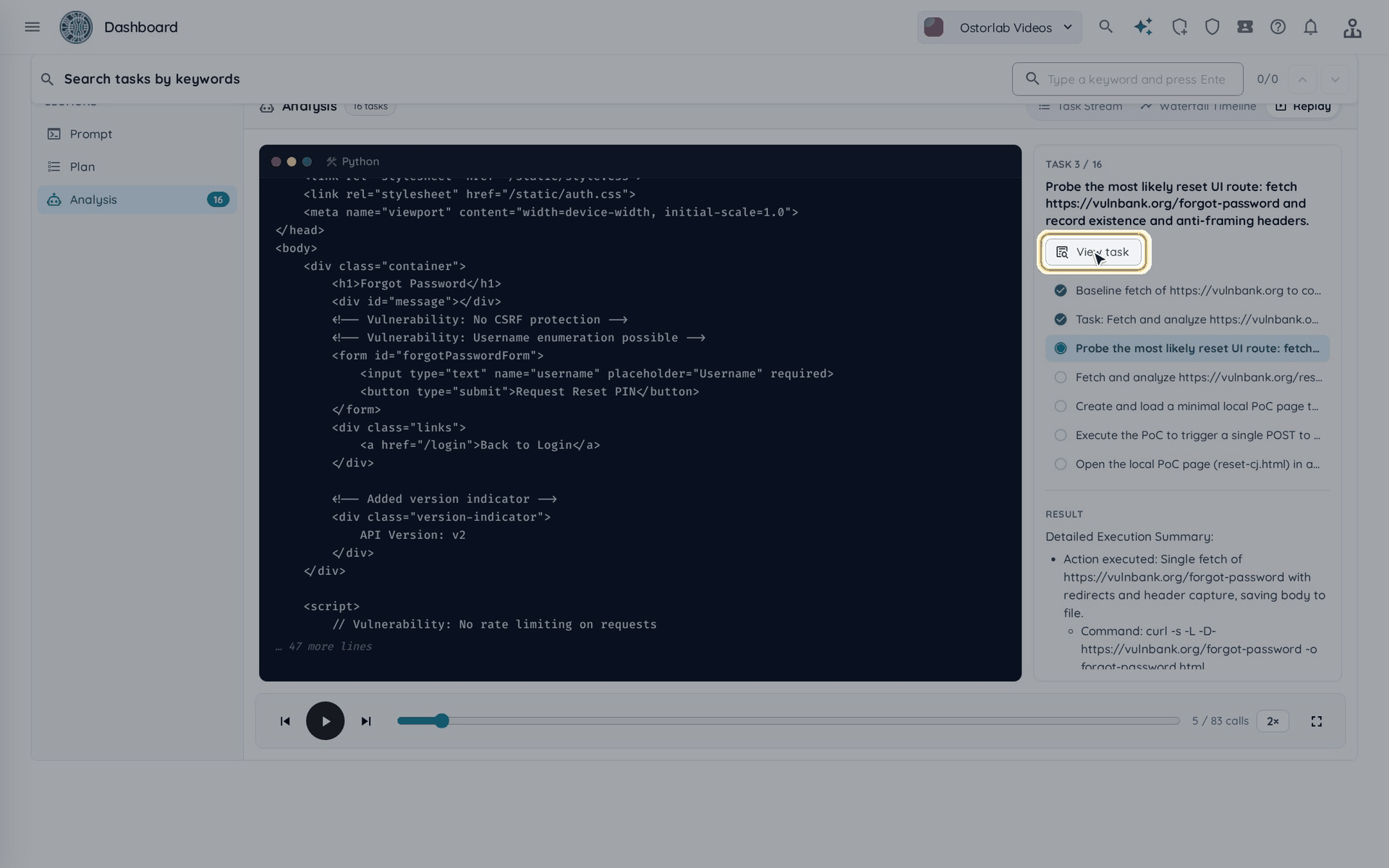
- Replay をクリックし、Play をクリックすると、エージェントのツール呼び出しがターミナルセッションのように再生されます。各コマンドが入力され、その出力が順に表示されます。エージェントが撮影したスクリーンショットは出力の下に表示されます。
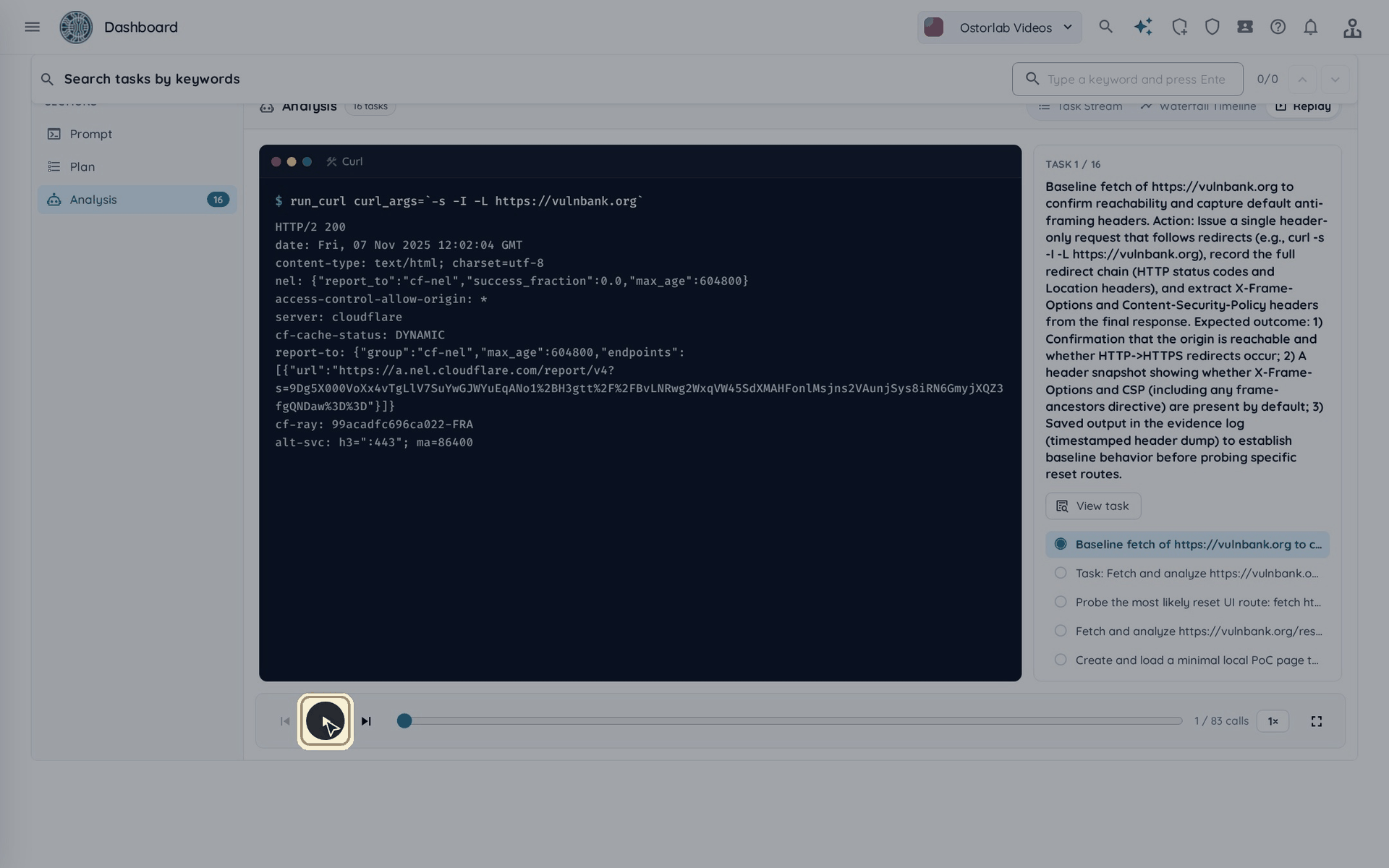
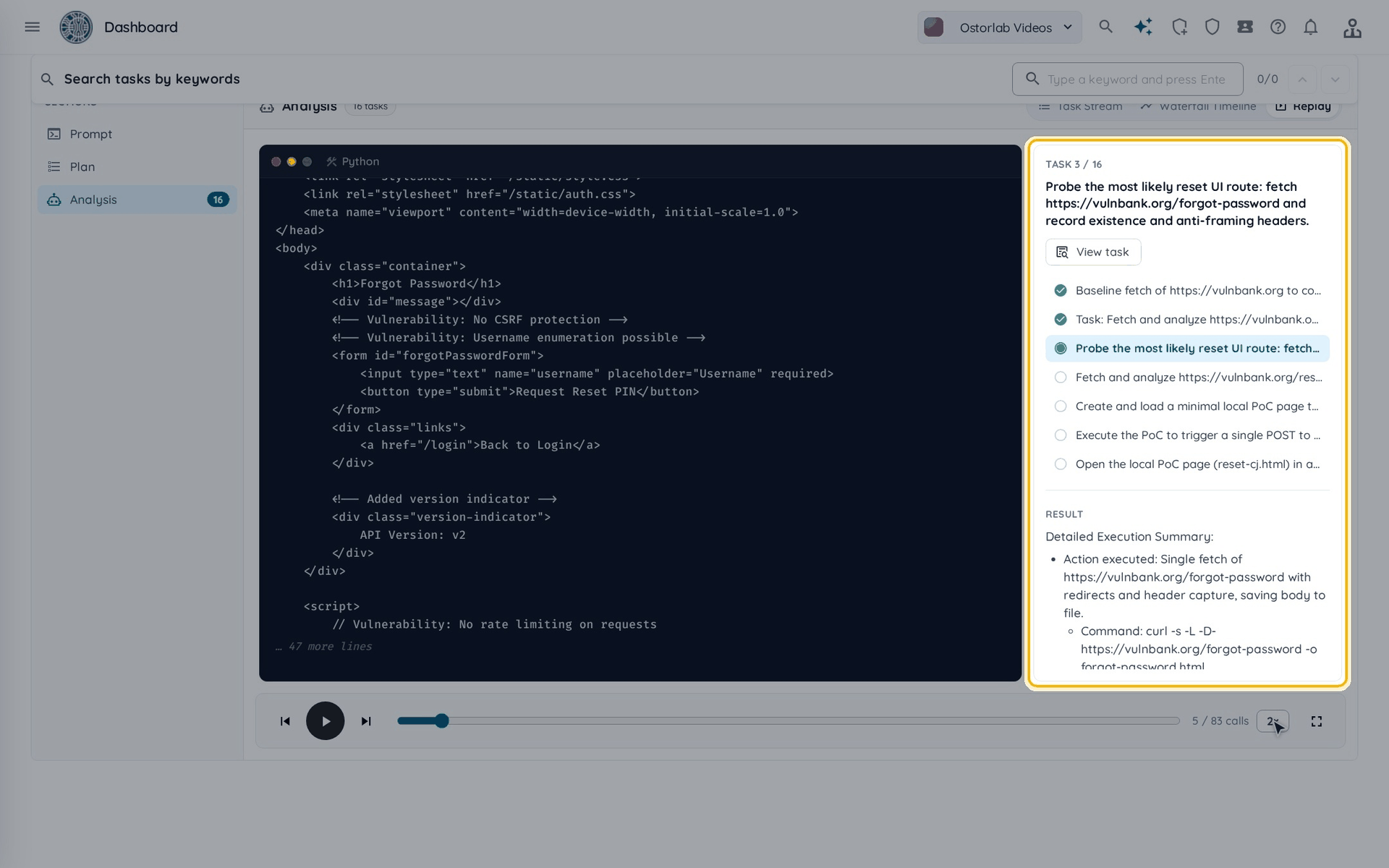
- 右側のパネルには、現在のタスク、完了済みのタスクを含むタスク一覧、タスクの結果が表示されます。
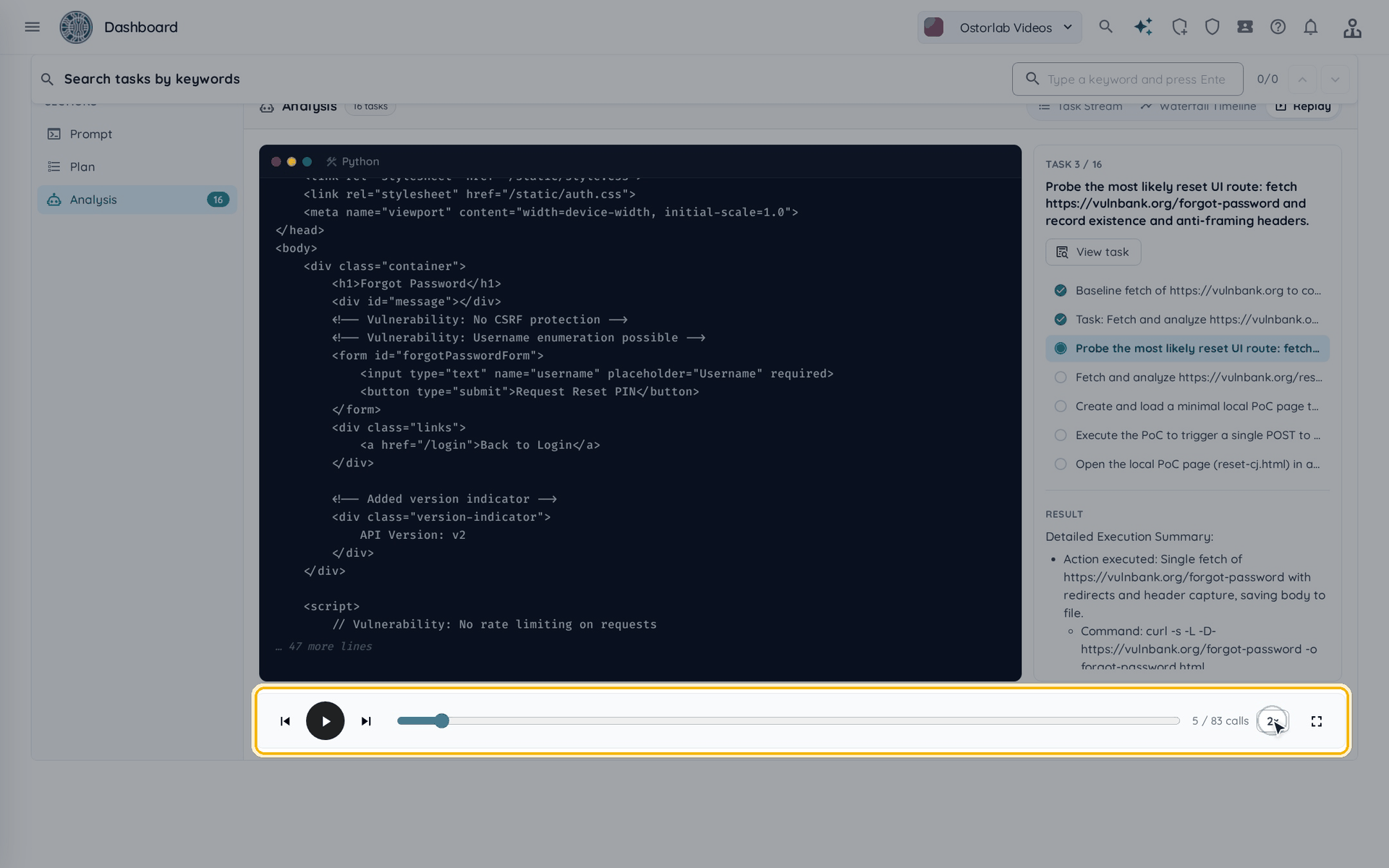
- ターミナルの下にあるコントロールを使います。
- Play / Pause、Previous call、Next call:1呼び出しずつ移動します。
- バー:任意の位置に移動します。カウンターには再生済みの呼び出し数が表示されます。
- 速度ボタン:1×、2×、4× で再生します。
- Enter fullscreen:リプレイを全画面で表示します。
- View task をクリックすると、タスクの全文とその結果を確認できます。
特定のタスクからリプレイするには?
Task Stream で、Replay from here(タスクの Using tool 行にある再生ボタン)をクリックすると、そのタスクからリプレイを開始します。
次へ:スキャン結果を理解するで、検出事項を確認して優先順位を付けます。