Azure Active Directoryを使用したSAML
このガイドでは、Azure Active Directory(Azure AD)をOstorlabのSAML SSOアイデンティティプロバイダー(IdP)として構成する手順について説明します。
前提条件
Azure ADの構成
Azure ADテナント(Azure AD tenant)へのアプリケーションの追加
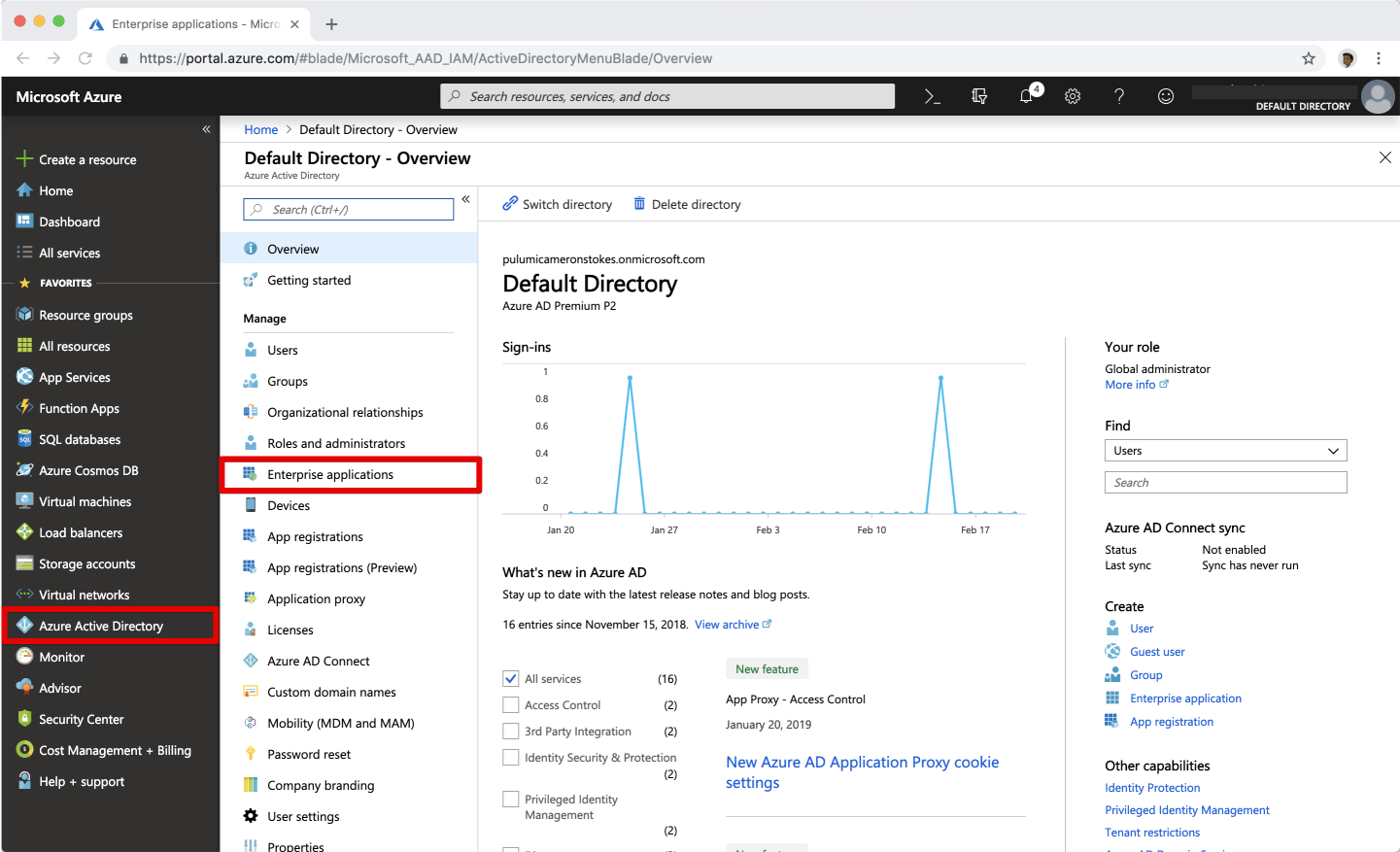
- Azureポータルの左側のナビゲーションパネルで、Azure Active Directoryを選択します。
-
Enterprise applicationsを選択します。Azure ADテナント内の既存のアプリケーションのいくつかが表示されます。
-
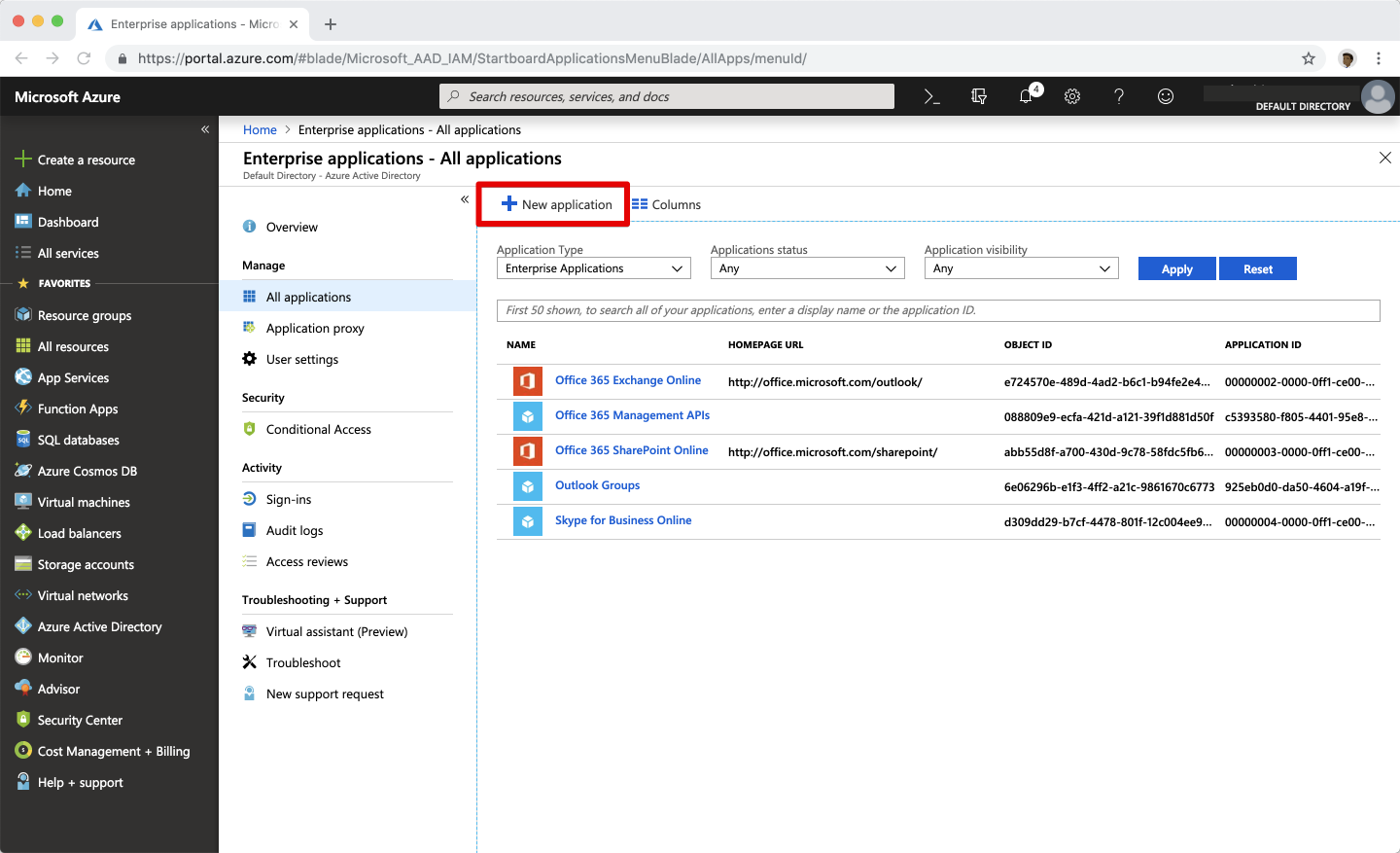
New applicationを選択します。
-
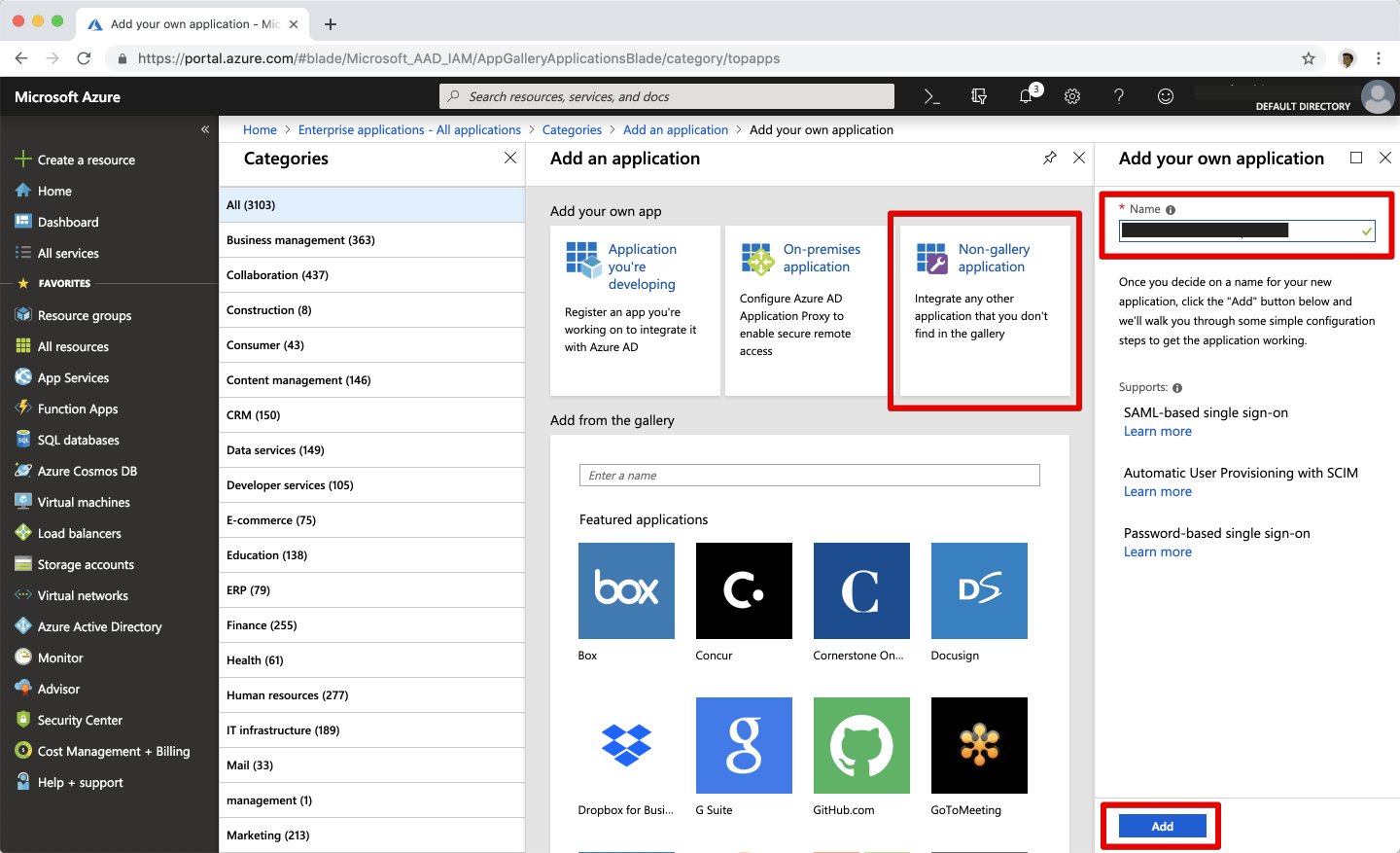
Non-gallery applicationタイルを選択し、Add your own applicationパネルで、アプリケーション名としてOstorlabと入力し、Addを選択します。
-
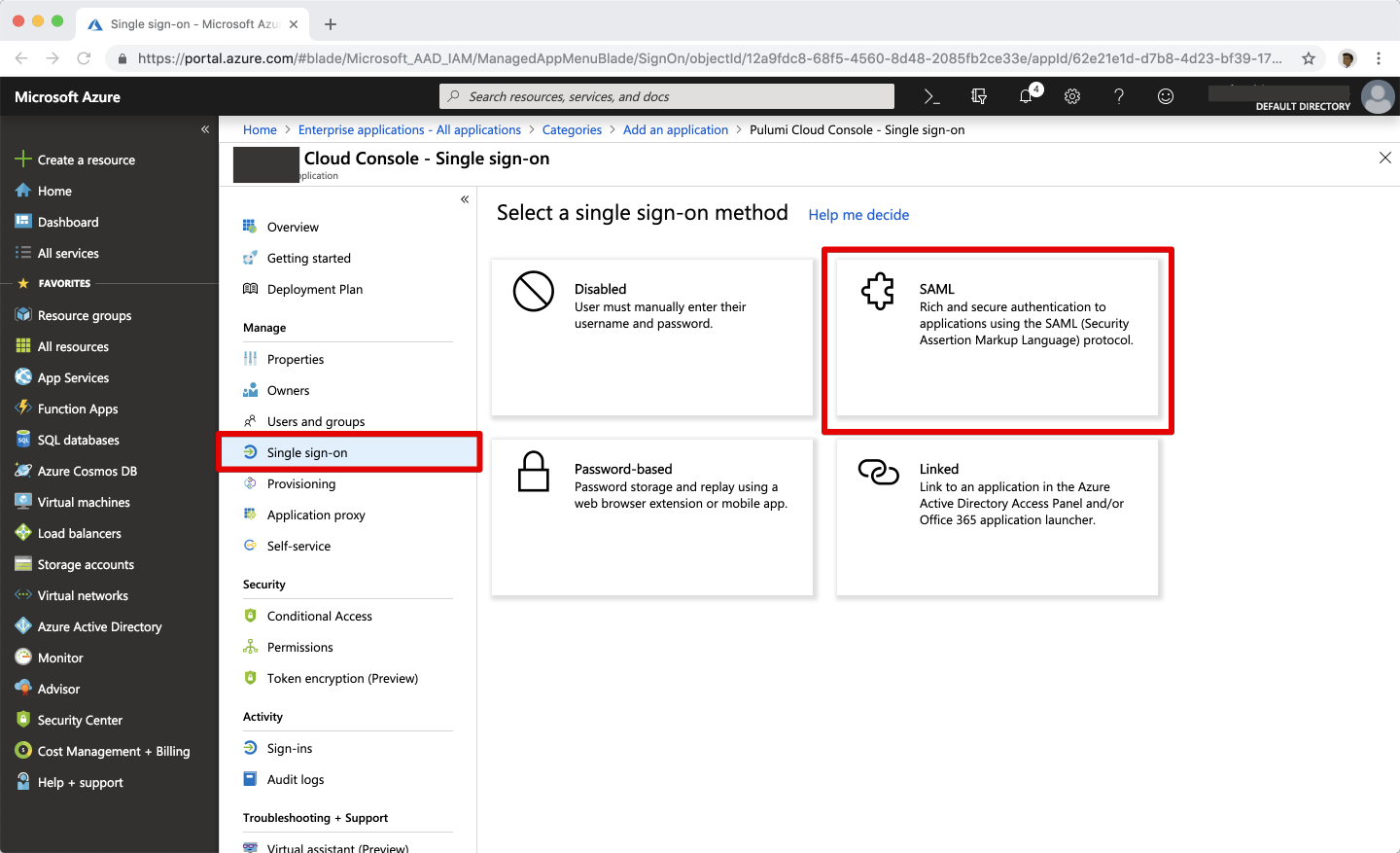
新しいOstorlabアプリケーションで、Single sign-onセクションに移動し、SAMLを選択します。
-
Basic SAML ConfigurationパネルのEditアイコンを選択します。
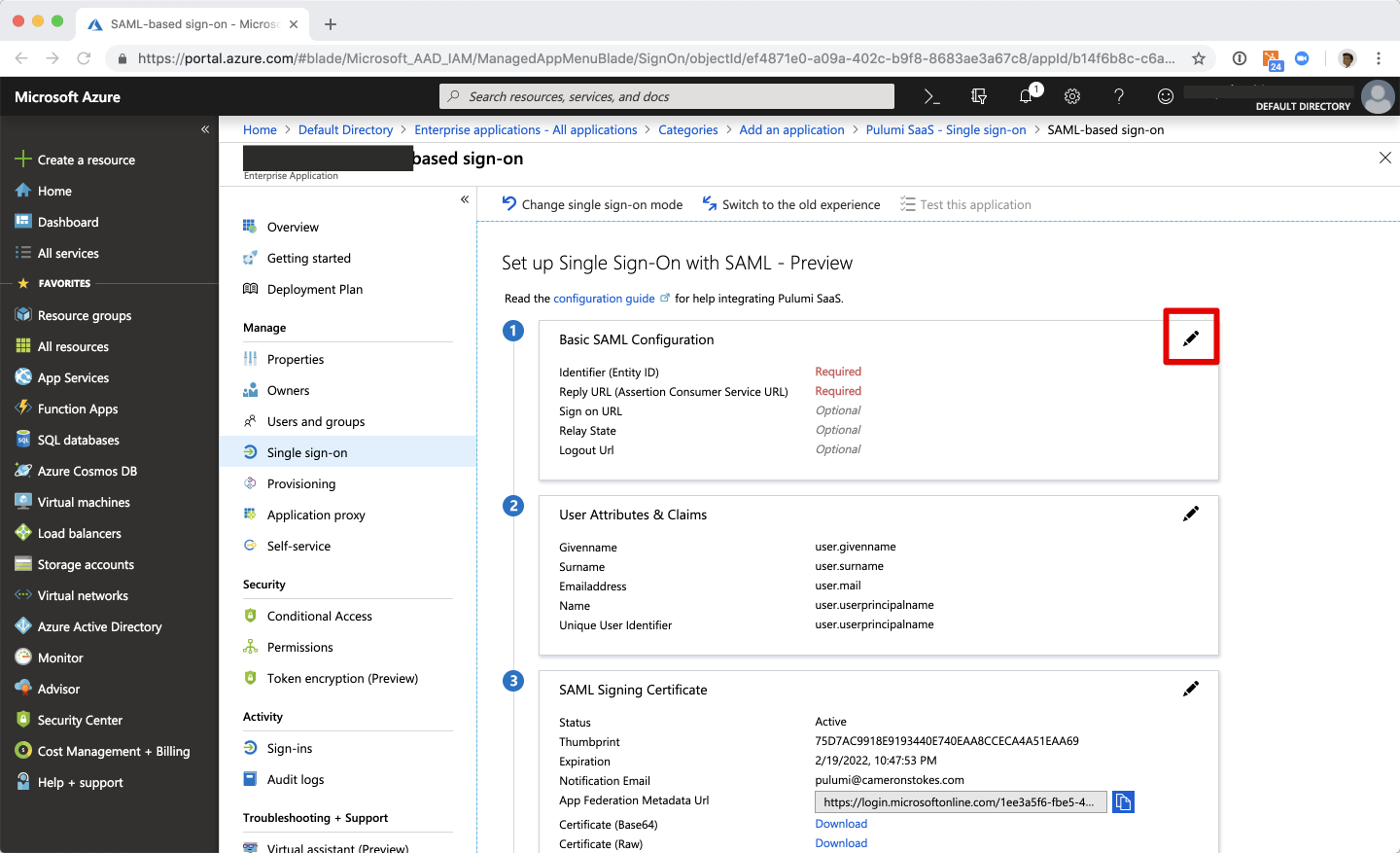
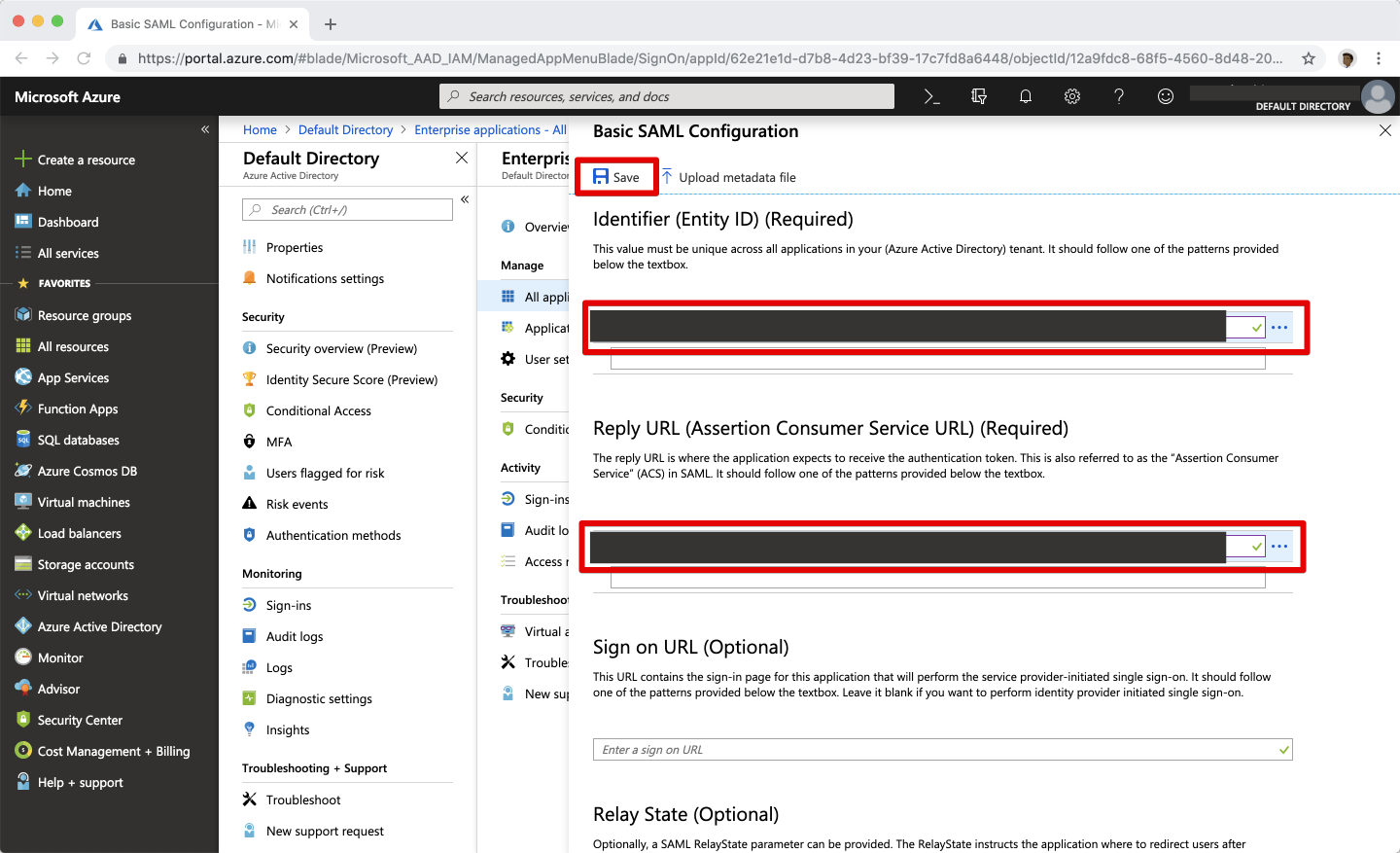
Azure ADアプリケーションへのOstorlabの構成の入力
使用する値は、Ostorlab組織のプレフィックスによって異なります。
<os>を実際の組織プレフィックスに必ず置き換えてください。
| SAML設定 | 値 |
|---|---|
| Identifier (Entity ID) | https://api.ostorlab.co/saml/metadata/ |
| Reply URL | https://api.ostorlab.co/saml/acs/?org=<organisation_prefix> |
| Relay State | 空 |
Name identifier formatの構成
-
User Attributes & ClaimsパネルのEditアイコンを選択します。
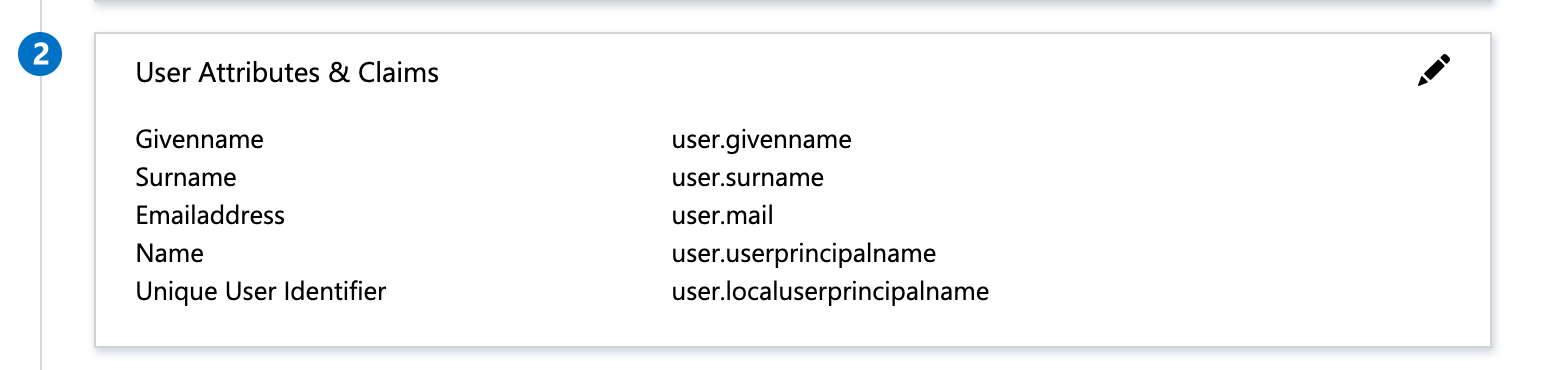
-
次に、Name identifier valueの横にあるEditアイコンを選択します。
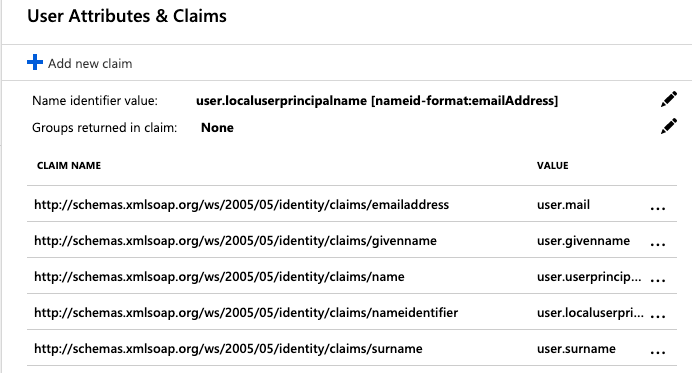
-
Manage User Claimsパネルで、Choose name identifier formatを展開し、Email addressを選択します。
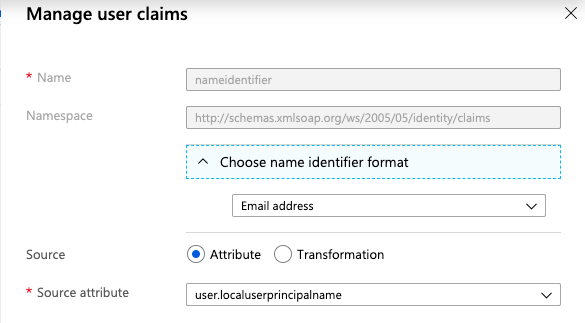
-
最後に、Manage User Claimsパネルの下部にあるSaveを選択します。
重要: ユーザーがOstorlabを使用し始めたら、Name ID Formatの値を変更しないでください。EmailとPersistentの間で値を切り替えることもしないでください。
注: 新しいOstorlab SAMLアプリケーションを使用するために、ユーザーとグループを必ず割り当ててください。これにより、Ostorlab組織へのメンバーシップアクセスを制御できます。詳細については、Azure ADのドキュメントを参照してください。
SAML SSOのAzure AD側の構成が完了したので、Azure ADからSAML SSOリクエストを受信するようにOstorlabを構成する必要があります。
Ostorlab組織の構成
Azure ADからのSAML SSOリクエストを受け入れるようにOstorlab組織を構成するには、Azure Active DirectoryのIdentity Provider Entity IDとSign-On Service URLを提供する必要があります。
これを行うには、Azureポータル(Azure Portal)に移動し、Enterprise applicationsを選択して、前の手順で作成したアプリケーションをクリックします。Set up single sign onの下にあるGet Startedをクリックします。
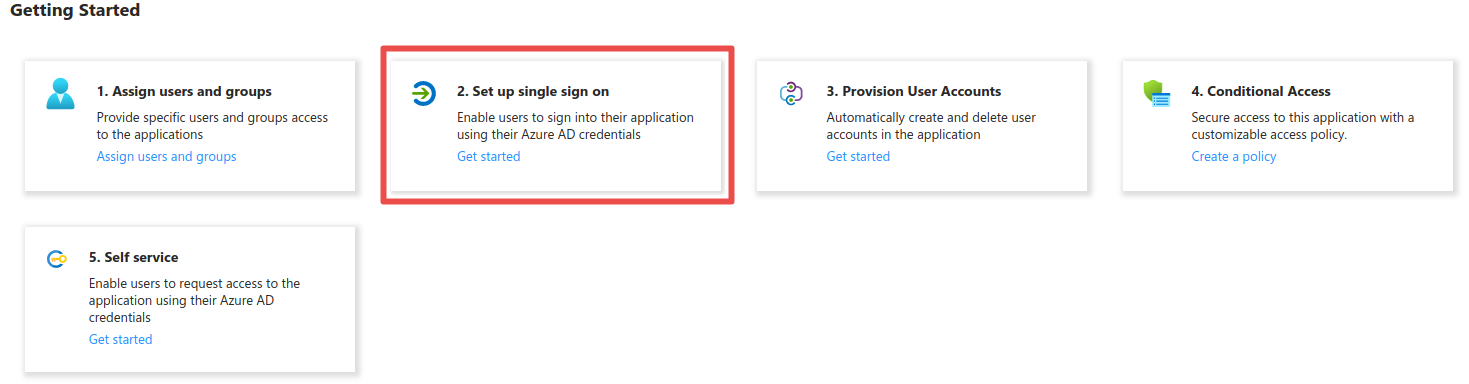
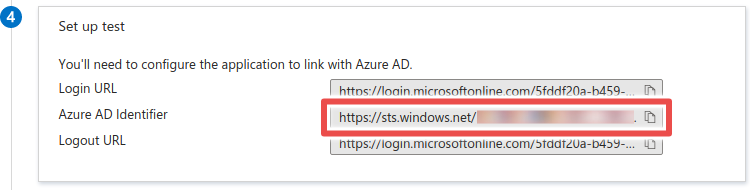
- Set up testまで下にスクロールし、Azure AD Identifierをコピーします。これがIdentity Provider Entity IDです。
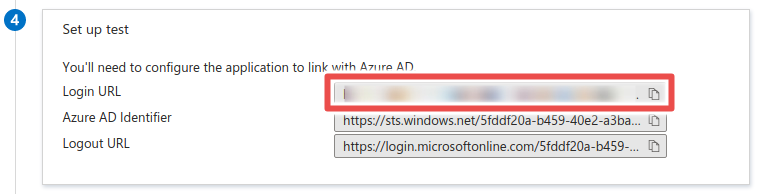
- Login URLをコピーします。これがSign-On Service URLです。
Ostorlabでの構成の追加
-
SAML統合ページ https://report.ostorlab.co/integrations/saml に移動し、構成タブに切り替えます。
-
前の手順でコピーしたIdentity Provider Entity IDとSign-On Service URLを入力します。
- Sign-On Service Bindingとして
urn:oasis:names:tc:SAML:2.0:bindings:HTTP-POSTを選択します。 - X.509 Certificateフィールドに証明書を貼り付けます。
- Save/Updateをクリックします。
Azure ADを使用したOstorlabへのサインイン
Azure ADアプリケーションが作成され、その構成データがOstorlabに渡されると、SAML SSO認証情報を使用してOstorlabにサインインできるようになります。
https://report.ostorlab.co/account/login に移動し、LOGIN VIA SSOをクリックして、Ostorlab組織のプレフィックスを入力します。すべてが正しく構成されている場合は、Azure ADインスタンスにサインインするように求められ、その後すぐにOstorlabにリダイレクトされます。