Jira
JIRA統合の構成
Ostorlabは、Ostorlabチケットを使用して脆弱性を簡単に管理し、Jiraとシームレスに同期する機能を提供します。
Jiraの構成は、次のいずれかで行うことができます。
-
組織レベル: 各Ostorlabチケットが、Jiraに一方向または双方向で同期されます。
-
チケットレベル: 選択したチケットのみが、Jiraに一方向または双方向で同期されます。
JIRAの構成:
Jira統合を有効にするには、組織がエンタープライズサブスクリプションを持っている必要があります。
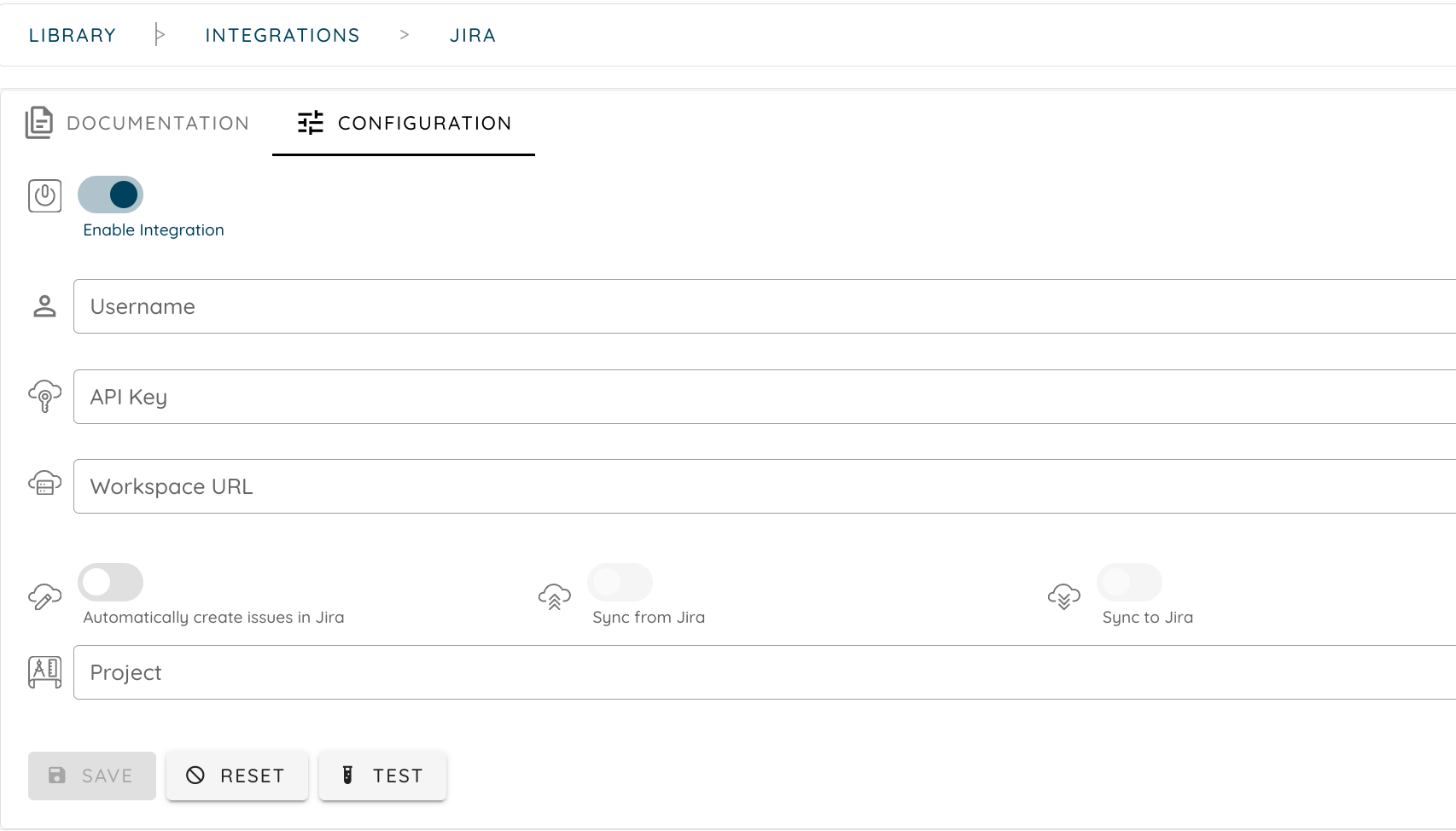
JIRAワークスペースに接続するには、ユーザー名とAPIキーを使用します。
Jira APIキーの作成:
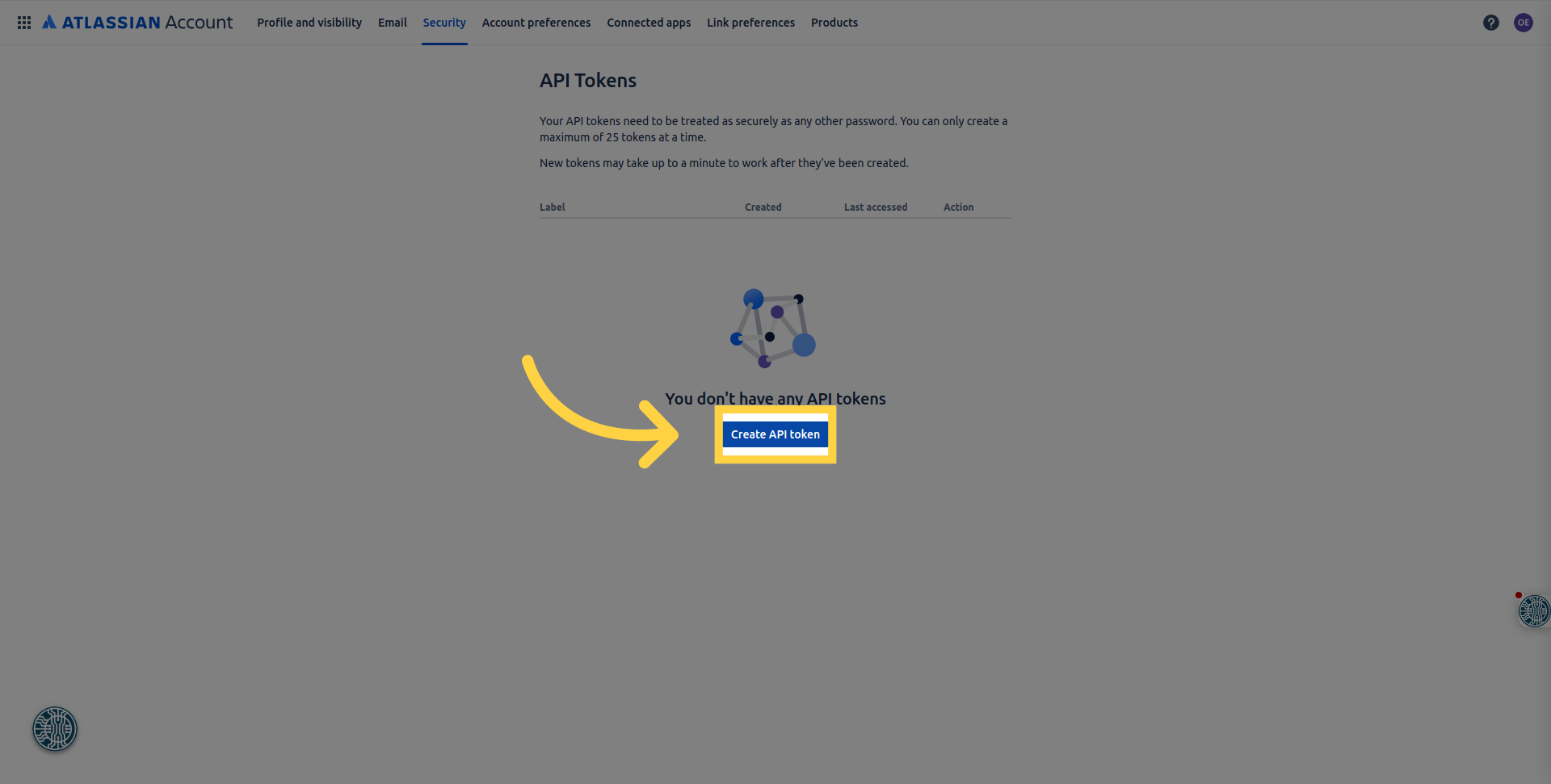
- APIトークン認証メニューにアクセスします。
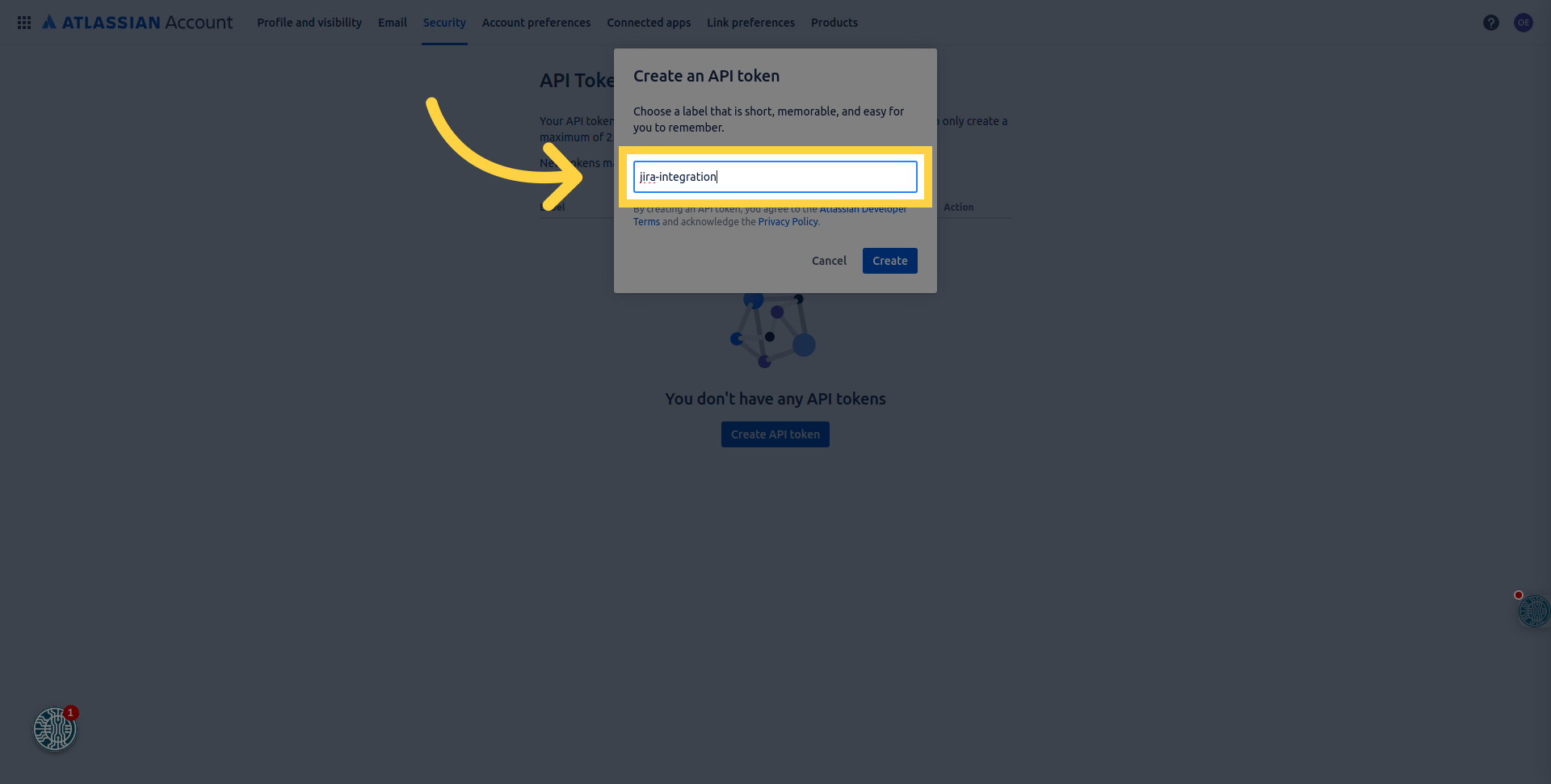
- APIトークンを作成します。
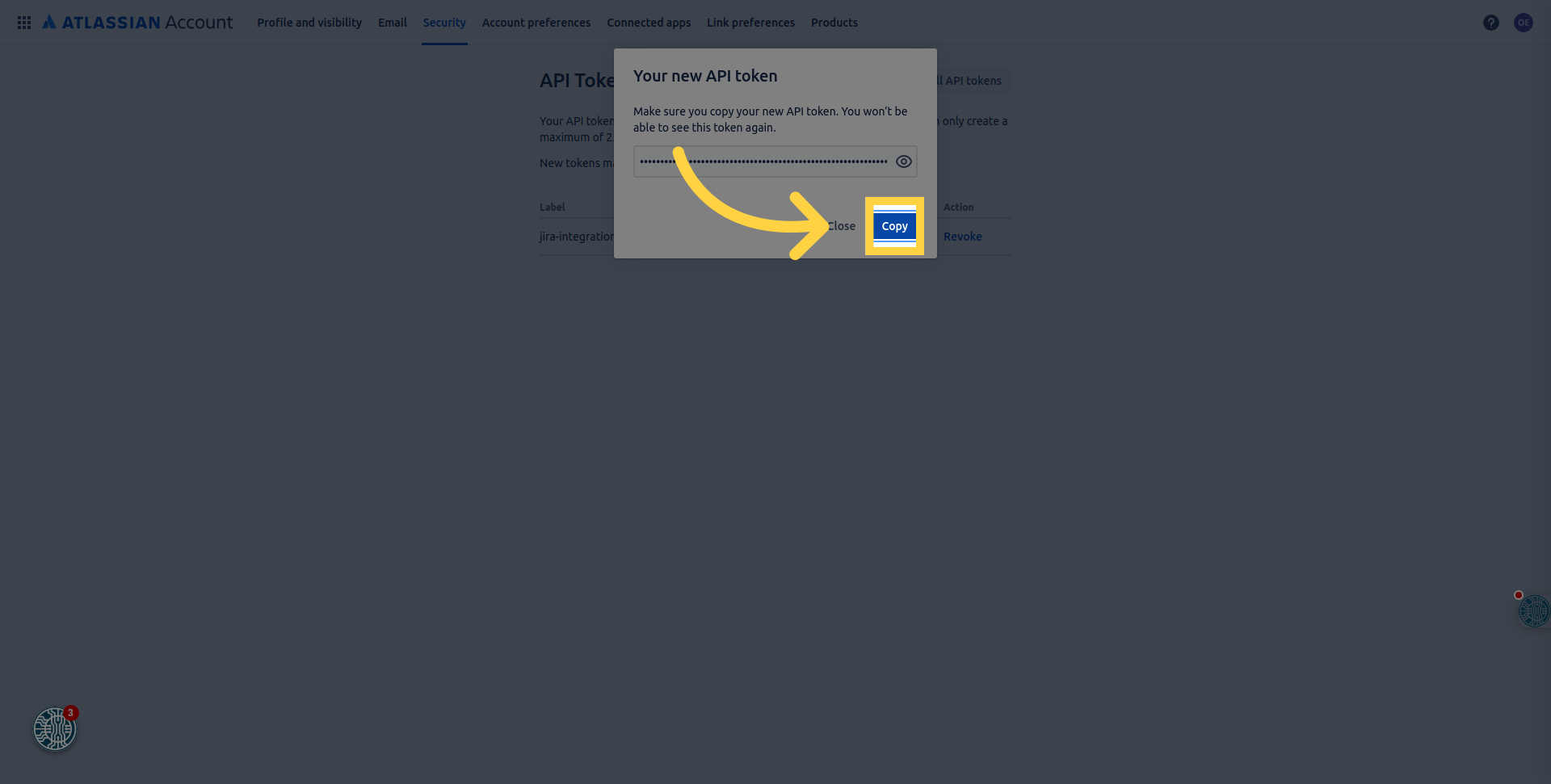
- 生成されたキーをコピーして貼り付けます。
Jira統合の接続:
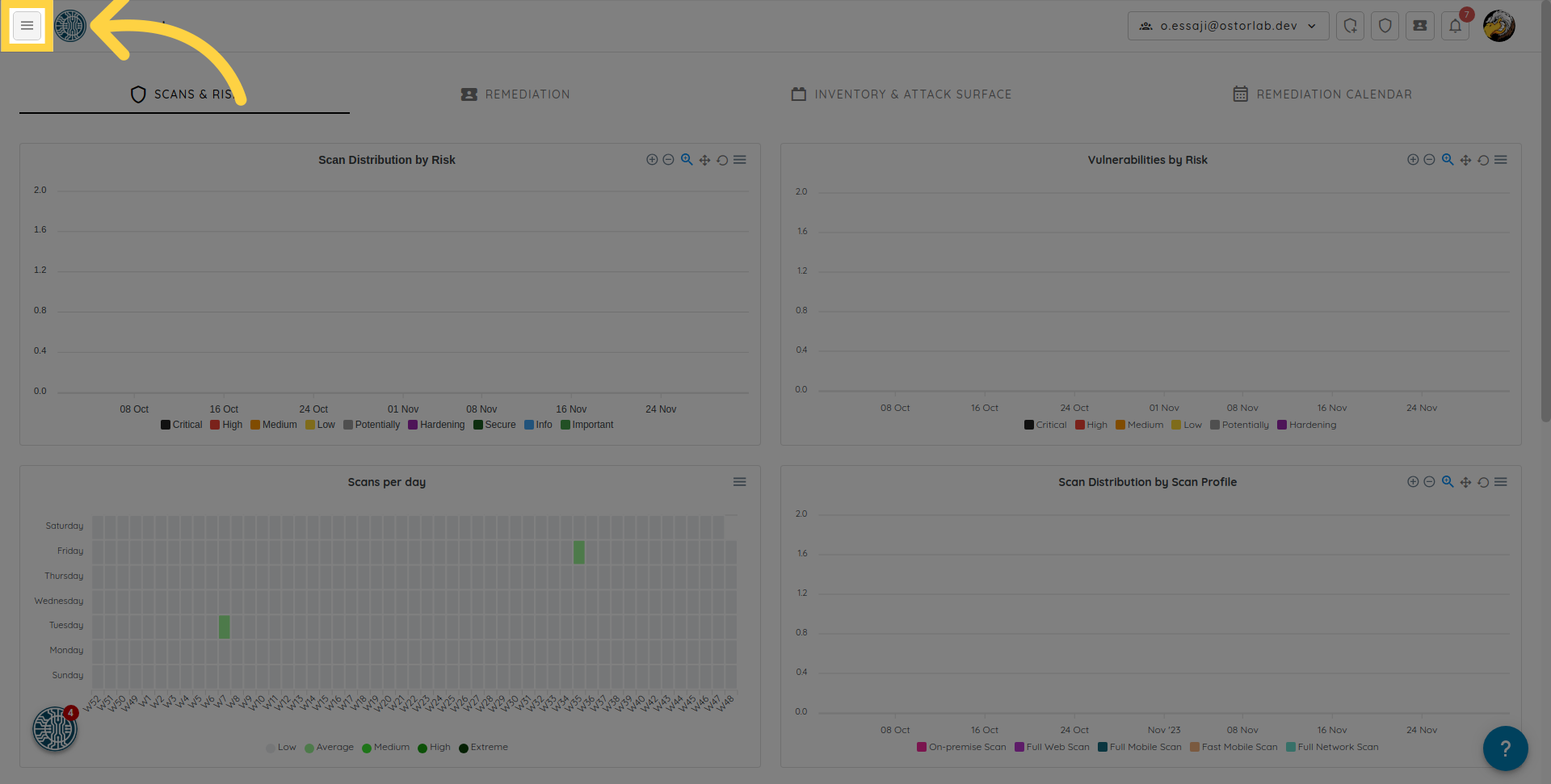
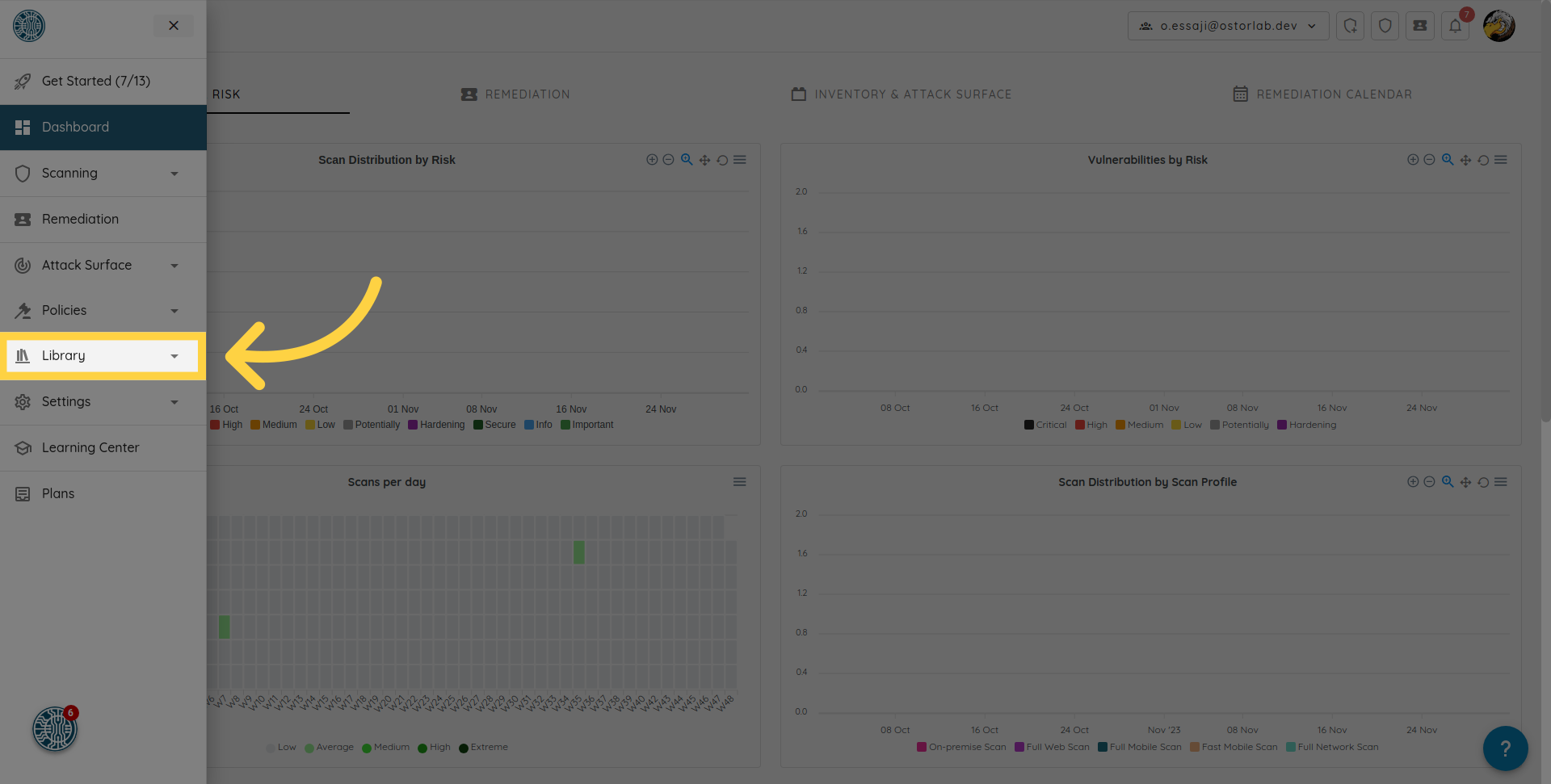
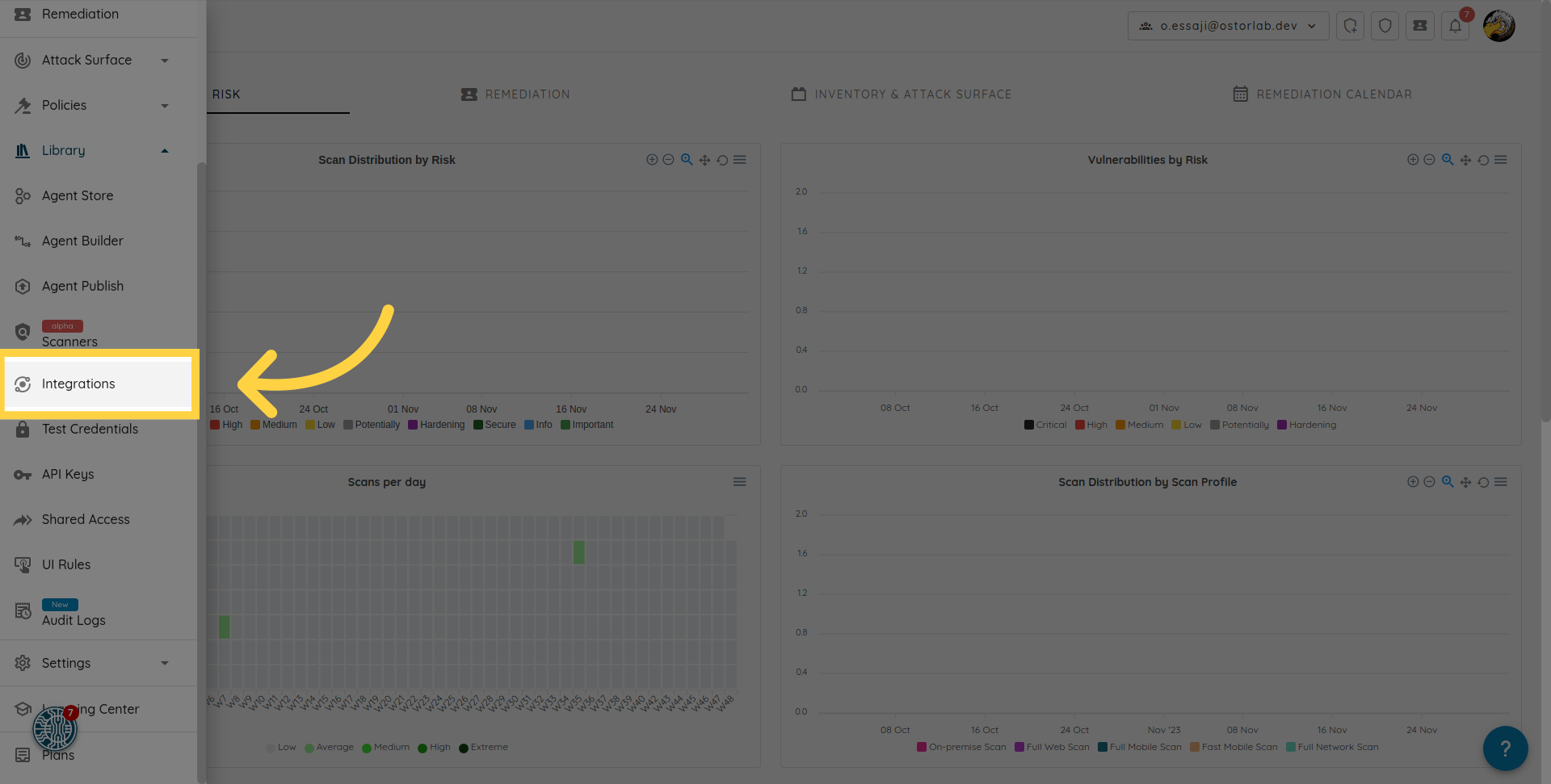
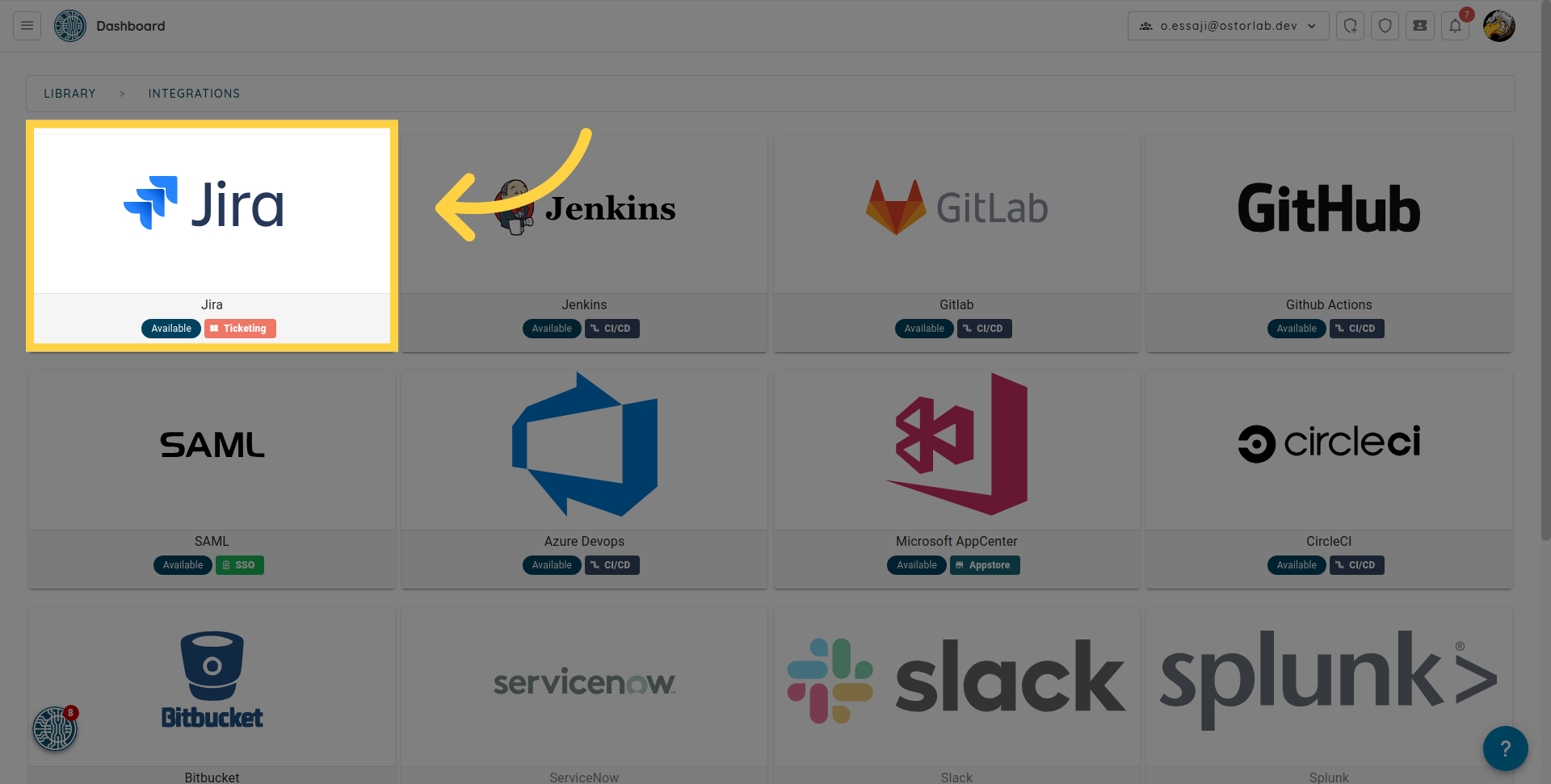
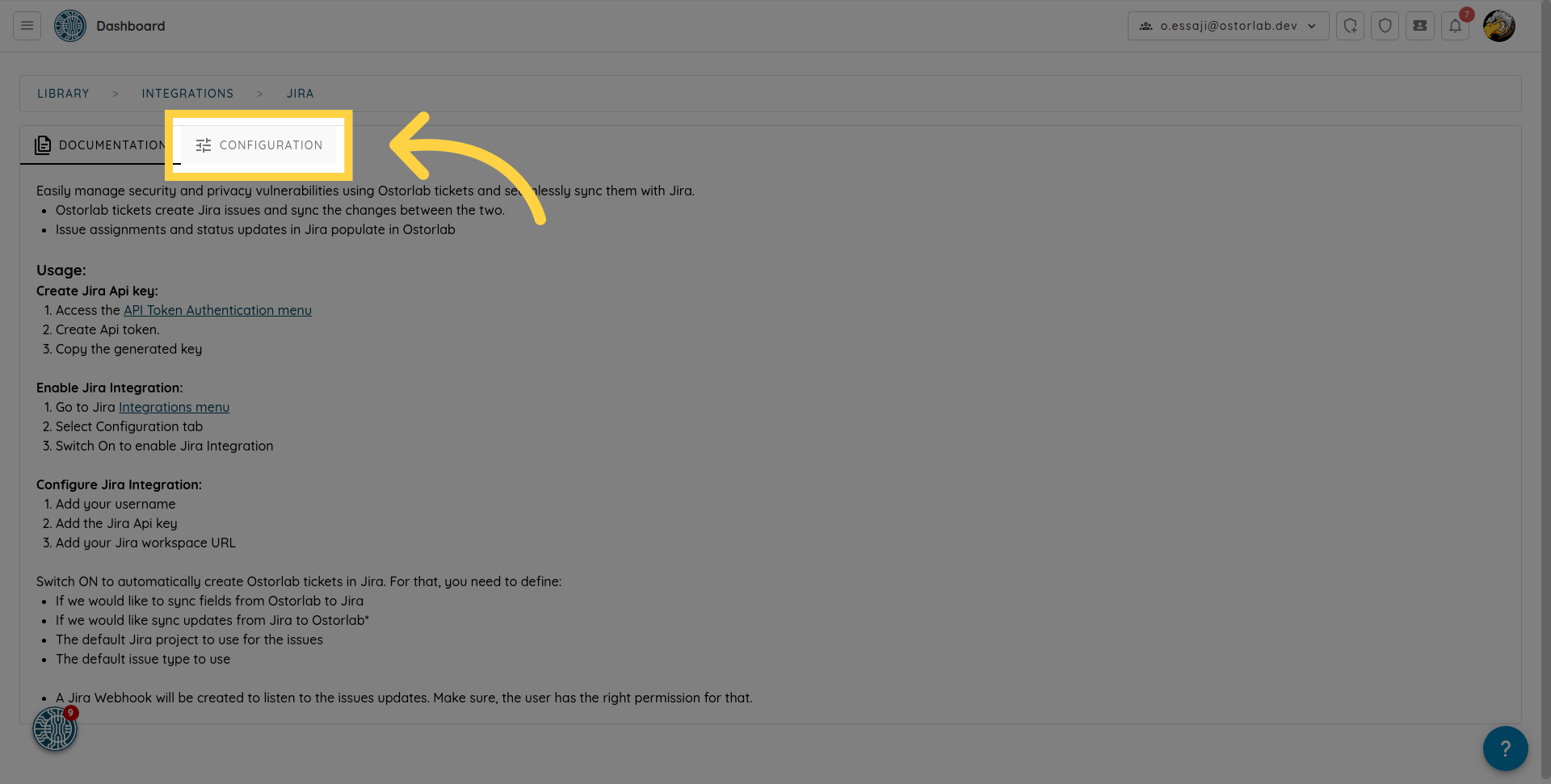
- ユーザー名を追加します。
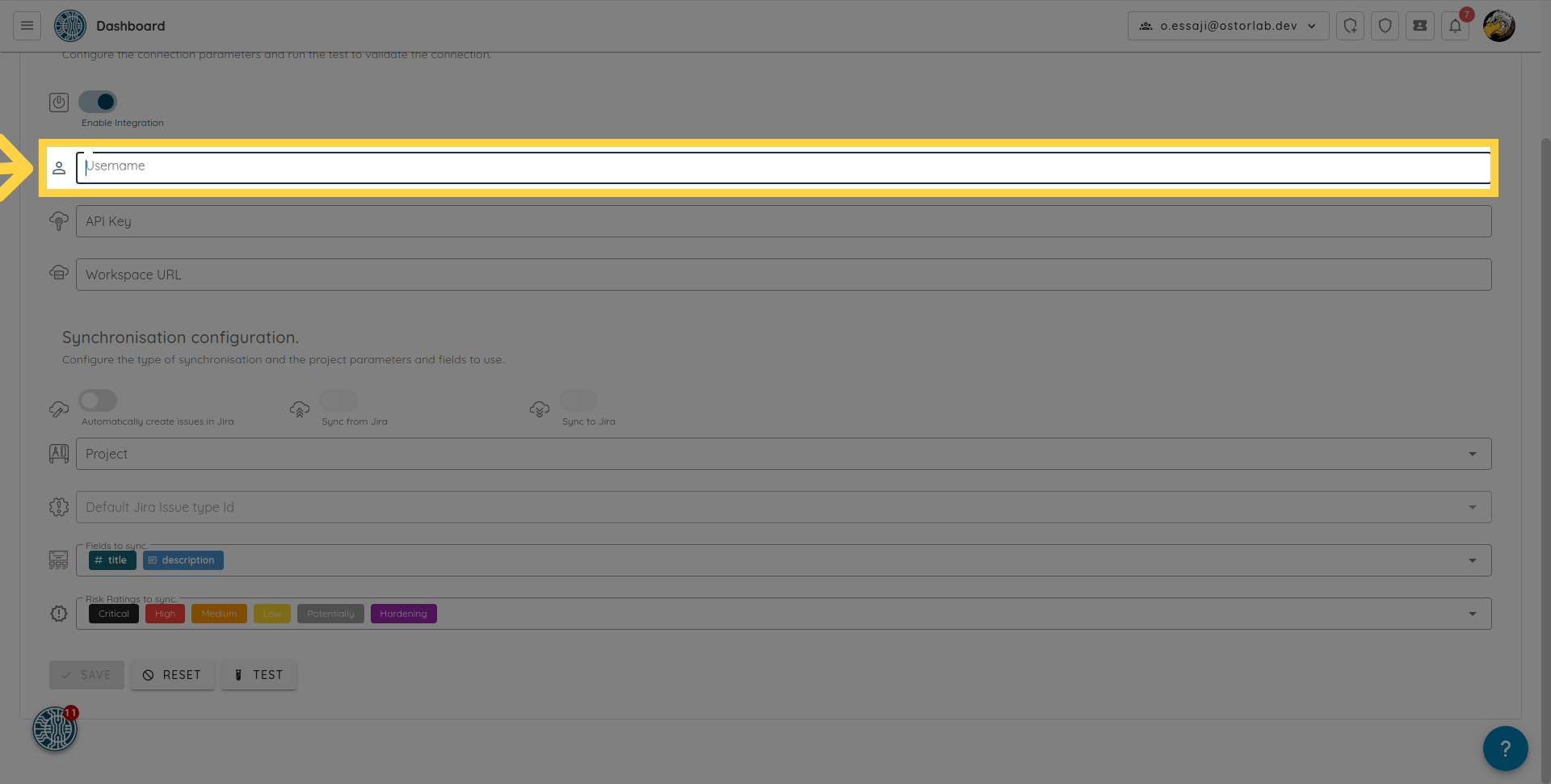
- Jira APIキーを追加します。
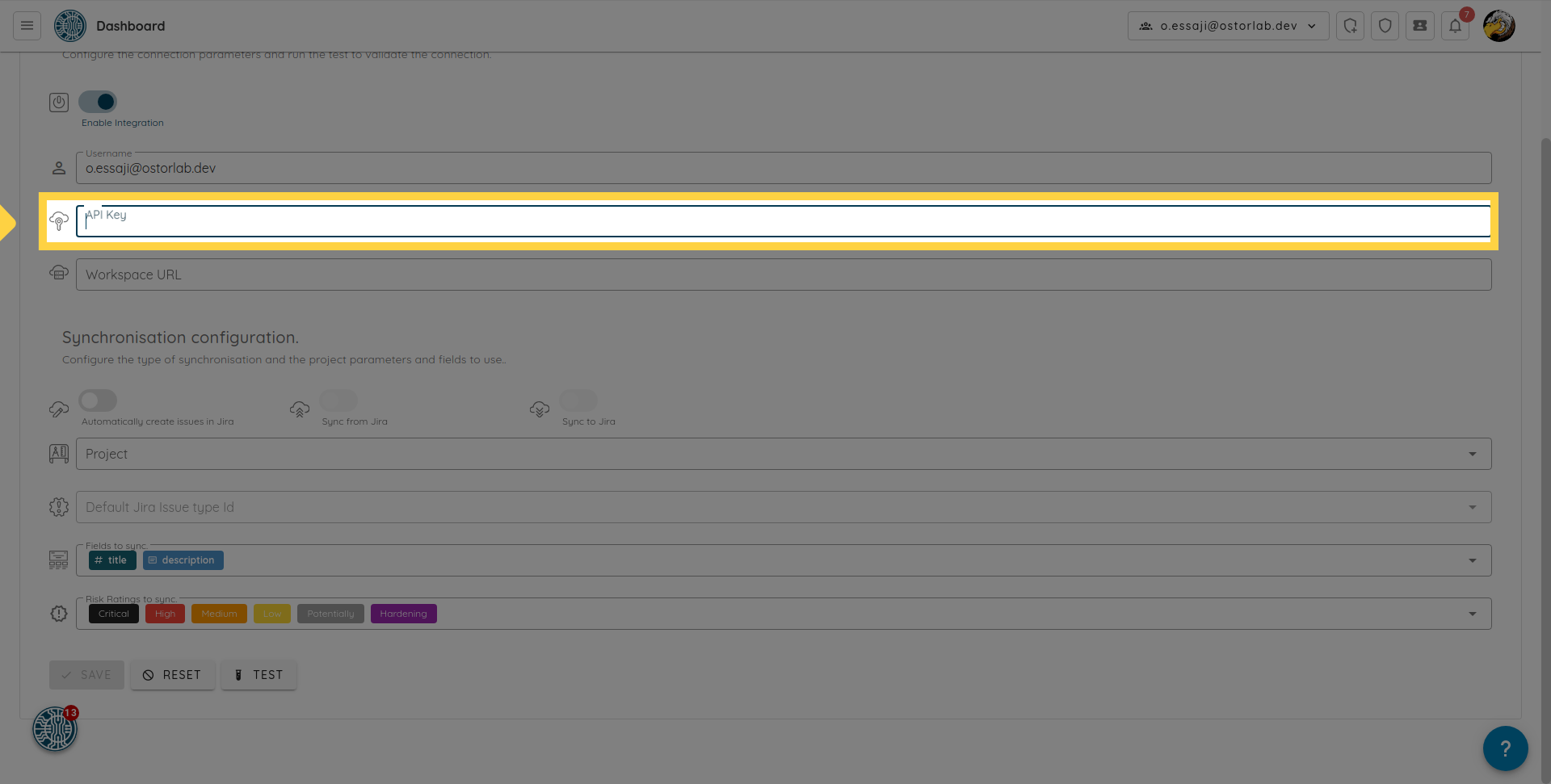
- JiraワークスペースURLを追加します。
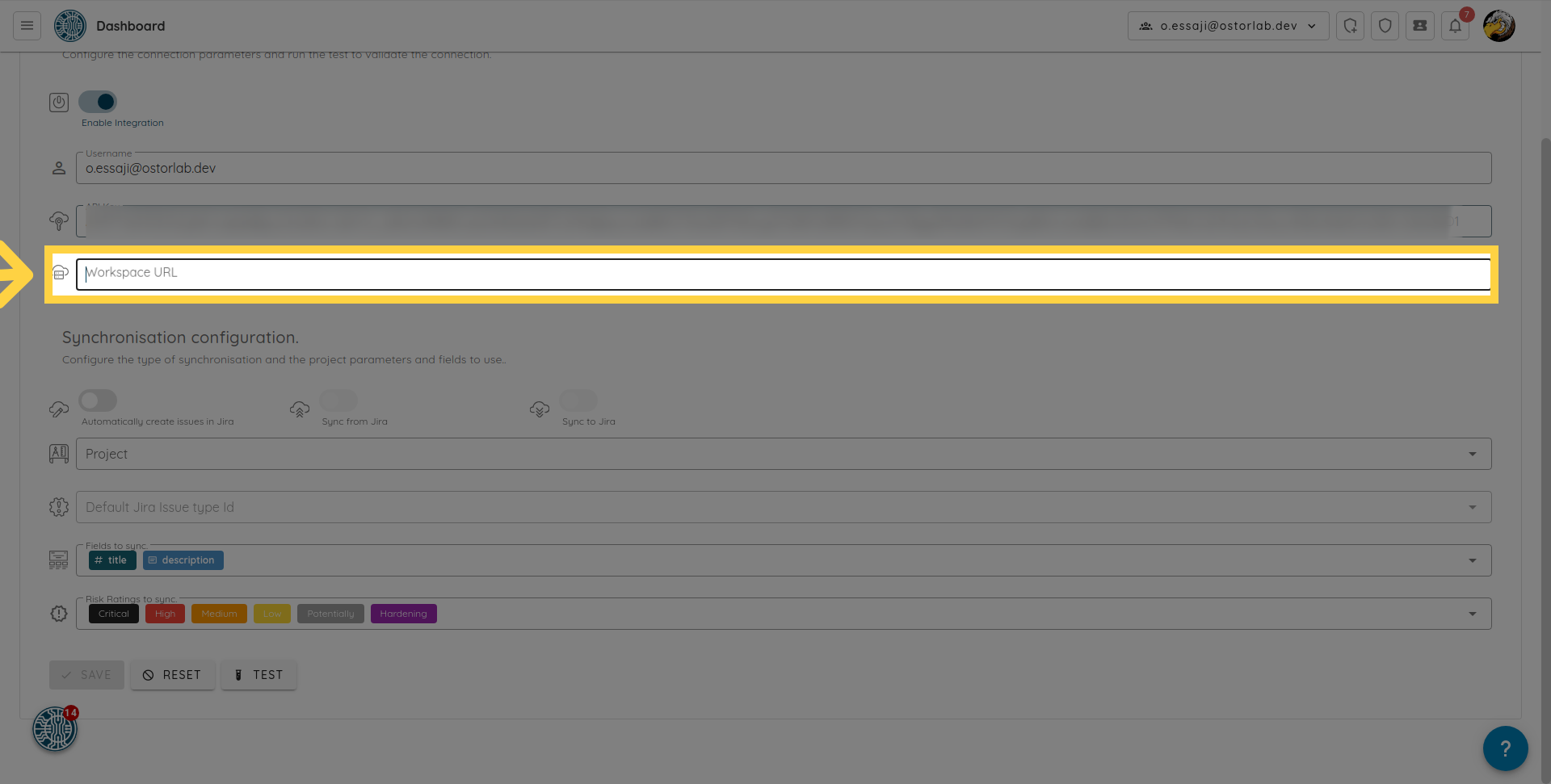
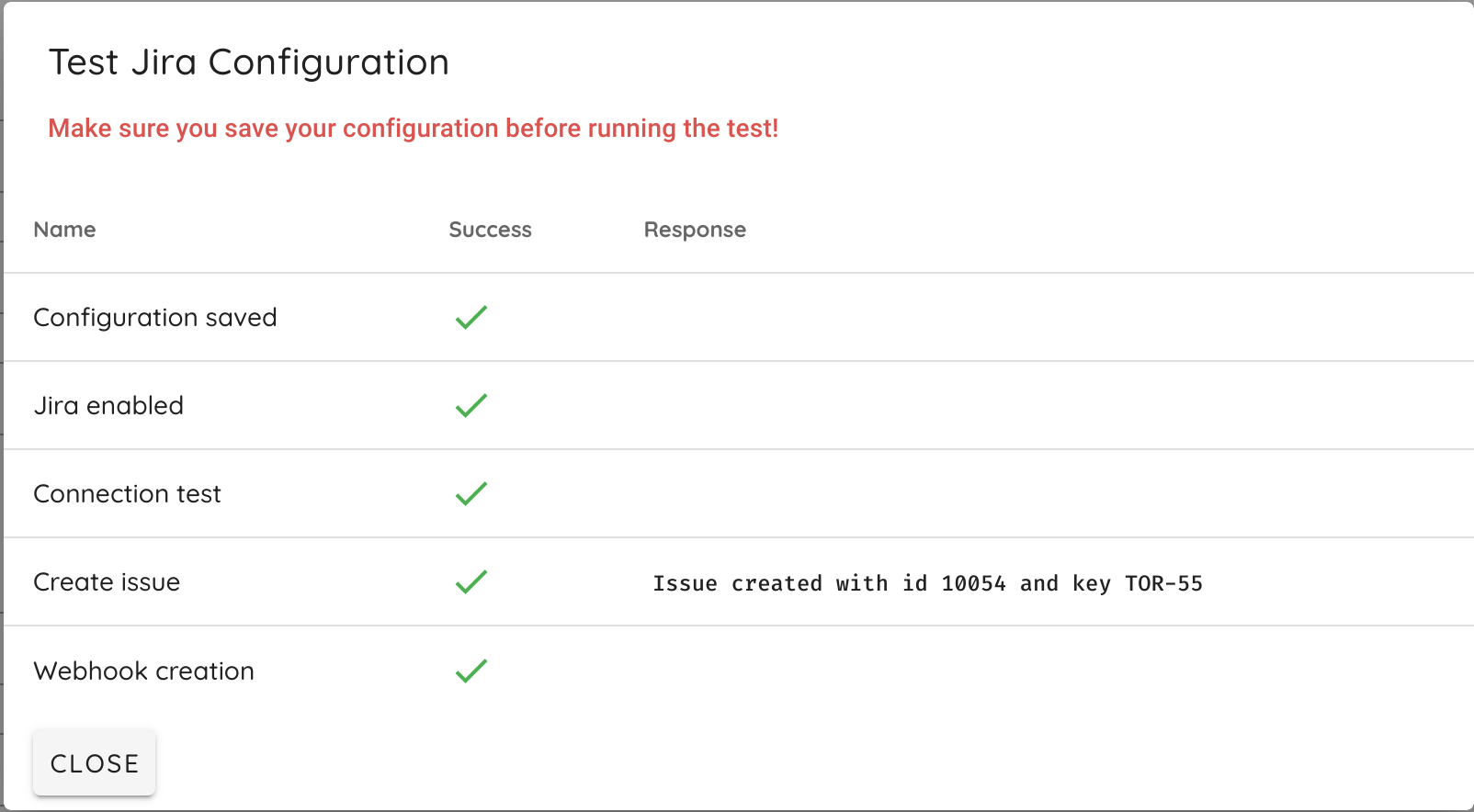
構成を保存し、ワークスペースへの接続をテストできます。
 すべてのテストは
 except the create issue 以外は合格するはずです。
注意: Jiraインスタンスがファイアウォールの背後にある場合は、サポートチームに連絡してホワイトリストに登録するIPの範囲を提供できます。
JIRA接続が機能したら、組織レベルで構成をすべてのチケットに適用するか、同期するチケットを開いて構成できます。
OstorlabチケットからJira課題を自動的に作成する:
Jira Integration menu の Integrations -> Jira -> Configurations に移動します。
Connect Jira configuration の手順が完了し、接続チェックに合格していることを確認します。
JIRAチケットの自動作成を有効にするには、トグルボタンをオンにする必要があります。

また、次のことを選択できます。
- OstorlabからJiraへの更新の同期。
- JiraからOstorlabへの更新の同期*。
* 課題の更新をリッスンするためのJira Webhookが作成されます。ユーザーがフックを作成するための適切な権限を持っていることを確認してください。
同期モードが設定されたら、以下を選択する必要があります。
- 課題に使用するデフォルトのJiraプロジェクト。
- 使用するデフォルトの課題タイプ。
- 同期するフィールド。
- JIRAに同期するチケットのリスク評価。
- Save(保存)をクリックします。
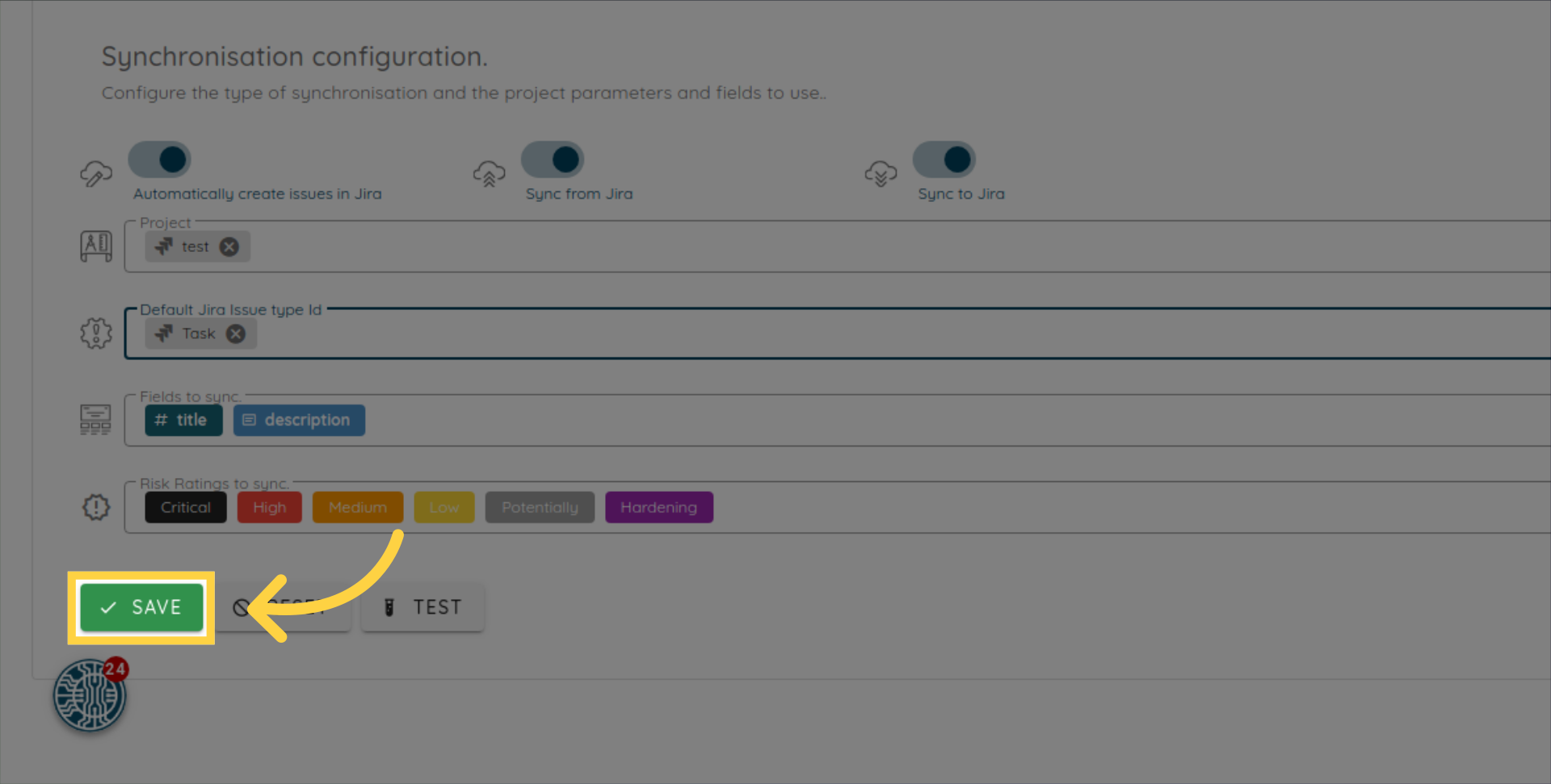 既存のチケットをJIRAに移行する場合は
 Yesをクリックします。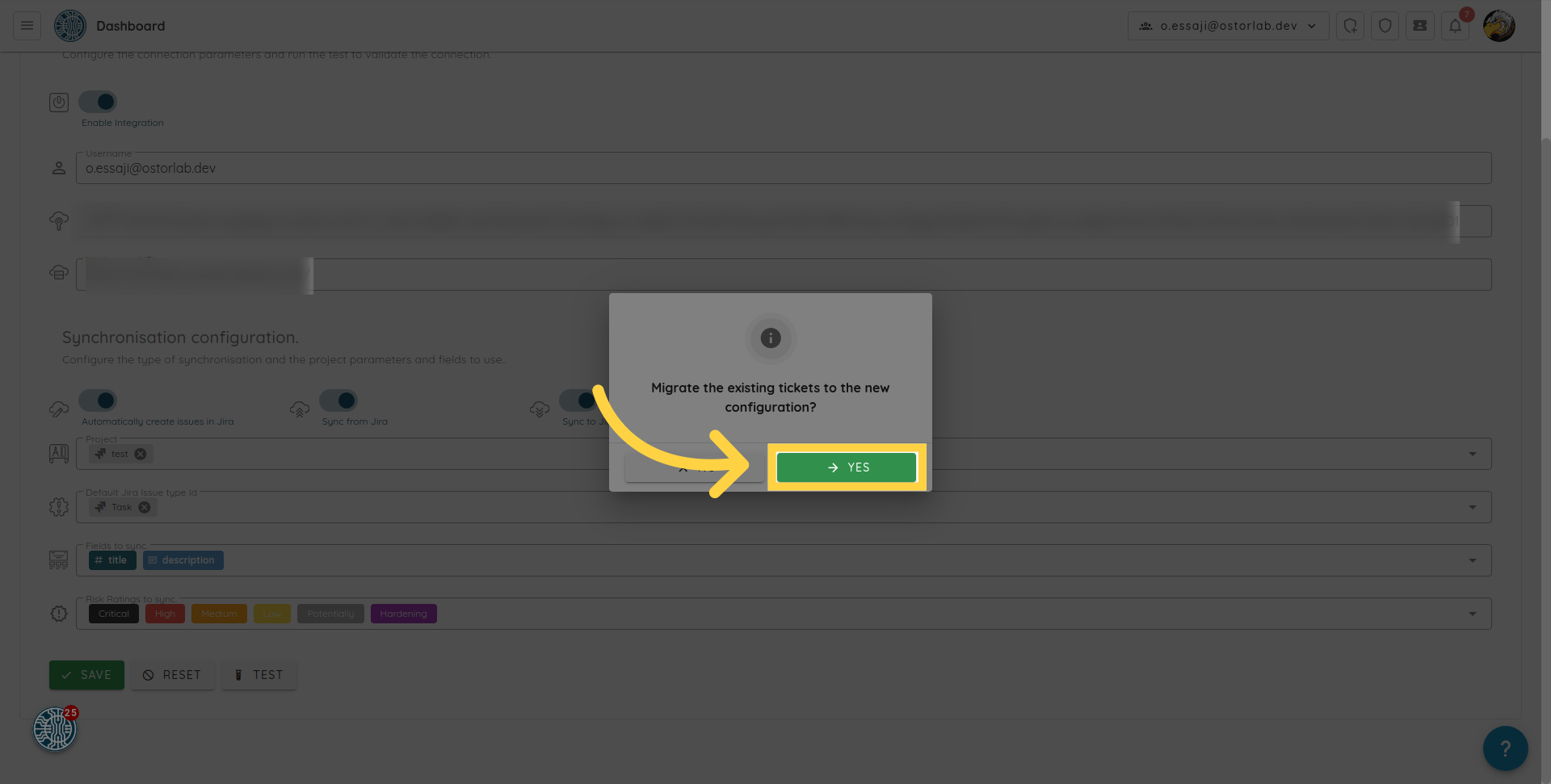 ユーザーがJira課題を作成し、課題タイプを修正するための適切な権限を持っていることを確認してください。
テストボタンをクリックして、統合がJiraプロジェクトに課題を書き込めるかどうかを確認できます。
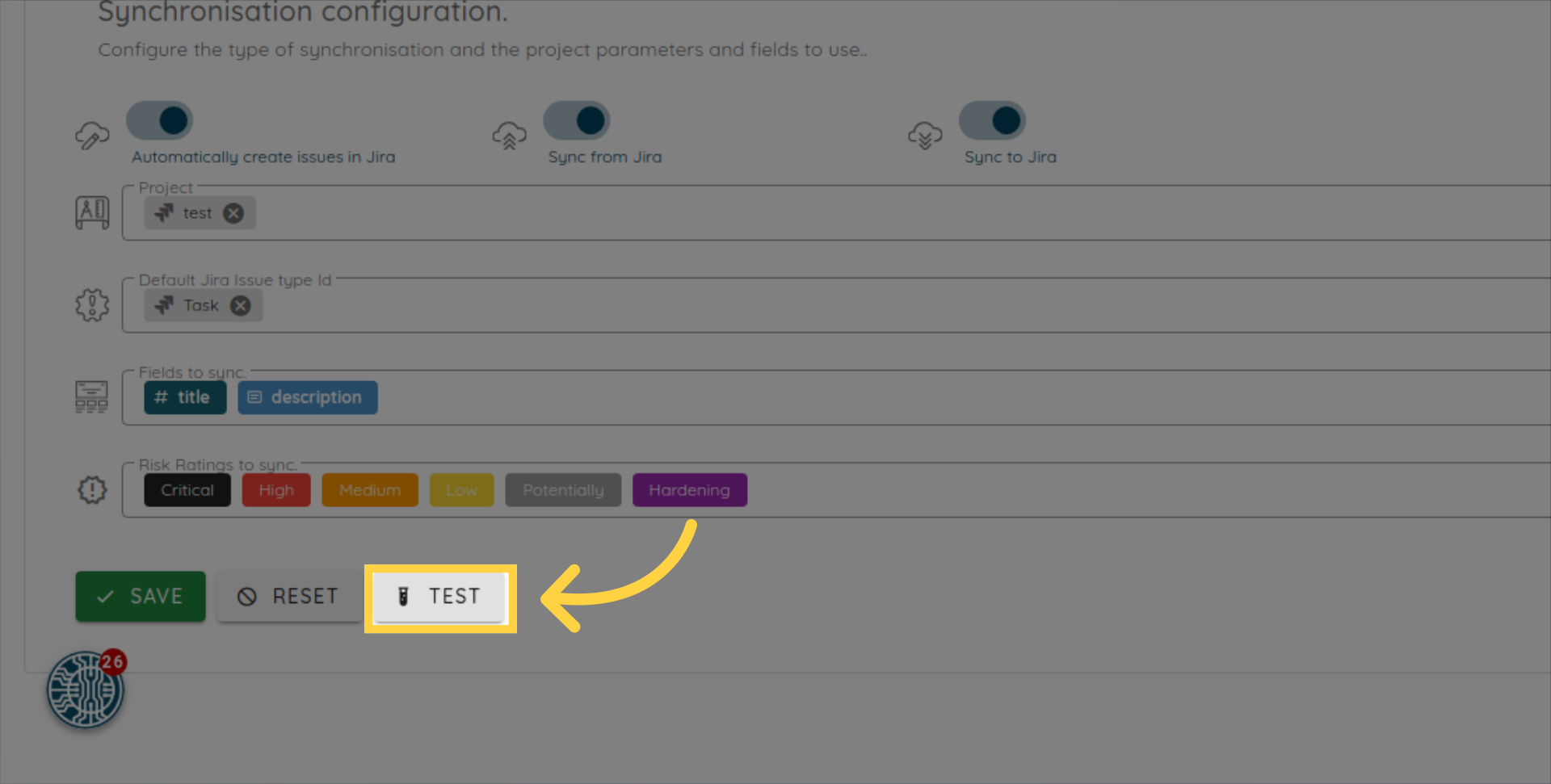
OstorlabチケットごとにJira課題を自動的に作成する方法:
特定のチケットに対してJira課題を作成することもできます。その場合は、次の手順に従います。
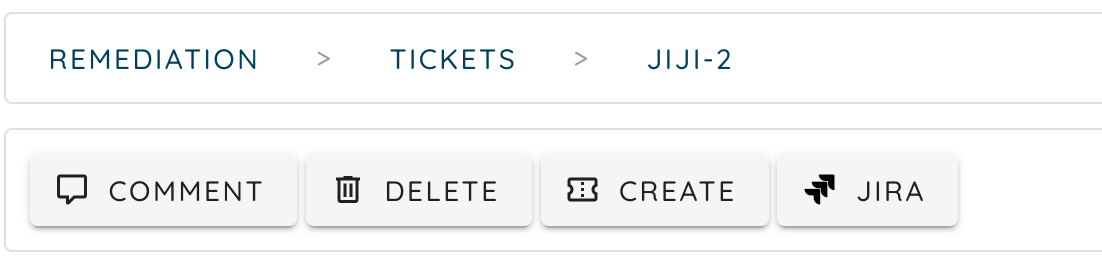
Connect Jira configurationの手順が完了し、接続チェックに合格していることを確認します。- 同期したいチケットを開きます。
-
Jiraボタンをクリックします。
-
使用するJiraプロジェクトを選択します。
- 使用する課題タイプを選択します。
- OstorlabからJiraに更新を同期します。
- JiraからOstorlabに更新を同期します。
- 同期するフィールドを選択します。
- saveをクリックします。
既存のJiraチケットを使用する
手動でJiraチケットを作成し、Ostorlabでのみ参照したい場合は、次の手順に従います。
- チケットを開きます。
- Jiraボタンをクリックします。
SETタブに移動します。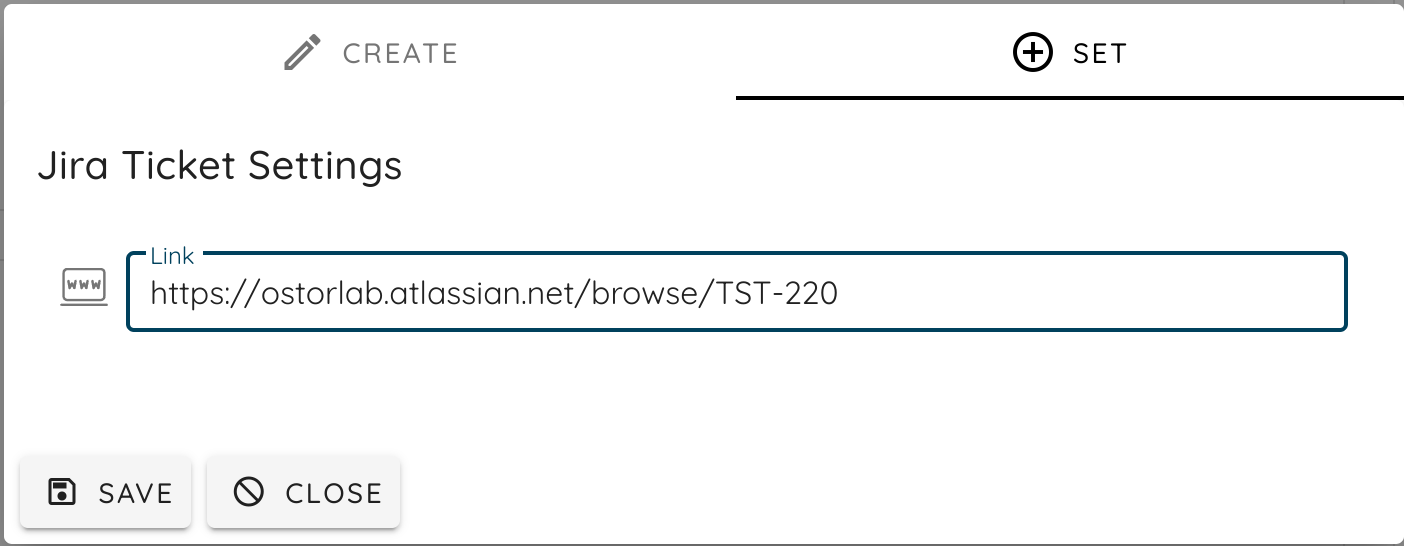
- Jiraリンクを貼り付けます。
- saveをクリックします。
これで、右側のボタンからJira課題にアクセスできるようになります。

注意: Jiraリンクを使用する場合、OstorlabからJiraにのみアクセスでき、データは同期されません。
フィールドマッピングタイプ
OstorlabとJira間でフィールドマッピングを構成する場合、3つの異なるマッピングタイプを使用できます。
- Field Mapping (フィールドマッピング): Ostorlabフィールドを直接Jiraフィールドにマッピングします(例:タイトル、説明、タグなど)。
- Value Mapping (値マッピング): Jiraフィールドに静的な値を設定します。
- Template Mapping (テンプレートマッピング): Ostorlabチケット変数を使用してJiraフィールドのカスタムテンプレートを提供します。
テンプレートマッピング
テンプレートマッピングを使用すると、Ostorlabのチケット変数を使用してカスタムフィールド値を作成できます。二重中括弧を使用してチケット変数を参照します:{{variable_name}}
利用可能な変数:
- {{title}}: チケットのタイトル
- {{description}}: チケットの説明
- {{risk_rating}}: チケットのリスク評価
- {{status}}: チケットのステータス
- {{assigned}}: 割り当てられたユーザーのユーザー名
- {{due_date}}: チケットの期日
- {{target}}: ターゲット資産
- {{tags.<tag_name>}}: 特定のタグの値。<tag_name> をチケットのタグ名に置き換えます(例:team:security というタグの場合、{{tags.team}} と入力すると security を取得できます)。
テンプレートの例:
Vulnerability: `{{title}}` with Risk Rating: `{{risk_rating}}` in Target: {{target}}

結果:

IPホワイトリスト
Jiraインスタンスと通信するOstorlab Jiraクライアントをホワイトリストに登録したい場合は、DNSレコード jira-whitelist.ostorlab.app によって解決されるIPをホワイトリストに登録できます。執筆時点では、そのリストは以下のように解決されます。
jira-whitelist.ostorlab.app. 300 IN A   146.148.19.46
jira-whitelist.ostorlab.app. 300 IN A   34.140.205.46
jira-whitelist.ostorlab.app. 300 IN A   35.205.186.79
jira-whitelist.ostorlab.app. 300 IN A   34.140.92.37
jira-whitelist.ostorlab.app. 300 IN A   34.77.170.4