Jira
Configurer l'intégration JIRA
Ostorlab offre la possibilité de gérer facilement les vulnérabilités en utilisant les tickets Ostorlab et de les synchroniser de manière transparente avec Jira.
La configuration Jira peut être effectuée soit :
-
Au niveau de l'organisation, chaque ticket Ostorlab sera synchronisé de manière unidirectionnelle ou bidirectionnelle vers Jira.
-
Au niveau du ticket, seuls les tickets choisis sont synchronisés de manière unidirectionnelle ou bidirectionnelle vers Jira.
Configuration JIRA :
Pour activer l'intégration Jira, l'organisation doit disposer d'un abonnement d'entreprise.
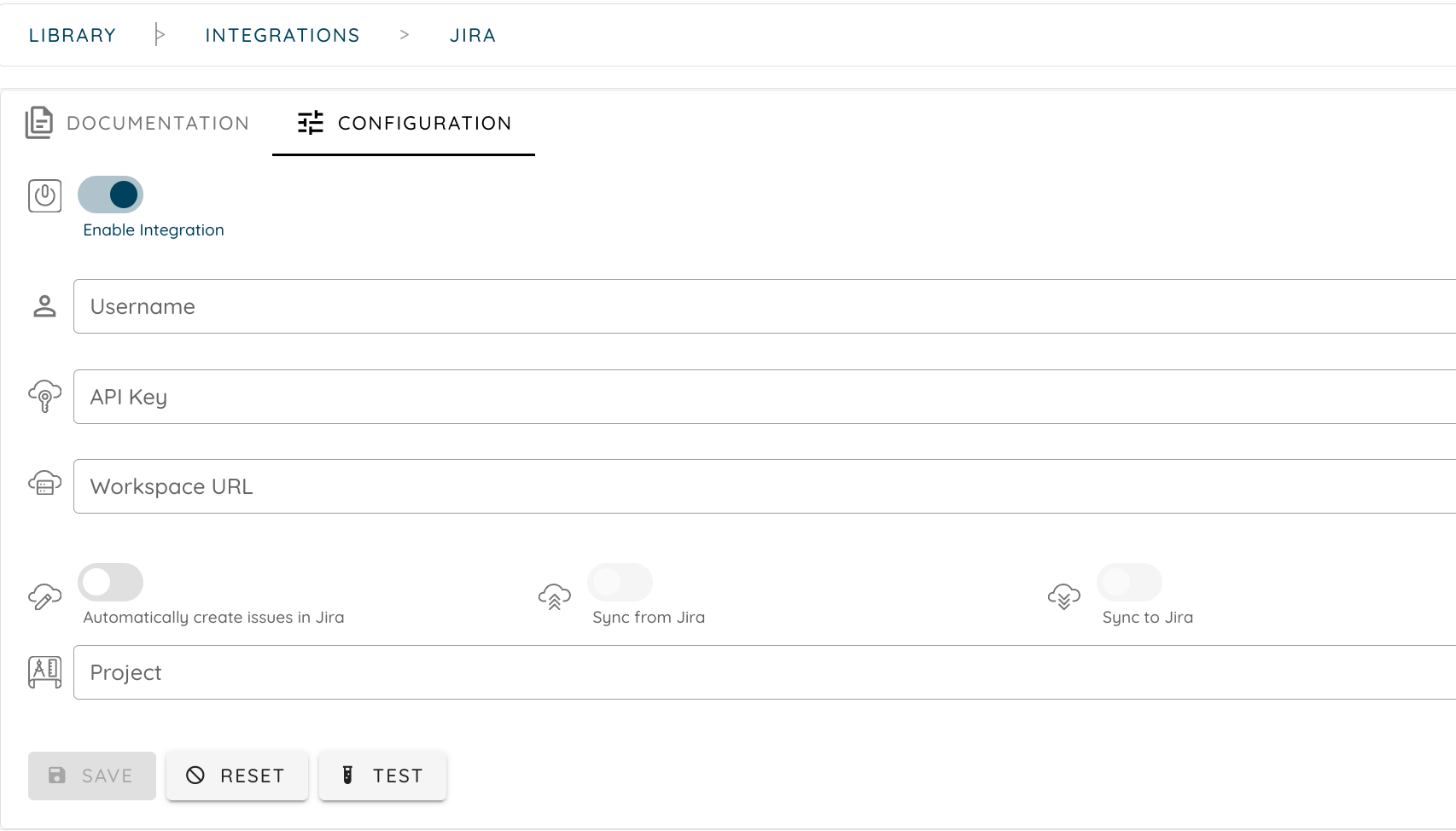
Pour se connecter à l'espace de travail JIRA, nous utiliserons le nom d'utilisateur et la clé API.
Créer une clé API Jira :
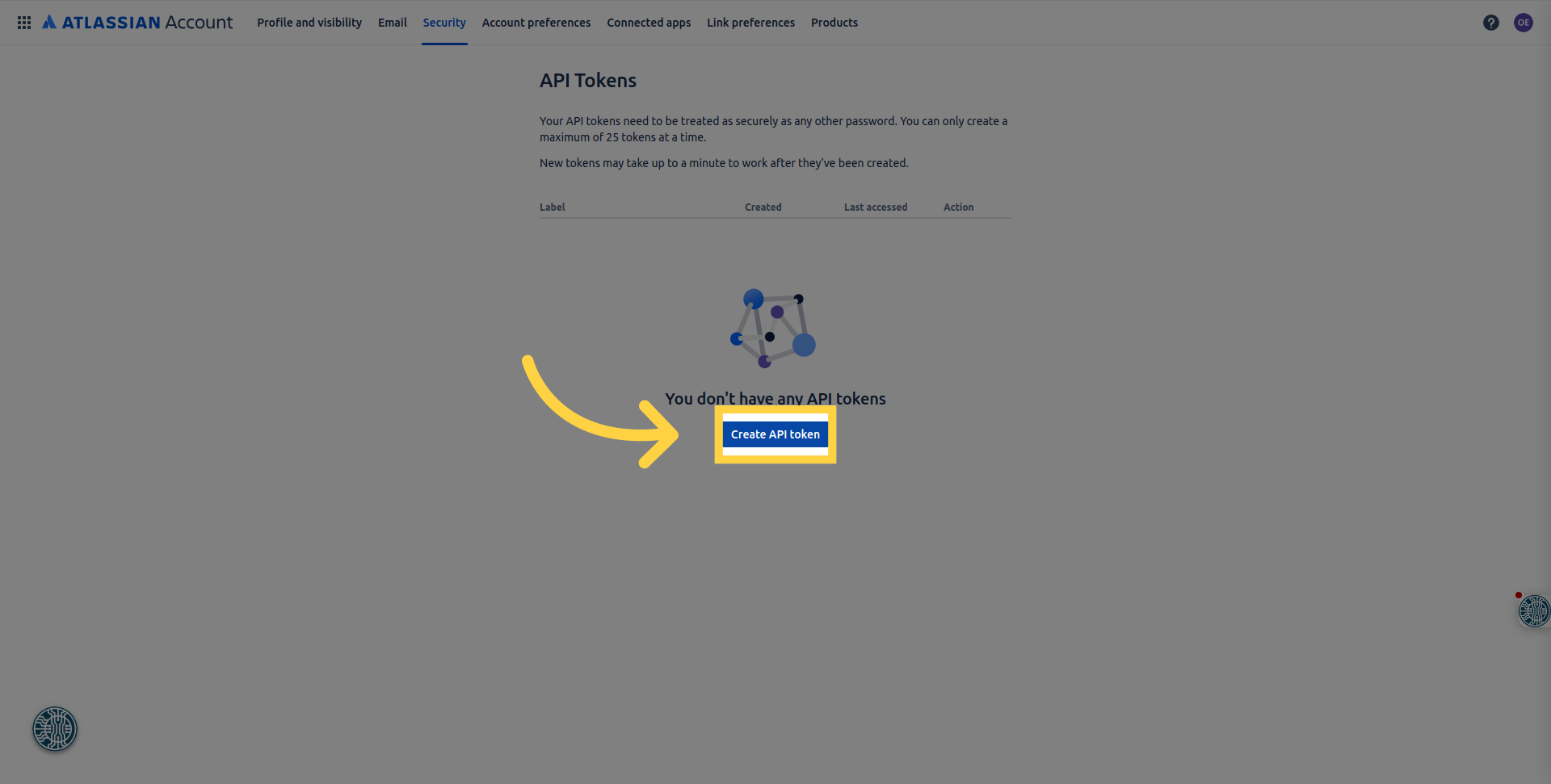
- Accédez au menu d'authentification par jeton API.
- Créez un jeton API.
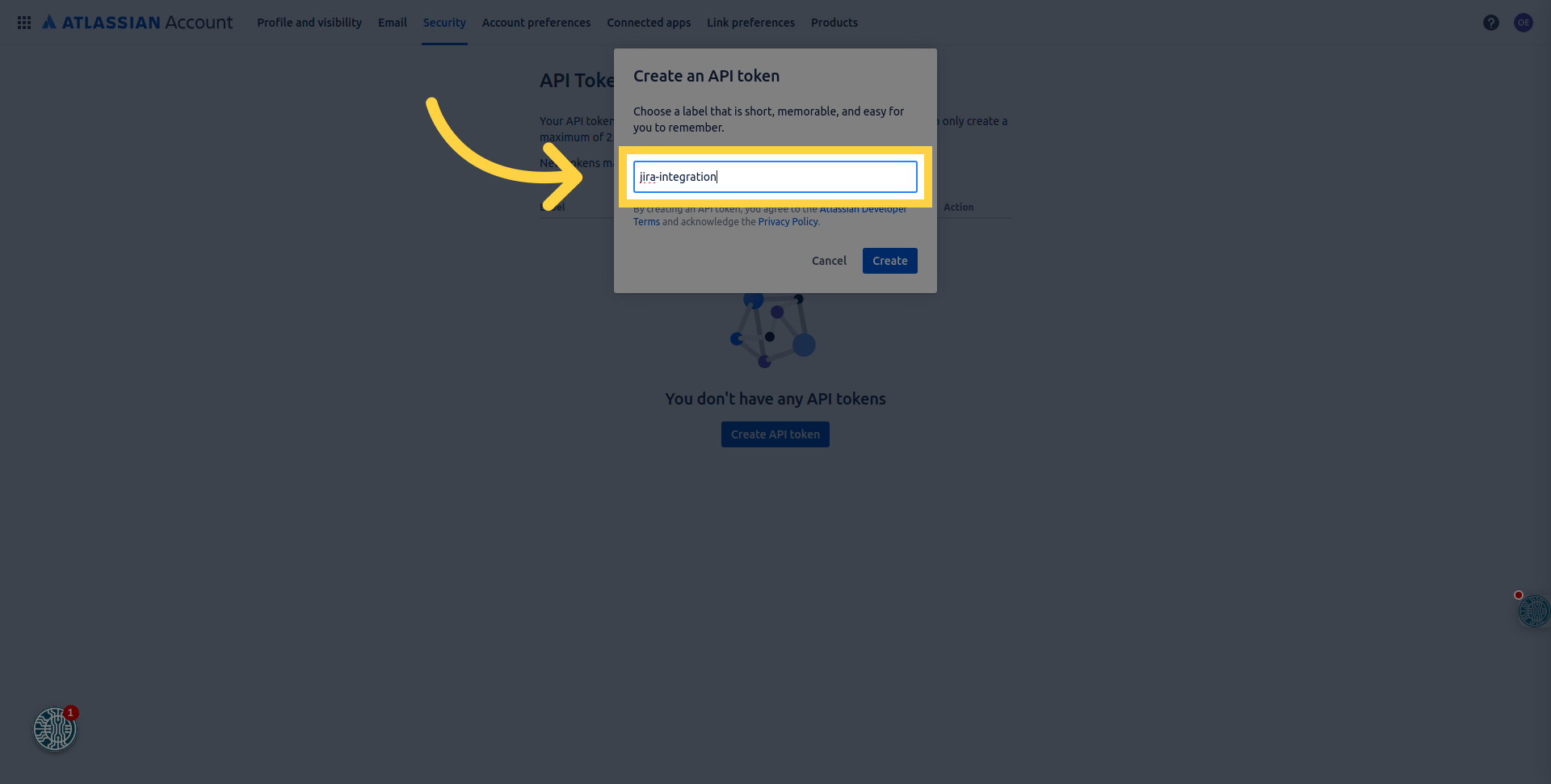
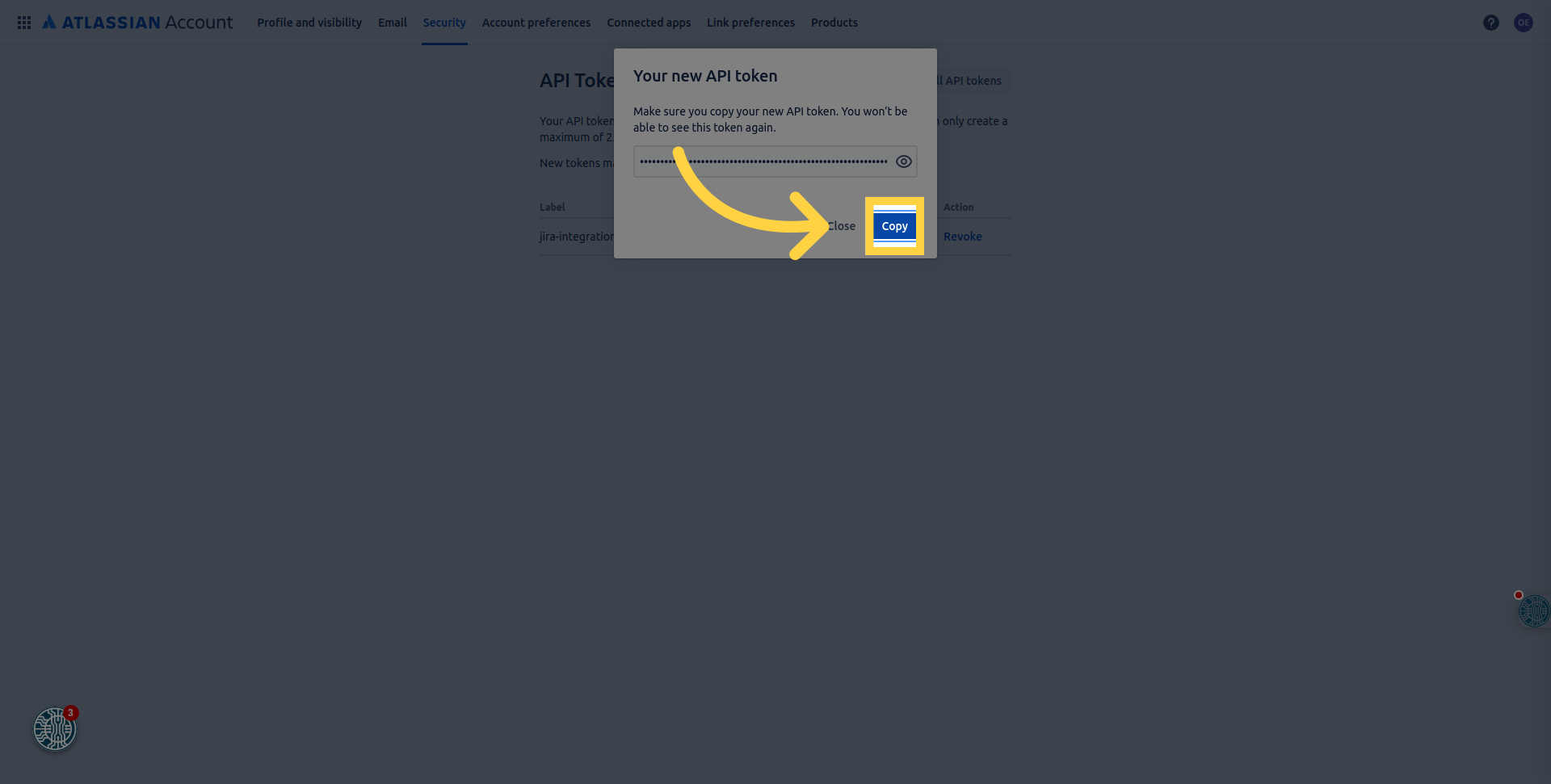
- Copiez et collez la clé générée.
Connecter l'intégration Jira :
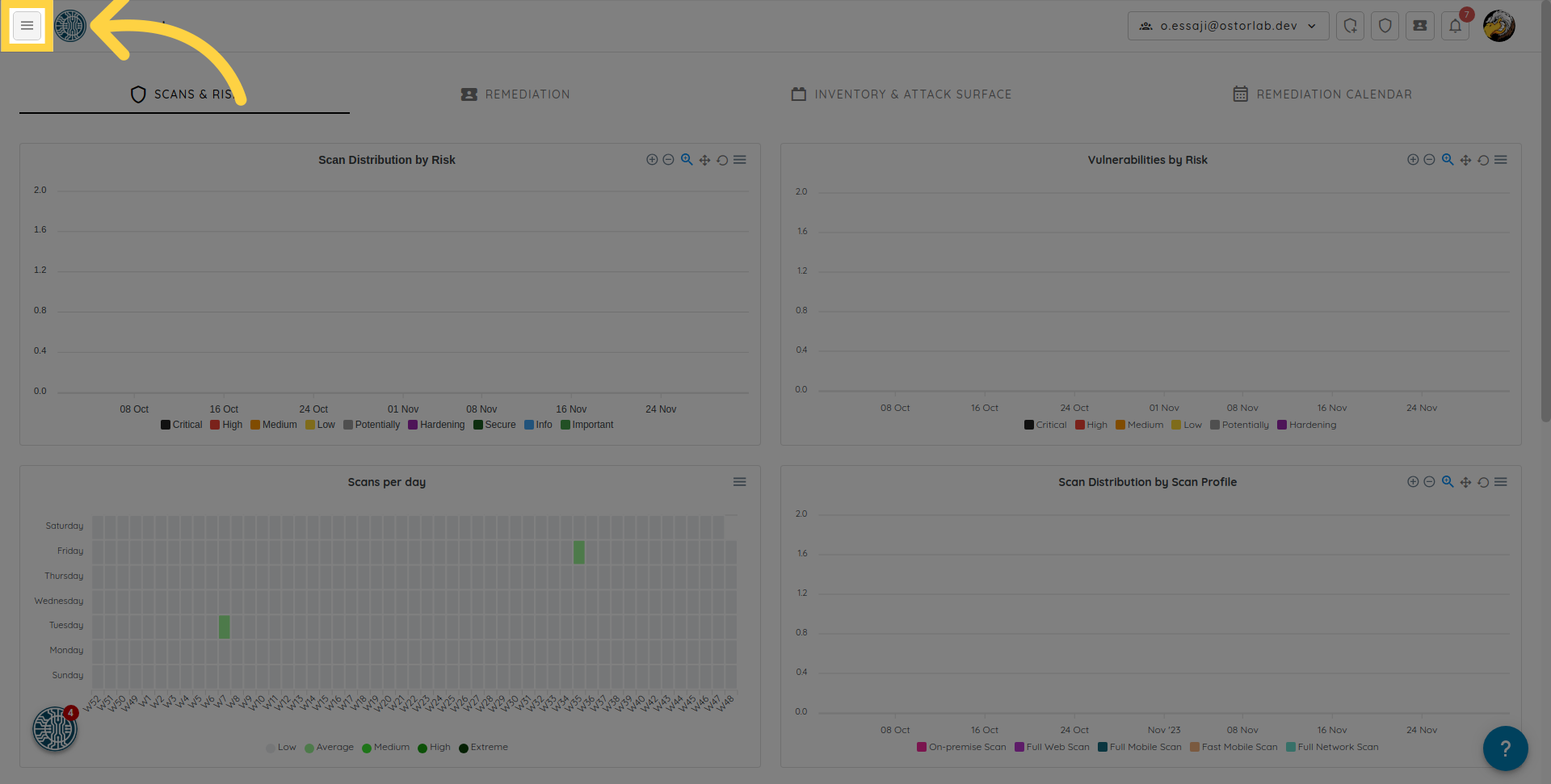
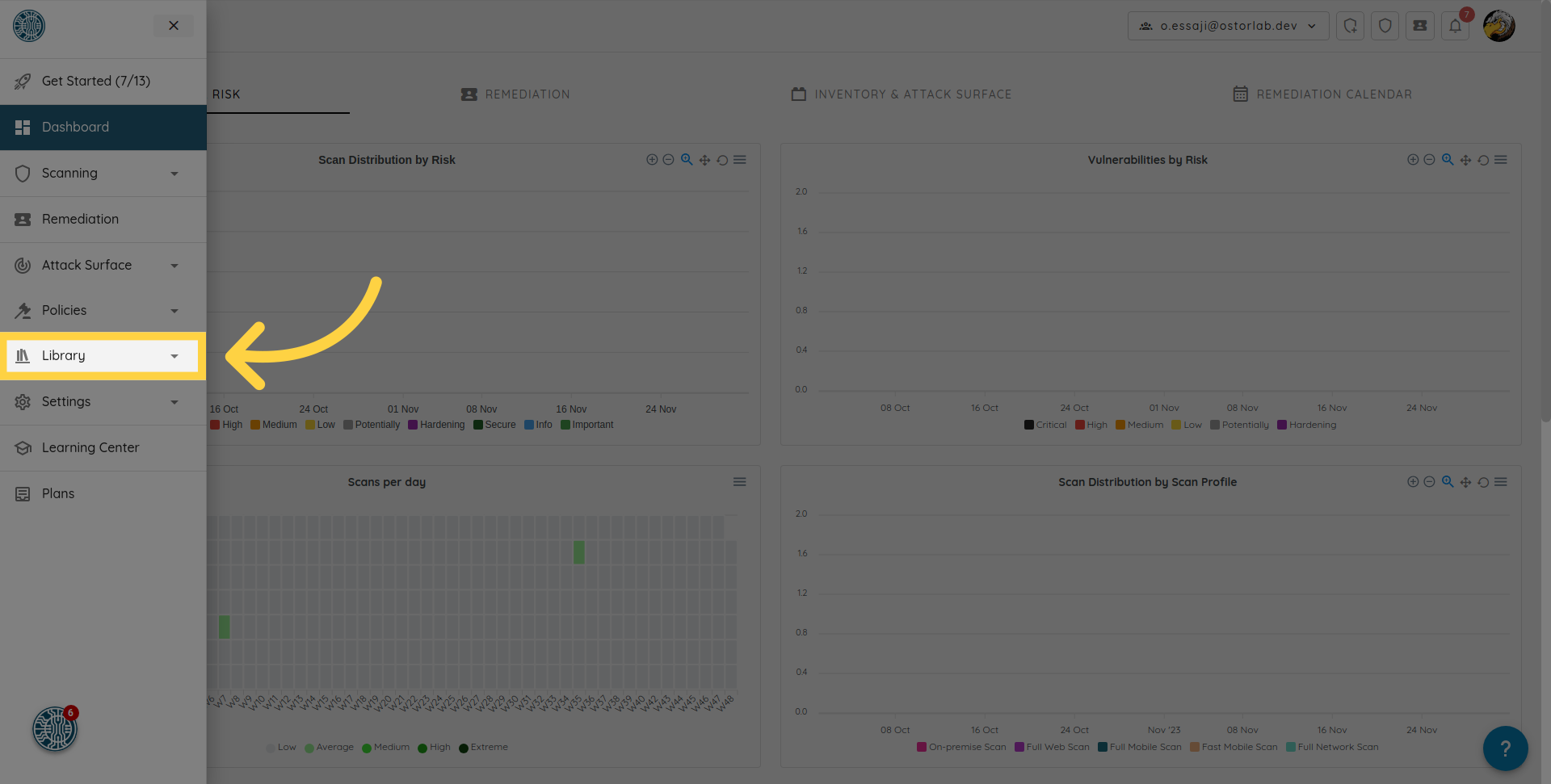
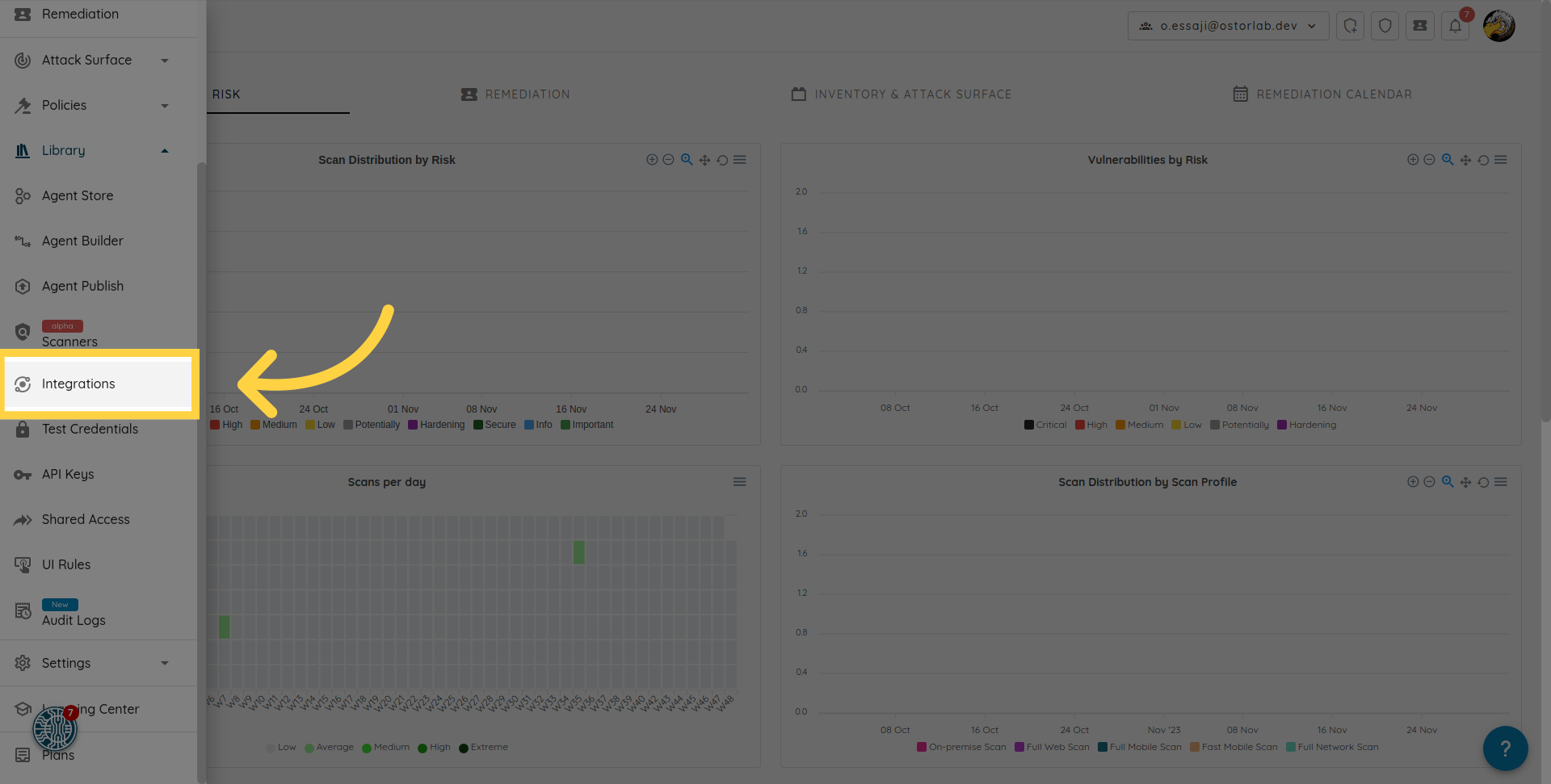
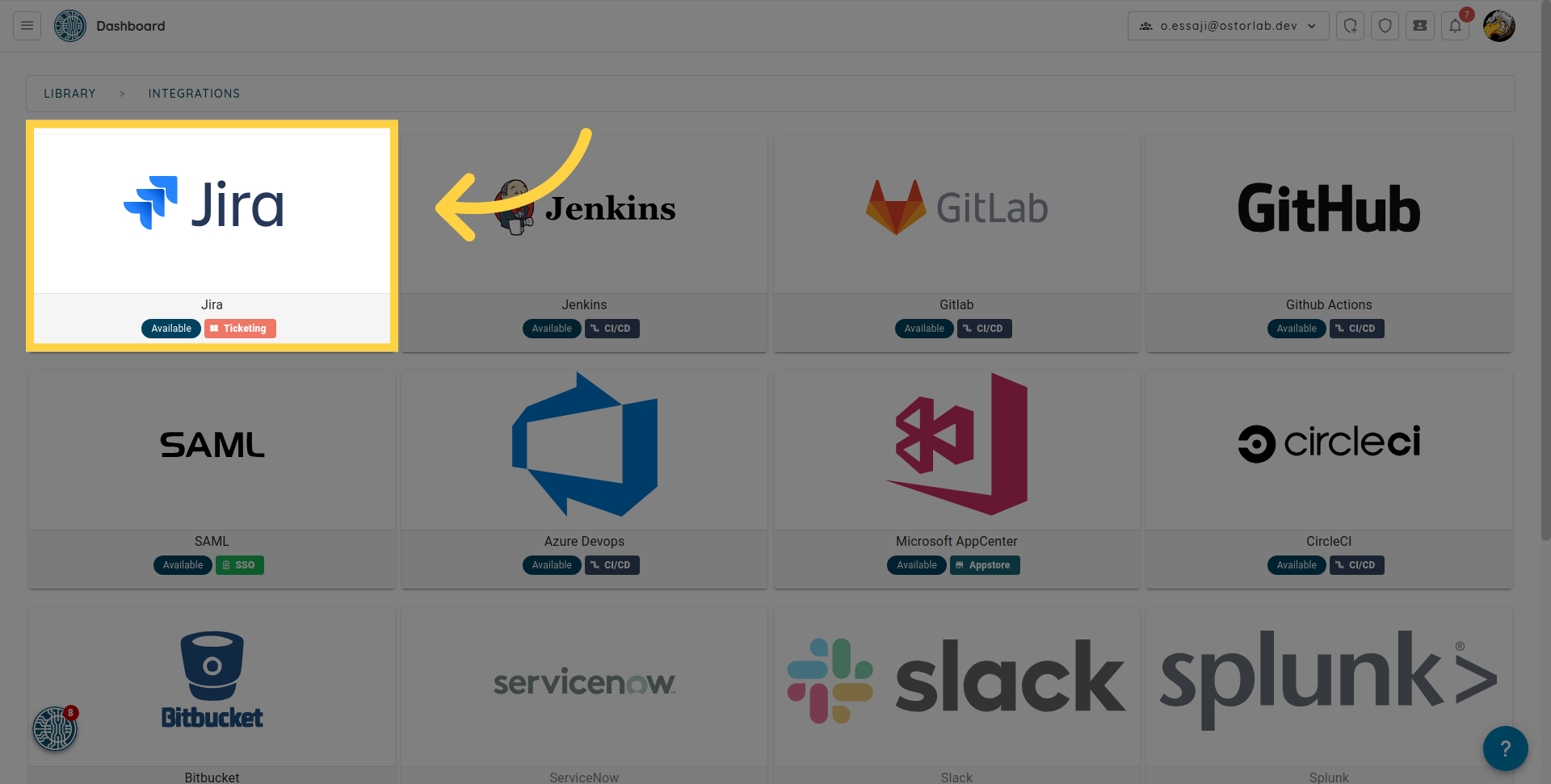
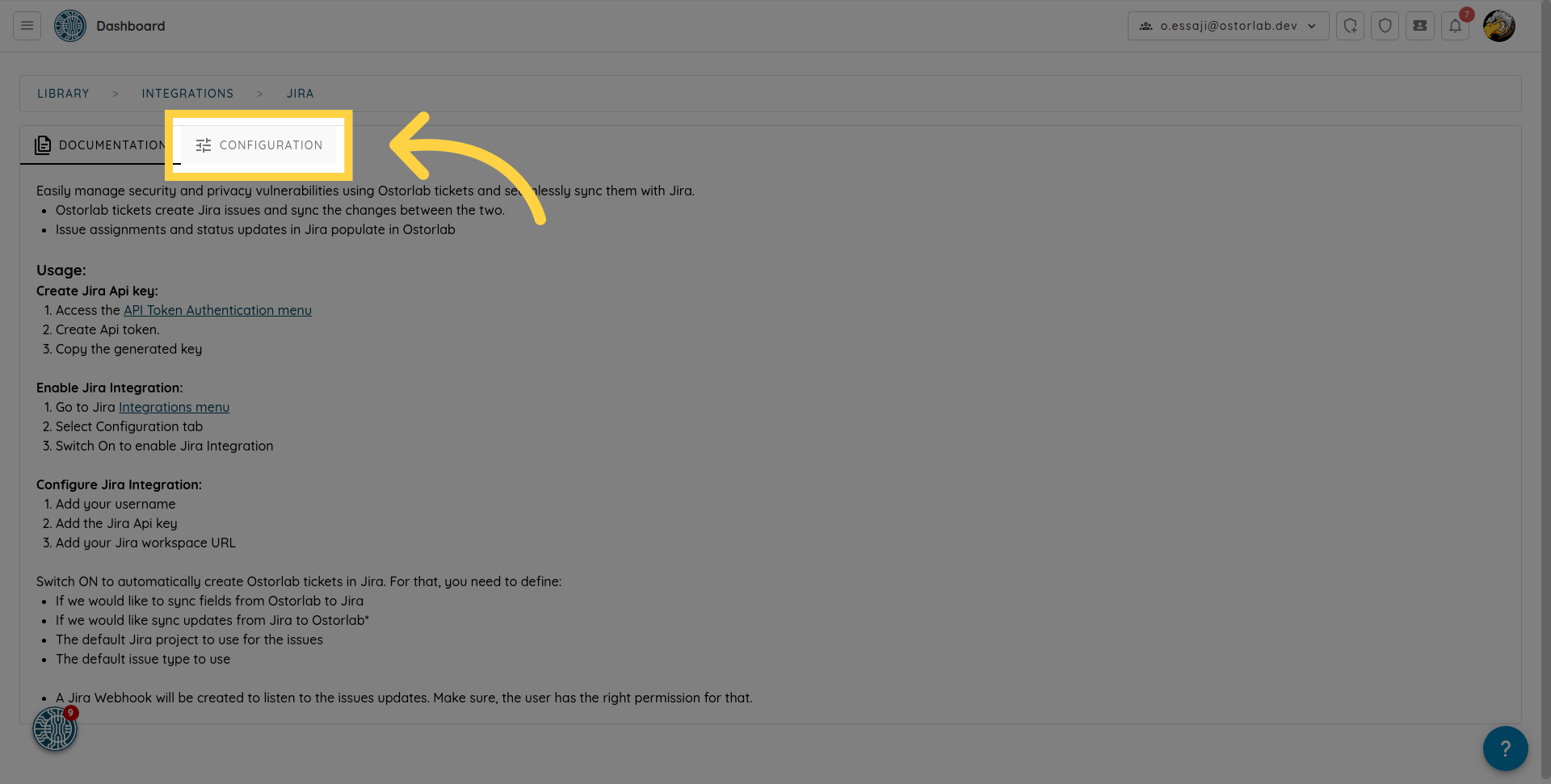
- Ajoutez votre nom d'utilisateur.
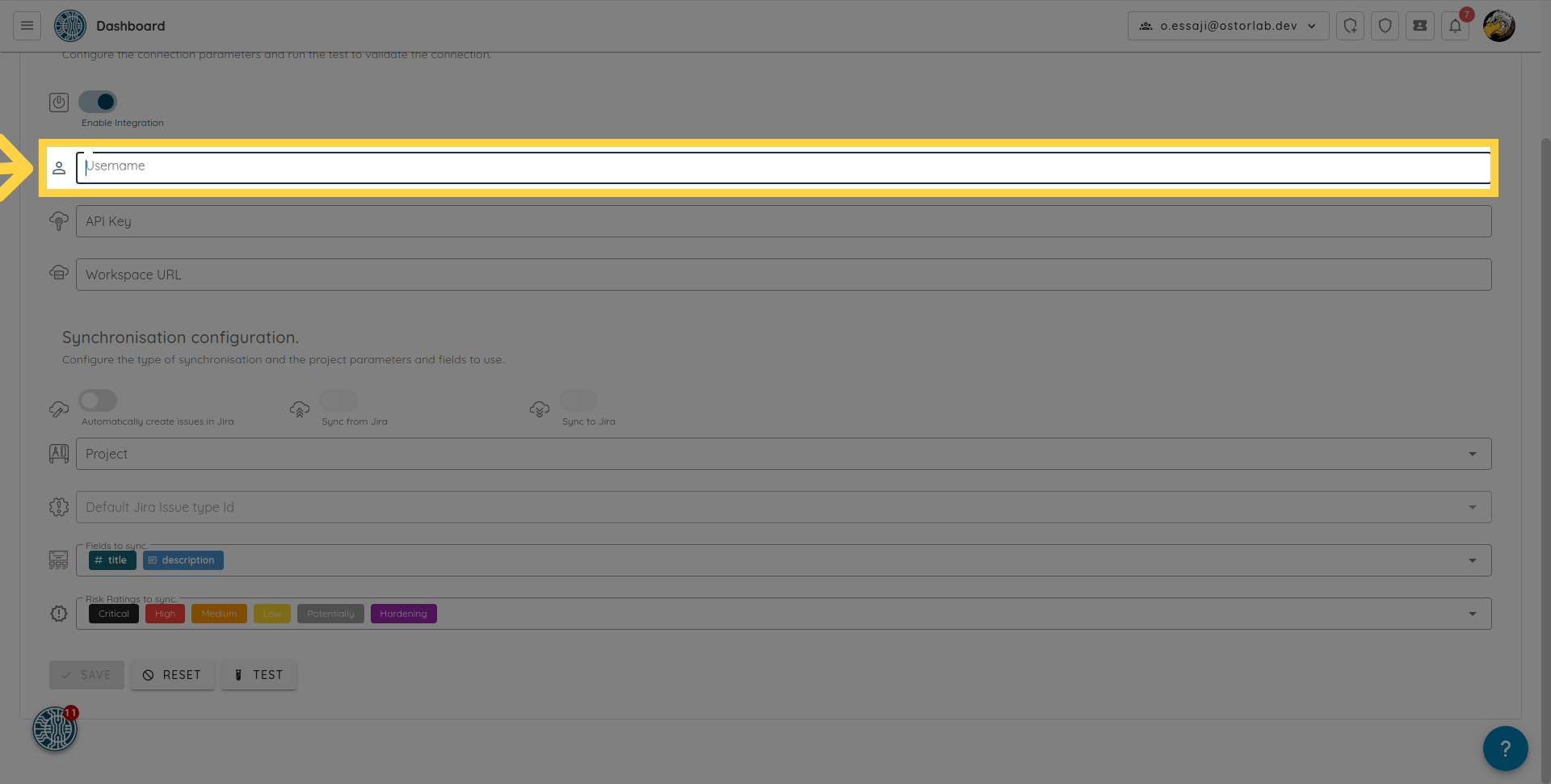
- Ajoutez la clé API Jira.
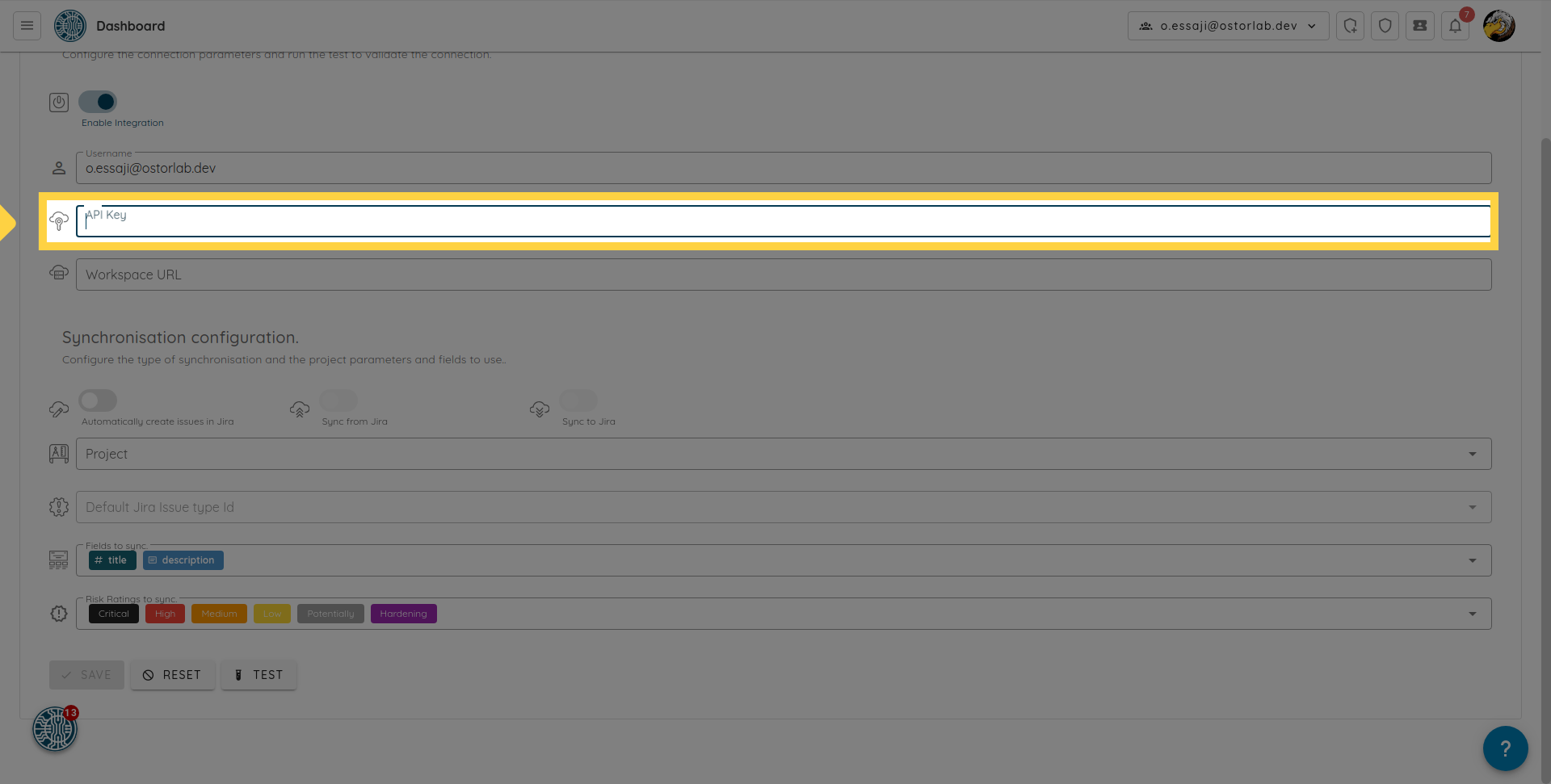
- Ajoutez l'URL de votre espace de travail Jira.
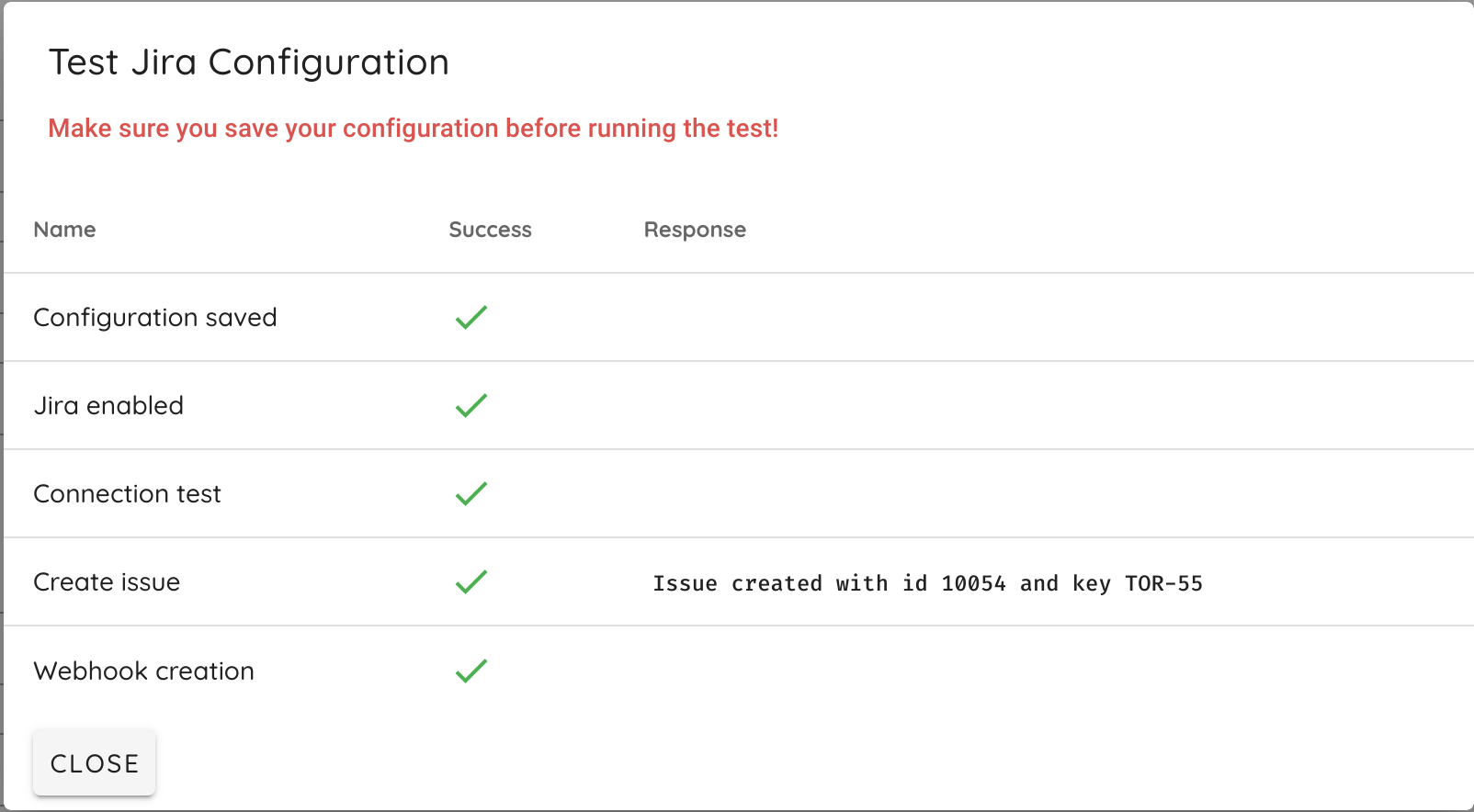
Vous pouvez enregistrer la configuration et tester la connexion à l'espace de travail.
 Tous les tests doivent réussir
 except the create issue (sauf la création de problème).
NOTE : Si votre instance Jira se trouve derrière un pare-feu, vous pouvez contacter l'équipe de support pour fournir la plage d'IP à ajouter à la liste blanche.
Une fois que la connexion JIRA fonctionne, vous pouvez soit appliquer la configuration au niveau de l'organisation pour tous les tickets, soit ouvrir le ticket que vous souhaitez synchroniser et le configurer.
Créer automatiquement des problèmes Jira à partir des tickets Ostorlab :
Allez dans le menu de l'intégration Jira Integrations -> Jira -> Configurations.
Assurez-vous que les étapes de Connect Jira configuration sont effectuées et que le test de connexion est réussi.
Pour activer la création automatique des tickets JIRA, vous devez activer le bouton de bascule.

Vous pouvez également choisir de :
- Synchroniser les mises à jour d'Ostorlab vers Jira.
- Synchroniser les mises à jour de Jira vers Ostorlab*.
* Un Webhook Jira sera créé pour écouter les mises à jour des problèmes. Assurez-vous que l'utilisateur a les autorisations nécessaires pour créer un webhook.
Une fois les modes de synchronisation configurés, vous devez choisir :
- Le projet Jira par défaut à utiliser pour les problèmes.
- Le type de problème par défaut à utiliser.
- Les champs à synchroniser.
- Les niveaux de risque des tickets à synchroniser vers JIRA.
- Cliquez sur Save (Enregistrer)
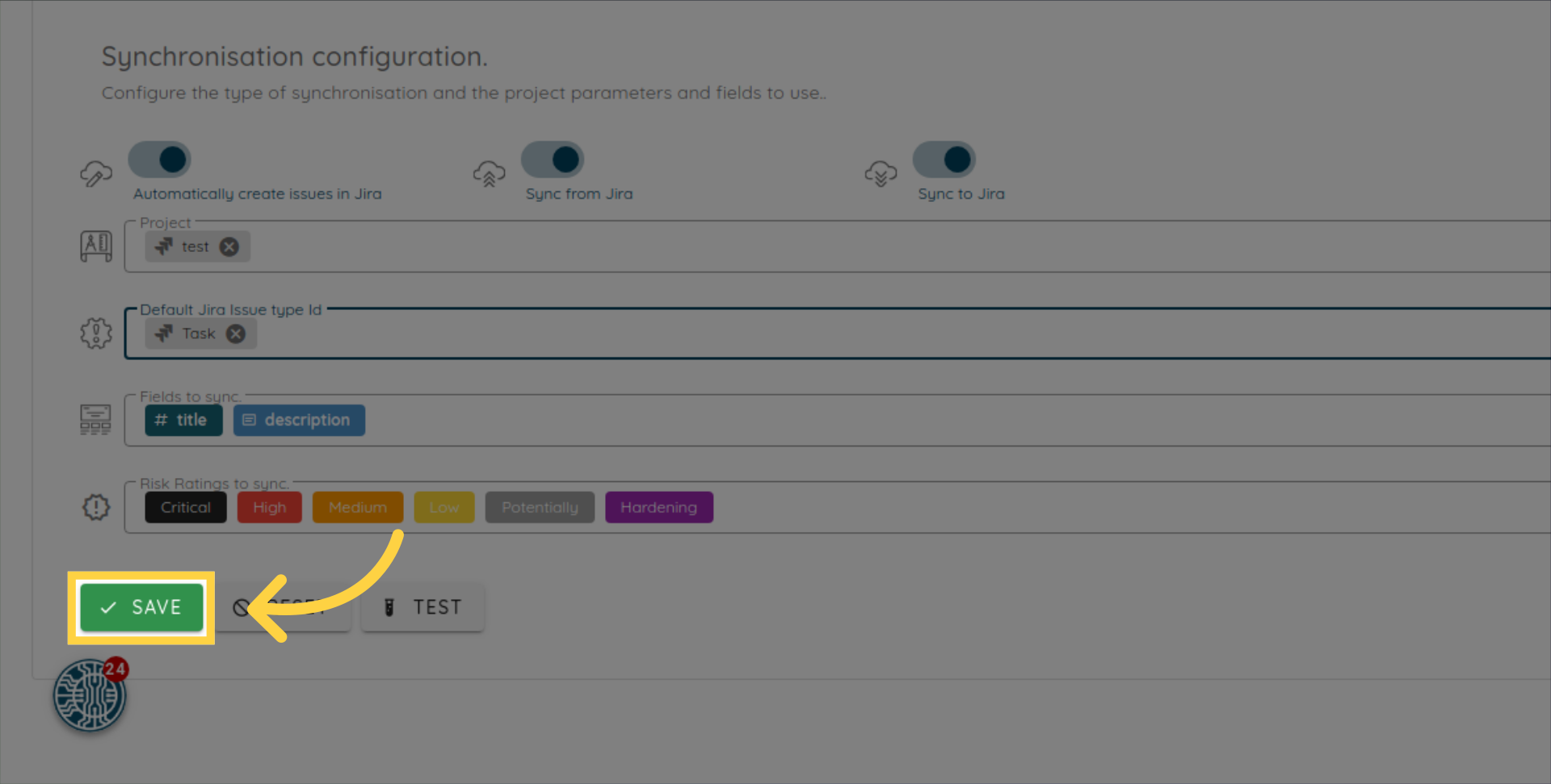 Cliquez sur
 Yessi vous souhaitez migrer les tickets existants vers JIRA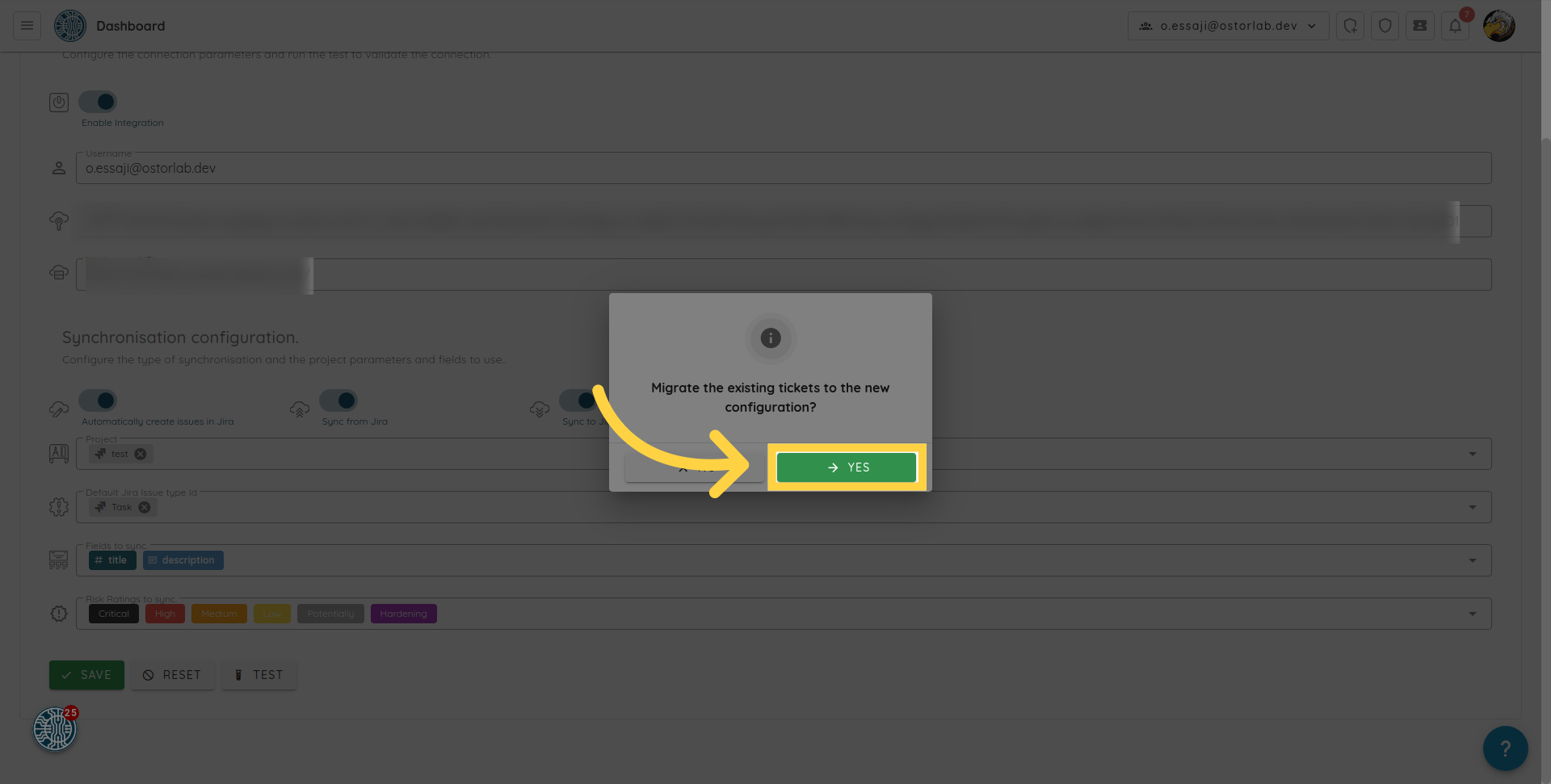 Assurez-vous que l'utilisateur dispose des autorisations appropriées pour créer des problèmes Jira et corriger le type de problème.
Vous pouvez cliquer sur le bouton test pour vérifier si l'intégration est capable d'écrire un problème dans le projet Jira.
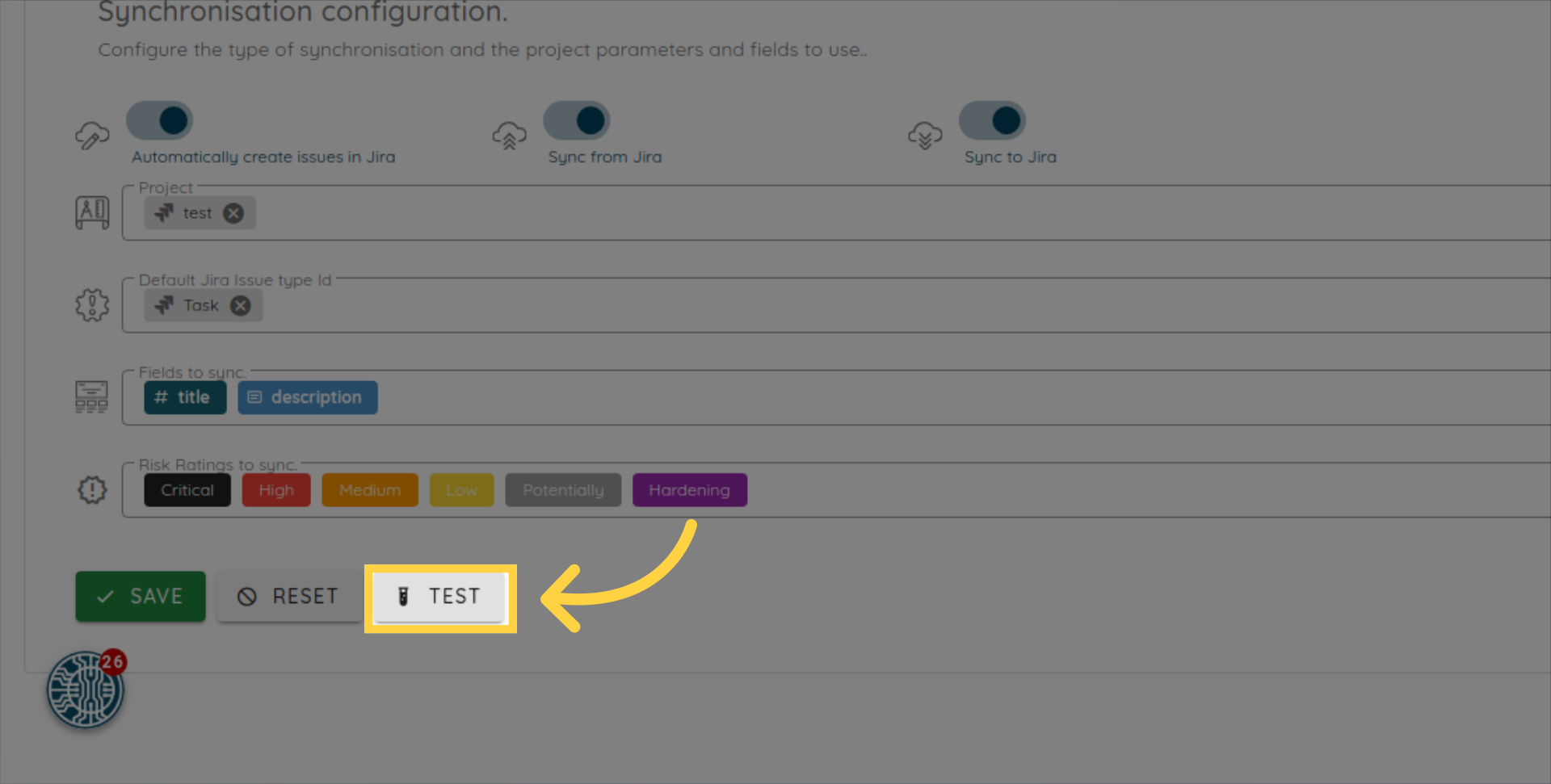
Comment créer automatiquement un problème Jira par ticket Ostorlab :
Vous pouvez également créer un problème Jira pour un ticket spécifique, pour ce faire, vous pouvez suivre ces étapes :
- Assurez-vous que les étapes de
Connect Jira configurationsont terminées et que la vérification de la connexion réussit. - Ouvrez le ticket que vous souhaitez synchroniser.
-
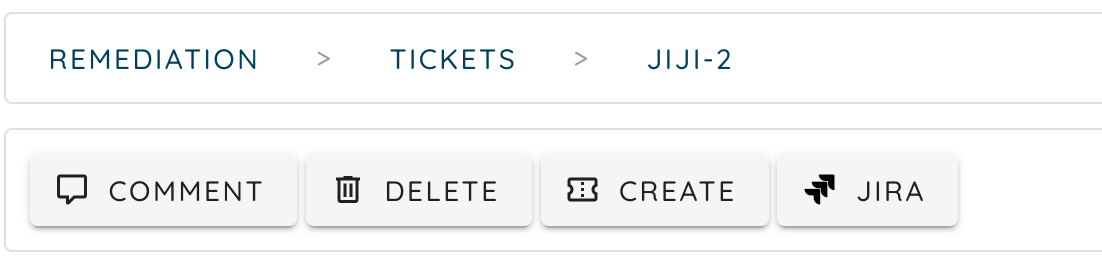
Cliquez sur le bouton Jira.
-
Sélectionnez le projet Jira à utiliser.
- Sélectionnez le type de problème à utiliser.
- Synchroniser les mises à jour d'Ostorlab vers Jira.
- Synchroniser les mises à jour de Jira vers Ostorlab.
- Sélectionnez les champs à synchroniser.
- Cliquez sur save (enregistrer).
Utiliser un ticket Jira existant
Si vous souhaitez créer manuellement un ticket Jira et seulement le référencer dans Ostorlab, vous pouvez suivre ces étapes :
- Ouvrez le ticket.
- Cliquez sur le bouton Jira.
- Allez dans l'onglet
SET.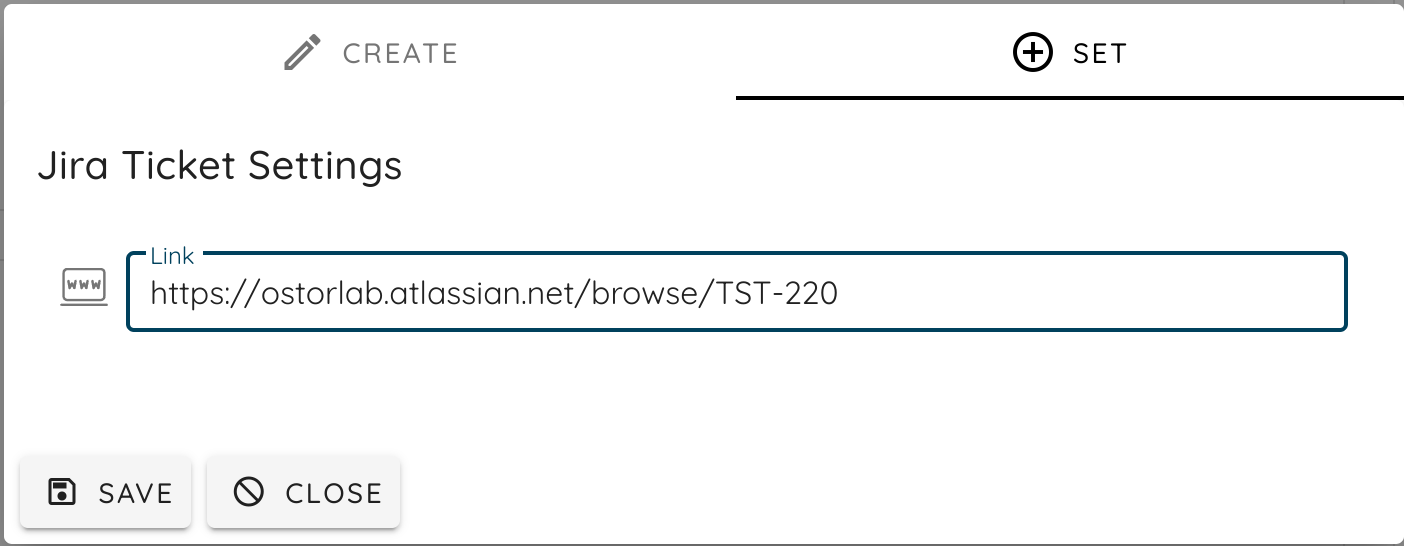
- Collez le lien Jira.
- Cliquez sur save (enregistrer).
Maintenant, vous pouvez accéder au problème Jira avec le bouton à droite.

NOTE : Lors de l'utilisation du lien Jira, vous ne pouvez accéder à Jira qu'à partir d'Ostorlab, mais les données ne seront pas synchronisées.
Types de mappage de champs
Lors de la configuration des mappages de champs entre Ostorlab et Jira, vous pouvez utiliser trois types de mappage différents :
- Field Mapping (Mappage de champ) : Mappe directement les champs Ostorlab aux champs Jira (ex. titre, description, tags)
- Value Mapping (Mappage de valeur) : Définit une valeur statique pour un champ Jira
- Template Mapping (Mappage de modèle) : Fournit un modèle personnalisé pour les champs Jira en utilisant les variables du ticket Ostorlab
Mappage de modèles
Le mappage par modèle vous permet de créer des valeurs de champs personnalisées en utilisant les variables de tickets d'Ostorlab. Utilisez des doubles accolades pour référencer les variables de tickets : {{variable_name}}
Variables disponibles :
- {{title}} : Titre du ticket
- {{description}} : Description du ticket
- {{risk_rating}} : Niveau de risque du ticket
- {{status}} : Statut du ticket
- {{assigned}} : Nom d'utilisateur de la personne assignée
- {{due_date}} : Date d'échéance du ticket
- {{target}} : Actif cible
- {{tags.<tag_name>}} : Valeur d'une balise spécifique. Remplacez <tag_name> par le nom de la balise de votre ticket (ex. pour une balise team:security, utilisez {{tags.team}} pour obtenir security)
Exemple de modèle :
Vulnerability: `{{title}}` with Risk Rating: `{{risk_rating}}` in Target: {{target}}

Résultat :

Liste blanche d'adresses IP
Si vous souhaitez ajouter les clients Ostorlab Jira communiquant avec votre instance Jira à la liste blanche, vous pouvez autoriser l'adresse IP résolue par l'enregistrement DNS jira-whitelist.ostorlab.app. Au moment de la rédaction de cet article, cette liste correspond aux IP suivantes :
jira-whitelist.ostorlab.app. 300 IN A   146.148.19.46
jira-whitelist.ostorlab.app. 300 IN A   34.140.205.46
jira-whitelist.ostorlab.app. 300 IN A   35.205.186.79
jira-whitelist.ostorlab.app. 300 IN A   34.140.92.37
jira-whitelist.ostorlab.app. 300 IN A   34.77.170.4