Scan avec vérifications personnalisées
Pour exécuter un scan avec des vérifications personnalisées :
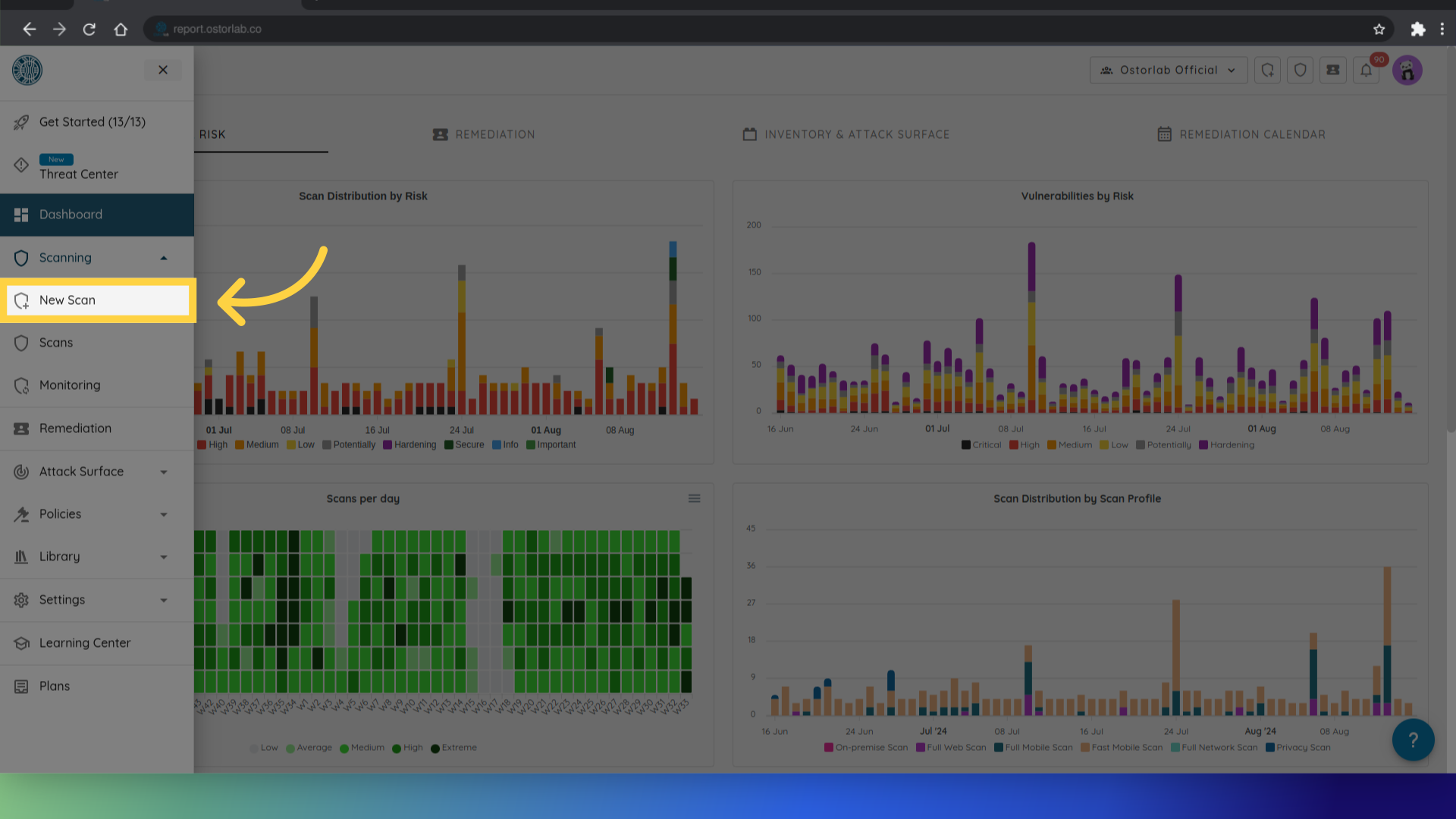
- Accédez au menu "New Scan".
Ouvrez la page de nouveau scan depuis la barre de menu de gauche
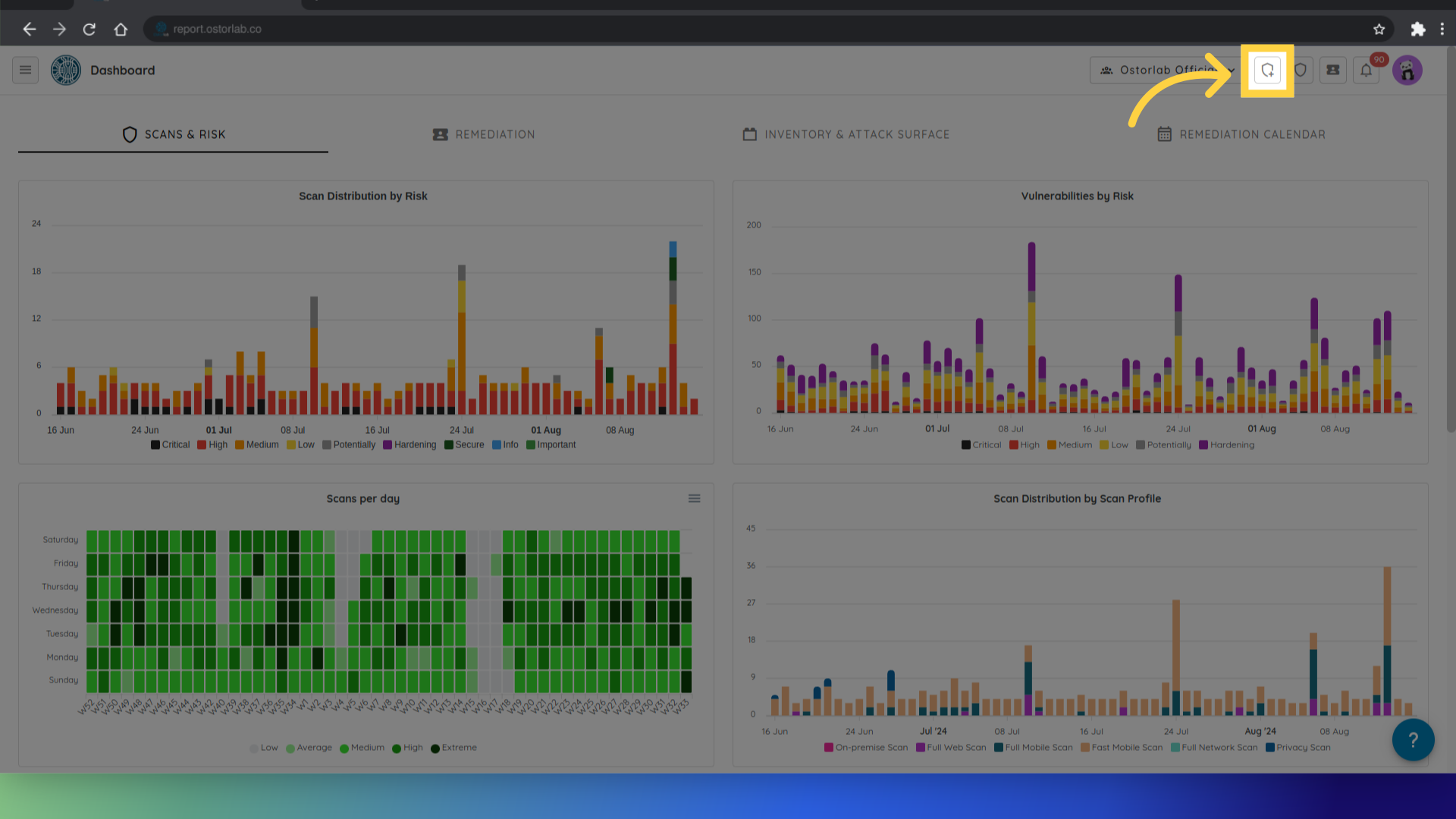
Ou utilisez le bouton de raccourci en haut à droite.
- Fournissez les détails du scan.
Ensuite, un formulaire apparaîtra où vous pourrez fournir les détails nécessaires du scan.
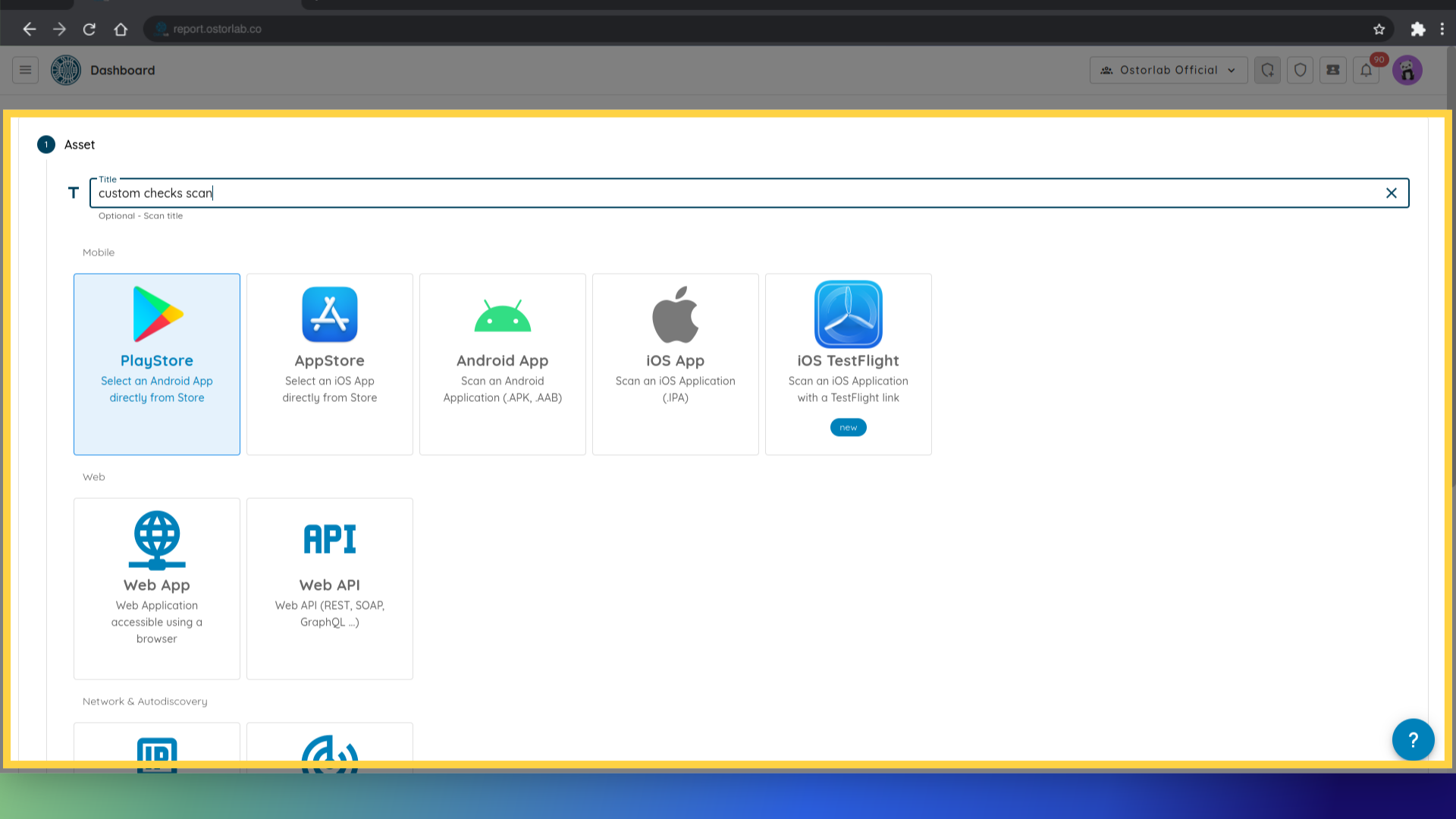
Title : Ce champ est facultatif et vous permet de donner un titre ou un nom au scan.
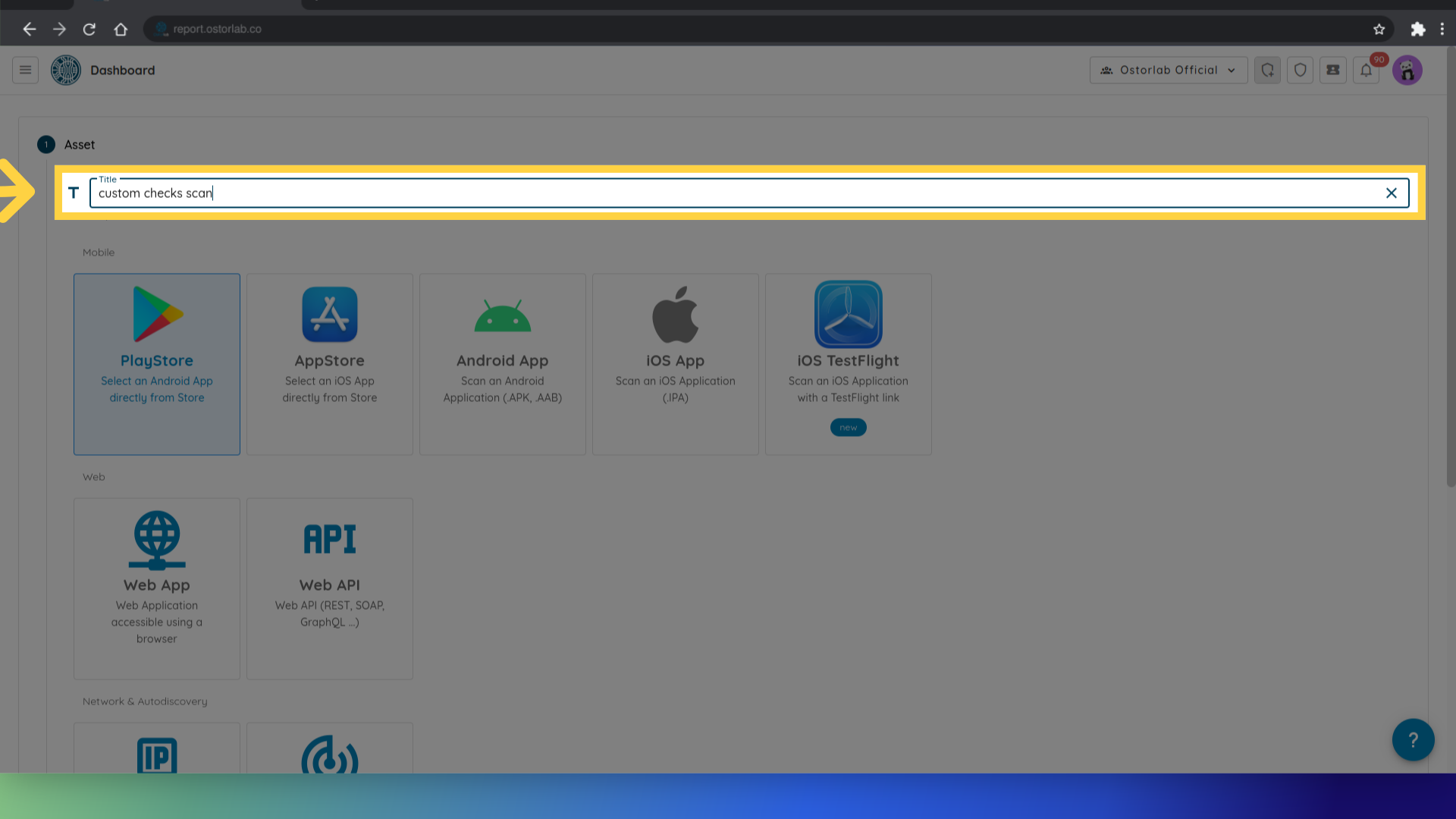
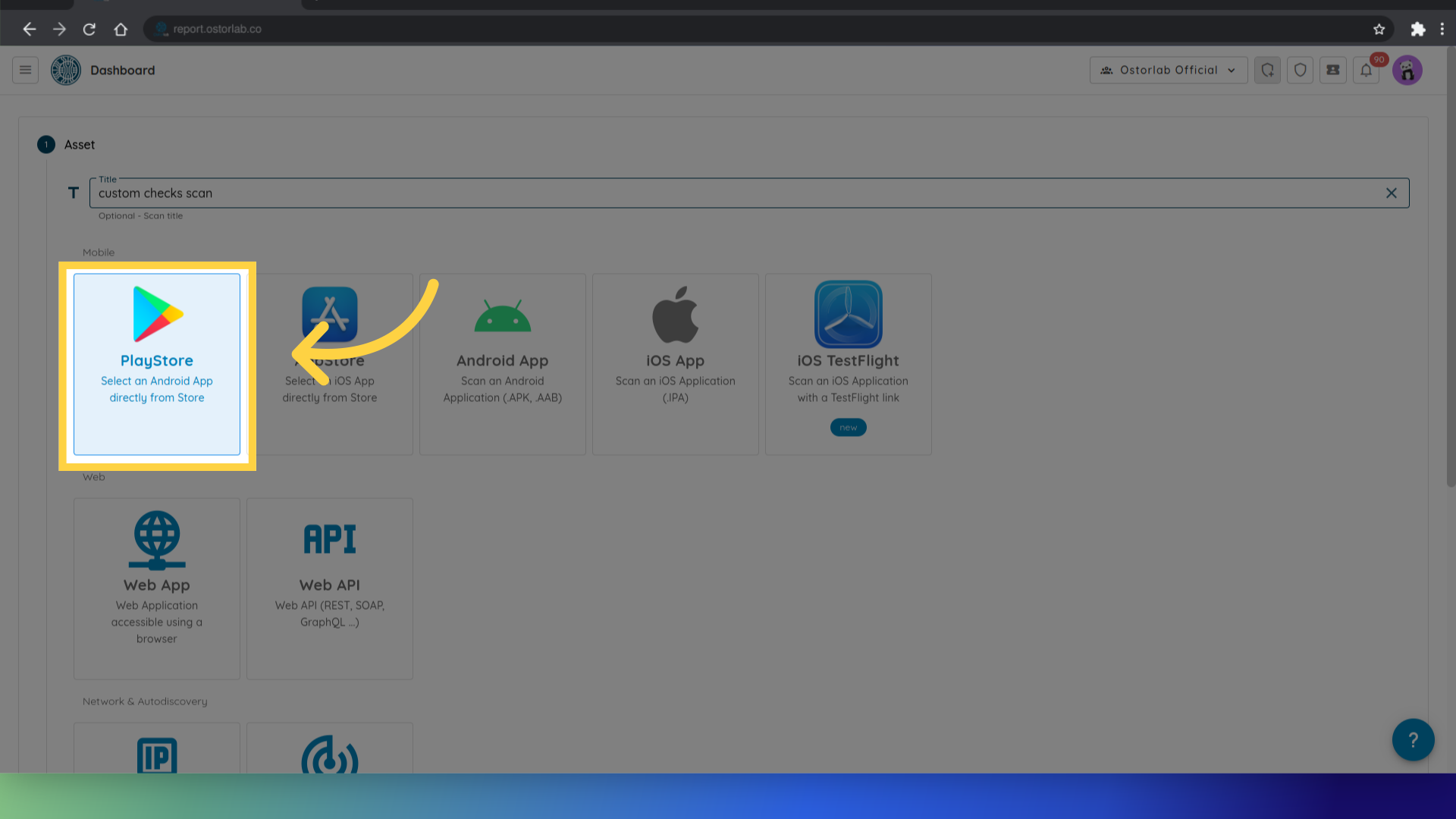
Asset : Il s'agit d'un champ obligatoire dans lequel vous spécifiez l'actif qui sera soumis au scan. Il peut s'agir d'une application Android ou iOS, d'une application iOS TestFlight, d'une application web, d'une API ou d'un réseau. Dans notre cas, nous choisirons "PlayStore".
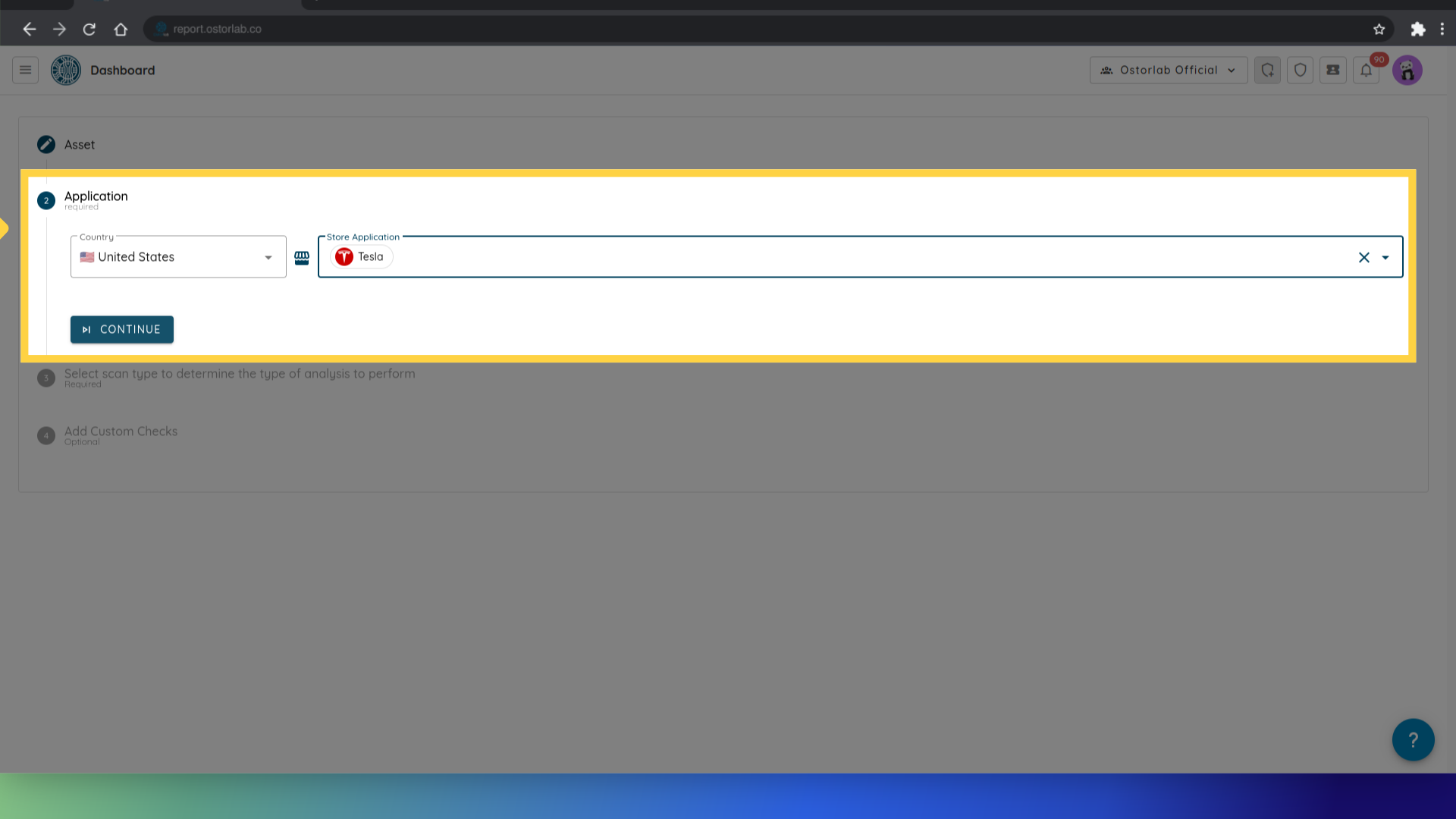
Après avoir sélectionné le type d'actif, vous pouvez fournir le nom du paquet que le scanner ciblera pendant le processus de scan.
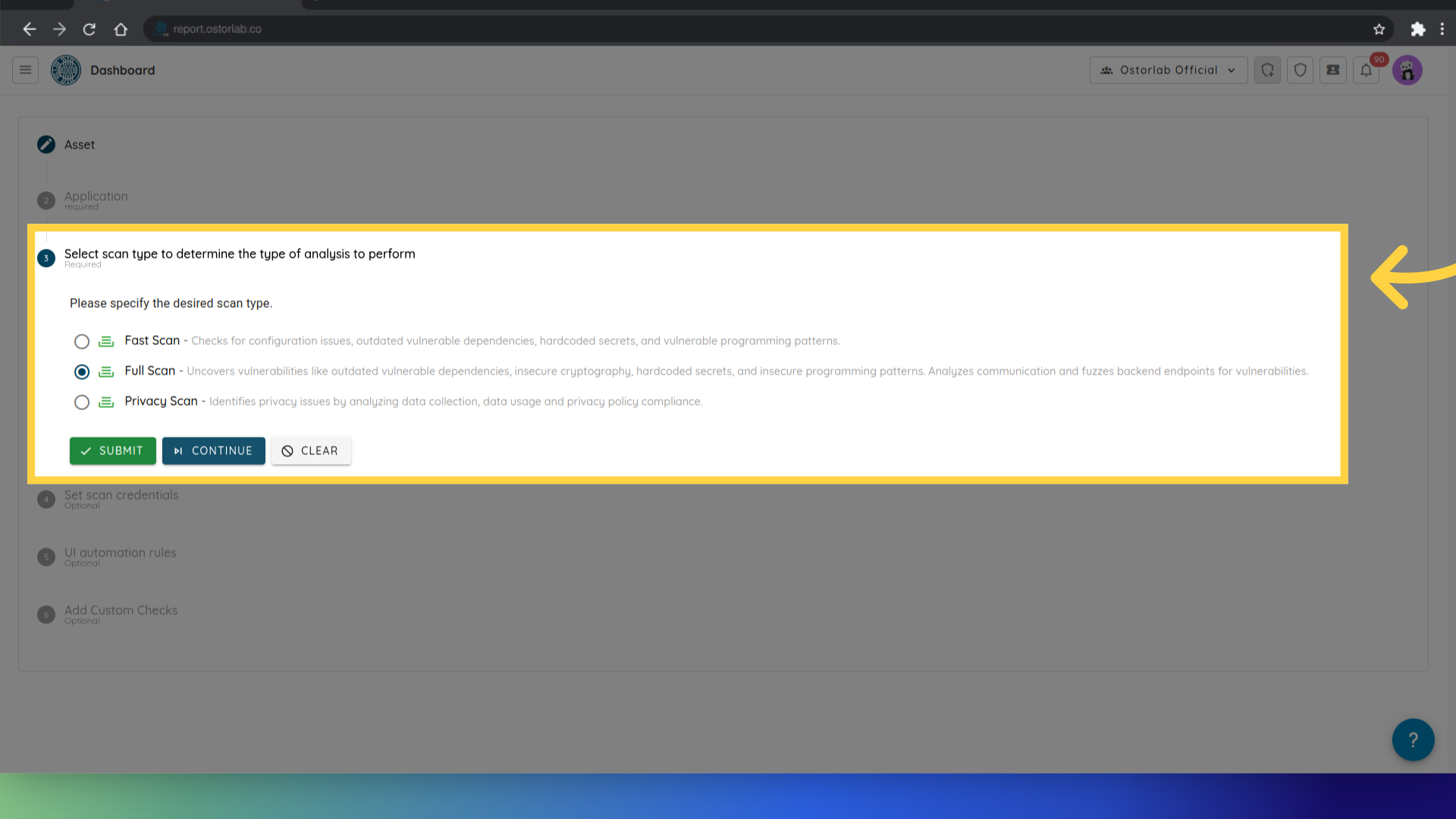
Choisissez ensuite le type d'évaluation, par exemple Full scan.
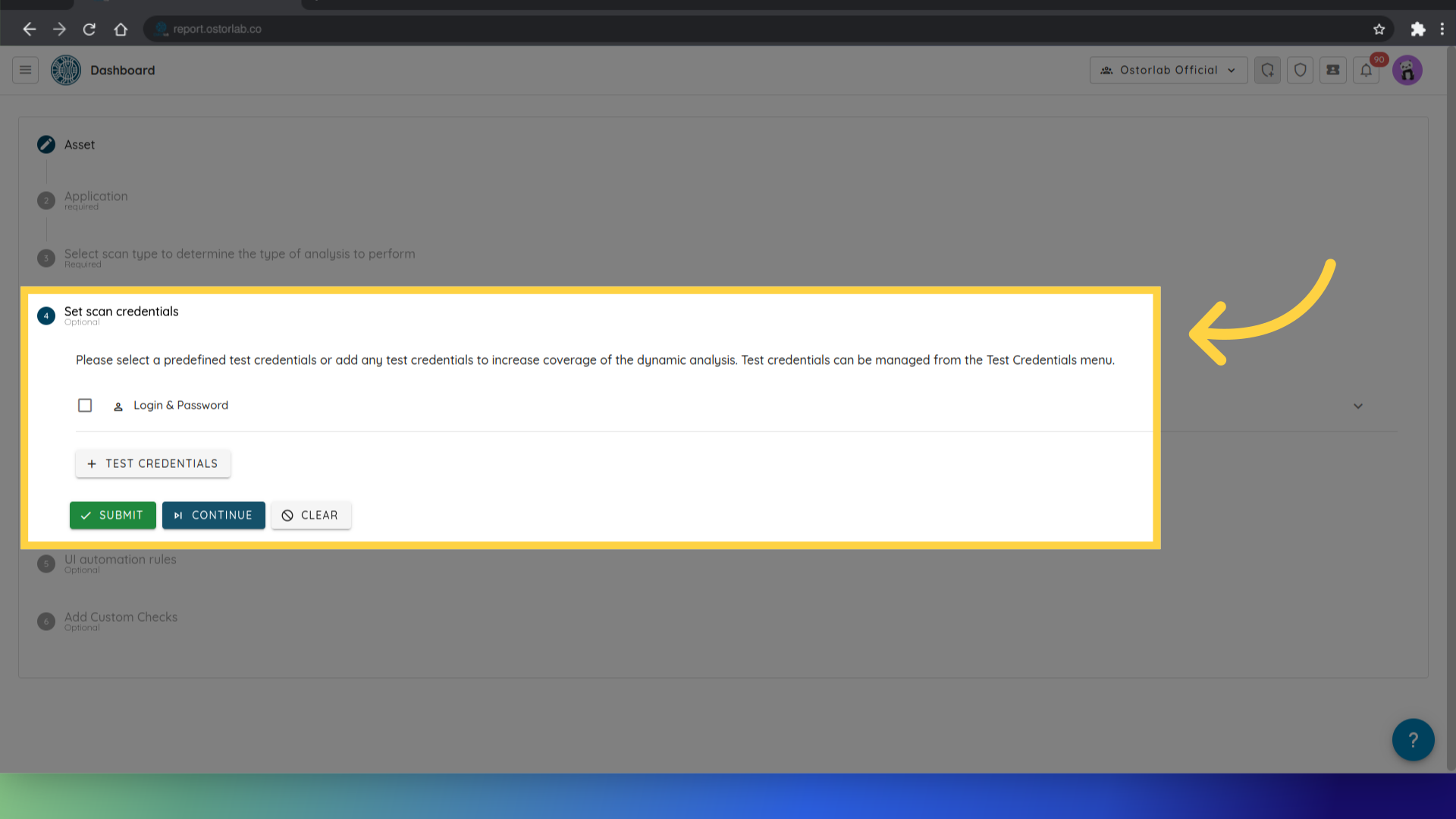
Vous pouvez également spécifier les identifiants de votre application.
Enfin, vous pouvez sélectionner, modifier ou ajouter des agents supplémentaires à exécuter avec ce scan.
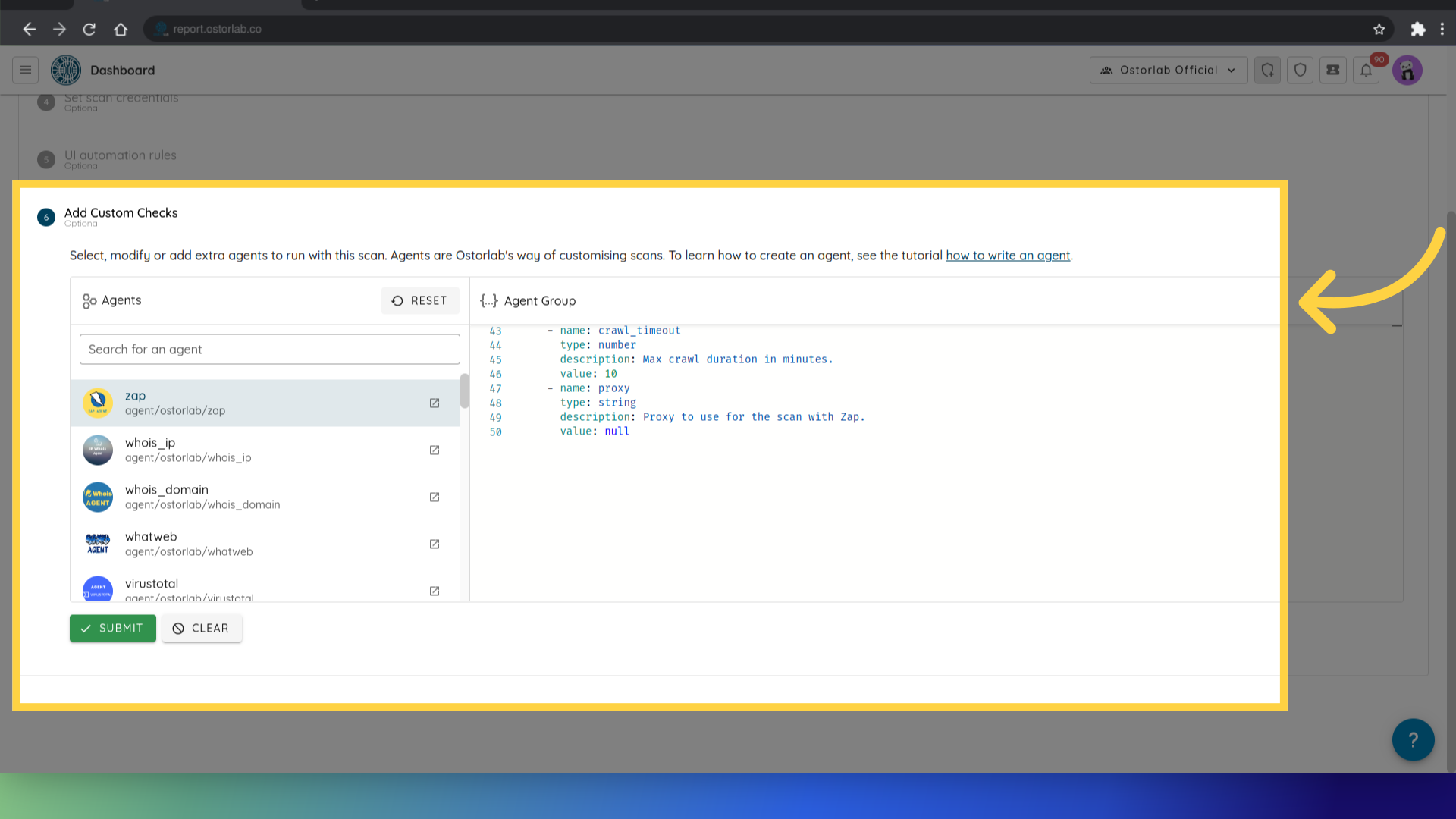
Dans la liste des agents, vous pouvez voir à la fois les agents que vous possédez et les agents publics qui sont à votre disposition. Vous avez la possibilité de personnaliser chaque agent en ajustant ses paramètres pour répondre à vos besoins spécifiques.
Après avoir choisi les agents supplémentaires, cliquez sur Submit pour exécuter le scan, puis continuez.
Ce guide a couvert le processus d'exécution d'un nouveau scan avec des vérifications personnalisées, y compris la spécification des détails du scan tels que le titre, l'actif, les identifiants et enfin le choix de l'agent supplémentaire à exécuter lors du scan.