Comment configurer les paramètres d'agrégation de tickets à l'aide du regroupement d'ID d'application
Ce guide explique comment configurer les paramètres d'agrégation de tickets d'Ostorlab à l'aide du regroupement d'ID d'application.
Les paramètres d'agrégation de tickets vous permettent de regrouper les vulnérabilités en fonction de critères définis qui peuvent faciliter le cycle de vie de la gestion des vulnérabilités.
Pour configurer les paramètres d'agrégation de tickets, suivez ces étapes :
-
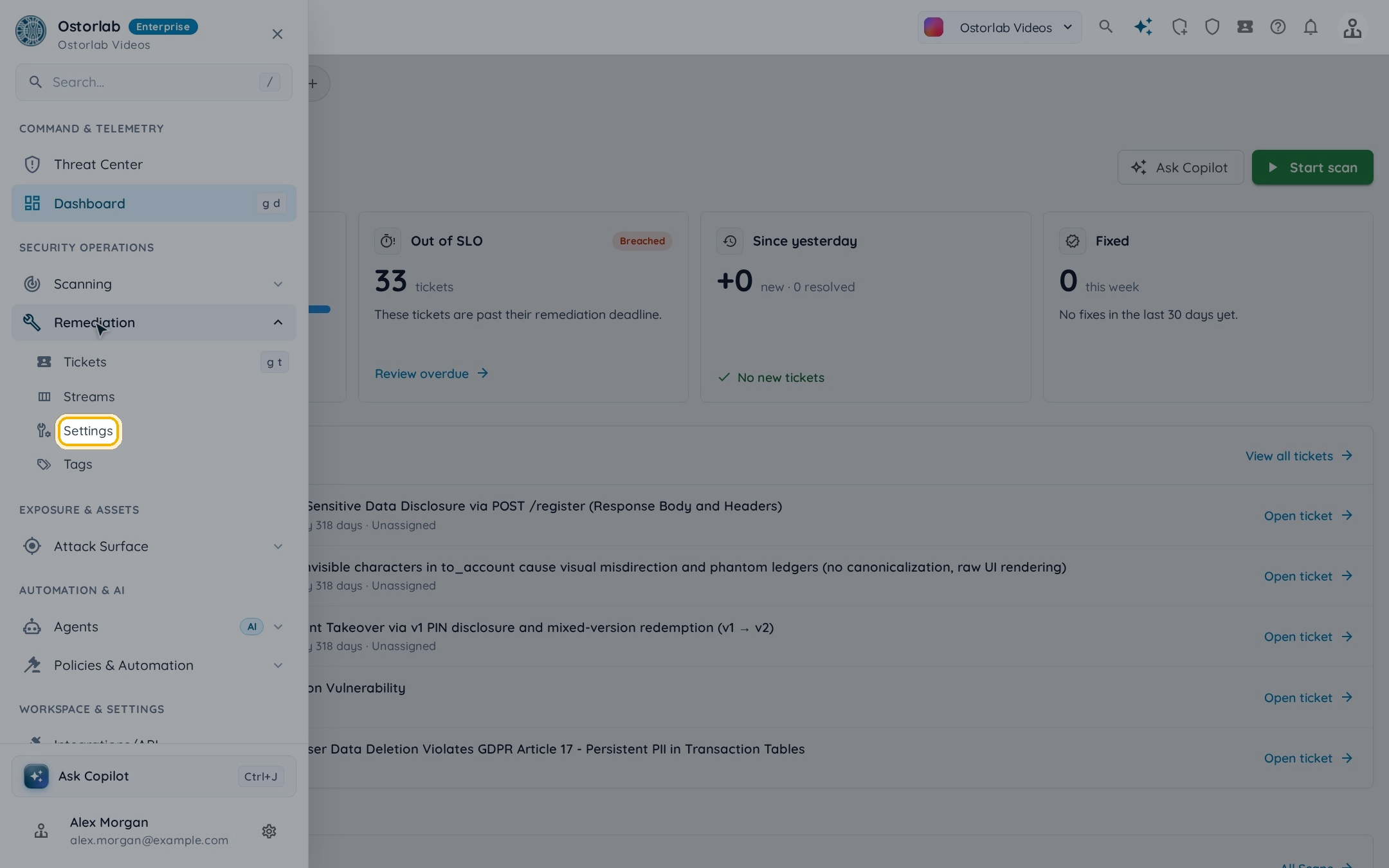
Dans le menu, ouvrez Remediation, puis Settings.
-
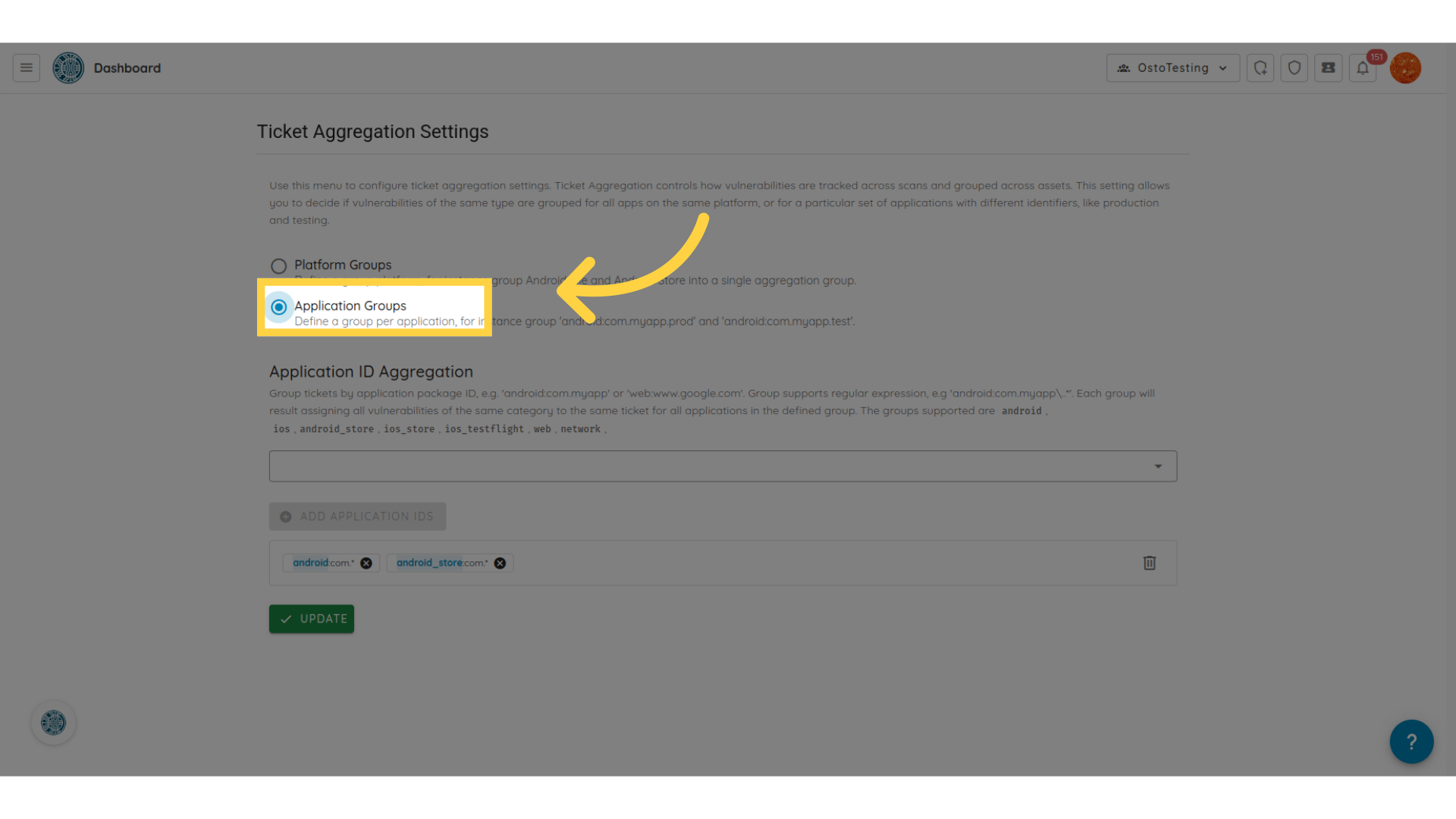
Sélectionnez Application Groups, puis cliquez sur Continue to Grouping.
-
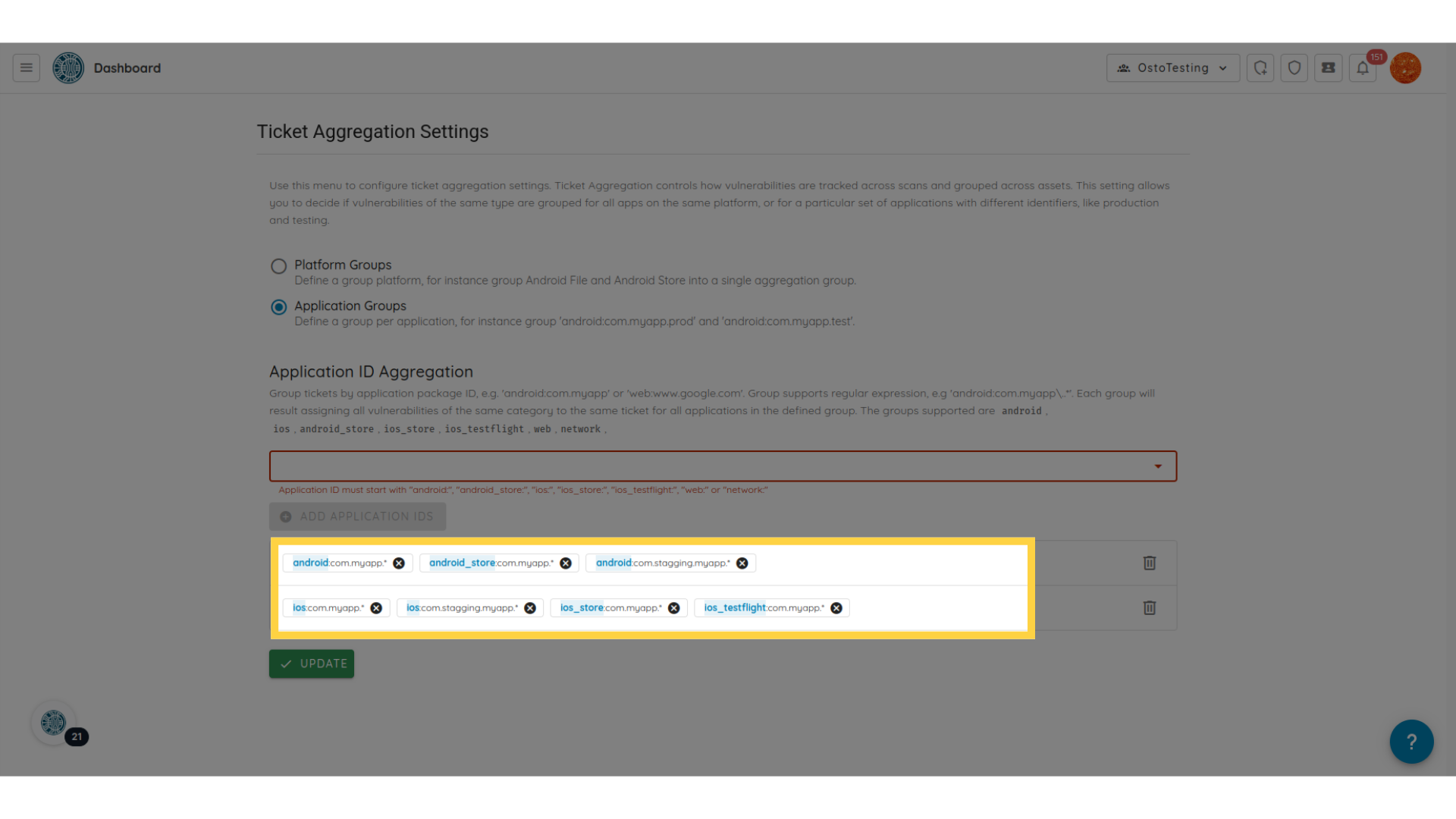
Ajoutez les ID d'application à regrouper : saisissez chacun d'eux dans Application Package IDs et appuyez sur Entrée. Les boutons au-dessus du champ insèrent le préfixe de la plateforme (par exemple,
android_file:).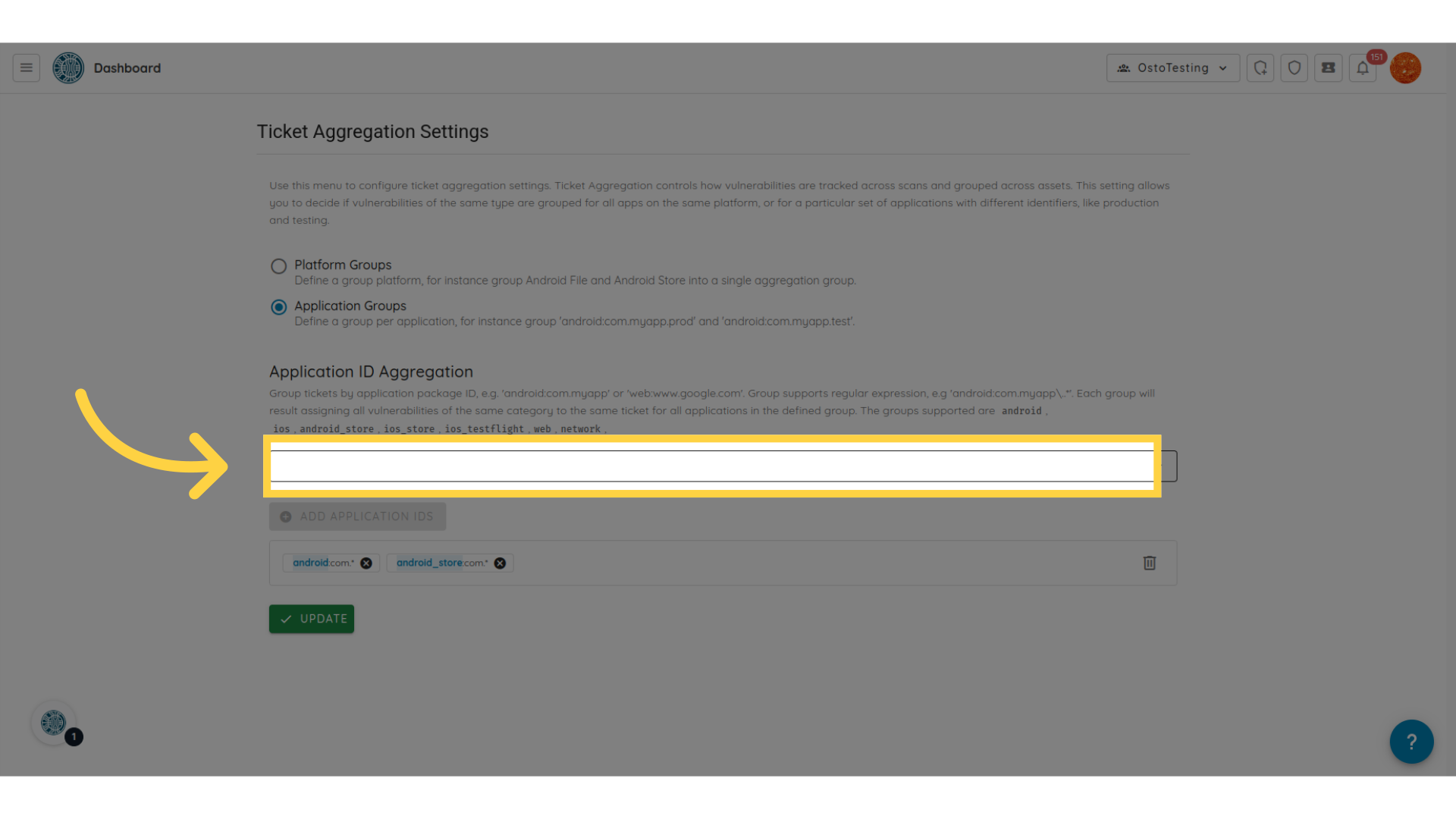
-
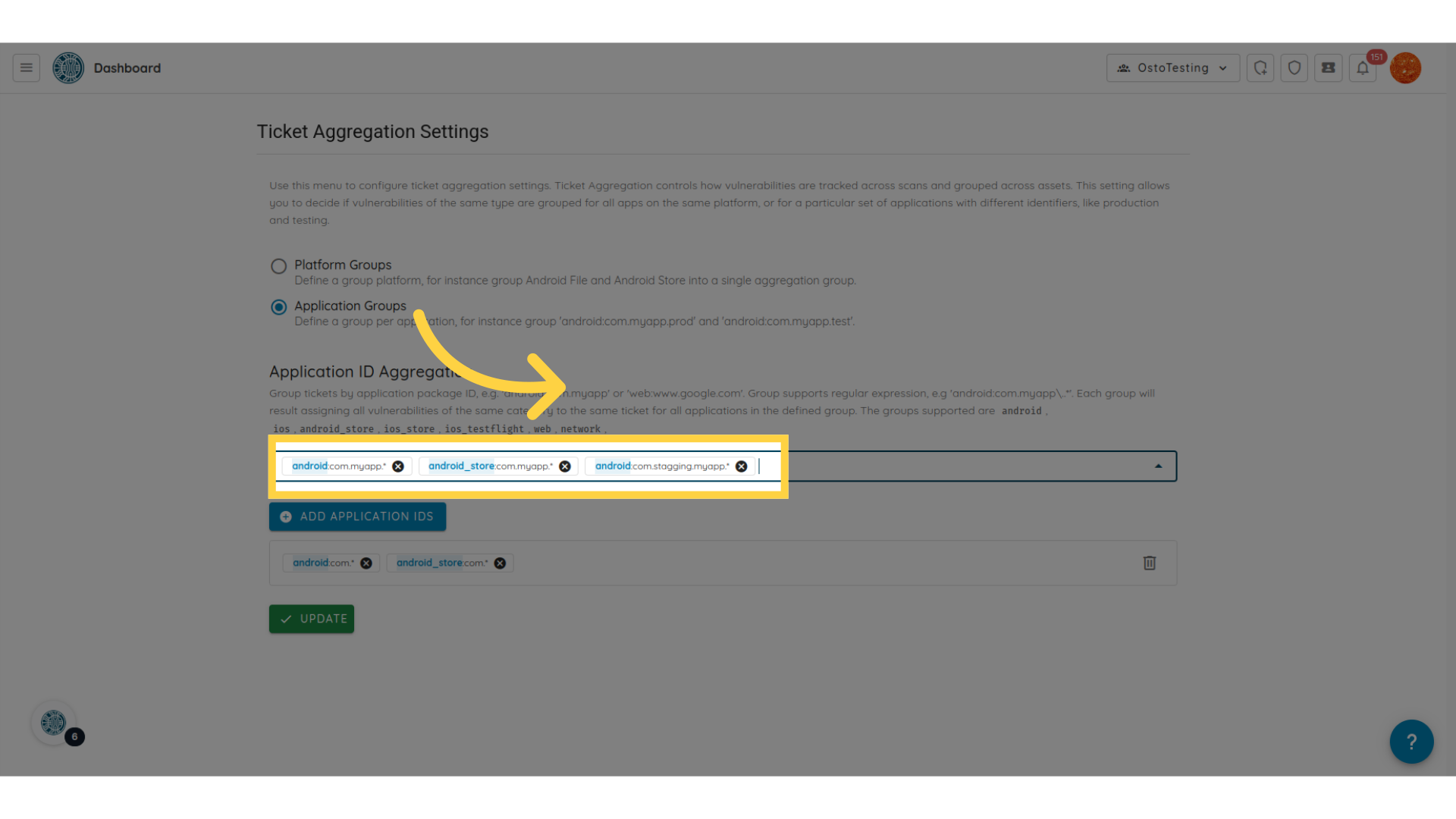
Par exemple, nous souhaitons regrouper les fichiers Android des packages
com.myapp.chatetcom.staging.myapp.chat, ainsi que la version de production dans le Store Android. Ajoutez la plateforme et l'ID de l'application, par exemple :android_file:com.myapp.chat,android_file:com.staging.myapp.chatouandroid_store:com.myapp.chat. Le champ prend également en charge les expressions régulières telles queandroid_file:com.myapp.*.La liste des plateformes prises en charge est
android_file,android_store,ios_file,ios_store,ios_testflight,harmonyos_file,harmonyos_store,web,network.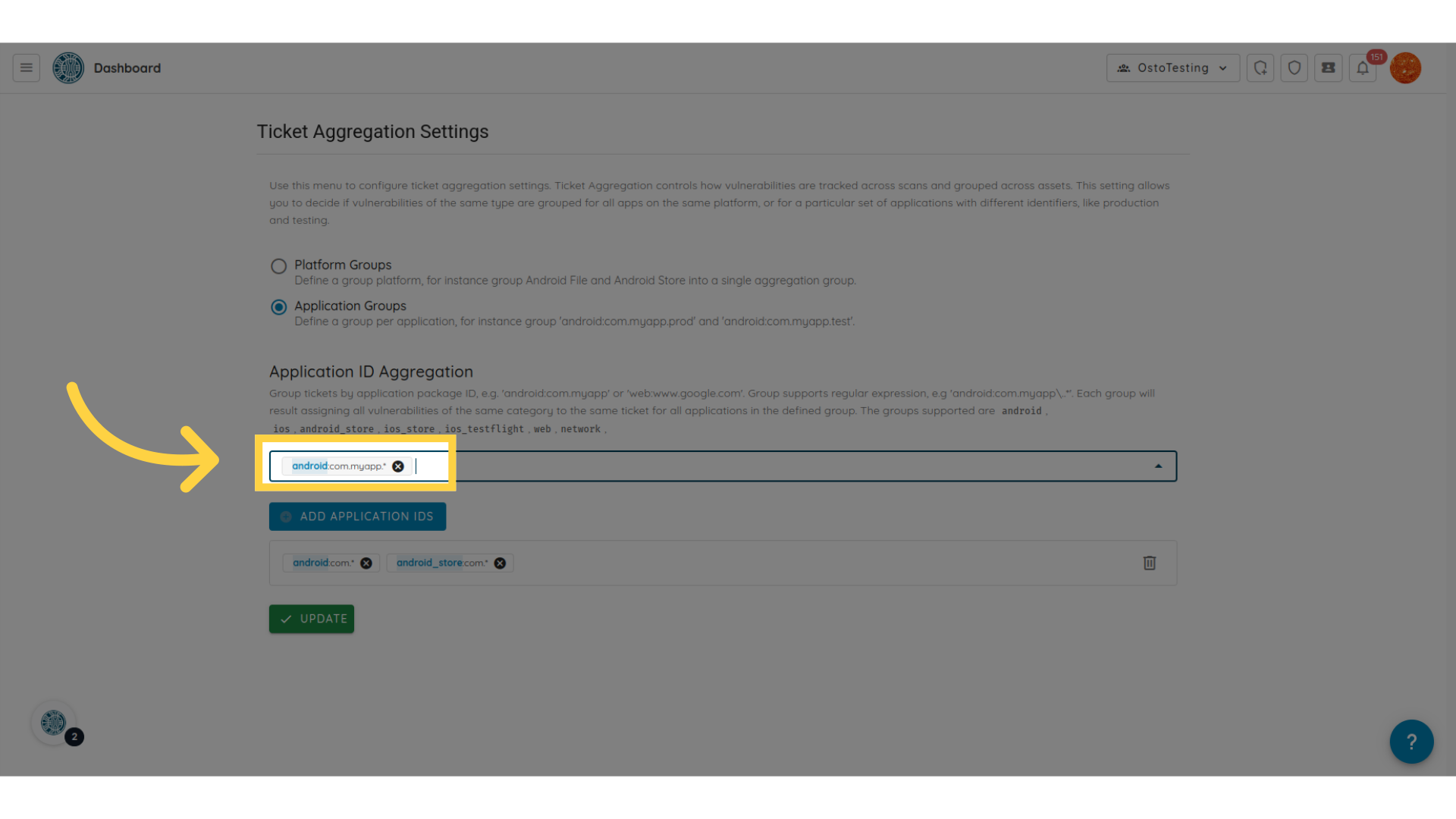
-
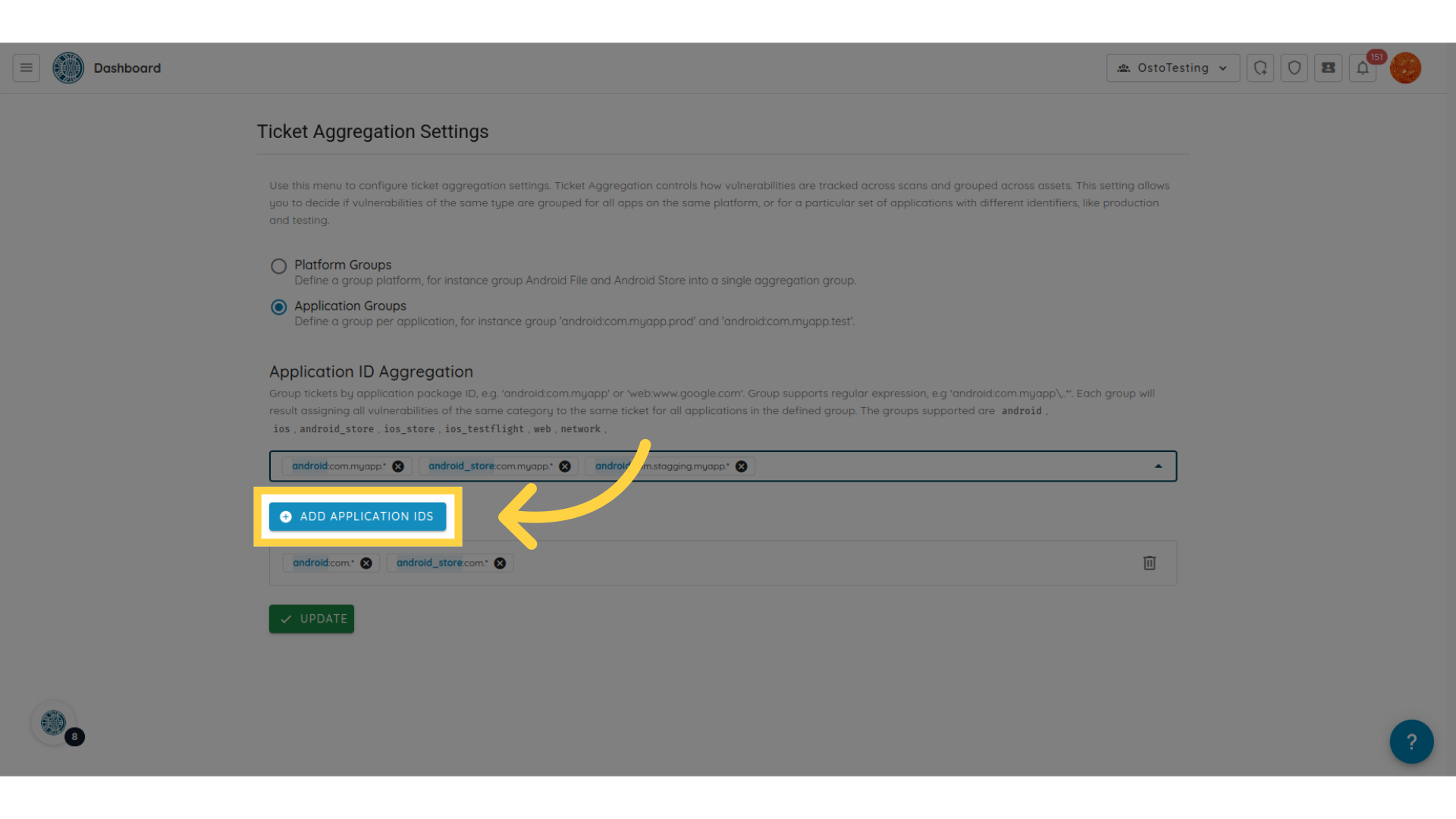
Une fois tous les éléments ajoutés, cliquez sur le bouton Add Application IDs.
-
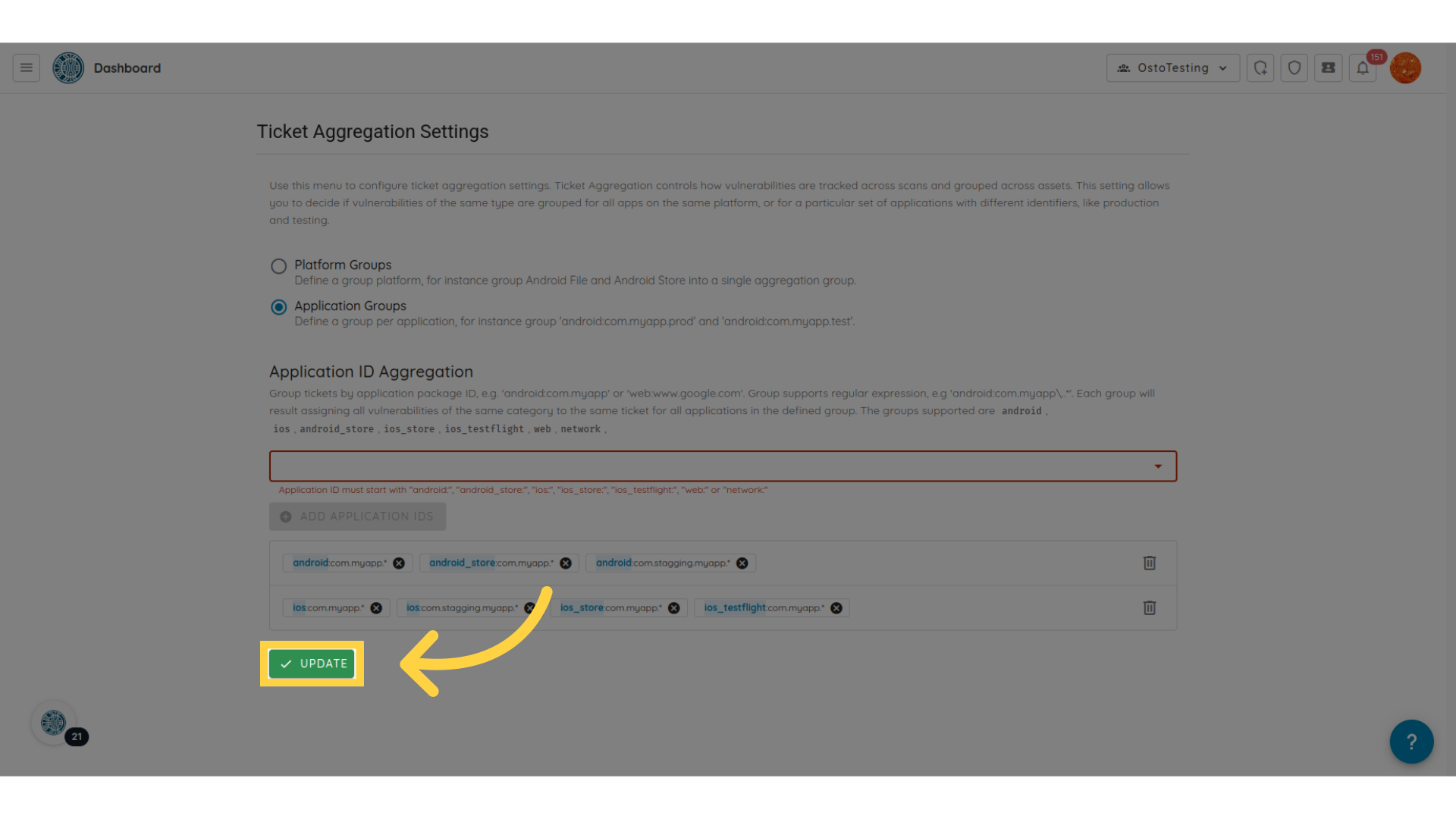
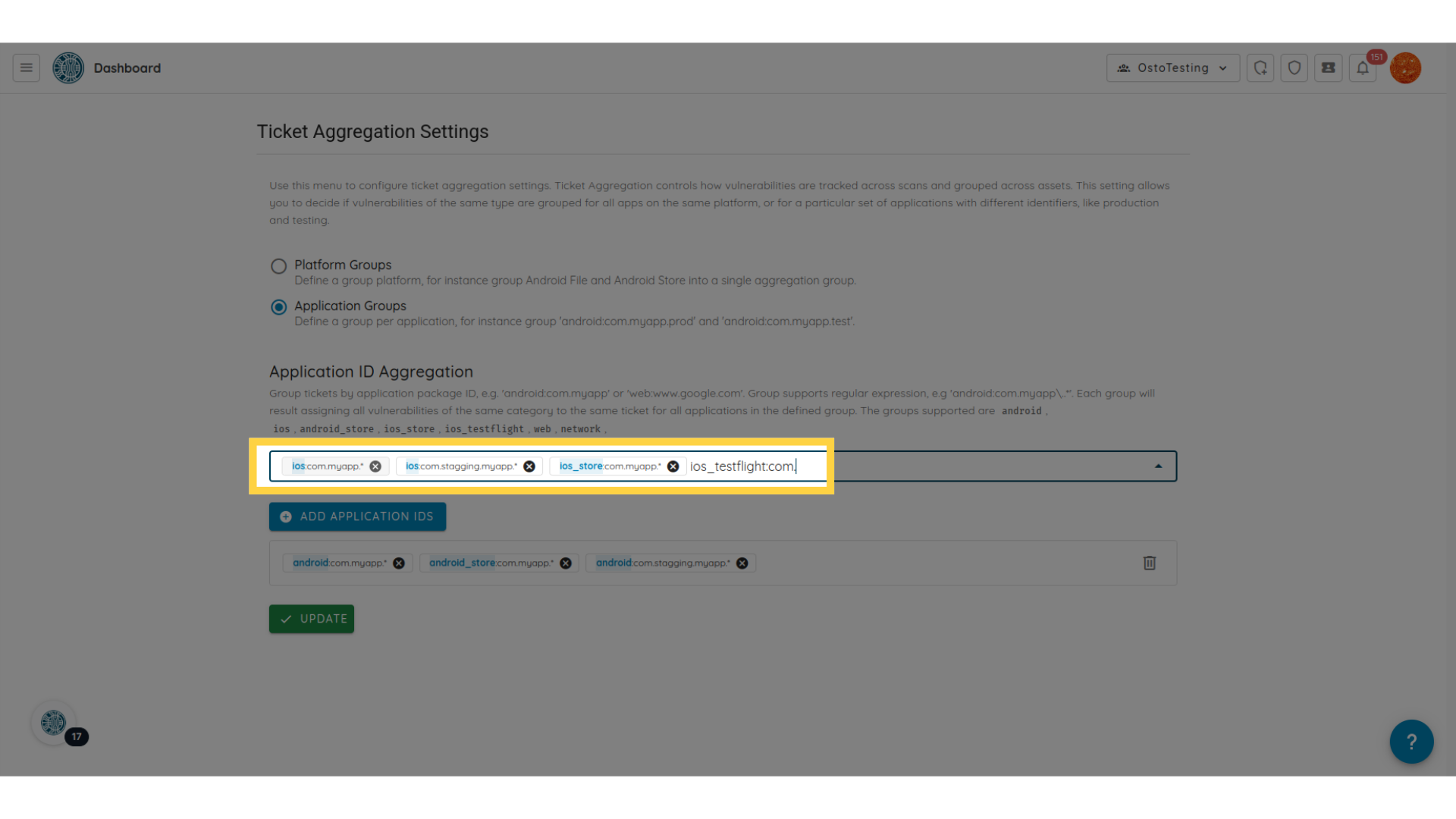
Vous pouvez ajouter plusieurs regroupements, en fonction de la manière dont vous souhaitez regrouper les tickets.
-
Cliquez sur Review Summary pour vérifier vos groupes.
-
Cliquez sur Save & Apply Changes pour enregistrer. Les anciens tickets seront fermés et de nouveaux tickets seront créés sur la base du nouveau regroupement.