Scan de Blindage Mobile (Mobile Shielding Scan)
Le Scan de Blindage Mobile (Mobile Shielding Scan) est un profil d'évaluation de sécurité spécialisé conçu pour évaluer l'efficacité des mesures de durcissement d'applications (hardening), de protection du code et d'anti-altération (anti-tampering) sur les applications Android et iOS.
Contrairement au scan de vulnérabilités standard, le Scan de Blindage Mobile se concentre sur la validation de la résilience de votre binaire face à l'ingénierie inverse, à l'altération non autorisée, à l'analyse dynamique et au débogage (debugging). Le Mobile Deep Agentic Scan inclut les mêmes contrôles en plus de ses tests de vulnérabilités ; exécutez ce profil pour tester uniquement le durcissement.
🎯 Fonctionnalités Clés et Couverture
Le Scan de Blindage Mobile effectue une vérification automatisée approfondie de plusieurs vecteurs de durcissement :
- Détection d'Obfuscation sur Android et iOS : Évalue la couverture de l'obfuscation à l'aide de signaux tels que la distribution des chaînes chiffrées, la réduction des noms et la détection de signatures d'obfuscateurs connus.
- Contrôles Anti-Altération et Anti-Débogage : Évalue les protections liées à la présence de débogueurs, aux outils d'instrumentation, à la perturbation des signatures et à d'autres mécanismes destinés à détecter ou à résister à l'altération et à l'analyse au moment de l'exécution.
- Détection de Root et de Jailbreak : Exécute l'application dans des environnements rootés ou jailbreakés et observe sa réaction pour déterminer si des contrôles d'environnement sont présents et efficaces.
- Validation des Contournements par l'IA : Utilise une phase de validation des contournements basée sur l'IA pour tester la résilience des contrôles de blindage face à des tentatives d'évasion ou de contournement.
🚀 Guide de Configuration
Pour lancer un Scan de Blindage Mobile, suivez le guide étape par étape ci-dessous :
Étape 1 : Sélectionner l'Application
-
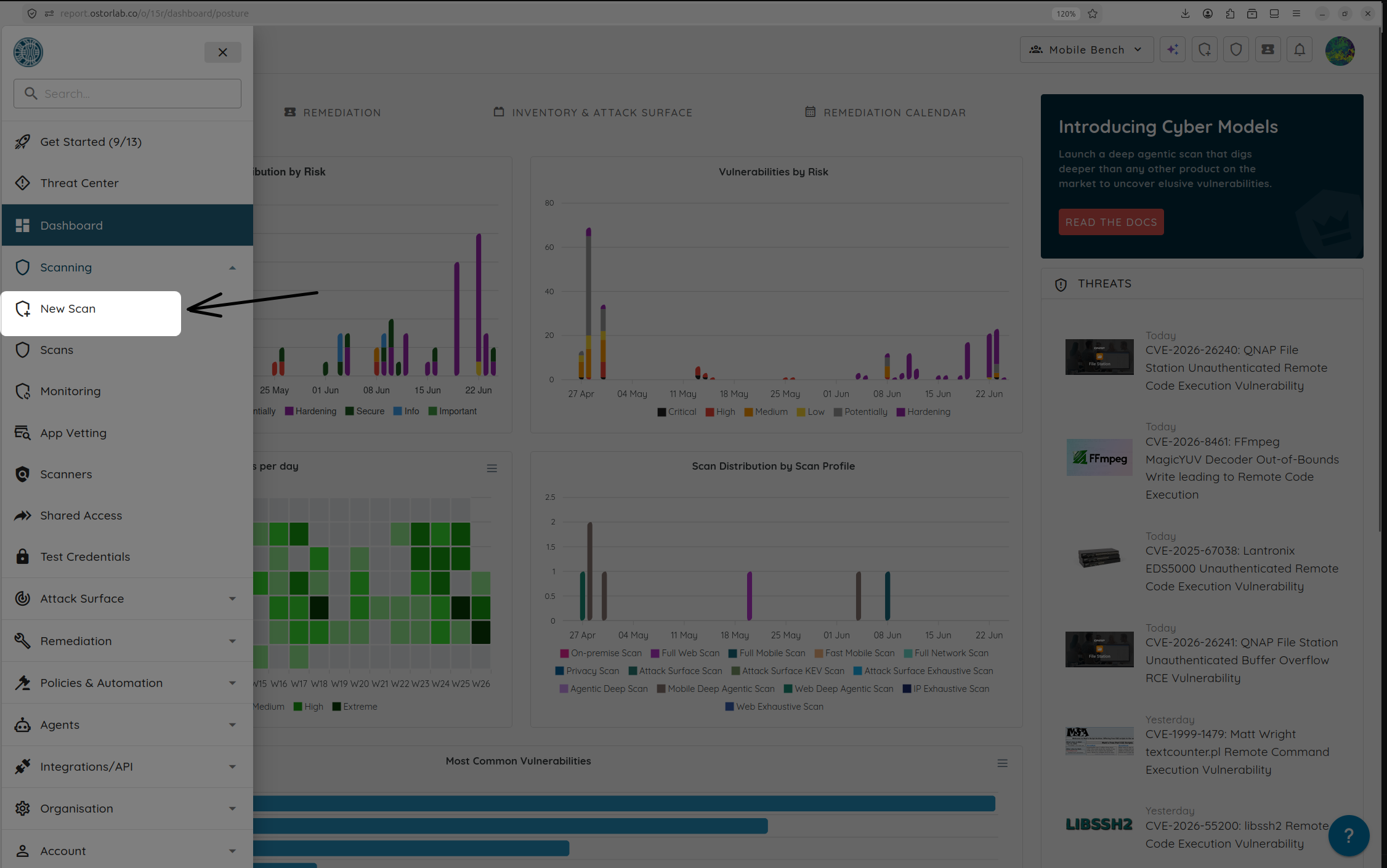
Cliquez sur New Scan dans la barre supérieure.
-
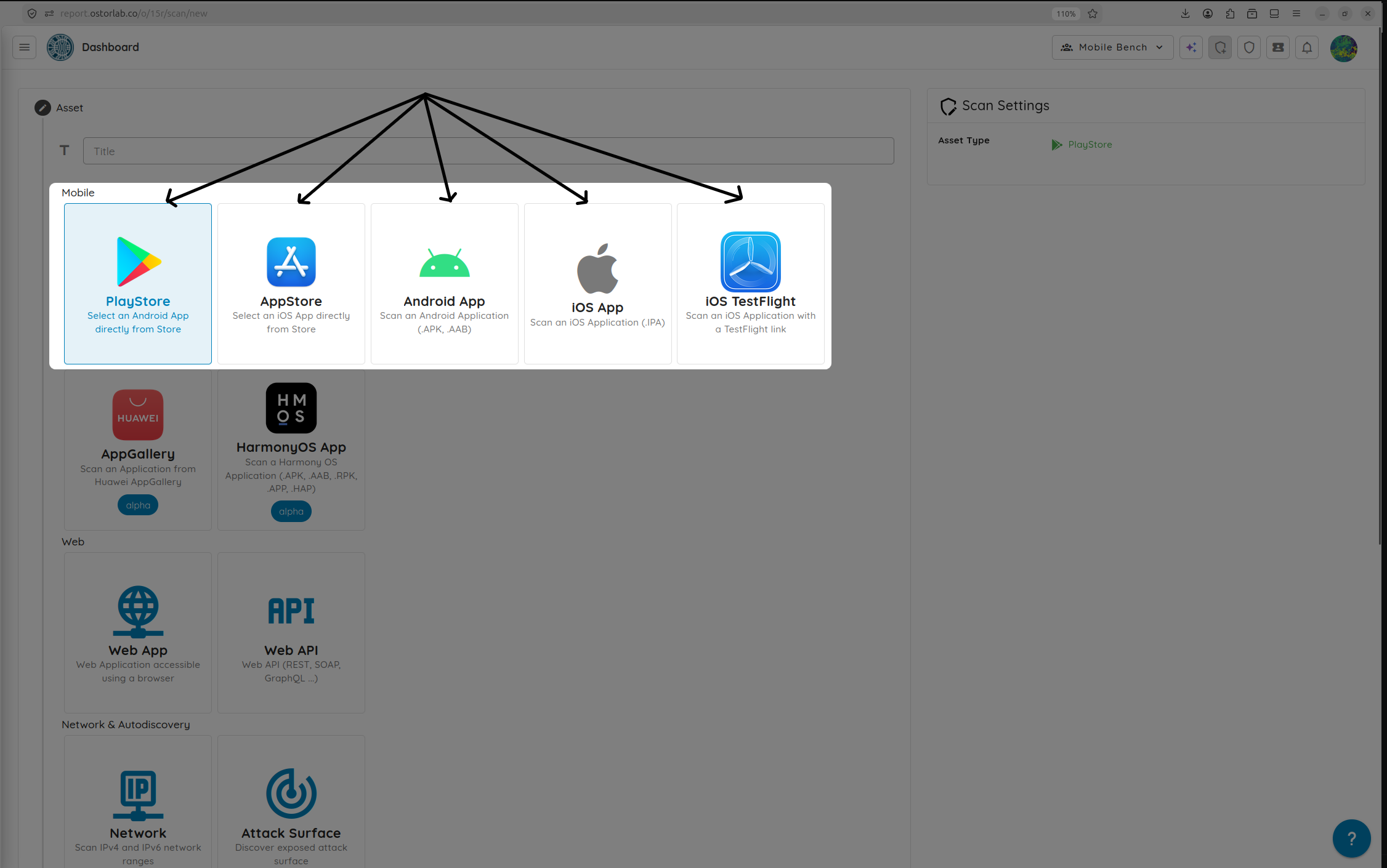
Sélectionnez la source de l’actif cible :
- PlayStore / AppStore : recherchez et sélectionnez l’application publiée.
- Android App / iOS App : téléversez un binaire précompilé APK, AAB ou IPA.
- iOS TestFlight : sélectionnez un build TestFlight.
(Facultatif) Ajoutez un titre au scan.
-
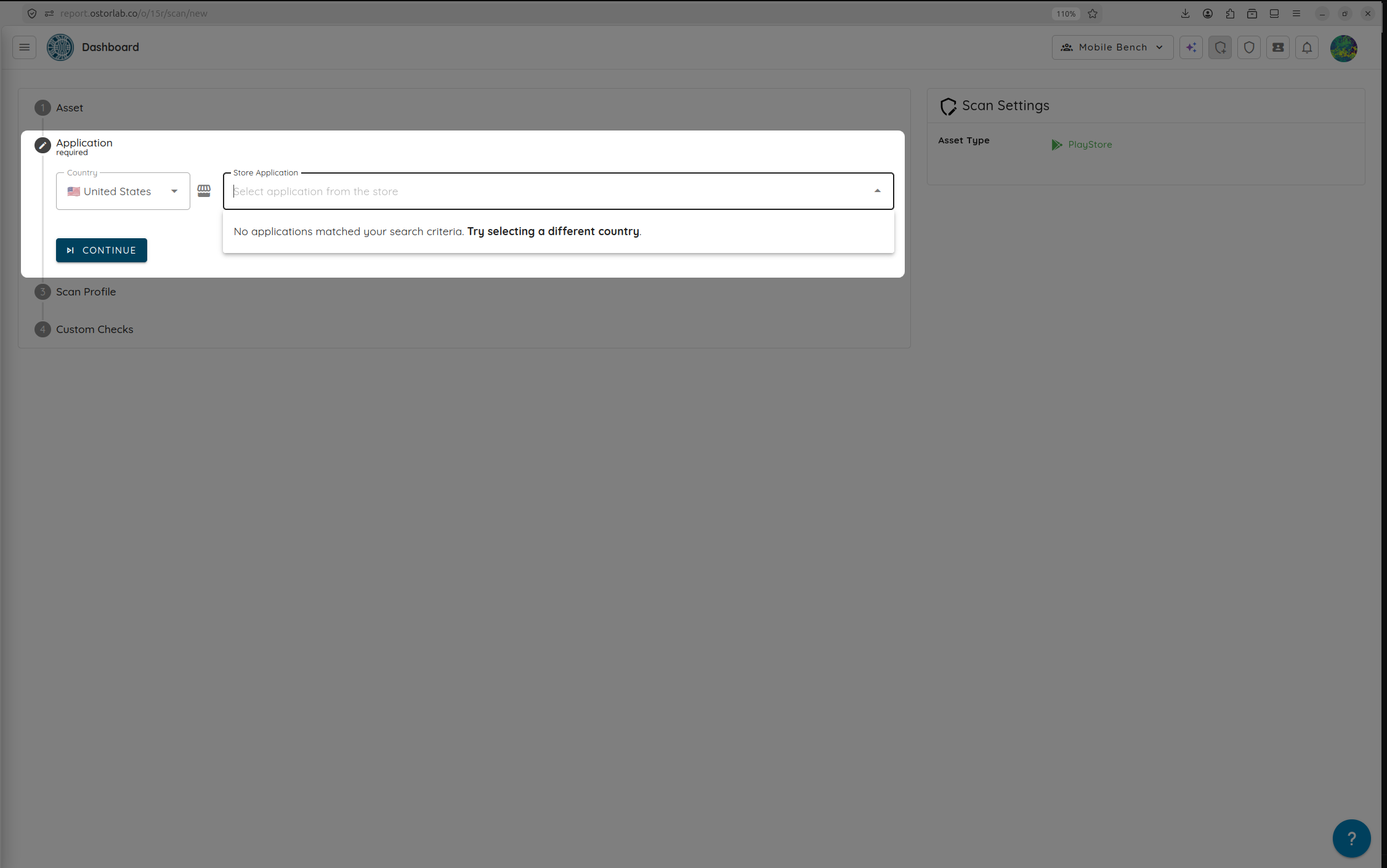
Recherchez ou sélectionnez l’application mobile cible, puis cliquez sur Continue. L’étape facultative Extra Context permet d’ajouter des actifs liés au scan ; cliquez sur Continue pour l’ignorer.
Étape 2 : Sélectionner le Profil de Scan
-
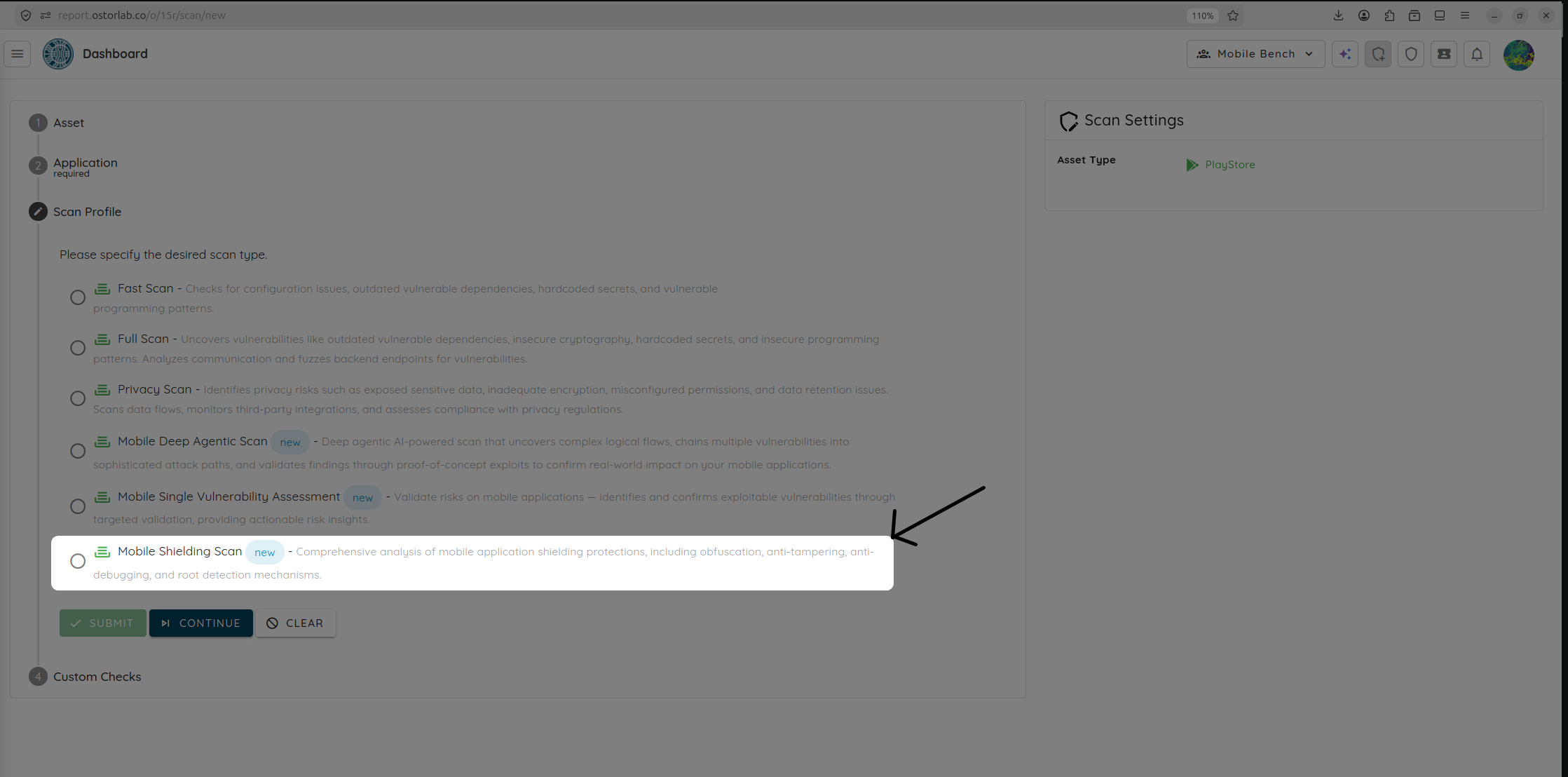
Parmi les options de profil de scan, sélectionnez Mobile Shielding Scan. Cela configure le moteur pour exécuter des tests de durcissement statiques et dynamiques spécialisés.
-
Cliquez sur Continue.
Étape 3 : Vérifier les Garde-fous
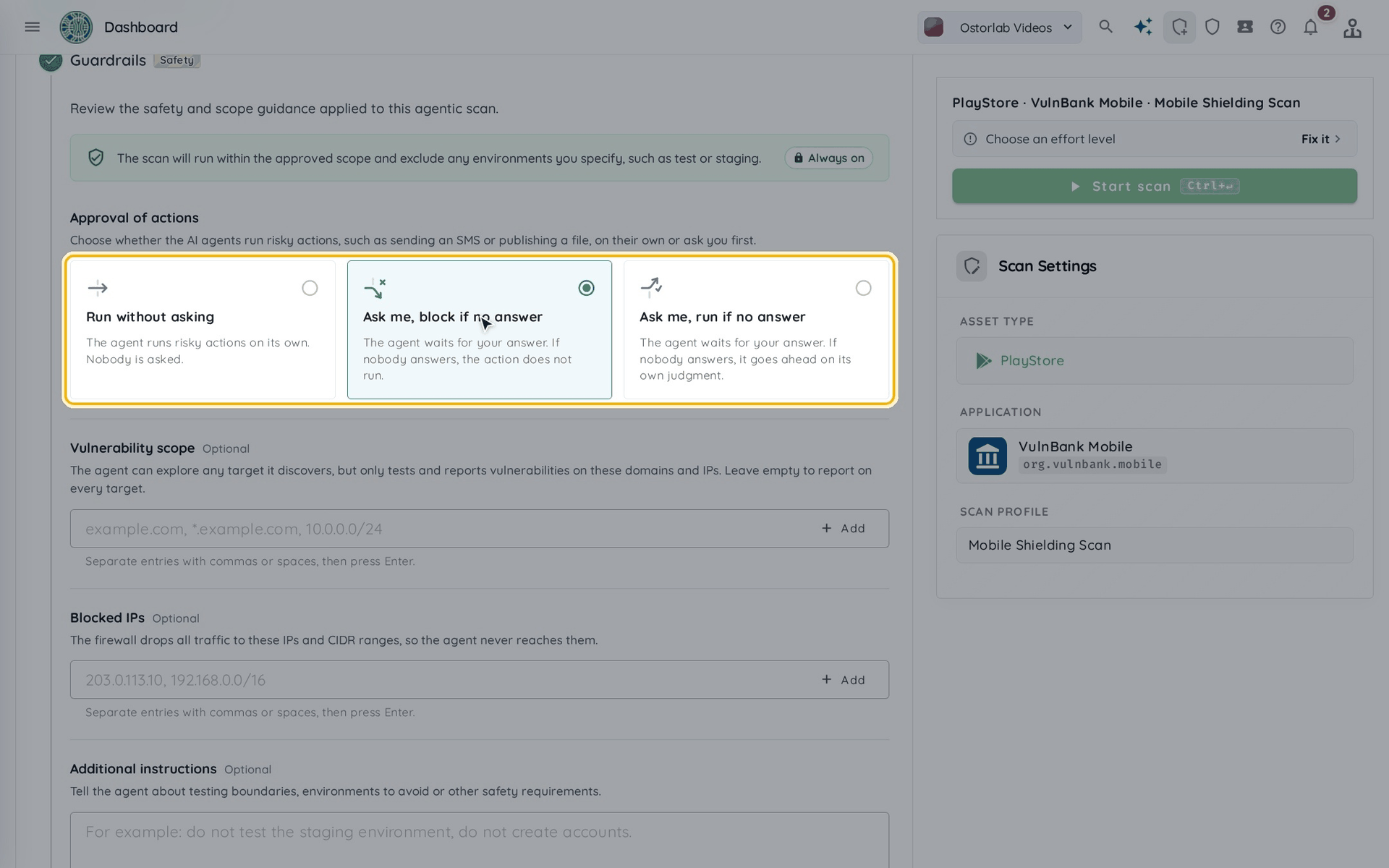
Les garde-fous configurent le périmètre du scan et l’approbation des actions risquées des agents. Choisissez le comportement d’approbation, puis définissez les vulnérabilités ciblées, les IP bloquées et les instructions supplémentaires selon vos besoins.
- Approval of actions (Approuver les actions d'un agent IA) : ce que font les agents IA avant une action risquée :
- Run without asking : ils l'exécutent d'eux-mêmes.
- Ask me, block if no answer : ils vous demandent d'abord, et ignorent l'action en l'absence de réponse.
- Ask me, run if no answer : ils vous demandent d'abord, et exécutent l'action en l'absence de réponse.
- Les champs Vulnerability scope, Blocked IPs et Additional instructions sont facultatifs.
Cliquez sur Continue.
Étape 4 : Configurer le Fournisseur d'IA et l'Effort (AI Provider & Effort)
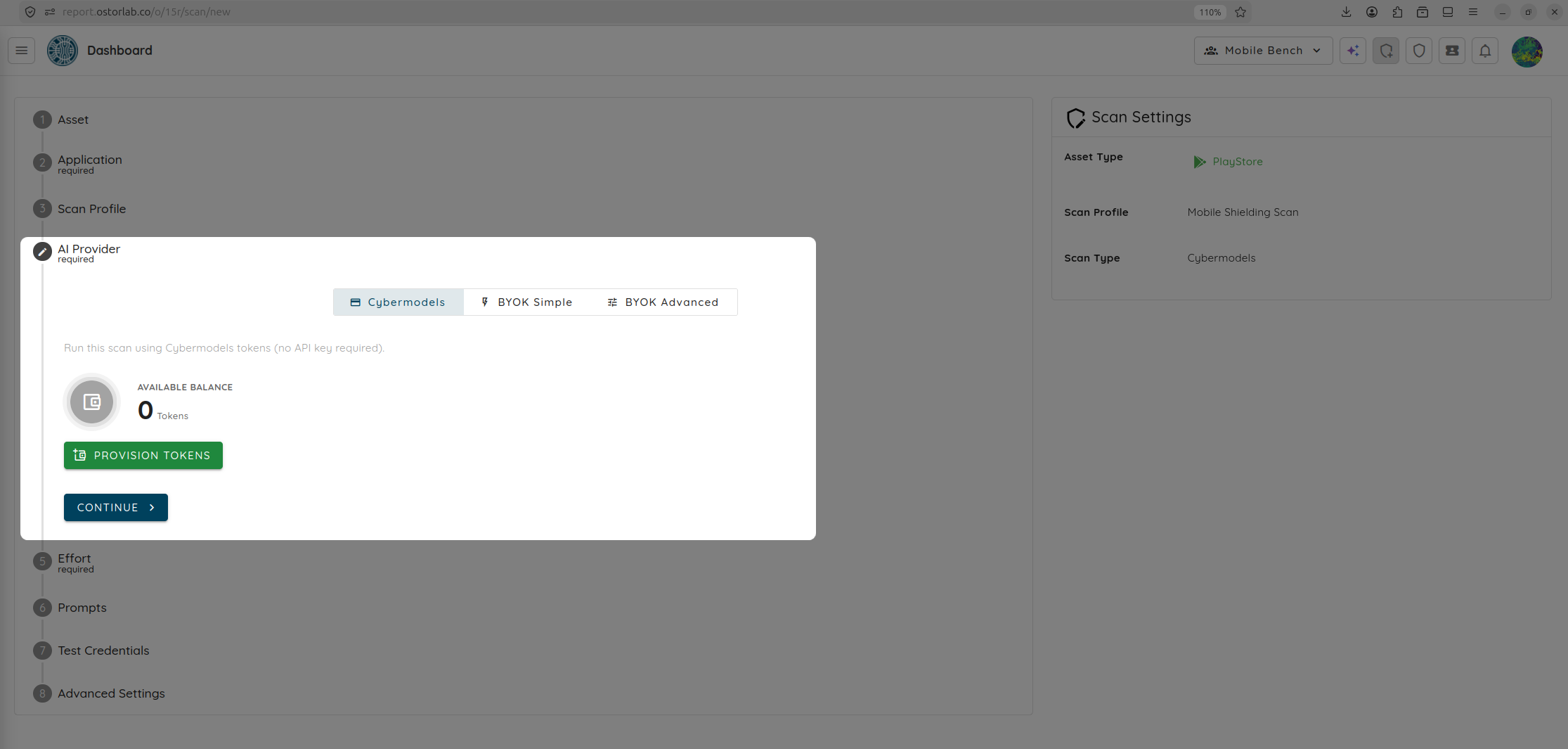
Le Scan de Blindage Mobile peut être exécuté avec les Cybermodels d’Ostorlab ou avec votre propre clé via BYOK Simple ou BYOK Advanced. Simple utilise une seule clé fournisseur pour toutes les étapes ; Advanced permet de choisir les clés et modèles par tâche.
-
Sélectionnez le fournisseur d'IA que vous souhaitez utiliser pour le scan : Cybermodels, BYOK Simple ou BYOK Advanced. Cliquez sur Continue.
-
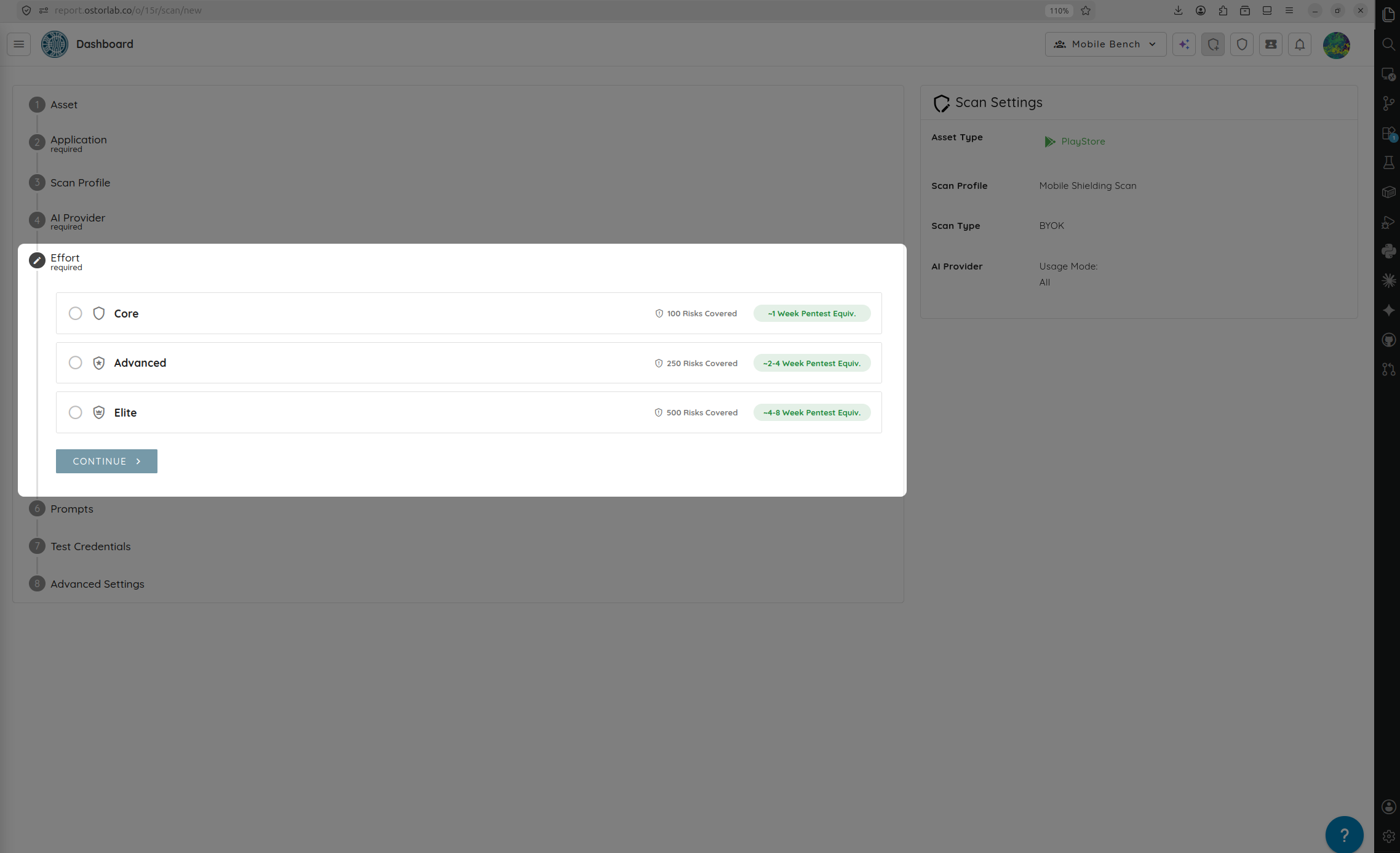
Définissez l'Effort en fonction de la complexité et de la taille de votre application :
- Core (50 jetons) : Vérification rapide des indicateurs de durcissement standard.
- Advanced (200 jetons) : Exploration approfondie de la résilience binaire avec une couverture d'exécution modérée.
- Elite (400 jetons) : Évaluation exhaustive et hautement parallélisée.
- Custom Tokens : définissez votre propre nombre de jetons.
Cliquez sur Estimate this scan pour obtenir une estimation du nombre de jetons et une recommandation d'effort pour votre application.
-
Cliquez sur Continue.
Étape 5 : Étapes Facultatives et Soumission
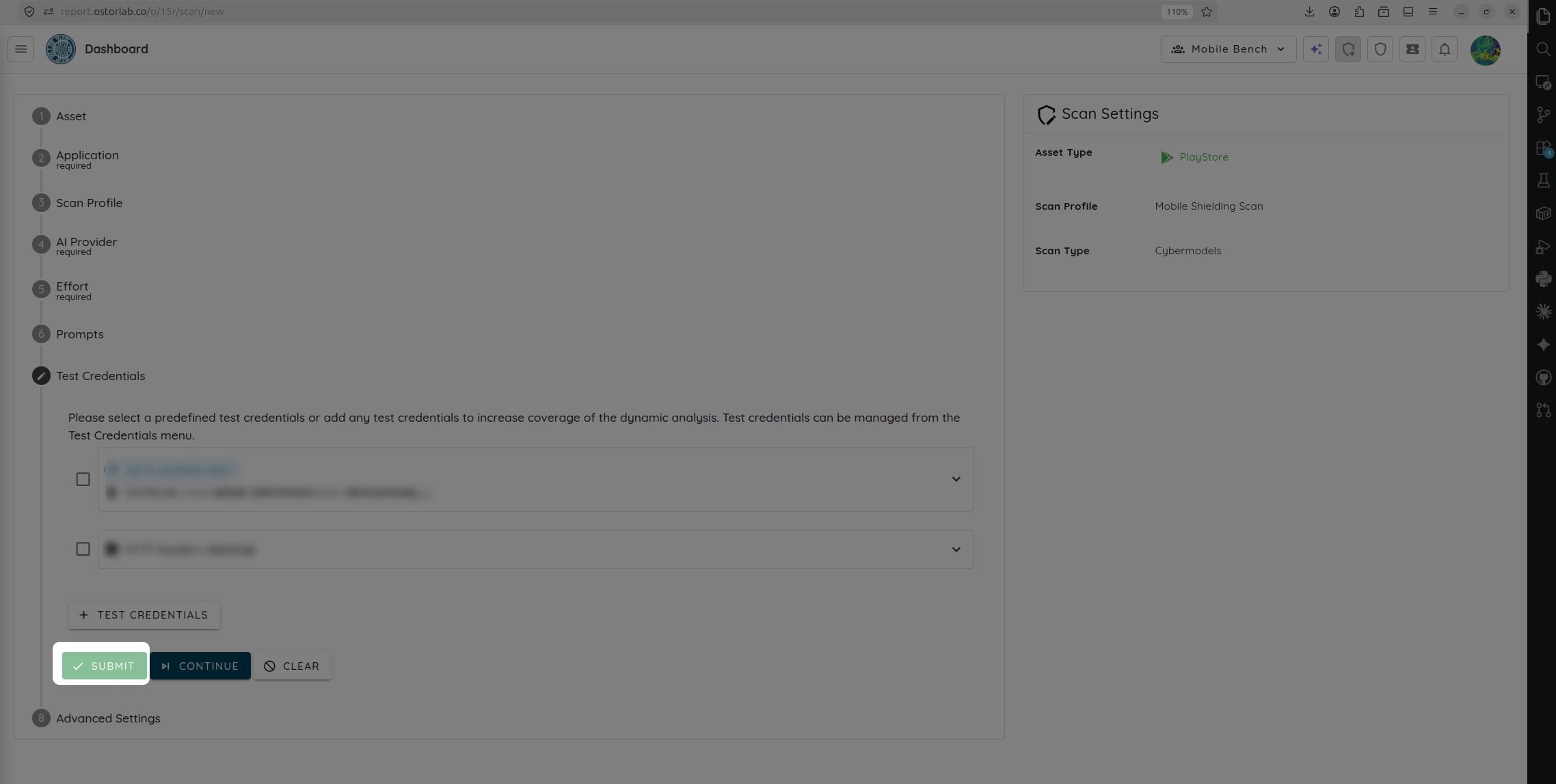
- Configurez les étapes facultatives selon vos besoins :
- Prompts : guident l’interaction de l’agent avec l’application.
- Test Credentials : permettent de se connecter et de tester les contrôles après authentification.
- Advanced Settings : configurent le débit de requêtes, le proxy et le périmètre des URL.
- Tags : ajoutent des étiquettes pour organiser le scan.
-
Cliquez sur Start scan dans le panneau de droite pour mettre en file d'attente et lancer votre scan.
📊 Examiner les Résultats du Scan
Une fois le scan terminé, ouvrez-le depuis Scans dans la barre supérieure. La liste Vulnerabilities affiche un résultat par protection testée :
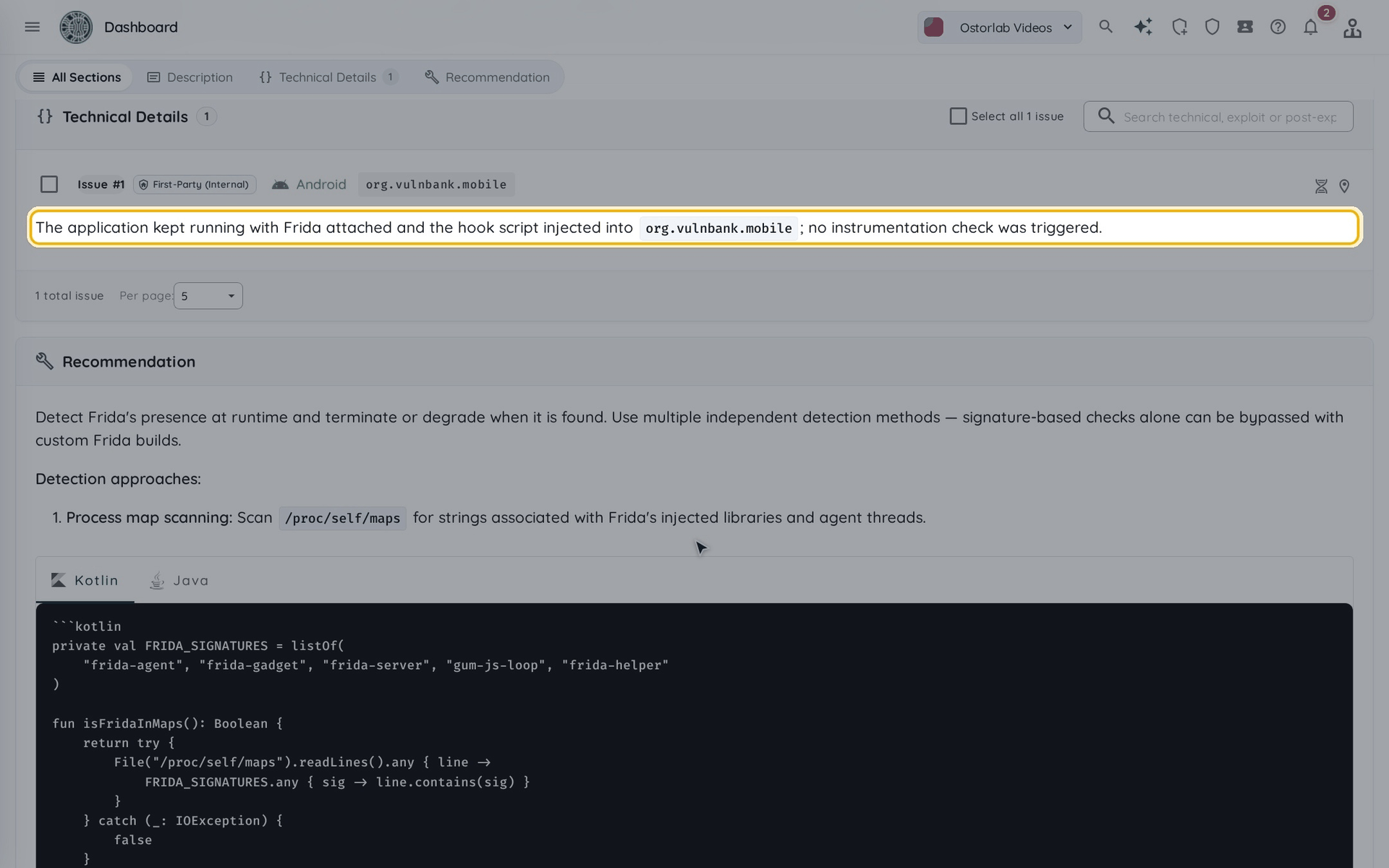
- Secure : la protection est en place et a fonctionné, par exemple Root/Jailbreak Detection Implemented ou Android Obfuscation Detected.
- Hardening (à renforcer) : la protection est absente, par exemple Missing Frida Instrumentation Detection ou SSL/TLS Certificate Pinning Not Implemented.
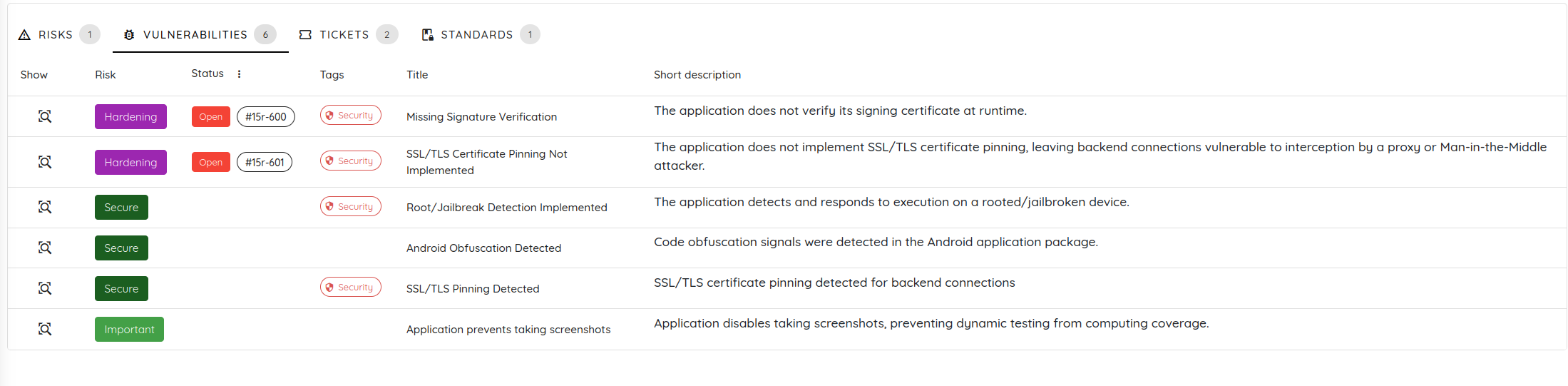
Ouvrez un résultat pour consulter sa description, les détails techniques de ce qui a été testé et la recommandation pour y remédier.