Scanners sur site (On-Prem)
Ostorlab prend en charge les analyses sur site en déployant un scanner Ostorlab sur une infrastructure contrôlée par l'utilisateur. Selon votre licence, vous pouvez exécuter des analyses sur des applications mobiles, des applications web/API et des réseaux privés.
Voici les étapes nécessaires pour exécuter des analyses sur site.
Accédez à report.ostorlab.co
1. Déclarer un scanner
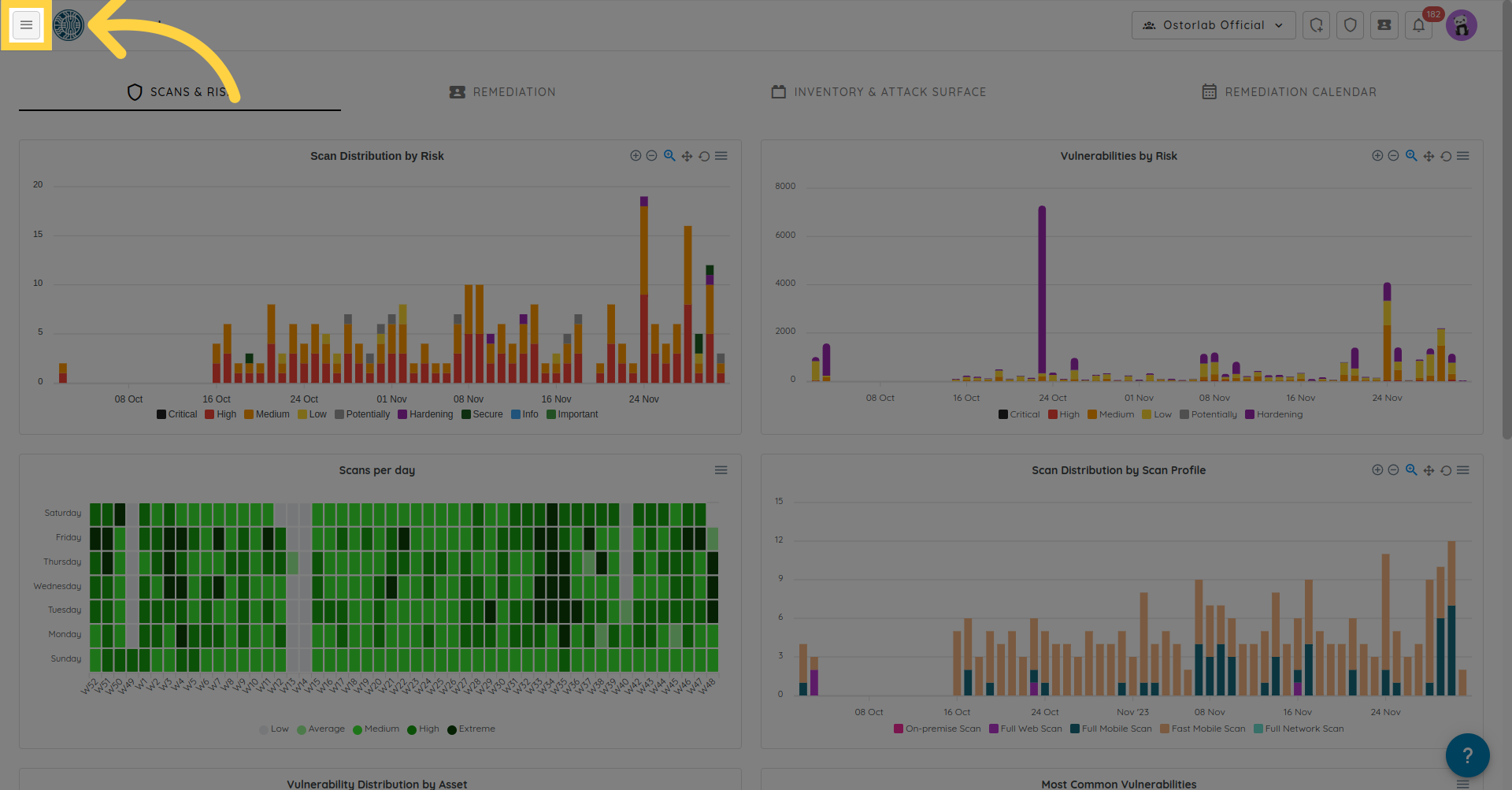
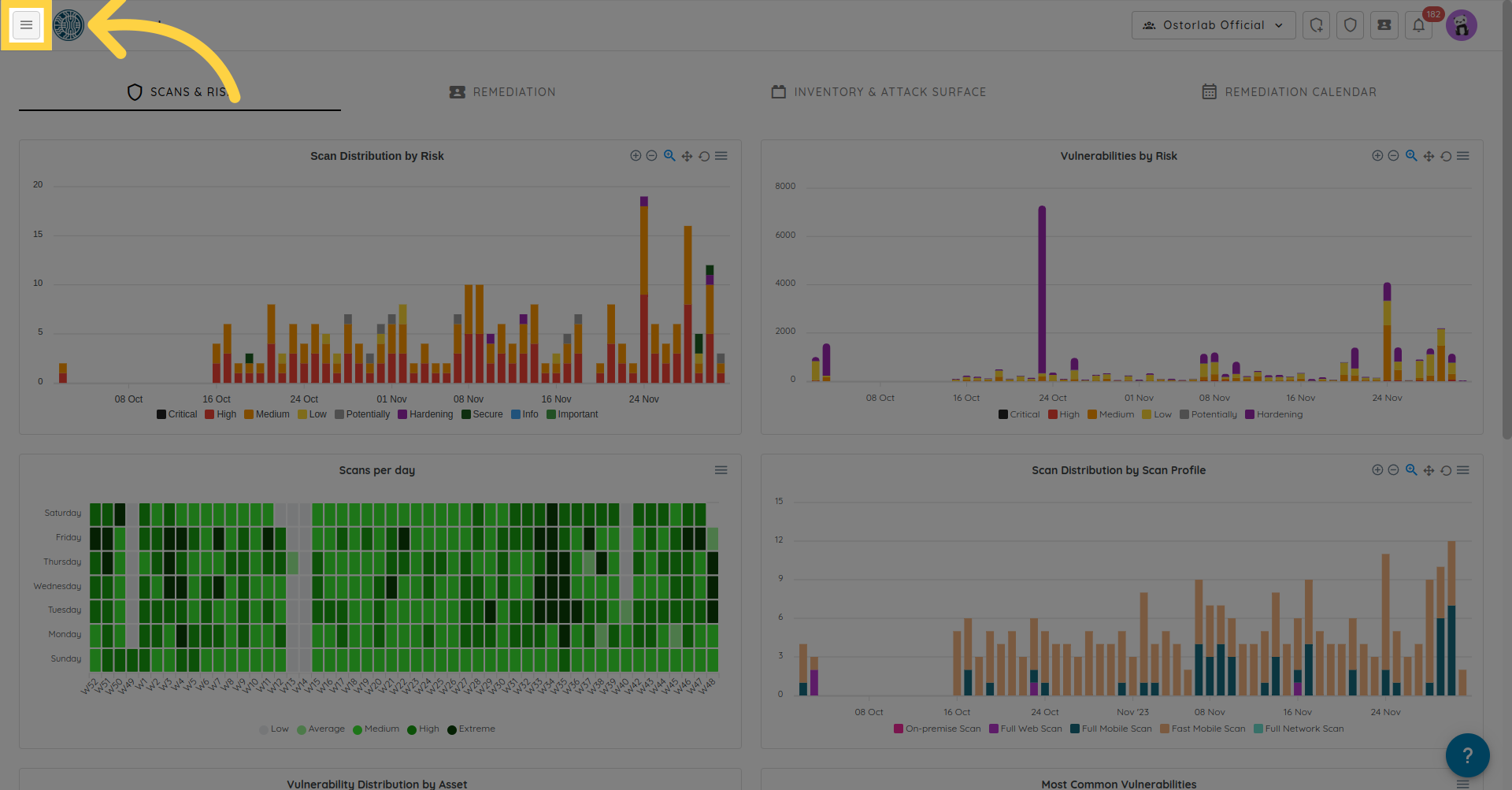
Cliquez sur le bouton menu dans la barre de navigation supérieure pour ouvrir le panneau latéral de navigation.
Cliquez sur Scanning pour développer la section d'analyse.
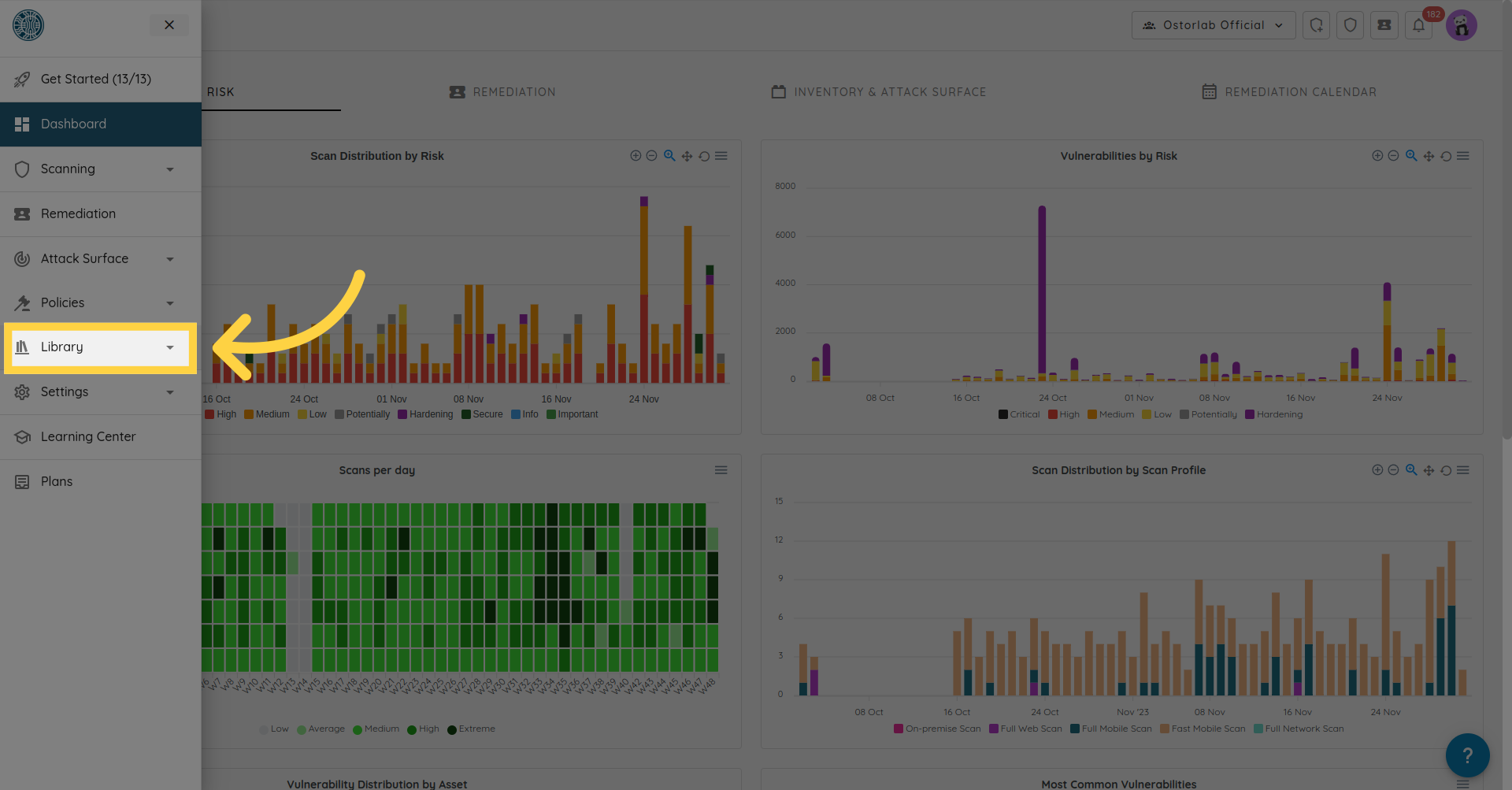
Et choisissez Scanners.
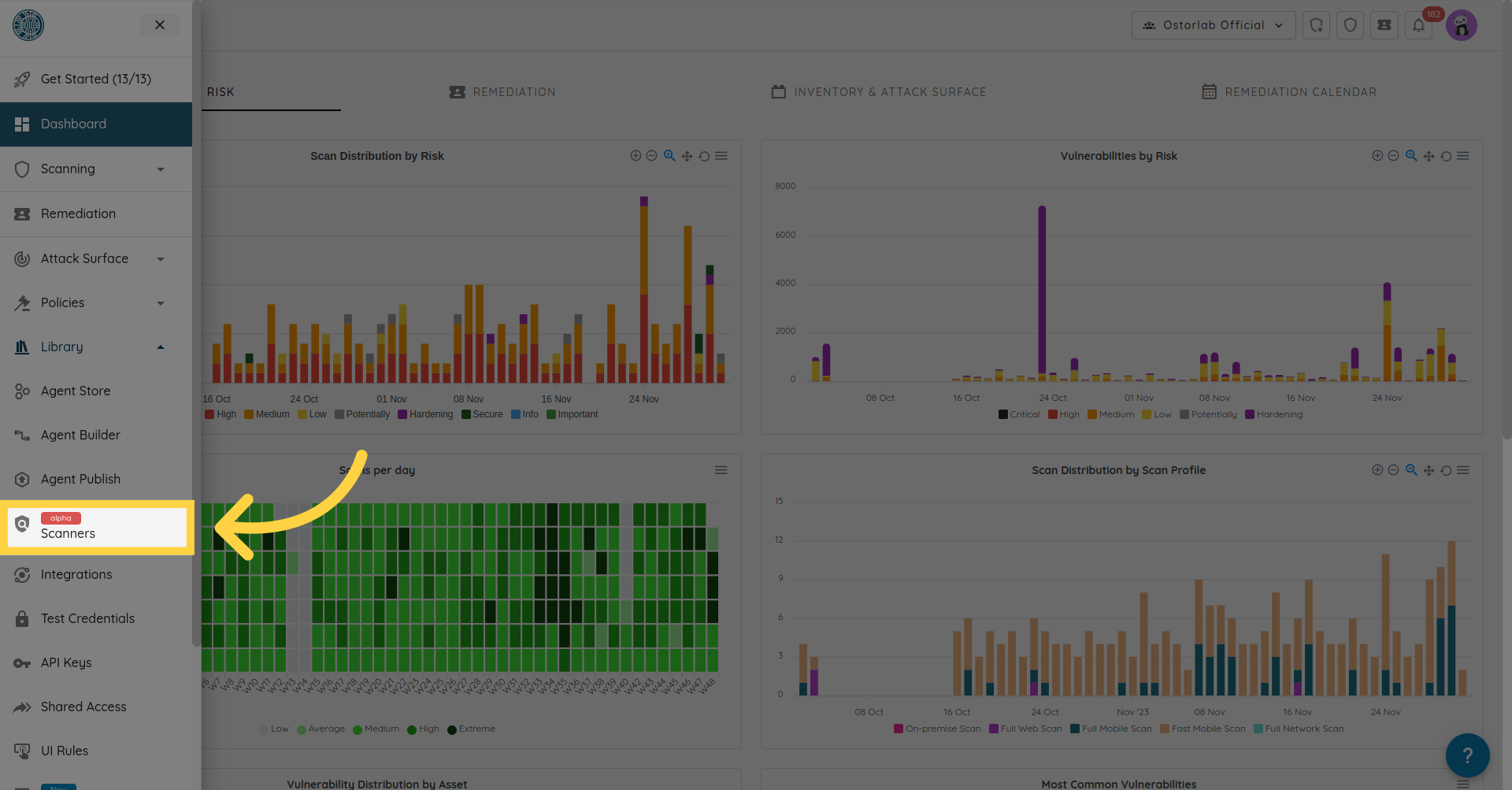
Pour déclarer un nouveau scanner, cliquez sur Add et sélectionnez Add Scanner.
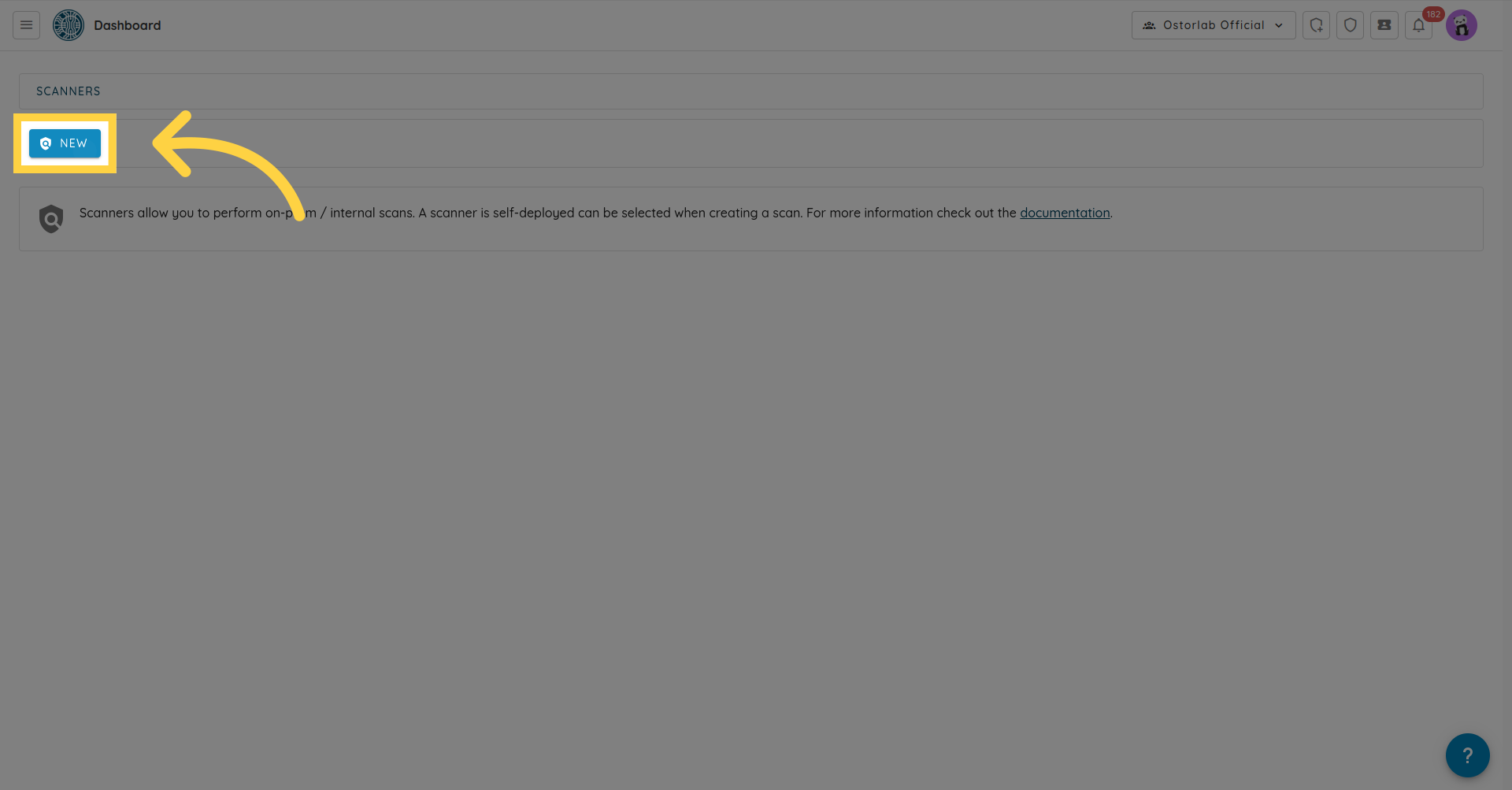
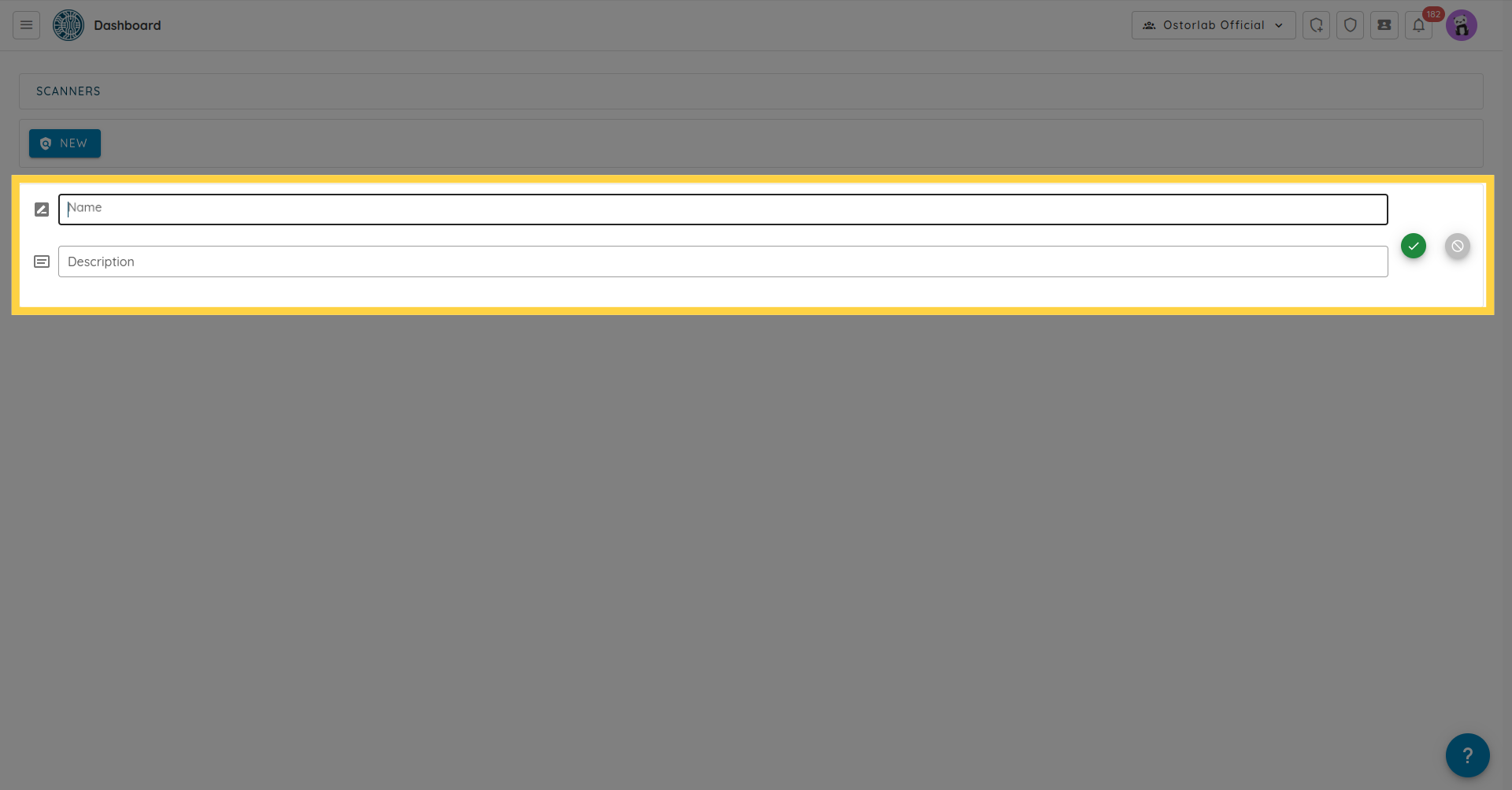
Renseignez le nom et la description du scanner (et assignez-le facultativement à un groupe de scanners existant).
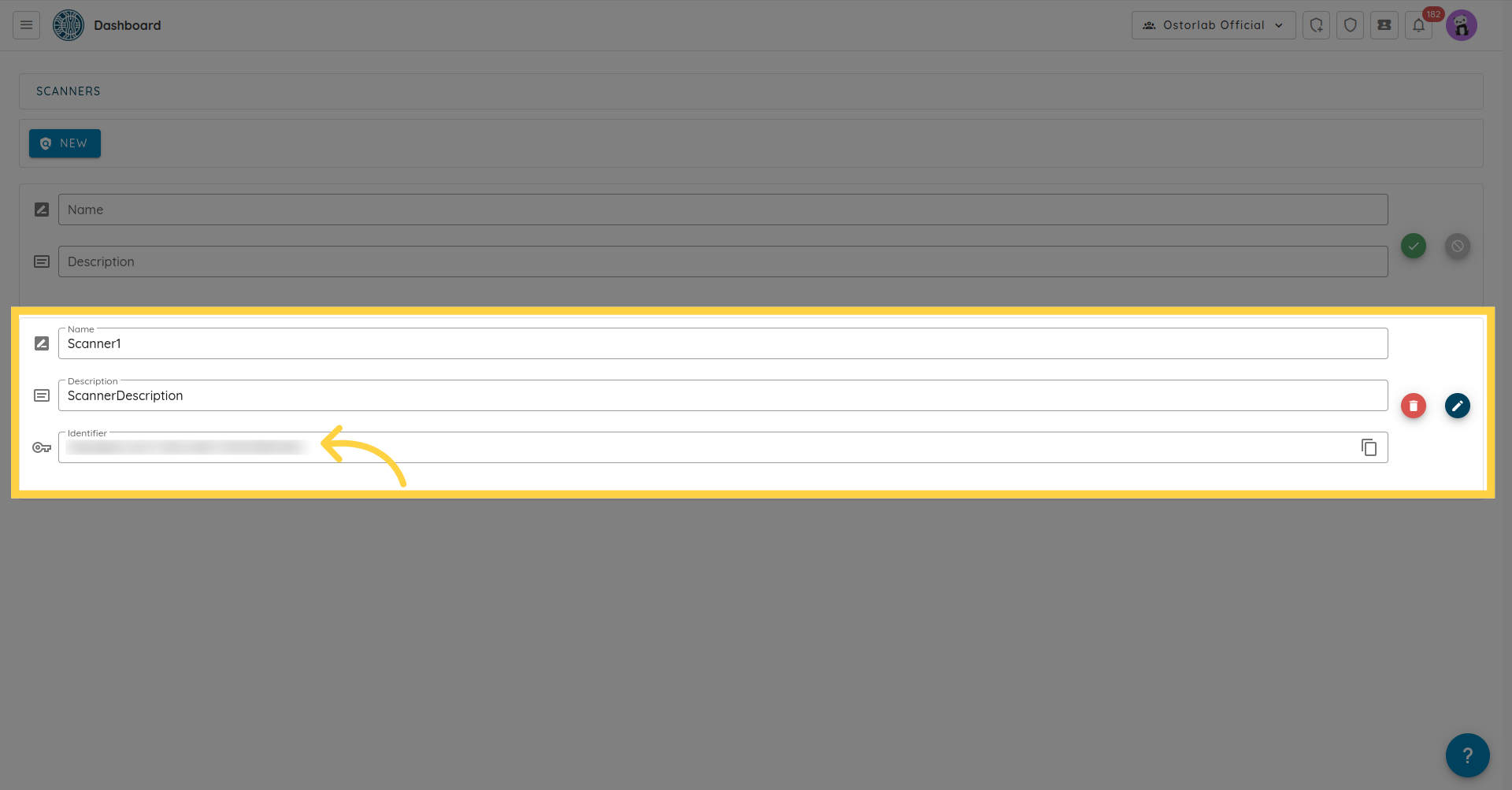
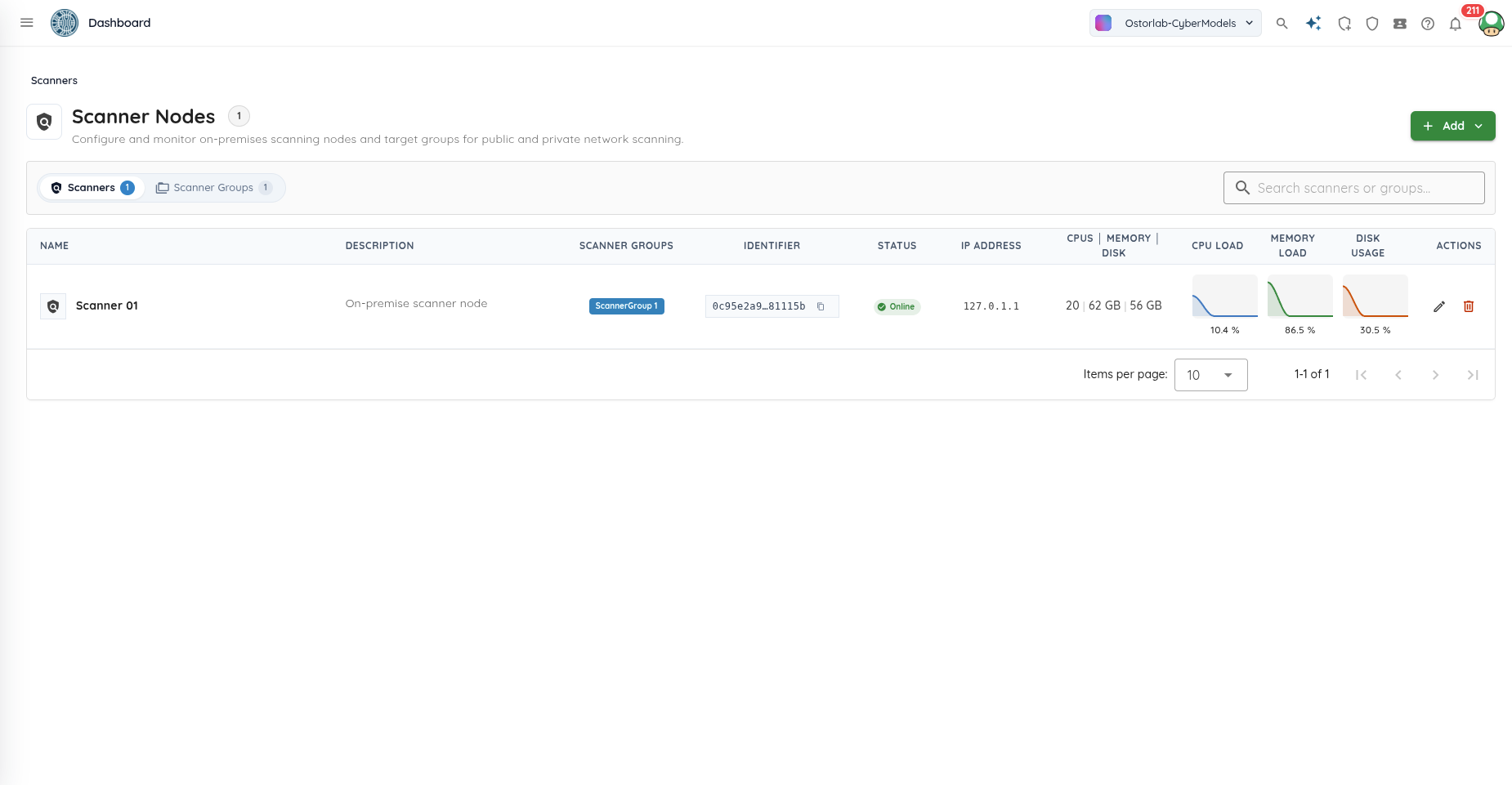
Enregistrez le scanner-identifier de votre scanner (vous pouvez le copier directement à l'aide de l'icône de copie dans le tableau). Au départ, le scanner affichera le statut Offline jusqu'à ce que le démon d'analyse se connecte. Cet identifiant sera utilisé lors du lancement du démon d'analyse Ostorlab.
Optionnel : Groupes de scanners (Exécution parallèle & Haute disponibilité)
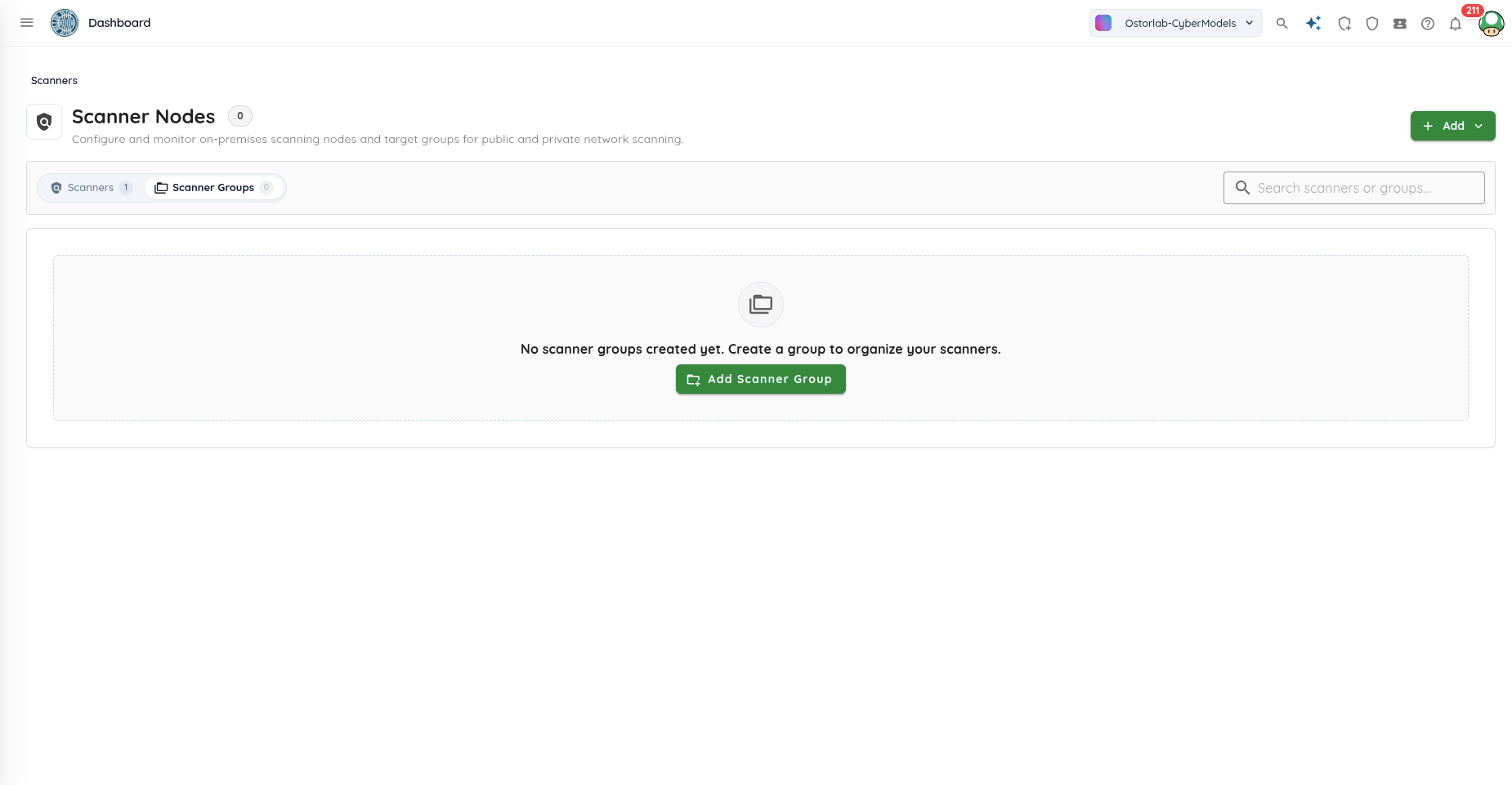
Sur la même page Scanners, vous pouvez organiser plusieurs nœuds de scanner en Groupes de scanners en basculant vers l'onglet Scanner Groups ou en choisissant Add Scanner Group.
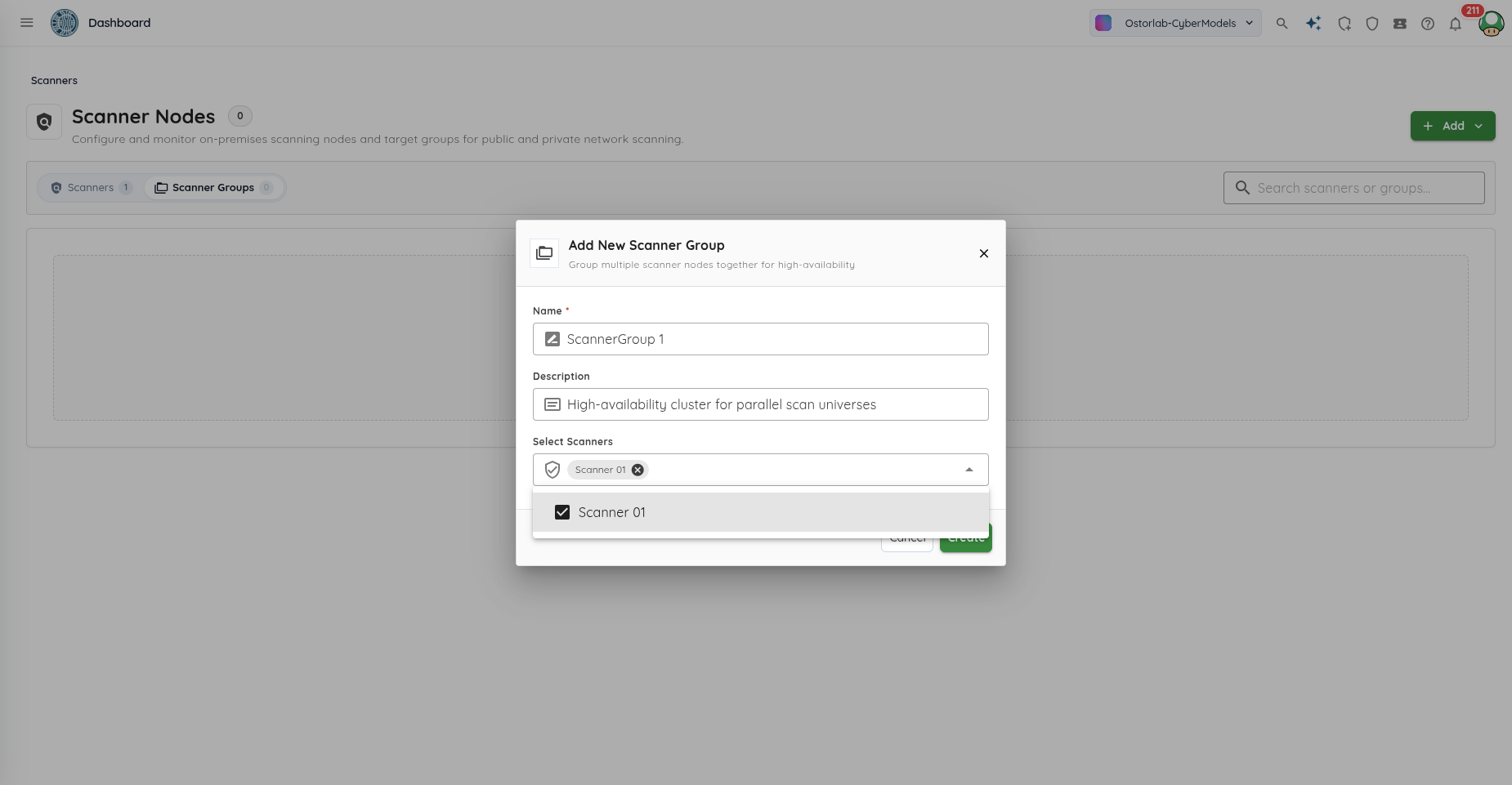
Renseignez le nom du groupe, sa description, et sélectionnez les nœuds de scanner à inclure dans le groupe.
Pourquoi utiliser des groupes de scanners ?
Une analyse crée plusieurs univers (sous-tâches et environnements d'agents). Avec un seul nœud de scanner, les univers de scan font la queue et s'exécutent de manière séquentielle l'un après l'autre par défaut (bien qu'un nœud unique puisse traiter les univers simultanément s'il est configuré avec--parallel N). Avec un Groupe de scanners, les univers de scan sont distribués et traités simultanément sur tous les nœuds de scanner du groupe. Par exemple, regrouper 2 scanners double le débit de traitement entre les machines ; avec suffisamment de scanners (nombre supérieur ou égal au nombre d'univers), tous les univers s'exécutent simultanément pour une mise à l'échelle horizontale, une haute disponibilité et une exécution des scans la plus rapide possible.
2. Installer et authentifier le scanner
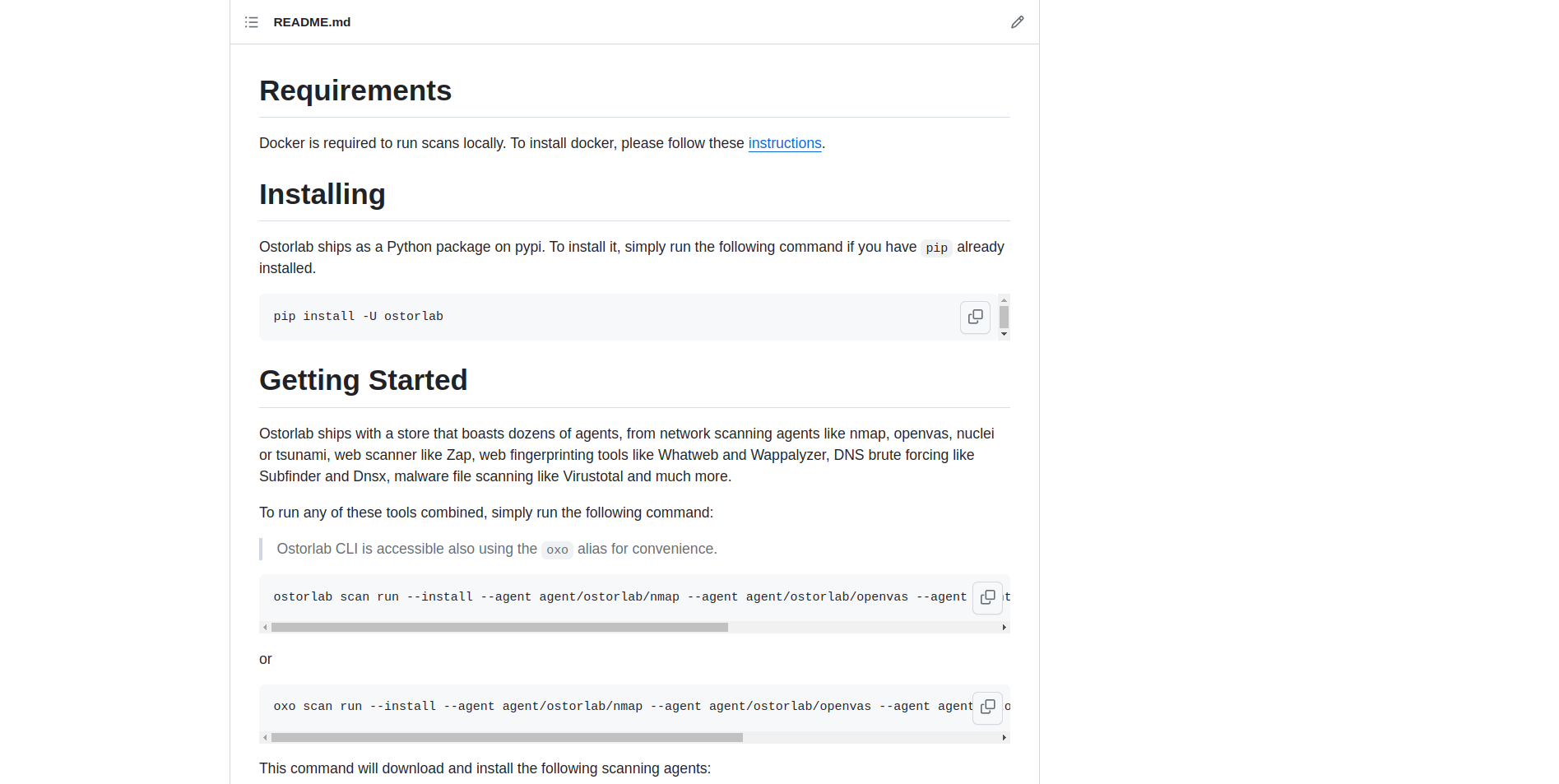
Installez l'outil CLI ostorlab sur la machine cible avec les extras scanner (ostorlab[scanner]), qui ajoutent python-daemon, requis pour exécuter le démon d'analyse. Notez que le démon de scanner est pris en charge sur Linux et macOS (systèmes Unix ; Windows n'est actuellement pas pris en charge car le démon s'appuie sur la gestion des processus Unix). Veuillez également noter qu'Ostorlab prend exclusivement en charge Python 3.13+ (>=3.13) ; les anciennes versions de Python (comme Python 3.11) sont obsolètes et ne sont plus prises en charge. Pour plus de détails, suivez les instructions sur le dépôt GitHub d'Ostorlab.
pip install --upgrade "ostorlab[scanner]"
Ensuite, créez une clé API d'organisation pour l'authentification. Accédez à Integrations/API → API Keys dans la barre latérale gauche, cliquez sur New API Key, indiquez un nom, définissez le rôle sur Admin, et générez votre clé API. Pour les étapes détaillées, consultez la documentation sur les clés API d'organisation.

Exécutez le démon de scanner sur votre machine à l'aide de votre clé API d'organisation et de l'identifiant du scanner obtenu précédemment :
ostorlab --api-key=XXXX.XXXXXXX scanner --scanner-id=XXXX-XXXX-XXXXX
Tip
Par défaut, le scanner exécute un univers à la fois (--parallel 1). Vous pouvez augmenter la simultanéité sur une même machine en passant --parallel N (par exemple, --parallel 2).

Une fois connecté, retournez sur la page Scanners. Le statut du scanner passera à Online (en vert) avec la télémétrie du système en direct, comprenant l'adresse IP ainsi que les métriques de processeur (CPU) et de mémoire :
3. Lancer une analyse
Maintenant, pour lancer une analyse, retournez sur la plateforme Ostorlab et cliquez sur New Scan dans la barre supérieure.
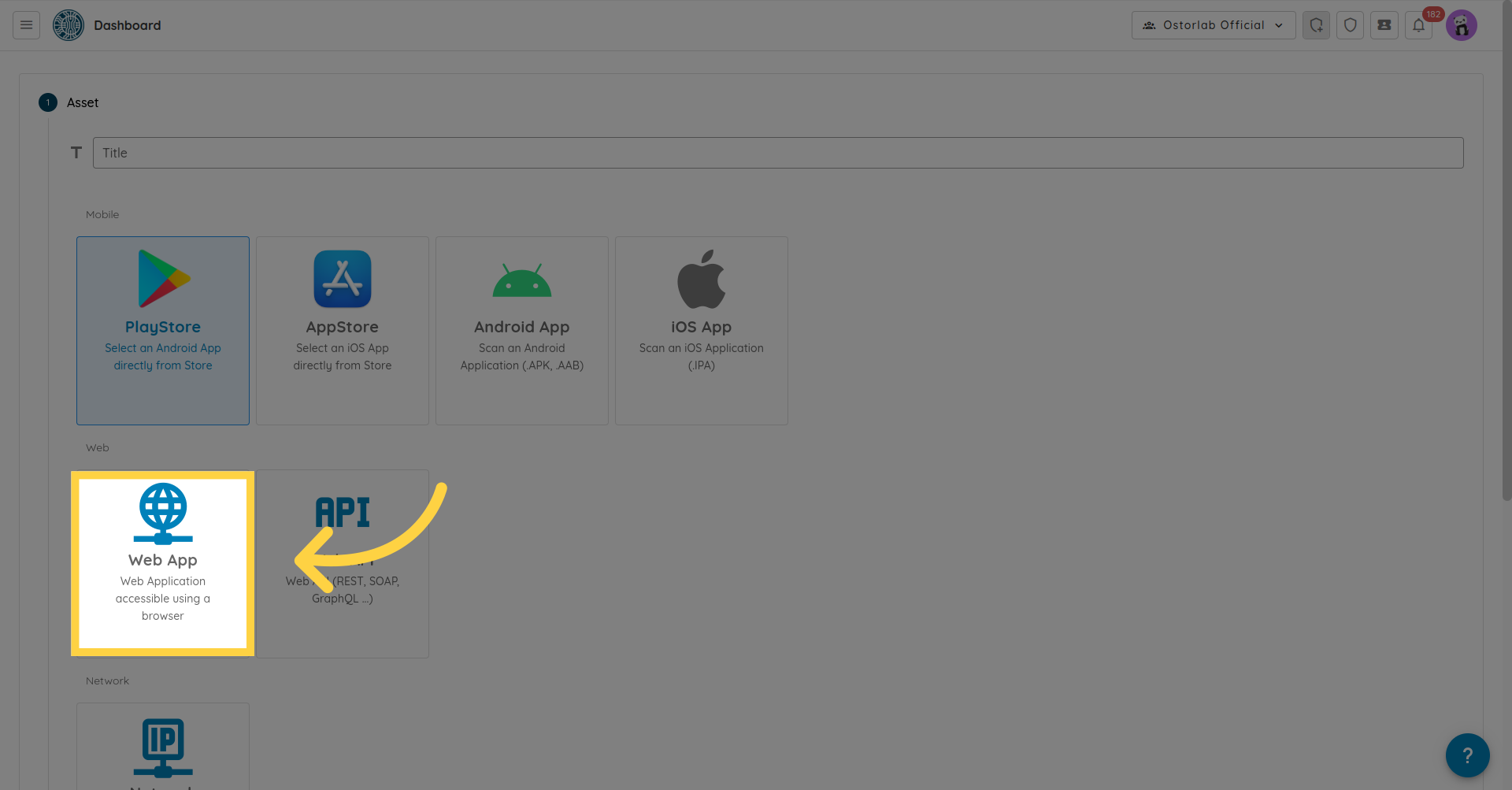
Choisissez votre type d'actif, par exemple Web App.
Renseignez vos cibles (URL ou domaines), et cliquez sur Continue.
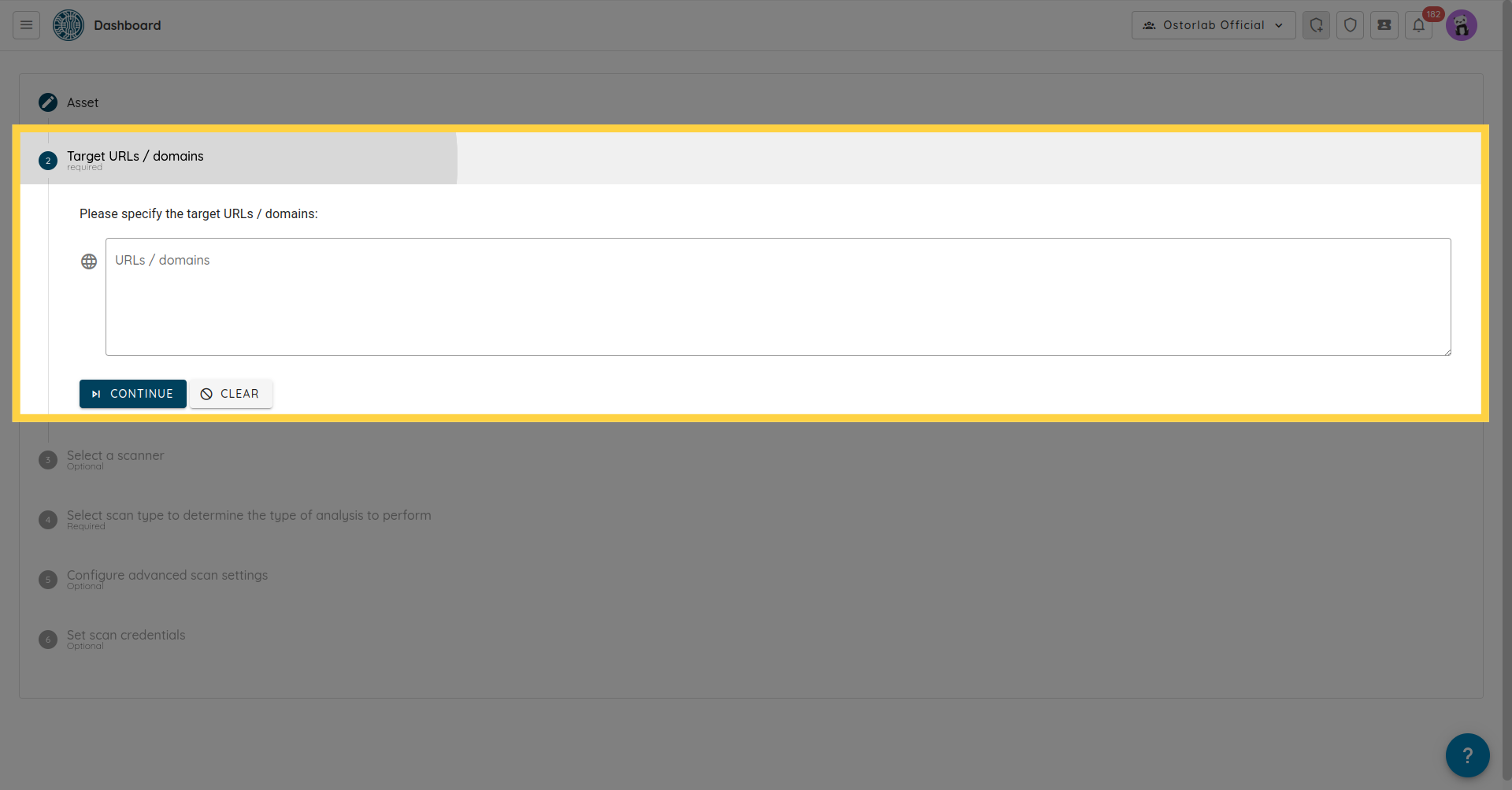
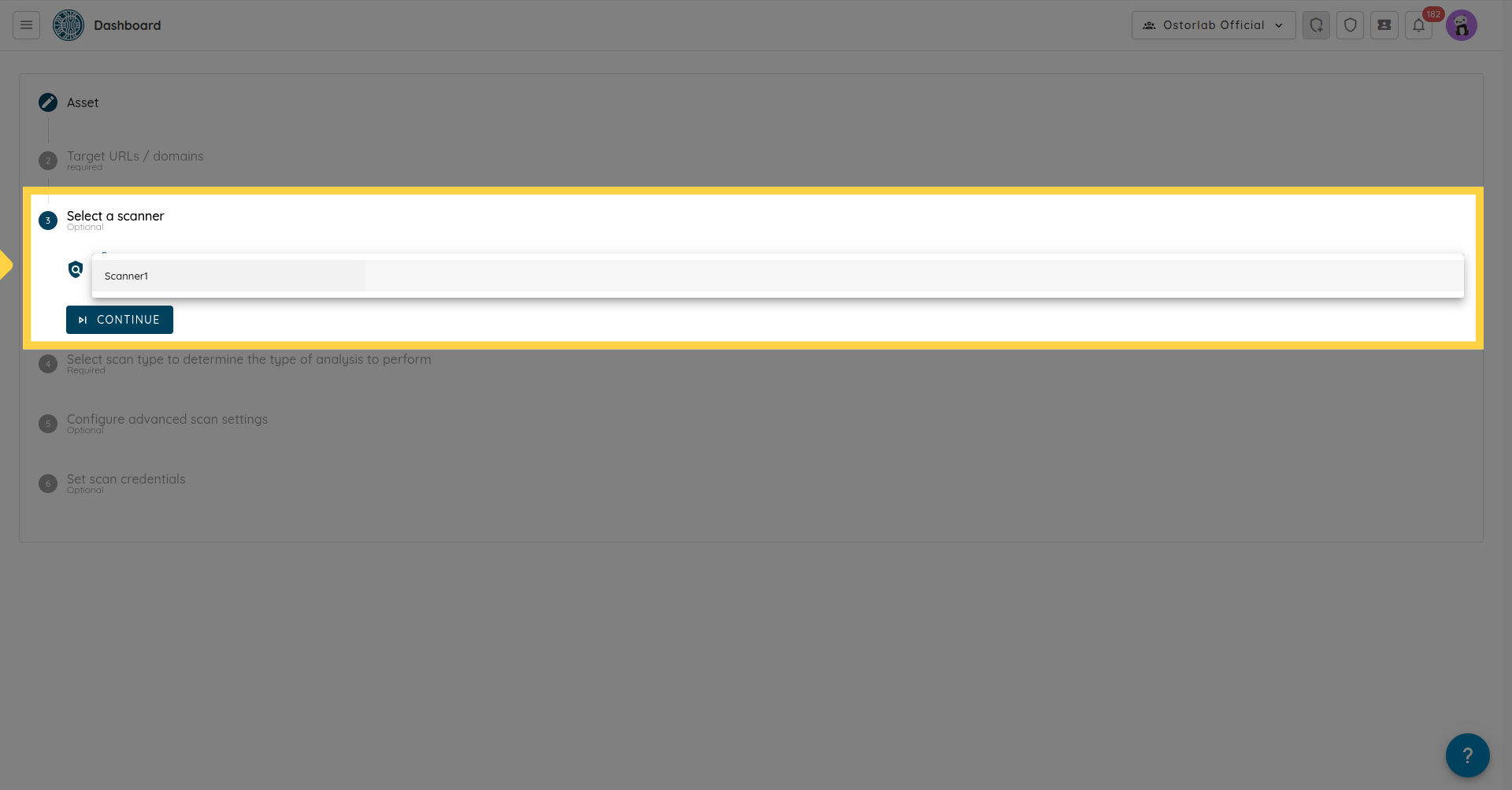
À l'étape Scanner, sélectionnez votre nœud de scanner individuel ou un Groupe de scanners pour distribuer l'analyse sur plusieurs scanners, puis cliquez sur Continue.
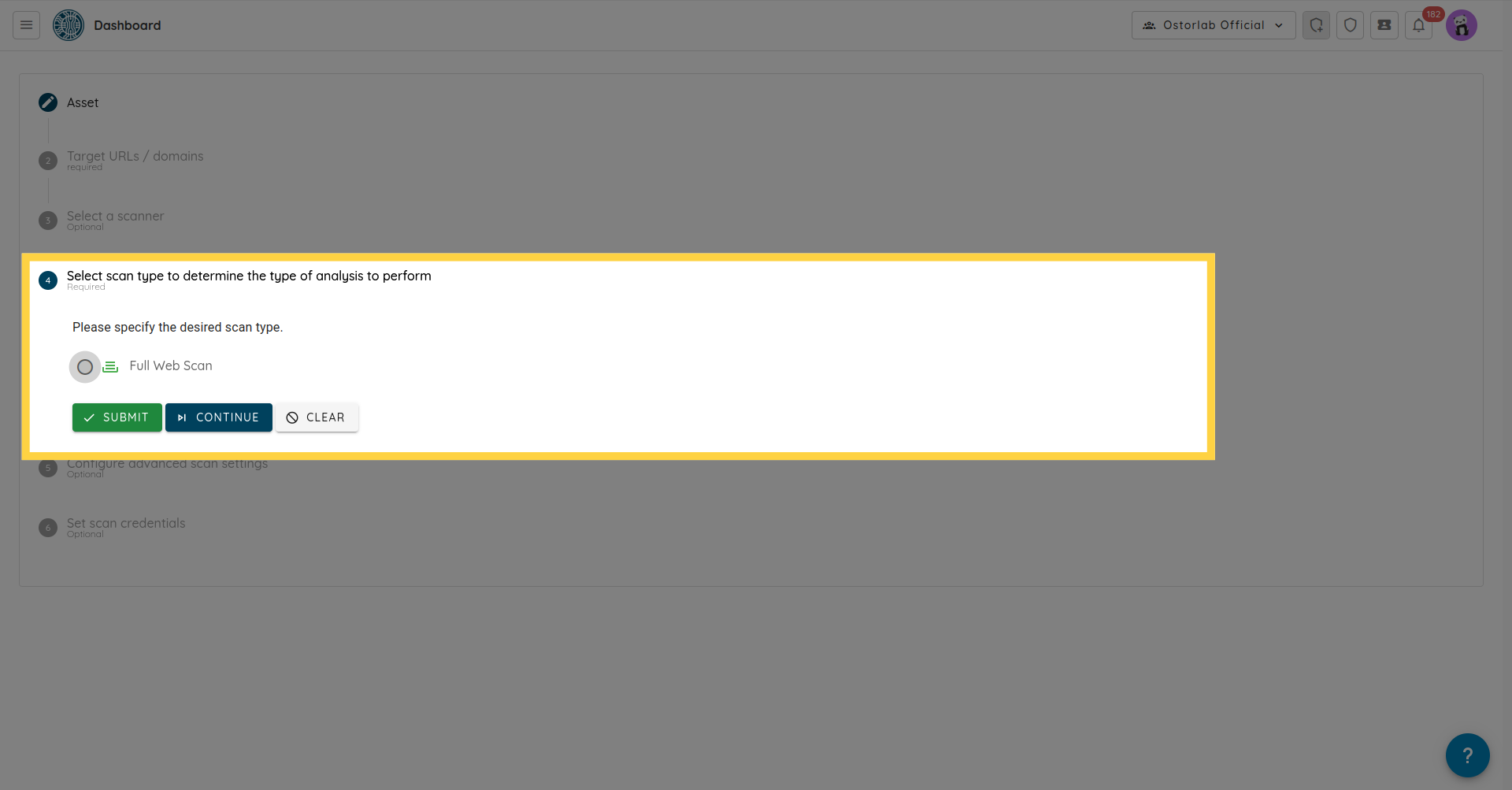
Sélectionnez le profil de scan, par exemple : Full Web Scan.
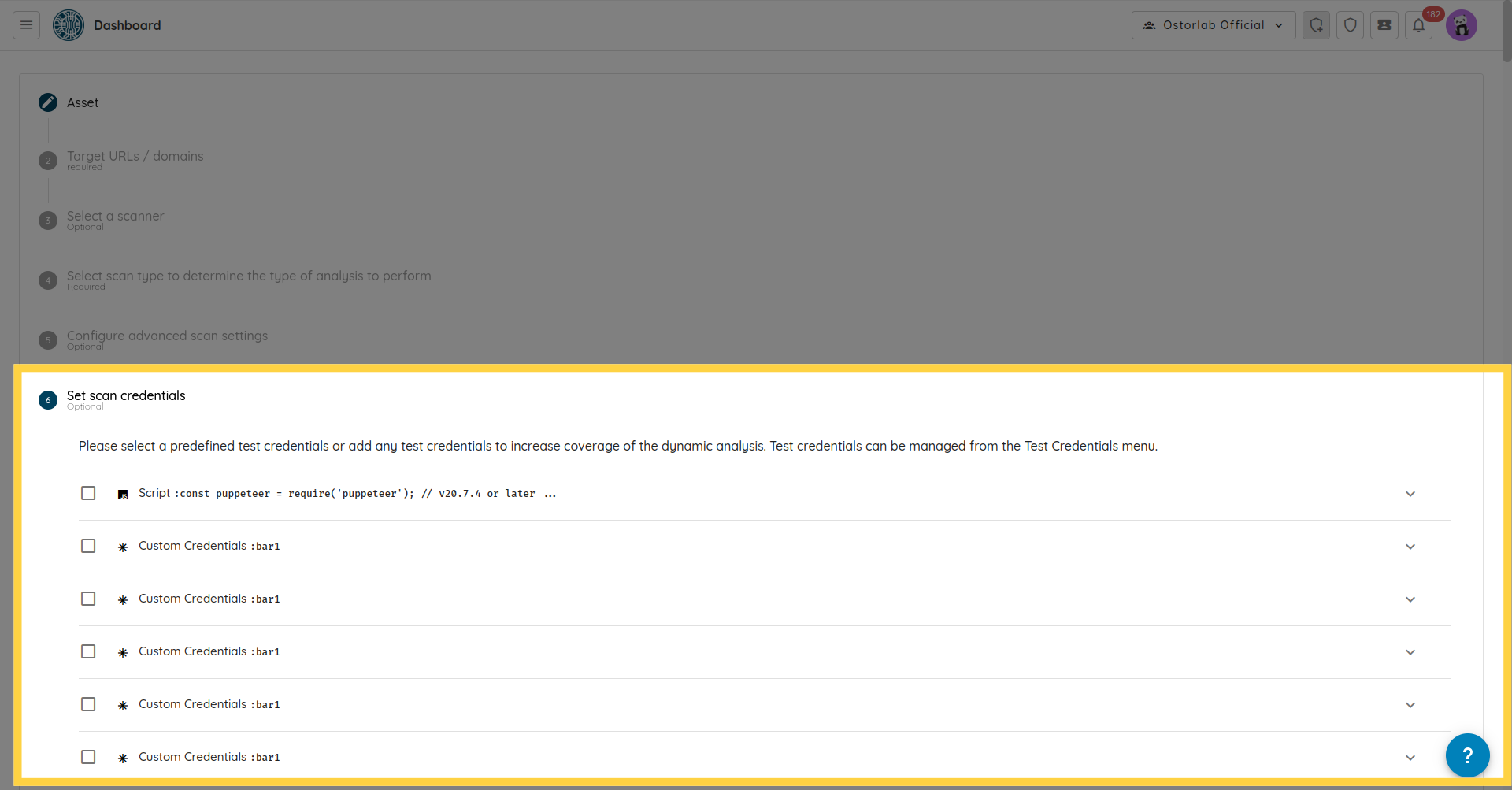
Configurez des paramètres supplémentaires ou des informations d'identification si nécessaire.
Et cliquez sur Start scan.
L'analyse sera créée et envoyée à votre scanner sur site (ou distribuée sur les nœuds de scanner de votre groupe de scanners sélectionné).
Ce guide a présenté une procédure complète pour l'analyse sur site, de la déclaration d'un scanner et des groupes de scanners à l'exécution d'analyses sur une infrastructure dédiée.