Ajouter une checklist à un ticket
=================================================================================
Bienvenue dans les tutoriels Ostorlab. Ce guide vous expliquera la procédure d'ajout d'une checklist à un ticket.
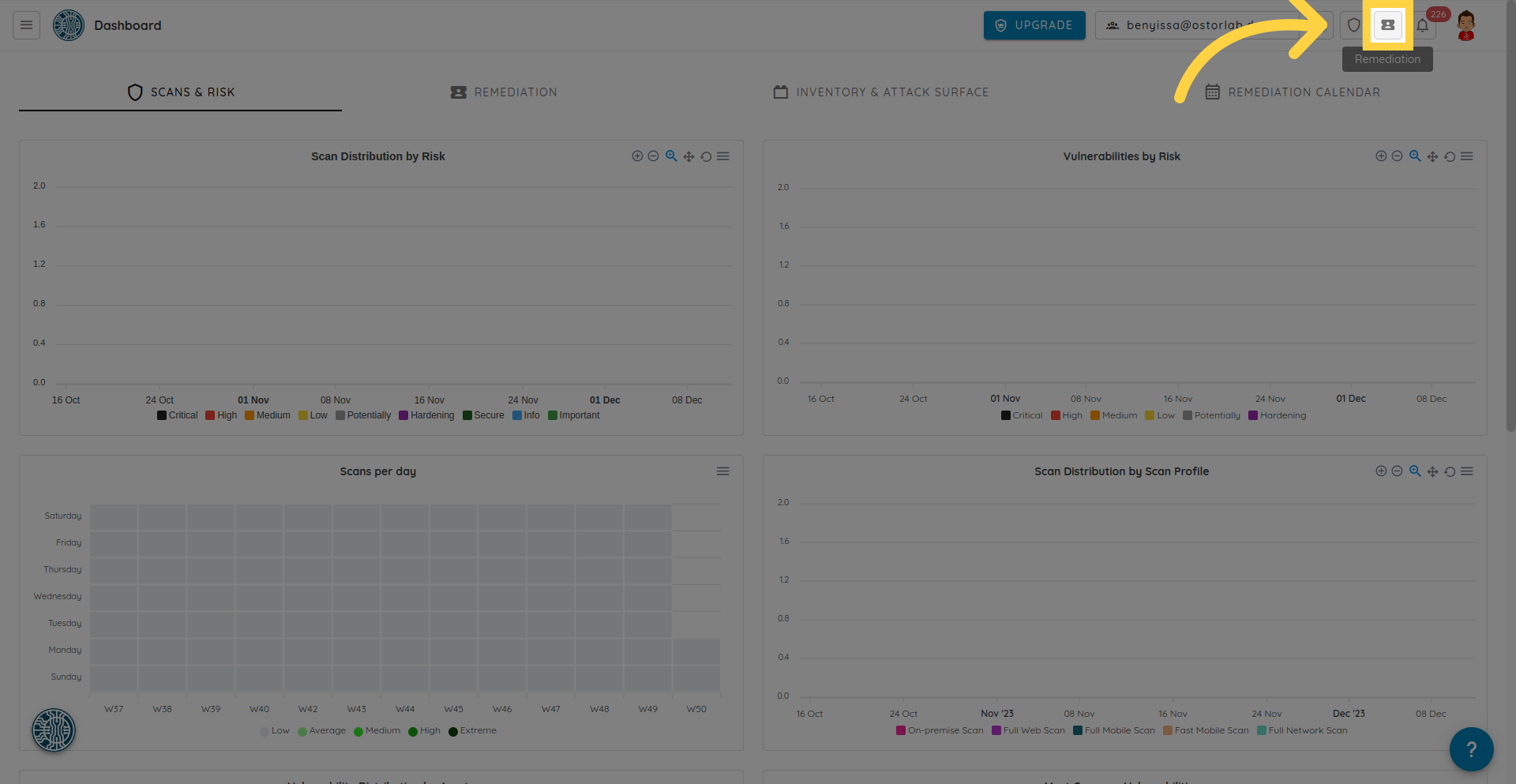
Pour commencer, localisez l'option Remediation dans le menu de gauche, ou cliquez simplement sur le bouton Remediation en haut de la page.
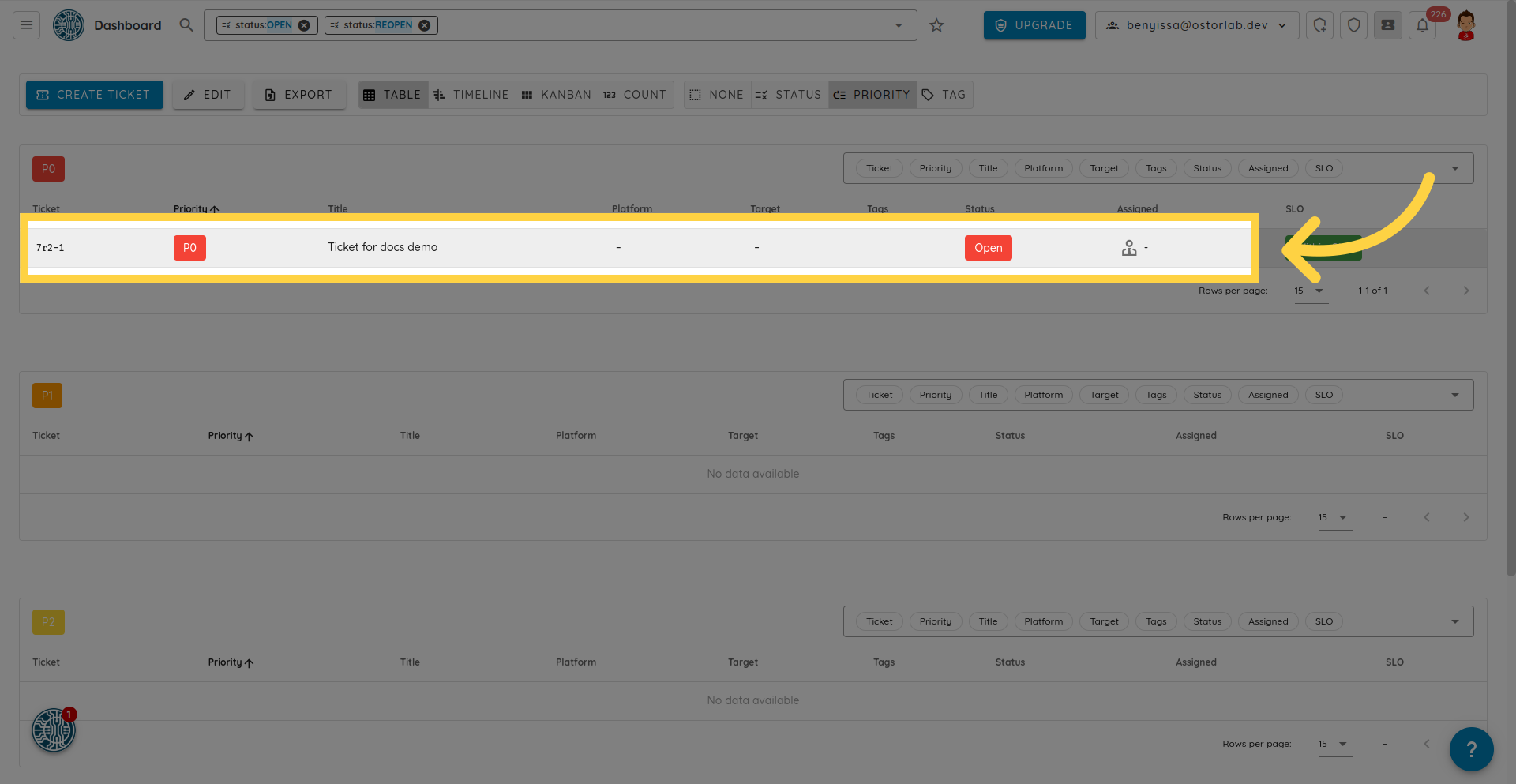
Ouvrez le ticket pour y ajouter une checklist.
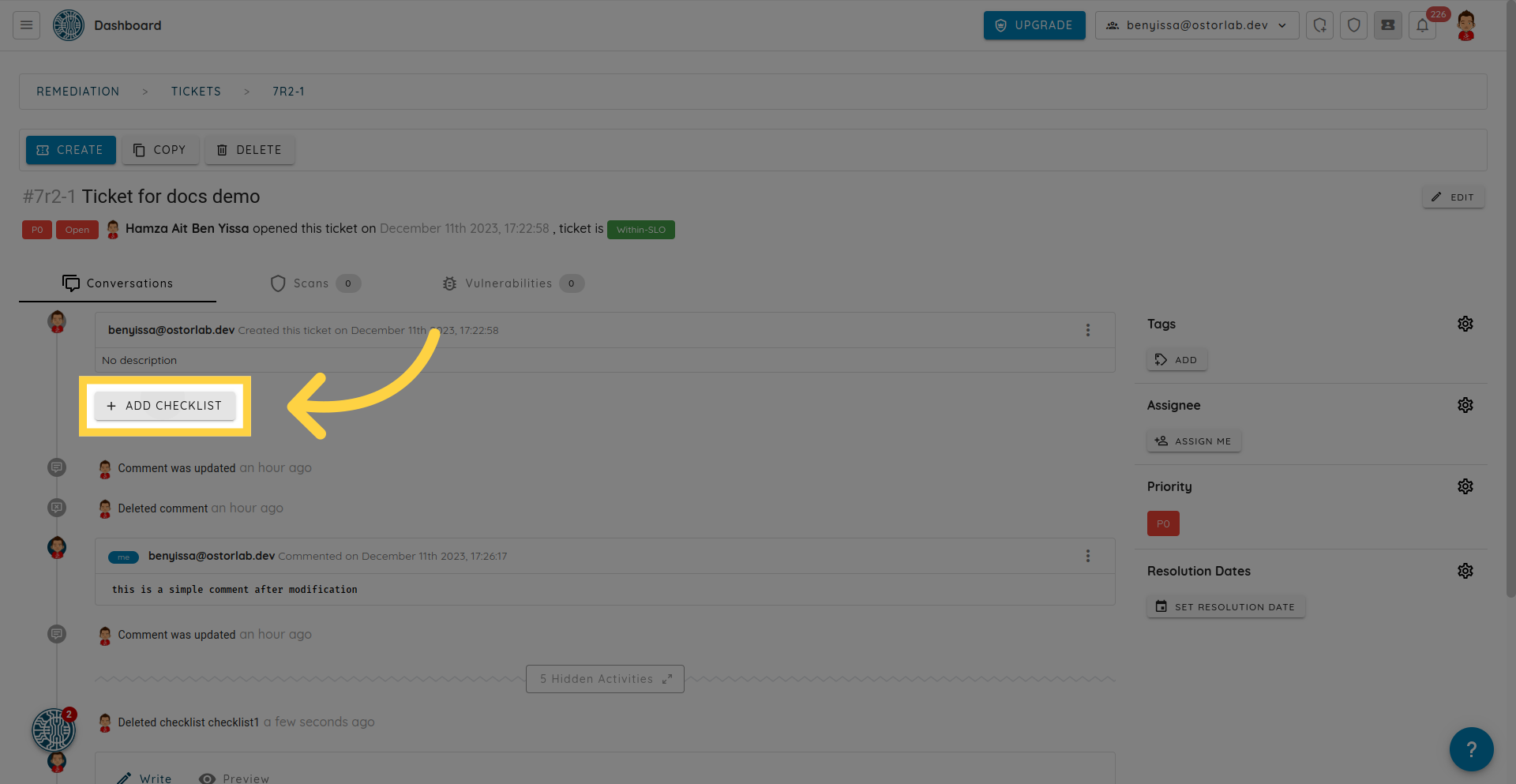
Cliquez ensuite sur le bouton Add Checklist pour inclure une checklist.
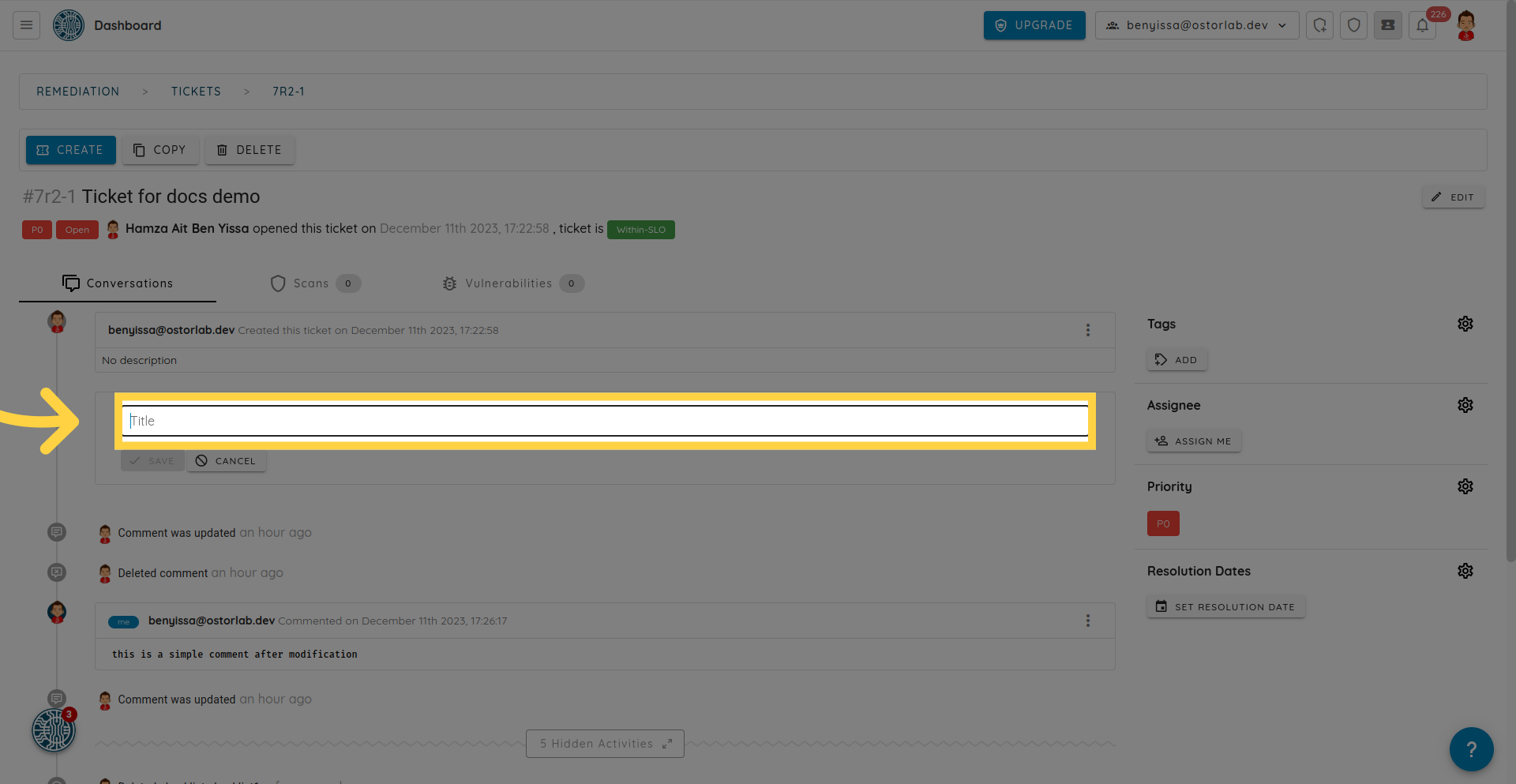
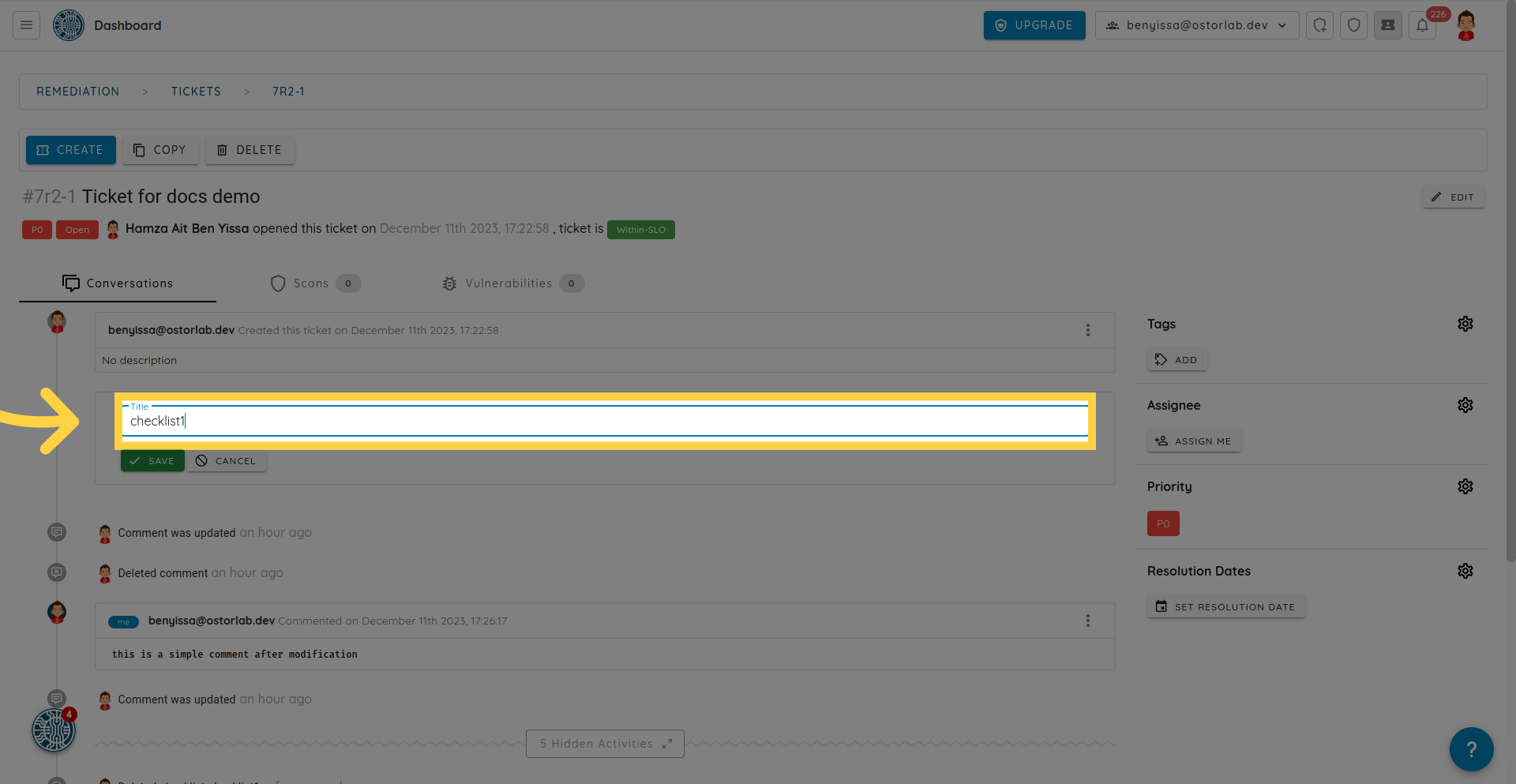
Commencez par définir un nom pour votre checklist.
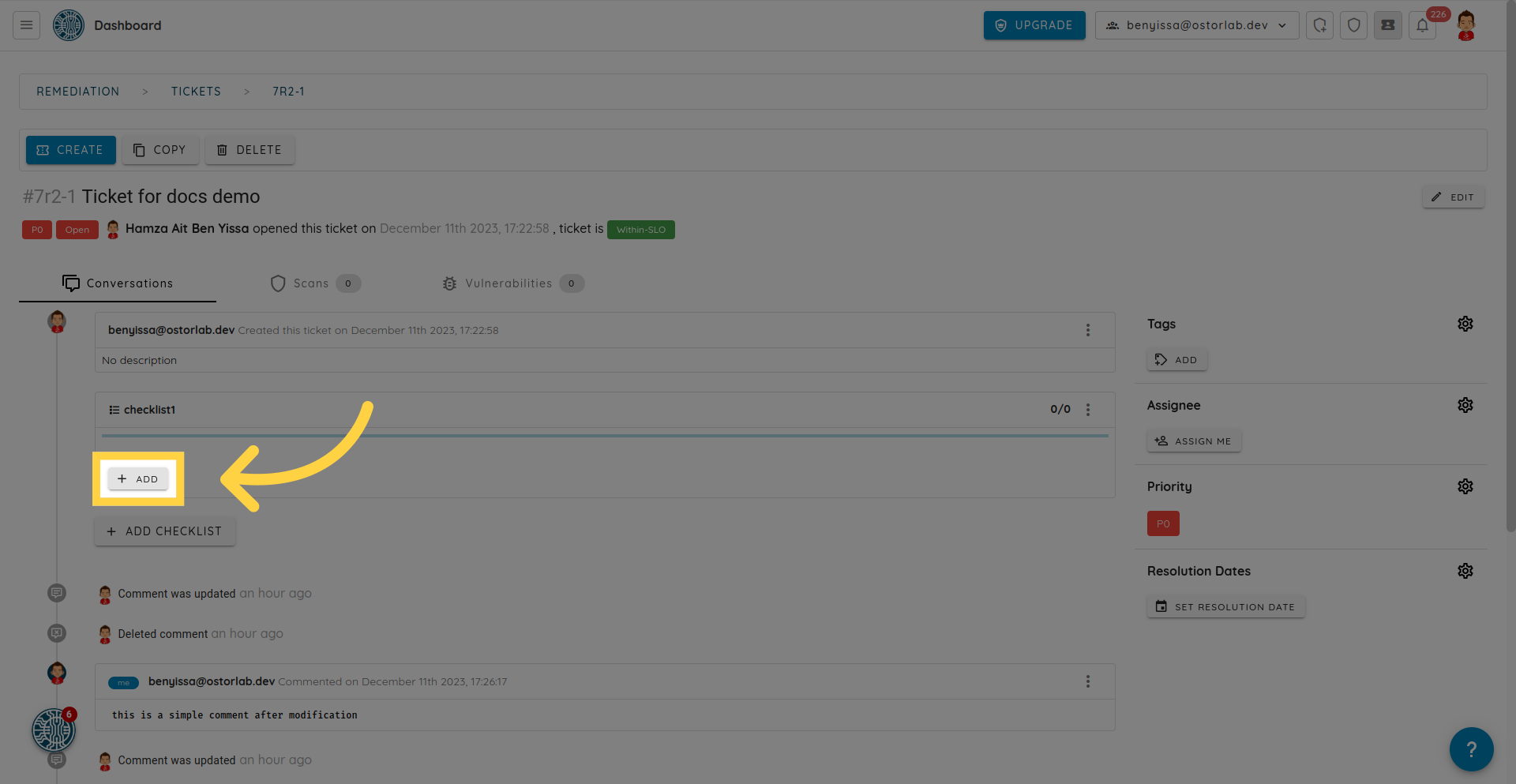
Ensuite, ajoutez des éléments à la checklist en cliquant sur le bouton Add.
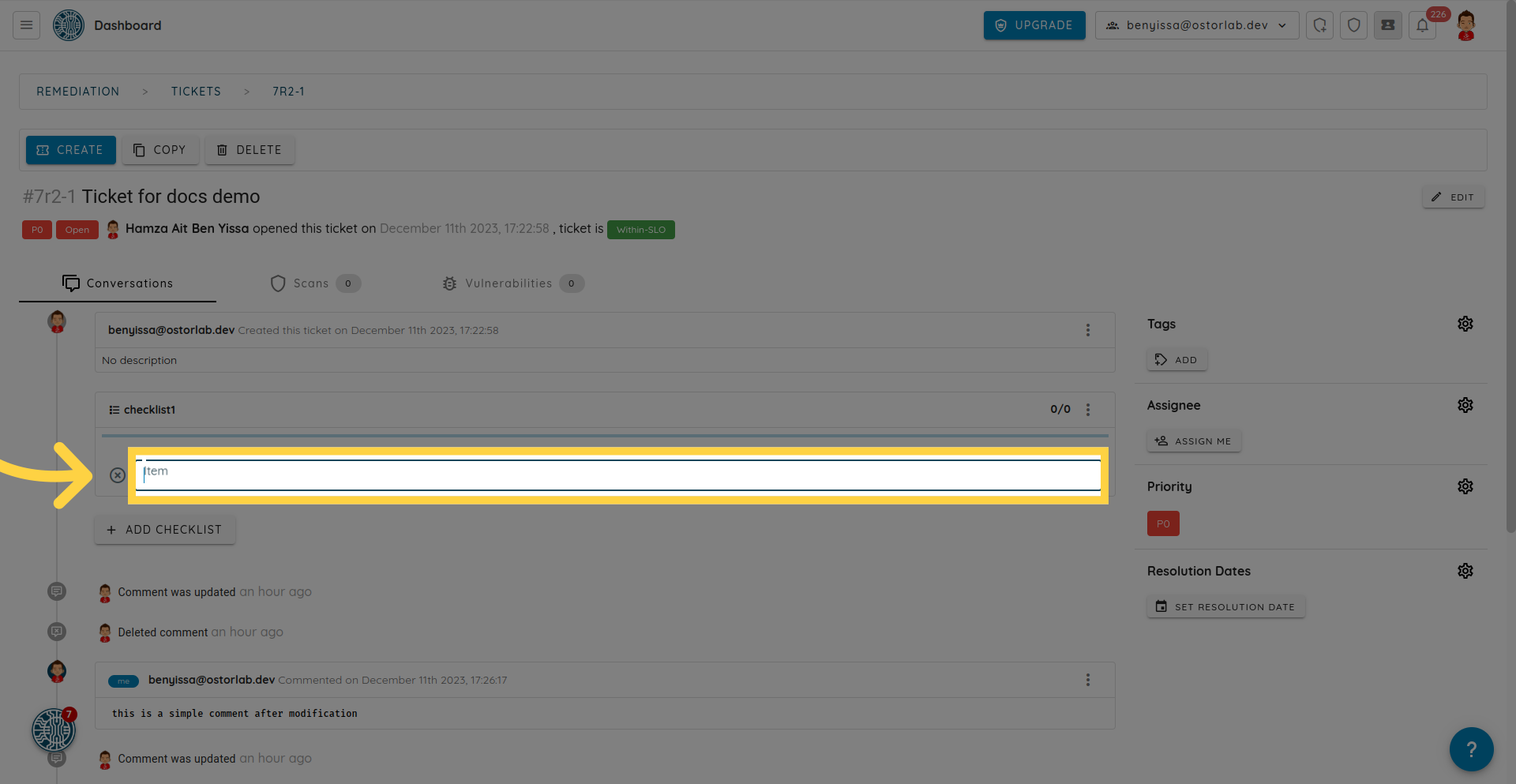
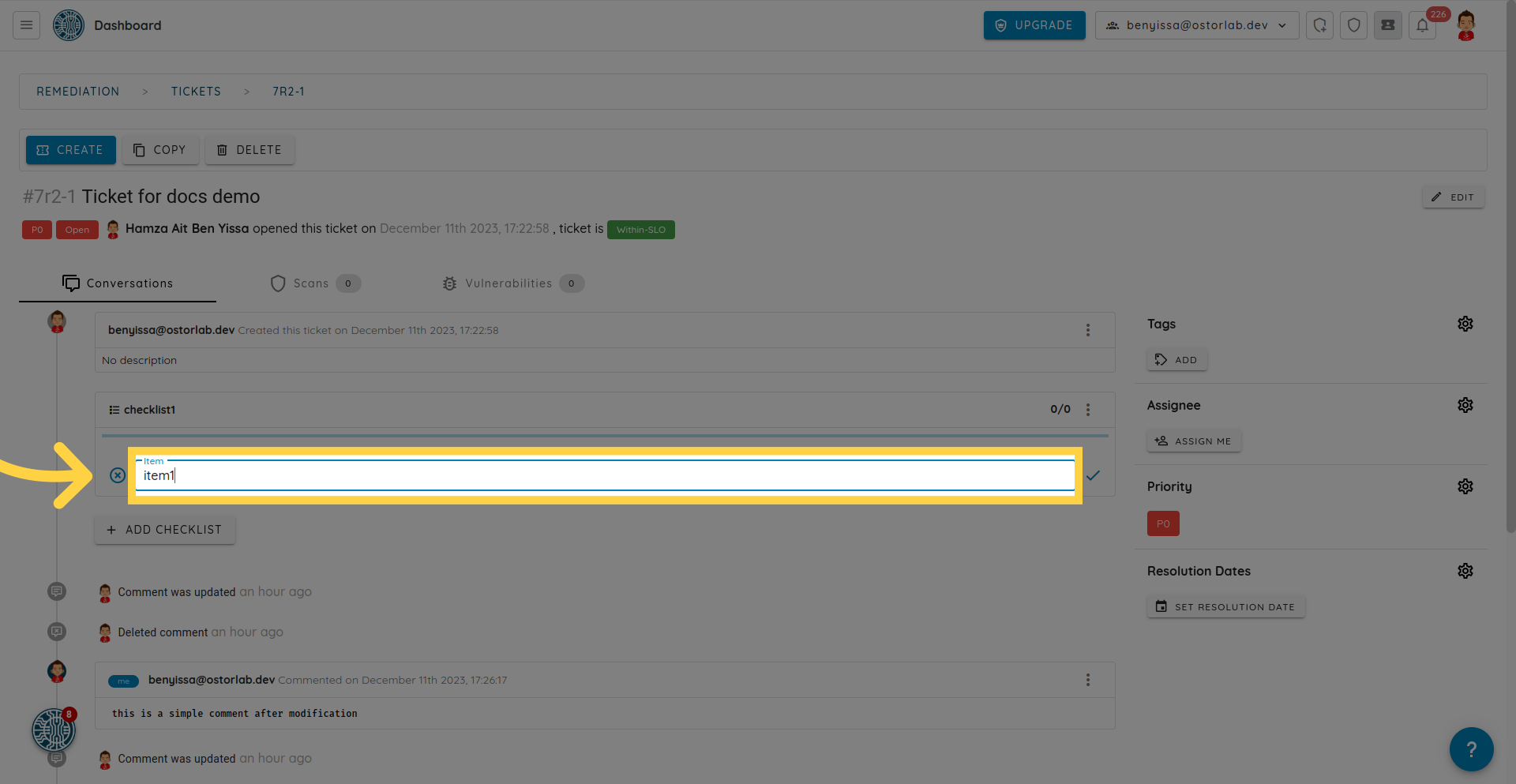
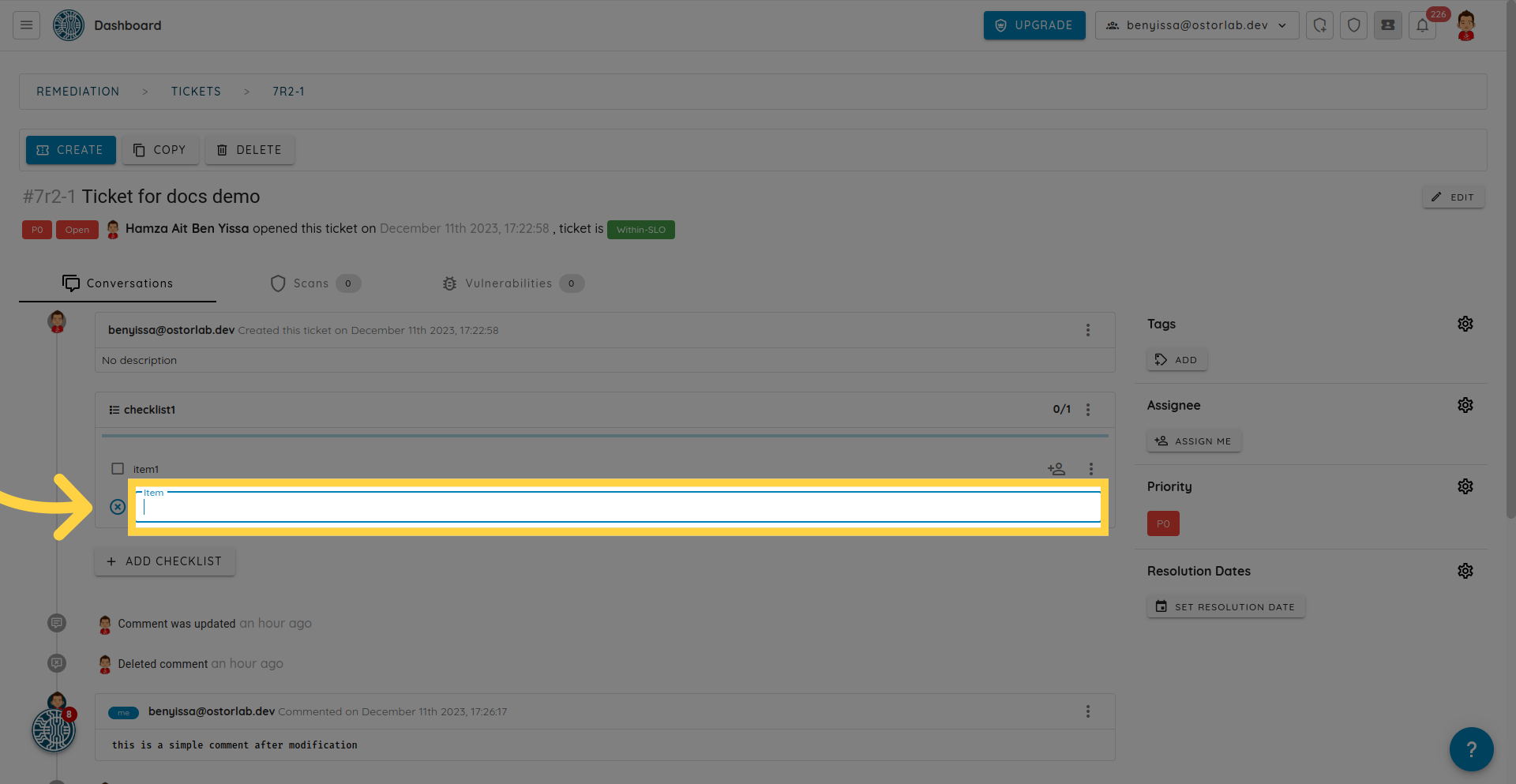
Attribuez un nom à chaque élément de la checklist.
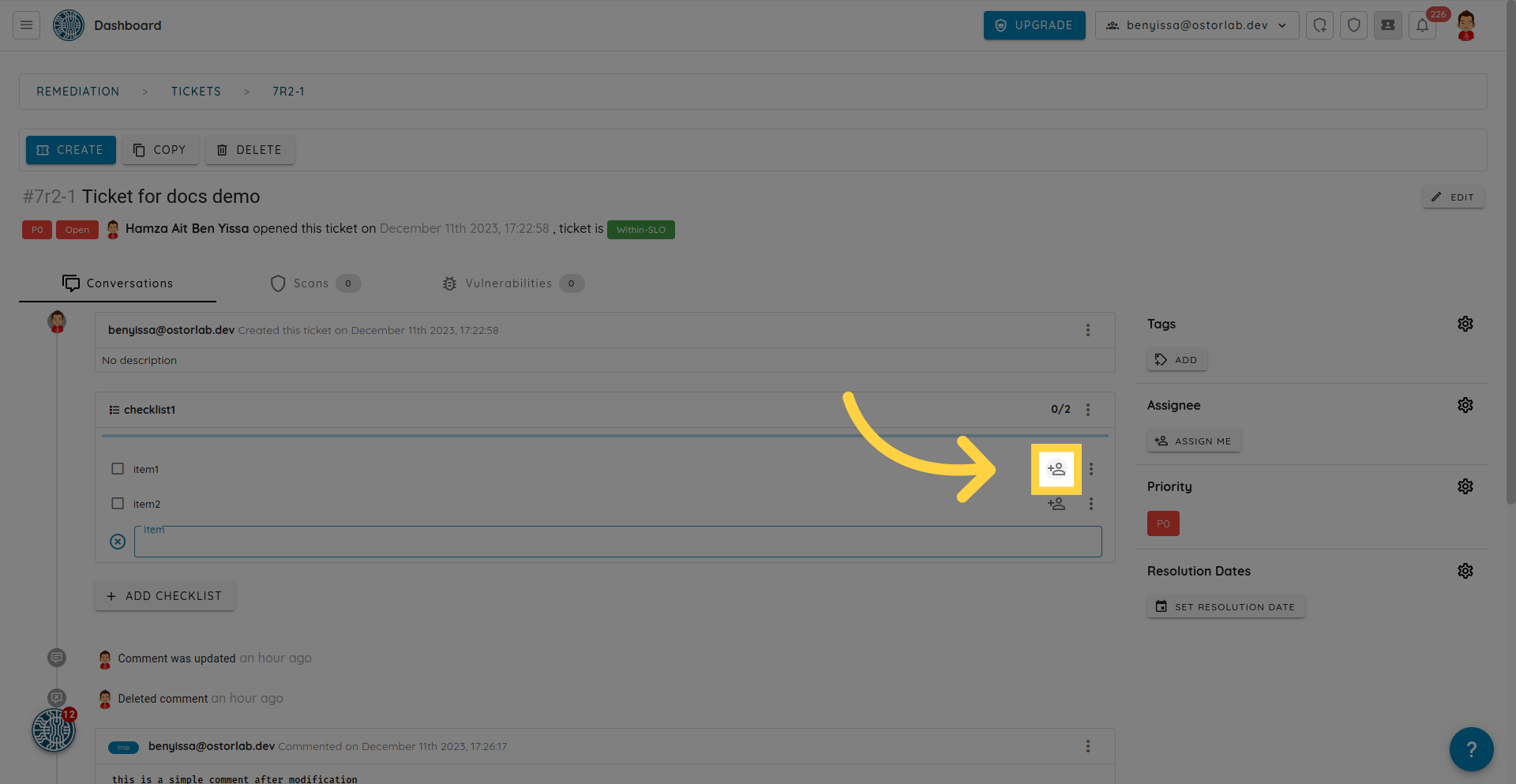
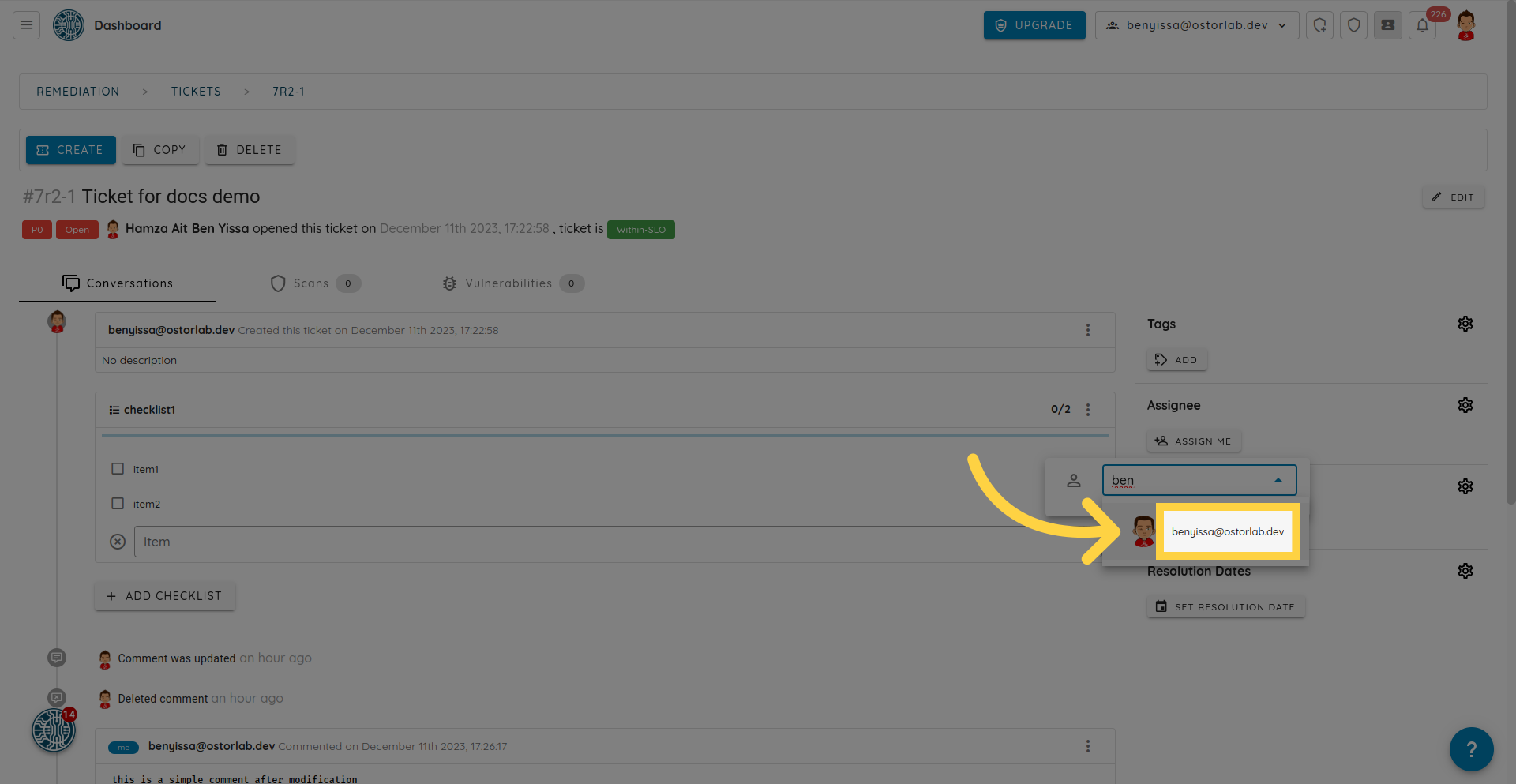
Vous avez également la possibilité d'assigner chaque élément de la checklist à un utilisateur spécifique.
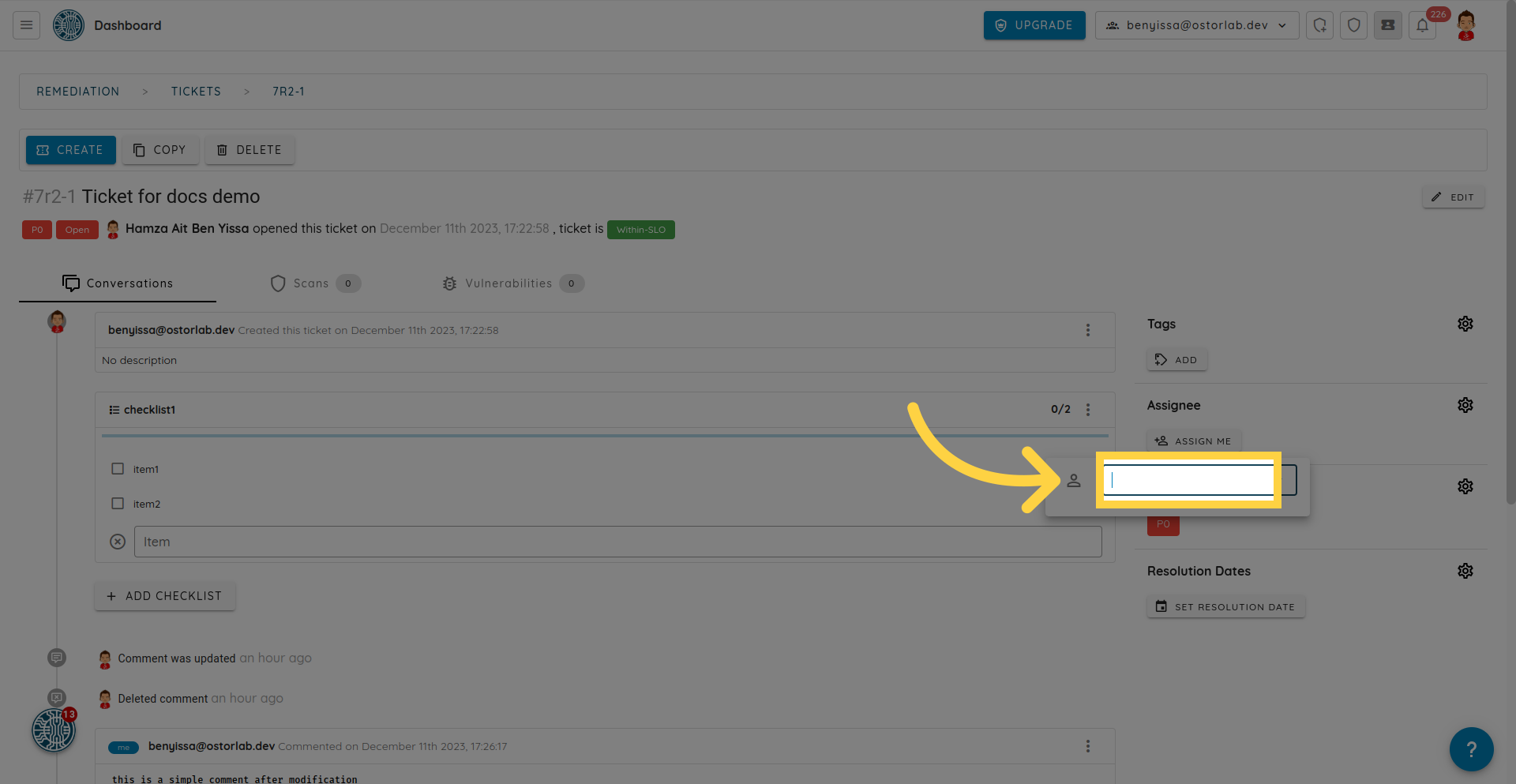
Effectuez une recherche par nom d'utilisateur ou adresse e-mail.
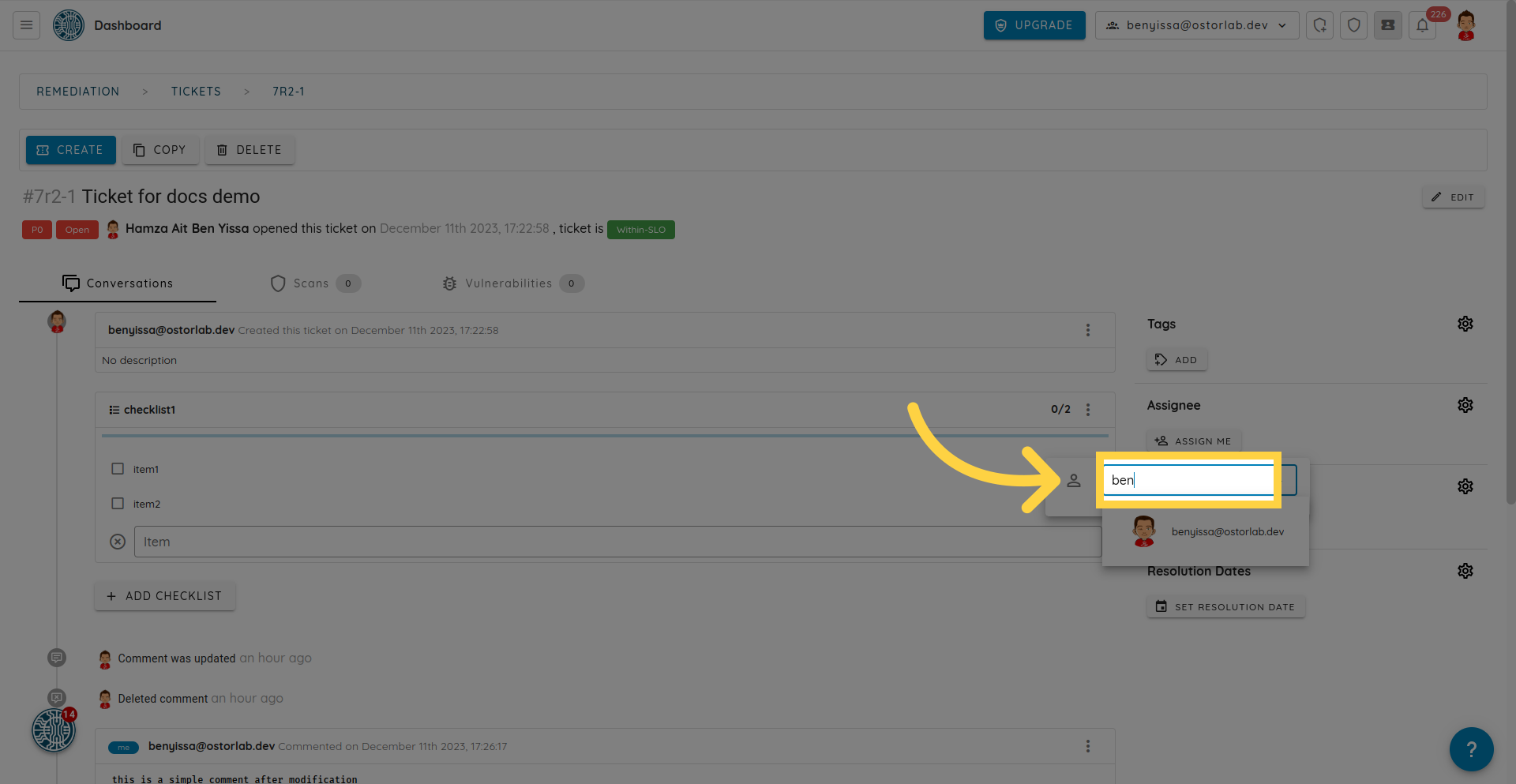
Cliquez sur un utilisateur spécifique.
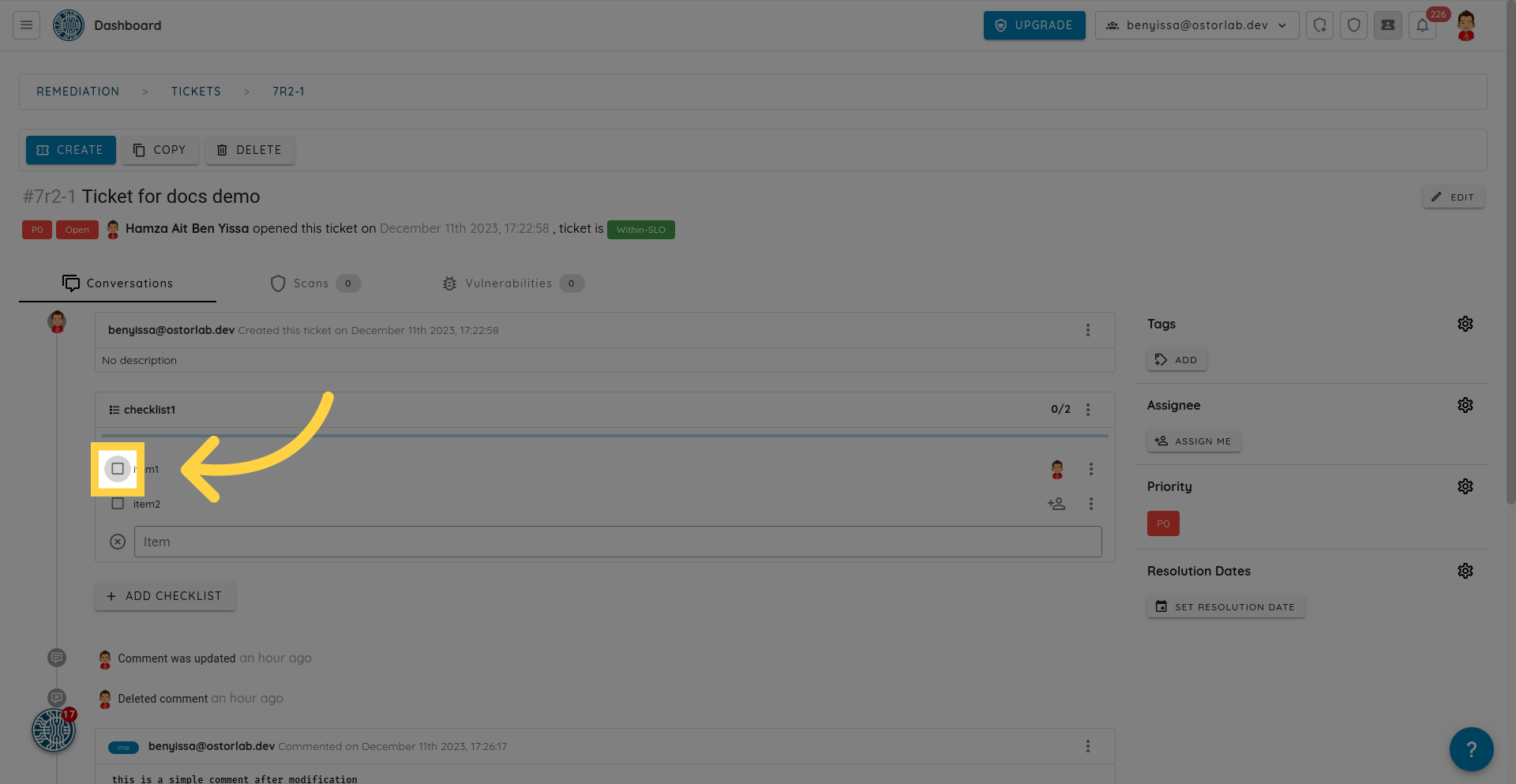
La case à cocher permet de marquer vos tâches ou éléments comme terminés.
Ce guide décrit les étapes clés pour ajouter facilement une checklist à votre ticket.