Comment utiliser Ostorlab Copilot
Ostorlab Copilot est un assistant IA intégré à la plateforme. Il répond aux questions sur la documentation et sur les données de votre organisation, comme les scans, les vulnérabilités, les tickets, les actifs, les paramètres et le Centre de Menaces, et il peut effectuer des tâches pour vous. Ce guide vous montre comment utiliser Copilot étape par étape.
Ouvrir Copilot
Cliquez sur l'icône Copilot dans la barre supérieure, ou appuyez sur Ctrl+J (⌘J sur macOS). Copilot s'ouvre dans un panneau à côté de la page sur laquelle vous vous trouvez.
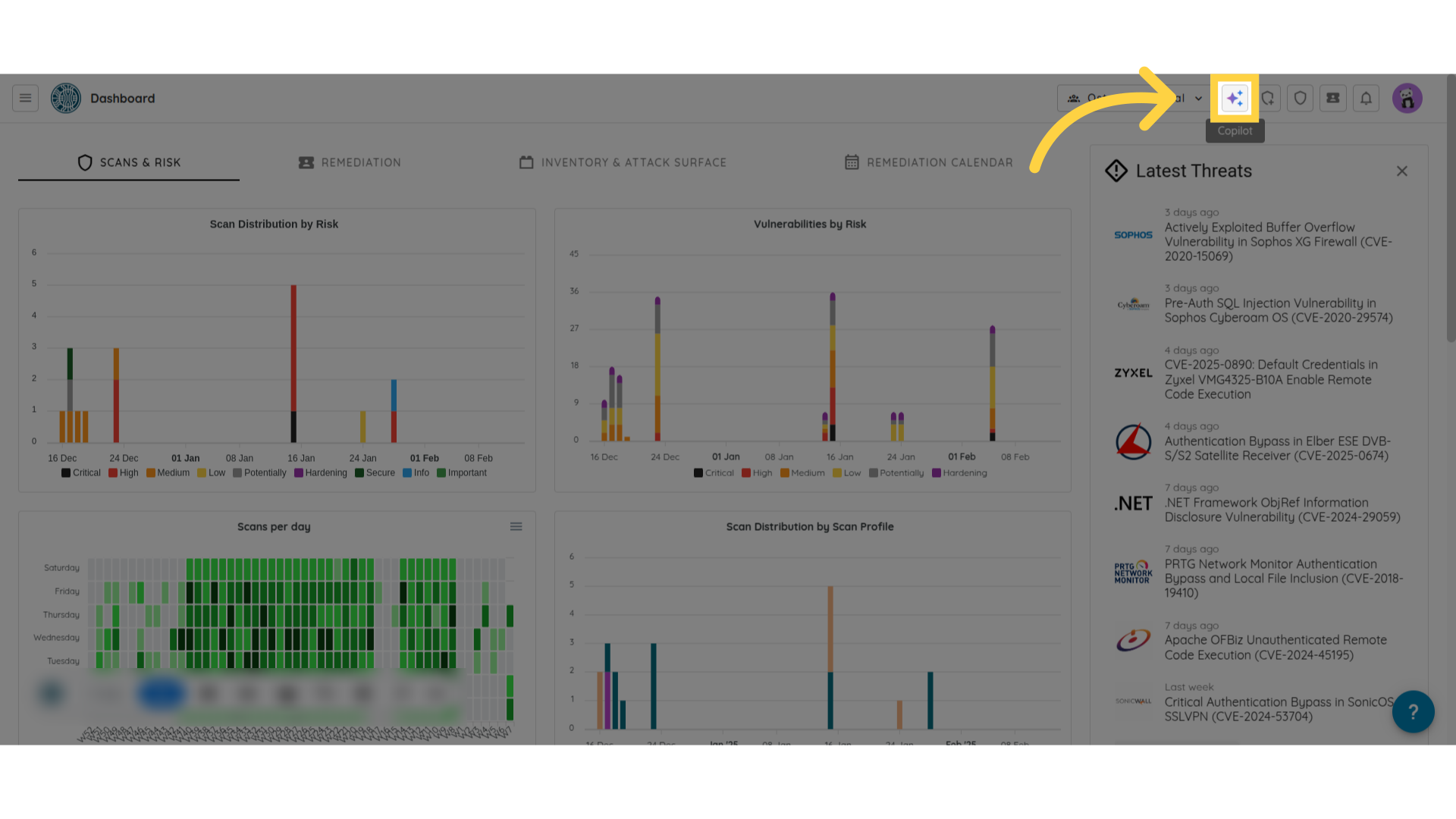
Vous pouvez aussi cliquer sur Ask Copilot sur une vulnérabilité. Copilot démarre alors une nouvelle conversation qui lui demande d'expliquer cette vulnérabilité : sa gravité, l'actif concerné et la première étape de remédiation.

Poser une question
Dans une nouvelle conversation, vous pouvez choisir l'une des Suggested Inquiries, ou saisir votre propre question dans le champ en bas.
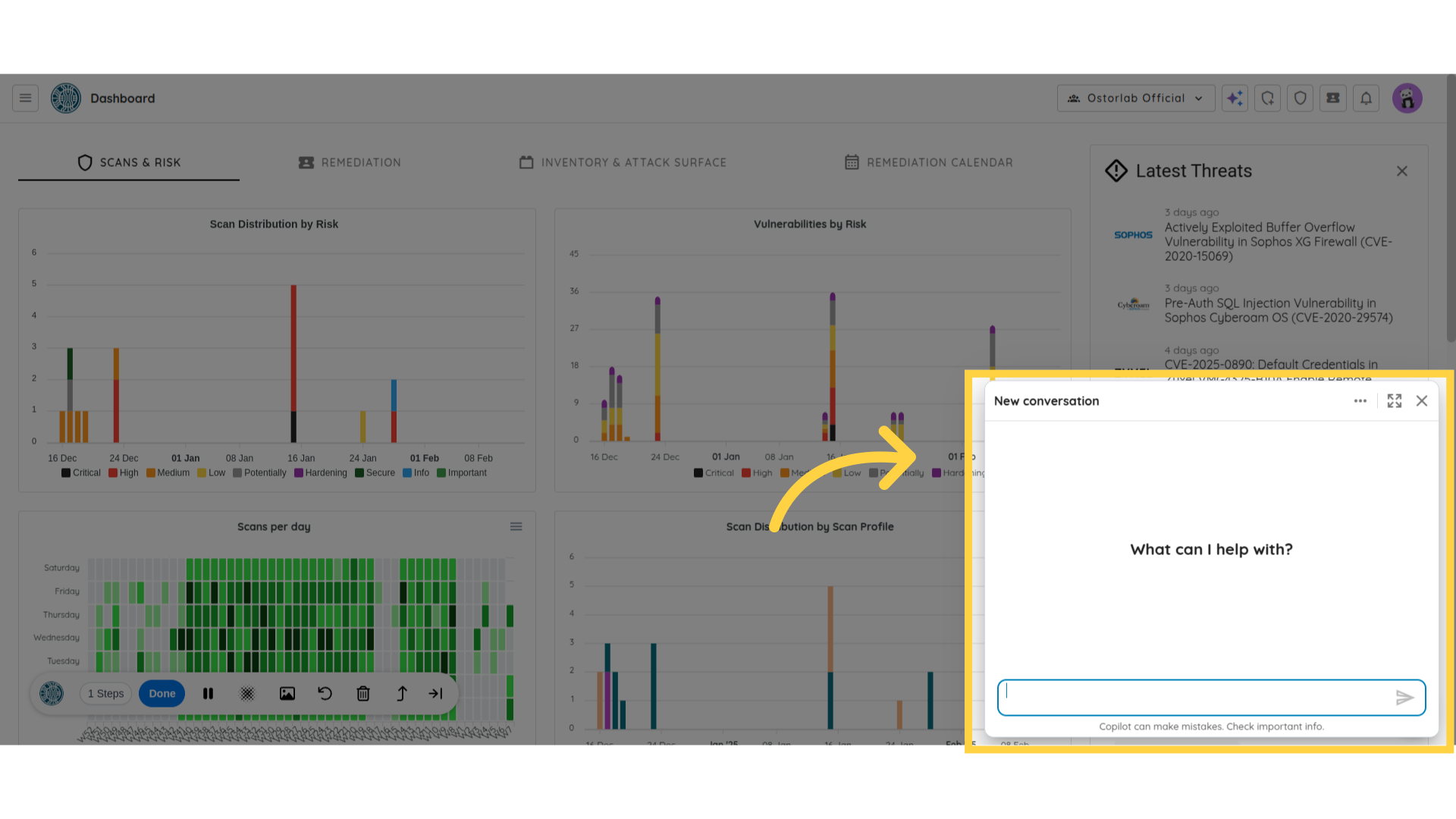
Appuyez sur Enter ou cliquez sur le bouton en forme de flèche pour envoyer votre question. Appuyez sur Shift+Enter pour aller à la ligne. Exemple : "Qu'est-ce que la fonctionnalité d'Analyse Continue de la Surface d'Attaque d'Ostorlab ?"
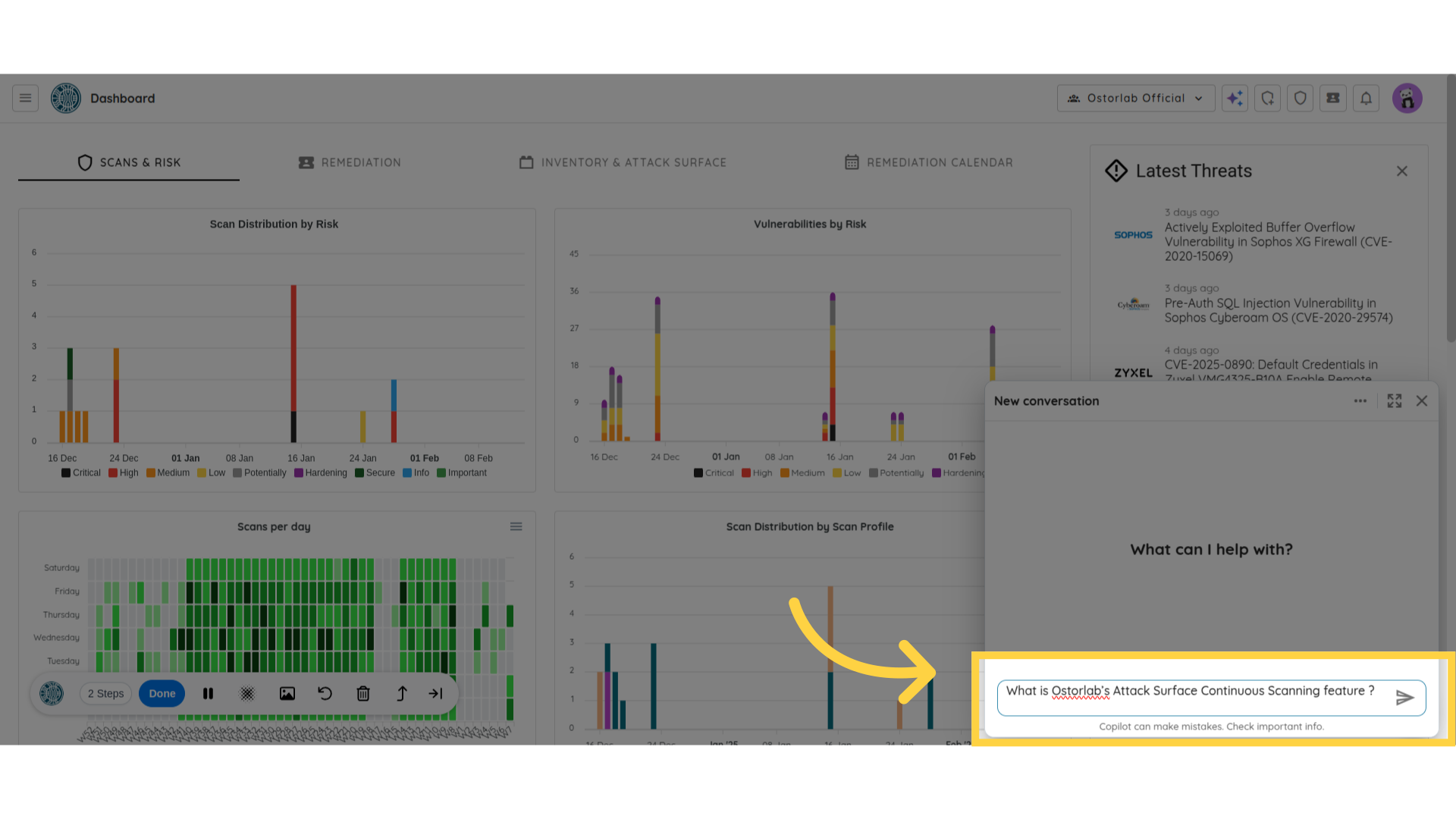
Copilot utilise la page sur laquelle vous vous trouvez comme contexte : sur la page d'un scan ou d'une vulnérabilité, vous pouvez poser une question sur « ce scan » ou « cette vulnérabilité ».
Voir la réponse de Copilot
Copilot affiche sa réponse dans le panneau. Les réponses peuvent contenir des tableaux, des listes et des liens vers la documentation.
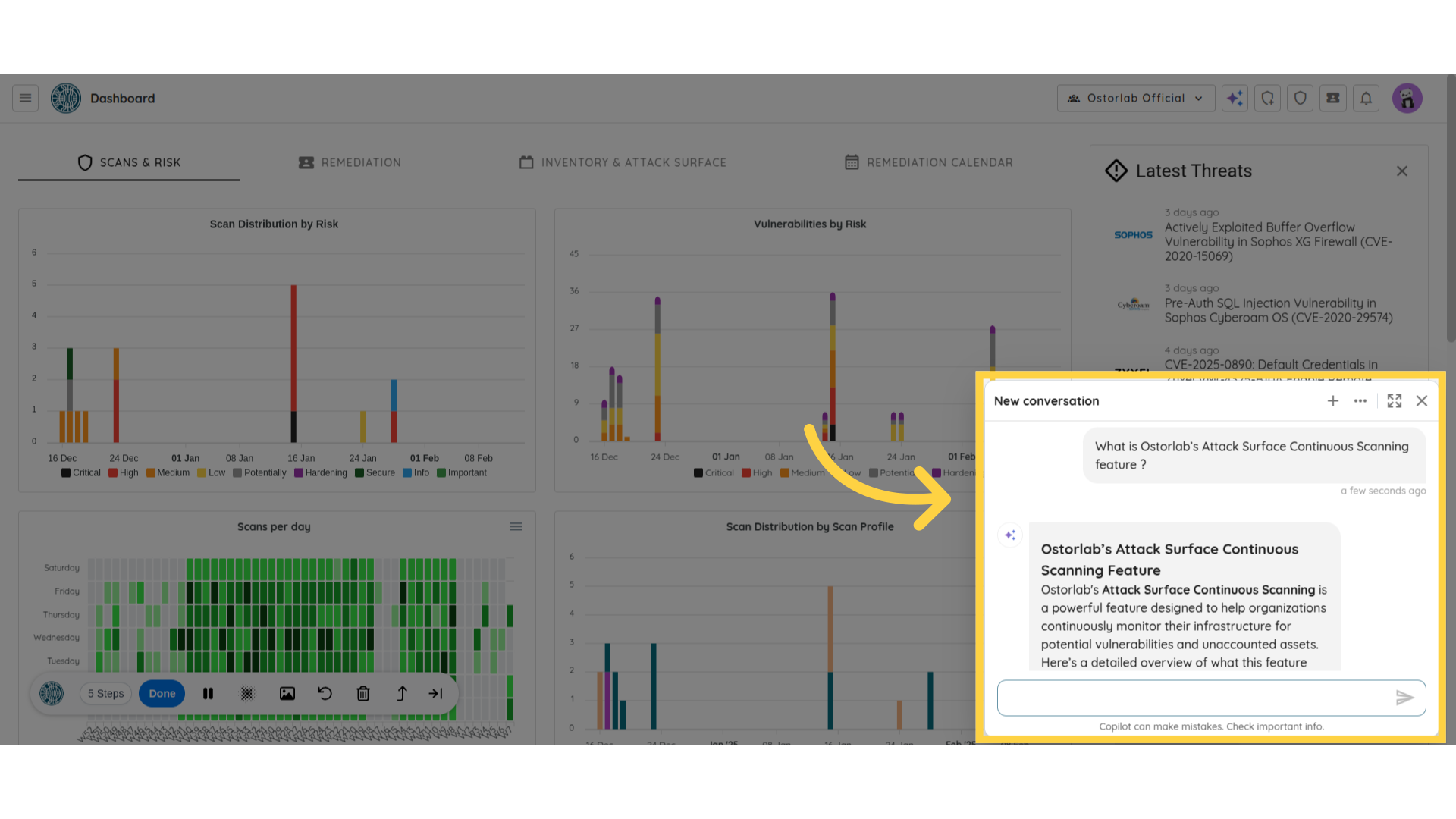
Pendant que Copilot répond, vous pouvez saisir votre question suivante : elle est mise en file d'attente et envoyée dès que la réponse en cours est prête. Pour arrêter une réponse, cliquez sur Stop processing.
Démarrer une nouvelle conversation
Pour commencer un nouveau chat, cliquez sur le bouton New conversation (+).
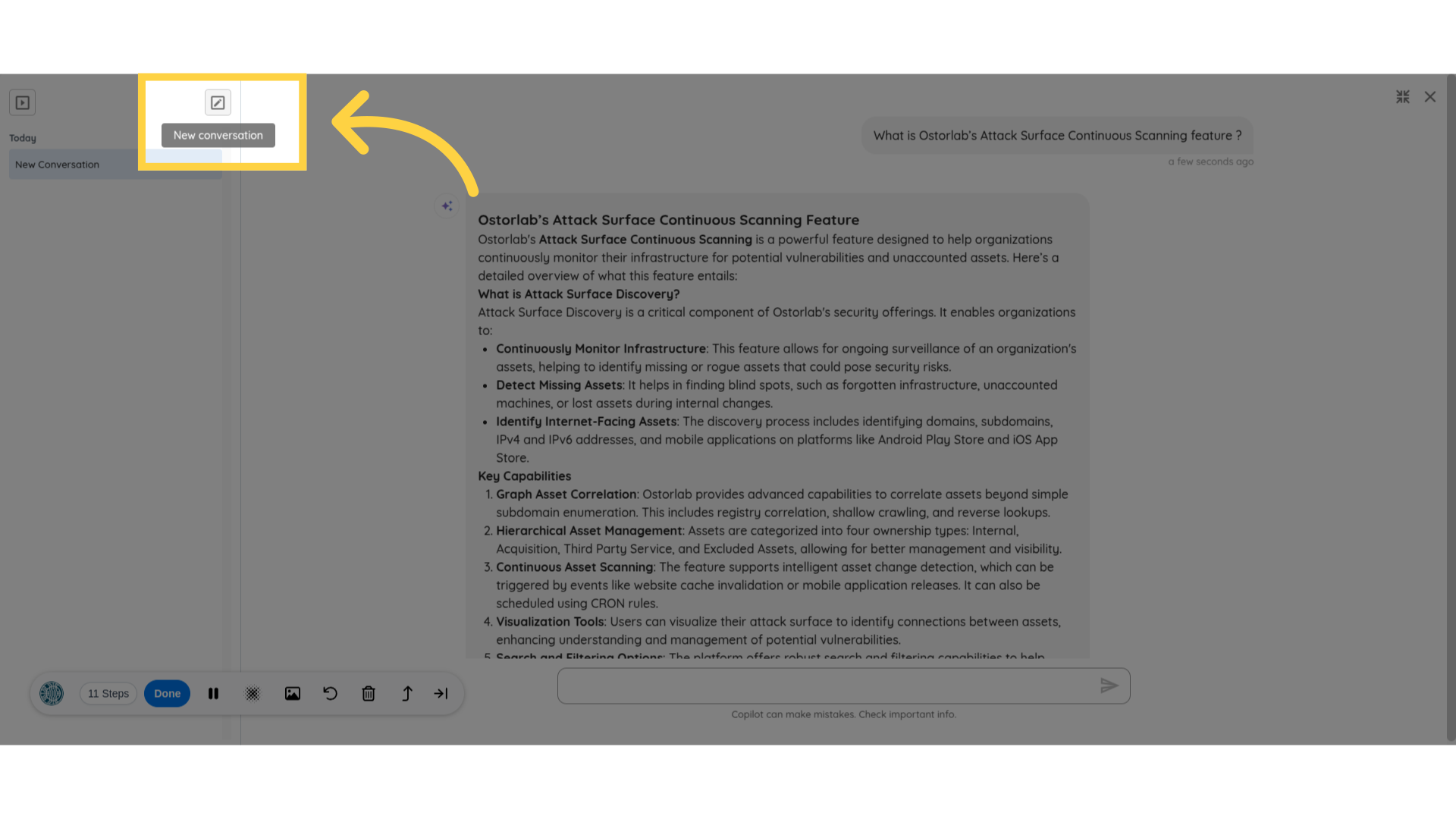
Voir les conversations passées
Pour revenir à une conversation précédente, cliquez sur le bouton historique et choisissez la conversation dans la liste.
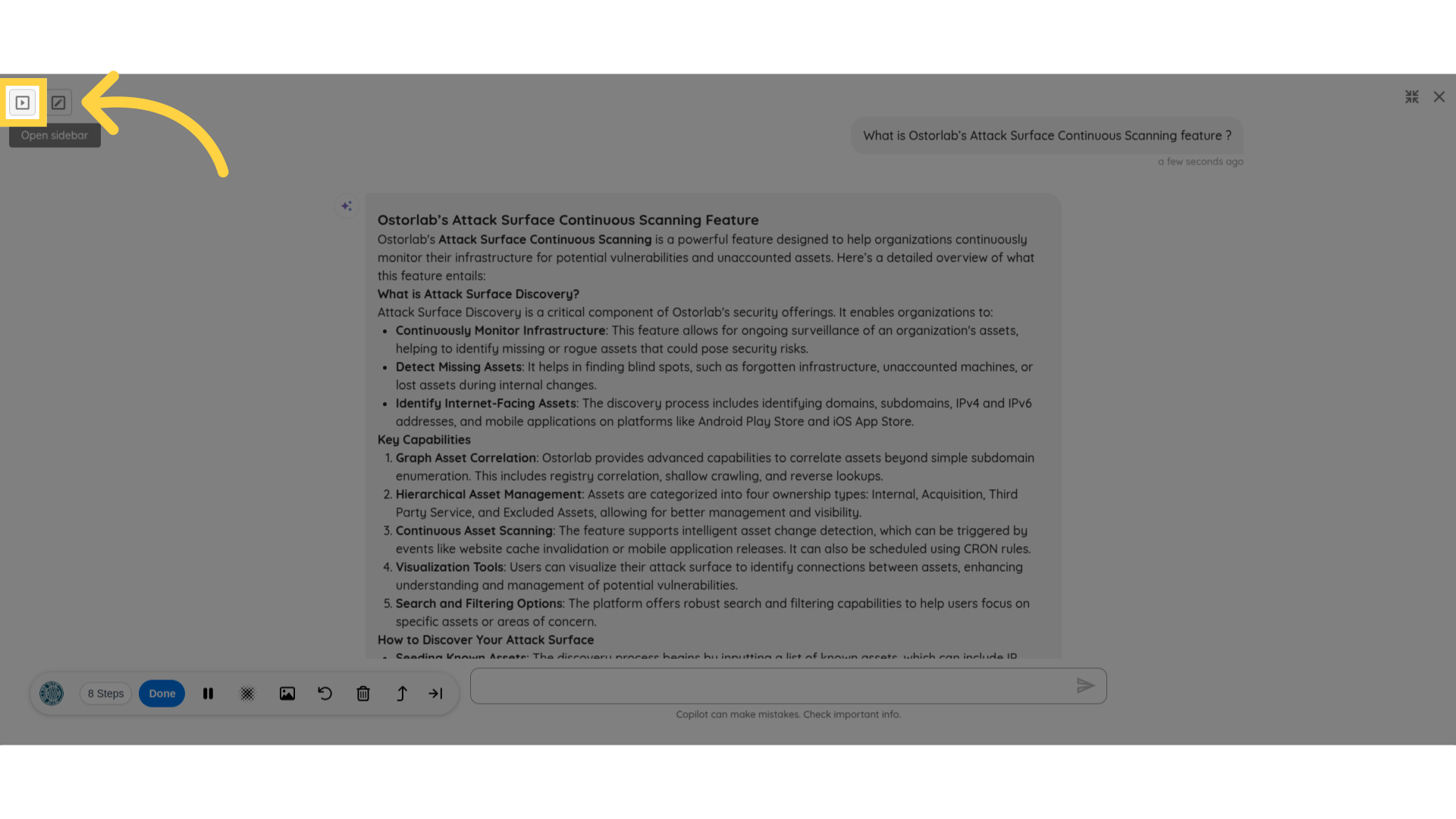
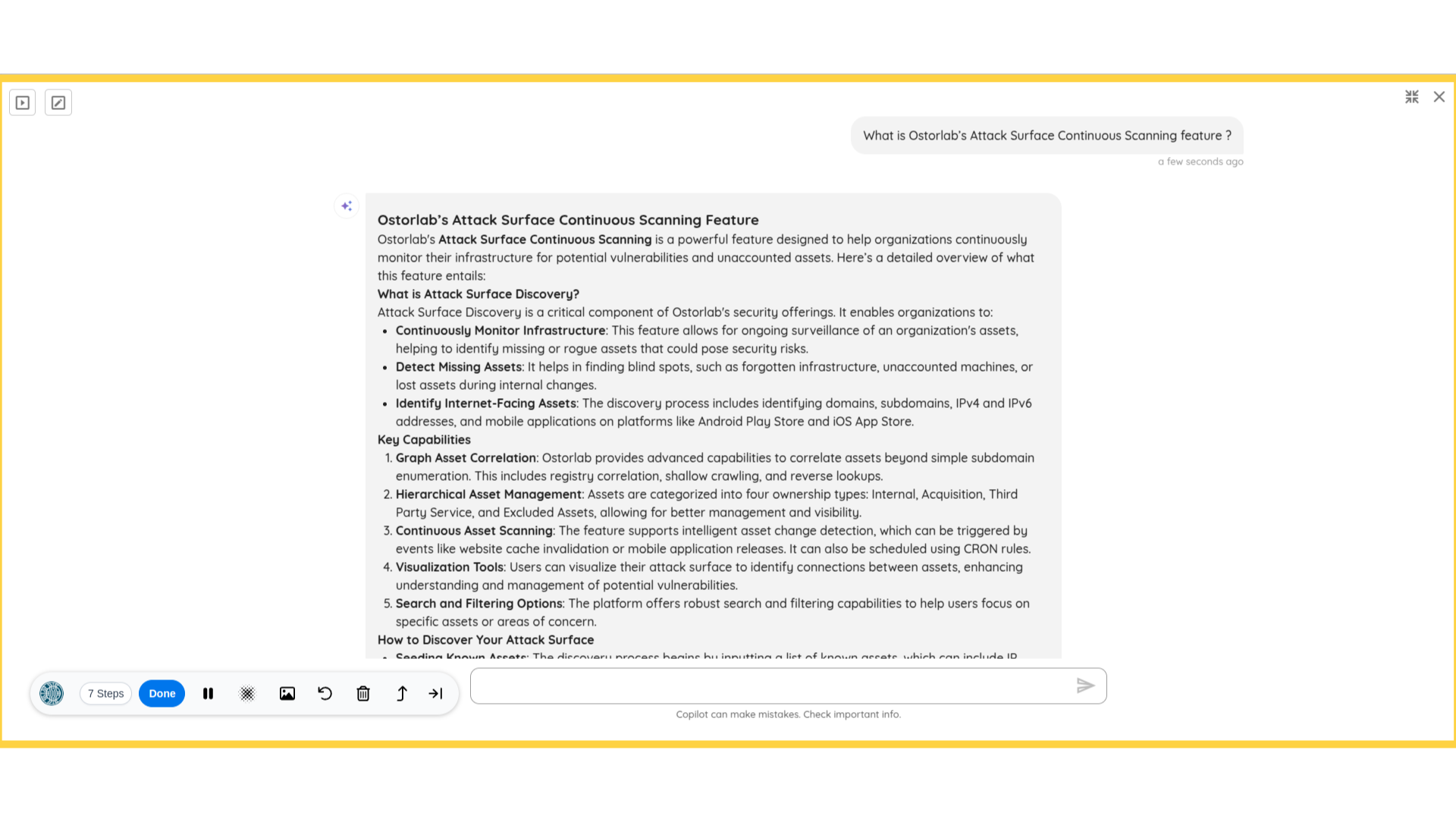
Afficher Copilot en plein écran
Pour lire les réponses longues, cliquez sur le bouton agrandir. La vue plein écran affiche la liste de vos conversations à gauche.
Supprimer une conversation
Dans la vue plein écran, survolez une conversation dans la liste et cliquez sur le bouton Delete (icône de corbeille). La suppression d'une conversation est irréversible.
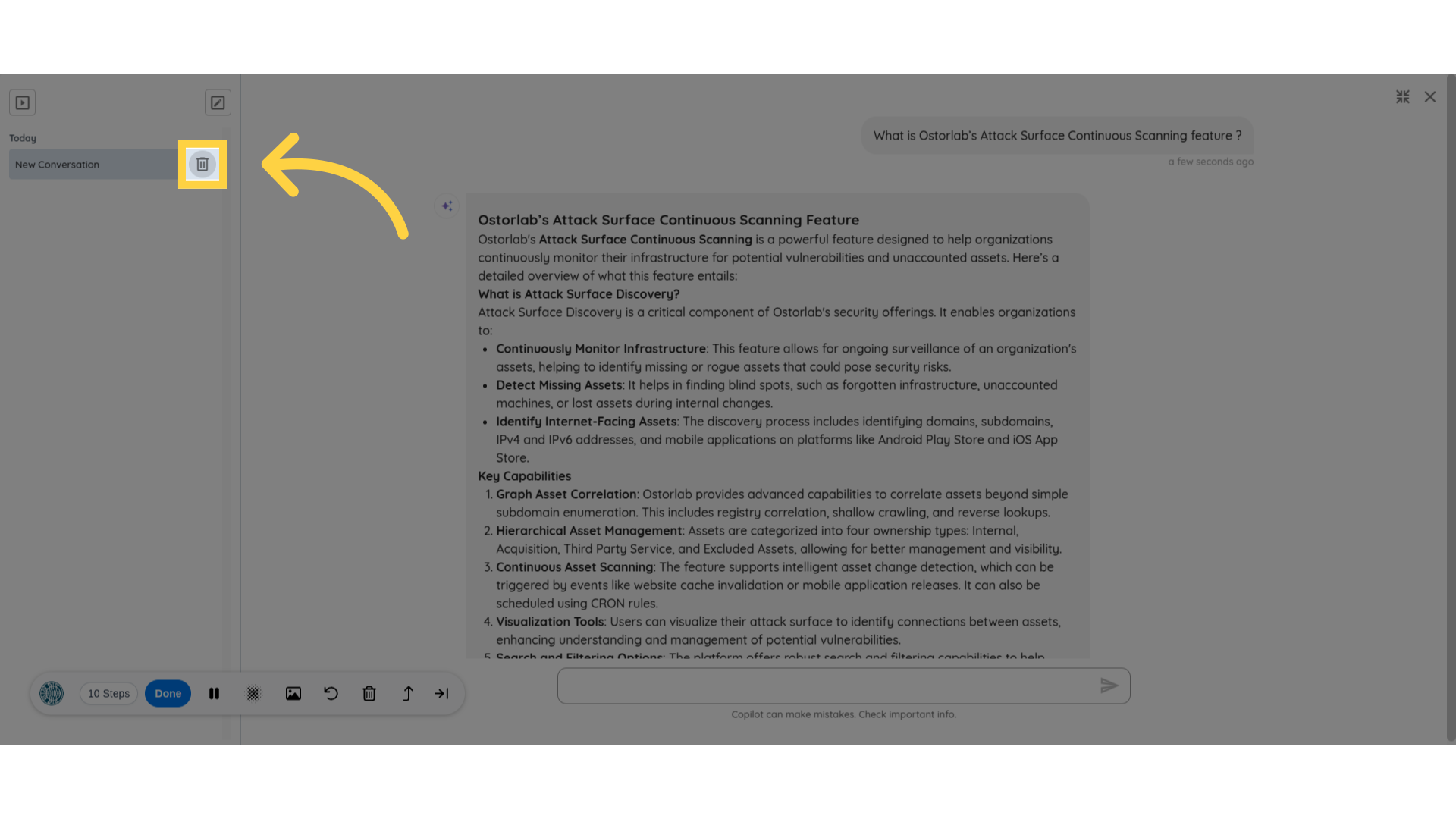
Bon à savoir
- Copilot agit avec vos permissions : il ne peut rien faire que votre rôle ne permette pas.
- Copilot peut faire des erreurs. Vérifiez les informations importantes.
Consultez les Exemples Copilot pour des exemples de questions, et la FAQ Copilot pour tout ce que Copilot peut faire.