Cómo Usar Ostorlab Copilot
Ostorlab Copilot es un asistente de IA integrado en la plataforma. Responde preguntas sobre la documentación y sobre los datos de tu organización, como escaneos, vulnerabilidades, tickets, activos, ajustes y el Centro de Amenazas, y puede realizar tareas por ti. Esta guía te muestra cómo usar Copilot paso a paso.
Abrir Copilot
Haz clic en el icono de Copilot en la barra superior, o pulsa Ctrl+J (⌘J en macOS). Copilot se abre en un panel junto a la página en la que te encuentras.
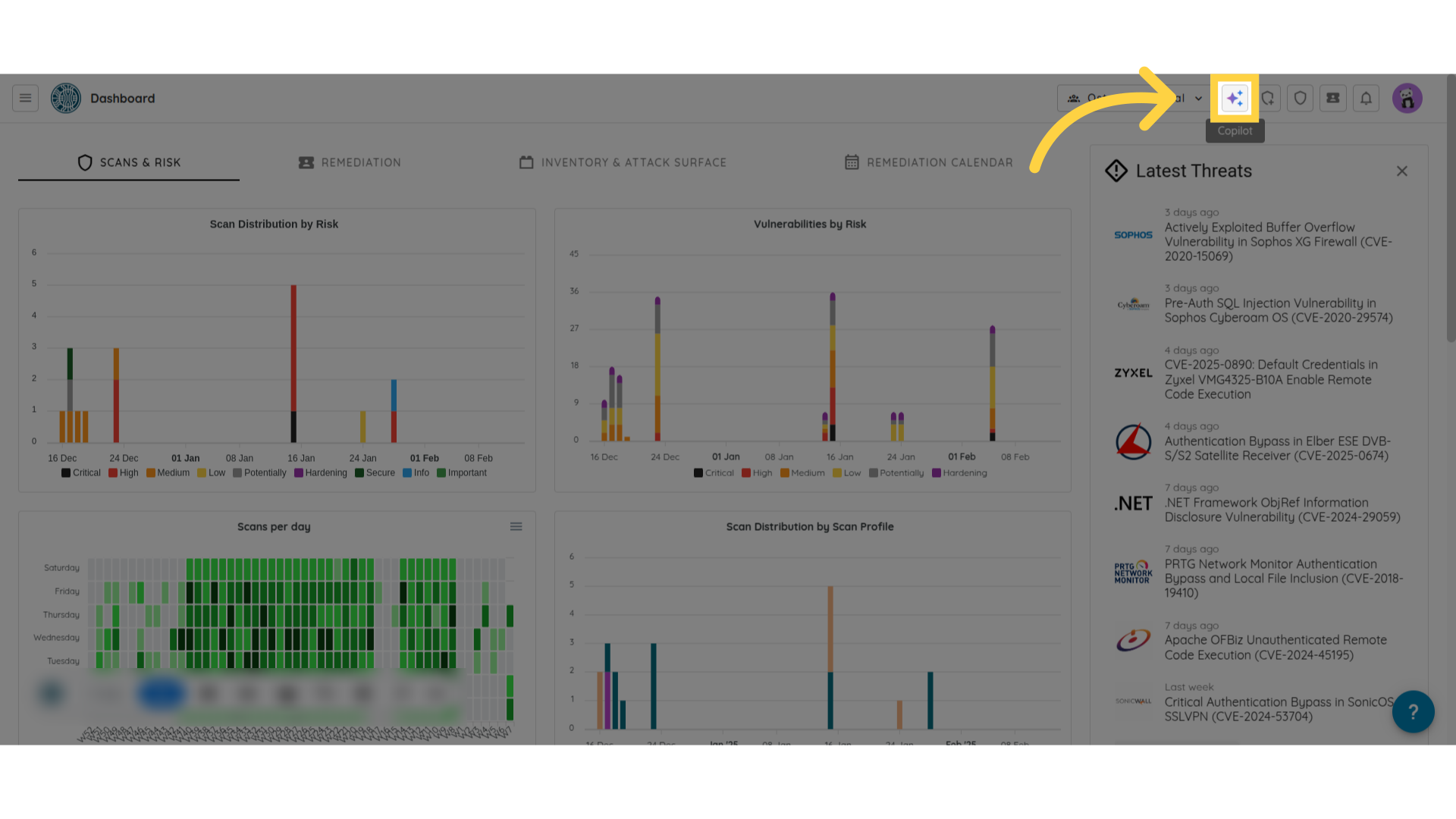
También puedes hacer clic en Ask Copilot en una vulnerabilidad. Copilot inicia entonces una nueva conversación en la que se le pide que explique esa vulnerabilidad: su severidad, el activo afectado y el primer paso de remediación.

Hacer una Pregunta
En una nueva conversación, puedes elegir una de las Suggested Inquiries o escribir tu propia pregunta en el cuadro de la parte inferior.
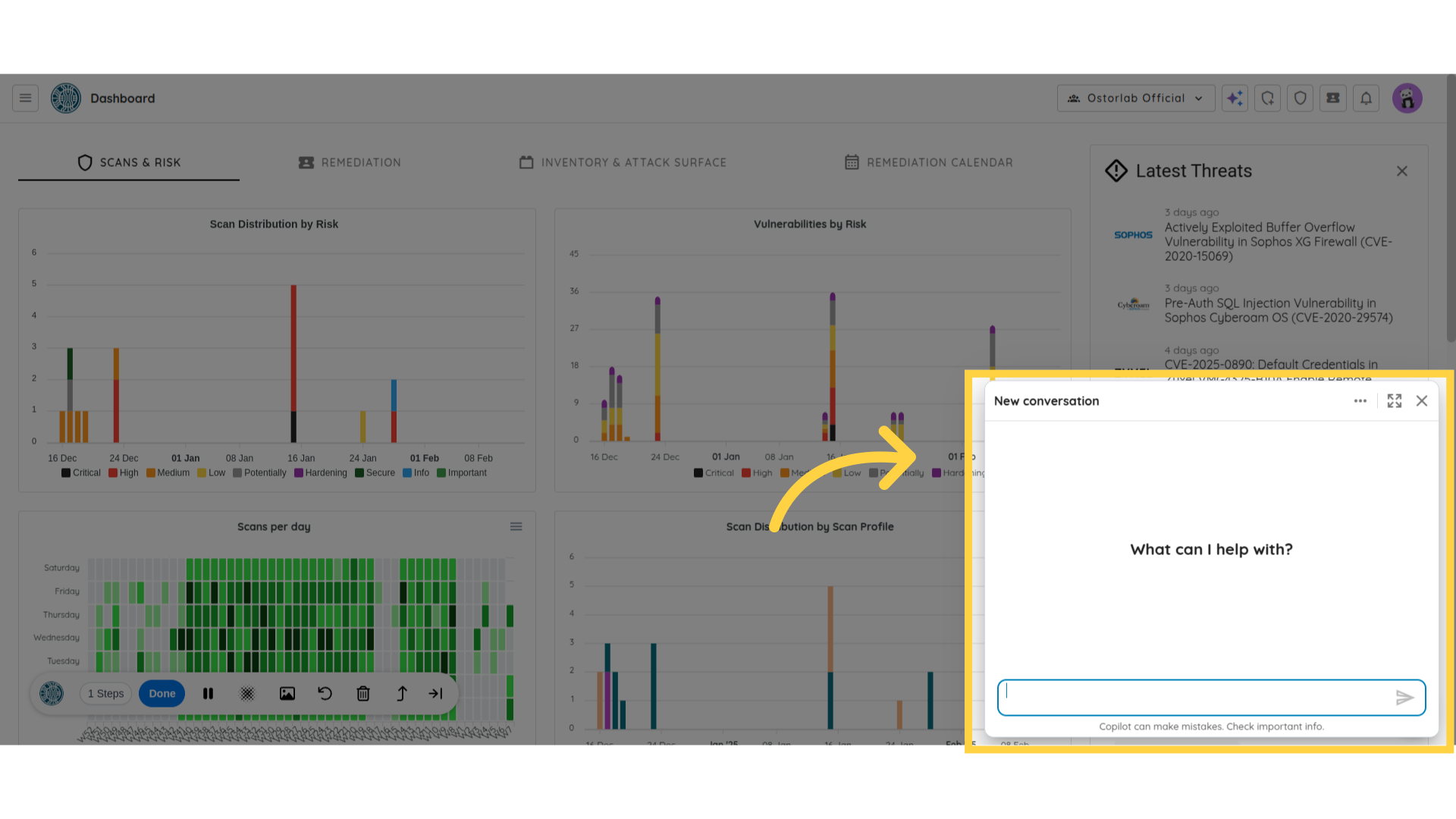
Pulsa Enter o haz clic en el botón de flecha para enviar tu pregunta. Pulsa Shift+Enter para empezar una nueva línea. Ejemplo: "¿Qué es la función de Escaneo Continuo de Superficie de Ataque de Ostorlab?"
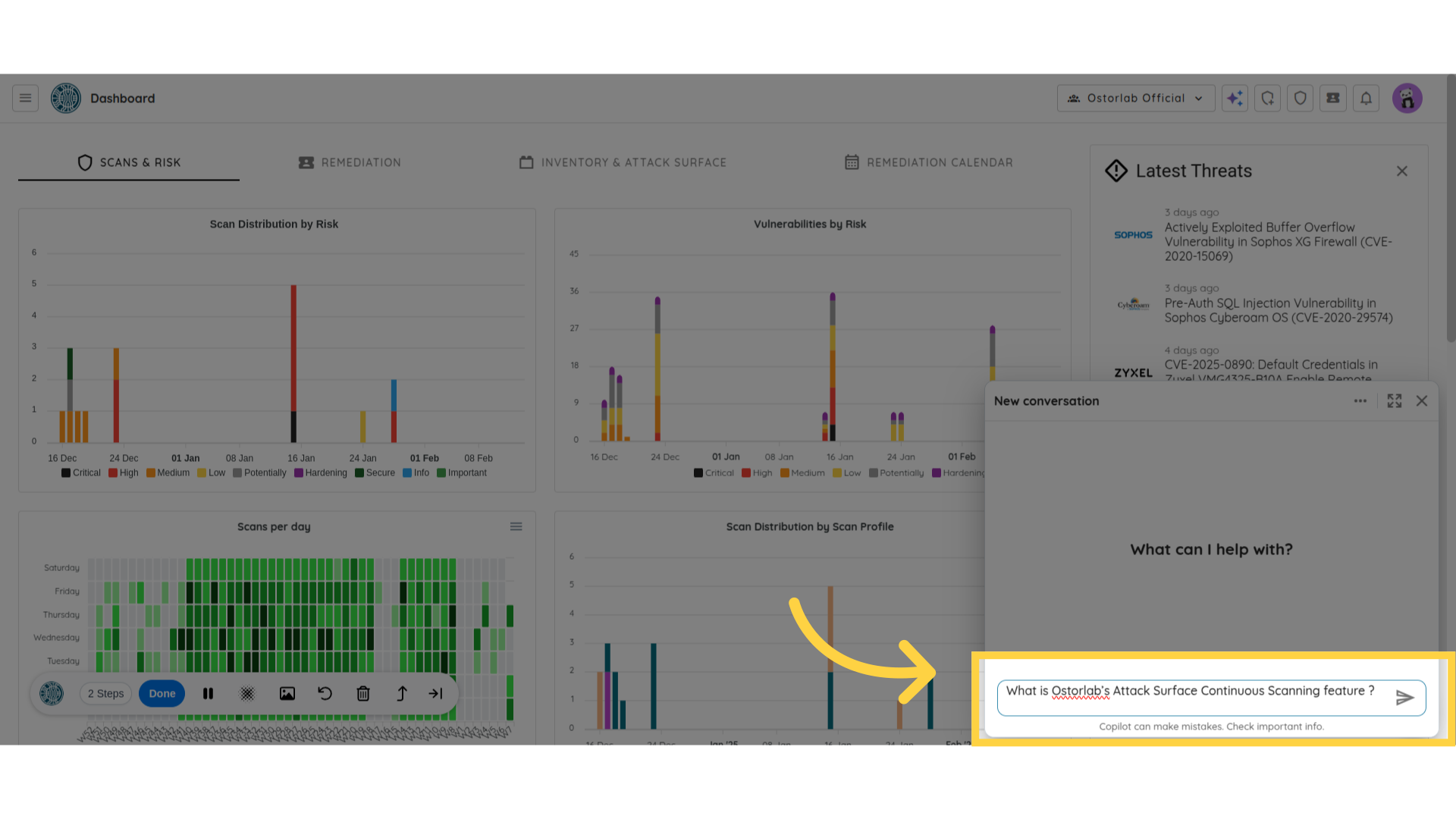
Copilot usa la página en la que te encuentras como contexto: en la página de un escaneo o de una vulnerabilidad, puedes preguntar por "este escaneo" o "esta vulnerabilidad".
Ver la Respuesta de Copilot
Copilot muestra su respuesta en el panel. Las respuestas pueden incluir tablas, listas y enlaces a la documentación.
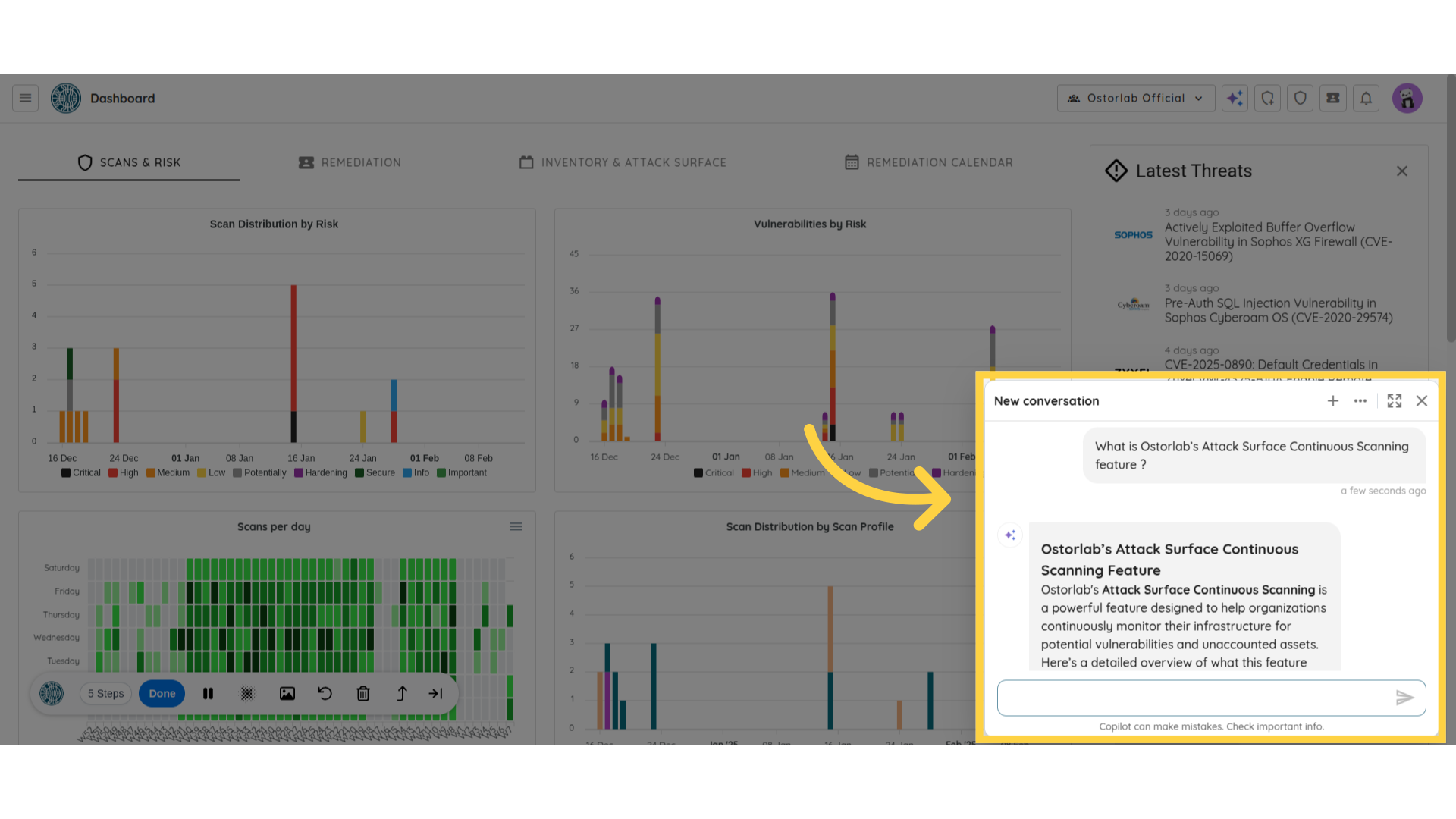
Mientras Copilot responde, puedes escribir tu siguiente pregunta: queda en cola y se envía cuando la respuesta actual está lista. Para detener una respuesta, haz clic en Stop processing.
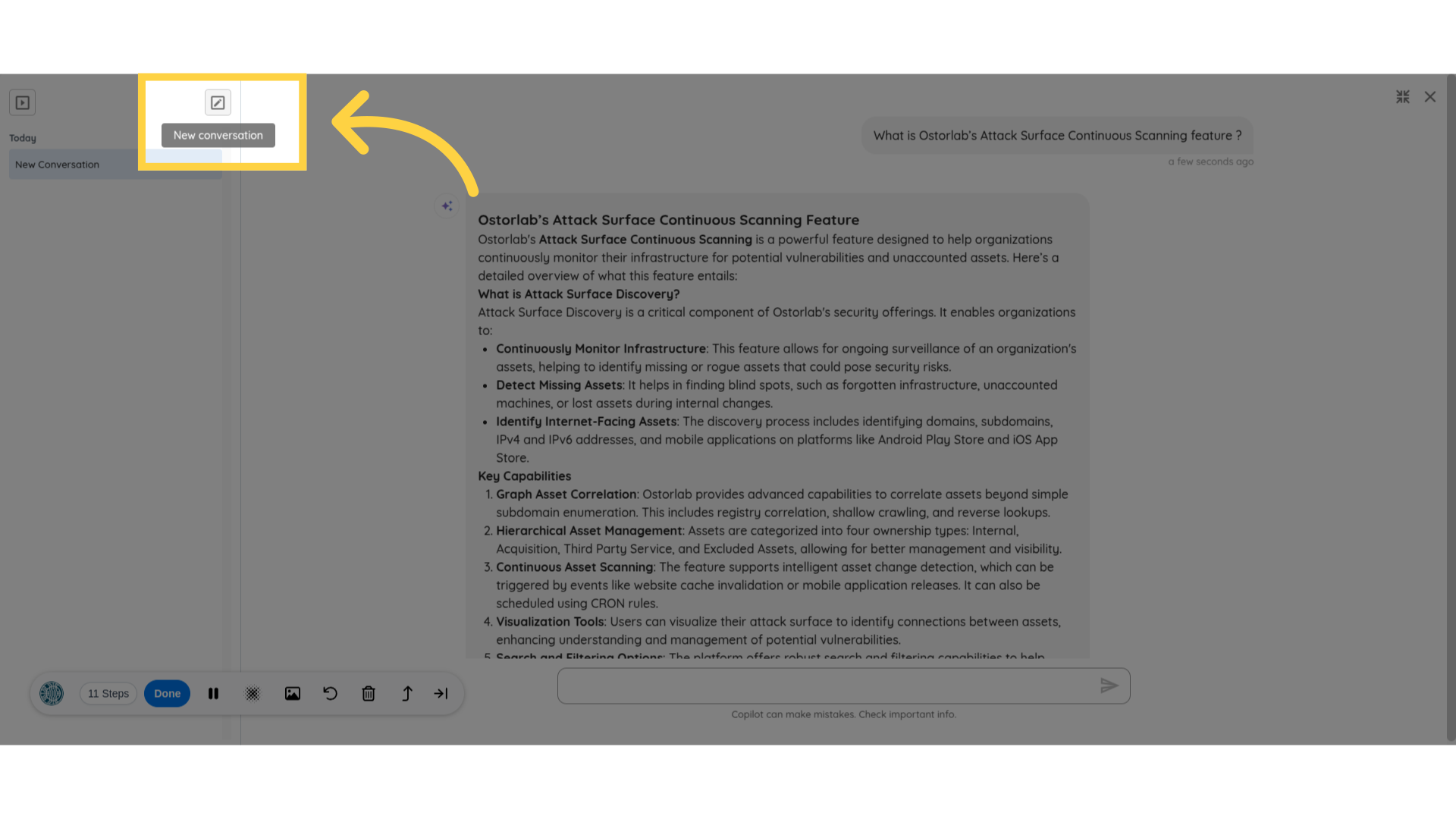
Iniciar una Nueva Conversación
Para comenzar un chat nuevo, haz clic en el botón New conversation (+).
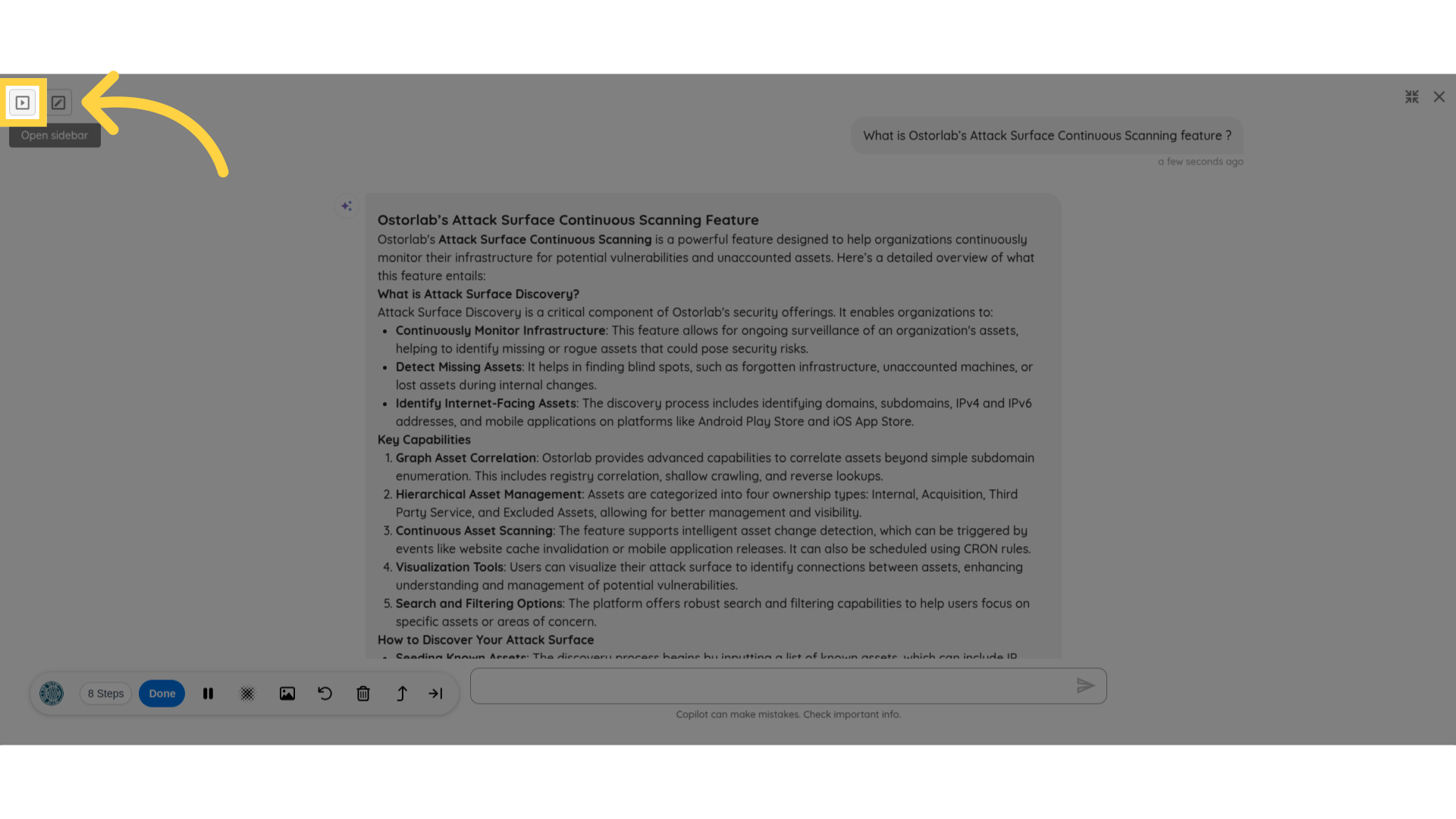
Ver Conversaciones Anteriores
Para volver a una conversación anterior, haz clic en el botón de historial y elige la conversación en la lista.
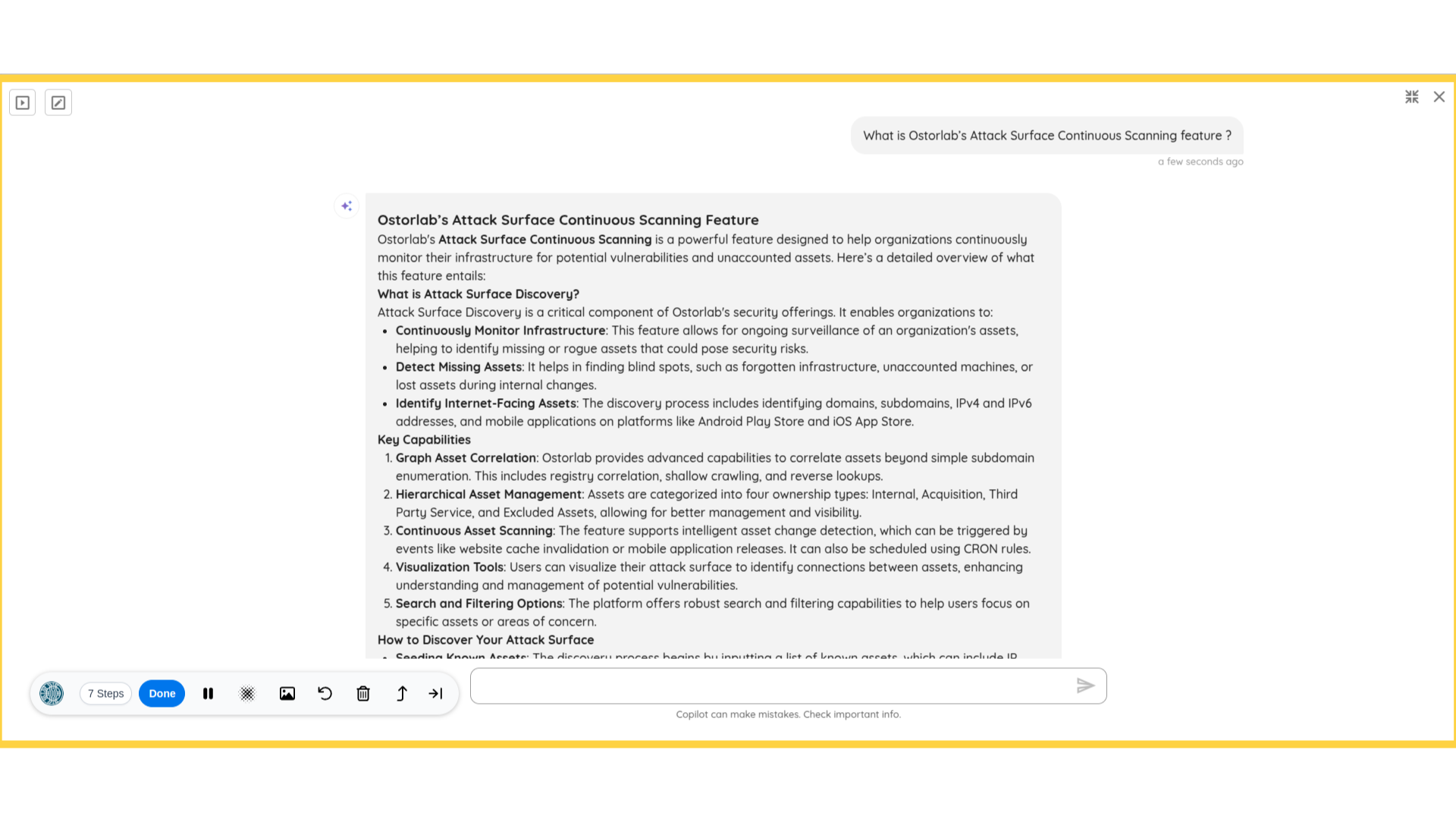
Ver Copilot en Pantalla Completa
Para leer respuestas largas, haz clic en el botón de expandir. La vista de pantalla completa muestra tus conversaciones a la izquierda.
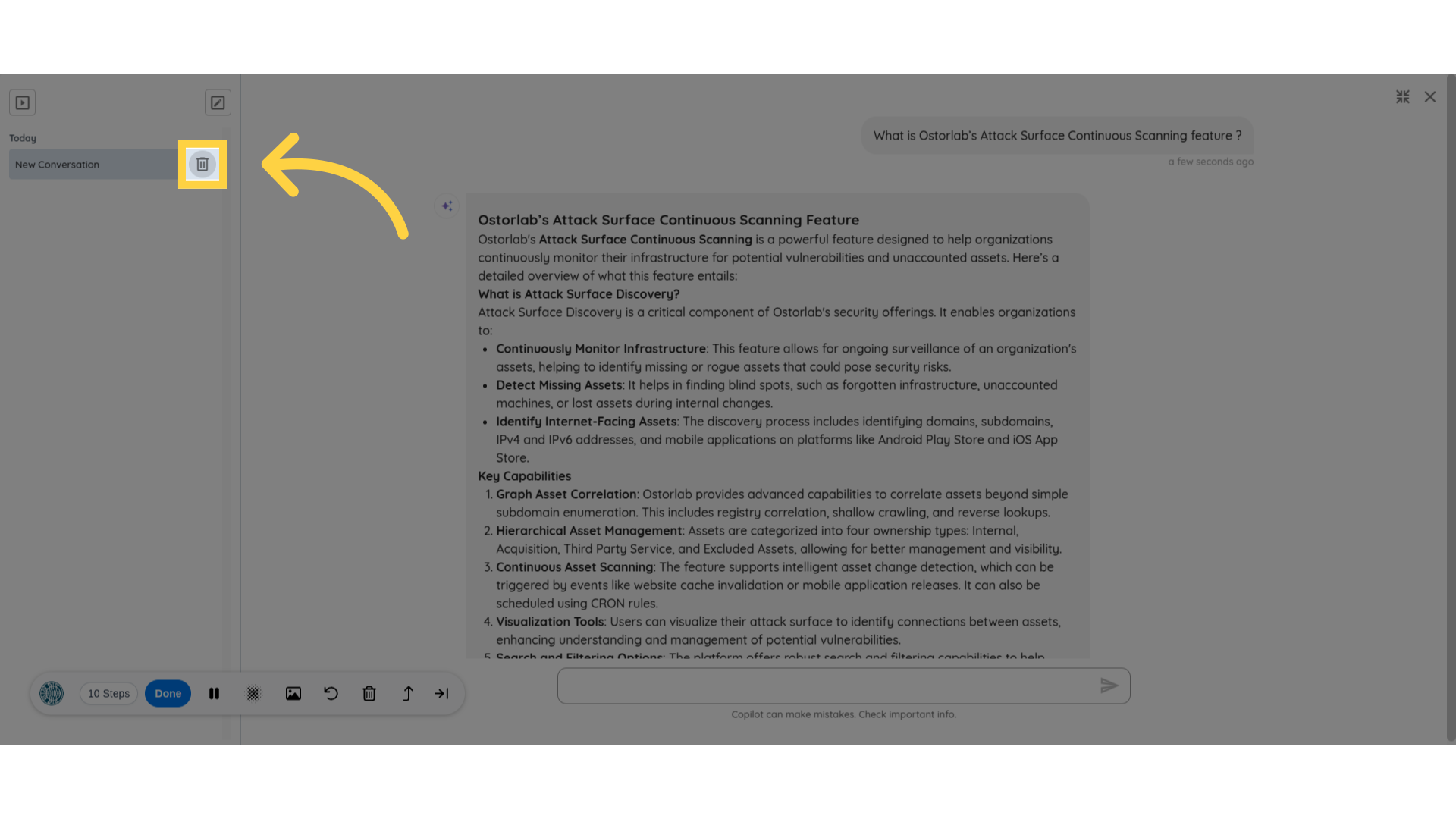
Eliminar una Conversación
En la vista de pantalla completa, pasa el cursor sobre una conversación de la lista y haz clic en el botón Delete (icono de papelera). La eliminación de una conversación no se puede deshacer.
Para Tener en Cuenta
- Copilot actúa con tus permisos: no puede hacer nada que tu rol no permita.
- Copilot puede cometer errores. Verifica la información importante.
Consulta Ejemplos de Copilot para ver preguntas de ejemplo, y las Preguntas Frecuentes sobre Copilot para conocer todo lo que Copilot puede hacer.